
Определяем HTML цвет текста и его фон
Попробуем изменить цвет текста в HTML:
Заголовок 1-го уровняПервый параграф Второй параграф Третий параграф |
Строка style=»color:#000000″ является линейным CSS включением — устанавливает цвет HTML текста в режиме HEX. HEX — шестнадцатеричная система счисления (цифры от 0 до 9 и латинские буквы от a до f), которая по структуре сравнима с RGB (Red Greеn Blue).
Посмотреть в новом окне: HTML цвет текста
Заголовок 1-го уровняПервый параграф Второй параграф Третий параграф |
Содержимое сектора по сути есть все то, что мы видим на интернет-странице. Таким образом, добавляя к его первому тегу строчку style=»color:#ff6c36″ , мы делаем текст всей страницы оранжевым (черный по умолчанию), за исключением третьего параграфа, где он — текст определен как синий. Атрибут align=»» определяет горизонтальное выравнивание. Возможны значения: center, left, right, justify . В следующем уроке подробно рассматриваются способы горизонтального выравнивания текста.
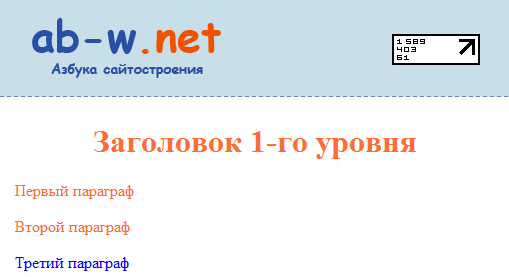
Посмотреть в новом окне: цвет HTML текста
Значение #000000 определяет черный цвет, #ffffff – белый. Цвет также может быть задан словом, например, style=»color:Red» .
HTML цвет представлены в одной из глав HTML справочника.
Как изменить HTML цвет и фон текста
Попробуем изменить фон текста в HTML:
HTML Фон текста оранжевыйЦвет HTML текста белый, фон красный |
Атрибут background-color определяет фон, в данном случае изменения затрагивают текст.
Автор проекта — Вася Митин | Дата публикации: Октябрь 2009 | Обновление: Ноябрь 2018
HTML текст и шрифт  HTML, цвет, фон, текст
  HTML текст справа
© 2009 — 2023 | При использовании материала, ссылайтесь на мой сайт!
По всем вопросам обращайтесь: go@ab-w.net | Изменить HTML цвет, фон, текст? – Не вопрос!
Изменение цвета текста по умолчанию (цвета шрифта) в Word
- Откройте шаблон или документ, созданный на основе шаблона, для которого нужно изменить параметры по умолчанию.
- Перейдите на главная и выберите диалоговое окно Шрифт
 .
. - Выберите стрелку рядом с цветом шрифта, а затем выберите цвет.
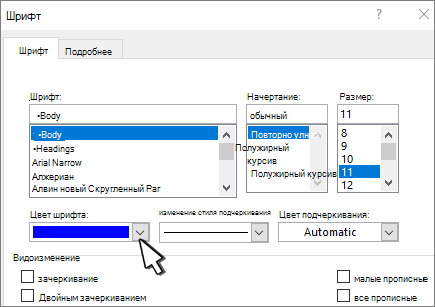
- Выберите По умолчанию, а затем выберите один из следующих ок.
- Только этот документ?
- Во всем документе, основанном на шаблоне Normal.dotm?
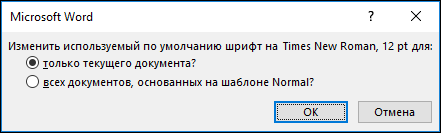
- Нажмите кнопку ОК.

- Откройте шаблон или документ, созданный на основе шаблона, для которого нужно изменить параметры по умолчанию.
- Перейдите в >шрифт >шрифта. Вы также можете нажать и удерживать +D, чтобы открыть диалоговое окно Шрифт.
- Выберите стрелку рядом с цветом шрифта, а затем выберите цвет.
- Выберите значение По умолчанию, а затем — Да, чтобы применить изменение во всех новых документах, основанных на шаблоне.
- Нажмите кнопку ОК.
В Word в Интернете вы можете изменить цвет шрифта в определенном документе, но не можете использовать его по умолчанию.
Изменение цвета шрифта
- Выделите текст, цвет которого требуется изменить.
- На вкладке Главная в группе Шрифт щелкните стрелку рядом с элементом Цвет шрифта, а затем выберите цвет.
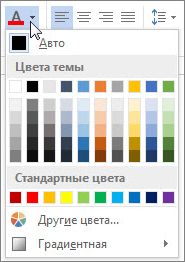 Для быстрого форматирования текста можно использовать мини-панель инструментов с параметрами форматирования. Мини-панель инструментов отображается автоматически при выделении текста.
- Если в списке нет подходящего цвета, щелкните Другие цвета, а затем выберите цвет на вкладке Обычные или создайте собственный цвет на вкладке Спектр.
- Для изменения цвета, прозрачности и оттенка текста выберите инструмент Градиент. Инструмент «Градиент» недоступен в Word 2007.


Нужна дополнительная помощь?
Нужны дополнительные параметры?
Изучите преимущества подписки, просмотрите учебные курсы, узнайте, как защитить свое устройство и т. д.




В сообществах можно задавать вопросы и отвечать на них, отправлять отзывы и консультироваться с экспертами разных профилей.
Как сделать в html документе текст цветным и преобразить свои статьи до неузнаваемости
Доброго времени суток, дорогие мои верные читатели и гости блога. В нескольких предыдущих статьях я затрагивал темы выделения в тексте ключевых моментов и определение фона страницы, однако не упоминал, как сделать в html текст цветным. Это очень простая тема, которую, я надеюсь, вы быстро освоите и будете использовать для оформления страниц своих сайтов.
В данной публикации я опишу основные элементы управления цветовой палитрой текста, каким способом видоизменять фон предложений, покажу, как выглядит таблица кодов html-цветов, а также, как обычно, приведу пример кода.
После прочтения статьи вы с легкостью сможете оперировать полученными знаниями и преображать дизайн текстовой информации на ваших веб-ресурсах! Итак, приступим к делу.
Раскрасим буквы разными цветами
В первую очередь изменить цвет как отдельных букв, так и целого предложения можно при помощи тега html font>. Хоть это и слегка устаревший элемент, его иногда используют разработчики и поддерживают все браузеры. При помощи font> можно определить стиль шрифта, его цвет и размер. Так, при запуске этой строки изменится внешний вид заглавной буквы:
П ервая буква текущего предложения станет большой и синей
Более известным и распространенным среди верстальщиков приемом для видоизменения текста является css. Для установки определенного цвета шрифта в основном используют свойство color. Его описывают для конкретного тега в спецификациях стиля оформления.
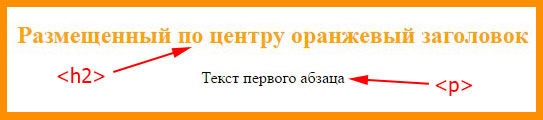
Ниже приведен пример форматирования внешнего вида заголовка страницы:
1 2 3 4 5 6 7 8 9 10 11 12 13 14 15 16 17 18 19 20
Видоизменение цветовой палитры при помощи css h2 < color: orange; text-align: center; >pРазмещенный по центру оранжевый заголовок
Текст первого абзаца
Размещенный по центру оранжевый заголовок
Текст первого абзаца
Запустите данный код в браузере, и вы заметите, каким образом поменялось оформление названия первого абзаца.
Отмечу, что свойство text- align отвечает за горизонтальное выравнивание текста в пределах единицы языка html, в которой он задан.
Таблица цветовых кодов для html
Если в коде примера вы видите такие обозначения, как, например, #F8F8FF, не пугайтесь. Это всего лишь указание цвета. Такой «шифр» используется для упрощения работы с цветовой палитрой при написании веб-страниц.
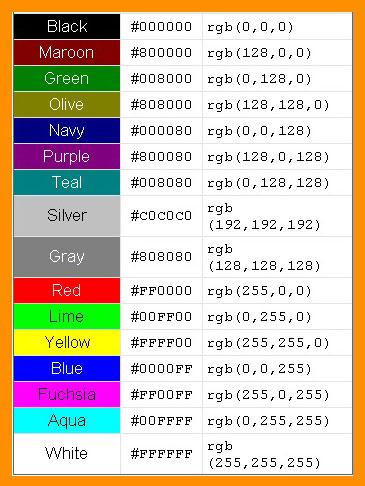
В специализированных средах разработки при написании похожего кода вручную автоматически открывается панель с палитрой, где щелчком мышки можно выбрать любой необходимый оттенок. После определения оттенка он преобразуется в такой вид представления.
Ниже я презентую вам пример таблицы различных цветов. Замечу, что для наглядности я опишу только четыре цвета, однако вы всегда можете посмотреть полную таблицу оттенков в интернете или в специальной выпадающей панели палитры (например, в стандартной программе Paint).
| Название | RGB | Код для html |
| PeachPuff | 255 218 185 | #FFDAB9 |
| LemonChiffon | 255 250 205 | #FFFACD |
| Azure | 240 255 255 | #F0FFFF |
| VioletRed | 208 32 144 | #D02090 |
Думаю, после просмотра выше представленной таблицы у некоторых может возникнуть вопрос: «А что такое RGB?». И это правильно!
RGB – это одна из разновидностей цветовых моделей, с помощью которой графическим элементам задаются оттенки.
Она относится к аддитивной группе моделей, так как каждый возможный оттенок получается путем добавления значений к черному (который задается цифрами 0 0 0). Таким образом, при изменении значений каждого канала R (отвечает за красный), G (зеленый) и B (синий) изменяется и выходной цвет.
Выделение текста при помощи фона
Как я уже упоминал, одну из прошлых статей я полностью посвятил теме задания фона и фоновых изображений. А сейчас я затрону только основные моменты.
Так, задний план лучше всего задавать через элементы css. Для этого чаще всего используют универсальное свойство background. С его помощью можно форматировать одновременно 5 параметров фона: задание картинки или цвета, позиции, повторов или прокручивание вместе с содержимым страницы.
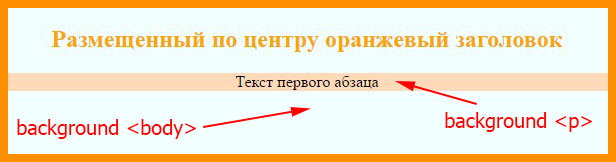
Теперь дополним предыдущий пример полученными знаниями:
1 2 3 4 5 6 7 8 9 10 11 12 13 14 15 16 17 18 19 20 21 22 23 24
Пример body < background:#F0FFFF; >h2 < color: orange; text-align: center; >pРазмещенный по центру оранжевый заголовок
Текст первого абзаца
Размещенный по центру оранжевый заголовок
Текст первого абзаца
Пускай пример и примитивен, однако он наглядно показывает, насколько преображается в лучшую сторону страница за счет простых изменений. К тому же в такой способ важная информация никогда не скроется от посетителей веб-сайта.
Надеюсь вам была полезна данная публикация. Не забывайте радовать меня, подписываясь на обновления блога. И конечно же делитесь ссылкой с друзьями. Пока-пока!
С уважением, Роман Чуешов
Прочитано: 3312 раз
Понравилась статья? Поделись с друзьями:


Этот блог уже читают
читай и ты!

Да, хочу читать и Я