
круговая диаграмма в coreldraw
Подскажите плиз новичку как в corel x4 сделать круговую диаграмму так как на фото(прикрепил).
Вроде бы разбил круг на 7 равных частей, как дальше можно сделать чтобы между чаcтями был отступ- расстояние
причем симметричное, уместить текст, чтобы он вписался в каждый сегмент и сделать также симметрично круговые стрелки? а также как сделать изогнутым название диаграммы?
Jeine
Да здравствует разум! Да сгинет маразм!
15 лет на форуме
Сообщения 6 989 Реакции 6 086
Ответ: круговая диаграмма в coreldraw
Развернуть подпись
Хомячки не умеют плавать. Научить их – наша задача. Брось с размаху их в синее море! Пусть сопутствует им удача!
Йожег
без телевизора
12 лет на форуме
Сообщения 8 772 Реакции 4 266
Ответ: круговая диаграмма в coreldraw
Ну начать с того что на рисунке явно не корел. В лучшем случае фотопайнт — сиречь растр.
Развернуть подпись
Артемон, отведи Буратино в темный чулан!
Dmitrij M
15 лет на форуме
Сообщения 11 046 Реакции 5 944
Ответ: круговая диаграмма в coreldraw
Диаграмма наверняка сделана в векторной программе.
Развернуть подпись
Де факто, индус-триальный станд-арт
Йожег
без телевизора
12 лет на форуме
Сообщения 8 772 Реакции 4 266
Ответ: круговая диаграмма в coreldraw
Не по теме:
Я бы делал в векторной, а потом бы воткнул в шоп. Но судя по кривизне стрелок эту штуку рисовали все-таки в растре. Да и текст можно было куда ровнее расположить. Ну это так, домыслы.
По существу — корел позволяет рисовать не круг целиком а сегмент окружности. Рисуете сегмент и поворачиваете нужное число раз. То же самое со стрелками Подробнее объяснять среди ночи — мазохизм.
Развернуть подпись
Артемон, отведи Буратино в темный чулан!
xm
иксэ́м
R.I.P.
Сообщения 4 978 Реакции 2 667
Ответ: круговая диаграмма в coreldraw
Не по теме:
manticor
Мистика, но я за пару месяцев уже кучу этих мантикор грохнул, и друзей её ))) во 2-м торче. Тоже фанат?
По сабжу: способов сотни. Как минимум для начала я бы крутанул дуплетом от центра прямую 6 раз на 51,4 град, сделал бы им всем, этим 7-ми прямым-радиусам, вместе с окружностью толстый аутлайн и залил бы получившиеся сектора быстрой заливкой. Их же — сектора — можно также сдуплетить, разбить на отдельные дуги, удалив лишние радиусы, увеличить все вместе пропорционально от центра и применить толстый аутлайн со стрелкой. Ну итд.
Диаграммы в Кореле.
Конечно, в кореле эта задача решается менее эффектно, чем в илле, но всё-таки решается.
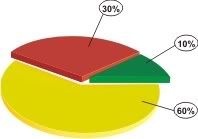
Допустим, нам нужна круговая диаграмма, на которой должны присутсвовать «дольки» 10%; 30%; ну и оставшиеся 60%
1. Придётся начать с вычислений, и вспомнить построение простейшей пропорции:
360° — 100%
х° — 10%
Итак, что мы получили:
360 x 0,1= 36° — 10%
360 x 0,3= 108° — 30%
360 x 0,6= 216° — 60%
2. Чертим, прижимая Ctrl, окружность. Дублируем её два раза. Выделив получившиеся трио, идём в Arrange >Align&Distribute и выставив галочки по центрам, жмём Apply
(Или просто нажав кнопки С и Е в англ. раскладке). Выровняли.
3. Выделяем первый попавшийся из наших кружков, пусть он станет самой меньшей «долькой». Ищем на верхней панели этот вот значок и поля ввода.

]
Жмём на значок, в нижнее поле вводим, вычисленное нами ранее значение в 36°. Окрашиваем по вкусу.
Переходим к следующей окружности. Опять жамкаем на уже известную пимпочку. В верхнее поле впечатываем то же значение в 36° т.к. именно с этой отметки должна стартовать вторая долька в 108°. И, увы, снова придётся заняться арифметикой. Зная начальную точку в 36°, исчисляем конечную (36+108=144). Итак, в нижнее поле заносим 144°. Окрашиваем.
Последнюю «львиную долю» высчитываем аналогичным же образом.
Получиться должно примерно следующее:
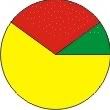
4. Наконец-то переходим к самому интересному — приданию диаграмме объёма. Выбираем в панели инструментов Interactive Extrude Tool
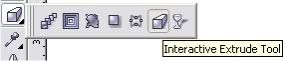
и щёлкнув на «львиную долю» и не отпуская левую кнопку мыши, ведём вниз, вытягивая «объём». Лучше проделывать всю эту манипуляцию с прижатым Ctrl, чтобы «объём» выполз строго вертикально.
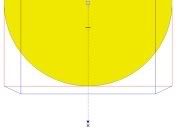
На верхней панели выставляем глубину объёма равной 1

Перемещаем свой взгляд вправо, и находим группу из семи клавиш:

Нам сейчас нужна вторая. Жмём.
Эта «троечка» помогает представить как измениться вид объекта, в зависимости от ракурса. Появившейся ручонкой, двигаем «тройку» вверх, чтобы не удаляться от вертикали, нам опять поможет нажатый Ctrl. Результат сразу отображается на нашей «дольке».
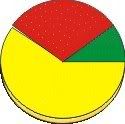
Можно поиграться и с остальными кнопочками, которыми можно изменять, заливку, скос, освещение «объёма». Но во избежание ненужных проблем, не рекомендую ими увлекаться. Да и интересным это бывает только первый раз. Реализация этих наворотов осталась неизменной с шестой версии, и оставляет желать много лучшего. Но вернёмся к нашим баранам.
Когда результат вашего творчества максимально приблизился к ожидаемому, жмём на кнопку,
копирующую, результат всех наших последних объёмных творческих конвульсий. Выбираем следующую «дольку», и опять выбираем Interactive Extrude Tool.
Жмём
Появляется чёрная жирная стрелка, которой мы указываем, откуда копировать эффект объёма, т.е. на только что созданную объёмность «львиной доли».
Также поступаем и с оставшимся кусочком.
Раскладываем дольки «покрасимше». Убираем обводку.
Разгруппировываем каждый кусочек Arrange > Break Extrude Group Apart (Ctrl+K). Ну и раскрашиваем по вкусу так, чтобы объём смотрелся понатуральней. Всё.
Ссылки по теме
- Купить программу CorelDRAW Graphics Suite X6
- Задать вопрос ONLine по покупке программ в интернет магазине ITShop
| Главная страница — Программные продукты — Статьи — Графические редакторы, Corel |


