
Почему нет звука в Дискорде, что делать?
Когда в Дискорде нет звука, на нормальное общение рассчитывать не приходится – ведь огромная часть разговоров ведётся именно в голосовых каналах. Что можно сделать, как выявить причину возникновения проблемы и решить её? Рассказываем!
Отключение или заглушение в мессенджере
Очень многие задаются вопросом, что делать, если нет звука в Дискорде? Ведь общаться в голосовых каналах хочется!
Первым делом советуем обратить внимание на настройки мессенджера. Вы могли случайно (или намеренно – но забыли об этом) выключить приём и передачу аудио! Именно поэтому вы не слышите – или вас не слышат собеседники.
Если у вас нету звука в Дискорде, делаем следующее:
- Откройте мессенджер и найдите своё имя на нижней панели;
- Рядом вы увидите иконки микрофона и наушников – убедитесь, что они не перечёркнуты.

Если значки перечёркнуты, нужно кликнуть по иконкам. Тогда вы сможете слушать и слышать!
По аналогии вы можете подумать о других пользователях. Если вы жалуетесь на то, что в Дискорде периодически пропадает звук собеседника – проверьте заглушение. Являясь администратором сервера, вы могли заблокировать возможность общения для любого пользователя!
Если в списке имён (на панели слева) напротив определённого пользователя виднеется иконка с перечёркнутым микрофоном, нужно кликнуть ещё раз, чтобы размьютить собеседника. Теперь вы сможете его слышать!
Продолжаем разбираться. Ещё одна причина, по которой пропал звук в Дискорде – вы находитесь на чужом сервере и администраторы замьютили вас. Причин может быть множество (не все из них зависят от вас). Просто напишите администратору голосового канала и попросите дать возможность свободно общаться. Уверены, вам быстро ответят!
Соответствующая роль
Если у вас не работает звук в Дискорде на конкретных серверах и каналах, можно задаться вопросом – не соответствует ли подобное настройкам роли? Как вы знаете, каждый участник любого сервера имеет определённую роль, она присваивается администратором или создателем сообщества.
Возможно, вам просто дали роль без возможности общаться? Задайте вопрос модераторам!
Взгляните на эту ситуацию с другой стороны – когда пропадает звук в Дискорде у собеседников на вашем сервере, нужно вспомнить, какими ролями вы наделили этих людей!
- Нажмите на название сервера наверху и перейдите к настройкам через выпадающее меню;

- Отыщите вкладку «Роли» на панели слева;
- Выберите в списке нужную роль и кликните на карандашик «Изменить» ;

- Посмотрите вкладку «Права доступа» и пролистайте до раздела «Голосовой канал» ;
- Тумблер «Говорить» должен быть активирован.

Не поверите, как часто пользователи забывают о назначенных ролях! Если у вас нет права общения, то и удивляться нечему.
Настройки программы
Чувствуете, что звук в Дискорде лагает, появились трудности, не получается говорить или слышать собеседника? Пора заглянуть в настройки мессенджера!
- Нажмите на шестерёнку на нижней панели ( «Настройки пользователя» );

- Найдите на панели слева вкладку «Голос и видео» ;
- Убедитесь, что выбраны правильные устройства ввода и вывода – в соответствующих окнах.

Здесь же есть кнопка проверки микрофона, позволяющая провести моментальную диагностику.
Не мешает выставить правильную громкость – возможно, звук при разговоре в Дискорде пропадает, потому что вы попросту ничего не слышите. Очень частая ошибка, совершаемая по невнимательности.
Неполадки устройства
Напоследок обратимся к девайсам, которые позволяют передавать и принимать аудио. Нужно проверить наушники на предмет отсутствия физических повреждений – передавленный шнур, разломы и другое.
Попробуйте подключиться к другому компьютеру – если все работает, проблему стоит искать в другом месте.
Вот что делать, если пропал звук в Дискорде – не паниковать, подойти к решению неприятных трудностей комплексно. Проверьте настройки, свяжитесь с модераторами чужого канала – или сами пересмотрите правила для ролей. Все получится! Ещё у нас есть статья о популярной проблеме «меня не слышно в Дискорде».
Пропал звук в Дискорде, что делать?

Обмен голосовыми сообщениями между пользователями – это одна из основных функций приложения Discord. Когда звук лагает или пропадает совсем, пользоваться программой становится не комфортно. Рассмотрим распространенные причины, почему нет звука в Дискорде и как исправить возникшие неисправности.
Причины исчезновения звука
Если пропал звук в Дискорде, причин на это может быть множество. В первую очередь, убедитесь, что проблема не на вашей стороне, а возникли у собеседника. Если вокруг его аватарки появляется зеленая окантовка, то это значит, что сигнал поступает. В этом случае, необходимо искать проблему у себя.
Звук в Дискорде может быть отключен сервером. В этом случае, придется подождать, пока не возобновится его работоспособность. Это возникает из-за технических работ или сбоев.
Настройки операционной системы
Звук в Discord не работает, если изменены звуковые параметры в Windows. Также проблема может крыться в драйверах или самой звуковой карте. Чтобы проверить программного обеспечение, необходимое для корректной работы карты, сделайте следующее:
- Перейдите в диспетчер устройств ОС. Для этого щелкните правой кнопкой мыши по иконе компьютера на рабочем столе и выберите «Свойства». Затем перейдите в соответствующий пункт в панели слева.

- Раскройте меню «Звуковые устройства». Если здесь отображается название используемого устройства, а напротив него нет значка восклицательного знака, то все в порядке.

Если отображен восклицательный знак, то необходимо обновить драйвера. Для этого щелкните по устройства правой клавишей мыши и выберите пункт «Обновить драйвер» в контекстном меню. В появившемся окне нажмите на кнопку автоматического поиска. Для этого понадобится подключение к интернету.
Если пропадает звук с микрофона в Дискорде, и вас не слышат другие пользователи, то для этого щелкните правой кнопкой мыши по иконке динамиков в трее и в появившемся меню выберите «Устройства воспроизведения». Перейдите во вкладку «Запись» и проверьте, работает ли устройства записи. При необходимости активируйте его.
Также можно попробовать отключить другой софт, который использует микрофон. Например, Skype или приложения для записи.
Настройка Дискорда
Что делать, если пропал звук в Дискорде? У этой проблемы есть две разновидности.
- Вы слышите других людей, но вас не слышат другие пользователи.
- Вы ничего не слышите.
В первом случае, необходимо следовать по инструкции:
- Откройте главные настройка Дискорд, нажав на иконку в виде шестеренки внизу окна.
- В панели слева перейдите в раздел «Голос и видео».
- В разделе «Настройка голоса» убедитесь, что выбрано нужное устройство записи.
- Проверьте, чтобы ползунок громкости не был на минимальном значении.

После этого перейдите в раздел «Режим ввода» и выберите нужный тип активации. Если она происходит по нажатию клавиши, то назначьте кнопку и проверьте его работоспособность.

Если вы не слышите других игроков, то в настройках голоса и видео поставьте нужное оборудование для вывода. Этот параметр находится в разделе «Настройка голоса».


Если звука нет на телефоне, то нужно посмотреть на иконки справа от имени пользователя. Если значок в виде микрофона или наушников перечеркнуты, то функция отключена. Нажмите на нужную иконку для активации режима. Также следует убедиться, что никакое другое приложение не заглушает сигнал.
Если звук в Дискорде лагает, то, скорее всего, это проблема возникает из-за плохого интернет-соединения. Собеседника не слышно по многим причинам, но основная проблема – это неправильные настройки операционной системы или самого мессенджера. Чтобы их исправить, обычно требуется определить оборудование для ввода и вывода звука, а также увеличить громкость.
Как включить звук в стриме в Дискорд Онлайн
Комфортно стримить в Discord можно при передаче другим пользователям различных звуковых дорожек, а также отключать их в нужный момент. Настройки достаточно удобные, однако некоторые пользователи все еще путаются в этом вопросе. Как следствие сталкиваются с ситуациями, когда звуковое сопровождение исчезает, или вообще отсутствуют системные сигналы. Рассказываем, как включить звук в стриме в Дискорде, есть ли отличие их активации для разных версий, и в чем причины отсутствия звукового сопровождения.

Как включить звук в стриме в Дискорде: пошаговая инструкция
Мессенджер может быть установлен на разных устройствах, а соответственно имеет несколько отличающую конфигурацию. Тем не менее, принцип подключения звукового канала во всех версиях, будь то смартфон, или компьютер, везде идентичен. Поэтому инструкция, как включить звук в стриме в Дискорде будет единой:
- Войдите в приложение на телефоне или компьютере/ноутбуке.
- В нижней части экрана рядом с профилем нажмите на шестеренку.
- Откроется раздел «Настройки», выберите пункт «Голос и видео».
- Установите параметры, которые требуются для воспроизведения.
- Отметьте устройства для ввода и вывода, а также проверьте микрофон, выбрав режим приема – по рации, или голосом.
Обратите внимание! В Дискорде все параметры по настройке звука собраны в одном разделе, это позволяет быстро задать требуемые характеристики.

Есть еще одна возможность звуковых настроек. Ее можно реализовать в том же разделе «Голос и видео». Это передача системных звуков в Discord, алгоритм практически тот же:
- Перейдите в раздел «Настройки» своего профиля, как было описано в предыдущей инструкции.
- Откройте вкладку «Голос и видео», чтобы перейти в ее меню.
- Нажмите на раздел «Приглушение приложений». Опция позволяет регулировать громкость системных уведомлений во время разговора.
- Переведите тумблер в нужное положение. При отметке «0» данная опция будет отключаться.

Включение и отключение системных звуков происходит изменением положением ползунка в настройках Дискорда. Еще здесь есть возможность проводить точечную регулировку, выбирая промежуточные положения.
Почему отсутствует звук при запуске стримов в Discord: проблемы и решения
Тестируя функцию стимера в мессенджере, можно столкнуться с проблемой отсутствия звукового сопровождения. Но чаще всего подобное случается из-за невнимательности пользователей. Одни пропускают необходимые настройки, другие вообще не знают, что требуется настроить оборудование или программу.

Выделим основные причины отсутствия звука, и их устранение:
- Не включена опция. Изначально, после регистрации и начала использования мессенджера, стрим в нем по умолчанию без звука. Поэтому в таком случае нужно просто ее активировать. В окне трансляции нажмите «Включить демонстрацию экрана», вызовите меню настроек, и в правом верхнем углу кликните на кнопку «Звук».
- Не настроен микрофон. Некачественная настройка принимающего звуковой сигнал устройства также может стать одной из причин. В разделе настроек «Голос и видео» необходимо проверить в пункте «Устройство ввода», установлен ли там микрофон. После чего в пункте «Режим ввода» установить, как будет активироваться устройство – через горячие клавиши, или при подаче голоса. После этого сохраните внесенные изменения.
- Третье проблемой моет стать включенный режим рации. Он активируется только по кнопке, и не реагирует на голос. Внимательно все проверьте в настройках.
Частые вопросы:
- Как смотреть фильм вместе с другом в Дискорд Онлайн
- Как настроить микрофон в Дискорд Онлайн?
- Как изменить голос в Дискорд Онлайн?
- Как добавить бота на сервер в Дискорд Онлайн
Не слышу собеседников в Discord, что делать?

Не слышите своих лучших друзей на Discord? Мы вас понимаем. Проблема, скорее всего, связана с настройками звука. Вот восемь исправлений, которые позволят вам быстро вернуться к разговору.
Исправление 1: перезапустите Discord
Излюбленное решение ИТ-специалистов по всему миру; закройте Discord и снова откройте его. Простой сброс часто может закрыть любые пробелы и исправить все проблемы. Включите перезагрузку Windows для хорошей меры, а также.
Или обновите Discord, нажав «ctrl» и «r». Приложение выполняет свою магию и возвращается со свежим слоем цифровой краски.
Проблема также может быть временной, и корень может быть найден в проблеме кодирования или ошибке в самом приложении Discord. Чтобы исправить это, загрузите Discord в свой веб-браузер и проверьте, слышите ли вы других людей.
Discord очень быстро решает проблемы и выпускает обновления, а это лишь временная мера.
Исправление 2: проверка оборудования
Часто правильное решение является самым простым. Убедитесь, что разъемы для наушников/микрофона надежно подключены к аудиовходам и выходам ПК, особенно если у вас есть рабочий стол, где башня находится под столом и редко проверяется.
Игровые гарнитуры часто поставляются с общей кнопкой отключения звука для ввода и вывода. Убедитесь, что вы случайно не нажали на него.
Производители гарнитур и микрофонов постоянно выкачивают новые драйверы для устранения проблем. Проверьте, есть ли у вас последняя версия, просмотрев сайт поставщика вашей конкретной модели. В ситуации, когда вам требуется специальное программное обеспечение для вашего аксессуара, убедитесь, что оно также обновлено.
Исправление 3: отключите стороннее программное обеспечение для изменения голоса
Изменения голоса, которые изменяют тембр и качество голоса в голосовых каналах Discord, — все в моде. К сожалению, они имеют тенденцию возиться с тонко настроенной аудиосистемой Discord и вызывают проблемы. В качестве меры предосторожности отключите любое программное обеспечение, соответствующее данному описанию, а затем проверьте, устранила ли оно проблему.
Исправление 4: Discord Settings — устройство вывода и выходной объем

Discord предлагает ряд вариантов настройки, чтобы получить аудио, как вам нравится. Перейдите в «Настройки пользователя», нажав на значок шестеренки рядом с вашим аватаром в правом нижнем углу окна Discord. В левом меню нажмите «Голос и видео». Прокрутите весь путь вниз и нажмите «Сброс настроек голоса», чтобы получить чистую доску для устранения проблемы (выполнение этого может очень хорошо решить проблему в целом, поэтому не забудьте протестировать, прежде чем продолжить с шагами ниже).
Прежде всего, убедитесь, что вы выбрали правильные устройства ввода и вывода из соответствующих выпадающих меню. Выбор зависит от того, какие периферийные устройства и аксессуары вы используете. Для начала выберите «По умолчанию».
Если это не сработает, и у вас есть игровая гарнитура со встроенным микрофоном, выберите тот вариант, который подходит для вашего устройства. Discord издает полезный небольшой звуковой сигнал для выбранного устройства, когда оно выбрано. Слушайте аудио триггер в наушниках и вашем устройстве.
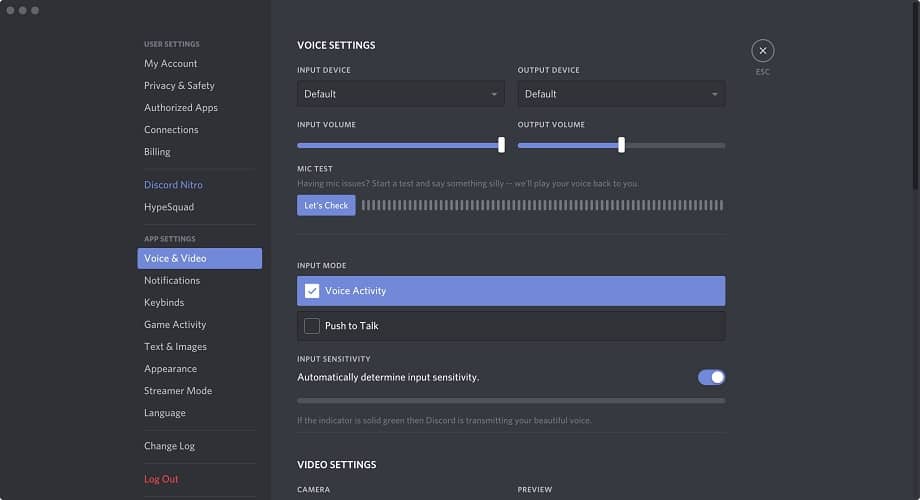
Затем убедитесь, что ползунок «Громкость звука» не установлен на ноль, и, если он есть, переместите его вправо на приемлемую величину или полностью, если вы чувствуете себя особенно опрометчиво и не беспокоитесь о долговечности своего слуха.
Когда закончите, нажмите удобную кнопку «Давайте проверим» и прочитайте стихотворение, спеть стих из вашей любимой песни или произнесите абсолютную тарабарщину, чтобы запустить микрофонный тест. Мы не столько тестируем микрофон, сколько заставляем Discord вернуть звук вашего голоса.
Если вы слышите свой голос, значит, все хорошо, и мы решили проблему. Введите случайный голосовой канал и проверьте, слышите ли вы других пользователей.
Если у вас по-прежнему возникают проблемы, переключите «Режим ввода» чуть ниже между «Активностью голоса» и «Нажми и говори», чтобы проверить, какой режим работает лучше всего.
Исправление 5: Настройки Discord — Дополнительно
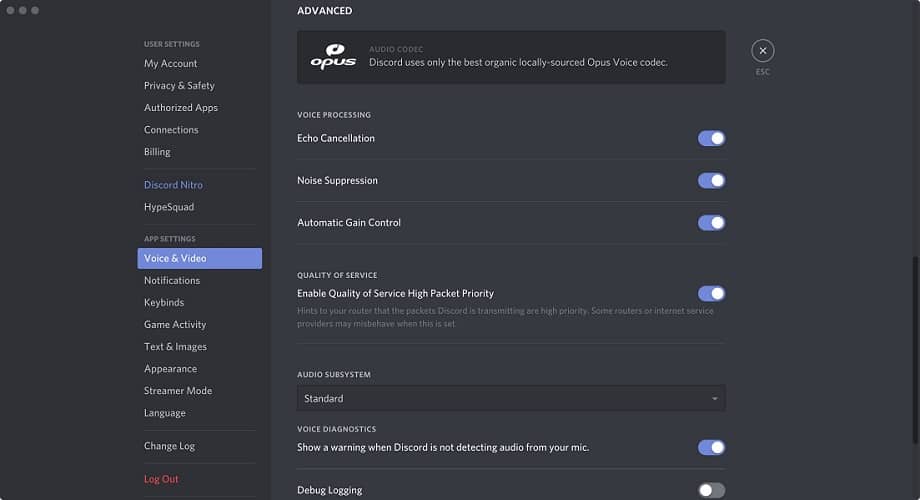
Находясь в настройках «Voice & Video», прокрутите вниз до раздела «Advanced» и найдите раскрывающееся меню «Audio Subsystem». Убедитесь, что для подсистемы установлено «Стандартное» вместо «Экспериментальное». Изменение подсистемы требует сброса Discord, нажмите «ОК», когда будет предложено сделать это.
Discord использует экспериментальные, чтобы проверить последние изменения под капотом. Они не всегда полируются или оптимизируются, что может вызвать множество проблем.
В расширенном разделе расширите раздел «Качество обслуживания» и отключите опцию «Обеспечение высокого приоритета качества обслуживания». Как объясняется в описании, эта функция иногда может нанести ущерб интернет-провайдерам и маршрутизаторам / модемам.
Исправление 6: настройки звука Windows
Возможно, проблема не в Discord, а в том, как ваши аудиоустройства настроены в Windows. Вывод, т. Е. Голос других людей в голосовом канале, направляется не на тот динамик или гарнитуру.
Перейдите к значку динамика/громкости на панели задач, щелкните его правой кнопкой мыши и выберите «Открыть настройки звука» или «Воспроизвести устройства» в зависимости от используемой версии Windows.
Когда появится окно «Звук», убедитесь, что на выбранной вкладке вверху есть «Воспроизведение». Запишите нужное устройство и щелкните по нему правой кнопкой мыши. Выберите «Установить как устройство по умолчанию», затем сделайте то же самое и выберите «Установить как устройство связи по умолчанию». Обнадеживающая зеленая галочка появляется однажды, чтобы указать устройство по умолчанию.
В маловероятном сценарии, когда ваше устройство не отображается в списке на вкладке «Воспроизведение», просто щелкните правой кнопкой мыши в любом месте списка и выберите «Показать отключенные устройства», а также «Показать отключенные устройства». Когда ваше устройство появится, щелкните правой кнопкой мыши и «Включить» его. Теперь убедитесь, что вы установили «Устройство по умолчанию» и «Устройство связи по умолчанию», как указано выше.
Исправление 7: Простые проверки
Возьмите их с щепоткой соли, но мы решили, что лучше всего включить их для новичков Discord.
Во-первых, убедитесь, что человек, которого вы надеетесь услышать (скорее всего, ваш друг, с которым можно связаться по электронной почте, телефону, IRL, почтовому голубю и т. Д.), Хорошо и действительно тявкает, а не сидит в тишине, потому что он стеснительный или пытается их рука в троллинге.
Во-вторых, проверьте, чтобы громкость микрофона на конце динамика была достаточно громкой, чтобы звук их голоса был воспринят и передан Discord.
Исправление 8: обращение в поддержку Discord
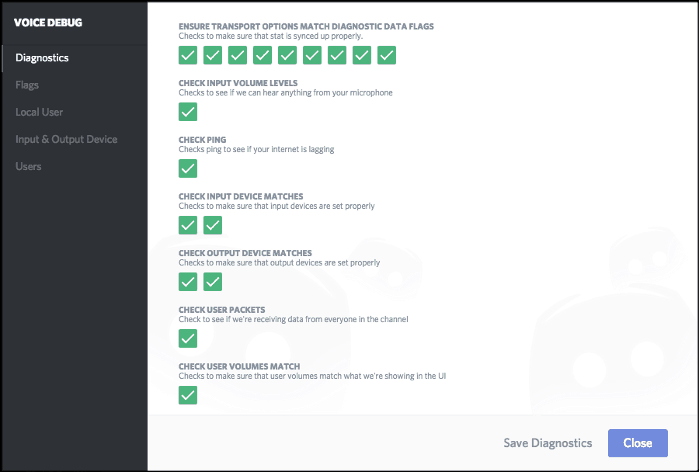
Если ничего не помогает и проблема не устраняется, то Discord является вершиной пирамиды технической компании, предоставляющей отзывчивые и дружественные услуги поддержки. Discord включает полезную функцию отладки VoIP, результаты которой вы можете отправить в Discord для расследования. Компания предоставляет подробное руководство о том, как сделать это прямо здесь.
Насколько публикация полезна?
Нажмите на звезду, чтобы оценить!
Средняя оценка / 5. Количество оценок:
Оценок пока нет. Поставьте оценку первым.