
15 функций iPhone, о которых вы скорее всего не знаете
В этой статье мы собрали лайфхаки, без которых можно и обойтись. Они неочевидны, но делают работу с iPhone немного быстрее и приятнее. Узнайте, как сэкономить трафик мобильного интернета, зарядить смартфон быстрее и создать свой виброзвонок. Специально для тех, кто хочет выжимать со своего смартфона еще больше.
1. Закрыть сразу три программы
Нужно закрыть несколько приложений? Чтобы не свайпить вверх каждое окно отдельно, можно использовать три пальца, тогда вы сможете закрывать по три приложения одним движением.
2. Быстрое выключение фонарика
Все пользователи iPhone в курсе, что в меню Control Center есть быстрый доступ к функции фонарика. Но не многие знают, что выключить его можно не только обычным путем, а и запуском камеры при заблокированном экране.
3. Функция проверки горизонтальности

С помощью гироскопа iPhone способен определить, когда поверхность, на которой он лежит идеально горизонтальна или вертикальна. Для того, чтобы воспользоваться этой функцией, запустите стандартное приложение Компас и проведите пальцем, чтобы открыть следующий экран.
4. Поиск в сообщениях, их время и цвет
Для того, чтобы найти конкретное сообщение, можно воспользоваться специальным поиском. Поле для ввода текста появляется, если потянуть вниз список сообщений. Чтобы увидеть точное время получения или отправки сообщения, потяните влево экран с ними — справа появится строка со временем. Также, если вы не в курсе, синий фон у iMessage сообщений, а зеленый — у простых SMS.
5. Подчеркнутый и жирный текст, курсив


В некоторых приложениях панель форматирования текста видна сразу, но в противных случаях пользователи часто не знают, как ее вызвать. Выбрав текст для редактирования и вызвав окошко копи-пэйста, вы найдете также и B I U настройки, позволяющие редактировать форматирование.
6. Быстро вернуться назад
В отличии от Android-девайсов, у iPhone нет отдельной кнопки «Назад». Но в таких приложениях как «Почта», «Сообщения», Safari, быстро вернуться можно с помощью свайпа влево. Такая опция часто работает и в посторонних приложениях вроде Instagram.
7. Блокировка ФОКУСировки и экспозиции

Когда камера включена, нажатие на экран устанавливает фокус и экспозицию, но после движения iPhone эти настройки слетают. Чтобы заблокировать их на конкретной точке, нажмите на экран и удерживайте палец до тех пор, пока не появится желтое уведомление о замке.
8. Создание разных вибрационных оповещений
Хотите знать о чьем-то звонке, даже не смотря на телефон? В настройках контакта есть опция выбора и создания вибрации для оповещения. Для того, чтобы создать тип вибрации, в своих контактах выберите нужного человека и, редактируя его данные, создайте новый вибросигнал. Он будет создан нажатиями ваших пальцев и может стать оригинальным способом выделить любые из контактов.
9. Экономия трафика мобильного интернета
Если вы следите за использованием сотовых данных и хотите сократить потребление трафика, то в iOS 7 и выше есть возможность отключить сотовые данные для отдельных приложений. Найдите в настройках пункт «Сотовая связь» и внизу увидите переключатели для каждого приложения.

10. Увеличение срока службы батареи
Spotlight — это, конечно, очень полезная функция, позволяющая быстро получить нужную информацию. Но, в случаях, когда заряд батареи более ценен, можно отключить отслеживание некоторых данных, так как постоянное индексирование многих показателей сильно садит заряд. Меню Spotlight можно найти в общих настройках iPhone.
11. Больше смайликов и знаков на клавиатуре
В iOS 8.3 Apple добавила возможность менять цвет смайликов и эмоций. Также, когда видите клавиатуру на iOS, не забывайте, что некоторые из букв или символов могут иметь разные вариации. Для того, чтобы увидеть расширенные версии, необходимо выбрать необходимую эмоцию на клавиатуре и задержать на ней палец на несколько секунд.

12. Улучшение работы Touch ID
Хотя Touch ID и так хорошо справляется со своей работой, есть один трюк, который заставит систему распознавания отпечатков пальцев работать еще лучше. В меню Touch ID создайте парочку «новых отпечатков», каждый раз прикладывая к сенсору один и тот же палец. Достаточно будет двух или трех раз.
13. Серийная сьемка
Благодаря процессору iPhone 5S и выше, камера позволяет снимать серии фотографий. Потом из большого количества кадров можно выбрать самые удачные. Режим отлично подходит для фотографий спорта, детей и особых моментов, которые вы боитесь неудачно сфотографировать.

14. Более быстрая зарядка iPhone
Иногда в спешке необходимо зарядить смартфон быстрее обычного. В таком случае, после подключения зарядного шнура следует включить «Авиарежим».
15. Защита приватности
Эта фишка позволит не только обеспечить большую приватность, но и немного продлить время работы от аккумулятора. Дело в том, что iPhone отправляет данные о своем местонахождении в Apple. Для того, чтобы отключить такую опцию, найдите в настройки приватности пункт «Системные сервисы» и отключите слежку.
Напомним, этой осенью владельцы iPhone и iPad получат очередную версию операционки, на AIN.UA недавно публиковался материал обо всех новинках iOS 9.
В iOS 14 появился удобный механизм возврата в приложениях. Как пользоваться
Apple, как никто другой, умеет делать удобную продукцию. Мне кажется, всё дело в том, что она уделяет огромное внимание даже незначительным, на первый взгляд, аспектам. Чего только стоит возврат к началу страницы по нажатию на верхнюю часть экрана или удобный скроллер для быстрого перемещения по веб-странице. А кнопка возврата в предыдущее приложение, из которого вы только что вышли? Это же настоящий шедевр, особенно на устройствах без жестового управления вроде iPhone SE или iPad. Но в iOS 14 разработчики Apple зашли ещё дальше в обеспечении удобства использования и представили новый механизм навигации.
Кнопка возврата позволяет выбрать раздел, в который вы хотите вернуться
Честно говоря, обнаружить этот механизм специально довольно сложно. О нём можно либо узнать от кого-то, либо найти его чисто случайно. Ведь, говоря откровенно, никто в здравом уме не станет нарочно тыкать в ставшие привычными элементами, чтобы отыскать в них проявления новых возможностей. А, между тем, иногда в них всё-таки попадается кое-что совсем нетипичное.
Как вернуться назад на iOS
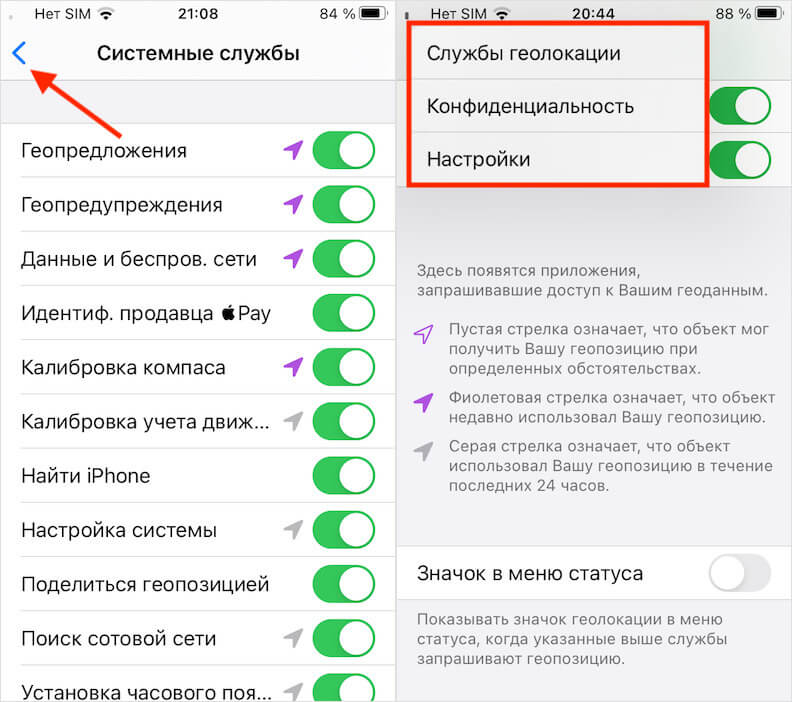
Выпадающее окно появляется при удерживании стрелки возврата
Новый механизм, о котором идёт речь, состоит в облегчении навигации по операционной системе и используемому софту. Проще всего принцип его работы будет объяснить на примере приложения «Настройки». Там, как известно, предусмотрено несколько подуровней, когда пользователь переходит из одной вкладки в другую, потом в третью и иногда даже в четвёртую. А, чтобы выйти оттуда, нужно было либо нажать на кнопку домой (на устройствах с поддержкой жестов свайпнуть вверх) либо нажимать на кнопку возврата, которая неизменно присутствует в левом верхнем углу.
Теперь же, если вам нужно попасть в один из предыдущих разделов, достаточно зажать кнопку возврата и дождаться появления выпадающего меню с названиями предыдущих вкладок, по которым вы проследовали. То есть, если ваш путь имел вид «Настройки» — «Конфиденциальность» — «Службы геолокации» — «Системные службы», в выпадающем окне будет возможность вернуться в разделы «Службы геолокации», «Конфиденциальность» или «Настройки» на ваш выбор. Поверьте, описано это гораздо сложнее, чем устроено на самом деле.
Возврат назад в приложениях на iOS
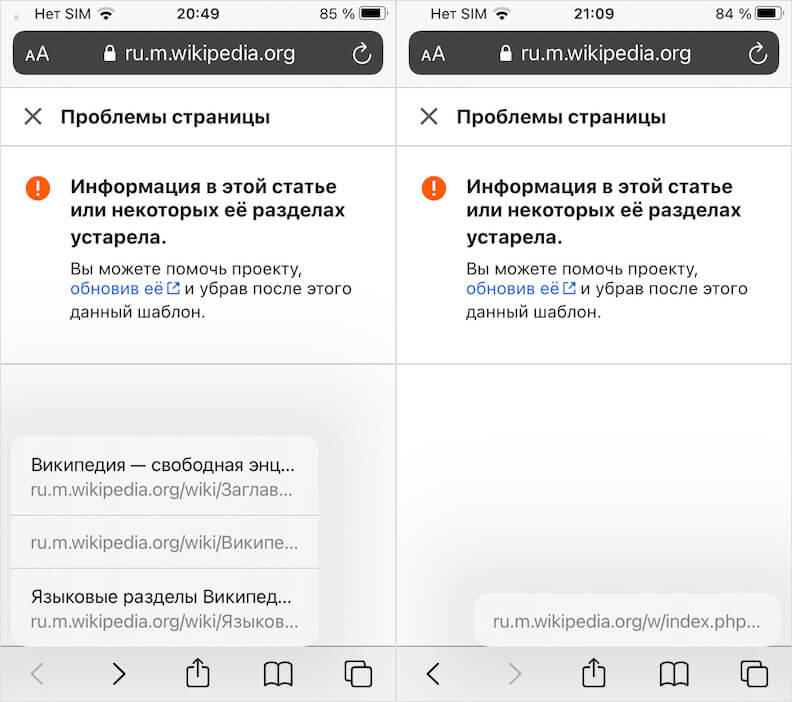
А так механизм работает в Safari, позволяя перемещаться не только назад, но и вперёд
Но если по настройкам вам, скорее всего, приходится путешествовать туда-сюда не очень часто, то вот перемещаться между страницами в браузере наверняка доводится. Там, к счастью, удобный механизм возврата тоже работает. Для его активации, как и в «Настройках» нужно нажать на кнопку возврата и удерживать до появления окна с выпадающим меню. Оно предложит все предыдущие страницы, которые вам пришлось открыть, чтобы попасть на текущую. Правда, применять данный механизм удобно для переключения между открытыми вкладками в пределах одного сайта.
Вообще, если немного поэкспериментировать, становится понятно, что механизм возврата в нужный раздел работает во многих штатных приложениях iOS. Вот лишь небольшой перечень тех, в которых мне удалось заставить его работать:

А это приложения Википедии и IMDb
- App Store
- Books
- Календарь
- Часы
- FaceTime
- Файлы
- Почта
- Apple Music
- Заметки
- Телефон
- Фото
- Подкасты
Сторонних приложений, поддерживающих это нововведение, пока не так много. Однако Apple предоставляет разработчикам возможность по интеграции механизма в любые типы софта благодаря распространению фреймворка UIMenu. Всё, что требуется от разработчика, это найти применение нововведению, а потом добавить в его код нужный компонент. Это уже сделали разработчики приложений Wikipedia, IMDb и Documents. Возможно, есть и другие, но их я не проверял.
Как использовать Удобный доступ на iPhone 12, iPhone 12 Pro и iPhone 12 Pro Max
У iPhone 12 Pro Max самый большой экран среди всех моделей – 6.7 дюймов. Это на 0.2 дюйма больше, чем у iPhone XS Max и iPhone 11 Pro Max. Из-за большого экрана пользоваться iPhone 12 Pro Max одной рукой будет трудно. К счастью, поможет функция Удобный доступ. Ниже мы расскажем, как ей пользоваться.

Более того, функция Удобный доступ есть не только на iPhone 12 Pro Max, но и на iPhone 12 с iPhone 12 Pro. Вообще-то она доступна даже на iPhone 12 mini. Чаще всего кнопка «назад» в приложениях расположена в верхнем левом углу. Держа смартфон одной рукой, бывает трудно дотянуться до самого верха высокого экрана.
Поскольку у iPhone 12 и iPhone 12 Pro нет кнопки Home под экраном, функция Удобный доступ на них работает не так, как раньше.
Что такое Удобный доступ?
Когда включена функция Удобный доступ, вы можете сдвинуть всё содержимое экрана в его нижнюю часть, чтобы доставать до всего, держа смартфон в одной руке. Это особенно полезно, если у вас большая модель iPhone, как iPhone 12 Pro Max. Обычно мало кто может дотянуться до кнопки «назад» в приложениях большим пальцем.
На старых моделях, как iPhone 7 и iPhone 8, функция активировалась двойным нажатием кнопки Home. Однако у iPhone 12 и iPhone 12 Pro этой кнопки нет, так что способ изменился. Ниже мы о нём расскажем.
Удобный доступ на iPhone 12, iPhone 12 Pro и iPhone 12 Pro Max
Шаг 1: Откройте приложение Настройки и выберите Универсальный доступ. Здесь выберите Нажатие и включите функцию Удобный доступ.
Функция включена по умолчанию на смартфонах линейки iPhone 12.

Шаг 2: Проведите вниз по нижней части дисплея, чтобы активировать Удобный доступ. Весь интерфейс сдвинется в нижнюю часть экрана.
Удобный доступ касанием сзади на iPhone 12 Pro Max
Вы можете использовать функцию «Коснуться сзади» для того, чтобы активировать Удобный доступ.
Шаг 1: Откройте Настройки и выберите Универсальный доступ.
Шаг 2: Здесь выберите Касание > Коснуться сзади.

Шаг 3: Выберите двойное или тройное касание, а затем из списка выберите опцию Удобный доступ.
Чтобы отключить Удобный доступ и вернуться к обычному экрану, просто коснитесь верхней части дисплея.
Как снимать видео с выключенным экраном iPhone в состоянии покоя [Трюк]
Вам, вероятно, не придется использовать это ежедневно, но, эй, вы никогда не знаете, когда вам нужно будет снимать шпионские видео на свой iPhone или записывать их так, чтобы никто не заметил, когда iPhone выключен и заблокирован.
Что ж, оказывается, благодаря ошибке iOS мы можем это сделать, мы можем записывать видео с iPhone в состоянии покоя, если однажды вам понадобится много свободы для захвата изображений и звуков, или вы просто хотите сохранить мало батареи, записывая с выключенным экраном, это то, что вам нужно сделать…
- 1 Как записывать видео на iPhone с выключенным экраном в iOS 10
- 1.1 1. Активируйте Zoom и ярлык для записи шпионских видео…
- 1.2 2. Как записывать на свой iPhone, чтобы они не заметили
- 1.3 3. На что следует обратить внимание и как вас могут поймать…
Как записывать видео на iPhone с выключенным экраном в iOS 10
Прежде всего этот трюк эксклюзивен для iOS 10, хотя да, работает во всех своих версиях, на момент написания этих строк самая современная версия это 10.3 IOS Beta 2 и до сих пор работает без проблем.
Подготовка к тому, чтобы все заработало, немного трудоемка, но как только все будет сделано, запуск займет у вас полсекунды, и мы можем заверить вас, что никто не сможет узнать, что вы записываете видео, даже если они возьмут ваш iPhone проверить это.
Уловка запись с выключенным экраном использует ошибку iOS, которая смешивает определенные параметры доступности с заблокированным экраном вашего iPhone, поэтому, чтобы подготовить его, мы должны активировать параметры Масштаб и ярлык определенным образом, мы все объясняем вам шаг за шагом чтобы ты не заблудился.
1. Активируйте Zoom и ярлык для записи шпионских видео…
Шаг 1- Откройте Настройки iPhone и входит Общие

Шаг 2- входит Доступность

Шаг 3- Нажмите на Zoom

Шаг 4- Активировать функцию Zoom

Шаг 5- Нажмите 3 раза тремя пальцами на экран чтобы увидеть следующее всплывающее меню и выберите опцию Полноэкранный зум.

Шаг 6- Теперь вы увидите другие настройки и внизу настроек ползунок, который позволяет увеличивать или уменьшать эффект масштабирования, сведите его к минимуму.
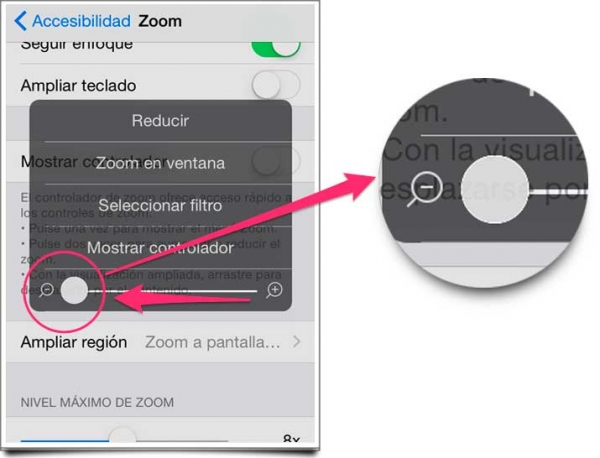
Шаг 7- Теперь выбираем вариант Выберите фильтр и в вариантах, которые он нам дает, мы выбираем Приглушенный свет.
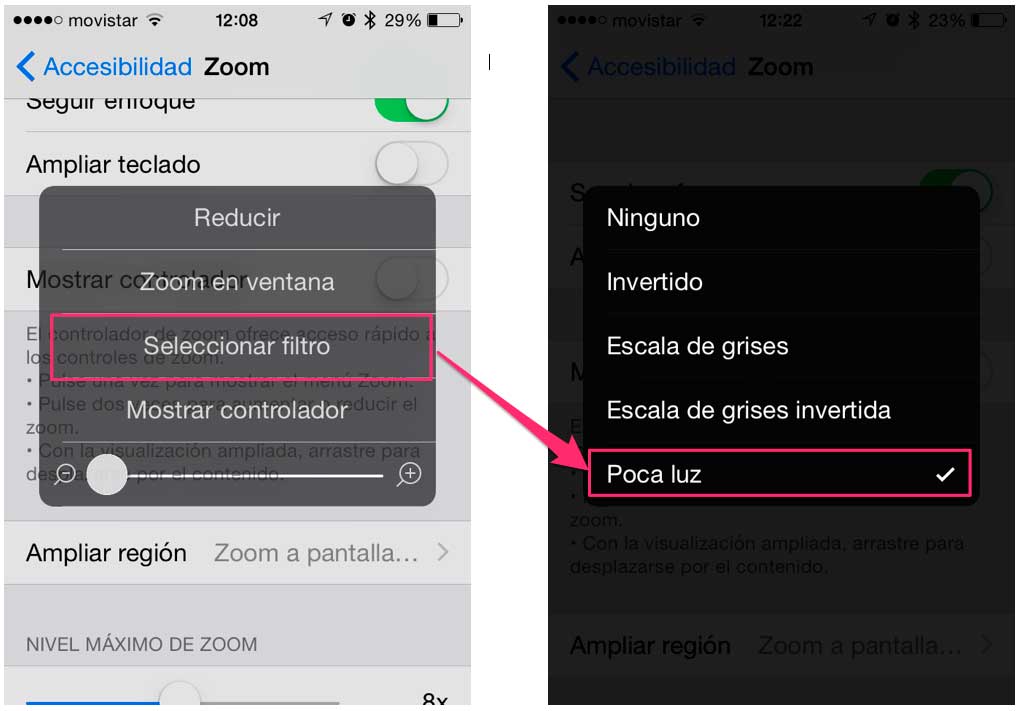
Шаг 8- Теперь, когда мы настроили Zoom так, как мы этого хотим, нам нужно максимально упростить его активацию и деактивацию, поэтому сделайте шаг назад в разделе настроек и вернуться к Доступность.
Шаг 9- Прокрутите вниз до последней опции и введите ее (Быстрая функция).

Шаг 10- выбрать Увеличить.

И заготовка готова, теперь мы расскажем вам, как записывать секретные видео с выключенным экраном, но сначала проверьте, что вы только что сделали, коснитесь кнопки «Домой» вашего iPhone 3 раза подряд, и вы увидите, как изменится яркость автоматически за секунду. В дополнение к этому трюку, эта функция будет отличной для вас, чтобы настроить яркость сразу, когда вы переходите от ярких мест к более темным.
2. Как записывать на свой iPhone, чтобы они не заметили
Ну а теперь мы подошли к сути дела, мы собираемся записывать видео с выключенным экраном iPhone и заблокированным телефоном. Вышеупомянутое может быть немного неприятно, но как только вы это сделаете, вы не заметите этого, и вы сможете выполнить трюк за считанные секунды. Давайте пойдем с шагами, чтобы следовать, это очень просто.
Шаг 1- Заблокируйте iPhone и на том же экране блокировки проведите пальцем справа налево, чтобы активировать камеру. но не открывайте его полностью, достаточно, чтобы показать кнопку начала записи. Взгляните на скриншот ниже, чтобы понять, что я имею в виду. Не позволяйте камере полностью открываться.

Шаг 2- Не отрывая пальца от экрана и с полуоткрытой камерой выберите функцию видео вашего iPhone.

Шаг 3- Все еще не отрывая палец от экрана коснитесь кнопки, чтобы начать запись видео.
Шаг 4- Опять не убирая палец с экрана нажмите 3 раза подряд на кнопку «Домой» чтобы активировать функцию, которую мы ранее настроили. Вы увидите, как экран погаснет, Теперь вы можете убрать палец с экрана, вы увидите, что он застыл, но не волнуйтесь, это часть трюка.
Шаг 5- Теперь вы можете выключить свой iPhone, коснувшись обычной кнопки, iPhone будет продолжать записывать видео и аудио с выключенным экраном, пока вы не разблокируете его.
3. На что следует обратить внимание и как вас могут поймать…
Этот трюк идеально подходит для записи видео и аудио так, чтобы вас не поймали, но вы должны помнить о нескольких вещах:
- Вы можете коснуться кнопки питания iPhone и увидеть экран блокировки как обычно, iPhone будет продолжать запись, Но если вы войдете в область виджетов или разблокируете iPhone, запись остановится.
- Когда запись останавливается вы услышите обычный звук.
Этот второй момент — единственный способ, которым вы можете быть пойманы при записи видео с помощью этого трюка, звук в конце записи может вас выдать, но, эй, избежать этого так же просто, как не забыть нажать кнопку отключения звука перед запуском видео. .запись…
Ну ничего, у тебя уже есть суперсилы, теперь используй их хорошенько.
Содержание статьи соответствует нашим принципам редакционная этика. Чтобы сообщить об ошибке, нажмите здесь.
Полный путь к статье: iPhoneA2 » iPhone » Как снимать видео с выключенным экраном iPhone в состоянии покоя [Трюк]
Будьте первым, чтобы комментировать