
Отключение отображения форматирования в отслеживании изменений в документе Word
Зачастую сложно работать с отслеживанием изменений в документах Word, из-за того, что информация об изменении форматирования в документах забивает весь документ, не позволяя извлечь основной сути проведенных изменений (Рис. 1).
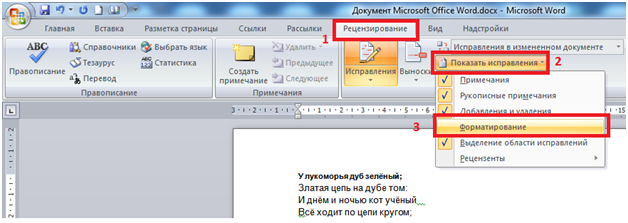
Для решения этой проблемы и облегчения анализа проведенных в документе изменений, можно отключить отображение форматирования, в меню «Рецензирование – Показать исправления» (Рис. 2) и в этом случае информация об изменении форматирования будет скрыта.
Прочтите также:
- Отслеживание изменений в документах Word 2003
- Замена форматирования в документах Word
- Знаки абзацев и другие символы форматирования в Word 2010
- Сравнение документов в Word 2003
Отключение отображения форматирования в отслеживании изменений в документе Word ”
- Урмат 29.05.2014 в 14:44
Спасибо братцы, у меня был документ которую должен был доделать через пол часа и мне очень помогли, я рад что зашел в Ваш сайт и увидел как удалить форматирование, ещё раз благодарю за помощь. До новых встреч.
Спасибо огромное ребятам за помощь!
Спасибо, все получилось.
Спасибо, у вас единственных настоящая помощь пользователю.
Спасибо, очень выручили..
Благодарю за бескорыстную помощь. Кратко и понятно. Частенько вылезает, долгое время не знала что делать.
СПАСИБО ОГРОМНОЕ.
Спасибо большое, очень помогли!
Спасибо, все сделал как надо, ввожу в конкретном доументе новый текст – и чтоб я не делал пишет красными буквами с подчеркиванием, а параметр Форматирование сам включается. Помогите
Спасибо за быструю и действенную помощь!
Спасибо а то измучился
Спасибо огромное.
Спасибо, очень помогли.
Спасибо, очень действенно .Но у меня в файле написано:”Режим ограниченногй функциональсти-и закрыть фоорматирование в этом документе не получается
А как сделать так, чтобы эта галка сама никогда автоматом не ставилась, при смене режимов исправления/без них?
Ну наконец-то нашла информацию об этом. Сколько мучилась. Спасибо!!
Огромнейшее спасибо! Вы просто молодцы! Сколько пересмотрел сайтов и только Вы помогли. Дай Вам Бог здоровья и всего самого наилучшего.
Спасибо за информацию, очень помогли
Да, все хорошо, спасибо, но как быть с тем, что каждый раз при запуске Word’а, эта функция включена снова и ее приходится все время отключать. Можно сделать что бы она всегда была выключена ?
Как в Word 2007 выключить функию рецензирования?
Подскажите пожалуйста как выключать рецензирование? Временно можно выключить, выбираю показать измененный документ, и все нормально видно, перезахожу и опять эти все сноски, кто изменял, когда и т п, как это вообще выключить .. все уже изтыкал сил нету :)))
Лучший ответ
Функция Рецензирования в MS Word 2007 используется пользователями редко. При активации этой функции происходит отслеживание следующих исправлений, которые пользователь вносит в документ:
примечания;
рукописный текст;
добавление и удаление;
форматирование.
По умолчанию Рецензирование отключено. Но что делать, если перед вами документ, содержащий рецензирование?
Переходим к получению документа без рецензирования. Окроем список «Принять» (повторяю: открыть список «Принять», а не щелкнуть по кнопке «Принять». Получим список следующего вида: http://ucheba.do.am/publ/reshaem_problemu/recenzirovanie_dokumenta_v_ms_word_2007/24-1-0-16
Остальные ответы
Для этого откройте панель инструментов Рецензирование из меню Вид. . Найдите и нажмите кнопку Принять выделенные исправления и в раскрывшемся подменю выберите команду Принять все исправления (либо «Отклонить все исправления») и отожмите кнопку Исправления (если она находится в нажатом состоянии. В этом состоянии кнопка обрамлена границами) .
Теперь закройте панель инструментов и перезагрузите документ. При следующем открытии документа исправления в нем не будут отображаться.
Если вы работаете в редакторе Word 2007, то перейдите на вкладку Рецензирование. В группе команд Изменения нажмите кнопку Принять и выберите из открывшегося подменю команду Применить все изменения в документе. Перезагрузите документ
Обсуждали тут это недавно, вот решение:
Новые возможности режима «Рецензирование» в MS Word версии 2016

Читайте все накопления сайта по своему профилю, начиная с 2010 г.
Для этого оформите комплексную подписку на выбранный журнал на полугодие или год, тогда:
- его свежий номер будет ежемесячно приходить к вам по почте в печатном виде;
- все публикации на сайте этого направления начиная с 2010 г. будут доступны в течение действия комплексной подписки.
А удобный поиск и другая навигация на сайте помогут вам быстро находить ответы на свои рабочие вопросы. Повышайте свой профессионализм, статус и зарплату с нашей помощью!
Рекомендовано для вас
Типы информационных систем для управления документами и бизнес-процессами

Авторы делятся своей методикой обследования документооборота организации. В прошлый раз мы говорили о проведении опроса работников и удобного способа фиксации его результатов, чтобы потом структурированную информацию было легче анализировать. В этой заключительной части статьи речь идет о дальнейшей формализации и систематизации собранных данных о том, с какими документами и как работают в организации (модель «как есть сейчас»), о подготовке отчета, рекомендаций по оптимизации и дорожной карты по их внедрению. Авторы делятся не содержанием возможных решений по автоматизации, а методикой работы и формами документов, таблицами, в которых удобно систематизировать информацию.

Елена Скрипко
руководитель научно-методического центра и направления образовательных программ ООО «ДокМенеджмент Консалт», член международной некоммерческой профессиональной ассоциации ARMA International
Софья Ульянцева
к.и.н., генеральный директор ООО «ДокМенеджмент Консалт», доцент кафедры документоведения, аудиовизуальных и научно-технических архивов ИАИ РГГУ
Шесть бесплатных российских сервисов для проведения онлайн-конференций

Создание малобюджетных систем обучения, библиотек или баз знаний – один из заметных трендов не только в крупных корпорациях, но и среднем и малом бизнесе. Из статьи вы узнаете, какие задачи способна решить «библиотека знаний», какую обучающую информацию и в какой форме лучше включать (по видам документов и способам представления информации), где это формировать. В этой 1-й части статьи рассказываем о стандартах, памятках, чек-листах, регламентах и инструкциях (а во 2-й части статьи в следующем номере журнала будут шаблоны документов, презентаций, действий, скрипты разговоров, видеоролики и др.).

Анна Сосновая
основатель бизнес-школы ассистентов и помощников «АС», сертифицированный эксперт в области менеджмента знаний, преподаватель ВШЭ, РАНХиГС
Показать больше
Режим рецензирования в Word: автоматическое выявление правок
Режим «Рецензирование» существенно облегчает разработку, согласование вордовского документа группой людей – он автоматически фиксирует каждую вставку, удаление, перемещение текста, форматирование и все это пользователи еще могут комментировать! Показываем, как управлять отображением правок (каким способом, какие типы и от каких пользователей показывать, как определить автора изменений, как распечатать исходный или окончательный вариант текста). Как выявить правки, которые коллега пытался вставить незаметно! Можно объединить в одном документе правки от разных людей, присланные ими в разных версиях файла. А еще можно защитить документ от редактирования либо установить пользователям пределы дозволенного. Даже если режимом «Рецензирование» уже пользуетесь, из этой статьи сможете узнать новые «ювелирные» настройки, которые сделают вашу работу еще удобнее.

Надежда Артонкина
специалист по внедрению автоматизированных систем управления
Контроль исполнения поручений в MS Excel
Автор напоминает основные принципы организации контроля исполнения поручений, а потом подробно объясняет, как удобнее автоматизировать эту работу с использованием стандартных возможностей MS Excel (какие поля в таблице регистрационной формы пригодятся, как настроить фильтрацию данных и пользоваться ею, какие сведения удобно выделять автоматически). Статья особенно пригодится тем, кому на покупку специализированного программного обеспечения для автоматизации делопроизводства денег пока не дают.

Антипов Денис
специалист по электронному документообороту ООО «Тулпар Техник»
Как загрузить документы в СЭД
Описан ассортимент решений, которые сейчас используются для создания или «заглатывания» готовых документов в СЭД: их можно создавать по шаблонам; загружать готовые файлы; работать с комплектом файлов, из которых состоит один документ; автоматически распознавать текст отсканированного документа, чтобы СЭД сама заполнила часть полей для его регистрационной карточки (РКК) и смогла потом осуществлять полнотекстовый поиск, а не только по тем полям, что есть в РКК; как штрихкоды помогают организовать потоковое сканирование входящих документов. Эти современные возможности показаны на примерах из СЭД «1С: Документооборот».

Лариса Иванова
ведущий эксперт по документообороту отдела разработки программ документооборота фирмы «1С»
Руслан Кудабаев
руководитель направления 1С отдела продаж и внедрения систем электронного документооборота компании СофтЭксперт
Что препятствует массовому переходу организаций к безбумажной модели документооборота
Приведен список из более 60 действующих нормативных правовых и методических документов в сфере управления документами, которые мы систематизировали по 6 разделам: требования к документированию деятельности, автоматизации, работе с документами и данными, их хранению, работе с электронными документами и подписями и др. Авторы статьи рассматривают причины, по которым данная система регламентации и существующие подходы в СЭД пока не позволяют массово внедрить безбумажную модель документооборота. Предложено сформировать эталонную модель цифрового документооборота электронных подлинников документов (с готовыми решениями вместо перечня правил) в виде отечественного стандарта. Его разработкой уже занимается экспертная компания «ДокМенеджмент Консалт», рассказываем, какие пробелы он призван восполнить, какие конкретные методики работы воплотить.
Елена Скрипко
руководитель научно-методического центра и направления образовательных программ ООО «ДокМенеджмент Консалт», член международной некоммерческой профессиональной ассоциации ARMA International
Софья Ульянцева
к.и.н., генеральный директор ООО «ДокМенеджмент Консалт», доцент кафедры документоведения, аудиовизуальных и научно-технических архивов ИАИ РГГУ
Отображение вариантов для ввода и исправление ошибок на Mac

Во многих приложениях macOS можно отображать предложения в тексте для вводимых слов и фраз, а также проверять орфографию и исправлять ошибки во время набора текста. При необходимости предложения в тексте и автокоррекцию можно выключить.
Siri. Произнесите, например: «Как пишется [слово]?» Узнайте, как спросить Siri.
Автоматическое завершение вводимых слов
Во время набора текста можно отображать предложения в тексте, которые завершают вводимые слова и фразы.

-
Чтобы изменить настройки, на Mac выберите меню Apple

> «Системные настройки», затем нажмите «Клавиатура» в боковом меню. (Возможно, потребуется прокрутить вниз.) Открыть настройки раздела «Клавиатура»
Примечание. Предложения в тексте доступны не на всех языках.
Также можно отображать предложения для эмодзи и быстро добавлять их в текст во время набора. См. Использование эмодзи и символов.
Если Ваш Mac оснащен панелью Touch Bar, можно включить отображение вариантов ввода в панели Touch Bar.
Использование автокоррекции
При проверке правописания приложение подчеркивает неправильно введенные слова красной линией и предлагает варианты замены.
-
Чтобы изменить настройки, на Mac выберите меню Apple
> «Системные настройки», затем нажмите «Клавиатура» в боковом меню. (Возможно, потребуется прокрутить вниз.) Открыть настройки раздела «Клавиатура»
Примечание. Чтобы при вводе первого слова предложения или имен (например, Санкт-Петербург или Михаил) со строчной буквы она автоматически заменялась прописной, включите параметр «Автоматически писать слова с заглавной буквы».
- Принятие предложенного варианта. Если приложение предложило только один вариант замены, просто продолжите ввод текста — слово будет исправлено автоматически. Если предложено несколько вариантов, выберите нужный вариант.
- Игнорирование предложенных вариантов. Нажмите клавишу Esc, затем продолжайте вводить текст.
- Отмена автоматически внесенного исправления. Автоматически исправленное слово на некоторое время подчеркивается сплошной линией. Чтобы восстановить исходное написание, поместите курсор непосредственно после исправленного слова — на экране появится исходный вариант написания. Выберите его. Можно также нажать слово, удерживая клавишу Control. На экране также появится исходный вариант, и его можно выбрать.
Чтобы выключить автокоррекцию в определенном приложении, откройте ее, выберите пункт меню «Правка» > «Правописание и грамматика» > «Автоматически исправлять ошибки» (если этот флажок не отображается, автокоррекция выключена).
Даже если в меню «Правка» приложения нет команды проверки правописания или грамматики, проверьте настройки или меню этого приложения — возможно, в нем предусмотрено собственное средство проверки правописания.
Проверка правописания и грамматики
В приложениях на Mac выполните любое из указанных действий.
- Проверка правописания. Выберите «Правка» > «Правописание и грамматика» > «Проверить документ сейчас». Выделяется первая ошибка. Чтобы перейти к следующей ошибке, нажмите Command-точка с запятой (;). Чтобы посмотреть предлагаемые варианты написания слова, щелкните его мышью при нажатой клавише Control.
- Проверка грамматики. Выберите «Правка» > «Правописание и грамматика» > «Проверять грамматику и правописание» (флажок показывает, что эта функция включена). Грамматические ошибки подчеркиваются синей пунктирной линией. Наведите курсор на подчеркнутое слово, чтобы прочитать описание ошибки.
Примечание. Проверка грамматики доступна не на всех языках и не во всех странах и регионах. См. веб-страницу о доступности функций macOS.
При проверке длинных документов иногда удобнее пользоваться окном «Правописание и грамматика». Выберите «Правка» > «Правописание и грамматика» > «Показать правописание и грамматику».
Выбор языков для автоматической проверки правописания
По умолчанию правописание проверяется автоматически вне зависимости от того, какой язык используется на компьютере Mac. Можно добавить и другие языки.
-
Чтобы изменить настройки, на Mac выберите меню Apple
> «Системные настройки», затем нажмите «Клавиатура» в боковом меню. (Возможно, потребуется прокрутить вниз.) Открыть настройки раздела «Клавиатура»
- Проверка правописания для одного языка. Нажмите всплывающее меню «Правописание» и выберите язык.
- Проверка правописания для нескольких языков. Нажмите всплывающее меню «Правописание», выберите «Настроить», выберите все нужные языки и нажмите «Готово».