
Как устранить проблемы с обновлением программного обеспечения на устройстве Galaxy
Регулярное обновление прошивки необходимо, чтобы ваш смартфон имел актуальную версию программного обеспечения, своевременно получал обновления и исправления ошибок. Если на вашем смартфоне не установлена последняя версия прошивки, некоторые приложения могут работать некорректно.
Обычно обновление прошивки не занимает много времени. Но если файл с новой прошивкой большой и содержит много изменений, обновление может происходить достаточно долго — 1-2 часа. В это время нельзя перезагружать смартфон, даже если кажется, что он завис — перезагрузка приведет к прекращению установки обновлений.
Если у вас возникли трудности с поиском, скачиванием или установкой прошивки, ознакомьтесь с нашими инструкциями ниже.
- Что делать, если смартфон не находит файл обновления прошивки
- Что делать, если прошивка не загружается
- Что делать, если во время установки прошивки появляется ошибка или смартфон зависает
Что делать, если смартфон не находит файл обновления прошивки
Если вы уверены, что для вашего смартфона недавно выходило обновление прошивки, но ваш смартфон не высвечивает уведомление о нем, причины могут быть следующие:
Инструкция как обновить смартфон Samsung через компьютер
Иногда возникают проблемы с обновление смартфона Samsung Galaxy “по воздуху”. Свежие версии программного обеспечения просто не приходят на некоторые устройства и сталкиваются с этим многие пользователи. Может даже быть такое, что на телефоне нет интернета или он очень ограничен, и вы не можете получить так называемое OTA-обновление.

К счастью для нас всех, южнокорейская компания предлагает удобнейшую программу под названием Smart Switch, которая позволяет установить последнюю версию прошивку на ваш Android-смартфон. Сейчас я подробно расскажу как правильно обновить Samsung Galaxy через компьютер, а также отвечу на все ваши вопросы в комментариях, если они у вас возникнут.
- Установите программу Smart Switch, скачав ее по этой ссылке с официального сайта компании (есть версия как для Windows, так и macOS)
- Запустите ее и подключите смартфон к любому свободному USB-порту компьютера (ПК должен быть подключен к интернету)


Если новой версии программного обеспечения нет, то вам придется подождать, когда оно появится для вашей модели.
Как обновить прошивку на Самсунг Галакси. Как на андроиде Samsung Galaxy обновиться до последней версии.
У вас смартфон Самсунг Галакси на андроиде и вы хотите обновить операционную систему? В этой статье мы посмотрим как надо обновлять прошивку на Samsung Galaxy, нужно ли вообще обновляться или нет и как можно вернуться к старой прошивке.
В каких случаях нужно обновлять прошивку на телефоне? Если вы заметили ошибки в работе Самсунг Галакси и что это проблема наблюдается не только у вас, но и у других пользователей. Так же можно обновлять, если вы знаете, что в новой версии есть новые функции или возможности, которыми вы хотели бы пользоваться.
В каких случаях можно не обновлять прошивку в смартфонах Samsung Galaxy на андроиде? Если устройство работает нормально и вас это устраивает. Если вы знаете что есть обновление, но не знаете зачем это нужно. Так же если на смартфоне быстро садится батарея или он тормозит, можно попробовать не обновляя устранить недостатки.
Если есть какие то другие проблемы с телефоном, то решение можно найти в интернете. Забейте в поиске Яндекса или Гугла причину проблемы и возможно вы найдете пользователей которые уже столкнулись с похожей ситуацией и знают как исправить проблему.
Внимание. Администрация сайта не несет никакой ответственности, в случае если при обновлении вашего устройства возникнут проблемы с устройством. Вы делаете все добровольно на свой страх и риск.
Если на андроид Самсунг Галакси появится обновление прошивки, то вы на экране увидите иконку которая будет уведомлять пользователя что есть обновление. Чтоб обновить смартфон нажмите на иконку, но перед этим следует сохранить всю важную информацию и файлы на компьютере или на другом устройстве. Когда вы нажмете на иконку с уведомлением, вы увидите предложение для начала обновления, продолжайте установку прошивки, следуя подсказкам на экране. Помните, что возможно вам не понравится новая версия, а вернуться к предыдущей прошивке официально без потери гарантии не получится.
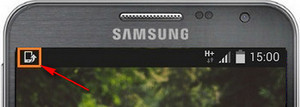
Так же такое уведомление вы увидите в программе Smart Switch если телефон будет подключен к компьютеру. В любом случае после обновления прошивки на Samsung Galaxy выполните сброс данных и перезагрузите устройство, иначе могут быть ошибки в работе андроида.
Если вы не видите уведомление на экране, то возможно обновления для телефона еще не вышли, на устройстве нет интернета или ваше устройство не было предназначено для продажи на территории России.
Если после обновления возникли проблемы в работе Самсунг Гелакси и сброс к заводским настройкам не помогает, то следует обратиться в сервисный центр чтоб специалисты переустановили прошивку инженерным способом.
Многие пользователи хотят вернуть обратно предыдущую версии прошивки на смартфоне Смасунг Галакси и спрашивают возможно ли это. Если официально и без потери гарантии на телефон, то нет. Прежде чем обновляться стоит подумать, а стоит ли.
- Надеюсь, вам помогла статья и вы нашли информацию как обновлять прошивку на андроиде Самсунг Галакси самому.
- Мы будем рады, если вы оставите отзыв, комментарий, полезный совет или дополнение к статье.
- Если у вас есть полезные советы, то вы можете разместить их на нашем сайте на отдельной странице, где будет указан автор статьи.
- Спасибо за отзывчивость, взаимную помощь и полезные советы!
Добавить отзыв или полезный совет по теме статьи.

Смартфоны с самой лучшей камерой 2023. В рейтинге предоставлены телефоны с самой лучшей камерой на сегодняшний день.

Бесплатно телефон по акции. Бесплатные телефоны, смартфоны сенсорные и кнопочные как брендовых производителей Samsung, iPhone так и малоизвестных.
Оставляя отзывы, Вы помогаете
другим сделать правильный выбор.
ВАШЕ МНЕНИЕ ИМЕЕТ ЗНАЧЕНИЕ.
- Копирование материалов и иной информации с сайта для дальнейшего размещения на других ресурсах разрешена только при наличии прямой (активной) и индексируемой ссылки на сайт www.telefoniy.ru или ссылки на страницу где взята информация!
Спасибо за понимание и удачи вам в ваших делах! - Связаться с администратором сайта
- Владелец сайта telefoniy.ru
- Правила пользования сайтом
- Сайт работает с 2011 по 2023 г.
Полная инструкция прошивки смартфонов Samsung
Прежде чем мы начнем использовать Odin, вам следует проверить, было ли обновление уже отправлено на ваше устройство по беспроводной сети. OTA-обновление (Firmware Over The Air или «Обновление по воздуху») очень легко скачать и установить. Обычно вы получаете уведомление, когда доступно OTA-обновление. Если нет, то вот как проверить наличие обновлений на вашем телефоне Samsung.
- Перейдите в настройки
- Прокрутите вниз и коснитесь Обновление программного обеспечения.
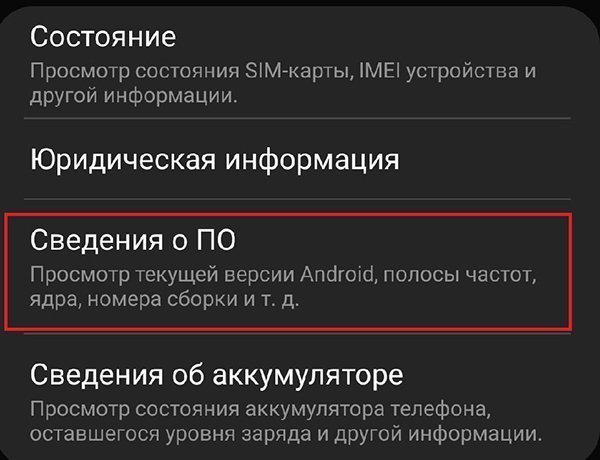
Установите прошивку вручную
Если ваш телефон сообщает, что он «обновлен», но вы знаете, что для вашей модели доступно обновление, мы можем воспользоваться инструментом Samsung «Odin». Odin — это программа для Windows, которая позволяет легко устанавливать прошивки на устройства Samsung. Odin на самом деле не предназначен для постоянных потребителей, но его легко найти и загрузить.
Поскольку Odin является официальным инструментом от Samsung, ваш телефон позволит ему загружать необходимые файлы для прошивки. Хоть это официальный инструмент, но его неправильное использование может повредить ваше устройство. Вы действуете на свой страх и риск.
1. Скачайте необходимую версию Odin
Как упоминалось ранее, Samsung не предлагает Odin широкой публике. Вам нужно будет найти правильную версию для вашего устройства от стороннего производителя. Найдите форум XDA для вашего устройства Samsung. Последняя версия не всегда является версией, которую вы должны использовать. Найдите версию XDA для обновления вашего устройства и используйте эту версию.
OdinDownload.com — это еще одно место, где вы можете скачать Odin. Опять же, проверьте форум вашего устройства для получения информации о том, какую версию Odin использовать.
- Загрузите установщик на свой ПК с Windows
- Распакуйте файл
2. Загрузите файлы прошивки
Теперь, когда у вас есть Odin, нам нужна прошивка для вашего устройства . В очередной раз форумы XDA — ваш друг. Это первое место, которое вы должны посмотреть, когда будет выпущено новое обновление. Прошивка обычно будет сжата в ZIP-файл. Очень важно, чтобы вы получили правильную прошивку для вашего устройства. Использование неправильной прошивки может превратить ваше устройство кирпич.
- Проверьте совместимость устройства (это для Galaxy S8 или S8 +?)
- Проверьте совместимость оператора (если телефон привязан к определенном оператору сотовой связи)
- Проверьте правильную версию Odin для использования.
3. Процесс прошивки
У нас есть программное обеспечение для вашего компьютера и необходимые файлы. Теперь пришло время для основного события: прошивки. Этот процесс занимает некоторое время, но это не сложно. Убедитесь, что дважды проверили все перед началом процесса.
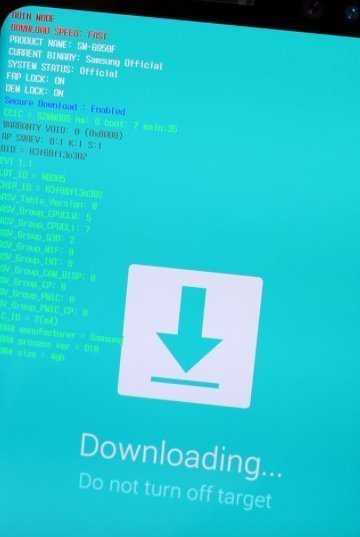
- Выключите телефон
- Загрузитесь в Download Mode
2.1 Старые телефоны Samsung: нажмите кнопку включение + домой + уменьшение громкости примерно на 5 секунд.
2.2 Новые телефоны Samsung: нажмите кнопку включение + Bixby + громкости примерно на 5 секунд. - Вы должны увидеть большой значок загрузки в середине
- Подключите телефон к компьютеру с помощью прилагаемого USB-кабеля
Подключите телефон к ПК с помощью прилагаемого USB. Теперь пришло время заставить Odin работать. Откройте Odin на вашем компьютере. В разделе «ID: COM» вы должны увидеть бирку с надписью «Добавлено!» Это ваше устройство. Основной раздел Odin имеет кнопки для BL, AP, CP и CSC. Они означают соответствующие файлы прошивки:

- BL: загрузчик
- AP: раздел Android
- CP: современная прошивка
- CSC: настройка потребительского программного обеспечения
Вам может не понадобиться все четыре из этих файлов. Это зависит от того, что вы хотите. Полная прошивка ПЗУ потребует все четыре. В ветке XDA, откуда вы скачали прошивку, должны быть указаны файлы, которые мы будем перепрошивать.
- Нажмите кнопку для соответствующего файла
- Откроется окно проводника «Найти файл»
- Сделайте это для всех файлов, включенных в прошивку. Убедитесь, что они соответствуют правильно
- Нажмите на поле рядом с каждым, чтобы поставить галочку в нем
- Если все выглядит правильно (и вы все трижды проверили),нажмите кнопку Пуск
Процесс, вероятно, займет некоторое время, и телефон может перезагрузиться пару раз. Не волнуйтесь и не отключайте его до завершения процесса. Индикатор выполнения будет отображаться в Odin. Когда процесс будет завершен, вы увидите кнопку «Сброс» над разделом ID: COM.
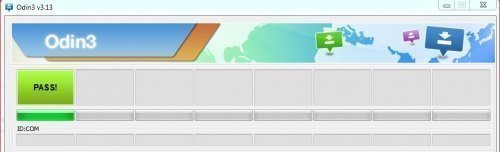
Нажмите, чтобы перезагрузить телефон. Обновление прошло успешно!