
Как ответить на любой звонок в iPhone, не касаясь экрана?
Наверняка каждый из нас сталкивался в жизни с ситуацией, когда кто-то звонит на телефон, а нажать на экран iPhone, чтобы ответить на звонок, нет возможности — руки испачканные, мокрые или просто чем-то заняты./p>
Компания Apple позаботились о своих пользователях! Для версий iOS 11 и выше разработчики предусмотрели возможность автоматического ответа на любой звонок спустя заранее заданный временной промежуток.
Постоянно подключенный автоответ на звонки актуален не всем, но в некоторых ситуациях он может быть очень удобен. Например, если в течение продолжительного времени Вы моете посуду, что-то готовите, или выполняете какие-либо ремонтные работы.
Как настроить?
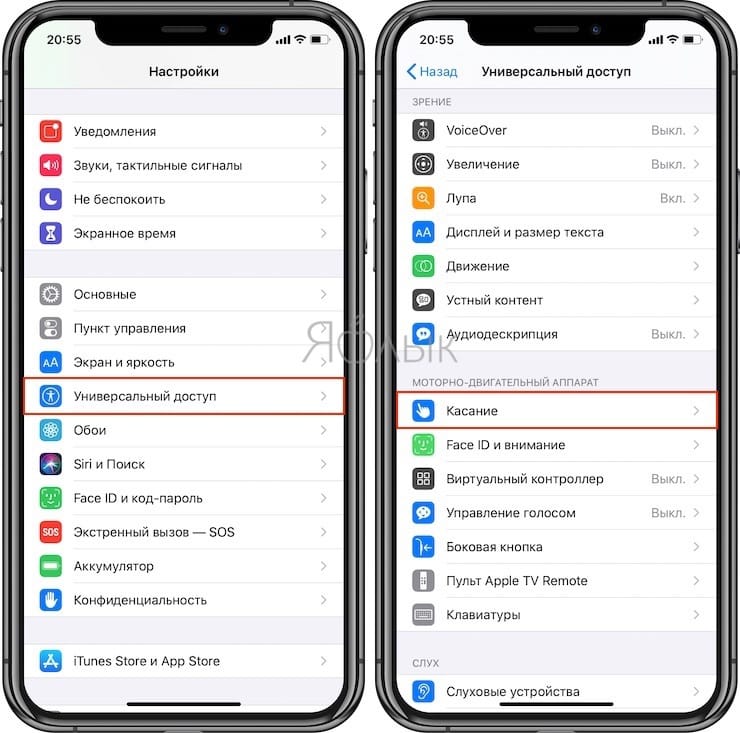
Переходим в «Настройки» → «Основные» → «Универсальный доступ» → «Источник звука». Далее выбираем пункт «Автоответ на вызовы», где активируем переключатель. Также здесь необходимо указать время ожидания (к примеру, 5 секунд).
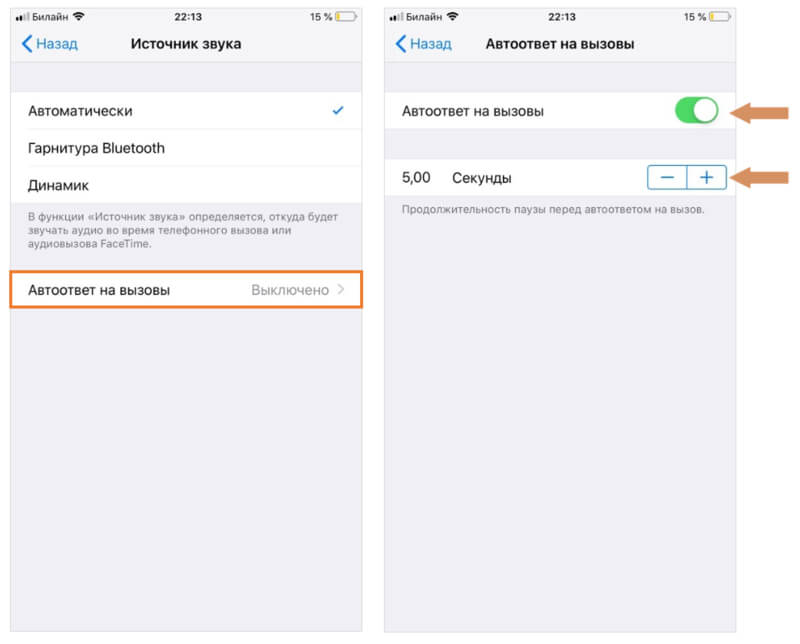
Теперь любой входящий звонок примется автоматически спустя указанный выше промежуток времени.
Имейте в виду, что данная опция работает как для обычных сотовых звонков, так и для WhatsApp, Skype, Viber, Telegram и иных мессенджеров.
Не могу ответить на звонок на Айфоне. Что делать
Наверняка вы в курсе, насколько Айфон долговечнее других смартфонов: устройство от Apple не только собирается большим количеством рабочих, но еще и проходит высочайший контроль качества. Однако иногда по не зависящим от производства причинам у пользователей иногда оказываются глючные Айфоны, причем ошибки лежат в программной части. При этом проблема может затронуть только некоторые устройства, а другие пользователи вообще могут о ней никогда не услышать: так один наш читатель рассказал о том, что у него зависает дисплей на Айфоне при звонке, из-за чего не получается на него ответить. В чем проблема и как ее решить?
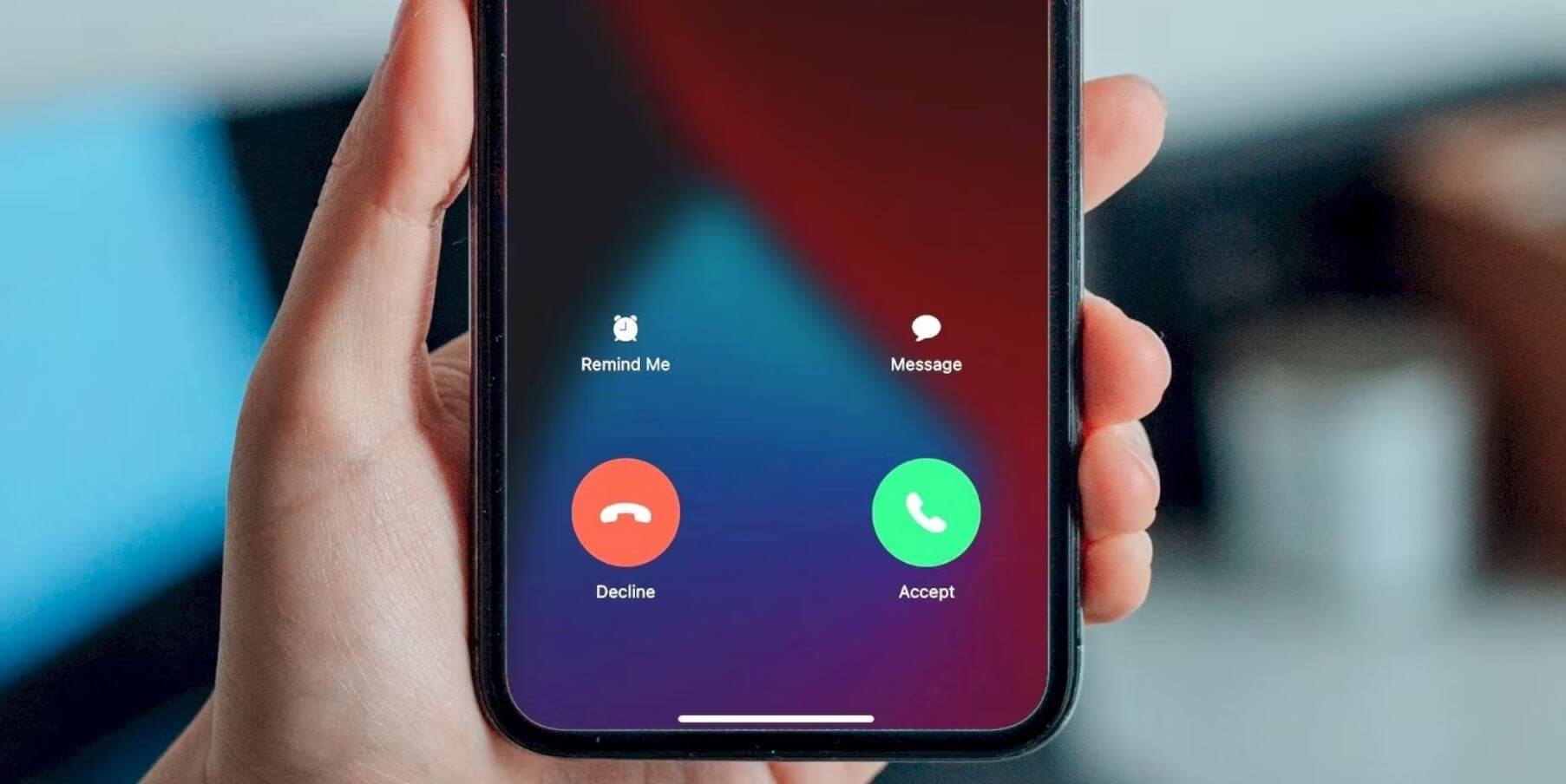
Здесь все, что нужно знать, если не получается ответить на звонок с Айфона
Зависает Айфон при входящем звонке
На самом деле, проблему нельзя назвать массовой, но произойти она может с любым смартфоном от Apple: в один момент при нажатии кнопка «Ответить» перестает работать или не двигается ползунок «Провести, чтобы ответить». В результате, не получается принять звонок и он остается пропущенным.
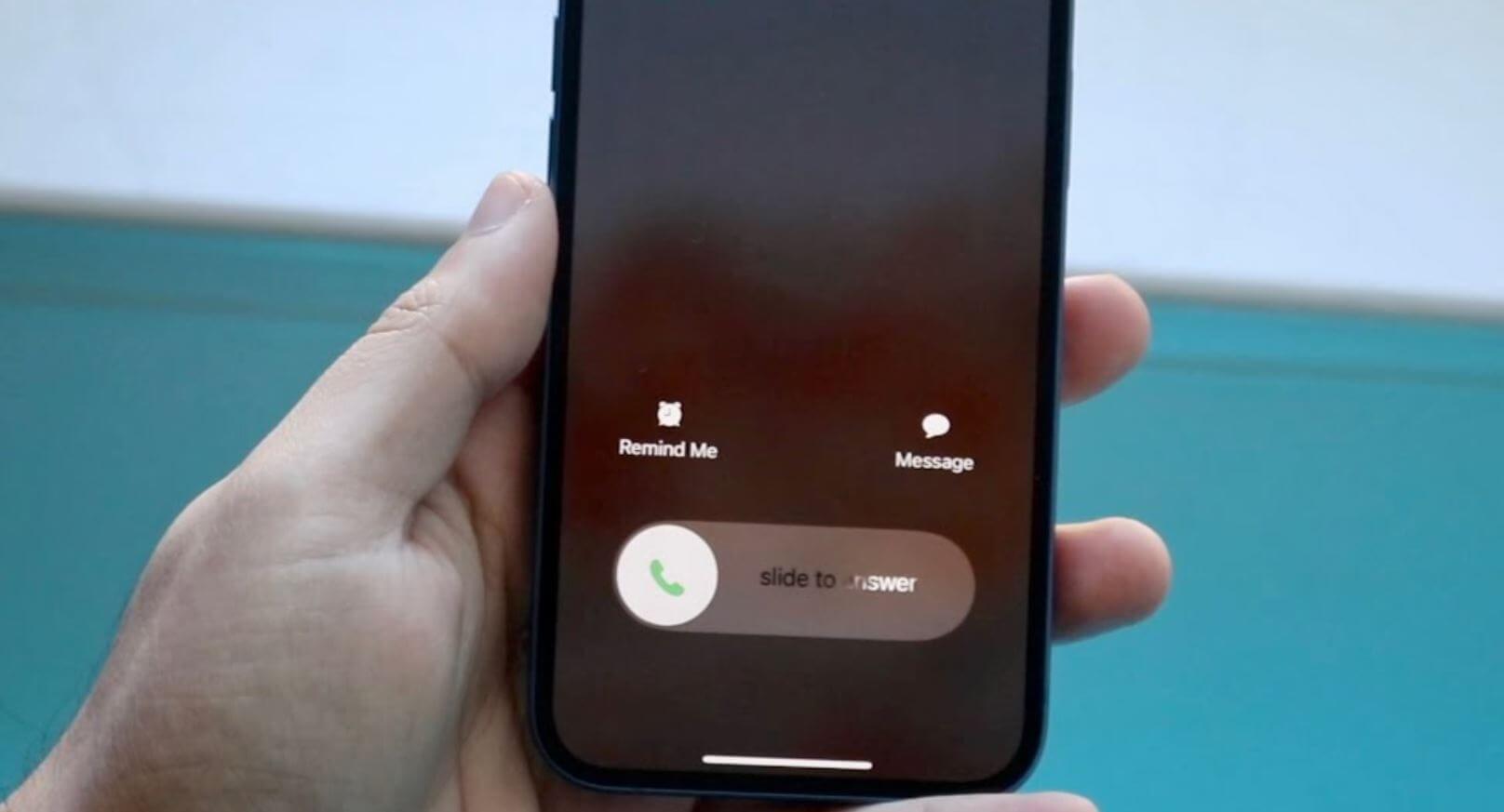
Не получается смахнуть ползунок, чтобы ответить на входящий? Решение есть
Казалось бы, проблема ясна: перестал работать дисплей на Айфоне. Но это не так! В большинстве случаев с экраном нет никаких проблем, так как сразу после звонка он реагирует на нажатия и, возможно, даже сработает при следующем входящем вызове.
Почему дисплей Айфона не реагирует при звонке? В большинстве случаев, это связано с ошибкой в ПО или же происходит из-за конфликта разных приложений, например, при просмотре видео и появлении экрана вызова. Достаточно перезагрузить Айфон на несколько минут или ввести в авиарежим.
Не могу принять вызов на Айфоне

Решить проблему с нерабочим экраном приема звонка очень просто
По личному наблюдению могу сказать, что иногда смартфон ведет себя неадекватно при использовании некачественного зарядного устройства. Из-за низкосортных деталей внутри глючит сенсор экрана Айфона, пока он подключен к розетке. Поэтому не получится не только ответить на звонок, но и тормозит клавиатура, так как зарядка создает сильное электромагнитное поле. Вот хороший зарядный адаптер, который точно вас не подведет.
Как проверить, что экран Айфона глючит из-за зарядки? Просто отключите ее и попробуйте ответить на звонок с Айфона: если никаких сложностей при нажатии не возникает, значит, это действительно вызвано некачественной зарядкой. Иногда подобное происходит и из-за самой розетки, в этом случае, просто подключите смартфон к другой или же зарядите от ноутбука.
Не срабатывает экран на Айфоне — что делать
Причиной того, что экран Айфона не срабатывает, может быть и некачественное защитное стекло. К сожалению, определить его свойства крайне сложно: временами оно может не мешать работе сенсора, но в самый нужный момент определенная область экрана перестает работать. Это происходит отнюдь не из-за того, что стекло стоит копейки — просто была нарушена технология производства, из-за чего партия могла оказаться бракованной.

Испорченное или некачественное стекло может привести к тому, что Айфон перестает реагировать на нажатия
Что делать? Поменять его на новое — сделать это можно самому при помощи нашей инструкции. Вовсе не обязательно выбирать дорогое — можно купить сразу две штучки от Baseus и установить их самостоятельно, использовав комплект. Стекло тонкое и не имеет рамок, благодаря чему останется практически незаметным.
Кстати, не забывайте время от времени протирать экран Айфона. Ни одно стекло не гарантирует вам идеальной работы тачскрина, если на нем есть капли воды или засохшие пятна. Протирать лучше спиртовой салфеткой или сухой тряпочкой из микрофибры, чтобы очистить экран эффективно и не повредить олеофобное покрытие, если дисплей не защищен стеклом.
Как ответить на звонок на Айфоне, не касаясь экрана
Подобная ошибка может произойти с любым пользователем вне зависимости от того, какая у него модель iPhone. К счастью, есть способ обезопасить себя от этого: ловите полезный лайфхак, чтобы отвечать на звонок без рук.
- Зайдите в Настройки и выберите «Универсальный доступ».
- Затем нажмите «Касание» и выберите «Источник звука».

Настройте автоответ на вызовы, чтобы Айфон сам принимал звонки
И не забудьте почистить память на Айфоне: в некоторых случаях экран глючит из-за нехватки места в хранилище. Это приводит к тому, смартфон не может запускать приложения в нормальном режиме, и они начинают подвисать. Задумайтесь об очистке данных на Айфоне: чтобы не возникало лагов, постарайтесь освободить 1-1,5 Гб, а поможет вам в этом автоматическая очистка кэша в Телеграм.
Как без рук отвечать на звонки iPhone (Viber, WhatsApp, Skype
Каждый из нас хотя бы раз в жизни оказывался в следующей ситуации: iPhone звонит, а руки заняты или грязные, так что ответить нет никакой возможности (моете посуду, возитесь с техникой и т.п.). Начиная с iOS 11 эта проблема может быть решена раз и навсегда.
Начиная с iOS 11 смартфоны iPhone получили функцию автоматического ответа на звонки через определенное (заданное пользователем) время.
Найти её можно в Настройках (Универсальный доступ → Касание → Источник звука → Автоответ на вызовы).
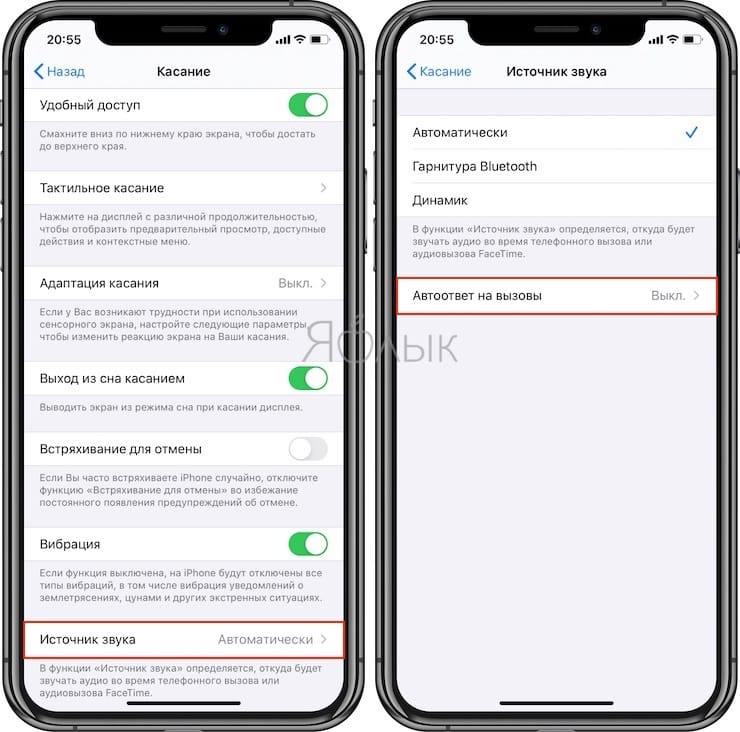
После активации также требуется указать количество секунд для ожидания (например, 3 секунды). После этого все входящие звонки будут автоматически приниматься через указанный временной промежуток.
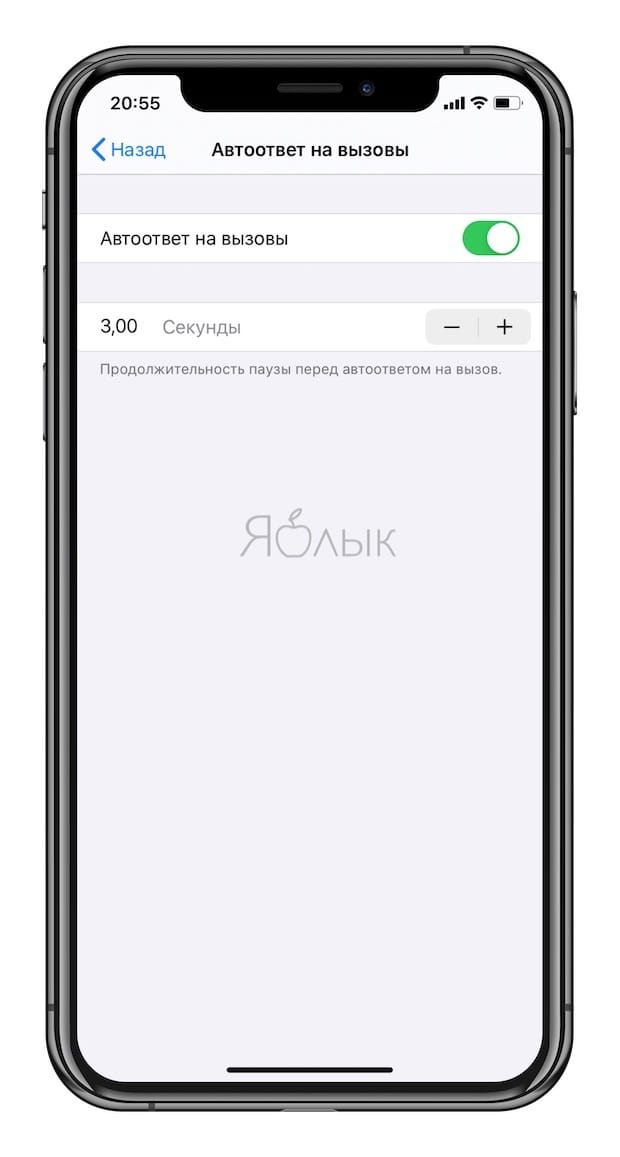
Функция «Автоответ на вызовы» работает не только для сотовых звонков, но и для FaceTime, Viber, WhatsApp, Skype и других мессенджеров.
Конечно, вышеописанная функция пригодится далеко не всем. Но тот факт, что Apple думает не только о мейнстримовых вещах вроде машинного обучения и дополненной реальности, но и о простых потребностях обычных пользователей, не может не радовать.
�� Смотрите также:
Не поднимается трубка в iPhone или почему невозможно ответить на звонок?
Доброго времени! Несмотря на то, что любая модель iPhone оснащена великолепным и отзывчивым дисплеем, всевозможные проблемы с ним все-таки случаются и никуда от них не деться. Невозможность ответить на звонок из-за того, что экран просто не реагирует на нажатие — одна из самых распространенных ошибок. Самое интересное, что происходит это эпизодически и предугадать подобное поведение практически невозможно! Следовательно, есть большая вероятность пропустить очень важный входящий вызов тогда, когда вы этого не ожидаете.
Собственно о том, что делать когда не срабатывает «провести по экрану» для ответа на звонок в iPhone мы и поговорим сегодня. А также выясним, почему вообще с таким сталкивается абсолютно любой пользователь мобильного телефона от Apple? Поехали же!
Итак, самая обычная и распространенная ситуация: вам поступает входящий звонок, вы достаете телефон из кармана и для ответа необходимо провести по экрану. Вы привычным жестом совершаете это действие и… ничего не происходит. Ползунок не двигается, телефон продолжает звонить, и как итог — вызов пропущен. А самое интересное и необычное, что при повседневном использовании (в игры поиграть, музыку послушать и т.д.) все «ок» — дисплей работает как надо!


Почему так происходит? Причин может быть масса, и выяснить какая из них на 100% верная тяжело, выбирайте:
- Проблема может быть в статическом электричестве. Вы обращали внимание на то, что чаще всего слайдер ответа на звонок не двигается в тот момент, когда телефон достается из кармана? Вот-вот.
- Конфликт в прошивке и Apple в свое время признавала это. «Глюк» происходит в тот момент, когда во время входящего звонка устройство сверяет номер звонящего с записной книгой.
- Некоторые твики (программы установленные при помощи джейлбрейка), особенно связанные с телефонной книгой, добавлением различных определителей, не «родных» черных списков и т.д. очень даже могут вызывать подобную проблему.
- Возможно проблема в сенсоре, который отвечает за отключение экрана в тот момент, когда вы его подносите к уху.
- Сам тачскрин также может работать некорректно, например не обрабатывать нажатия именно в той области, где нужно принять входящий вызов.
Как исправить проблему невозможности ответа на звонок по причине того, что сенсор просто не срабатывает?
Естественно решение зависит от причины подобного поведения.
Перечислим все варианты:
- Во время звонка провести по всей поверхности дисплея ладонью несколько раз. Обратите внимание, что проводить нужно не только по экрану, но и по всей лицевой части (в частности по датчикам приближения и света). В большинстве случаев, это снимет статическое электричество и вы сможете «поднять трубку».
- Нажать на кнопку включения один раз и после этого попробовать снять трубку. Кстати, именно этот способ очень часто помогает автору этих строк.
- Использовать чехлы и пленки (стекла) на экран — защитят от статики.
- Как это не странно звучит после предыдущего пункта — НЕ использовать стекла и пленки на экран. Был у меня один человек у которого тоже периодически не срабатывал сенсор на iPhone. Решили с ним отклеить пленку и еле отодрали ее от дисплея — больше этот материал был похож не на пленку, а на кусок скотча (причем строительного). Удивительно как в данной ситуации экран вообще хоть как то реагировал. Под такой-то защитой!
- Удалить джейлбрейк. Как? Вот подробная инструкция.
- Если проблема в прошивке, то восстановить программное обеспечение через iTunes и не использовать резервную копию телефонной книжки. Номера забивать вручную.
- В случае «железных» проблем — нести по гарантии, если конечно она у Вас есть.
Хотя, я очень надеюсь, что до последнего пункта (посещения сервисного центра) дело не дойдет.
Ведь всё-таки, в большинстве случаев, невозможность поднять трубку в iPhone — это проблема, которая объясняется простыми причинами: статикой, чрезмерной защитой гаджета или очередными «багами» в прошивке. А значит и решить её достаточно просто.
Пара движений рукой и всё, уже можно говорить «алло».
P.S. Обязательно пишите в комментарии — задавайте вопросы (я постараюсь ответить всем!), расскажите о том, как часто вы сталкиваетесь с подобной ситуацией и какие действия предпринимаете? Ваш опыт может быть полезен многим читателям!
P.S.S. Было бы неплохо, если Apple сделала так, чтобы отвечать на звонок можно было физическими кнопками. Да? Да! Поэтому ставьте «лайки», жмите на кнопки социальных сетей — компания должна слышать (и учитывать!) мнение своих пользователей!:)