
Как зайти в настройки в яндекс картах
Яндекс.Карты – крупная информационно-картографическая служба от российской поисковой компании. Она является огромным кладезем сведений для туристов, курьеров, путешественников, водителей, людей, которые много ездят по стране и миру. Поддерживает прокладывание маршрутов любим видом транспорта и пешком, передвижение по трехмерным улицам, панорамы городов с высоты, измерение расстояний, поиск объектов инфраструктуры.
В программе присутствуют карты в четырёх вариантах:
- народная карта – слой, доступный для редактирования всем пользователям после авторизации в сервисе;
- снимки со спутника;
- гибрид (спутниковые снимки с обозначениями и подписями);
- схема.
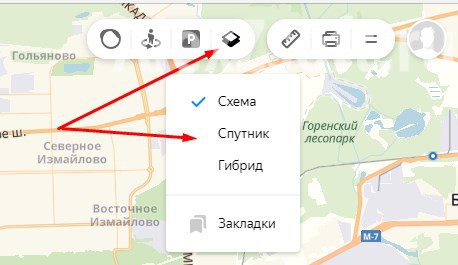
Как использовать
Для посещения сервиса кликните «Карты» на главной странице поисковой системы или перейдите по ссылке https://yandex.ru/maps. Никаких приложений скачивать не нужно.
Поиск места
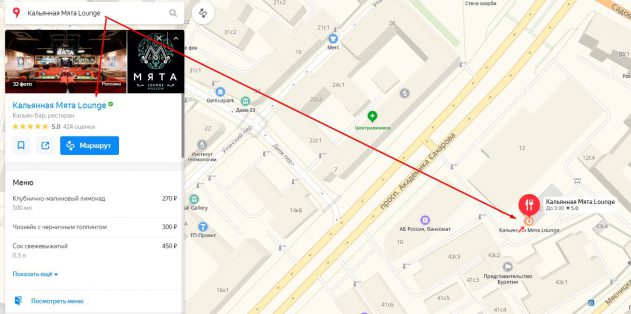
Чтобы отобразить на карте нужное место, в левом углу вверху странички вводим его название либо адрес.

После появится выпадающий список с наиболее подходящими местами. Выбираем интересующее, а если оно в перечне отсутствует, кликаем по пиктограмме лупы и жмём «Посмотреть все результаты» внизу странички.
Выбираем цель киком по её названию.
Также перейти к определённому месту можно путём просмотра и масштабирования карты.
В левой части окна на панели вместо результатов поиска отобразится информация о выбранном объекте: адрес, телефон, сайт, прочие контакты, режим работы и другие сведения в зависимости от его типа. Рядом отображаются ссылки на все филиалы организации или все магазины, рестораны выбранной сети. Ниже – фото места и снимки находящихся рядом похожих объектов (если выбрали кафе, будут отображены рестораны и другие заведения для питания и проведения отдыха).
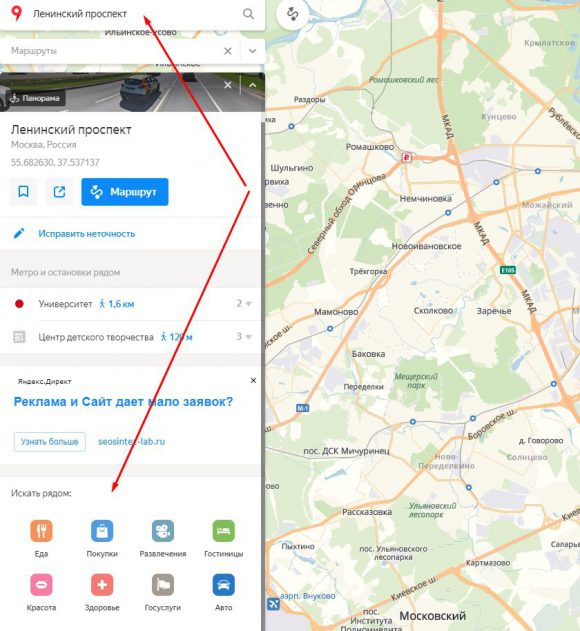
Функция «Искать рядом» отобразит выбранные типы заведений (обслуживание авто, еда, больницы, спортзалы), находящиеся в нескольких сотнях метров от вашего места расположения.
Пользователь может сам загружать фотографии мест и зданий, исправлять неточности в приведённой о них информации.
Прокладывание пути
Правее от формы и кнопки поиск расположена иконка «Маршруты». После клика по ней выбираем место, откуда собираетесь двигаться и указываем адрес конечного пункта. Точки можно как выбирать на карте, так и вводить их названия, адреса.

Жмём по пиктограмме вида транспорта для преодоления маршрута:
- авто;
- общественный;
- велосипед;
- пешком;
- на такси.
Сервис автоматически прокладывает оптимальный маршрут. Где невозможно перемещаться одним видом транспорта, он заменяется другим (где не проедет машины или не ходит автобус, Яндекс предложит пройтись пешком). Функция добавления пунктов позволит запланировать маршрут с посещением указанных мест.
В итоге на экране появится информационное окно со сведениями о виде (видах) транспорта, длительности маршрутов или пути и приблизительном времени для его преодоления.
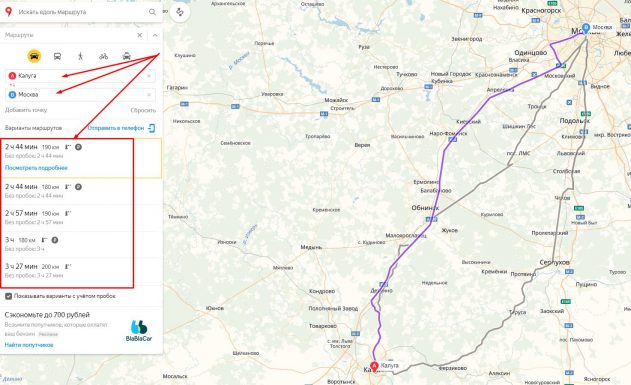
При выборе общественного транспорта приводятся все варианты добраться до места назначения: номера маршруток, которые идут в нужном направлении, их расписание.
Ситуация на дорогах
Пробки – ежедневная проблема мегаполисов. Клик по кнопке «Ситуация на дорогах» — все автотрассы окрасятся в разные краски, исходя из загруженности, по 10-бальной шкале:
- зелёный – не загруженные;
- желтый – движение затруднено;
- красный – образовалась пробка.
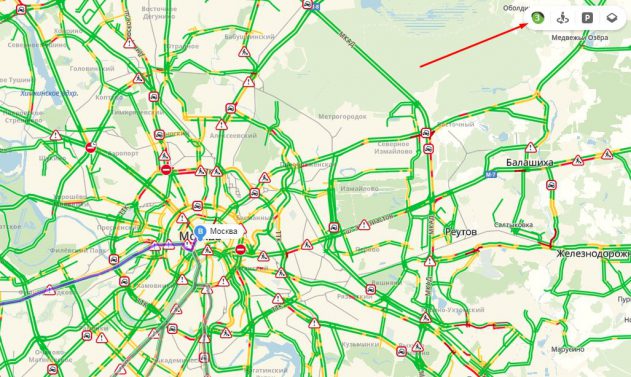
Также отобразятся места, где произошли ДТП или осуществляется ремонт дорожного полотна.
Исходя из развития ситуации на дорогах, Яндекс рассчитывает динамику ее изменения на ближайшие несколько часов.
Режим выключается вторым кликом по иконке, окрашенной в цвет, отражающий загруженность выбранной трассы.
Панорамы и фото улиц
Доступна для большинства крупных городов, где автомобиль компании совершал панорамные фотоснимки.
- Для переключения в данный режим кликаем по значку человека, опоясанном кругом со стрелкой.
Все улицы, где велась съемка, после перехода в данный режим окрасятся синим цветом.
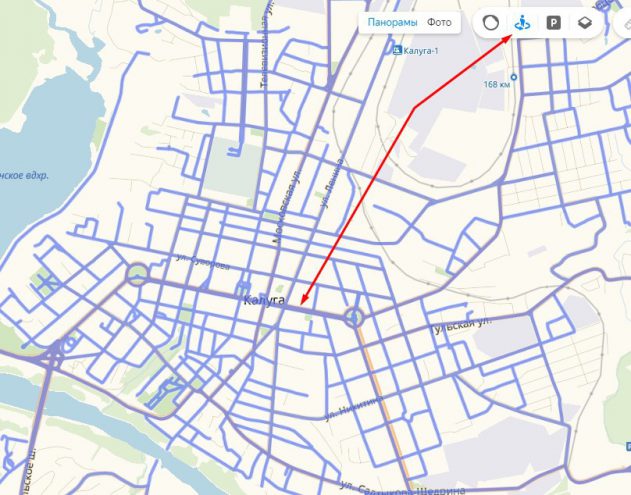
- Кликаем по месту, где хотите выйти на улицу, и карту заменит панорама.
Для передвижения используем курсорный блок клавиатуры или мышь и белые кнопки внизу экрана, также перемещаться можно посредством кликов по фотоснимкам.
Доступна опция выбора года их создания.
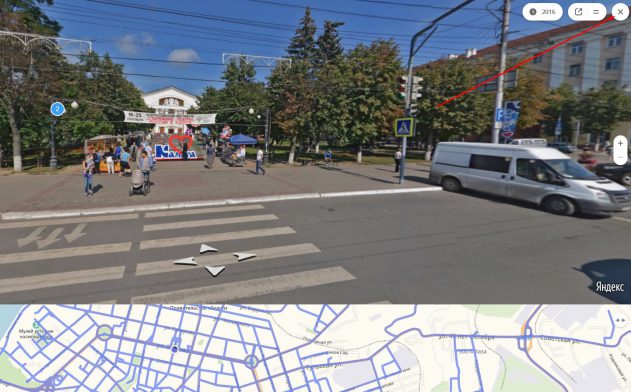
- Для выхода из режима используем крестик.
- Подсветку дорог уберет нажатие по тому же человечку с кругом.
Парковки
Функция полезна для автовладельцев. Активация режима осуществляется кликом по букве «Р» в квадратике и отобразит на карте все платные и бесплатные парковки, расположение недалеко от выбранного места. В большинстве случаев приводится стоимость их эксплуатации в местной валюте. Чем цена выше, тем темнее цвет отображения парковки. Красным цветом отмечены места, где парковаться нельзя.
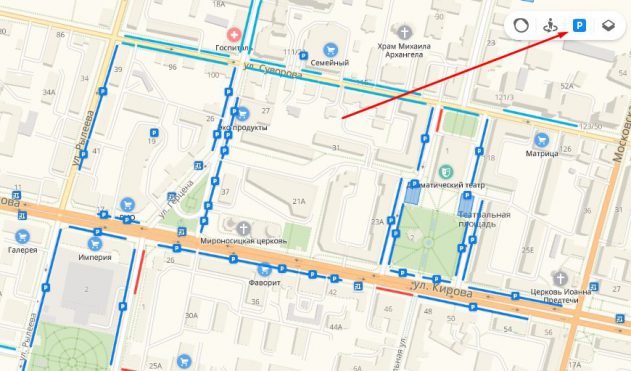
Та же иконка и уберёт из карты подсветку мест для стоянок.
Кнопка с выпадающим меню на панели инструментов позволит переключиться на один из трех режимов отображения местности:
- схема;
- спутниковый снимок;
- гибрид – объединены оба слоя.
Линейка
Инструмент для измерения расстояний между объектами, причём по любой траектории – она может состоять из любого количества точек. После установки каждой из них отобразится общее пройденное расстояние. Это единственное её назначение.
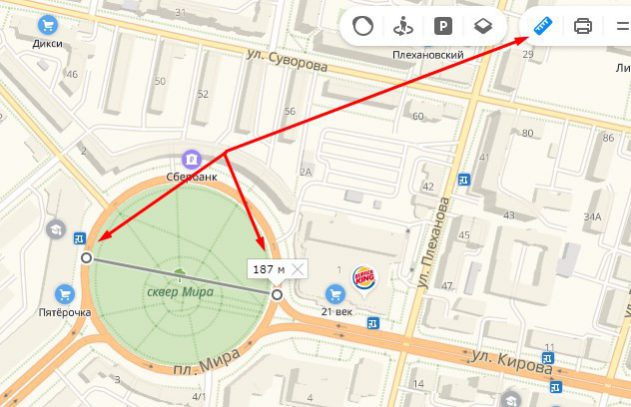
Дважды использовать одну точку в маршруте нельзя.
Печать
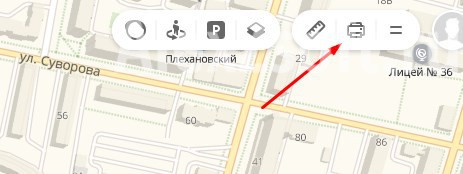
После клика по пиктограмме принтера браузер переадресует в новое окно для указания параметров вывода картинки на бумагу:
- область;
- коэффициент её масштабирования;
- ориентация фрагмента карты и формат бумаги.
Дополнительный функционал
На этом основные функции Яндекс.Карт заканчиваются. Вкратце пробежимся по дополнительных, который не менее интересны. Их перечень откроется после клика по иконке в виде знака «равно».
Поделиться
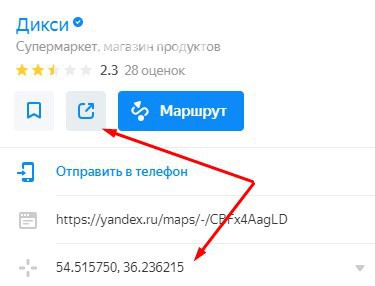
Функция отправит ссылку с координатами отображаемого объекта в выбранные социальные сети в виде поста и сгенерирует URL для вставки на интернет-ресурс. В окне предварительного просмотра выбирается центр участка местности и осуществляется масштабирование картинки. При этом сохраняются все сделанные изменения: проложенные маршруты, измеренные линейкой расстояния.
Сообщение об ошибке
Любой пользователь сервисом волен внести небольшой вклад в его развитие и совершенствование. Оповещения о недоработке или неточности разделяются на несколько категорий:
- проблемы с работой сервиса;
- отзыв об оформлении;
- отсутствует организация;
- на карту не нанесен какой-либо объект;
- обнаруживаются неточности, касающиеся места расположения и информации об организации или месте.
При возможности, сообщайте разработчикам о недостатках сервиса.
Добавление организации
Если не обнаруживаете сведений о какой-либо организации, предприятии или ином интересном заведении, их можно добавить самостоятельно соответствующей кнопкой даже без авторизации на ресурсе.
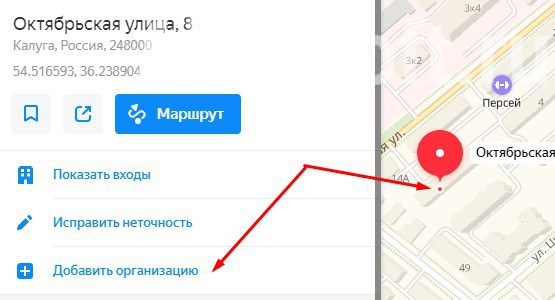
После клика по кнопке для добавления организации откроется окно для указания более подробных сведений об ней:
- название;
- график работы;
- сфера деятельности;
- краткое описание;
- контакты.
После отправки уведомления оно будет рассмотрено на протяжении 5-ти рабочих дней. Функция позволяет сделать рекламу своему бизнесу или делу близких людей.
Народная карта
Информационная карта, куда любой желающий после авторизации в сервисе может добавить полезную информацию или внести коррективы. Все они проходят тщательную модерацию как опытными пользователями, так и ответственными за это сотрудниками Яндекс.
После перехода в режим откроется новое окно с картой, на которой нанесено гораздо больше объектов, чем на оригинальной. Её можно редактировать и наносить ряд дополнительных слоев:
- дороги и тропинки;
- различные здания и сооружения;
- интересные места с их адресами;
- рельеф местности;
- преобладающий вид растительности;
- структура дороги;
- места расположения водоёмов;
- объекты железнодорожного (станции, остановки), водного (пристани) и воздушного транспорта;
- заборы и прочие ограждения.
Схема метро
Клик по одноимённому пункту выпадающего меню откроет сервис Яндекс.Метро со схемами метрополитена в крупнейших городах Украины и России.
Выбираем город с метрополитеном, указываем начальную и конечную станции, а приложение рассчитает схему передвижения с учётом пересадок.
Мои карты
Это конструктор карт, позволяющий добавлять собственные метки на местности: линии, многоугольники, пробки на любом из слоёв. Эти метки имеют собственные названия и поля для введения комментариев. Такие карты часто используются на сторонних ресурсах, например, для отображения схемы проезда или места расположения объекта, отсутствующего на иных схемах. Они могут быть интерактивными (с возможностью пролистывания для просмотра местности) и статичными.
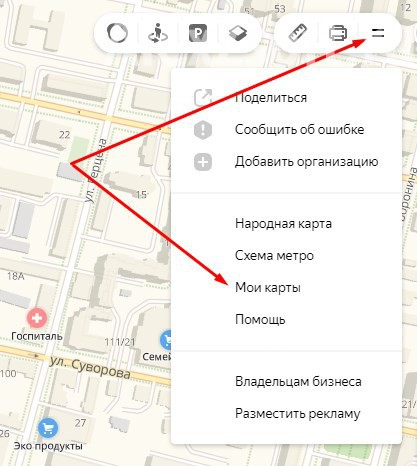
Карту можно сохранить на Яндекс.Диск, загрузить в виде картинки или распечатать с заданными размерами и качеством. Для использования нанесённых объектов на навигаторе, они экспортируются в поддерживаемый им формат: kml, xlsx, gps, csv и прочие.
Этот режим наиболее интересен для активных пользователей и достоин большего внимания со стороны разработчика.
Мы ознакомились с основными и дополнительными возможностями сервиса Яндекс.Карты и узнали, как ими пользоваться в общем случае. Для работы с сервисом на компьютере не нужно ничего устанавливать, в отличие от мобильных платформ. Для них разработаны приложения с аналогичным набором функций.
Как пользоваться «Яндекс Навигатор» и «Яндекс Карты» без подключения к интернету

Ознакомившись с материалом ниже, вы узнаете, как настраивать навигатор, прокладывать маршруты в онлайн и оффлайн-режиме и использовать его дополнительные инструменты в непредвиденных ситуациях на дороге.
Шаг 1: Установка приложения
Чтобы скачать Яндекс.Навигатор на Android смартфон, перейдите по ссылке указанной ниже, нажмите на кнопку «Установить» и дождитесь окончания загрузки приложения на смартфон.

Шаг 2: Настройка
- Для того чтобы навигатором было удобно пользоваться, его нужно настроить под себя. Поэтому после установки зайдите в Яндекс.Навигатор, нажав на иконку приложения на рабочем столе своего смартфона.

После того как вы подтвердите разрешения, открывается карта, на которой появится значок в виде стрелки, указывающей ваше местоположение.
Чтобы выбрать интересующий вас язык, на котором навигатор будет указывать вам маршрут и другую информацию о дороге, перейдите в соответствующую вкладку и нажмите на один из предложенных языков. Затем, для возврата в настройки, нажмите на стрелочку в левом верхнем углу.
На этом основные настройки для удобства пользования навигатором заканчиваются. Внизу списка параметров будет еще несколько пунктов, но они не столь значительны, чтобы заострять на них внимание.
Шаг 3: Использование навигатора
- Для того чтобы построить маршрут, нажмите на «Поиск».
- В новом окне выберите место из предложенных категорий, истории ваших поездок или введите вручную требуемый адрес.
Либо произнесите: «Слушай, Яндекс», и после появившегося внизу экрана небольшого окна с текстом «Говорите», произнесите адрес или место, куда вам нужно проехать.
Если у вас нет загруженных карт для работы в оффлайн режиме, то ни один из способов поиска вам не поможет без мобильного интернета или WiFi.
Далее экран перейдет в режим поездки, где сверху будут указаны расстояние до первого поворота, скорость движения и оставшееся время.
После этого вам остается ехать по указаниям диктора. Но не стоит забывать, что это техника, которая может иногда ошибаться. Внимательно следите за дорогой и дорожными знаками.
Яндекс.Навигатор также может показывать загруженность дорог, чтобы не попасть в пробку. Для активации данной функции в правом верхнем углу нажмите на значок светофора. После этого дороги города станут разноцветными, что указывает на их загруженность в данный момент. Дороги бывают зеленого, желтого, оранжевого и красного цветов – градация идет от свободной дороги до долгосрочной пробки.
Для удобства пользователя разработчики Яндекс.Навигатора добавили функцию указания комментариев к дорожным событиям, которые доступны любому водителю или неравнодушному к происшествиям пешеходу. Если вы захотите добавить событие нажмите на значок треугольника с плюсом внутри.
Вверху экрана тут же откроется список указателей, которые вы можете установить на карте с любым комментарием. Будь то авария, ремонт дороги, камеры или любое другое происшествие, выберите нужный знак, напишете комментарий, наведите указателем на нужное место и жмите «Установить».
Затем на карте в этом месте будет виден маленький указатель. Нажмите на него и вы увидите информацию от пользователя.
Недавно в Яндекс.Навигаторе появилась функция отображения парковок. Для ее активации нажмите в левом нижнем углу на кнопку в виде английской буквы «P».
Теперь на карте вы увидите все парковочные места, доступные в том населенном пункте, где вы находитесь. Они будут выделены синими полосами.
На этом шаге основная работа с навигатором заканчиваются. Далее будут рассмотрены дополнительные возможности.
Шаг 4: Работа в оффлайн режиме
Если у вас нет интернета под рукой, но есть работающий смартфон с GPS приемником, то Яндекс.Навигатор и в этом случае поможет добраться в нужную точку. Но только при условии, что на смартфон уже загружены карты вашей местности либо сохранен заранее построенный вами маршрут.
При имеющихся картах алгоритм построения маршрута будет аналогичным онлайн-режиму. А для того, чтобы сохранить требуемый маршрут заранее, нажмите на кнопку «Мои места».
Следующим действием укажите ваш домашний и рабочий адрес, а в строку «Избранное» добавьте те адреса, куда часто направляетесь.
Теперь для того чтобы использовать приложение в оффлайн режиме с предварительно загруженными картами, произнесите голосовую команду «Слушай, Яндекс» и укажите или выберите вручную то место, куда необходимо проложить маршрут.
Шаг 5: Работа с инструментами
В меню есть группа вкладок, называемых «Инструменты», и несколько из них могут быть вам полезны. Работают они только при активном интернет соединении на вашем Андроид смартфоне.
- «Мои поездки» — чтобы активировать данную функцию, нажмите кнопку «Сохранять». После этого навигатор будет сохранять всю информацию о ваших передвижениях, которые вы можете потом просмотреть и даже поделиться с друзьями.
- «Штрафы ГИБДД» — чтобы проверить, есть ли у вас выписанные штрафы, укажите вашу персональную информацию в соответствующие колонки и нажмите на кнопку «Проверить». Также, при наличии штрафов вы можете их сразу же и оплатить.
- «Помощь на дороге» — в данной вкладке можно воспользоваться услугами эвакуатора или технической помощи. Для вызова спецтехники или специалиста нажмите на необходимую вам помощь. В следующем окне укажите информацию о местоположении, автомобиле, месте куда нужно доехать, телефон и ожидайте, когда с вами свяжутся.
На этом наша инструкция по работе с приложением заканчивается. Есть много интересных и давно существующих решений подобного рода, но Яндекс.Навигатор смело держится среди них на хорошем счету у многих пользователей. Поэтому смело устанавливайте его на свое устройство и пользуйтесь в удовольствие. Мы рады, что смогли помочь Вам в решении проблемы. Опишите, что у вас не получилось. Наши специалисты постараются ответить максимально быстро.
Помогла ли вам эта статья?
В приведенной ниже статье речь пойдет о том, как пользоваться «Яндекс.Навигатором». Уже из названия программы можно догадаться о ее назначении. Суть функционирования утилиты заключается в определении текущих координат пользователя по сигналам спутников всемирной системы гео-позиционирования (GPS) и вышек-«сот» мобильной сети. Читателю будут представлены инструкции по скачиванию, инсталляции и первичным настройкам приложения-навигатора. Также подробно описан процесс ввода данных для маршрута и следования по нему.
Краткое историческое отступление
Вообще, идея использования прибора, помогающего водителю автомобиля определить свое местоположение, далеко не нова. Первый предшественник современных электронных навигационных устройств появился еще в 1920 году в Великобритании.
Английский вариант имел вид наручных часов. В них вставлялись специальные мини-рулончики с напечатанными картами местности, прокрутка которых осуществлялась вручную.
В 1930 году был представлен механический навигатор для использования в автомобиле. Прогресс не стоял на месте: в новом устройстве прокрутка бумажных карт происходила автоматически. Отдельно надо отметить тот факт, что интенсивность прокрутки напрямую зависела от текущей скорости автомобиля.
Конечно же, ни о каких спутниках в то время речь не шла. Если водитель поворачивал на новую дорогу, ему надо было вручную производить замену одной карты на другую.
Идея об использовании спутниковой навигации для определения местоположения появилась благодаря запуску первого советского спутника в 1957 году. Выяснилось, что можно использовать отраженный от аппарата сигнал для определения координат и скорости объекта.
В 1974 году в США был запущен первый спутник GPS, положивший начало созданию глобальной системы позиционирования.
Общее описание «Яндекс.Навигатора»
«Яндекс.Навигатор» – это бесплатное приложение, значительно упрощающее жизнь автолюбителю, попавшему в незнакомую местность. Чуть ниже будет приведена инструкция, как пользоваться «Яндекс.Навигатором».
Основные возможности программы следующие:
- Прокладка маршрута от текущей точки до заданного места назначения.
- Голосовые подсказки во время движения.
- Построение наилучшего маршрута между двумя точками на карте.
- Просмотр карты в режиме оффлайн.
- Поиск парковок на стоянках в крупных городах.
- Отображение информации о пробках на пути следования.
- Функция голосового поиска.
Пользовательский интерфейс программы-навигатора прост. Освоить его нетрудно даже неискушенному пользователю.
Системные требования
Перед тем как пользоваться «Яндекс.Навигатором» на телефоне, необходимо выяснить соответствие устройства минимальным системным требованиям. Они достаточно демократичны. Для комфортной работы навигационного приложения достаточно использования мобильного устройства со следующими параметрами:
- Процессор с тактовой частотой от 1000 МГц.
- Дисплей диагональю от 4 дюймов (можно и меньше, но будет трудно что-либо разглядеть).
- Наличие модулей Wi-Fi и GPS.
- Операционная система – Android версии 4 и выше (также есть вариант программы для использования с iOS).
Установка на смартфон с операционной системой Android
Для того чтобы установить «Яндекс.Навигатор» на смартфон, надо выполнить следующий перечень манипуляций:
- Запустить магазин приложений Google Play Market.
- Написать в строке поиска название программы (в нашем случае – это «Яндекс.Навигатор»).
- Нажать иконку с лупой.
- Тапнуть по кнопке «Установить».
- Подтвердить разрешения для навигационной программы.
- Дождаться окончания процесса инсталляции.
Чтобы начать работу с установленным приложением «Яндекс.Навигатора», надо перейти к домашнему экрану системы Android, найти требуемую иконку и тапнуть по ней для запуска программы.
Прокладка маршрута и другие базовые функции
Так как же пользоваться «Яндекс.Навигатором» на «Андроид»? Ниже приведены краткие инструкции по использованию функционала приложения-навигатора.
Чтобы начать работать с программой и сделать первоначальные настройки, необходимо выполнить следующее:
- Запустить навигационную программу.
- Подождать, пока модуль GPS закончит процедуру определения собственных координат.
- Коснуться нижней части дисплея смартфона.
- Появится строка меню. Для поиска нажать иконку с лупой.
- Задать параметры поиска, найти нужный адрес (или координаты).
- Нажать кнопку «Поехали» для начала движения по заданному маршруту. Чтобы изменить масштаб, достаточно коснуться наэкранных пиктограмм с плюсом или минусом.
- Цвет линии проложенного маршрута может меняться от зеленого до красного, в зависимости от интенсивности пробок по пути следования автомобиля.
Также в настройках можно выбрать тип отображения карты. Существует три варианта:
- Схема. Отображаются карты, составленные специалистами по картографии. Есть подписи улиц и номера домов. Также помечены различные организации.
- Спутник. В этом случае фоном для карты служит спутниковая фотография местности. Иногда по фотографии проще сориентироваться в незнакомом населенном пункте.
- Народная. К этой категории относятся любительские карты, созданные пользователями сети Интернет. Их использование актуально при отсутствии официальных версий карт по нужному населенному пункту.
Другие настройки навигационного приложения:
- Выбор вида отображения интерфейса (дневной или ночной). Во втором случае экранные цвета инвертируются для лучшего восприятия информации в темноте.
- Выбор голосового сопровождения. Можно выбрать один из трех вариантов: без голоса, женский, мужской.
Использование карт оффлайн
У многих людей, работающих с приложением, возникает вопрос, как пользоваться «Яндекс.Навигатором» без Интернета. Без доступа к сети можно пользоваться картами, скачанными заранее из сети. Чтобы загрузить их на устройство, необходимо сделать следующее:
- Активировать на мобильном устройстве интернет-подключение.
- Запустить приложение «Яндекс.Навигатор».
- Войти в главное меню программы.
- Выбрать пункт «Загрузка карт» — «Поиск по городам».
- Далее потребуется ввести название города и скачать предложенный файл карты.
После загрузки карта станет доступной для просмотра даже без подключения к сети.
Функционал, доступный без интернет-подключения
И все-таки надо окончательно внести ясность, можно ли пользоваться «Яндекс.Навигатором» без Интернета. Однозначный ответ на этот вопрос дать сложно. Несмотря на использование сигналов со спутника, позиционирование осуществляется также с участием сети Интернет и точек доступа Wi-Fi. Иначе говоря, без активного подключения к сетям 3G/4G навигационная программа полноценно функционировать не будет.
В такой ситуации пользователю доступен только просмотр загруженных ранее карт определенных населенных пунктов, активная же навигация и ведение по маршруту в оффлайн-режиме недоступны.
Отзывы пользователей о приложении
Вообще, перед тем как пользоваться «Яндекс.Навигатором» на смартфоне, разумно проанализировать отзывы о приложении пользователей сети Интернет. Возможно, некоторые особенности функционирования сделают невозможным применение программы для конкретного человека.
По мнению пользователей, «Яндекс.Навигатор» обладает как достоинствами, так и недостатками. Приведем их списком.
- бесплатность применения;
- достаточно широкие возможности использования;
- отличная скорость функционирования навигационной программы;
- свободно распространяемые подробные карты, обладающие отличной информативностью;
- более точное позиционирование благодаря использованию модуля Wi-Fi и сигналов вышек сотовой связи;
- онлайн-сервис предупреждения о пробках;
- стабильность работы программы.
- приложение актуально только для использования в странах ближнего зарубежья;
- без постоянного подключения к сети Интернет полноценно не функционирует, можно разве что посмотреть скачанные ранее карты, но нельзя задать маршрут или получить информацию о пробках;
- иногда выдается неверная информация о расстоянии до объекта;
- глюки, возникающие при работе с программой (данный недостаток субъективен, учитывая соотношение количества скачанных экземпляров приложения к числу негативных отзывов в сети).
Подводя итог
Думаем, благодаря данному обзору, все желающие смогли получить хотя бы общее представление о возможностях навигационной программы от «Яндекс» и особенностях ее функционирования.
Навигационная программа «Яндекс.Навигатор» оставила противоречивые впечатления от использования. С одной стороны, радует бесплатное распространение, отличный функционал приложения и возможность прокладки маршрута по заданным координатам. Если бы не одно большое но…. Во-первых, при отсутствии активного интернет-подключения приложение превращается в банальный инструмент для просмотра карт населенных пунктов. Во-вторых, полноценно (имеется в виду с прокладкой маршрута и информацией о пробках) программа работает только в некоторых странах ближнего зарубежья. В-третьих, общий функционал сильно не дотягивает до монстров типа Navitel. Но несмотря на эти нюансы, многие юзеры сделали свой выбор в пользу бесплатности и простоты, им интересно знать, как правильно пользоваться «Яндекс.Навигатором». Надеемся, благодаря данному обзору все желающие смогли получить хотя бы общее представление о возможностях навигационной программы от «Яндекс» и особенностях ее использования.
Похожие статьи
Обзор функций и интерфейса приложения
Яндекс.Навигатор – бесплатное приложение, предназначенное для построения автомобильных маршрутов. В памяти программы сохранены карты всех стран мира, но упор сделан на СНГ.
Данные о текущих дорожных условиях появляются в приложении благодаря совместным усилиям искусственного интеллекта, сотрудников ООО «Яндекс» и пользователей. Любой человек может добавить информацию о ДТП, ремонтных работах, камерах контроля скорости и засадах ГИБДД.
Функции
Основные функции приложения:
- Построение оптимальных маршрутов. Если навигатор обнаружит несколько равнозначных вариантов, то укажет все, а итоговый выберете вы.
- Сопровождение водителя в пути. Благодаря голосовым оповещениям вы не пропустите нужный поворот и успеете снизить скорость перед камерой ГИБДД. Время оповещения подбирается так, чтобы вы спокойно завершили маневр. Озвучиванием приложения занимались Дмитрий Нагиев, Вера Брежнева, Федор Бондарчук и другие известные личности.
- Оценка дорожной обстановки. Даже если вы хорошо знаете маршрут, изучите информацию о пробках на нужных улицах перед выездом.
Чтобы облегчить поездку, Яндекс.Навигатор предлагает несколько дополнительных функций:
- Голосовое управление. Достаточно произнести: «Слушай, Алиса», – или нажать на кнопку в виде микрофона, чтобы Яндекс.Навигатор воспринимал голосовые команды.
- Автокорректировка маршрута. Если дорожная обстановка изменится по ходу езды, программа среагирует и найдет другой путь.
- В программу добавлена информация о парковках в крупных городах стран СНГ и ближнего зарубежья.
Интерфейс
Первое, что вы увидите при запуске Яндекс.Навигатора – карту местности с панелью инструментов внизу. На ней обозначено ваше текущее положение, загруженность улиц и информация о дорожных событиях.
Если не можете найти себя на карте, нажмите на кнопку внизу экрана – и система переведет вас в нужную область.
Яндекс.Навигатор отмечает загруженность улиц тремя цветами:
- зелёным – дорога свободна;
- желтым – движение частично затруднено;
- красным – пробки на маршруте.
Приложение также оценивает среднюю плотность движения на дорожном участке по шкале от 0 до 10, где 0 – свободно, а 10 – многочасовые пробки. Значение отображается в верхнем правом углу экрана на кнопке включения/выключения анализа загруженности дорог.
Дорожные происшествия отмечены значками в красной оправе. Например, на скриншоте ниже под №1 указана камера ГИБДД, №2 – ДТП, №3 – ремонтные работы, №4 – движение перекрыто. Если нажать на значок, система укажет дополнительную информацию, например, данные о количестве полос, перекрытых из-за ДТП.
Если вы запустили движение по маршруту, дополнительно в верхней части экрана появится информация о ближайшем маневре (1), значения текущей (2) и максимально допустимой скорости (3).
Инструкция по работе с навигатором
Чтобы установить приложение, зайдите на его страницу в Play Market.
Первый запуск
После включения приложения:
- Прочитайте Лицензионное соглашение программы и нажмите «Далее».
- Выберите «Далее» еще 2 раза и разрешите Яндекс.Навигатору доступ к данным о местоположении устройства, чтобы не вводить свой адрес каждый раз вручную.
- Отметьте пункт «Далее» в том же месте и разрешите приложению запись аудио, чтобы пользоваться голосовым управлением навигатора.
Выбор карты
Чтобы изменять внешний вид и функции Яндекс.Навигатора, зайдите в раздел «Настройки». Для этого:
- Нажмите на кнопку меню в нижнем правом углу экрана.
- Откройте раздел «Настройки».
- Нажмите «Вид карты».
- Для наиболее удобного ориентирования выберите один из 2 видов карт – спутник или схема.
Чтобы пользоваться картой без интернета:
- Откройте меню.
- Нажмите «Загрузка карт».
- Выберите необходимую карту из перечня или воспользуйтесь поиском.
- Для скачивания нажмите на кнопку в виде вертикальной стрелки в круге.
Карта скачается, даже если вы перейдете на другую страницу навигатора. Её вес – 110-170 МБ для средних по площади областей.
Построение маршрута
Для построения маршрута выберите начальную, конечную и промежуточные точки. При включенной функции геолокации на смартфоне ваше текущее местоположение автоматически устанавливается как пункт отправления.
Внести любую точку в маршрут можно 3 способами: с помощью поиска, карты или голосового управления.
С помощью поиска:
- Нажмите на кнопку в виде лупы.
- Введите адрес в текстовое поле.
- Выберите подходящий вариант в появившемся списке.
- Если выбираете пункт назначения, нажмите «Поехали».
- Если хотите указать промежуточный пункт, выберите «Заехать».
- Чтобы отметить пункт отправления, коснитесь синего значка и выберите «Отсюда».
С помощью карты:
- Найдите необходимое место на карте. Для изменения масштаба нажимайте на кнопки «+» и «-».
- Чтобы поставить точку в нужном месте, задержите на нем палец в течение 1 секунды.
- Выберите тип маршрутного пункта из списка:
- сюда – конечный пункт назначения;
- через – промежуточный пункт;
- отсюда – пункт отправления.
С помощью голосового управления:
- Нажмите на кнопку в виде микрофона или произнесите: «Слушай, Алиса».
- Произнесите команду. Например, «Маршрут до Ленина, 3А».
Установка промежуточных точек маршрута доступна только после определения местоположения старта и финиша.
После выбора всех точек:
- Выберите маршрут из предложенных приложением. Для этого нажимайте на вкладки со временем в пути. Они находятся в верхней части экрана. Выбранный вариант на карте обозначен красным, желтым и зеленым цветами, альтернативные пути – синим.
- Нажмите «Поехали».
Чтобы построить маршрут в обход платных дорог:
- Откройте раздел «Настройки», как мы описывали выше.
- Выберите пункт «Избегать платных дорог». При этом переключатель напротив надписи станет синим.
Даже после перезапуска приложение вспомнит незаконченный маршрут.
Движение по маршруту
Во время передвижения Яндекс.Навигатор заранее оповещает о поворотах. Информация отображается на экране и воспроизводится вслух.
В нижней части экрана система указывает расстояние до финиша (1) и примерное время в пути (2).
Использование дополнительных функций
Как найти ближайшую парковку:
- Нажмите на значок «P» в верхнем правом углу экрана.
- Теперь коснитесь кнопки, появившейся ниже предыдущей.
- Следуйте проложенному маршруту.
Как поменять голос оповещений:
- В разделе «Настройки» нажмите на кнопку «Голос».
- Выберите озвучку из списка «Загруженные».
- Если хотите скачать вариант из блока «Доступные для загрузки», нажмите на кнопку левее названия желаемой озвучки.
Как сохранять историю поездок:
- Откройте меню кнопкой в правом нижнем углу.
- Нажмите «Мои поездки».
- Выберите «Сохранять», чтобы система начала запоминать ваши маршруты.
Теперь в этом разделе будет доступна информация о построенных маршрутах.
Как добавить информацию о происшествии на дороге:
- Найдите нужное место на карте навигатора.
- Удерживайте палец на нем пару секунд.
- Нажмите «Установить».
- Выберите тип события из списка и нажмите на него. На скриншоте ниже: 1 – неопределенное событие, 2 – ДТП, 3 – дорожные работы, 4 – камера ГИБДД, 5 – внимание, 6 – проезд закрыт.
- Введите комментарий к дорожному событию в текстовое поле.
- Нажмите «Готово».
- Выберите «Установить».
Как проверить штрафы ГИБДД:
- В меню выберите пункт «Штрафы ГИБДД».
- Укажите номера СТС и водительского удостоверения.
- Нажмите «Проверить штрафы».
Яндекс.Навигатор установили более 50 миллионов раз. Это доказывает удобство и востребованность приложения. Чтобы уже сегодня начать им пользоваться, следуйте нашим инструкциям.
- 16-05-2019, 05:58
- 1293
Яндекс навигатор очень удобное приложение для смартфона, или планшета, которое быстро и удобно поможет добраться к необходимому месту.Как использовать Яндекс.Навигатор на Android рассмотрим дальше.НАСТРОЙКИШаг первый. Для использования вам необходимо перейти в Play-маркет на Android для загрузки приложения на гаджет. В строку поиска прописываем «Яндекс.Навигатор». Выбрав приложение жмем на кнопку «Установить» и дожидаемся завершения установки.Шаг второй. Запускаем первый раз приложения Яндекс.Навигатор, нам понадобится один раз сделать стартовые настройки для правильной работы. Программа предложит предоставить доступ к некоторым свойствам смартфона/планшета, а именно работе с геолокацией и разрешение использовать микрофон.Шаг третий.После открытия карты на которой будет обозначено ваше местонахождение переходим в «Меню», именно здесь делаем более точные настройки. Тут можно выбрать вид отображения карты (спутник, схема), при необходимости включить ночной режим, выбрать автоматическое масштабирование изображения и 3D-режим.


Яндекс Навигатор будет крайне полезен автомобилистам. Приложение выбирает оптимальные маршруты для езды на карте, информирует о местах с затрудненным движением (пробках), чутко реагирует на голосовые команды водителя и дает ценные указания по передвижению. В статье пойдет речь о версии Яндекс Навигатора для Android. Внимательно исследуем основные функции, настройки и попутно расскажем, как запустить на телефоне и пользоваться этим gps-приложением.
Программа Яндекс.Навигатор поможет вам:
- спланировать маршрут передвижения по городу и дорогам страны,
- сэкономить на бензине и времени, рассчитав оптимальное движение
- подобрать самый лучший маршрут передвижения из нескольких вариантов, предлагая кратчайшие пути, по возможности избегая платных дорог
- отслеживать навигацию по указанной траектории в реальном времени
- сверять информацию на карте с текущей автомобильной обстановкой
- руководствоваться советами и подсказками помощника. Если вы слабо ориентируетесь по городу, навигатор подскажет, где повернуть, напомнит о скоростных ограничениях,
- объехать аварии на дороге, избежать пробок
- найти парковки в городе. Яндекс.Навигатор хорошо ориентируется по стоянкам в Москве. Для других крупных городов также есть отметки на картах Яндекса.
- выполнять поиск голосом
- искать в заданных координатах и нужные объекты на Яндекс Картах
- сохранять полезные места на картах и добавлять в избранное для быстрого доступа
- быстро оплачивать штрафы в ГАИ

Программа Яндекс.Навигатор — хороший помощник при езде по городу, за городом, по незнакомым городам и странам ближнего зарубежья, поскольку карты отлично детализированы и содержат необходимую информацию. Яндекс Карты доступны для следующих стран:
- Россия
- Украина
- Беларусь
- Абхазия
- Азербайджан
- Армения
- Грузия
- Казахстан
- Киргизстан
- Молдова
- Таджикистан
- Турция
- Узбекистан
Одно из главных достоинств этого gps-навигатора — бесплатность и доступность карт. Для сравнения, если вы установили Navitel Навигатор, в дополнение вам нужно будет купить карты для отдельных городов или карт. А это дополнительные затраты до $50. Яндекс Навигатор, в отличие от Навитела, работает в связке с Яндекс.Картами. Детализация у карт хорошая, информация корректна и регулярно обновляется.
Правда, после установки нужно загрузить соответствующие карты на телефон, если вы хотели бы пользоваться ими не только онлайн, но и без Интернет-подключения. Как это сделать, мы расскажем далее.
Скачать Яндекс Навигатор бесплатно вы можете в Google Play, Яндекс.Store и через официальную страницу приложения на Яндексе. Кроме того, удобно скачать apk яндекс навигатора с трэшбокса, напрямую. На форуме 4pda Яндекс Навигатора пока нет. Мы советуем использовать проверенный метод — скачать приложение на телефон через Google Play. Во-первых, там всегда доступна последняя версия навигатора, во-вторых, можно ознакомиться с отзывами пользователей, чтобы понять, есть ли смысл обновлять существующую версию.
Размер apk-файла программы составляет около 50 Мб. Последняя версия Яндекс Навигатора — 2.32.
На страничке Яндекса можно найти две версии Яндекс.Навигатора — для iOS и Android. Другие мобильные платформы не поддерживаются. Поскольку мы рассматриваем редакцию приложения Яндекс Навигатор для Андроид, остановимся на системных требованиях.
Для установки и корректной работы навигатора потребуется Android 4.0 и выше. Конечно, можно скачать приложение Яндекс Навигатор на более старую версию Андроида (или долгое время не обновлять имеющуюся версию), но вряд ли у вас получится что-то путное.
Чтобы установить приложение на телефон, нужно запустить apk-файл Яндекс навигатора на телефоне. Включается Яндекс Навигатор традиционно — нажатием на значок домашнего экрана.
Перед началом движения нужно включить на телефоне функцию GPS. Зайдите в раздел «Местоположение» через главные настройки Андроида и активируйте опцию «Использовать GPS». Эти же действия можно выполнить быстрее, активировав gps через виджет на домашнем экране (как правило, он присутствует по умолчанию). После этого можно запустить навигатор.
Поиск маршрута на карте
Чтобы проложить маршрут в Яндекс Навигаторе, воспользуйтесь поиском. В строку «Поиск места или адреса» введите название улицы, номер дома или наименование объекта на карте, к которому вы хотели бы добраться. Через историю можно открыть ранее введенные места. Помимо избранного, можно сохранять адреса в разделе «Мои места», добавлять категории.
В программе Яндекс Навигатор есть различные заготовленные категории (рестораны, автозаправки, аптеки и прочее), по которым также можно быстро сориентироваться в городе.

Еще одно из несомненных удобств gps-навигации — голосовой ввод запроса. Вы можете нажать на микрофон и произнести поисковую фразу. Навигатор предложит варианты и проложит маршрут к произнесенному объекту. Кстати, он хорошо распознает речь, даже в достаточно шумных условиях чутко реагирует на команды.
В общем, механизм поиска в приложении Яндекс Навигатор реализован удачно, работает безошибочно.
Через настройки советуем выбрать подходящее отображение карты. Аналогично Яндекс Картам, можно выбрать вид — Схему или спутник. Также имеется 3d-режим показа карт с автомасштабированием.
Для каждого города можете бесплатно скачать или обновить карты. Найти карту для скачивания можно через удобную поисковую строку в настройках навигатора. Занимают оффлайн-карты не так уж много места на телефоне: например, карта Минска «весит» чуть более 10 Мб.
Присутствует множество звуковых настроек — можете выбрать язык для подсказок и диктора — мужской или женский голос. Если уведомления не нужны, легко отключить их через соответствующие настройки навигатора.
Сильные стороны Яндекс Навигатора:
- Это хороший навигатор для автомобиля
- приложение работает быстро
- Яндекс Карты информативны
- бесплатность
- без Интернета приложение бесполезно
- привязка к ближнему зарубежью, нельзя скачать карты для других стран
Таким образом, за время тестирования мы выявили больше положительных моментов, чем недостатков. Мы советуем вам загрузить Яндекс Навигатор, протестировать его в дороге и отправить нам отзыв: что вам понравилось, а с чем не согласны. Также советуем ознакомиться с другими бесплатными gps-навигаторами в нашем обзоре. Кстати, в дальнейшем тема gps-навигации будет подниматься неоднократно.
Что делать, если не работает gps на телефоне и вы не знаете, как включить эту функцию на вашем мобильном устройстве?
Решается проблема весьма просто. Откройте панель уведомлений и нажмите на значок GPS в виджете.
Настройки — Опции — Местоположение — Доступ к данным о моем устройстве. Опция «Использовать GPS» дублируется в виджете, так что включать ее через настройки нет смысла, если только в панели уведомлений отсутствует упомянутый выше пункт.
GPS достаточно быстро разряжает батарею, однако работает по мере надобности. Поэтому, если вы активно пользуетесь gps-навигатором, не нужно каждый раз включать/отключать функцию поиска местоположения, поскольку это делается в автоматическом режиме. Так что можете спокойно включить Яндекс Навигатор и пользоваться им по мере надобности.
Почему не работает Яндекс Навигатор, что делать?
Ответ. Соответствует ли ваш телефон системным требованиям gps-навигатора? Если да — сообщите о проблеме разработчикам, обычно Яндекс быстро реагирует на технические проблемы.
Яндекс Навигатор не определяет местоположение и часто глючит.
Ответ. Вообще говоря, у всех навигаторов есть такая проблемы с определением местоположения. Это связано со сбоями систем позиционирования. Сделать с этим ничего нельзя. Поэтому, если яндекс навигатор не показывает стрелку и не ведет по маршруту, подождите некоторое время или смените координаты и искать стабильное соединение со спутниками или wifi-точками.
Есть ли версия Яндекс навигатора оффлайн?
Ответ. К сожалению, навигатор работает только при наличии интернет-соединения. Несмотря на то, что данные для навигации приложение берет от спутника, используются также сотовые вышки и точки wifi. То есть, Яндекс навигатор без интернета не работает.
На настройках и поиске не могу найти карту Узбекистана. Где можно скачать карту Узбекистана на Яндекс навигатор для Андроида.
Ответ. Карты Узбекистана не включены в состав навигатора, их нужно скачать через настройки. Если через поиск это сделать не удается, проверьте, есть ли подключение к интернету. Попробуйте ввести название города в поиск. Кстати, вам нужно использовать поиск не с главной страницы навигатора, а именно в настройках. После того, как вы скачаете карту нужной области, локации будут доступны через главную страницу приложения Яндекс.Навигатор.
Подробная инструкция по добавлению Яндекс.Карты на свой сайт
Думаю, что на всех сайтах, ведущих коммерческую деятельность, существует раздел контактной информации или информации о компании. Без наличия карты, помогающей сориентироваться вашим клиентам, сайт сильно проигрывает в удобстве для пользователя.

Сервисов, бесплатно предоставляющих карты, множество, но я бы хотел остановиться сегодня на Яндекс.Картах. Не буду рассматривать вариант создания карт через простой конструктор, а поскольку мы с вами в какой то степени вебмастера, расскажу, как внедрить карту от Яндекс.Карт с помощью API.
Добавление Яндекс.Карты на свой сайт
1. Итак, первое, что вам необходимо сделать – это перед закрывающим тегом вашего сайта подключить сам API Яндекс.Карт:
Обратите внимание, что API_KEY в ссылке нужно заменить на свой, иначе карта будет серая (новые правила Яндекса). Получить его можете здесь. На момент написания статьи — получение бесплатное.
2. В нужное место на вашем сайте вставьте код, где будет отображаться карта:
3. В файл стилей (в самый конец) вставьте:
.ya_map – это стиль текста, который будет отображаться у подписи на карте, а
#map – размер карты.
4. И под конец одним из самых важных шагов будет добавление перед закрывающим тегом скрипта с настройками:
С ним-то мы и будем сейчас работать.
Настройка Яндекс.Карты
Из всего этого кода нам нужно изменить пару строк, которые прокомментированы.
1. Начнем с адреса. Для того чтобы вам получить координаты нужного адреса, зайдите сюда. На открывшейся карте введите нужный вам адрес. После чего, найдя объект на карте, вы получите его координаты.
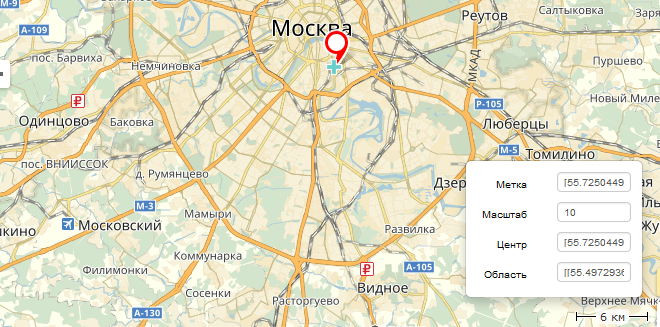
Для настройки скрипта нам нужны координаты метки + масштаб. Копируете и вставляете их в соответствующее место в скрипте.
Обратите внимание, что сначала вам нужно определиться с масштабом, а только потом копировать координаты метки, потому что при изменении масштаба координаты метки меняются.
2. Далее приступим к настройке вида метки. Здесь есть несколько вариантов решений.
Либо вы заменяете надпись в скрипте и оставляете все как есть – в таком случае стиль у вас будет как на первом изображении.
Либо вы можете вовсе убрать надпись и оставить стандартную метку. Список всех доступных меток вы можете найти в официальной документации Яндекс.Карт.
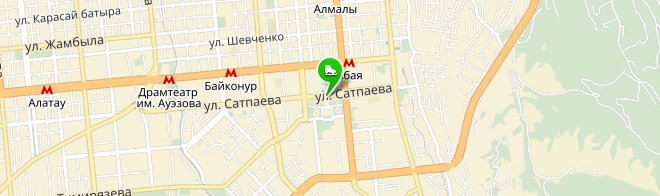
Для этого в скрипте вам необходимо:
Здесь twirl#skatingIcon – название стиля метки.
Либо вы можете вставить свой логотип или нужную картинку.

3. Размеры карты. Как говорилось ранее, за размер карты отвечает стиль:
Здесь вы задаете нужный вам размер в пикселях, либо, если хотите сделать карту на всю ширину/высоту, указываете проценты.
На этом базовую работу с Яндекс.Картами я заканчиваю. Урока вполне хватит для того, чтобы преобразить соответствующий раздел с помощью карты. Позднее мы вернемся к этой теме и рассмотрим еще несколько возможностей Яндекс.Карт.
Похожие публикации:
- Как включить голосовое управление на телевизоре хайер
- Как включить игры на телевизоре lg
- Как включить куки в тор браузере
- Как включить навигатор в яндекс картах
Как продвигать бизнес на Яндекс Картах
Яндекс Карты — онлайн-сервис и мобильное приложение с подробными картами и большим справочником организаций. На Яндекс Карты заходит больше 50 млн пользователей каждый месяц. Это можно использовать для привлечения клиентов и продвижения бизнеса.
Как использовать Яндекс Карты для бизнеса
Представьте, что молодому человеку нужно подстричься. Он может искать в интернете «барбершоп рядом» и по поиску перейти в карточку компании на Яндекс Картах. В ней указан режим работы, адрес, номер телефона, фотографии, рейтинг и отзывы посетителей. Если человеку понравится карточка, он позвонит, запишется на стрижку или сразу придет в парикмахерскую. Предприниматель за такую рекламу ничего не заплатит и получит клиента.

Проблема в том, что информация в карточке может не только привлечь, но и оттолкнуть посетителей. Так как карточку компании может добавить любой пользователь, а не только владелец бизнеса, в ней может быть неактуальная информация. Другая ситуация — в карточке много негативных отзывов. Чтобы такого не произошло, нужно следить за информацией о своей компании на Яндекс Картах.
Разместить на картах можно любой бизнес, даже если у него нет офиса или пункта выдачи заказов. Главное, чтобы был сайт или страница в соцсетях. У онлайн-бизнеса не будет точки на карте, но компания также будет отображаться в поиске.

Виды размещения
На Яндекс Картах есть два основных варианта размещения: бесплатное или приоритетное. Карточку компании можно будет найти в поиске Яндекса, на Яндекс Картах и во всех приложениях, связанных с картами.
Бесплатное размещение. В карточке будет указана основная информация о бизнесе: название и сфера деятельности, рейтинг на основе отзывов, адрес офиса и сайта, контакты и режим работы. Можно добавлять фото, цены на товары и услуги, а также ссылки на соцсети.
Кроме Яндекс Карт, карточка компании также будет сразу видна во многих сервисах Яндекса: поиск, Яндекс Навигатор, Яндекс Go. Это уже хороший инструмент продвижения, зачастую этого хватает для привлечения посетителей.

Приоритетное размещение выделяет компанию среди других. Оно позволяет добавить больше информации в карточку, например акции с конкретным предложением или кнопку «Позвонить».
Компании с приоритетным размещением отмечаются крупной зеленой меткой на карте, на карточке тоже будет зеленая метка. Такие компании попадают на верхние строчки выдачи в поиске. Все это привлекает внимание людей и повышает вероятность, что люди выделят вашу компанию среди конкурентов.

Дополнительно к приоритетному размещению можно приобрести брендированную метку, тогда на метке будет логотип компании. Это называется «брендированное приоритетное размещение».

Дополнительные рекламные форматы
К бесплатному или приоритетному размещениям можно подключить другие рекламные форматы, в зависимости от формата реклама будет показываться на картах или в приложениях. Для размещения такой рекламы нужно завести отдельный кабинет в сервисе георекламы Яндекса.
Баннер по маршруту появляется в Яндекс Навигаторе, когда водитель стоит на светофоре или в пробке. Баннер — короткое рекламное сообщение, на него можно нажать или потянуть вверх. Тогда открываются подробности: водитель сможет нажать на кнопку «Позвонить», перейти на сайт или найти компанию на карте. Еще на баннер можно добавить аудиосообщение длительностью
Баннер автоматически пропадает, когда водитель начинает ехать или искать что-то на карте.

Баннер при построении маршрута выглядит так же, как и баннер по маршруту, но появляется в момент, когда человек только строит маршрут.
Билборд по маршруту — прямоугольная метка с логотипом компании. Появляется в Яндекс Навигаторе, когда человек проезжает рядом с компанией.
Пины по маршруту. Пин — круглая брендированная метка в Яндекс Навигаторе и на Яндекс Картах. Метки расположены по адресу компании и появляются, когда человек передвигается по построенному маршруту. На метку можно нажать, тогда откроется карточка с акцией от компании.

Баннер на главной Яндекс Карт — изображение размерами 240 × 400 или Показывается под поиском или списком карточек компаний. Выглядит, как обычная контекстная реклама, но настраивается отдельно.
Баннер показывается только в десктопной версии на главной странице Яндекс Карт. Можно настроить частоту показа баннера и таргетинг по местоположению. По клику человек перейдет на рекламируемую страницу.

Рекомендация маршрута. Показывается в Яндекс Навигаторе при поиске до начала движения. На экране будет переключатель с предложением заехать в компанию рекламодателя по пути. Это подходит, например, кафе или магазинам с товарами повседневного спроса.
Баннер в приложении «Яндекс Метро». Баннер в Яндекс Метро всплывает, когда человек строит маршрут до станций метро, к которым рекламодатель привязал компанию при настройке рекламы. На баннере можно разместить рекламное сообщение, кнопку «Позвонить» или ссылку на сайт. Подходит компаниям и ИП, чьи потенциальные клиенты часто ездят на метро.

Как добавить бизнес на карту
Чтобы добавить бизнес на карту, нужно завести карточку в сервисе Яндекс Бизнеса. Пошаговый процесс такой.
Шаг 1. Зарегистрироваться в любом сервисе Яндекса. Лучше завести отдельный почтовый ящик для бизнеса, тогда статистика по показам карточки не будет засорять личную почту и можно будет передать доступ сотруднику. А еще ведением карточек часто занимаются маркетологи, которые могут уйти из компании и унести с собой все доступы. В такой ситуации компания потеряет доступ к карточке, вернуть его будет сложно.

Шаг 2. Заполнить анкету организации на странице Яндекс Бизнеса. Укажите название и чем занимается компания.
Может случиться так, что кто-то уже добавил ваш бизнес: вы увидите название своей компании и адрес при вводе. Это нестрашно. Можно подтвердить, что компания принадлежит вам. Для этого нажмите «Найти и подтвердить права», найдите свой бизнес и нажмите «Получить доступ». На телефон, указанный в карточке, придет СМС или поступит звонок с кодом подтверждения.

Шаг 3. Укажите, есть ли у вас офис, куда могут прийти посетители. Если есть, укажите точный адрес и проверьте расположение метки на карте.
Шаг 4. Укажите телефон и имя, как с вами можно связаться. Модератор проверит данные вашей компании, и информация появится на картах. Обычно на проверку уходит 1—2 дня.
Шаг 5. Пока компания на проверке, можно зайти в раздел «Организации» Яндекс Бизнеса и заполнить остальную информацию: режим работы, фотографии, услуги или товары компании. Чем больше информации в карточке, тем выше вероятность, что люди выберут именно вашу компанию.
У Яндекс Карт есть фильтр по тому, как давно компания обновляла информацию. Поэтому после добавления карточки компании на карты стоит периодически добавлять немного новой информации или убирать что-то неактуальное.

Как подключить приоритетное размещение на Яндекс Картах
Дальше подробно расскажем только о том, как подключить приоритетное размещение. Для настройки других форматов нужно обратиться к менеджеру Яндекса или оставить заявку на странице георекламы Яндекса.
Чтобы подключить приоритетное размещение, нужно купить «Рекламную подписку» в кабинете Яндекс Бизнеса. В итоге у бизнеса будет расширенная карточка, а еще зеленая метка на карте и в самой карточке. Дополнительно алгоритмы Яндекса будут продвигать бизнес в интернете: создадут рекламные объявления и разместят их в поиске и на сайтах партнеров. Все это привлечет людей не только с Яндекс Карт, но и тех, кто ищет товары и услуги в интернете.

Пошаговый процесс подключения рекламной подписки такой.
Шаг 1. Войти в личный кабинет Яндекс Бизнеса, выбрать компанию в разделе «Организации» и нажать «Рекламировать».
Шаг 2. Проверить анкету. Перейдите на вкладку «Настройки» и перепроверьте краткую анкету о компании. Данные подтянутся автоматически: проверьте, правильно ли все указано, и если нужно — отредактируйте информацию.

Шаг 3. Указать, где и когда показывать рекламу. Это зависит от сферы бизнеса и режима работы. Например, кофейне стоит выбрать показ рекламы только в рабочее время. Обычно человек ищет, где выпить кофе здесь и сейчас, поэтому реклама в 2 часа ночи вряд ли сработает, если кофейня работает до 10 вечера.
Тут же можно поставить отметку, чтобы звонили на подменный номер — бесплатная услуга, которая позволяет отслеживать источники звонков. Так, для разных людей будут отображаться разные номера телефонов — например, в зависимости от региона. При этом все звонки будут переадресовываться на единый номер компании.
Шаг 4. Выбрать срок показа рекламы и бюджет. От бюджета зависит, как часто ваша карточка будет отображаться в поиске. При выборе суммы Яндекс покажет примерное количество потенциальных клиентов. Расчет основан на статистике размещений похожих компаний.

Шаг 5. Пополнить счет и запустить рекламу. После пополнения у компании появится зеленая метка и расширенная карточка. Вдобавок к этому Яндекс сам создаст тексты рекламных объявлений на основе данных карточки и будет показывать их на сайтах, которые входят в рекламную сеть Яндекса — РСЯ.
Главное
- Чтобы добавить компанию на карты, зарегистрируйтесь в сервисе Яндекс Бизнес и заполните анкету компании. Есть два основных варианта размещения: бесплатное или приоритетное.
- При бесплатном размещении на Яндекс Картах можно опубликовать основную информацию о бизнесе: название и сфера деятельности, рейтинг на основе отзывов, адрес офиса и сайта, контакты и режим работы. Также можно добавлять фото, цены на товары и услуги, а также ссылки на соцсети.
- Приоритетное размещение дает лучшую выдачу в поиске и расширенную карточку компании. Яндекс автоматически размещает карточку организации не только на картах, но и публикует рекламные материалы в поиске и на сайтах партнеров.
Как установить Яндекс.Карты на мультимедийную систему автомобиля
Чтобы настроить CarPlay, необходимо подключить iPhone к автомобильной системе по беспроводной сети или через разъем (Lightning или USB). Для первого варианта необходимо открыть на iPhone раздел «Настройки» => «Основные» => «CarPlay» => «Доступные автомобили» и выбрать свой автомобиль.
Android-устройства подключаются аналогично. Правда, может потребоваться скачать приложение Android Auto или обновить его до последней версии, а затем нужно выполнить настройку, следуя инструкциям на экране.
При подключении по кабелю все еще проще: главное, чтобы провод стабильно работал и плотно примыкал как к разъему смартфона, так и к порту автомобиля.
Привыкайте строить маршрут по-новому
Нажмите кнопку «Маршрут» на карте, а в открывшейся панели задайте конечную точку маршрута. Обратите внимание, что особенности управления экраном могут отличаться из-за правил платформ. Например, системы CarPlay и Android Auto не позволяют сделать экран интерактивным. Так, в Android Auto карта пока совсем не интерактивна (эта возможность ограничена платформой Google для всех сторонних навигационных приложений). В CarPlay картой можно управлять с помощью жестов, но долгое нажатие на карту и управление несколькими пальцами не сработает, выбор объекта или альтернативного маршрута тапом тоже не будет поддерживаться.
Зато система поддерживает голосовое управление. В CarPlay его можно найти по кнопке «Поиск» в правом верхнем углу. В Android Auto на главном экране есть специальный значок с микрофоном. Привычные команды «Поехали» или «Отменить» позволяют включить навигацию или сбросить маршрут, запросы «Покажи/Скрой пробки», «Найди парковку», «Ближайшая аптека» и так далее выведут на экран необходимую информацию.
Познакомьтесь с новым интерфейсом
В Картах на экране навигации есть вся необходимая информация для водителя: расстояние до места прибытия, сколько осталось времени, текущая и разрешенная скорости и информация о следующем маневре. В правой части экрана разместилась минималистичная верхняя полоса, по которой можно оценить пробки на маршруте. Основное преимущество интерфейса — отсутствие лишних данных, которые могут отвлекать от дороги. Во время пути пользователю помогают подсказки, например предупреждения о скоростных лимитах и камерах (предупреждения будут работать даже без проложенного маршрута).
Пользуйтесь кнопкой «Продолжить в телефоне»
Чтобы водитель лишний раз не отвлекался на экран мобильного телефона, во время движения платформа блокирует навигационное приложение. Но для удобства разработчики Яндекс.Карт добавили кнопку «Продолжить в телефоне». Как это работает на примере заправки: во время движения водитель находит на карте нужную АЗС и выстраивает до нее маршрут на экране автомобиля. Подъехав на АЗС, он может нажать кнопку и мгновенно переключиться с экрана автомобиля на смартфон, чтобы бесконтактно оплатить заправку, не выходя из салона. После чего водитель снова переключается на мультимедийную систему автомобиля и продолжает поездку по намеченному маршруту.
Проверьте работу CarPlay и Android Auto с Яндекс.Картами в своем авто — подключайте Плюс и знакомьтесь с новыми возможностями сервиса. Скачивайте Яндекс.Карты для iOS и для Android.
- Телеграм
- Фейсбук
- Твиттер
Как настроить и запустить рекламу организации в Яндекс Картах — форматы с инструкциями

Реклама на Яндекс Картах — это большой охват и повышение узнаваемости. Рассказываем, как выделиться среди конкурентов на сервисе и привлечь внимание потенциальных клиентов.
Яндекс Карты — это полезный и для людей, и для бизнеса сервис для построения маршрутов на карте и поиска информации о фактическом размещении домов и сооружений, культурных объектов и организаций. Сервис доступен в браузере и в приложении Яндекс Go.
По данным Яндекса, Картами ежемесячно пользуются 29 млн человек, больше половины из которых — люди с доходом выше среднего в возрасте от 25 до 44 лет. Около 8,2 млн пользователей проявляют высокую активность в приложении, которое кроме поиска мест дает возможности отследить движение транспорта, вызвать такси, заказать продукты из магазина или еду из ресторана. Почти половина пользователей геосервисов Яндекса часто заказывают товары и услуги онлайн.
Чтобы заявить о себе и выделиться среди конкурентов, организации могут покупать размещения на Картах — геомедийную рекламу. Она позволяет охватить большую аудиторию и работает на узнаваемость бренда. Отследить ее эффективность можно с помощью базовых показателей (показы, действия) или заказав через менеджера исследовательский отчет: Post-View, Search Lift, Visit Lift и так далее.
Существует три формата рекламы на Яндекс Картах: баннер, брендированное и приоритетное размещение. Рассмотрим их подробно.

Баннер на Картах
Отображается только в десктопной версии — на странице поиска под поисковой строкой.
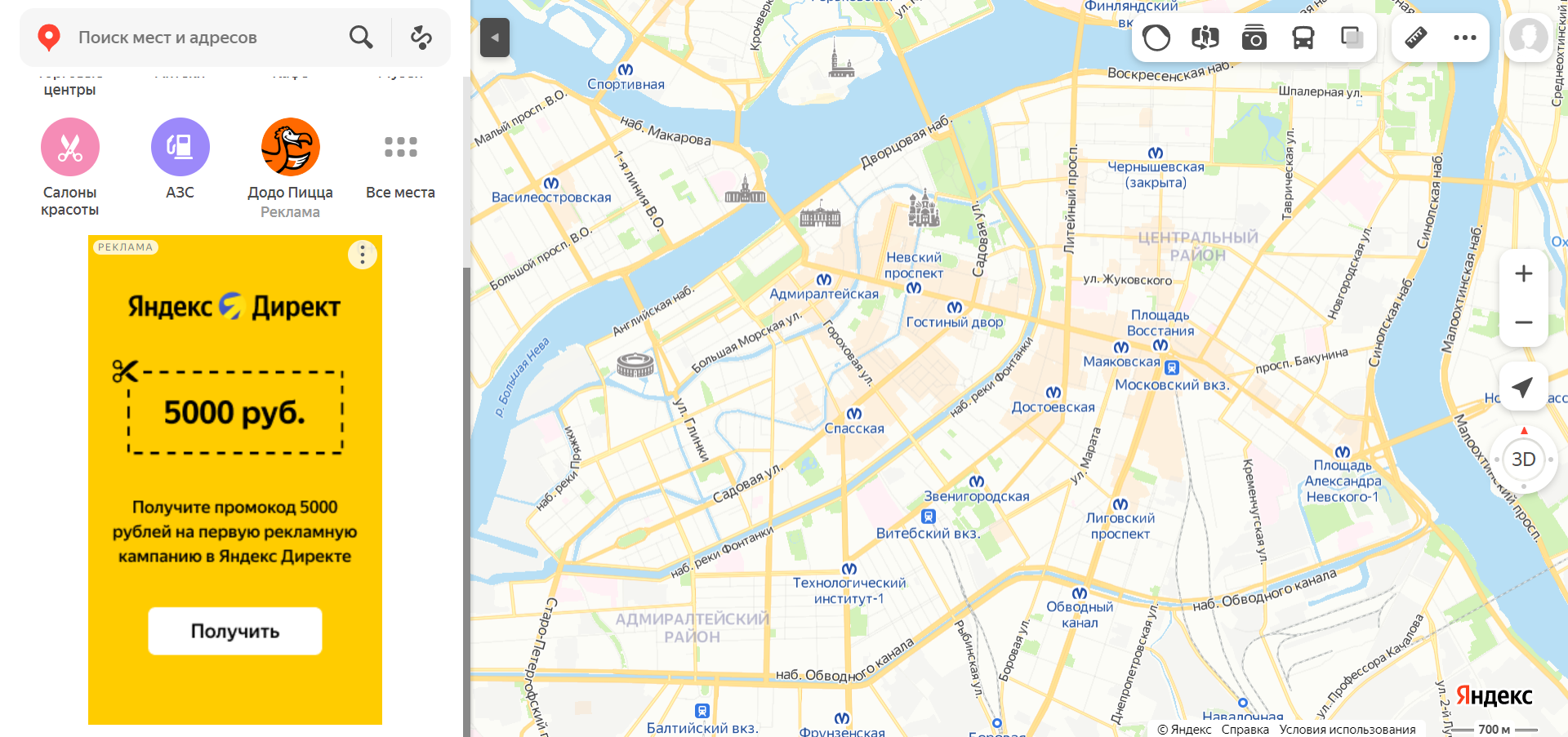
Для запуска кампании с баннерами перейдите в Яндекс Директ, кликните на «Добавить кампанию».
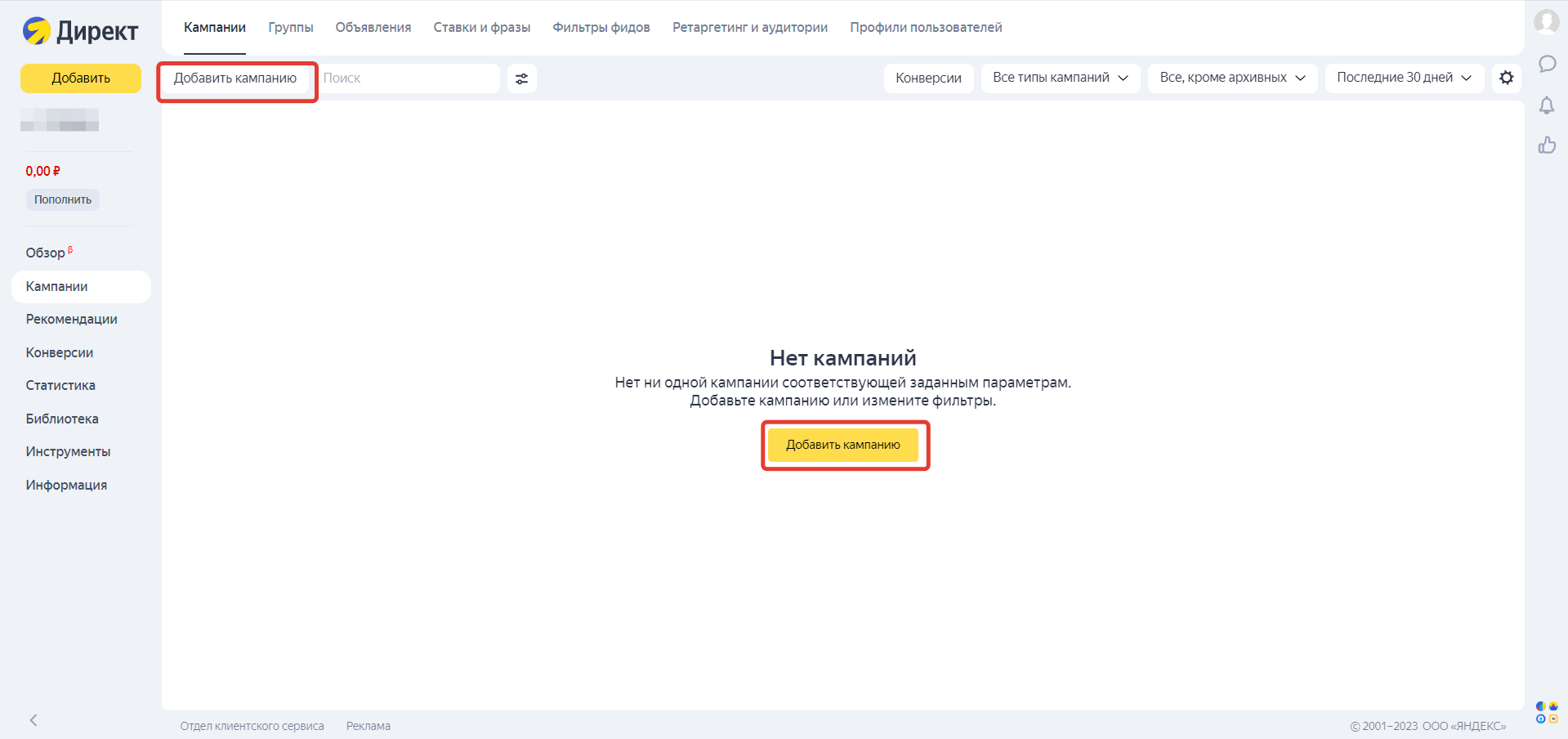
После чего в режиме эксперта выберите «Охват на сервисах Яндекс», чтобы создать кампанию с фиксированным CPM.
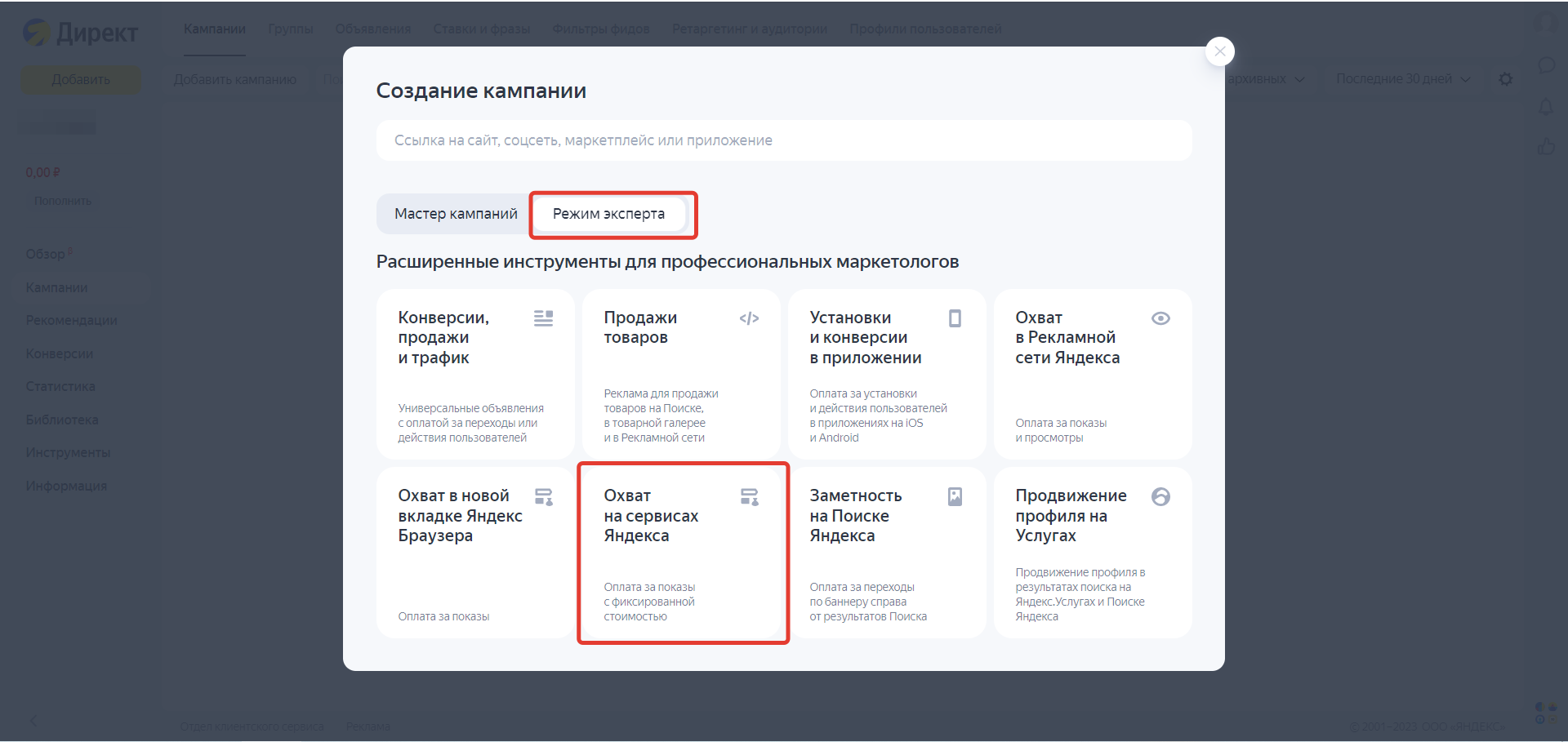
Выберите «Карты» в настройках кампании. Далее нужно определиться с таргетингом.
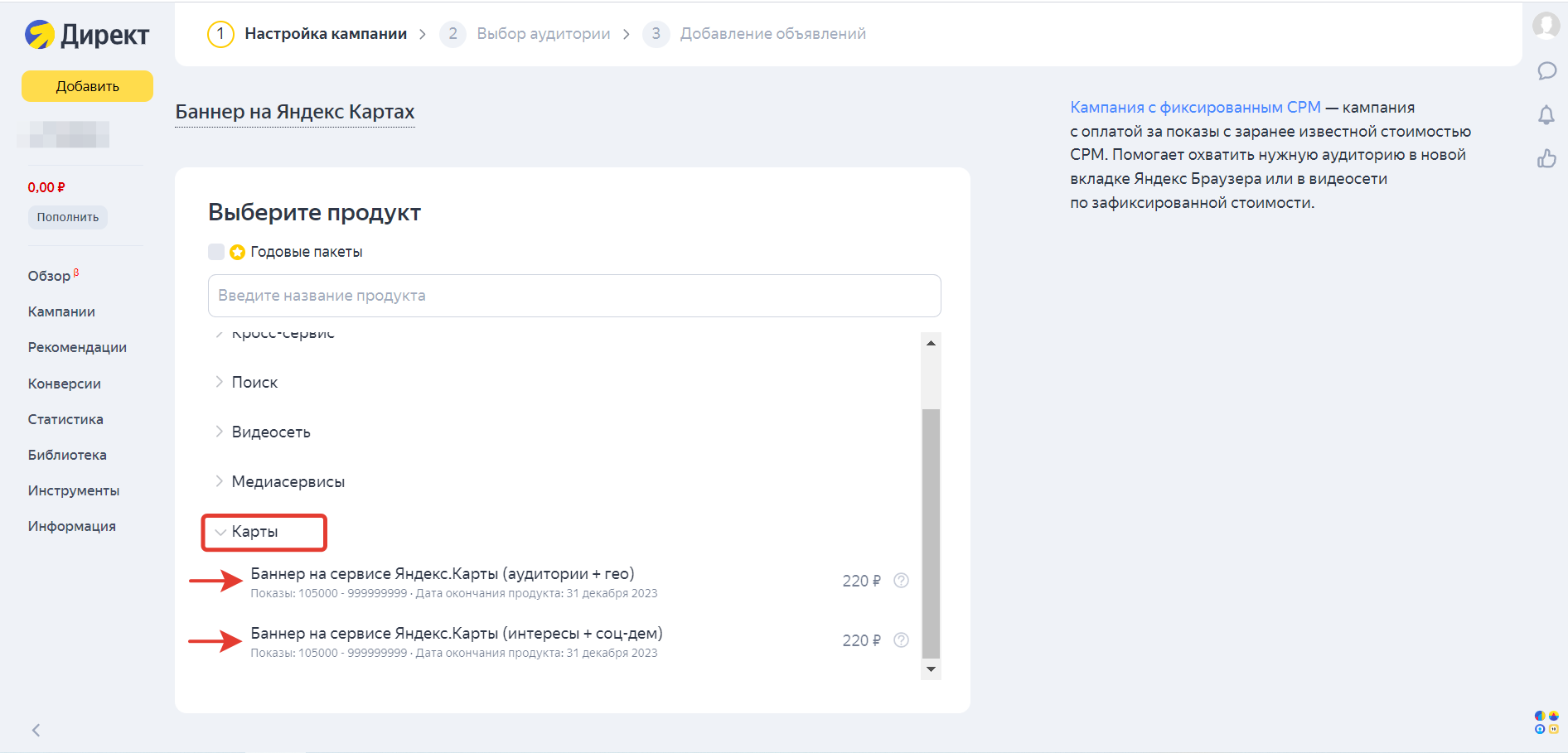
- Продукт «аудитории + гео» использует аудиторию ретаргетинга, которая создается на основании цели или сегмента Яндекс Метрики либо Яндекс Аудиторий. В дополнение можно указать и геотаргетинг.
- Продукт «интересы + соц-дем» позволяет запускать более охватную рекламу для поиска новых целевых пользователей. Здесь помимо геотаргетинга можно указать социально-демографические параметры и интересы аудитории. Оба условия работают через оператор «И»: чем больше параметров вы укажете, тем уже будет аудитория показа.
Затем задайте начало и окончание кампании и настройте охват.
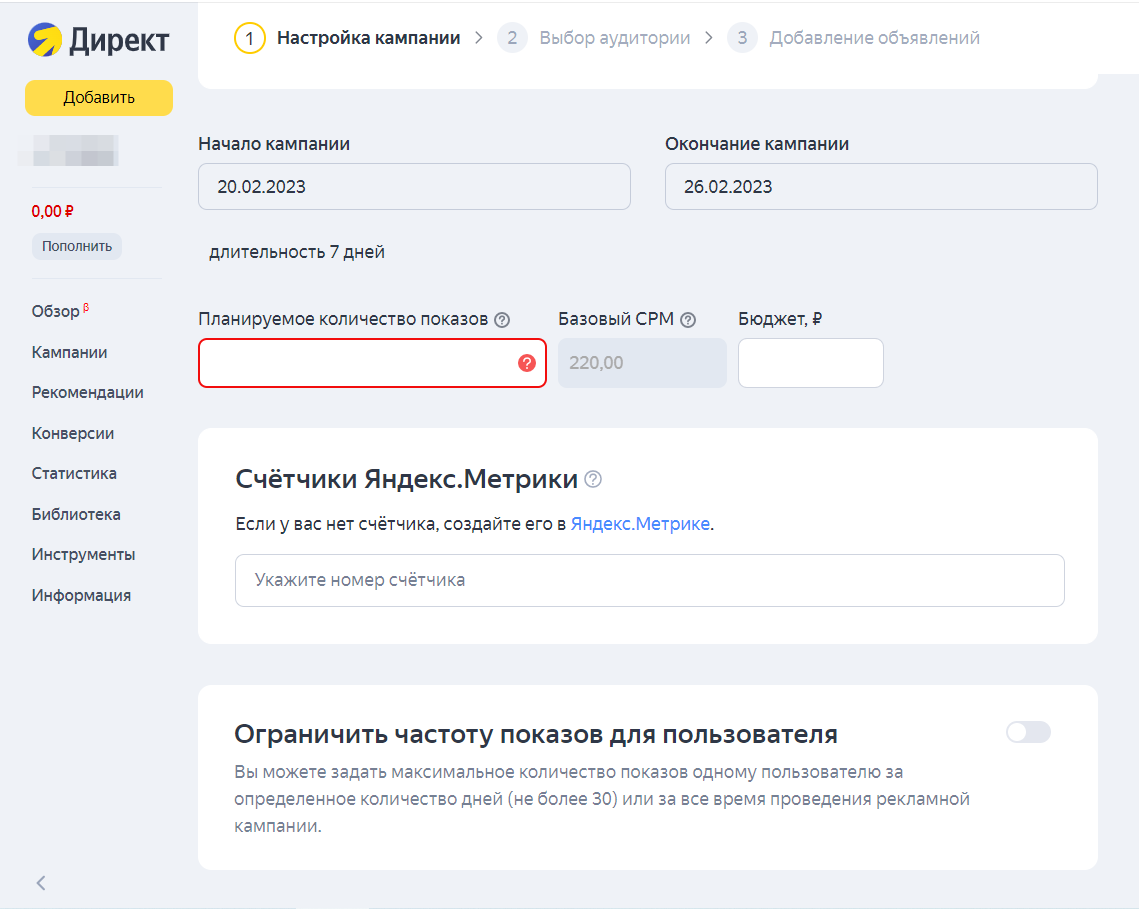
Поскольку цена за тысячу показов фиксируется в зависимости от выбранного периода, здесь нужно указать либо желаемый охват пользователей, либо бюджет. Второй показатель будет рассчитан автоматически.
Здесь же вы можете привязать счетчик Яндекс Метрики, чтобы отслеживать действия пользователей после перехода по баннеру, и ограничить частоту показов одному пользователю: за весь период работы кампании или за ограниченный отрезок, например, семь дней.
Параллельно с кампанией можно запустить исследование Brand Lift. Оно позволит оценить, как медийная реклама повлияла на знание вашего бренда. Для запуска исследования должны быть выполнены следующие условия:
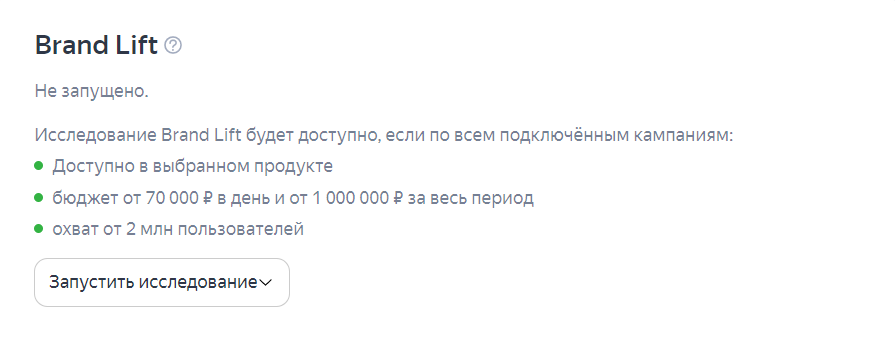
- охват аудитории — не менее 2 млн пользователей;
- бюджет на весь период размещения — не менее 1 млн руб. без НДС;
- бюджет на день — не менее 70 000 руб. без НДС;
- указана дата окончания кампании.
Подробнее об исследовании читайте в справке Яндекса.
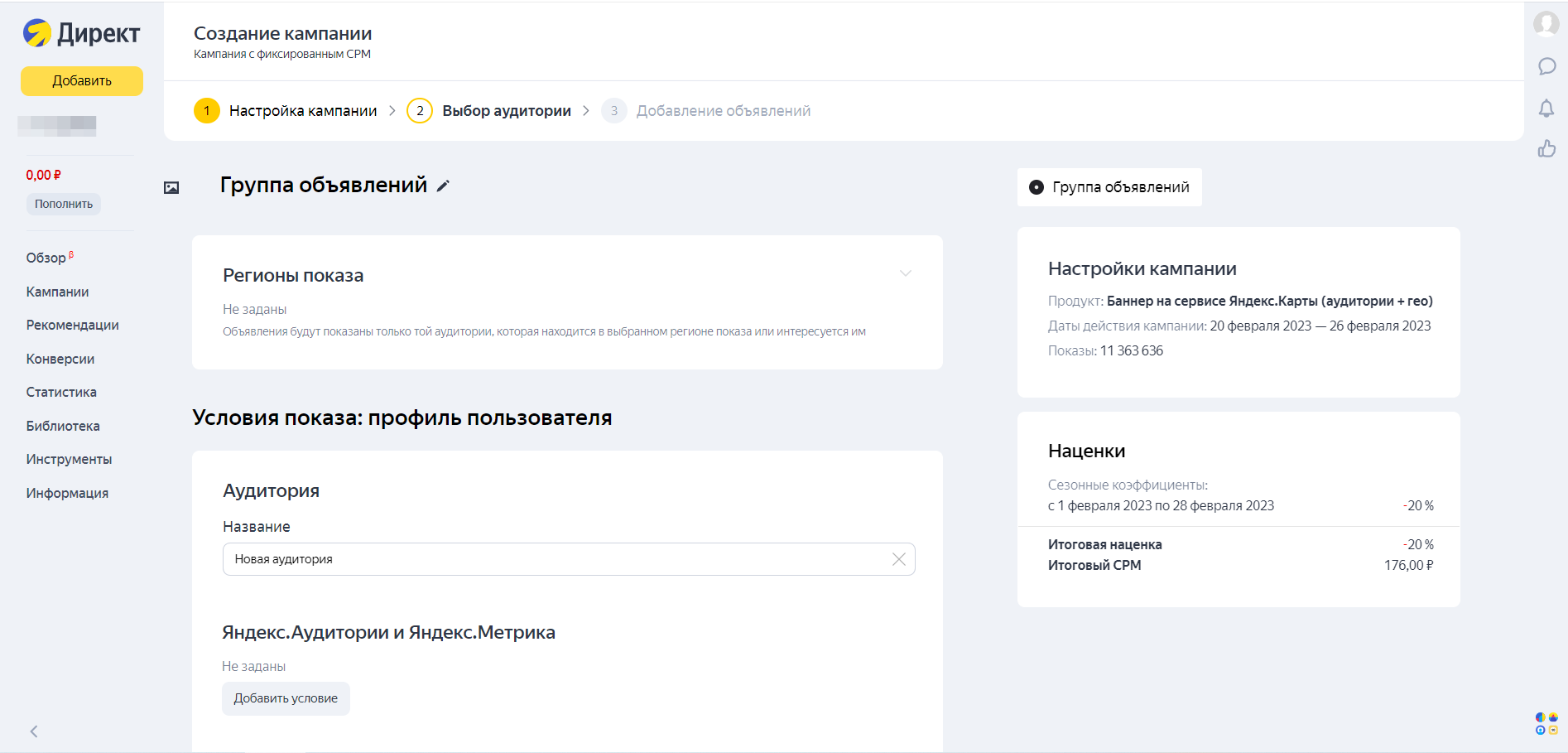
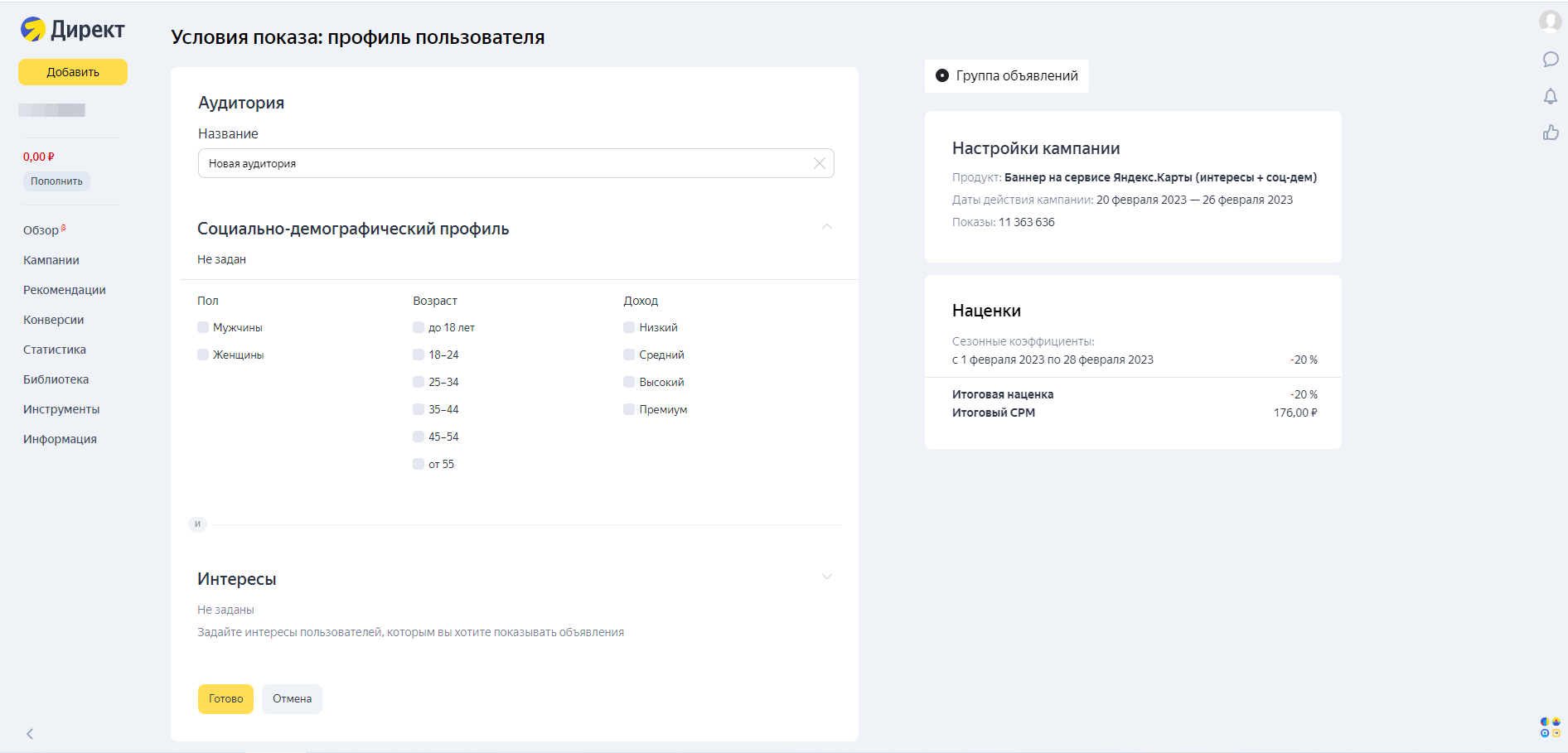
Сохранив изменения, переходите к следующему этапу — настройкам условий показа на уровне группы объявлений. В зависимости от выбранного продукта здесь отобразятся детальные настройки таргетинга.
Для «аудитории + гео» выберите регионы показа и подключите сегменты из Яндекс Аудиторий и Метрики.
Для «интересы + соц-дем» задайте параметры социально-демографического профиля пользователя: пол, возраст, доход, — а также интересы.
Для эффективной работы кампании рекомендуем действовать по принципу «одна кампания — одна группа». Если в одной кампании будет несколько групп объявлений с разными таргетингами, одна может оказаться эффективнее и перетянуть на себя весь бюджет или его большую часть.
Следующий этап — уровень объявления, где добавляется сам креатив. Вы можете создать баннер здесь же, в конструкторе Директа, или загрузить готовый. Проследите, чтобы он соответствовал требованиям к рекламным материалам.
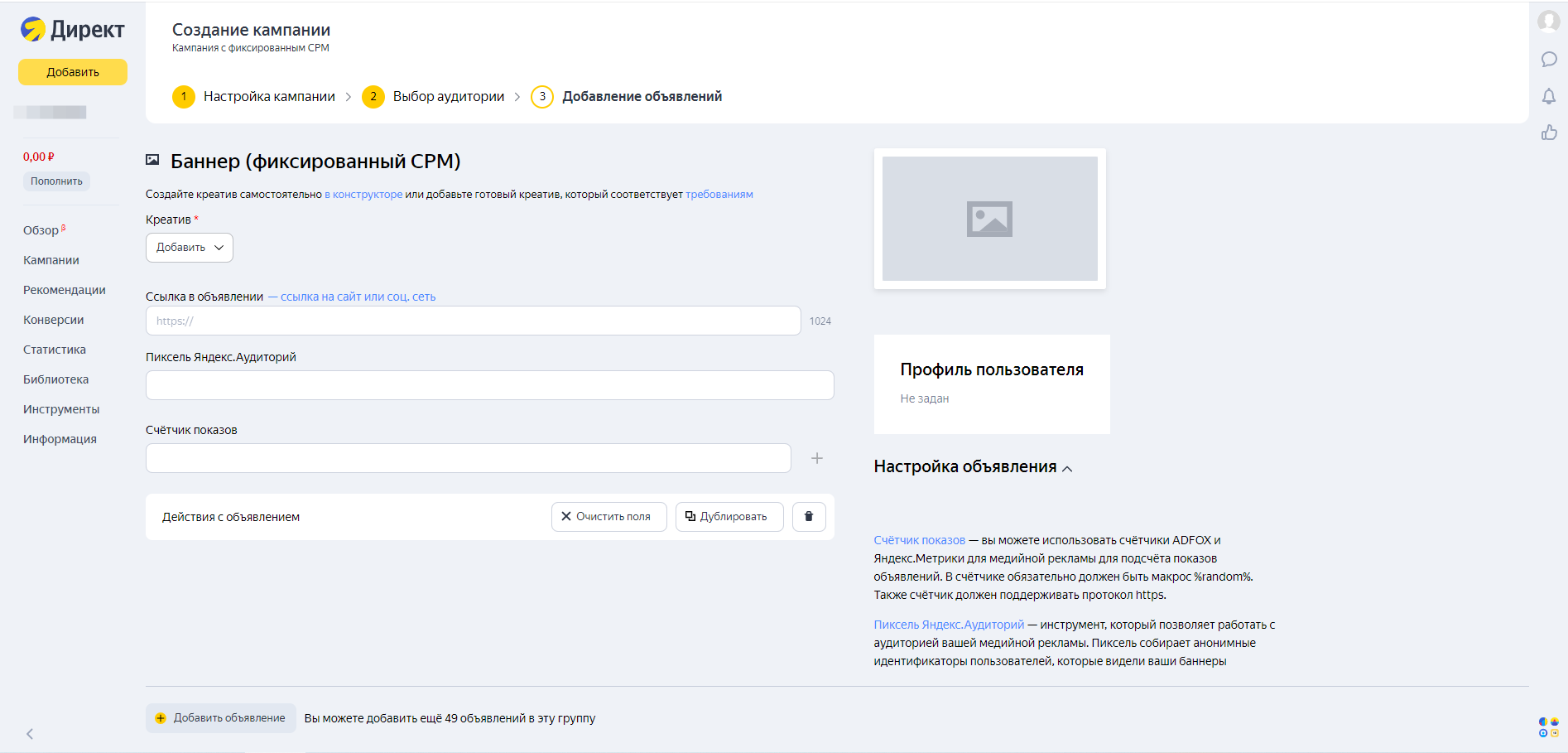
В одну группу добавляется до 50 объявлений.
Здесь же можно подключить счетчик ADFOX или Яндекс Метрики, чтобы отслеживать взаимодействия, а также пиксель Яндекс Аудиторий, чтобы собирать в сегменты людей, которые взаимодействовали с баннером.
Баннеры на Яндекс Картах хорошо подходят для рекламы сайтов. Если же вам нужно продвижение физической точки на карте — выбирайте формат «Приоритетное размещение».
Приоритетное размещение
Прежде чем запустить такую рекламу, создайте и заполните карточку компании в Яндекс Бизнес, обязательно указав при этом физический адрес. Если у вас несколько филиалов, своя карточка потребуется для каждого.
Все адреса можно объединить в сеть, чтобы запускать рекламу и управлять ею было удобнее. Для этого карточки должны:
- иметь одинаковое название (без учета организационно-правовой формы и вида деятельности);
- относиться к одному виду деятельности (рубрике);
- располагаться в одной стране;
- иметь общий сайт и/или общий номер телефона.
Когда карточка организации с физическим адресом подтверждена, точка появляется на карте. Теперь ее можно найти в поиске Яндекс Карт.
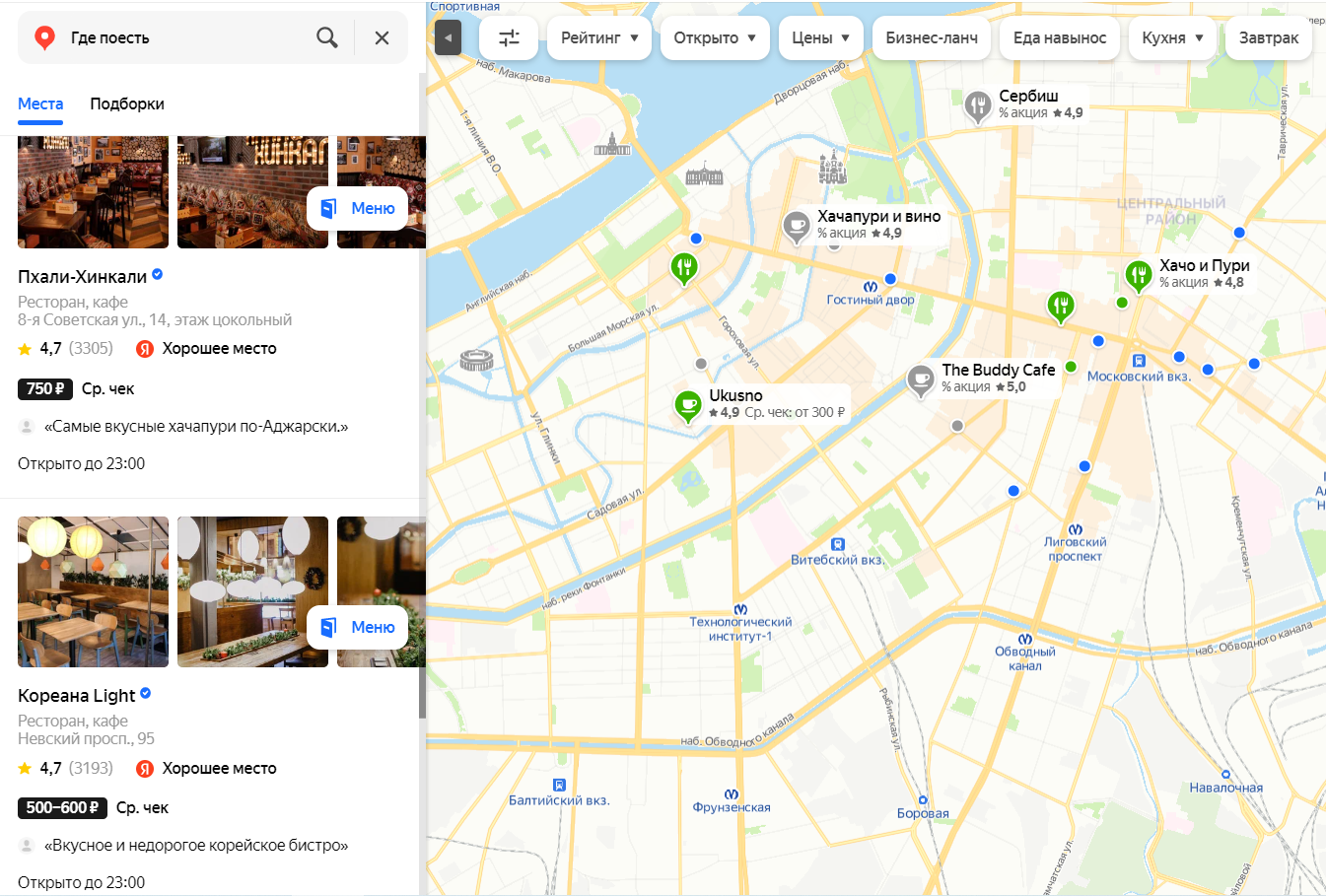
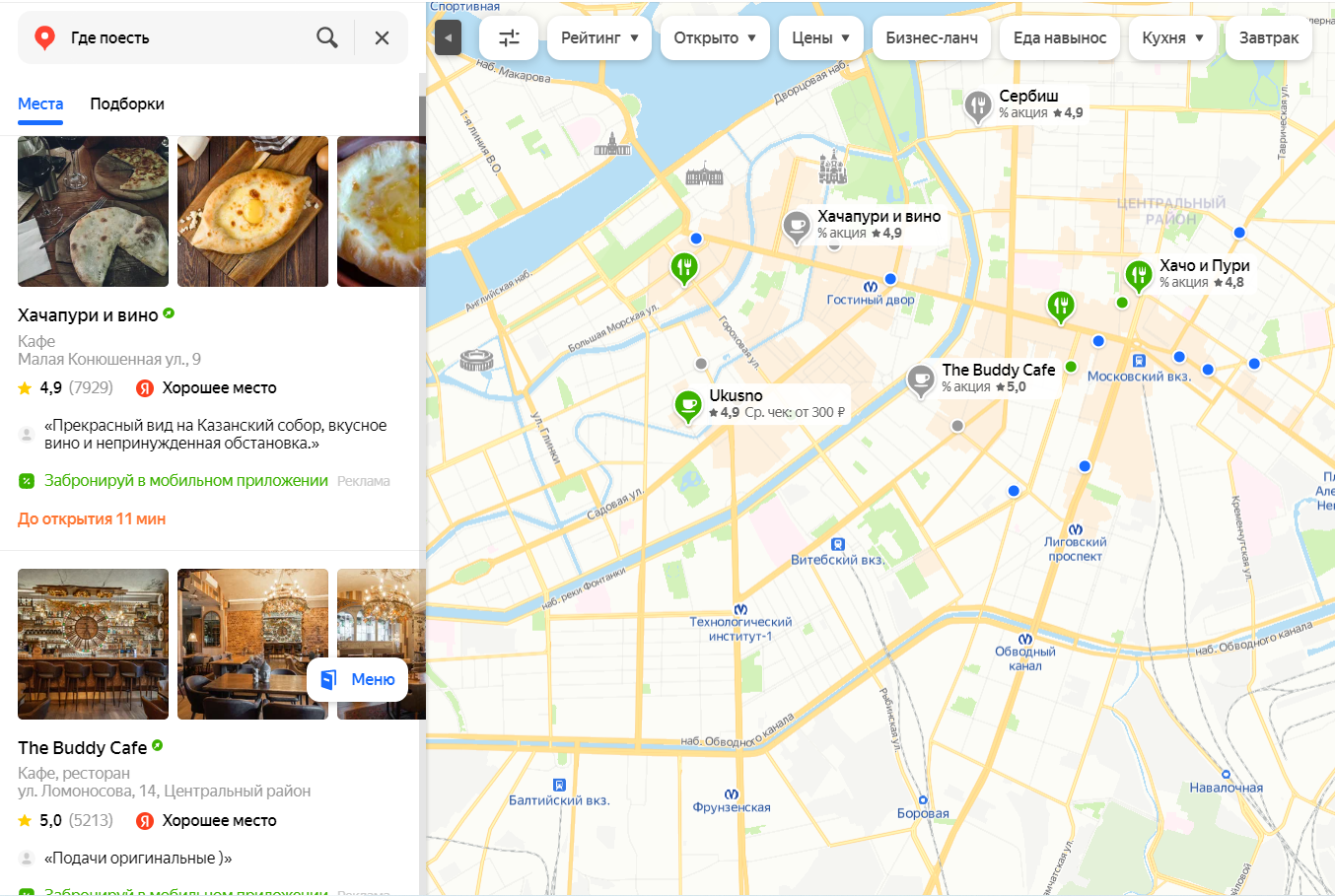
А чтобы выделить ее, как раз и нужно «Приоритетное размещение». Вот что оно дает:
- карточка получает заметную зеленую метку вместо стандартной синей;
- в карточке отображаются логотип, витрина товаров, специальное предложение и кнопка действия;
- филиал показывается в карточках конкурентов в блоке «Похожие места рядом».
А еще в результатах поиска Яндекс Карт организации с приоритетным размещением занимают до 10 позиций в десктопной версии и до 5 — в мобильной.
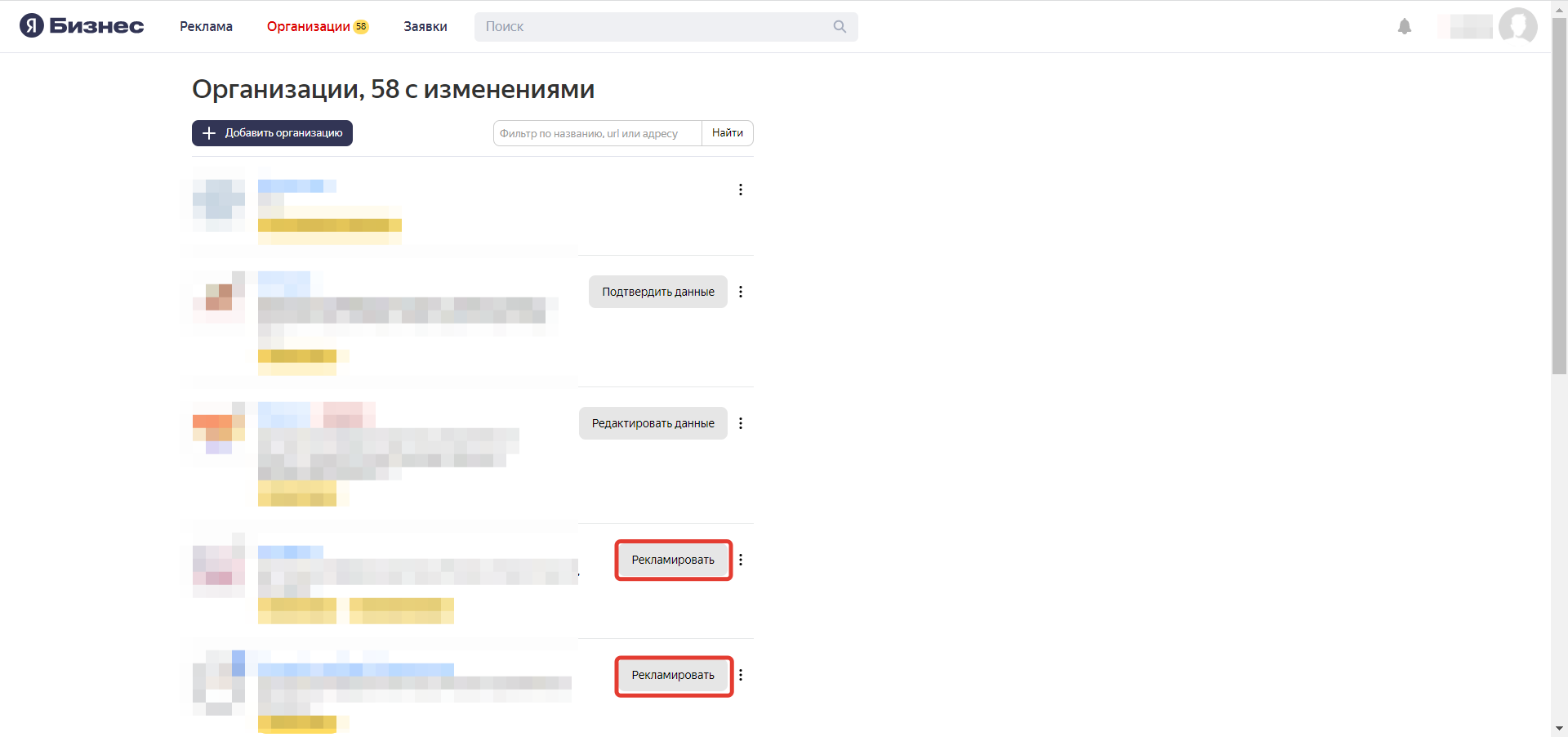
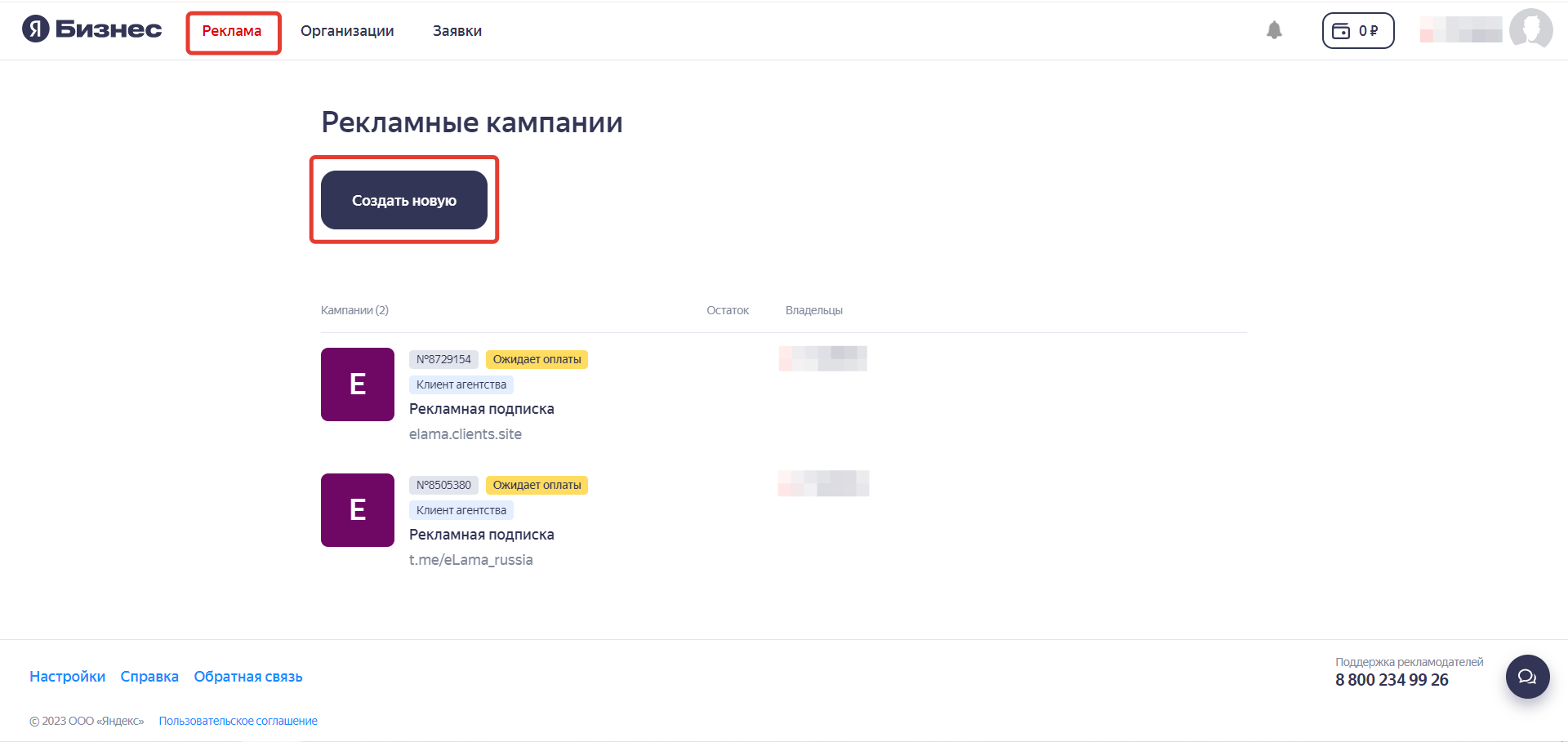
Чтобы запустить кампанию с приоритетным размещением, перейдите в Яндекс Бизнес, где в разделе «Организации» отображаются карточки, созданные с этого логина и те, к которым у него есть доступ.
Обратите внимание: рекламировать можно только подтвержденные организации. О том, как подтвердить регистрацию, читайте в справке.
Жмите «Рекламировать» на превью нужной карточки.
И далее — «Создать новую».
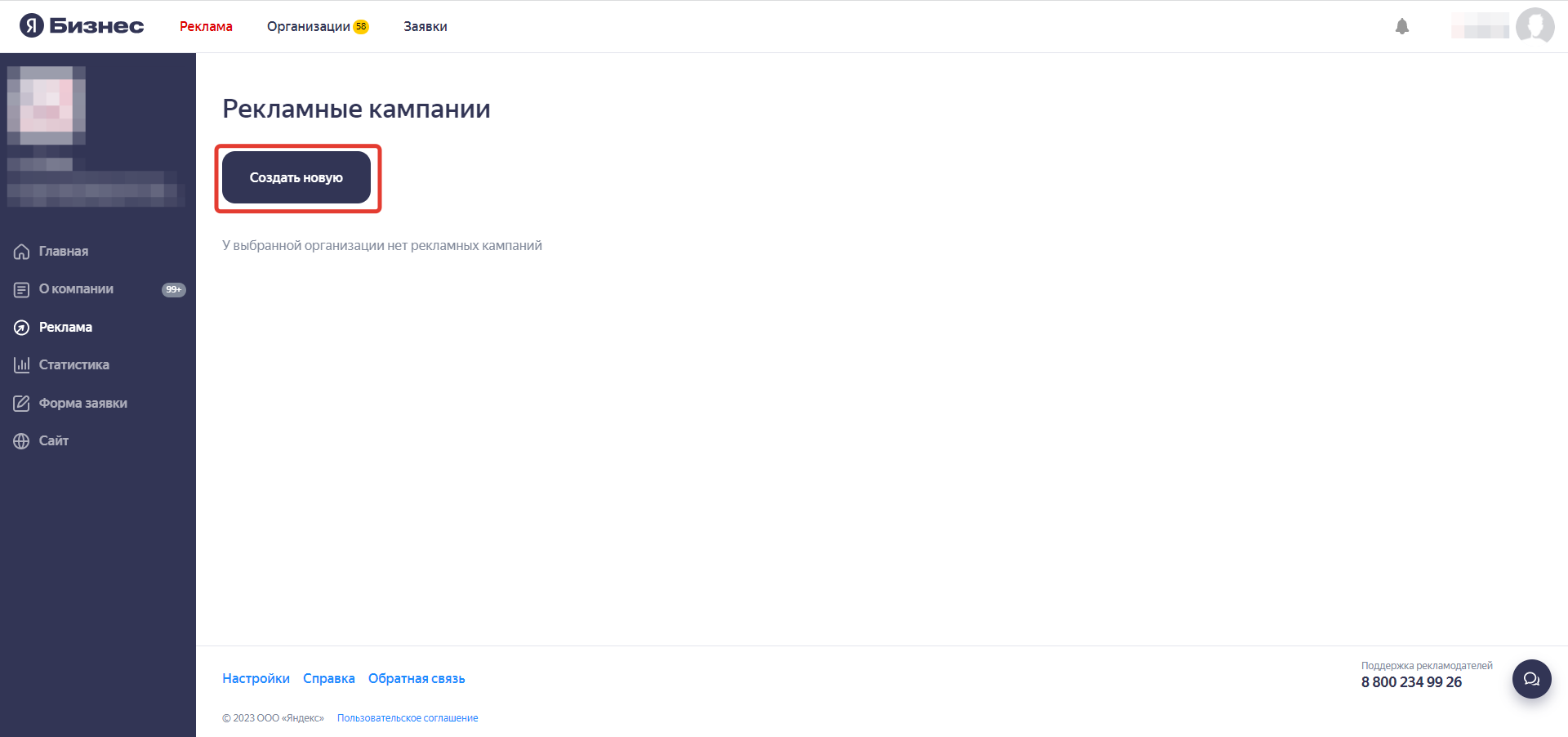
Другой путь — кликнуть на «Реклама» в верхнем меню и на «Создать новую».
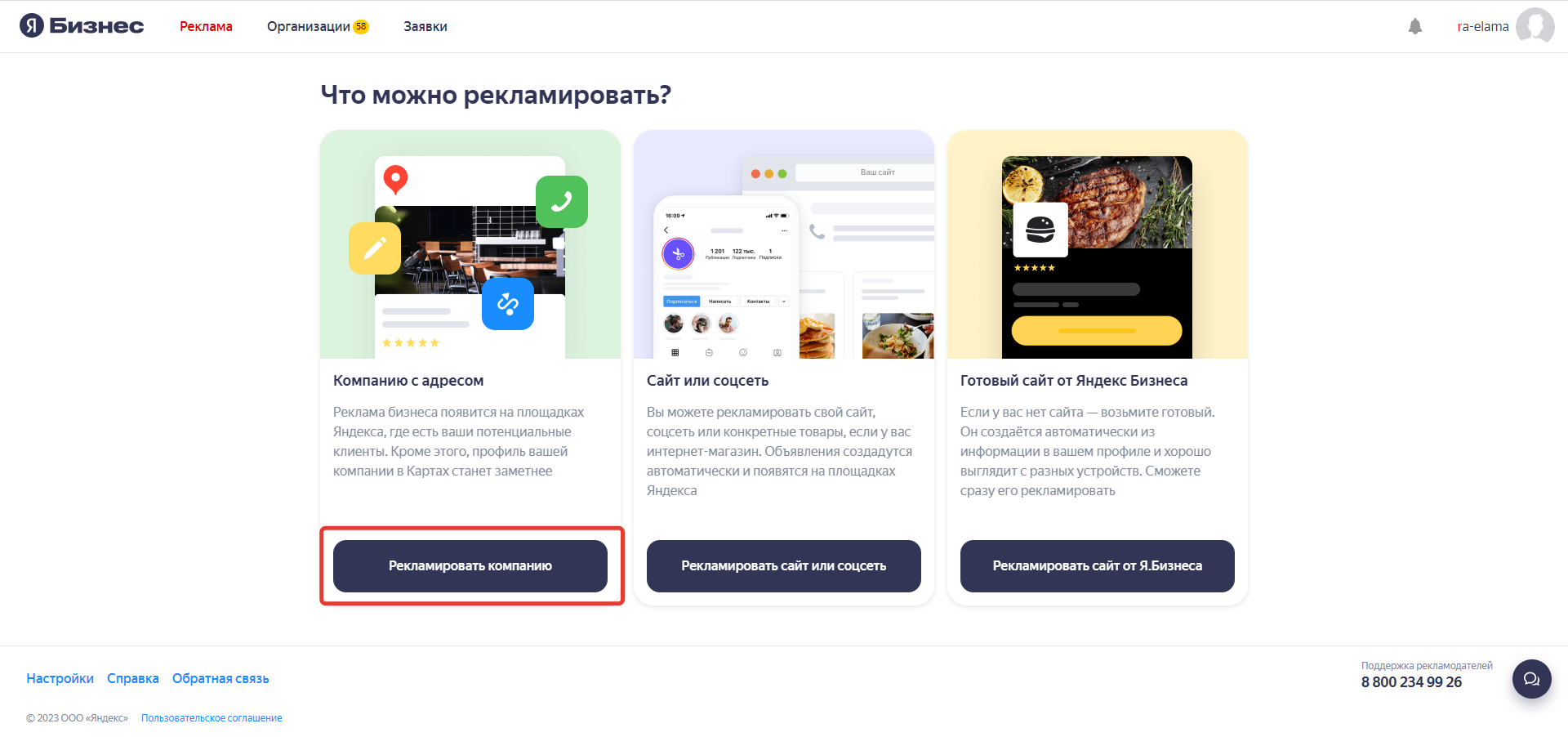
Выберите «Компанию с адресом».
В следующем окне введите название организации так, как оно указано в карточке.
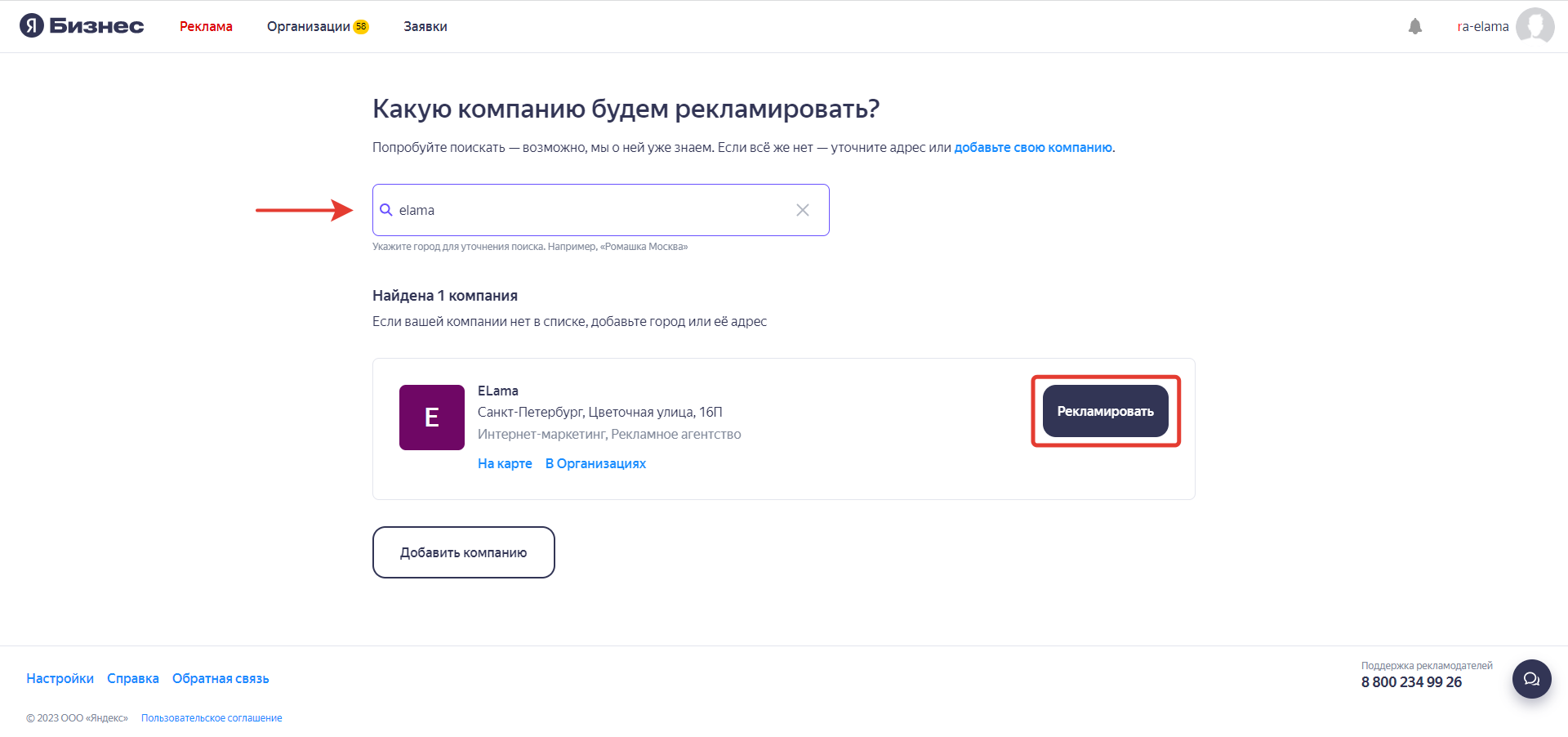
Если в выпадающем списке не получается найти нужную карточку, добавьте к названию в строке поиска адрес.
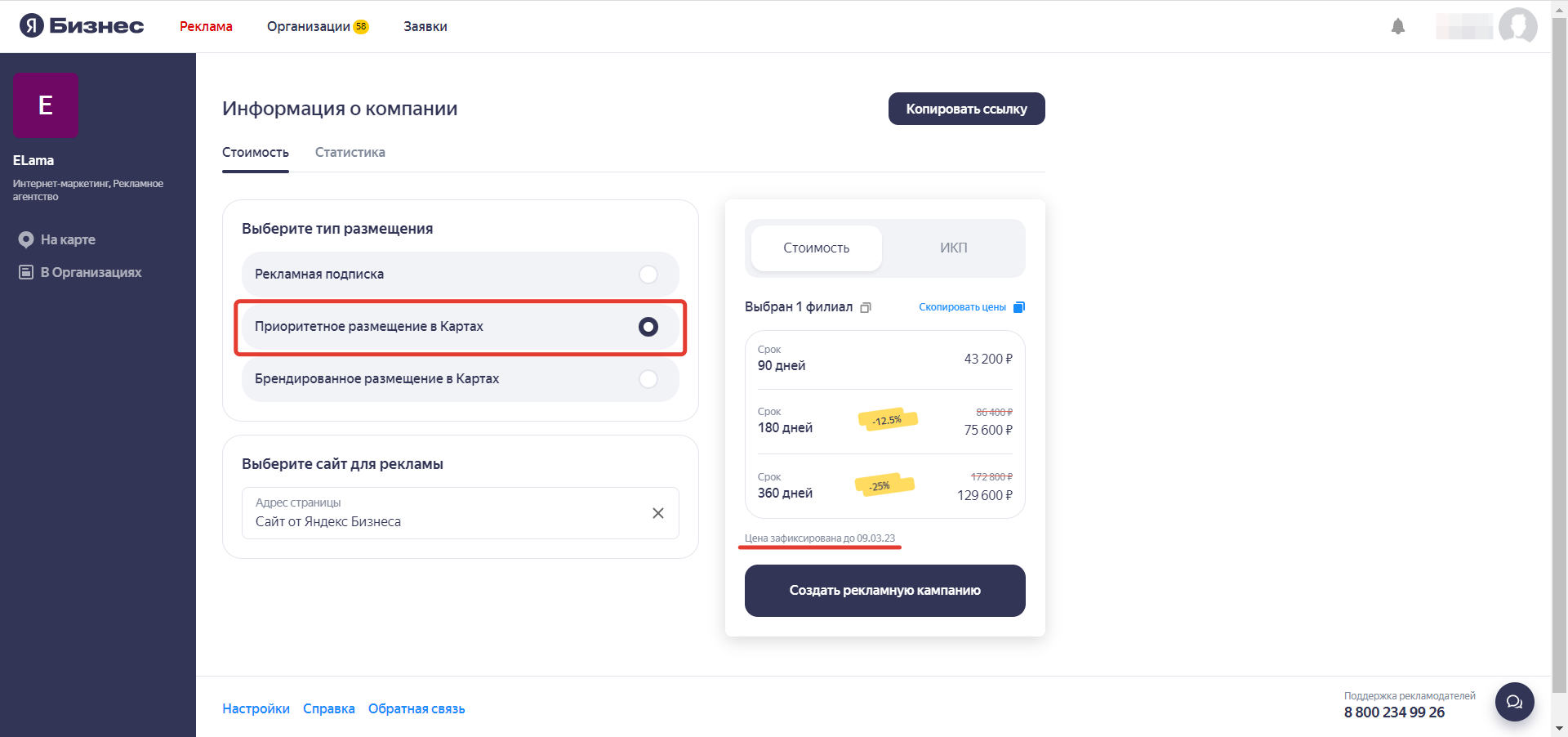
В открывшемся окне отображаются типы размещения с периодом и ценами.После создания кампании цены фиксируются на 30 дней — срок отображается в нижней части поля. Выберите «Приоритетное размещение в Картах» и нажмите на «Создать кампанию».
Далее добавьте рекламные материалы. Это может быть:
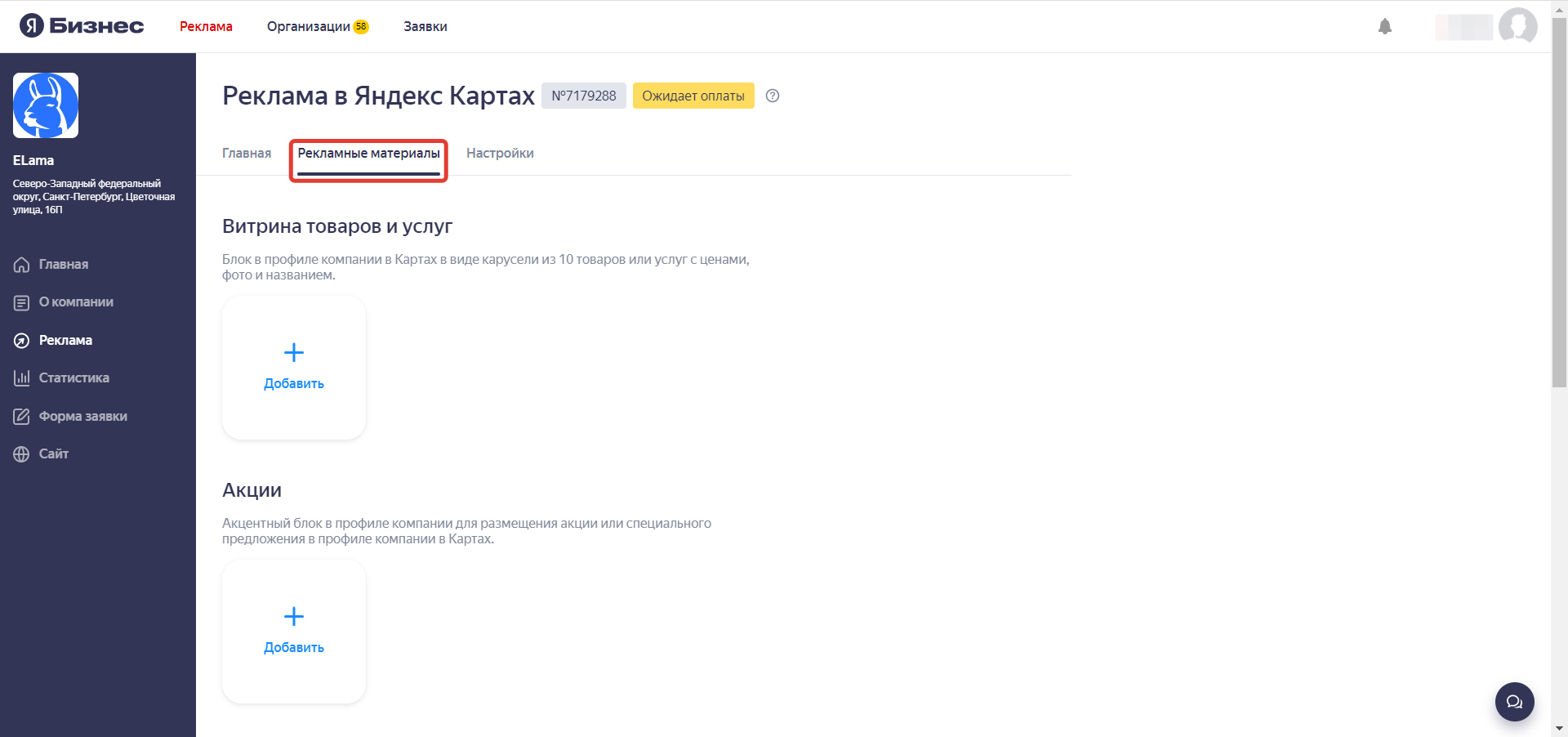
- Витрина товаров или услуг — до десяти позиций с ценами и фото, которые отобразятся в карточке как карусель.
- Блок акции, который размещается в профиле и подсвечивается зеленым цветом. Для акции можно настроить период действия, а также добавить к ней фото товара или услуги и обложку для показа на Картах.
- Текстовое объявление. Оно отобразится в карточке организации на Картах рядом с информацией, указанной при ее создании в Яндекс Бизнесе.
- Кнопка действия со ссылкой на сайт, форму для заявки или другую страницу.
Кампания создана, осталось пополнить баланс аккаунта Яндекс Бизнеса. Для этого нажмите на кошелек в шапке сайта и выберите удобный способ оплаты.
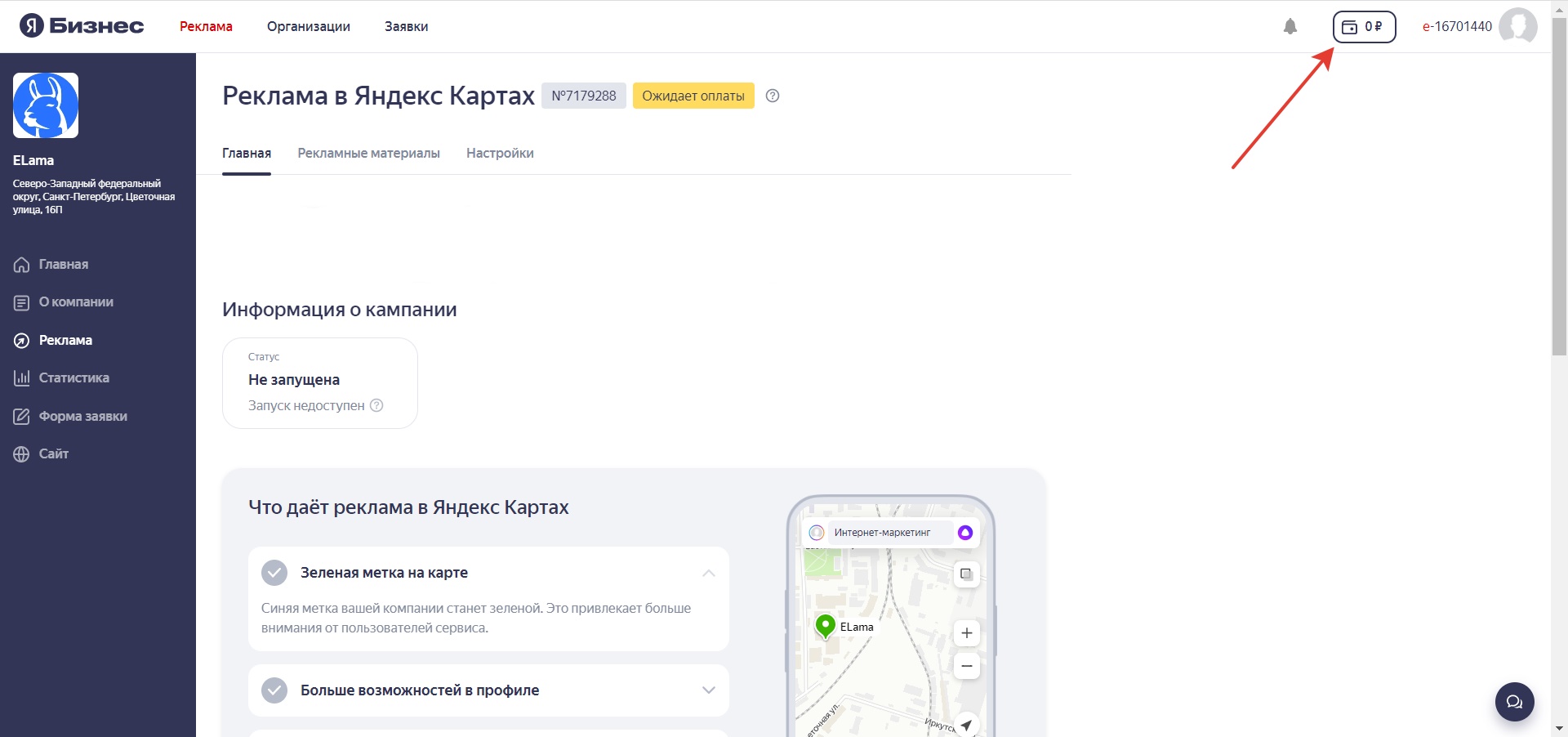
Когда деньги на счет аккаунта будут зачислены, переведите их, нажав «Оплатить кампанию». После оплаты кампания будет запущена.
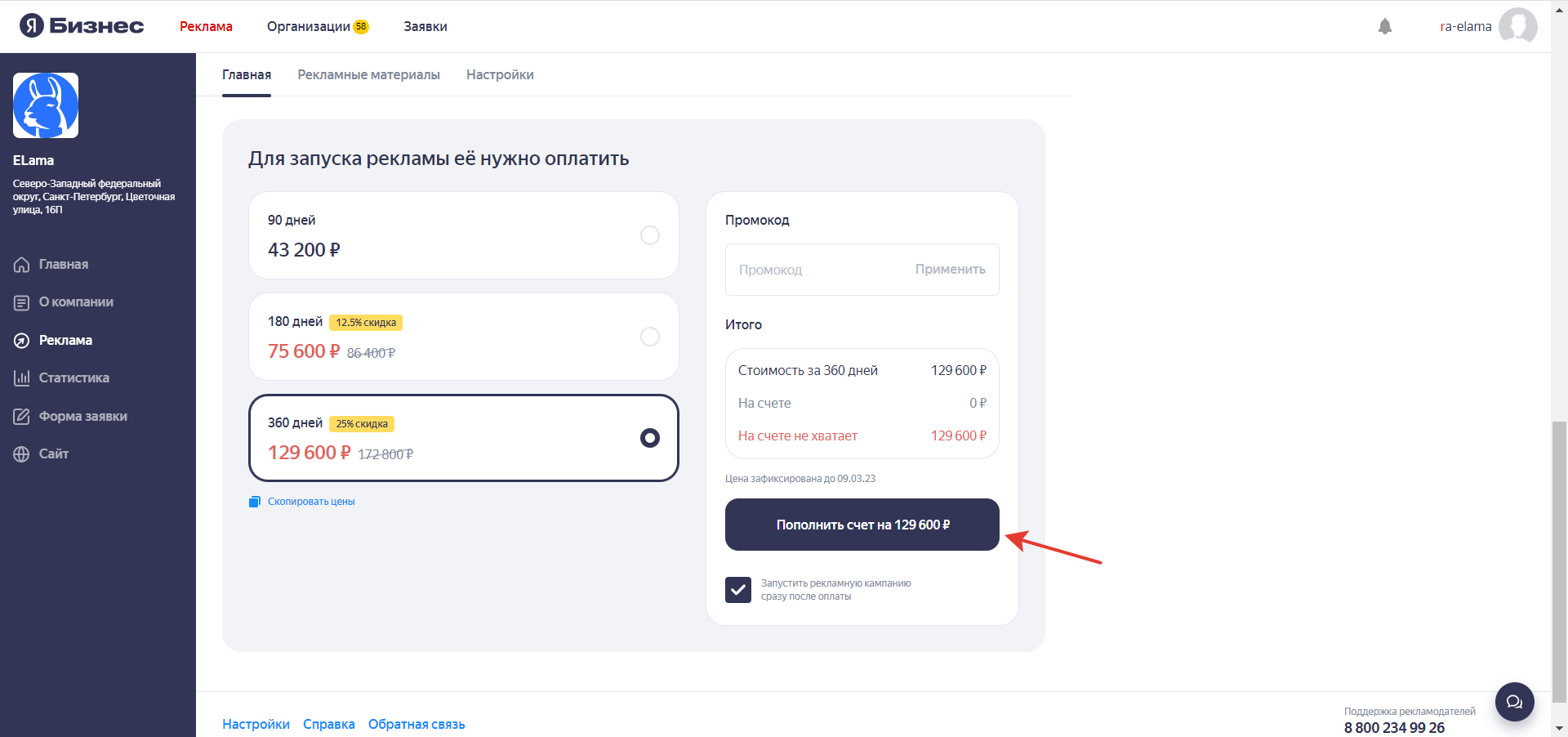
Теперь ваша точка на карте будет ярче, чем прочие. Однако ее можно сделать еще заметнее, если воспользоваться брендированным размещением.
Брендированное размещение
Точка на карте с логотипом организации — это возможность увеличить охват и узнаваемость.
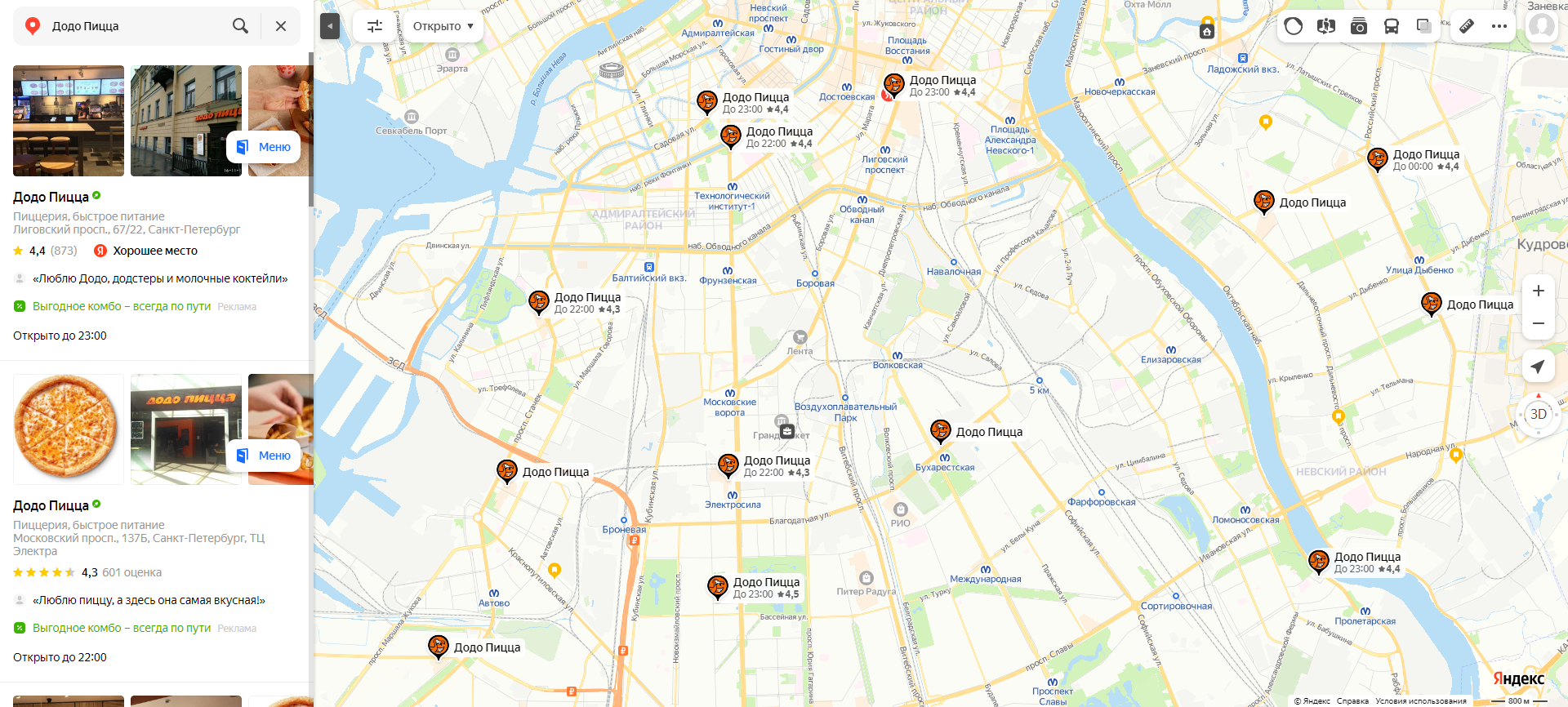
Запустить брендированное размещение можно только через менеджеров Яндекс Бизнеса. Минимальная стоимость — 299 880 руб. за 90 дней. Сколько точно это будет стоить для вас, смотрите на этапе создания кампании — при выборе формата.
Геосервисы Яндекса — это не только Карты, но и Навигатор. В этой статье мы рассказали о форматах и настройке такой рекламы.
Запускаем кампанию через eLama
Наши клиенты могут запускать кампании на Картах прямо в личном кабинете eLama — и здесь же отслеживать статистику.
Если у вас уже есть аккаунт Яндекс Бизнеса в кабинете eLama, нажмите на его название, чтобы перейти на уровень кампаний, и кликните на «Добавить кампанию».
Если аккаунта пока нет, его нужно создать.
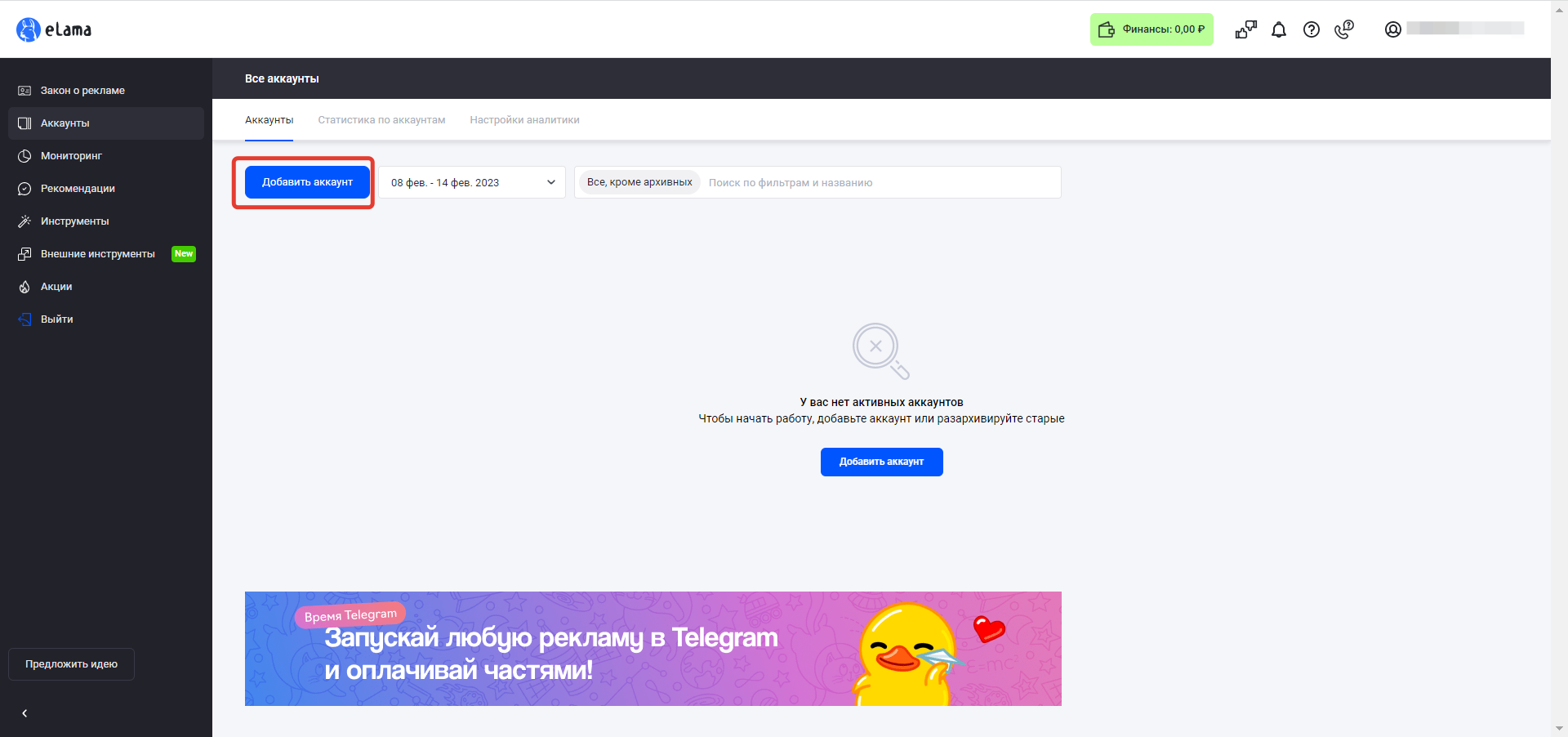
Для этого нажмите «Добавить аккаунт» и выберите «Яндекс Бизнес».
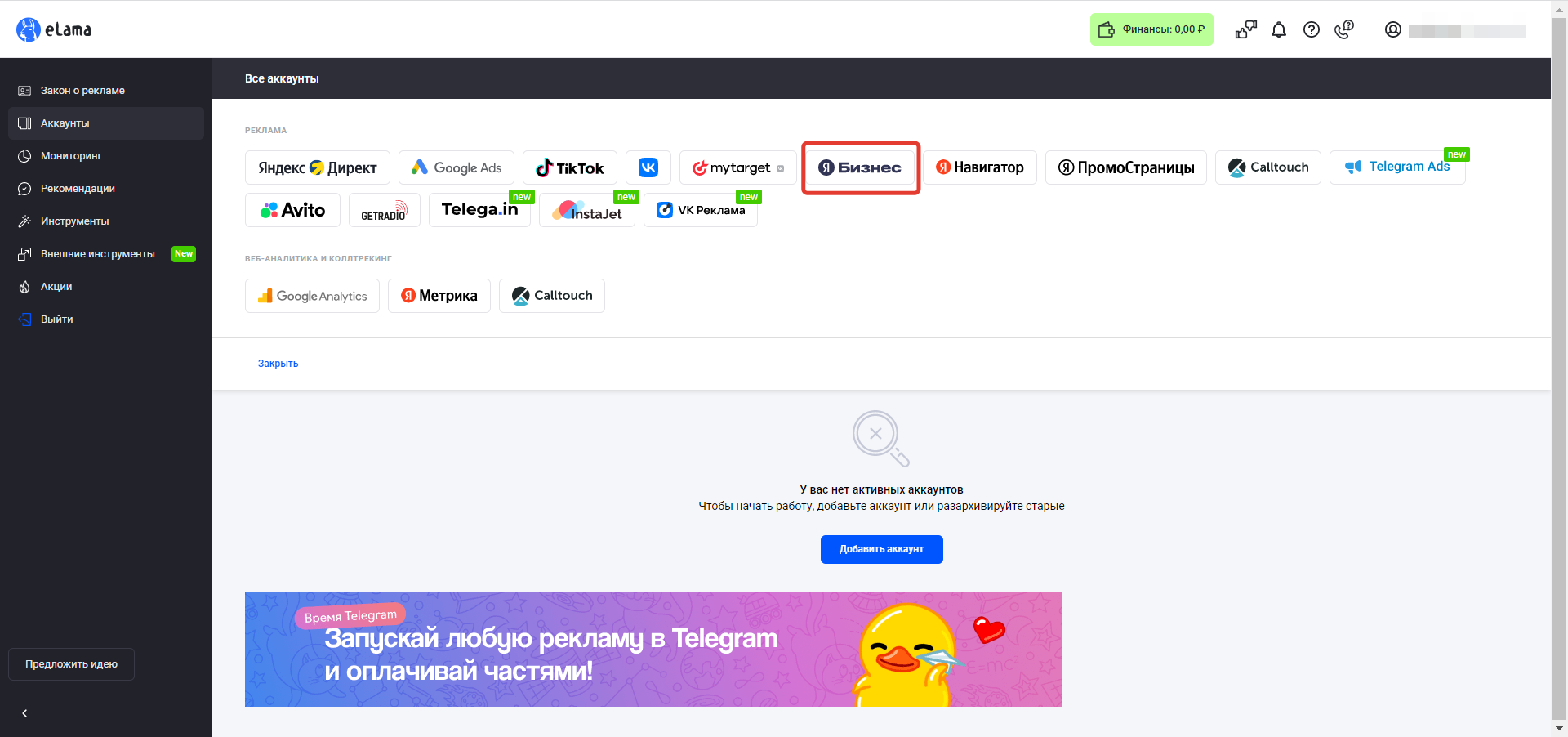
Аккаунт будет создан на том же логине, что и ваш аккаунт Яндекс Директа в eLama.
- Если у вас в eLama нет аккаунта Директа, он создастся автоматически.
- Если он есть, но вы хотите привязать аккаунт Яндекс Бизнеса к другому логину, обратитесь в Службу Заботы. При этом можно использовать один из логинов, на которые у вас в кабинете eLama создан аккаунт Директа. Обратите внимание: сменить логин можно, только если на аккаунт не было переводов.
Аккаунт готов, можно жать на «Добавить кампанию».
Выберите «Рекламная подписка только на Яндекс Карты», введите название организации. Если в выпадающем списке не получается найти себя — добавьте к названию в поисковой строке адрес, начиная с города.
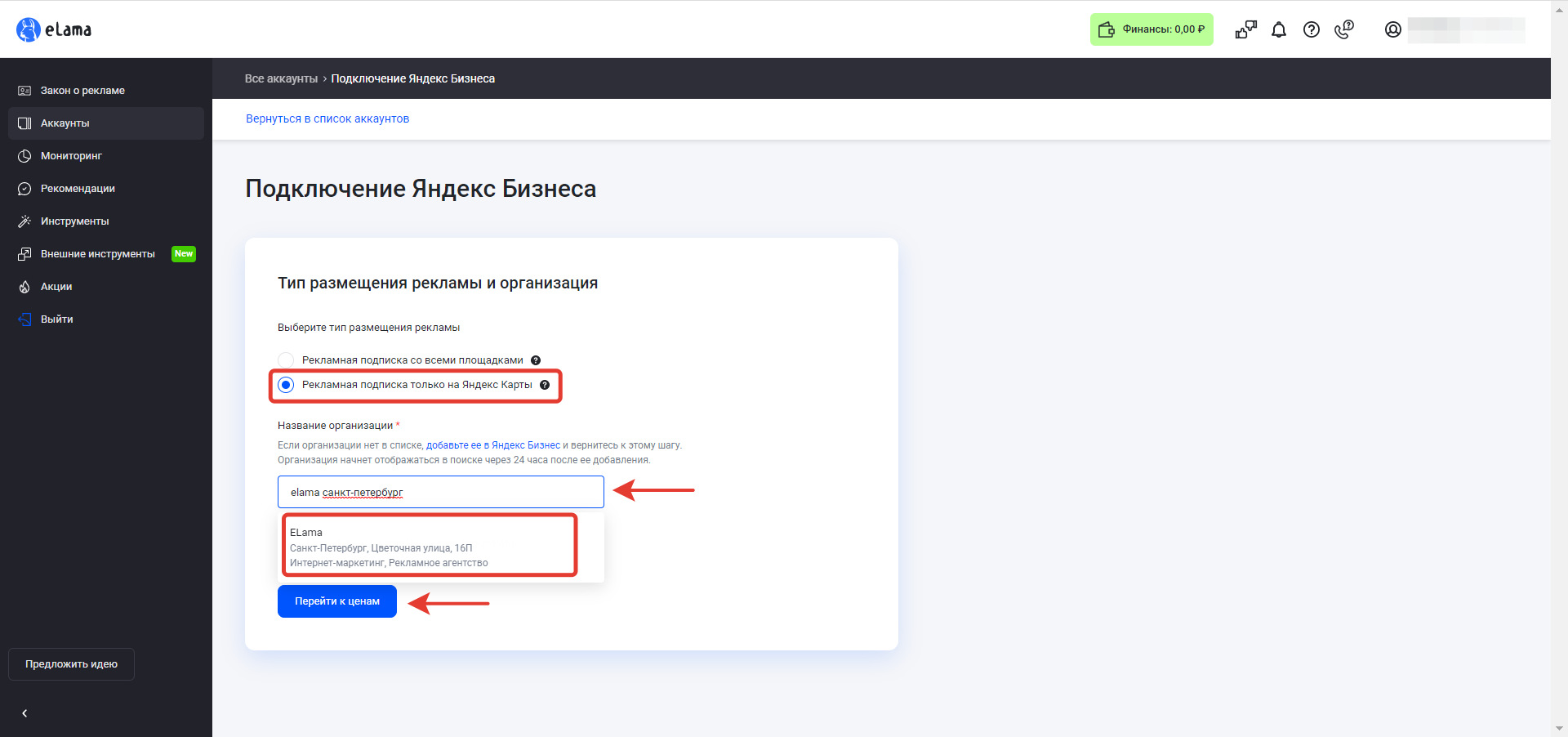
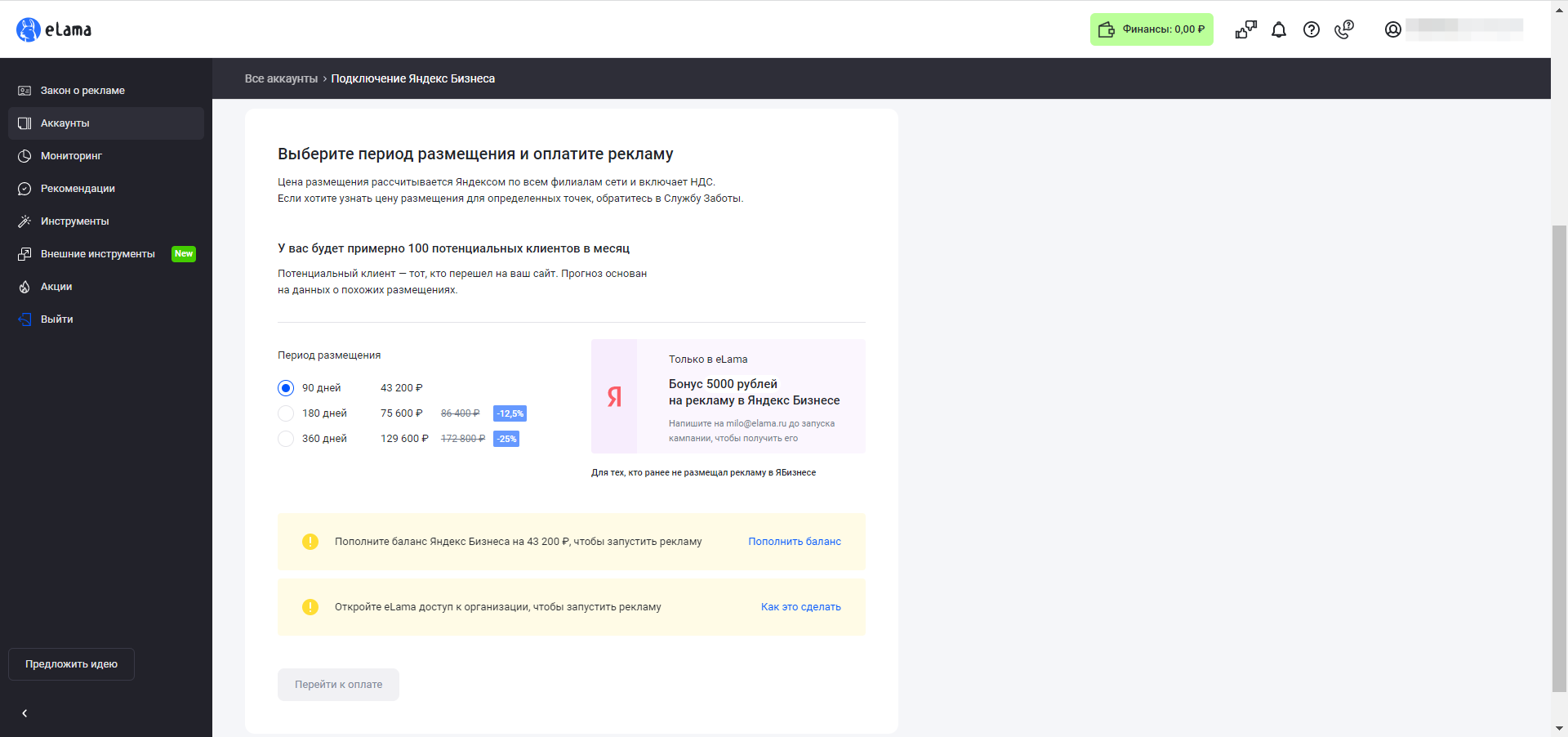
Жмите «Перейти к ценам», чтобы задать период размещения.
Чтобы настроить кампанию, нужно открыть ее в интерфейсе Яндекс Бизнеса.
Для этого перейдите в «Аккаунты» в левом меню кабинета и найдите в списке нужный логин.
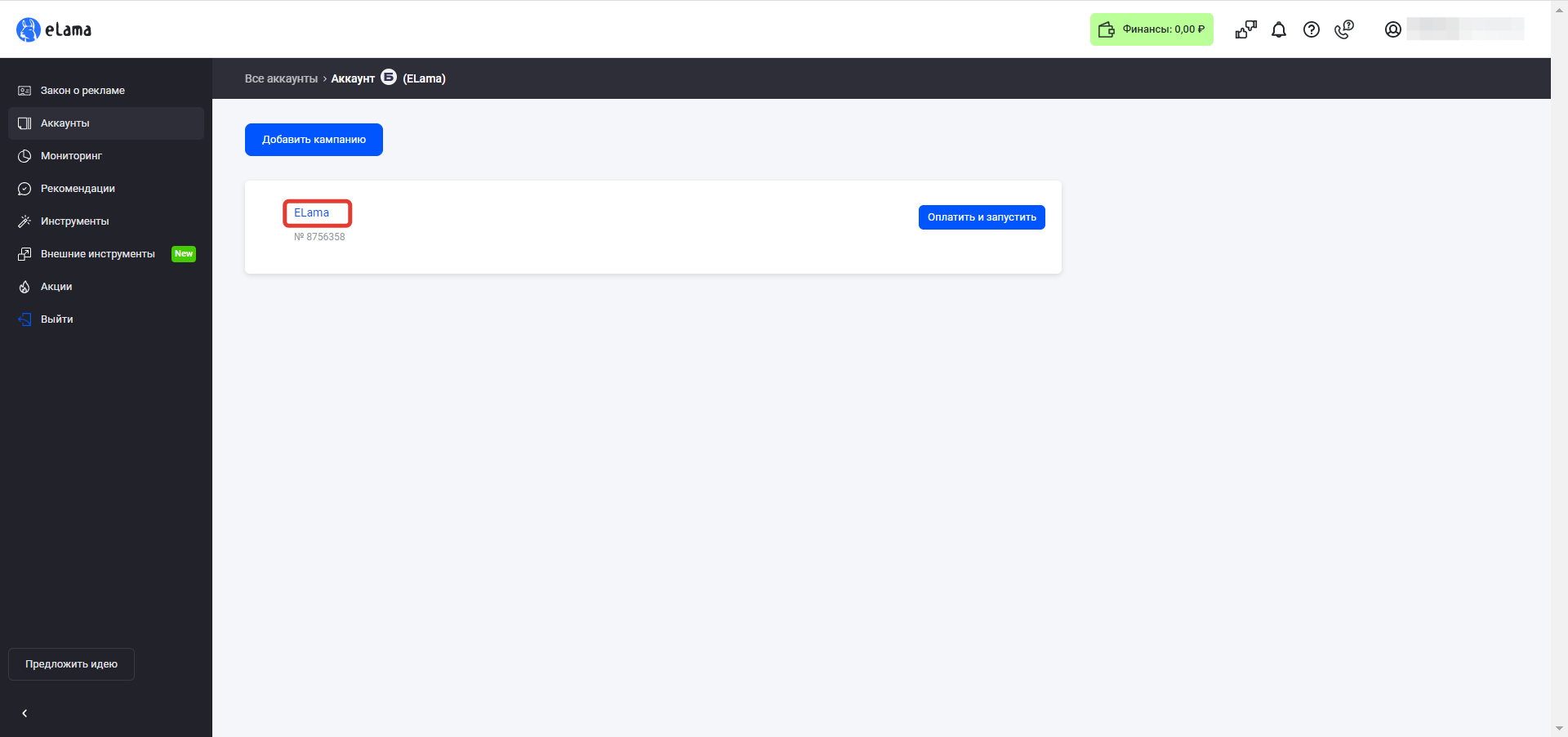
В открывшемся окне появится логин Яндекс и временный пароль. Кликните на «Перейти в Яндекс Бизнес».
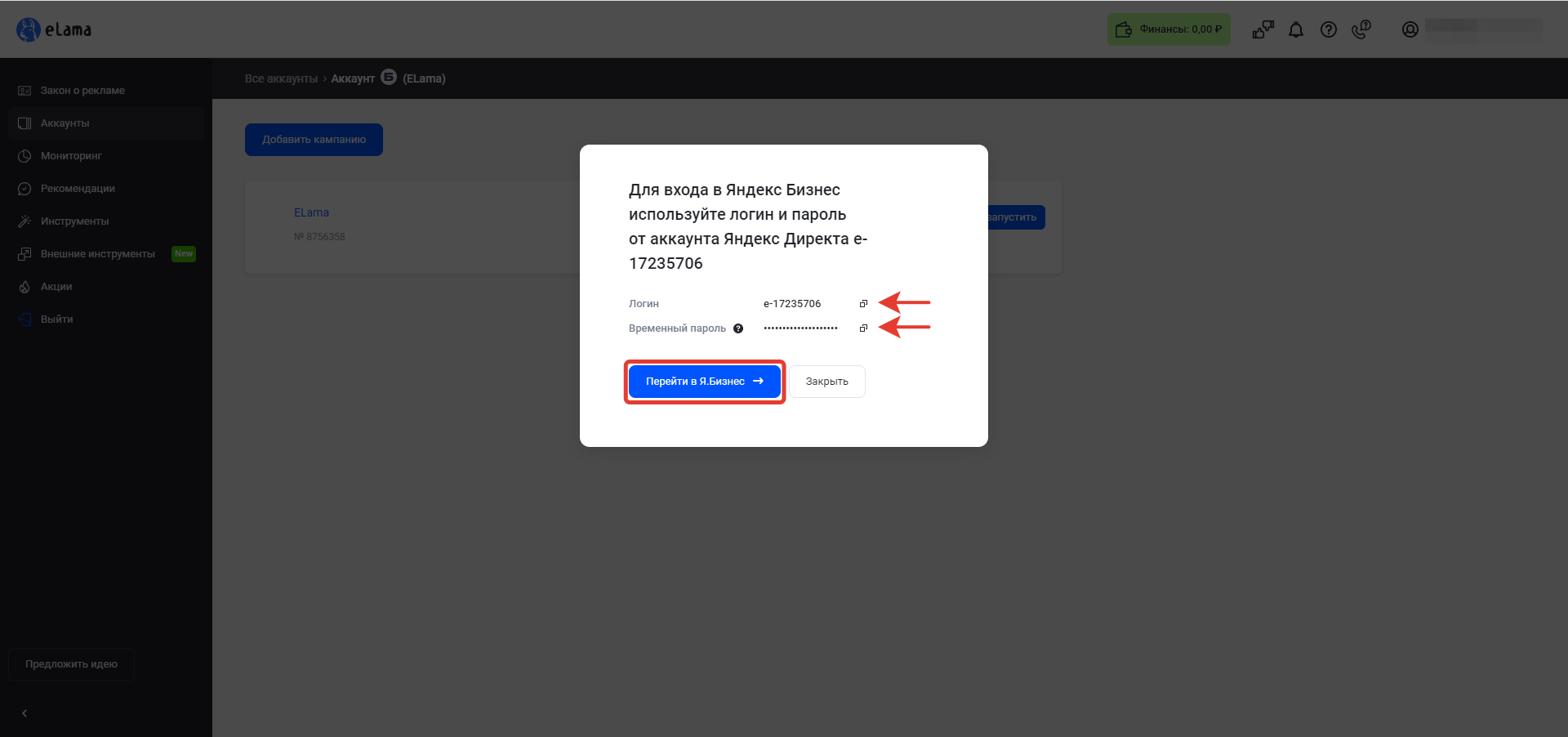
Во вкладке, которая откроется, авторизуйтесь в Яндексе:
- если вы ранее не авторизовывались по этому логину, используйте временный пароль из кабинета eLama — после этого можно будет задать свой собственный;
- если вы ранее авторизовывались с этим логином, используйте пароль, который задавали при первом входе.
Теперь кампанию можно настраивать по алгоритму, который мы для разных форматов разобрали выше.
В управлении кампаниями, созданными через кабинет eLama, есть два нюанса
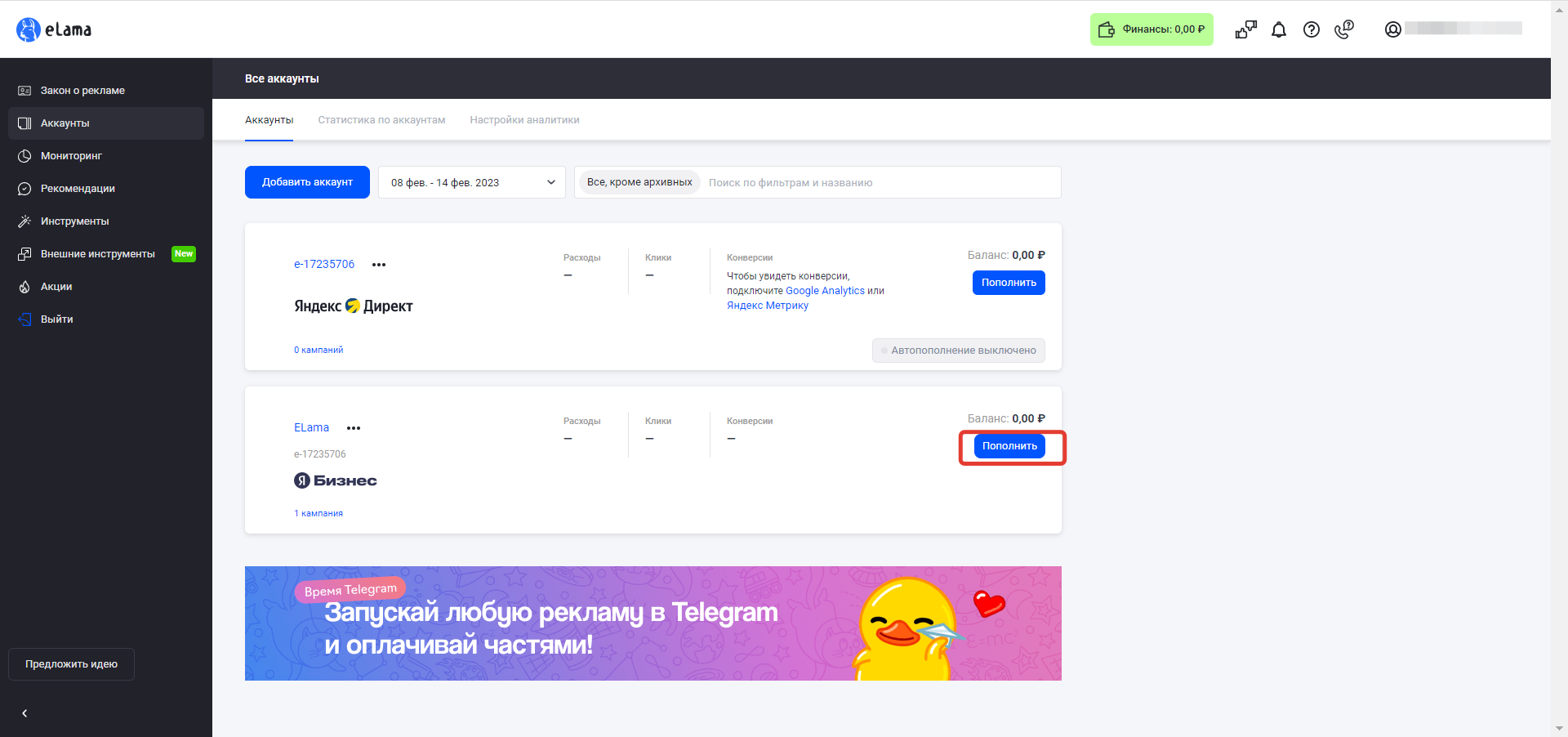
- Чтобы управлять финансами, нужно перевести деньги с баланса личного кабинета на аккаунт Яндекс Бизнес по инструкции. После этого созданную кампанию можно будет оплатить и запустить.
- Чтобы управлять составом кампании — то есть запускать рекламу на отдельные филиалы сети, — обратитесь обратитесь в Службу Заботы. В личном кабинете eLama сейчас нет возможности управления филиалами, и стоимость размещения будет рассчитываться для всей сети даже после выбора отдельных филиалов. Специалист Службы Заботы вам поможет — выберет нужные филиалы, сориентирует вас по стоимости размещения и зафиксирует цены на 30 дней.
Почему стоит запускать кампании на Картах через eLama
eLama — это платформа автоматизации рекламы, где вы найдете:
- 12+ систем интернет-рекламы и сервисов аналитики и коллтрекинга в одном кабинете: Яндекс Директ, Telegram Ads, Авито, Calltouch и другие;
- оплату с единого счета и общий комплект закрывающих документов для бухгалтерии;
- бесплатный маркетплейс инструментов, которые упрощают работу с рекламой и отчетностью и помогают экономить время и бюджет;
- постоплату на рекламу от 300 000 руб. без комиссий и процентов;
- партнерскую программу для агентств и фрилансеров с ежемесячным вознаграждением;
- Службу Заботы, которая всегда приходит на помощь и остается на вашей стороне.
eLama , специалист по автоматизации интернет-рекламы