
Как войти в роутеры Alcatel.
На этой странице описывается, как войти в систему для маршрутизаторов Alcatel, а также имя пользователя и пароль по умолчанию для маршрутизаторов Alcatel, а также список моделей для маршрутизаторов Alcatel.
- Как войти в роутер Alcatel?
- Как сделать так, чтобы ваше устройство и роутер находились в одной локальной сети?
- Как узнать логин и пароль роутера?
- Как изменить пароль WIFI роутера Alcatel?
- Как связаться с Alcatel router после продажи?
Как войти в роутер Alcatel?
Шаги для входа в роутер через компьютер следующие:
①Прежде всего убедитесь, что компьютер и маршрутизатор находятся в одной локальной сети. Вы можете найти «Выполнить» в меню «Пуск» компьютера (или нажать Win + R), ввести cmd и нажать Enter, отобразится интерфейс, показанный ниже.
Введите ping192.168.1.1в этом интерфейсе и нажмите Enter. Если возвращаемый результат отображается, как показано на рисунке ниже, это означает, что он находится в той же локальной сети, в противном случае он не находится в той же локальной сети. ( Как сделать ваше устройство и маршрутизатор в одной локальной сети )

②Введите192.168.1.1в адресной строке браузера вашего компьютера, нажмите Enter, откроется интерфейс входа в систему маршрутизатора по умолчанию, введите имя пользователя и пароль для входа в систему. ( Как найти пароль маршрутизатора )
Шаги для входа через мобильный телефон следующие:
①Подключите свой телефон к WIFI маршрутизатора, который вы хотите войти первым
②Откройте браузер на своем мобильном телефоне, введите192.168.1.1в адресной строке, затем вы увидите интерфейс входа в систему маршрутизатора, введите имя пользователя и пароль для входа.
Как сделать так, чтобы ваше устройство и роутер находились в одной локальной сети?
Мобильные телефоны или другие мобильные устройства должны подключаться только к WIFI вашего маршрутизатора Alcatel через беспроводную сетевую карту; ниже мы сосредоточимся на том, как подключить компьютер к той же локальной сети, что и роутер, через сетевой кабель:
①Подключите сетевой кабель компьютера к порту LAN маршрутизатора. Теперь многие маршрутизаторы Alcatel также поддерживают подключение вслепую;
2 Возьмем в качестве примера WINDOWS 10, щелкните правой кнопкой мыши «Сеть», выберите «Свойства», щелкните «Изменить параметры адаптера», щелкните правой кнопкой мыши «Ethernet», выберите «Свойства», щелкните левой кнопкой мыши «Протокол Интернета версии 4», выберите «Получить IP-адрес». автоматически.


Как узнать логин и пароль роутера?
Начальное имя пользователя и пароль маршрутизатора можно посмотреть на заводской табличке в нижней части маршрутизатора. На паспортной табличке указаны адрес входа в систему маршрутизатора по умолчанию, имя пользователя и пароль по умолчанию; если вы изменили пароль по умолчанию и потеряли его, вы можете только сбросить настройки маршрутизатора. Чтобы восстановить заводские настройки, выполните следующие действия:
① Найдите кнопку сброса маршрутизатора. Вообще говоря, кнопка сброса маршрутизатора находится в небольшом отверстии, и ее нужно использовать скрепкой. Некоторые маршрутизаторы представляют собой обычную кнопку, а некоторые маршрутизаторы интегрированы с кнопкой WPS. вместе.
②Убедитесь, что маршрутизатор подключен к сети, нажмите и удерживайте кнопку сброса не менее 7 секунд и отпустите кнопку сброса, когда индикатор маршрутизатора начнет мигать. После того, как индикатор маршрутизатора вернется в нормальное состояние, вы можете попытаться войти в свой маршрутизатор, используя имя пользователя и пароль по умолчанию.
Как изменить пароль WIFI роутера Alcatel?
Войдите в интерфейс настройки роутера ( как войти в роутер ), введите имя пользователя и пароль для входа в интерфейс роутера ( как узнать имя пользователя и пароль роутера ), найдите и откройте настройки WIFI (настройки беспроводного интернета ), а затем вы можете сбросить пароль беспроводной сети Интернет.
Alcatel-Lucent | Вход в роутер
Для доступа к странице администратора роутера введите Alcatel-Lucent Перейдите в адресную строку браузера или щелкните поле ниже.
1. Как войти Alcatel-Lucent ?
Выполните следующие простые шаги, чтобы войти в свой маршрутизатор с помощью Alcatel-Lucent айпи адрес.
1. Откройте веб-браузер и перейдите в http://Alcatel-Lucent или Alcatel-Lucent в адресной строке вашего браузера.
2. Появится страница входа в систему с просьбой ввести имя пользователя и пароль для входа.
3. Введите логин и пароль в указанные поля.
4. Теперь вы войдете в панель администратора вашего роутера.
2. Что это за IP-адрес Alcatel-Lucent ?
Alcatel-Lucent — это частный IP-адрес, используемый в качестве IP-адреса по умолчанию на маршрутизаторах Netgear и D-Link. В случае, если в той же локальной сети есть другой маршрутизатор, использующий тот же IP-адрес по умолчанию, мы можем изменить этот IP-адрес через панель управления маршрутизатора.
3. Что такое данные для входа по умолчанию Alcatel-Lucent ?
Наиболее распространенные учетные данные по умолчанию для IP-адресов Alcatel-Lucent это имя пользователя: admin , Пароли: admin
Как зайти в настройки роутера alcatel
ID: 554 Подготовлено: 02.11.2023
Модем: Huawei HG8245H
- Подключись к модему Huawei через сеть WiFi или по проводу, вставив его в первое гнездо модема.
- Открой интернет-браузер и введи в адресной строке IP-адрес 192.168.1.254 и нажми Enter.
- Введи следующие данные:
- Username: LattelecomUser
- Password: user
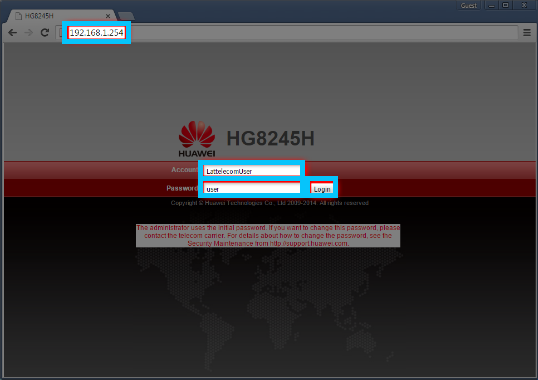

- В этом окне Ты можешь сменить нужные вам настройки.
- SSID Name – наименование WiFi сети.
- WPA PreSharedKey – пароль WiFi сети.

- Введя изменения, обязательно нажми Apply, чтобы их сохранить.
Модем: Technicolor TG 789vn v3, Technicolor TG 789vn v4 un Technicolor TG 788vn v2
- Подключись к модему Technicolor через сеть WiFi или по кабелю, вставив его в первое гнездо модема.
- Открой интернет-браузер, введи в адресной строке IP-адрес 192.168.1.254 — и нажми Enter.
- Введи данные:
- Username: LattelecomUser
- Password: user

- В разделе Home Network нажми на синюю надпись Wireless.

- Вверху страницы нажми на Configure.

- В этом окне можно сменить нужные настройки.
- Network Name(SSID) – наименование сети WiFi.
- WPA-PSK Encriptyon Key – пароль сети WiFi.

- Введя изменения, обязательно нажми Apply, чтобы их сохранить.
Модем: Alcatel Lucent I-240W-A
- Чтобы сменить пароль или название сети WiFi, необходимо подключить компьютер в первое гнездо модема (LAN1) с помощью провода либо к сети WiFi модема.

- Открой программу для просмотра страниц в интернете, например, Google Chrome или Mozilla Firefox и впиши в поле адреса 192.168.1.254.
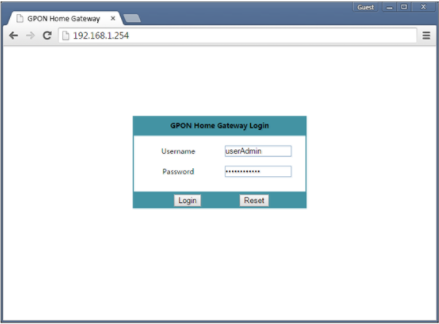
- Впиши информацию о пользователе.
- Username: userAdmin
- Password: пароль WiFi (пароль найдешь на наклейке на модеме)


- Открой раздел WiFi. Название сети WiFi можешь изменить в строке с названием SSID Name.
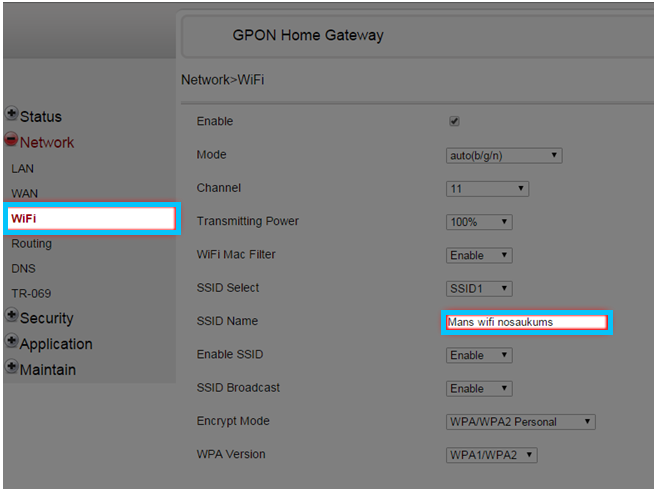
- Немного ниже или в строке с названием WPA Key можешь сменить пароль WiFi.
[УЧТИ] Важно, чтобы пароль состоял не менее чем из 8 символов.

- После смены пароля WiFi или названия сети тебе необходимо нажать на кнопку на Save и немного подождать.
Модем: Nokia G-240W-A
- Подключись к модему Nokia G-240W-A по проводу, вставив его в первое гнездо модема.
- Открой интернет-браузер и введи в адресной строке IP-адрес 192.168.1.254 и нажми Enter.
- Введи следующие данные:
- Username: userAdmin (указано и на этикетке модема)
- Password: (указано на этикетке модема у слова Password)
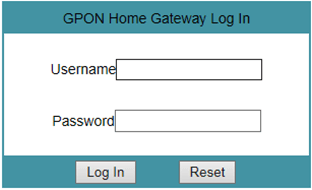
- Открой раздел Wireless (2,4 Ghz).
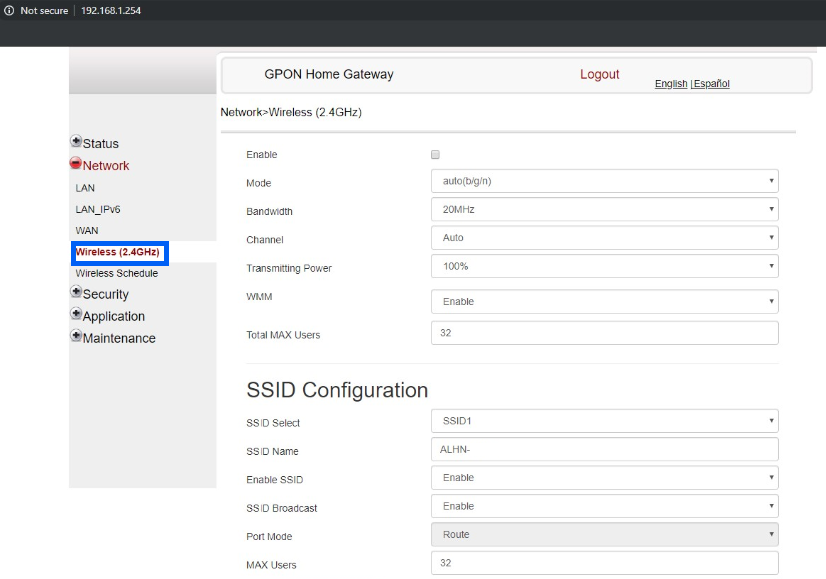
- В этом окне можешь сменить нужные тебе настройки.
- SSID Name — название Wi-Fi сети.
- WPA PreSharedKey — пароль Wi-Fi сети.
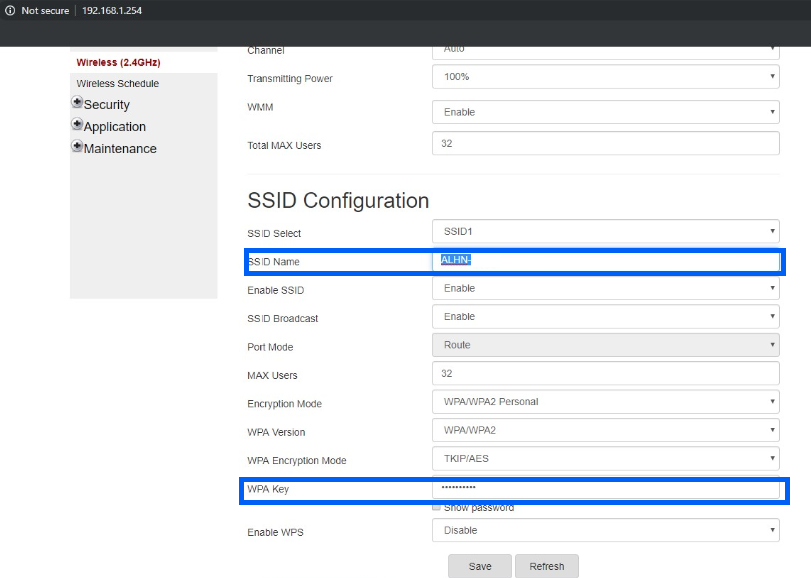
- Введя изменения, обязательно нажми Save, чтобы их сохранить
Модем: Huawei HG8145V5
- Pieslēdzies pie Huawei modema WiFi tīkla vai ar vadu pie modema pirmās ligzdas.
- Открой интернет-браузер и введи в адресной строке IP-адрес 192.168.1.254 и нажми Enter.
- Введи следующие данные:
- Username: LattelecomUser
- Password: user
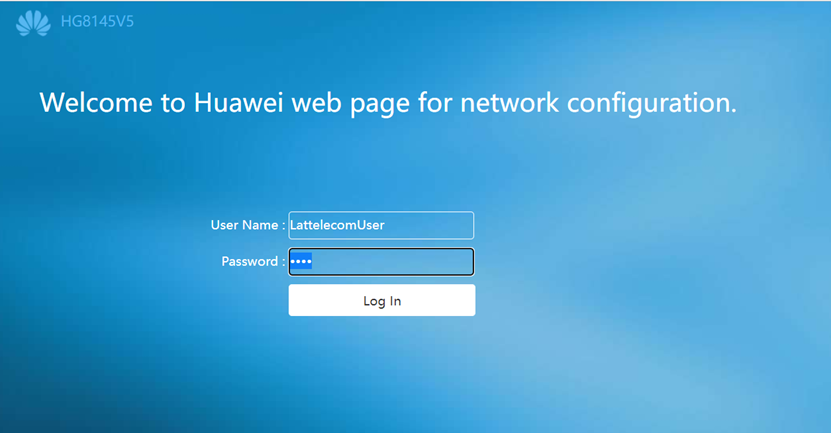
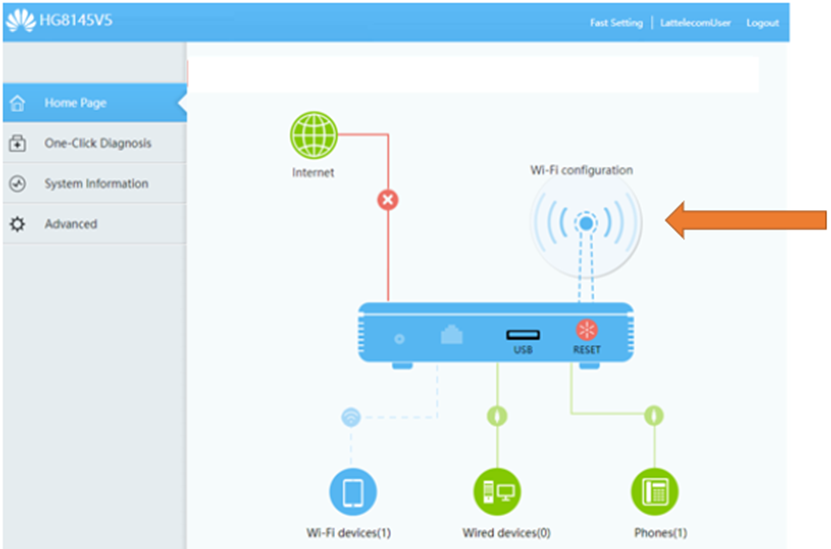
- В этом окне можешь сменить нужные тебе настройки.
- WiFi Name – наименование WiFi сети (2.4Ghz и 5GHz).
- Password – пароль WiFi сети (2.4Ghz и 5GHz).
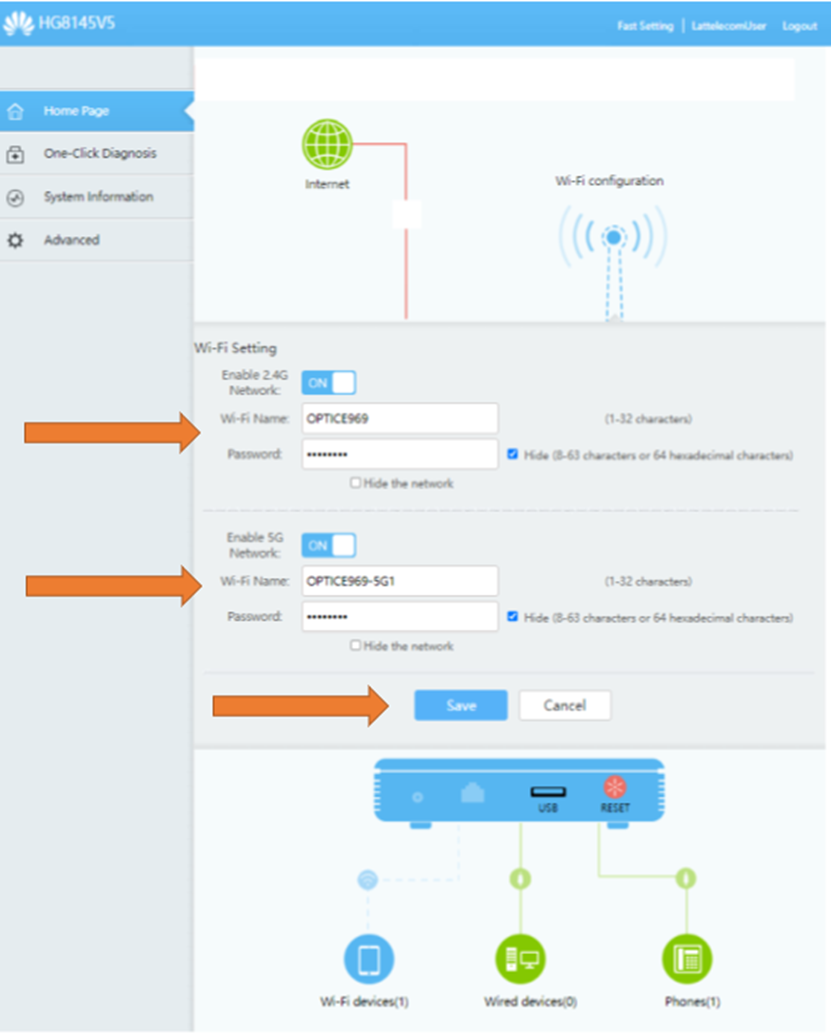
- Введя изменения, обязательно нажми Save, чтобы их сохранить.
Модем: Nokia G-240W-B, Nokia G-240W-C, Nokia G-240G-B
- Подключись к модему Nokia по проводу, вставив его в первое гнездо модема.
- Открой интернет-браузер и введи в адресной строке IP-адрес 192.168.1.254 и нажми Enter.
- Введи следующие данные:
- Username: userAdmin (указано и на этикетке модема)
- Password: (указано на этикетке модема у слова Password)
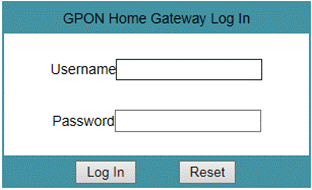
- Открой раздел Wireless (2,4 GHz vai 5 GHz).
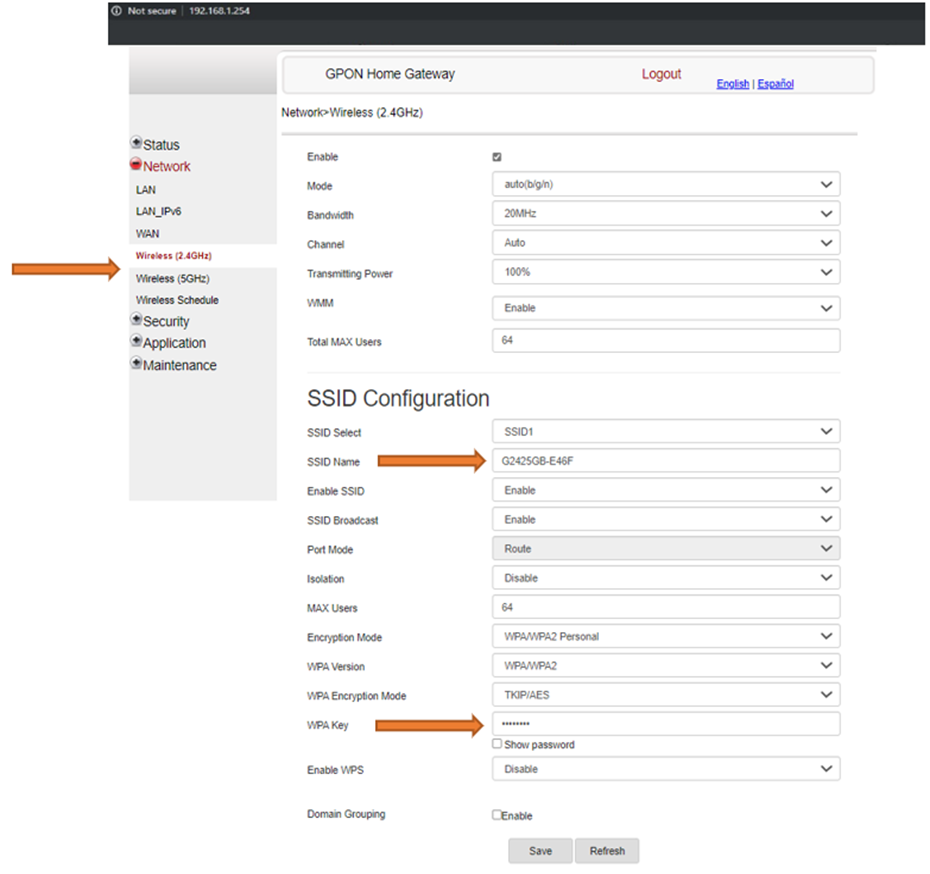
- В этом окне можешь сменить нужные тебе настройки.
- SSID Name – название Wi-Fi сети.
- WPA Key – пароль Wi-Fi сети.
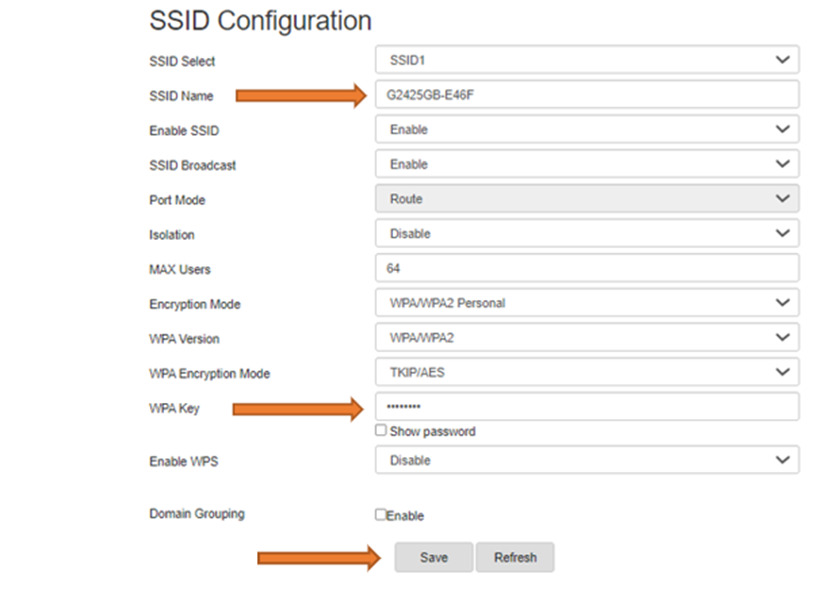
- Введя изменения, обязательно нажми Save, чтобы их сохранить.
Помог ли тебе данный ответ?
Как зайти на роутер для настройки (4 способа)

Что такое роутер?
Роутер — это сетевое устройство, на которое установлено специализированное программное обеспечение, а в некоторых случая — целые операционные системы (как правило на базе Linux или FreeBSD). Если рассматривать уровень SOHO-роутеров (недорогие домашние устройства и устройства уровня малого офиса) — на текущий момент это тоже весьма продвинутые железяки, на которых стоит ПО попроще, но все равно — его уже можно назвать отдельной операционной системой. Например — ASUSWRT от ASUS, NMDS v2 от Zyxel, различные Wive-NG и OPEN-WRT. Это уже мощный программный комплекс, способный решать практически любые задачи в рамках требований домашней сети.
А раз роутер — самостоятельное устройство, то у него должен быть свой IP-адрес , принадлежащий присоединенной сети.
На самом деле — IP-адресов будет два — один на внешнем интерфейсе — WAN , а другой на внутреннем — LAN :
Но в рамках этой статьи, нас с Вами интересует внутренний интерфейс — LAN. У подавляющего большинства модемов, роутеров и оптических терминалов (PON:GEPON, GPON и т.д.) IP-адрес в локальной сети — 192.168.1.1. Соответственно URL будет выглядеть так — http://192.168.1.1.
Чтобы зайти в настройки роутера, Вам надо:
1 — подключиться к роутеру сетевым кабелем в LAN-порт.

2 — запустить WEB-браузер и в адресной строке ввести адрес: http://192.168.1.1

3 — ввести логин и пароль для доступа в веб-интерфейс роутера.

Как правило, логин — «admin», а пароль по-умолчанию или «admin», или «1234», или пустая строка, то бишь без пароля совсем. Кстати, IP-адрес, логин и пароль обычно написаны на стикере, который наклеен на нижней части роутера.
Внимание! Если авторизация не проходит и роутер не пускает в настройки по стандартному логину admin и паролю admin — видимо пароль сменили при настройке роутера. Вариантов действий тут два: первый — искать того, кто настраивал и спрашивать пароль у него. Второй — сбрасывать настройки роутера кнопкой reset и настраивать его заново.
Что делать, если роутер недоступен по http://192.168.1.1
1. Проверка настроек TCP/IP на роутере.
На Вашей сетевой карте могут быть прописаны IP-адреса из другой подсети, отличающейся от используемой роутером. Чтобы это исключить — проверяем настройки TCP/IP. Для этого надо попасть в Центр управления сетями и общим доступом. Как это сделать смотрите в спойлере.
вариант 1. В меню «Пуск» надо выбрать пункт «Панель управления».
Если у Вас используется обычное представление Панель управления – домашняя страница, то в разделе «Сеть и Интернет» выбираем элемент «Просмотр состояния сети и задач».
Если же используется Классический вид, выберите элемент «Центр управления сетями и общим доступом».
вариант 2. В системном лотке (около часов) щелкаем правой кнопкой мыши значок «Сеть». В открывшемся меню выбираем пункт «Центр управления сетями и общим доступом».
вариант 3. Нажимаем комбинацию клавиш Win+R и в открывшемся окне пишем следующую команду (регистр не играет роли):
control.exe /name Microsoft.NetworkAndSharingCenter
Нажимаем кнопку ОК.
Попав в Центр управления сетями и общим доступом, в меню справа выбираем пункт меню «Изменение параметров адаптера».

Выбираем сетевое подключение, через которое подключен роутер и кликаем на нем правой кнопкой мыши.
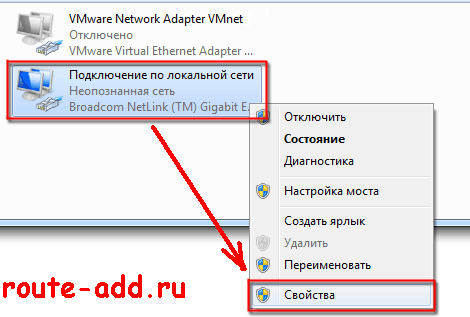
В открывшемся меню выбираем пункт «Свойства».
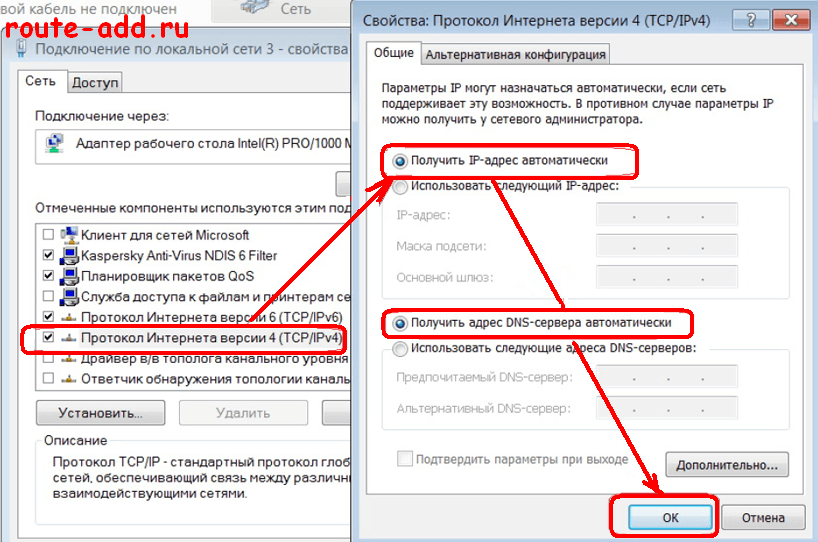
В окне свойств подключения по локальной сети выбираем компонента Протокол Интернета версии 4 (TCP/IP v4) и кликаем на нем дважды. Откроется ещё одно окно, в котором надо поставить галки Получить IP автоматически и Получить адреса DNS-серверов автоматически. Нажимаем ОК и закрываем окно.
Пробуем зайти в настройки роутера.
Если не получается — смотрим: присвоился ли сетевой карте IP-адрес или нет. Для этого на сетевом подключении кликаем правой кнопкой мыши и выбираем пункт «Состояние»:

В открывшемся окне состояния сетевого подключения нажимаем кнопку «Сведения». В окне «Сведения о сетевом подключении» смотрим в поле Адрес IPv4 , шлюз по умолчанию и адреса DNS.
Если поля пустые, либо IP-адрес из сети 169.254.Х.Х — это значит, что на роутере скорее всего не включен DHCP-сервер и IP-адрес надо прописывать вручную. Для этого опять идем в «Свойства подключения по локальной сети» >>> «Протокол Интернета версии 4» и прописываем IP-адрес из подсети 192.168.1.1 :
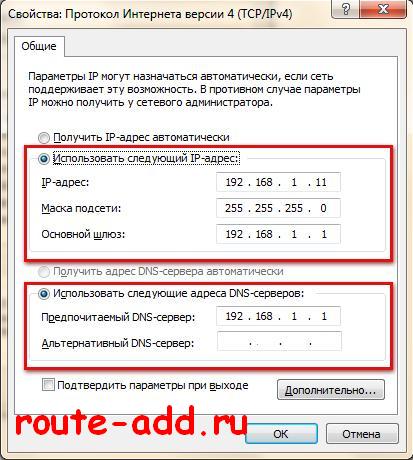
Нажимаем кнопку OK.
Пробуем снова сделать вход в личный кабинет роутера через веб-браузер
2. Сайт роутера недоступен из за настроек Прокси-сервера.
Если Ваш компьютер, до подключения к роутеру, работал в локальной сети, то возможно у него, в настройках браузера прописан прокси-сервер. Для браузеров Internet Explorer, Google Chrome или Яндекс.браузер настройки прокси прописываются в системной консоли «Панель Управления» >>> «Свойства» обозревателя. Открываем вкладку Подключения:

Нажимаем кнопку настройка сети и снимаем галку «Использовать Прокси-сервер», если она установлена. нажимаем «ОК».
Пробуем зайти в личный кабинет WiFi роутера.
3. Браузер или IP роутер заблокированы брандмауэром
Бывает и такое, хотя редко. Сначала пробуем зайти на роутер с любого другого браузера. Если не получается — пробуем на время останавливать работу системы безопасности и отключаем брандмауэр Windows. Как это сделать? В панели управления выбираем раздел «Система и безопасность» >>> «Брандмауэр Windows».
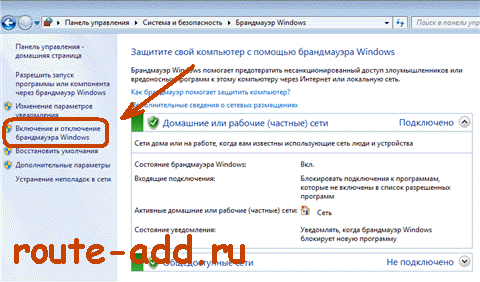
В меню справа ищем пункт «Включение и отключение брандмауэра Windows» и кликаем по нему:
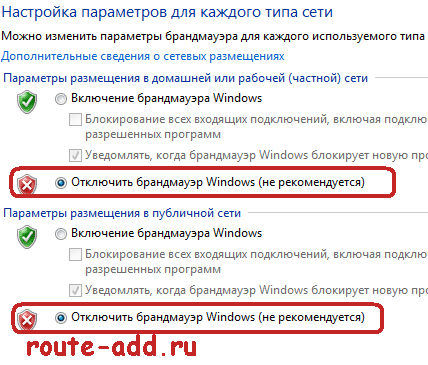
Полностью отключаем брандмауэр и нажимаем кнопку ОК.
Снова пробуем войти в настройки роутера через браузер.
Если после всех этих манипуляций зайти в настройки роутера по IP-адресу у Вас не получается — возможен вариант, что у Вас просто-напросто заглючил Ваш Wi-Fi роутер. Тут уже остается только одно — сбрасывать его настройки с помощью кнопки «ресет».
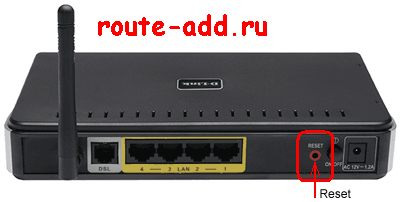
Кнопку надо при работающем роутере зажать чем-то острым на 10 секунд, после чего отпустить. Дождаться перезапуска маршрутизатора и после этого снова проверять доступ на сайт роутера. К сожалению, после этих манипуляций Вам придется настраивать заново подключение к Интернету и WiFi.