
Как переключить наушники в моно-режим на Android
Если вы когда-нибудь вытаскивали один наушник из уха во время прослушивания музыки, наверняка обращали внимание, что услышать всю звуковую панораму трека уже не выходит. Но стоит вставить его обратно, как композиция начинает играть по-старому во всей своей полноте. Так происходит из-за того, что каждый наушник из пары принимает звук по отдельному каналу. Именно поэтому они делятся на левые и правые. Рассказываем, как устранить эту сегрегацию и слышать всю панораму в одном наушнике.
Прослушивание музыки через один наушник может быть приятным. Ну, почти
Необходимость вытащить один наушник, не теряя при этом возможности слышать то, что транслирует другой, может возникнуть с каждым. Допустим, вы идёте по улице и хотите слышать, что происходит вокруг, или смотрите фильм вдвоём, поделившись одним наушником со вторым зрителем. Из-за этого у кого-то одного пропадают взрывы или звук проезжающей машины. То же самое касается соло-партий в рок-музыке. Обычно соло уводится на 90% в одно ухо, тогда как во втором мы слышим ритм-гитару. Это позволяет расслышать соло до мелочей, но если слушать только в одном ухе, то будет либо соло, либо ритм.
Подпишись на наш канал в Яндекс.Дзен. Там здорово.
Или, к примеру, ведёте с кем-то диалог. Принято считать, что нужно вытащить один наушник во время разговора, даже если музыка из них не играет. Правда, непонятно, почему в таком случае нельзя убрать сразу оба наушника, но оставим это на усмотрение тех, кто практикует такую методику выражения уважения. Наше дело — направить оба звуковых канала в один наушник, не позволяя звуку делиться надвое.
Как включить монофоническое звучание на Android
- Откройте “Настройки”, найдите вкладку “Управление” и перейдите в “Специальные возможности”;
- Там отыщите раздел с настройками Аудио и активируйте параметр “Монофонический звук”;
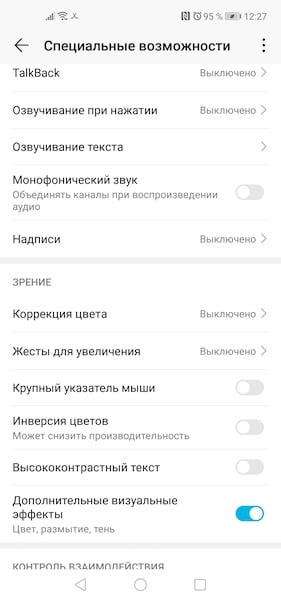
Зачем нужно монофоническое звучание и как его включить
- Подключите наушники к смартфону и включите воспроизведение;
- Вытащите один наушник из уха и убедитесь, что вся звуковая панорама ощущается в одном наушнике.
Ничего сверхъестественного после активации этого параметра не происходит. Просто смартфон понимает, что нужно просто объединить каналы в один, перестав дробить их для создания объёма. Таким образом можно даже слушать музыку через гарнитуру, которая обычно состоит из одного наушника. Это хоть и сделает звучание менее насыщенным и глубоким, чем при использовании двух наушников, но всё-таки позволит вам слышать все звуки и переходы проигрываемой композиции. Правда, нужно быть осторожным, ведь длительное прослушивание музыки через один наушник может стать причиной проблем со слухом.
Вредно ли слушать музыку в одном наушнике
Дело в том, что таким образом вы нагружаете слуховые каналы неравномерно. Из-за этого ухо, которое испытывает постоянную нагрузку, может потерять чувствительность к определённому частотному спектру и даже полностью перестать воспринимать их. Кроме того, у особо чувствительных людей неравномерная нагрузка может оказывать давление на мозг и вызывать головные боли, тошноту и другие виды расстройств. Поэтому, если уж слушаете музыку в наушниках, делайте это в спокойной обстановке, чтобы не отвлекаться на посторонние факторы, и только двумя ушами.

Теги
- Музыка
- Наушники для телефона
- Новичкам в Android
- Операционная система Android
Включение или отключение моно звука в Windows 10
Большинство наушников (динамиков) работают в режиме «Стерео». Это означает, что какая-то часть аудиопотока отправляется в один наушник, остальная в другой, что позволяет создавать объемное звучание. При монофоническом звуке, все аудио потоки объединяются в одном канале. Эта функция полезна, когда:
- Плохо слышите одним ухом. Поскольку все звуки объединяются в один канал, который передается на оба наушника, это позволит добиться эффективного восприятия звучания.
- В играх, когда раздражение вызывают неожиданные звуки из одного наушника.
- Во время путешествий или поездок в общественном транспорте, когда при прослушивании музыки, хотите слушать объявления об остановках и прочее.
В этой статье узнаем о нескольких способах включения и отключения моно звука в Windows 10.
Переключение на монофоническое звучание в настройках Windows
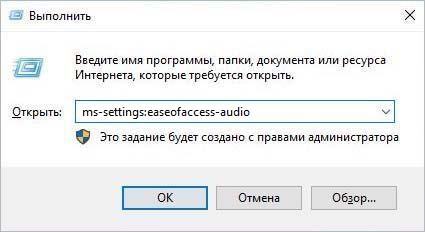
Перейдите в раздел «Звук» командой ms-settings:easeofaccess-audio , запущенной из окна Win + R.
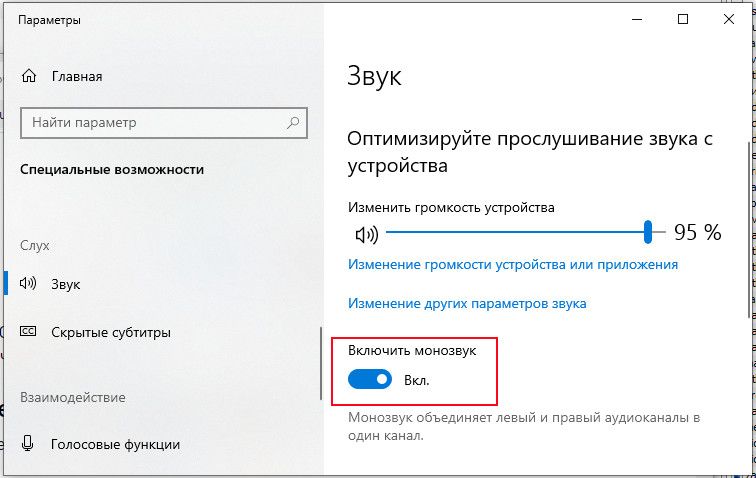
В окне Параметры – Специальные возможности – Звук переведите переключатель в положение «Включено» для опции монофонического звучания.
Внесение изменений в системный реестр
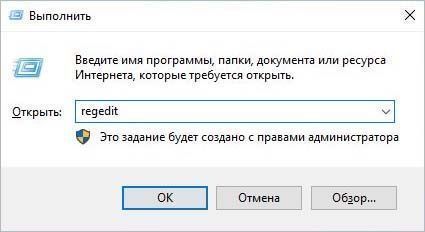
Откройте редактор реестра запуском regedit из окна Win + R.
На левой панели перейдите в раздел:
HKEY_CURRENT_USER\Software\Microsoft\Multimedia\Audio
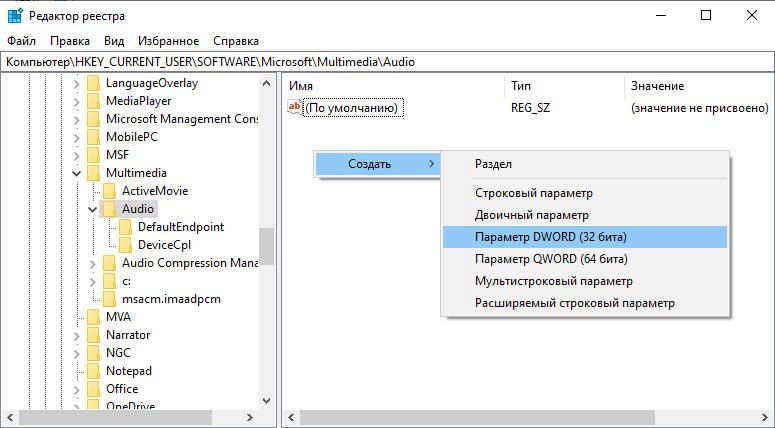
Щелкните правой кнопкой мыши на раздел Audio и выберите Создать – Параметр DWORD (32 бита). Назовите новый параметр как AccessibilityMonoMixState . Затем дважды щелкните на него, чтобы войти на экран конфигурации. В поле Значение введите «1», чтобы включить моно звук, и сохраните изменения на «ОК».
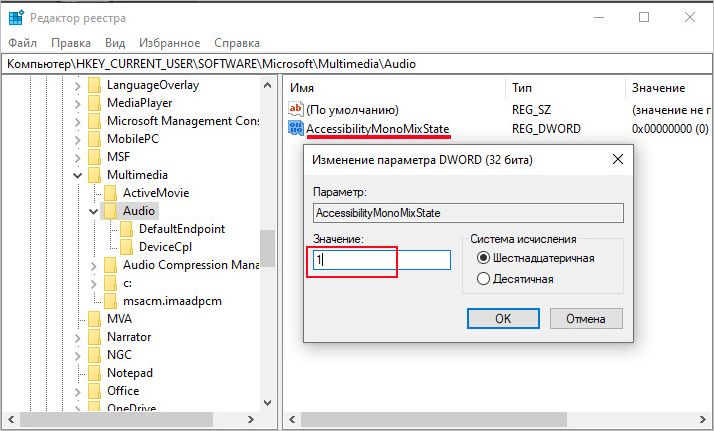
Если в дальнейшем заходите отключить «Моно», вернитесь в эту настройку и измените значение с «1» на «0».
Использование PowerShell
Чтобы воспользоваться этим способом, нужно убедиться, что параметр AccessibilityMonoMixState присутствует в разделе: HKEY_CURRENT_USER\Software\Microsoft\Multimedia\Audio.
Если нет, вернитесь к предыдущему методу, чтобы его создать. Кроме этого, этот метод полезен для решения задач автоматизации.
Откройте диалоговую панель Win + R, введите powershell и нажмите на «ОК».
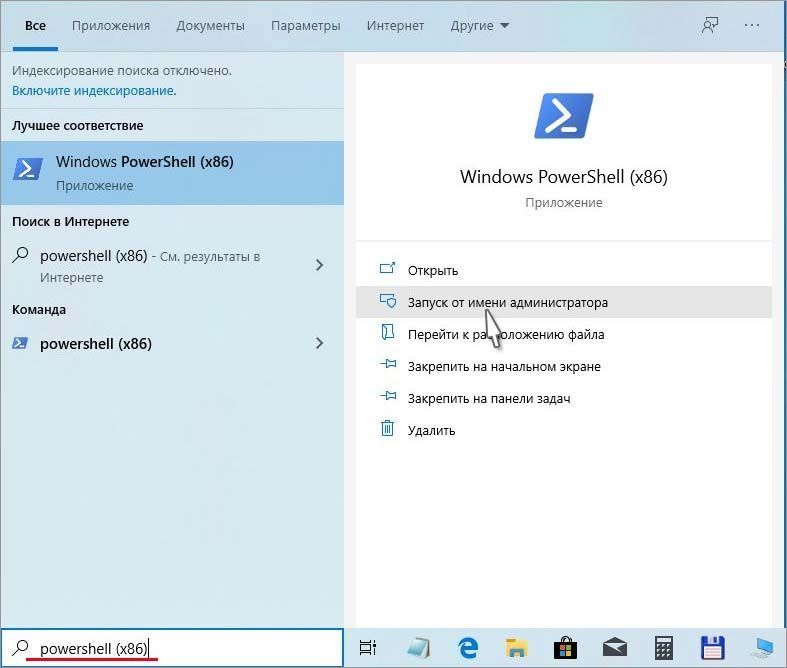
В консоли введите следующую команду, чтобы включить настройки моно, и нажмите на Enter:
powershell -windowstyle hidden -command «Start-Process cmd -ArgumentList ‘/s,/c,REG ADD «HKCU\Software\Microsoft\Multimedia\Audio» /V AccessibilityMonoMixState /T REG_DWORD /D 1 /F & net stop «Audiosrv» & net start «Audiosrv»‘ -Verb runAs»

Указанная команда представляет собой комбинацию из 3 скриптов, которые:
- устанавливают значение 1 для параметра AccessibilityMonoMixState в системном реестре;
- останавливают службу Windows Audio;
- перезагружают службу Windows Audio.
После ее выполнения, монофонический режим будет включен.
Чтобы отключить вывод звука в режиме «моно», выполните команду:
powershell -windowstyle hidden -command «Start-Process cmd -ArgumentList ‘/s,/c,REG ADD «HKCU\Software\Microsoft\Multimedia\Audio» /V AccessibilityMonoMixState /T REG_DWORD /D 0 /F & net stop «Audiosrv» & net start «Audiosrv»‘ -Verb runAs»
После выполнения аудио станет доступным в режиме «Стерео».
Сопоставление аудиоканалов в Premiere Pro
Сопоставляйте исходные и выходные аудиоканалы для создания высококачественного аудио, которое в полной мере передает насыщенность и глубину оригинального звука.
Сопоставление аудиоканалов позволяет направлять отдельные аудиоканалы из клипа в определенные дорожки на временной шкале. Это может быть полезно при работе с многоканальными аудиоклипами, например, записанными с помощью микрофона с восприятием объемного звука или при помощи многодорожечного записывающего устройства.
При импорте клипа с несколькими аудиоканалами Premiere Pro автоматически создает последовательность с соответствующим количеством аудиодорожек, чтобы вместить все каналы. По умолчанию каждый аудиоканал в клипе сопоставляется со своей аудиодорожкой в последовательности.
При этом сопоставление аудиоканалов можно изменить. Это можно сделать при импорте или щелкнув правой кнопкой аудио на панели Проект и выбрав Изменить > Аудиоканалы .
Сопоставление исходных аудиоканалов при импорте
Можно задать способ автоматического сопоставления аудиоканалов клипа с аудиодорожками и дорожкой Mix при импорте или захвате в Premiere Pro.
Выберите Настройки > Временная шкала .
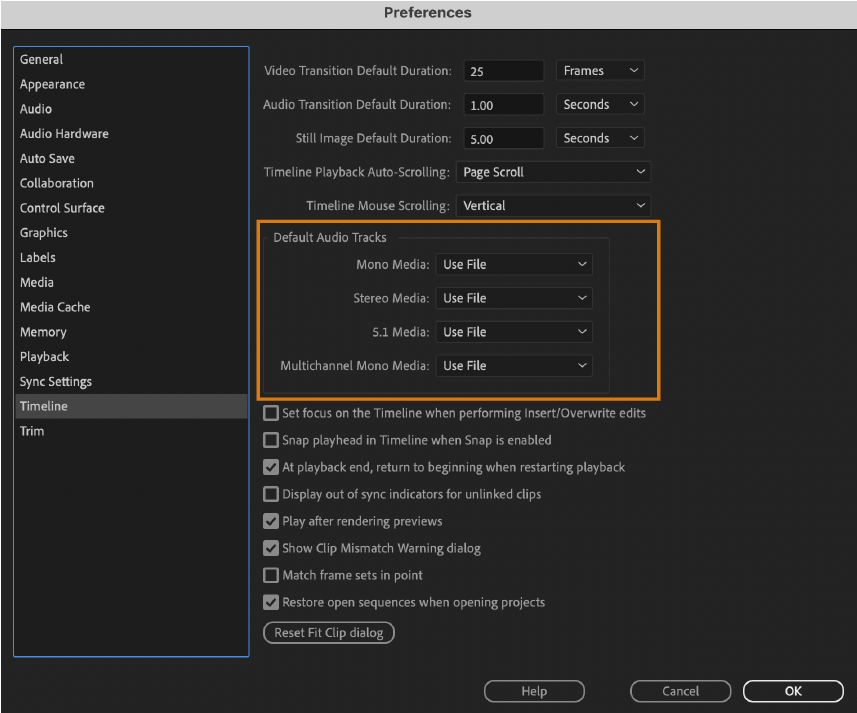
Выберите формат в разделе Аудиодорожки по умолчанию , затем нажмите OK .
Изменение сопоставления исходных аудиоканалов
Выделите на панели «Проект» один или несколько клипов, содержащих аудио, затем выберите Клип > Изменить > Аудиоканалы .
Примечание.
Выделив несколько аудиоклипов, убедитесь, что они имеют одинаковый формат дорожки. Если ваш технологический процесс основан на изменении исходных клипов с помощью функции Изменить аудиоканалы , не используйте прокси в Premiere Pro. Это приведет к непредвиденному поведению.

В диалоговом окне Аудиоканалы будет отображена матрица с каналами клипа слева и с исходными каналами сверху. Чтобы сопоставить канал клипа с исходным каналом, выберите соответствующую ячейку матрицы. Флажок указывает, что с этим исходным каналом сопоставлен канал клипа.
Для предпросмотра аудио в канале выберите исходный канал и нажмите кнопку «Воспроизведение» или используйте ползунок.
Нажмите ОК .
Примечание.
Изменение аудиоканалов объединенного клипа невозможно. Они должны быть моно по умолчанию. Однако вы можете переупорядочить и включить/отключить все доступные аудиоканалы составных клипов.
Сопоставление аудиоканалов последовательности с выходными аудиоканалами оборудования
Можно указать канал в целевом аппаратном аудиоустройстве для каждого канала в эпизоде дорожки Mix. Каналы сопоставляются на панели Отображение аудиовыхода диалогового окна Настройки . Premiere Pro воспроизводит каждый канал последовательности через указанный канал оборудования.
Например, проект может иметь эпизод из 5.1 каналов, а аппаратное обеспечение системы поддерживает только 2 канала. Можно указать, какой из 2 аппаратных каналов воспроизводит каждый из 6 каналов эпизода.
Однако если выбранное оборудование имеет менее 16 каналов, 16-канальные последовательности остаются сопоставленными с 16 выходными каналами.
Например, выбранное устройство поддерживает только 2 канала. Можно сопоставить только первые 2 канала 16-канального эпизода двум каналам аппаратного обеспечения.
Примечание.
На панели сопоставления выходных аудиоканалов можно сопоставить каналы эпизода с любым поддерживаемым аппаратным обеспечением, установленном на компьютере, а не только с устройством, активированным в настоящее время. Однако вы можете видеть и слышать сопоставленный устройству канал, только когда устройство активировано. Сопоставление аудиоканалов эпизода устройству не активирует устройство. Для активации звукового аппаратного обеспечения выберите его в установках аудиооборудования. Дополнительные сведения см. в разделе Указание параметров устройства ASIO (только в Windows).
Чтобы сопоставить каналы эпизода с аппаратным устройством, сначала необходимо выбрать устройство в меню «Привязать выход к». В списке, расположенным под меню «Привязать выход к», отображаются аппаратные каналы, поддерживаемые выбранным устройством. После этого можно сопоставить каналы эпизода с каждым аппаратным каналом, используя фрагменты каналов.
Например, при выборе аудиоустройства сторонних разработчиков с поддержкой 16-каналов список показывает 16 аппаратных каналов. При выборе стереоустройства список показывает только 2 аппаратных канала. Фрагменты справа от имени каждого канала в списке обозначают 3 типа каналов эпизода, которые можно сопоставить с аппаратным каналом: стереоканал, 5.1 и 16.
Выберите «Правка» > «Установки» > «Аудиооборудование»
Выберите драйвер для нужного устройства в меню Привязать выход к на вкладке Аудиооборудование . По умолчанию в Premiere Pro выбрано Аудио на компьютере (Windows) или Встроенный (macOS).
Перетащите нужную плитку канала последовательности в строку списка, содержащую нужный канал оборудования.
Как сделать моно в win7?
одна колонка на работе сдохла, покупать новые лень, да и нет смысла, т.к. почти не использую.
Хочу из стерео в моно режим переключить, что-бы весь звук через одну колонку шёл. В виндовс ХП вроде была такая функция, а в 7 не могу найти. Подскажите, пожалуйста, не сложный способ перевода вывода стерео звука в моно. =)
Дополнен 11 лет назад
платформа VIA HD Audio Deck
Лучший ответ
Если звуковуха на чипе Realtek то там в проге, которая ставится вместе с дровами на звук можно настроить канал
SashokМастер (1882) 11 лет назад
VIA HD Audio Deck =( там нету настройки такой
Den schwarzen RauchПрофи (954) 11 лет назад
У этой звуковухи тоже должен быть аудиодиспетчер, обновите дрова
Глеб ШапошниковУченик (150) 8 лет назад
диспетчер realtek, об этой проге речь?
Остальные ответы
Панель управления — Звук — Внизу кнопка «Настроить. »
ян балюкЗнаток (286) 5 лет назад
у меня там 2 кнопки: «стерео» и «проверить»
в настройка самого плеера можно выставить
OpinionГуру (2898) 7 лет назад
ВОТ ЭТА ПРОГА
В AIMP плеере можно включить режим моно, но только тогда, когда он что то воспроизводит, но только для музыки, с остальным также.
копипаст недо-решения с разных сайтов:
Если вам нужно просто моно звучания на колонках, то достаточно просто спаять простейший переходник, который будет раздваивать один канал на две колонки. Если же вам надо чтобы Windows воспроизводила стерео аудиофайлы как моно, то здесь вам не повезло — вряд ли такое возможно (разве что у вас навороченная аудиокарта и такая возможность встроена в ее драйвера — посмотрите в настройках аудио на панели управления, в микшере или в свойствах устройства). Если вам надо перевести конкретный файл из стерео в моно, то достаточно воспользоваться любым аудио редактором, в котором выбрать Сохранить как. и указать формат Моно. Возможно, хотя и не уверен, что для этой цели подойдет стандартная Звукозапись из состава Windows.
сменить на драйвера воспроизведения программы voice meeter, а в ней сменить воспроизведение на моно.
Virtual Audio Cable поставить по умолчанию устройство воспроизведения Line 1 (Virtual Audio Cable), в его свойствах — дополнительно выбрать любое одноканальное
Затем Пуск — проги — Virtual Audio Cable — Audio Repeater (MME)
Wave in — Line 1 (Virtual Audio Cable)
Wave out — динамики Realtek (или через что Вы там слушали)
и нажать кнопку старт!
======
програмное решение для Windows 7 с использованием powershell и библиотеки для работы со звуком NAudio. Основная идея — преобразовать стерео в моно.
Скачать и распаковать архив с библиотекой
Запустить из меню пуск PowerShell ISE
Подключить типы из библиотеки, заменив путь на собственный:
add-type -path ‘C:/Users/xxxxx/Downloads/NAudio-Release/NAudio.dll’
Запомнить id устройства вывода звука по умолчанию:
$devices = new-object NAudio.CoreAudioApi.MMDeviceEnumerator
$defaultDevice = $devices.GetDefaultAudioEndpoint([NAudio.CoreAudioApi.DataFlow]::Render, [NAudio.CoreAudioApi.Role]::Multimedia)
$defaultDeviceId = $defaultDevice.ID -replace ‘<.+>\.<(.+)>$’, ‘$1’
Сменить устройство для вывода звука по умолчанию на любое альтернативное (программы не должны иметь возможности его менять):
Control Panel->Hardware and Sound->Sound->Playback
Выполнить следующий код, предварительно заменив id устройства на собственное:
$waveIn = new-object NAudio.Wave.WasapiLoopbackCapture
$waveOut = new-object NAudio.Wave.DirectSoundOut($defaultDeviceId, 100)
$waveInProvider = new-object NAudio.Wave.WaveInProvider($waveIn)
$waveProvider16 = new-object NAudio.Wave.WaveFloatTo16Provider($waveInProvider)
$monoProvider16 = new-object NAudio.Wave.StereoToMonoProvider16($waveProvider16)
$monoProvider16.leftVolume = 1
$monoProvider16.rightVolume = 1
$waveOut.init($monoProvider16)
$waveOut.play()
$waveIn.startRecording()
подробное описание
Заходим на youtube и смотрим ролик
Остановить перенаправление можно так:
$waveIn.stopRecording()
$waveOut.stop()
Не забудьте вернуть обратно устройство по умолчанию.
Метод не идеален: требуется наличие второго выводящего аудио устройства и глобальная переконфигурация.
======
вставить коннектор в разъем для наушников не полностью.
Владимир ВиноградовУченик (156) 5 лет назад
Вроде статус «профи», а такой бред с первых строк. Спаять тогда уже нужно переходник как раз совмещения двух каналов в один! Вот тогда это будет ПОДОБИЕ моно звука. Ну, или реально моно, если говорить о привычном для простого люда понятии «моно».
В данной ситуации два выхода:
1. Спаять переходник миниджек-папа («стерео» — т. е. три контакта на джеке) на миниджек-мама («моно» — т. е. два контакта внутри «мамы»). Сразу скажу, это даст превышение по выходной мощности на колонку, будьте осторожны с громкостью на выходе с компа. Вообще возьмите в привычку: выход общий с компа на 100% громкость, а в браузере, игре, плеере на 80% максимум!
2. Сторонняя программа, которая поможет свести два канала в один «моно». Опять же: подбираем под железо, и фактор задержки вывода звука при этом никто не отменял
Самый простой и действенный способ — сместить баланс в нужный динамик. Для этого придется воспользоваться прогой типа «Диспетчер Realtek HD» (идет в комплекте с драйвером звука).
ExilianУченик (231) 6 лет назад
Ага, и не будет у тебя одного из каналов. Топовый способ =\
Сергей Ягупов Ученик (195) Да, Вы правы. Уже убедился в этом, но поправить ответ оказалось слишком поздно: (. Способ не катит, однозначно.