
Как убрать/включить режим «Не беспокоить» на Samsung Galaxy
Инструкции
Просмотров 500 Опубликовано 2020-03-31
Режим «Не беспокоить» на Samsung Galaxy — необходимая вещь. Такой инструмент есть не только на телефонах этой фирмы, и его практичность очень аргументирована. Сегодня смартфон — важный инструмент связи. Однако часто нам хочется отдохнуть от навязчивых звонков и соцсетей, которые поглощают время. Для этого придумана всем известная опция.
Что такое режим «Не беспокоить»?
Такая опция на Samsung и других современных телефонах предполагает полное отключение звуковых и световых сигналов при входящих вызовах, сообщениях, уведомлениях. Если пользователь ее включает, то в указанный период времени смартфон не будет подавать звуков, отвлекая своего владельца.
Как включить и отключить Samsung не беспокоить

Как и в случае со стандартными смартфонами Android, режим Samsung «Не беспокоить» легко доступен через «Настройки» и «Быстрые настройки».
- Проведите два раза вниз от верхней части экрана, чтобы перейти к Быстрой настройке. (Скольжение вниз покажет любые уведомления, которые вы можете иметь.)
Если вы не видите значок «Не беспокоить», проведите пальцем влево, чтобы перейти ко второму экрану.

- Нажмите значок « Не беспокоить», чтобы включить его.
- Длительное нажатие Не беспокоить, чтобы добраться до его настроек.
- Выполните действия, описанные выше, и нажмите значок « Не беспокоить», чтобы отключить его.
Альтернативный способ доступа к режиму «Не беспокоить»

- Либо перейдите в Настройки >Уведомления >Не беспокоить .
- Нажмите Включить сейчас, чтобы включить его. Нажмите еще раз, чтобы выключить его.
Настройки Samsung не беспокоить
Настройки для режима «Не беспокоить» на смартфонах Samsung Galaxy немного отличаются от стандартных Android, но в основном выполняют те же функции.
На странице настроек «Не беспокоить» есть четыре параметра: «Включить сейчас», «Включить по расписанию», «Разрешить исключения» и «Скрыть уведомления». Включите сейчас это тумблер, где вы можете включить или отключить режим не беспокоить.
- Включить по расписанию : с помощью этого вы можете установить часы и дни недели, когда вы хотите, чтобы он включался и выключался автоматически.
- Разрешить исключения : вы можете выбрать, какие звуки и уведомления вы хотите пропустить даже в режиме DND.
- Скрыть уведомления : Вы можете скрыть все уведомления с помощью переключателя или настроить несколько детальных настроек.
Как управлять настройками «Не беспокоить»

- Зайдите в Настройки >Уведомления >Не беспокоить .
- Нажмите Включить как запланировано .
- Включите переключатель.
- Выберите дни и время, которое вы хотите включить Не беспокоить, включать и выключать.
Некоторые приложения запрашивают доступ к параметру «Не беспокоить» при установке, который отменяет настройки расписания. В этом случае приложение может вызвать DND в зависимости от вашей активности, например, если оно обнаружит, что вы за рулем. Если вы не хотите, чтобы приложение вносило изменения в «Не беспокоить», перейдите в « Настройки» > « Звуки и вибрация» > « Не беспокоить» > « Правила приложения», чтобы изменить эти настройки.

- Вернитесь к Не беспокоить настройки; затем нажмите Разрешить исключения .
- Выберите, что вы хотите пропустить при включенном режиме «Не беспокоить», включая звуки, вызовы, сообщения, события, задачи и напоминания.
Вы можете разрешить звуки, в том числе сигналы тревоги, медиа и сенсорные звуки. Для звонков и сообщений вы можете пропускать сообщения от всех, только от контактов, только от избранных контактов или от «Нет». Вы также можете разрешить повторным звонкам.

- Вернитесь к Не беспокоить настройки; затем нажмите Скрыть уведомления .
- Выберите, какие уведомления вы хотите скрыть в режиме «Не беспокоить».
Вы можете установить поведение, когда ваш экран выключен, скрывая полноэкранные уведомления и выключая светодиодный индикатор. Когда экран включен, вы можете скрыть значки значков приложения в уведомлениях, скрыть значки строки состояния, скрыть список уведомлений и заблокировать всплывающие уведомления.
Как отключить режим «Не беспокоить» на Самсунге?
Современные мобильные устройства Samsung оснащены режимом «Не беспокоить». Пользователи желают его отключить, так как большинство входящих звонков и уведомлений можно пропустить. Как это сделать, будет рассказано далее.
Как включается режим «Не беспокоить» в Самсунгах
На тот случай, если пользователи захотят активировать режим, могут воспользоваться настройками мобильного телефона. Функция активируется также через меню быстрого доступа, которая отображается в верхней части экрана, если вызвать его свайпом сверху вниз.

-
Откройте меню быстрого доступа на смартфоне;

После активации данной функции вверху экрана пользователь может увидеть иконку красного керпича. Этот режим по умолчанию выключает звук при входящих вызовах, а также входящих сообщениях SMS. Если ранее уведомления от приложений приходили со звуком, он также будет выключен для всех. Эта функция может быть настроена и добавлены исключения приложений. Когда одно или несколько из них важны для владельца смартфона, он может оставить их в обычном режиме.
Как отключить функцию «Не беспокоить»
При определённых обстоятельствах режим может включиться автоматически. Например, когда смартфон долгое время находился в кармане одежды, близко контактируемой с телом человека. Внутри сенсорные телефоны нередко снимаются с блокировки и активируют разные функции.

Телефон может случайным образом включить «Не беспокоить», после чего звуковые сигналы не будут работать для входящих звонков и других уведомлений.

- Вернитесь в меню быстрого доступа и найдите кнопку с этим названием;
- Нажмите, чтобы она потеряла цвет и стала белой или прозрачной;
Также данная функция может быть выключена при помощи настроек вашего мобильного устройства. Выберите на главном экране иконку «Настройки» и запишите в поиске «Не беспокоить», чтобы быстро найти функцию. Её также доступно отыскать через раздел «Уведомления» вашего телефона.

Перейдя к настройке, выключите режим в соответствующем параметре. Режимом могут управлять другие приложения, которые установлены пользователем, а также разработчиком.
Для чего нужен режим «Не беспокоить»?
Мобильный телефон пользователя является источником постоянных тревог и микрострессов. Людям из сферы бизнеса могут звонить в час по нескольку раз и не всегда эти звонки являются приятными для беседы. Функция «Не беспокоить» в смартфоне предназначена для того, чтобы человек мог отдохнуть какое-то время без напоминаний и звонков по телефону. Устройство может быть включенным, в то время, как у его хозяина появляется время поспать или заняться другими более приятными делами.

При помощи режима «Не беспокоить» в смартфонах Самсунг отключаются звонки, СМС-сообщения, виброотклик, уведомления от приложений, электронная почта и системные уведомления. Если режим активен, телефон не издаёт никаких звуков. Уведомления от установленных приложений отключаются полностью. Для системных программ могут быть активны бесшумные упоминания в отдельных всплывающих окнах.
Как настроить «Без звука» в Самсунге
Данный режим можно корректировать исходя из пользовательских предпочтений. Можно задать период времени, в котором режим будет активироваться автоматически. Затем задать продолжительность включения – количество активаций. А для важных приложений пользователь может создать «Белый список», куда будут внесены названия. Эти приложения режим не будет затрагивать при активации. Для перехода к настройкам данного режима необходимо найти кнопку с его названием в меню быстрого доступа, выбрать её и удерживать несколько секунд.

На экране появится несколько пунктов для настройки. Через это меню функцию доступно выключить или включить. Чтобы задать интервал автоматического включения, выберите пункт «Продолжительность». Настройте уведомления для данного режима и используйте настройку включения по расписанию. Переключившись на «Разрешение уведомлений», доступно создать список исключения.

Настройка и активация режима «Не беспокоить» в разных моделях Самсунг и версиях Android может быть расположена в ином месте. Если не удаётся её найти, вы можете попросить помощи на русскоязычном форуме поддержки устройств данного разработчика или обратиться напрямую за помощью на их сайт https://www.samsung.com/ru/.
Почему «Не беспокоить» активируется автоматически
В определённых случаях телефон сам может включать данный режим. У одних пользователей это происходит из-за вступивших в силу настроек других приложений. Устройства, которые были выпущены на базе Android версии 9 и выше получили настройки данного режима по расписанию. Если активировано время включения, то при деактивации вручную режим может включиться через время самостоятельно. Поэтому необходимо перейти в параметры режима и убрать все настройки автоактивации.
Если правила для режима удалены, но он продолжает включаться, вероятно в системе произошёл сбой, после которого нельзя отключить его вручную. На данную функцию также может влиять Bixby. Настройки этой функции доступно найти через дополнительные настройки и параметры сценариев. Пользователю понадобится открыть Bixby и удалить все существующие сценарии, чтобы исключить возможность автоматического включения режима.

Если ничего из этих рекомендаций не помогло, пользователь может сбросить настройки своего устройства. Эта функция расположена в настройке «Об устройстве», которую можно найти через главный экран смартфона. При сбросе настроек системы из неё будут автоматически удалены все параметры, приложения и пользовательские файлы. Разработчик рекомендует перед её использованием сделать резервную копию своих файлов или сохранить их в облачном хранилище в одном из бесплатных сервисов.
Видеоинструкция
Видео предназначено для пользователей смартфонами Самсунг, которые желают отключить режим «Не беспокоить».
Как настроить режим «Не беспокоить» на телефоне «Самсунг»: где находится, как работает, как создать сценарий
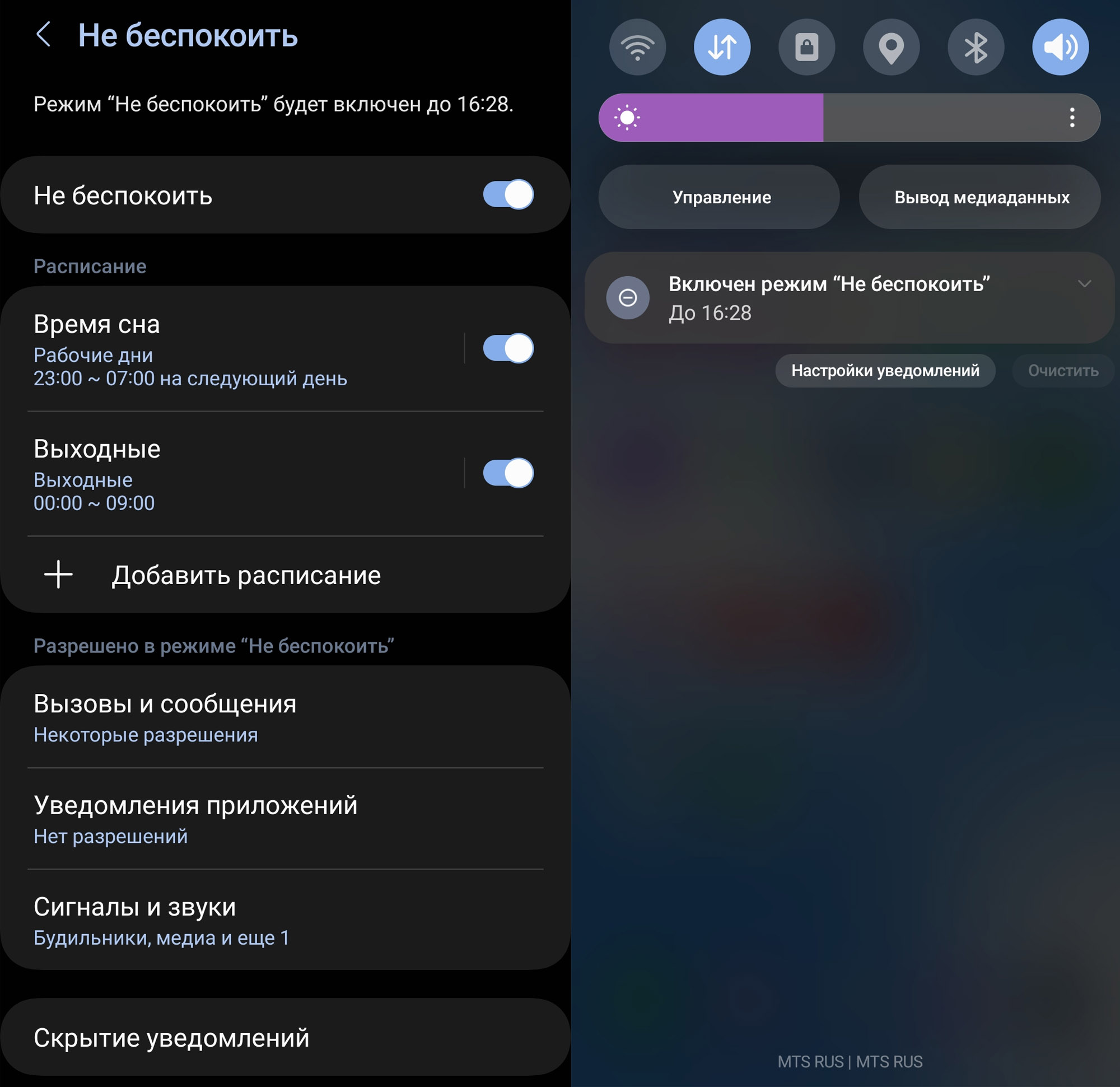 Режим «Не беспокоить» может как избавить от назойливых уведомлений, так и создать проблемы. Ведь в нем мы не получаем оперативную информацию, и можем пропустить важный звонок или сообщение. Поэтому в этой статье мы детально рассмотрим, как быстро включить или выключить этот режим, как его тонко настроить под себя, а также покажем пример использования этого режима в разделе сценариев.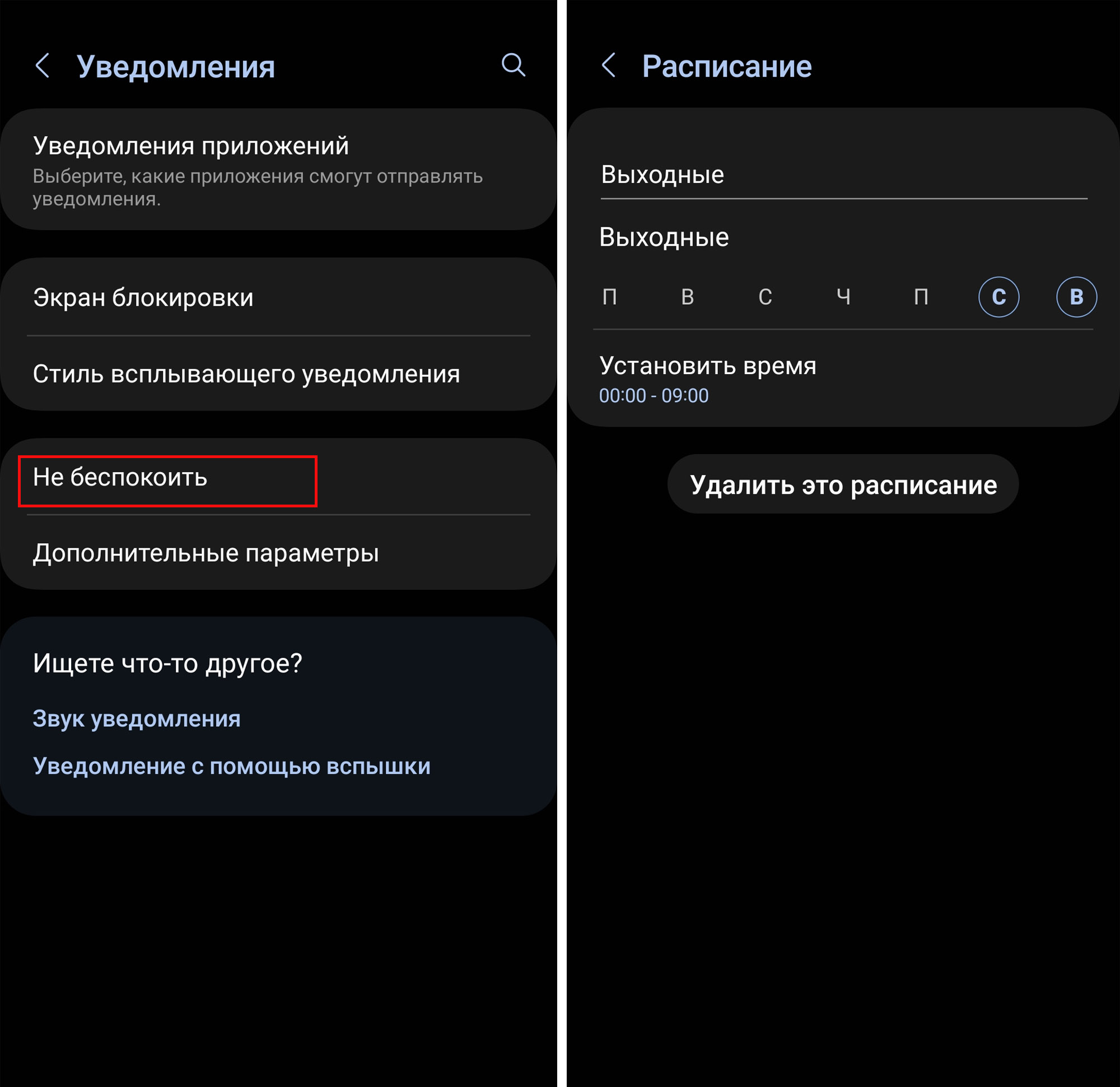
Где находится режим «Не беспокоить»
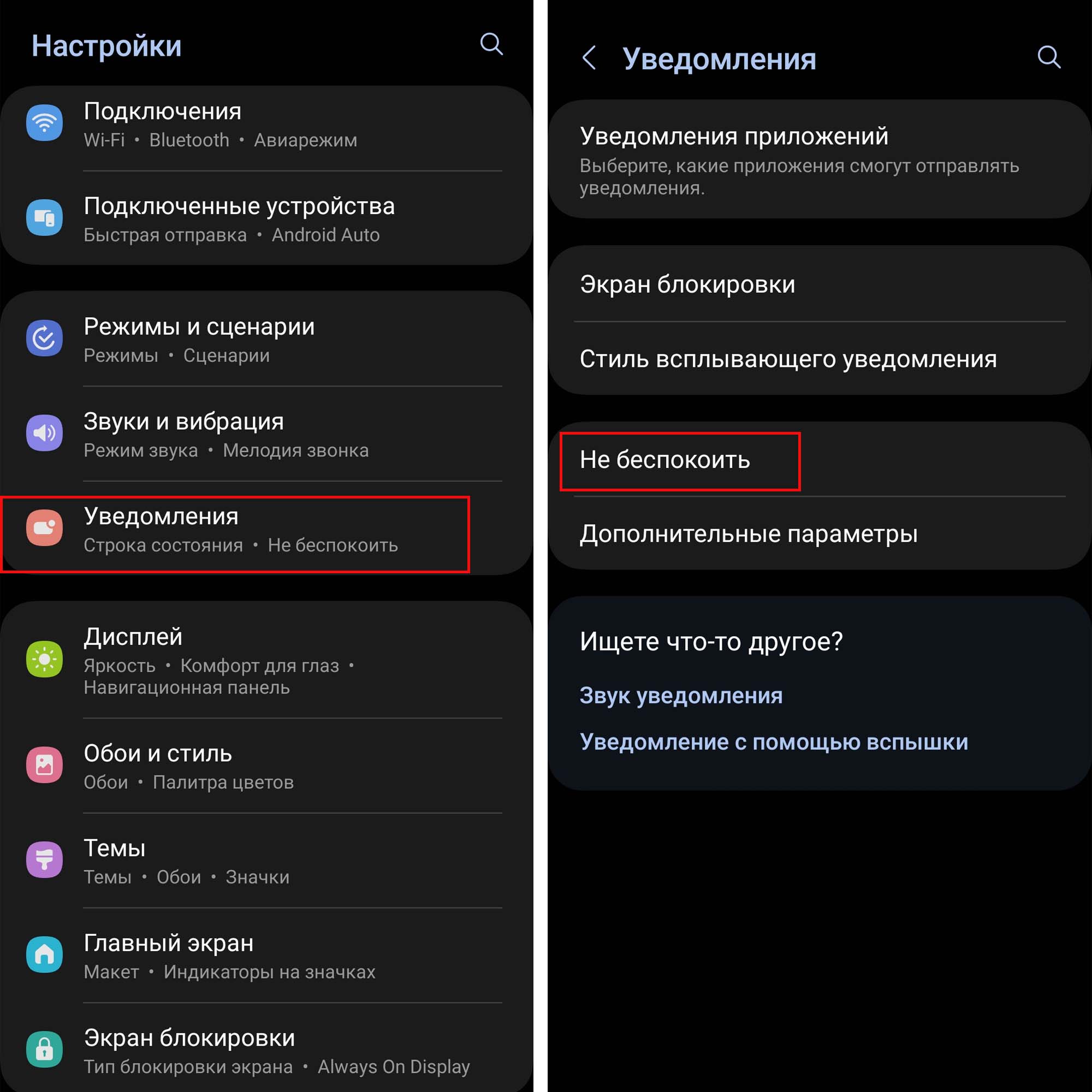
Вы можете найти значок, управляющий этим режимом, в своей шторке уведомлений. Для этого сдвиньте ее и при необходимости полистайте в сторону, так как этот режим обычно не находится на первом экране шторки. Другой вариант — тоже в шторке, но не в разделе значков, а в категории присланных уведомлений. Когда этот режим активирован, у вас будет высвечиваться уведомление о включении данного режима. Здесь же описано, до сколько часов он будет действовать. Наконец, всегда можно зайти в этот режим через раздел настроек. Для этого найдите значок шестеренки на своем телефоне, перейдите в раздел «Уведомления» и затем «Не беспокоить» (на вашей модели телефона разделы могут называться иначе).
Как включить или отключить режим «Не беспокоить» на «Самсунге»
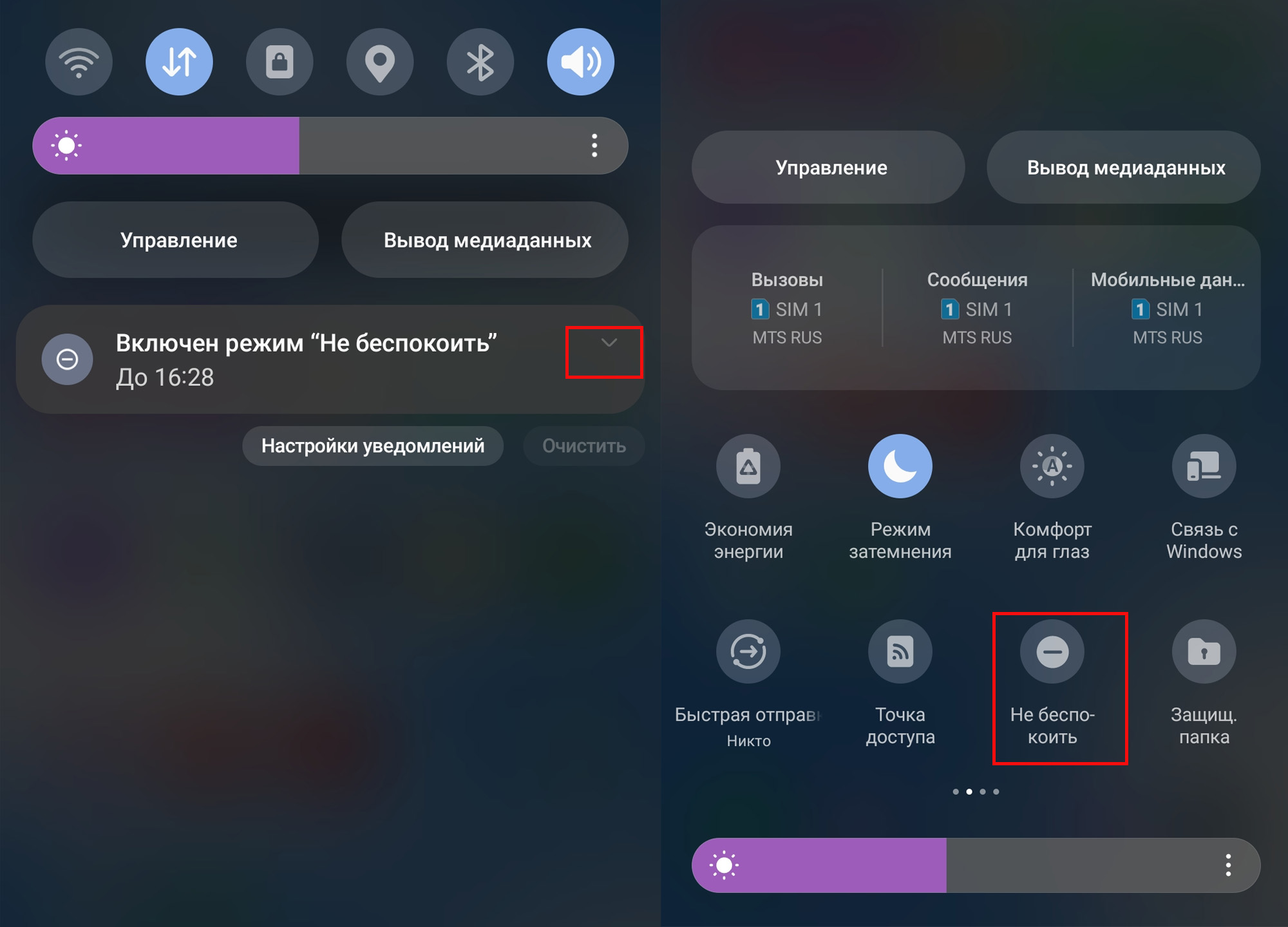
Запущенный режим легко выключить прямо из шторки уведомлений. Для этого найдите среди пришедших уведомлений следующее: «Включен режим “Не беспокоить”», кликните справа по стрелочке для разворота всей информации и нажмите «Выключить». Другой способ: сдвиньте шторку уведомлений до конца, пролистайте меню со значками и отключите там значок со знаком минуса. Если вы хотите, чтобы этот значок был на главном экране шторки, тогда кликните вверху значок трех точек и выберите «Изменить кнопки». Затем зажмите значок «Не беспокоить», перенесите его на первый экран шторки» и после этого нажмите «Готово».
Как тонко настроить режим «Не беспокоить» на «Самсунге»
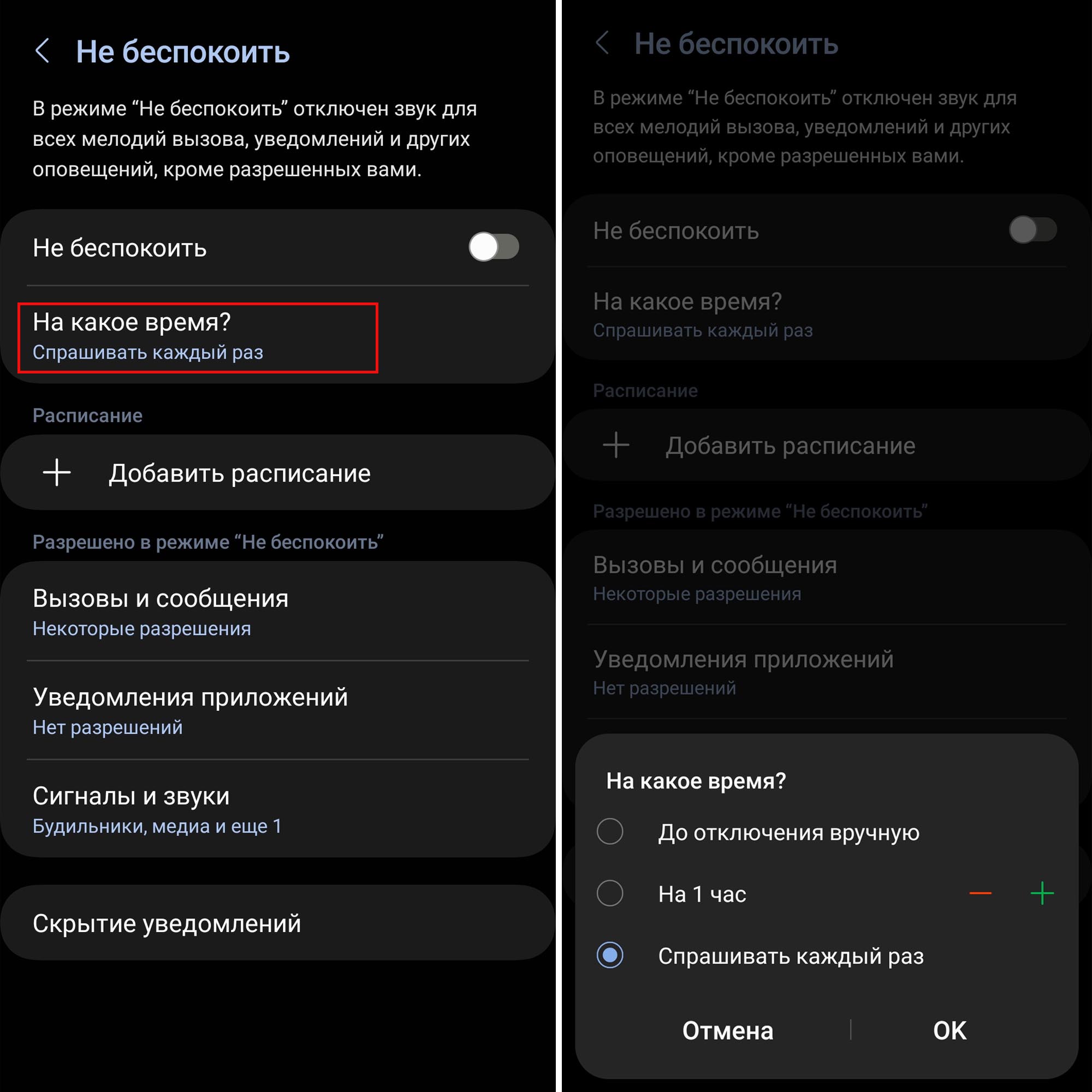
Чтобы вы могли гибко настраивать режим в соответствии с вашими предпочтениями, рассмотрим все детальные варианты настройки на телефоне «Самсунг» с ОС «Андроид 13». В следующем разделе мы разберем еще более интересные настройки этого же режима при помощи создания сценариев. Для настройки режима перейдите в шторку уведомлений и нажмите по одноименному значку с удержанием пальца. После этого вы попадаете в раздел настроек. Для начала определитесь, когда именно вы будете включать этот режим — исключительно во время сна, во время работы или в разных случаях. У вас есть две возможности — настроить режим для разовых случаев или задать расписание для каждодневного включения. Начнем с первого. Кликните по строке «На какое время?» и выберите, как именно вы будете выключать включенный вручную режим: до отключения вручную, на час (несколько часов) или каждый раз по запросу. Лучше оставить вариант «Спрашивать каждый раз», чтобы в нужный момент не забыть о том, что включен режим (порой мы включаем его случайно).
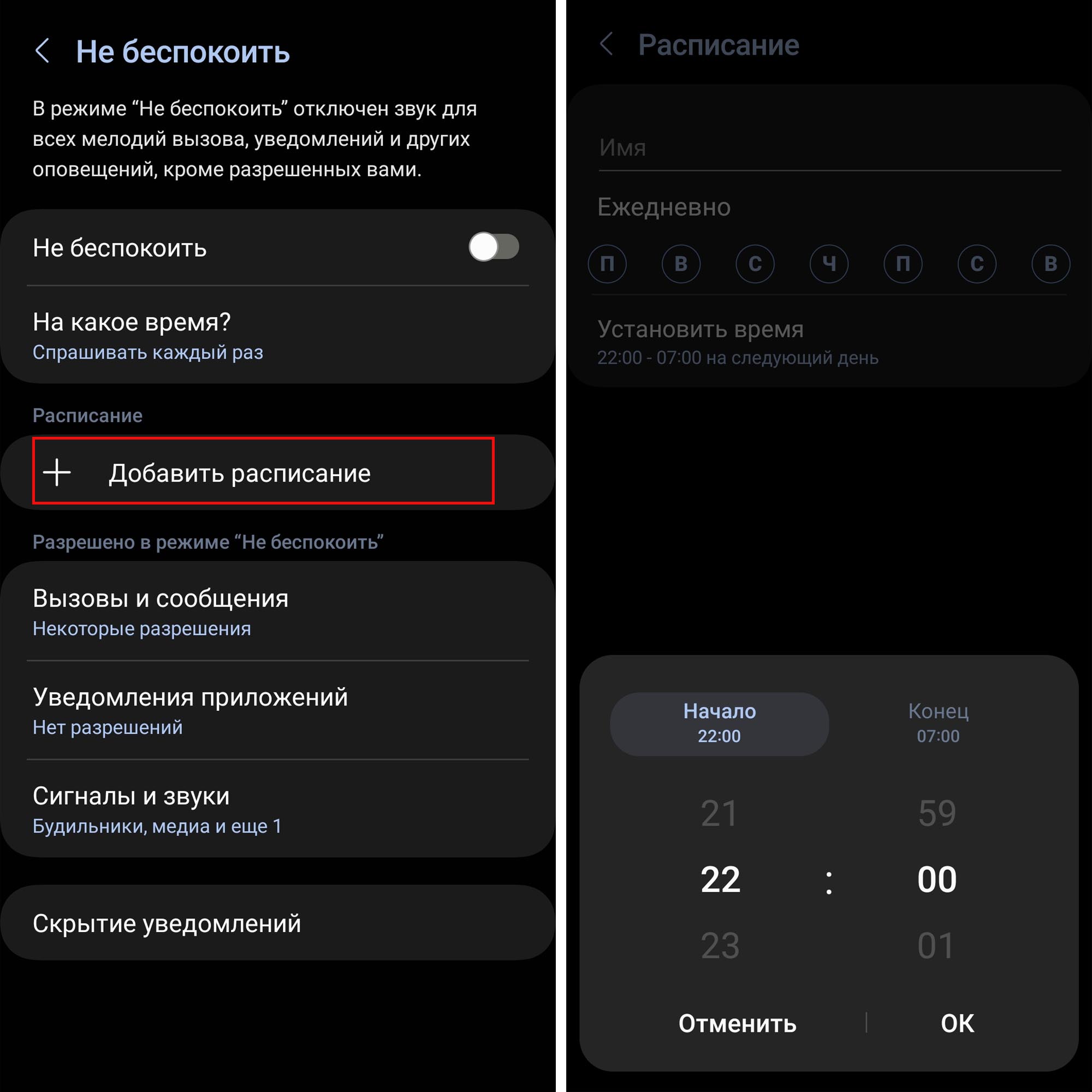
 Теперь рассмотрим вариант каждодневной активации режима, например, во время вашего сна. Для начала настройте включение этого режима во время сна по будням и выходным. Для этого в разделе «Расписание» кликните по значку «Добавить расписание», уберите кружки с ненужных вам дней, а также задайте имя расписания и установите время. Например, вы можете создать два расписания для сна: по будням включать режим «Не беспокоить» с понедельника по пятницу с 23 до 7 утра, а по выходным с 00 до 8 утра (поставьте свое время).
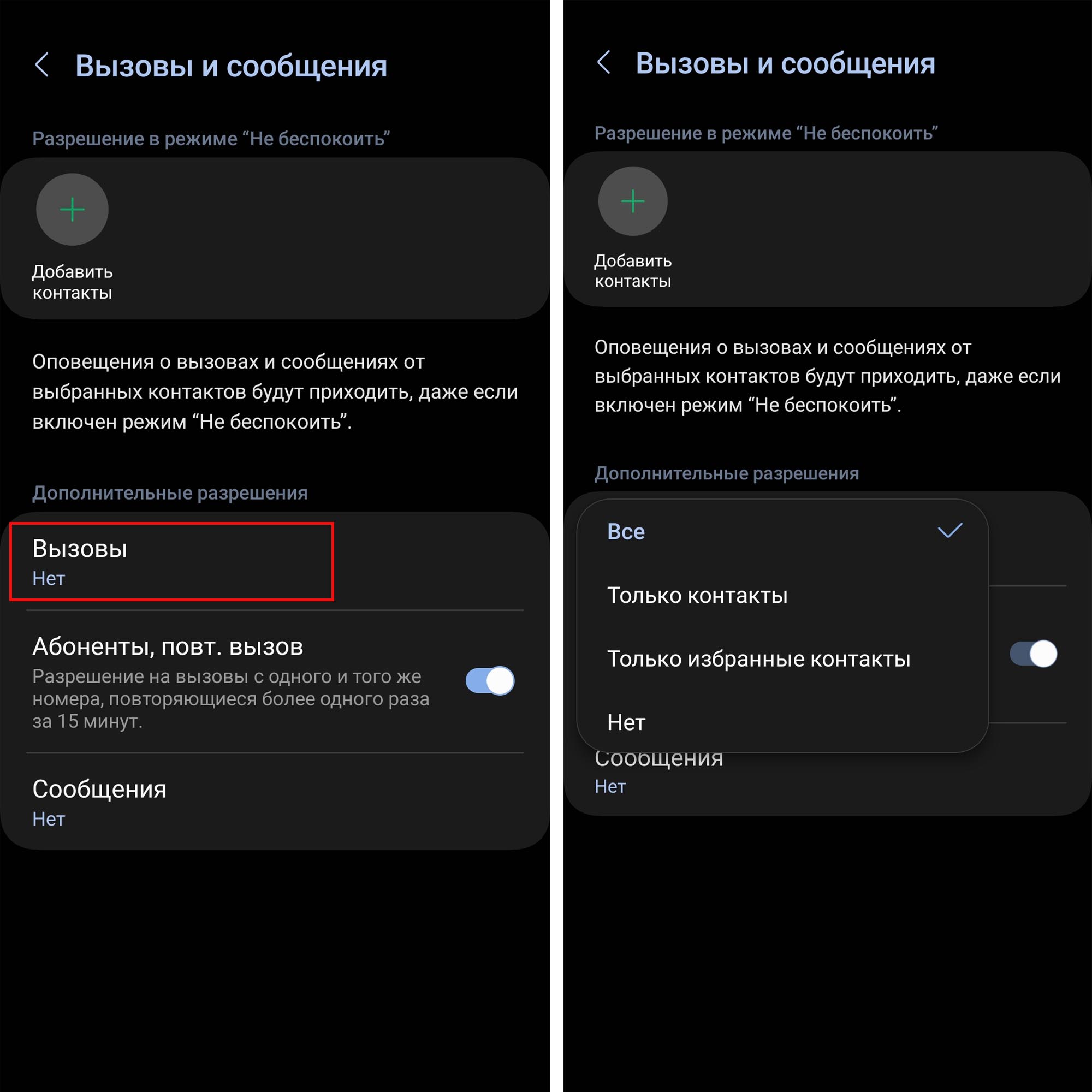
 Теперь важно разобраться с настройкой вызовов, SMS и прочих уведомлений. Для начала отметим, что запрет на звонки или сообщения запрещает вовсе не их. Они по-прежнему будут приходить на телефон, но в беззвучном режиме. И в шторке уведомлений вы всегда сможете потом увидеть, что вам звонили или прислали SMS. Теперь разберем детальнее, какие же запреты или разрешения можно настроить. Откройте раздел «Вызовы и сообщения». Если при активации режима «Не беспокоить» вы не хотите просыпаться от пришедших сообщений (особенно SMS сотовых операторов и спамеров), в разделе «Сообщения» выберите «Нет». В противном случае разрешите присылать сообщения своим контактам или близким людям из раздела «Избранное».
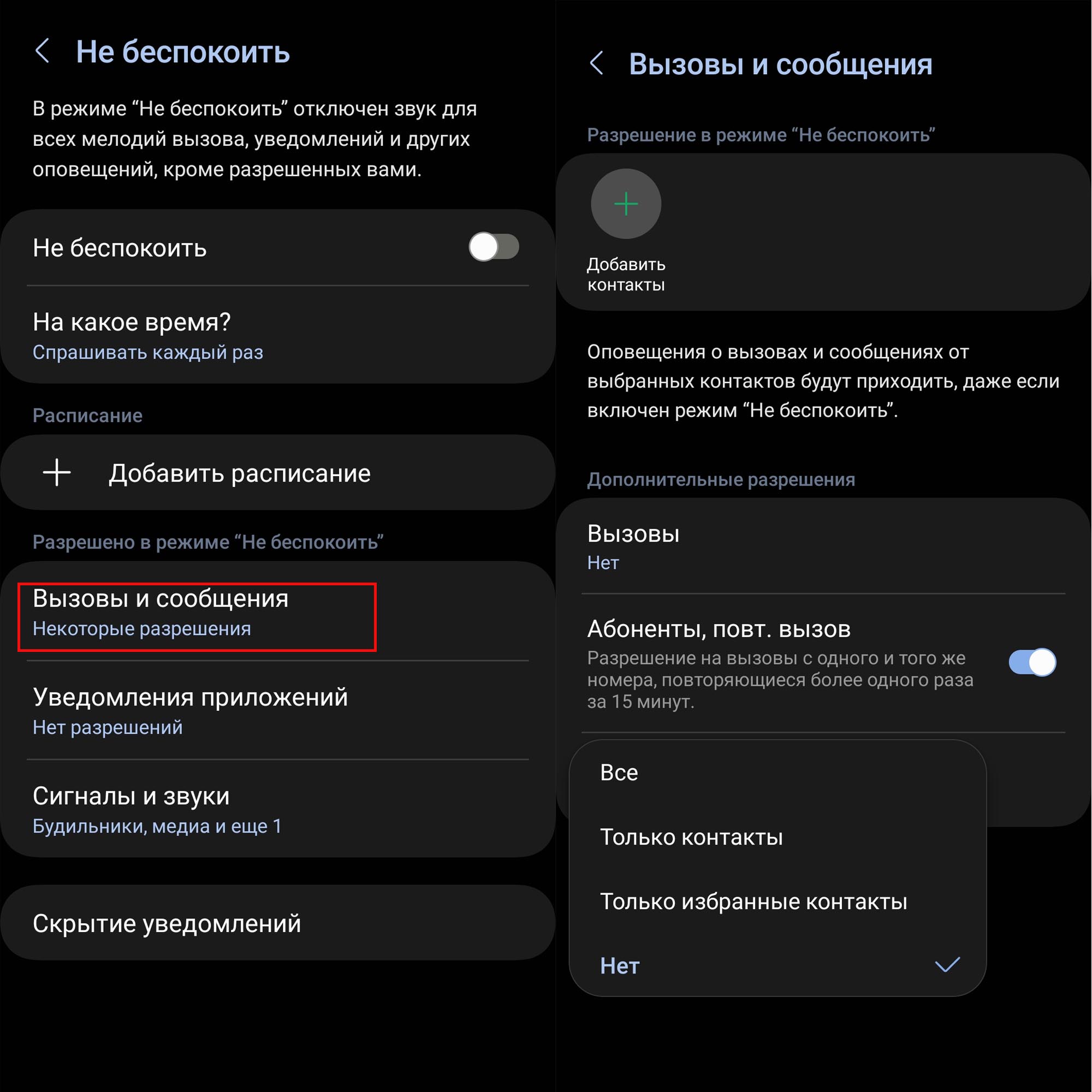 В разделе «Вызовы» оставьте «Все», если не хотите однажды пропустить звонок от соседей по даче, из каких-то важных служб или от нуждающихся в помощи родственников. Если же вам часто звонят, тогда есть смысл переключиться на «Только контакты» или «Только избранные контакты», оставив при этом активной функцию повторного вызова. Если она будет включена, тогда к вам пройдет звонок даже с незнакомого номера, если его дважды наберут в течение 15 минут.
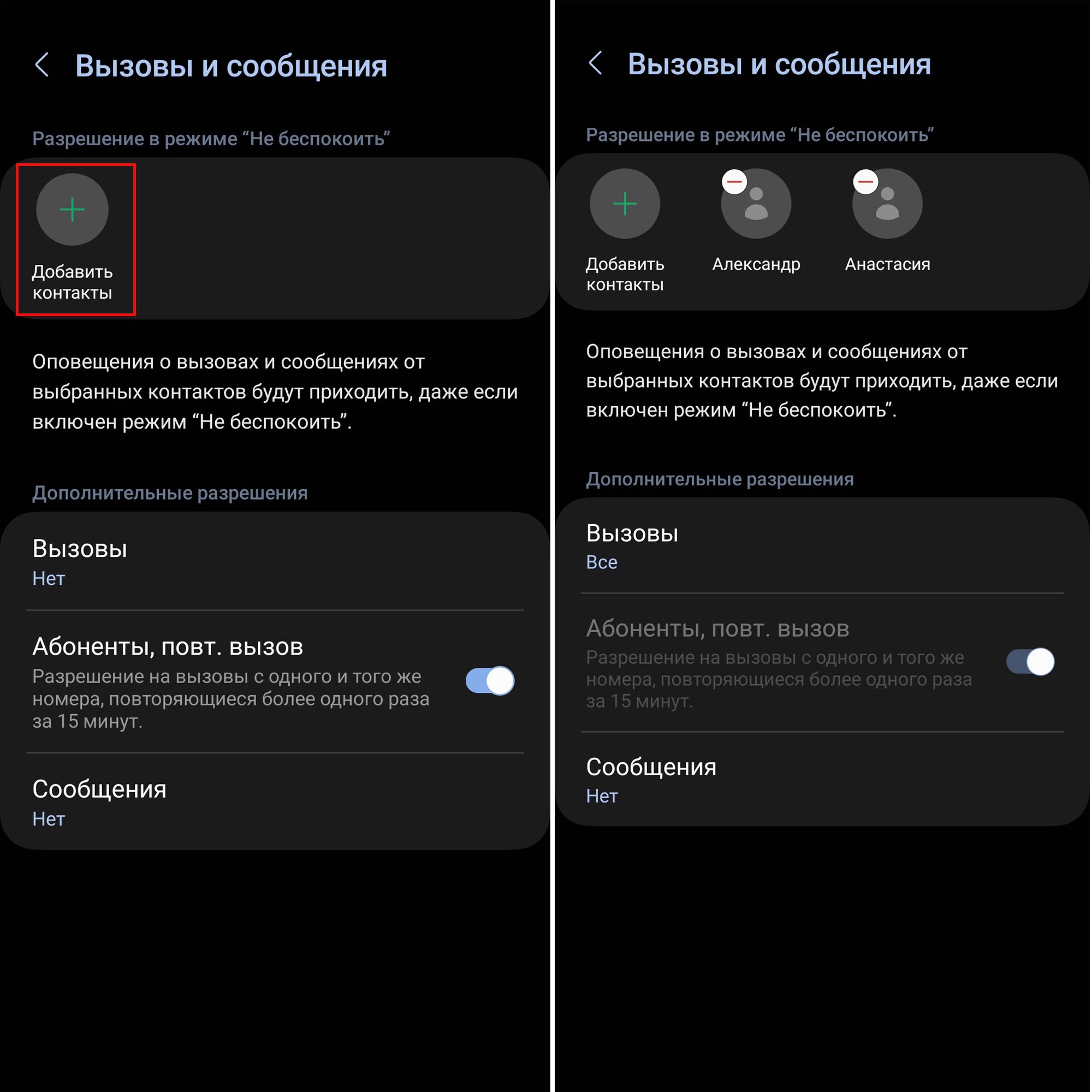
 Отдельно расскажем о функции, которая появилась в «Андроид 13». Это возможность добавить в раздел исключений режима «Не беспокоить» любой контакт. То есть люди из этого списка смогут дозвониться до вас или написать сообщение даже при запрете на вызовы и сообщения. Для создания такого списка кликните значок зеленого плюса и выберите из своей телефонной книги нужные вам контакты.
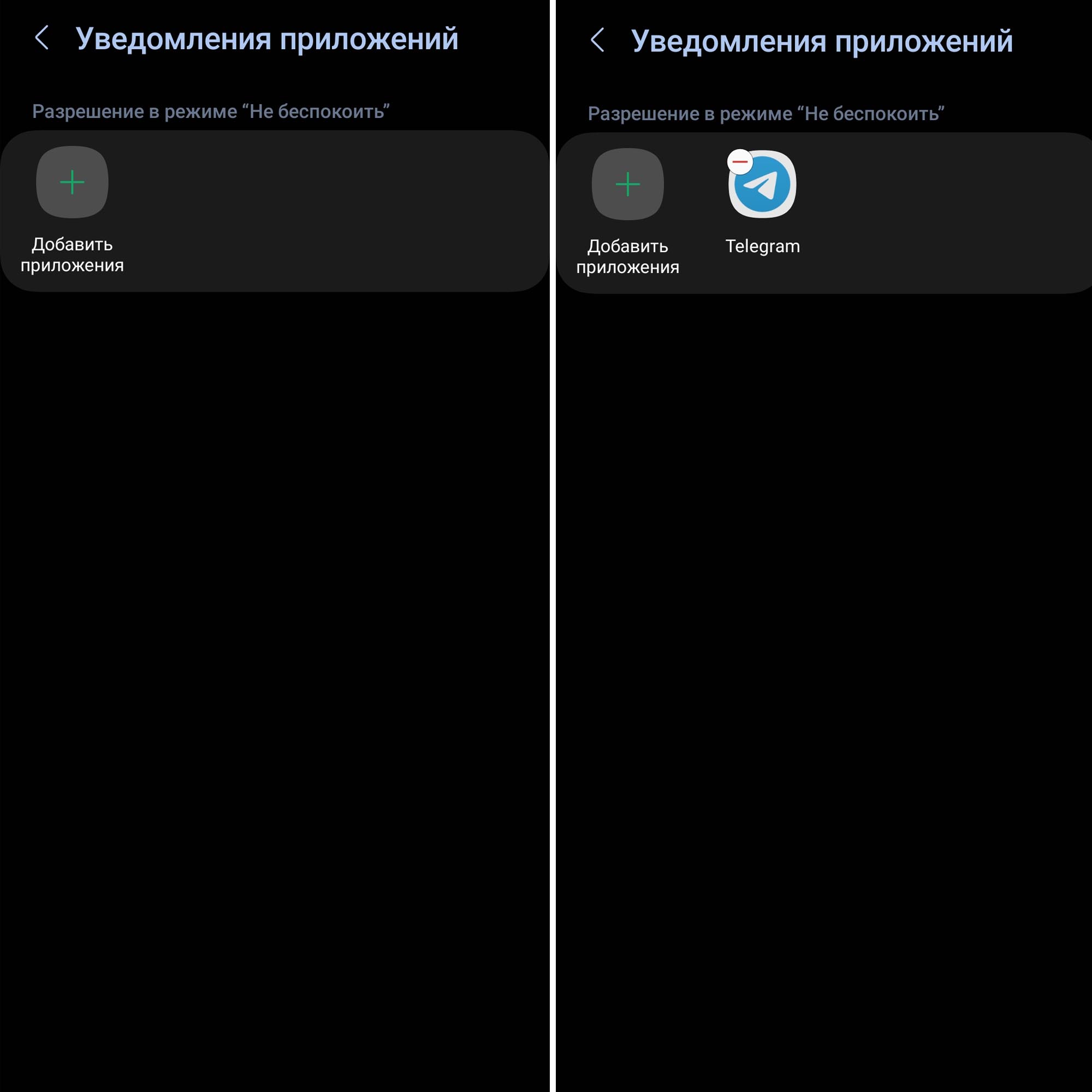
 Теперь перейдем в раздел «Уведомления приложений». Это тоже раздел, создающий список исключений для тех приложений, которым вы разрешите отправлять уведомления при включении режима «Не беспокоить». Возможно, это будут важные для вас сообщения с почты, из банка или какие-то другие. При желании добавьте сюда нужные вам приложения.
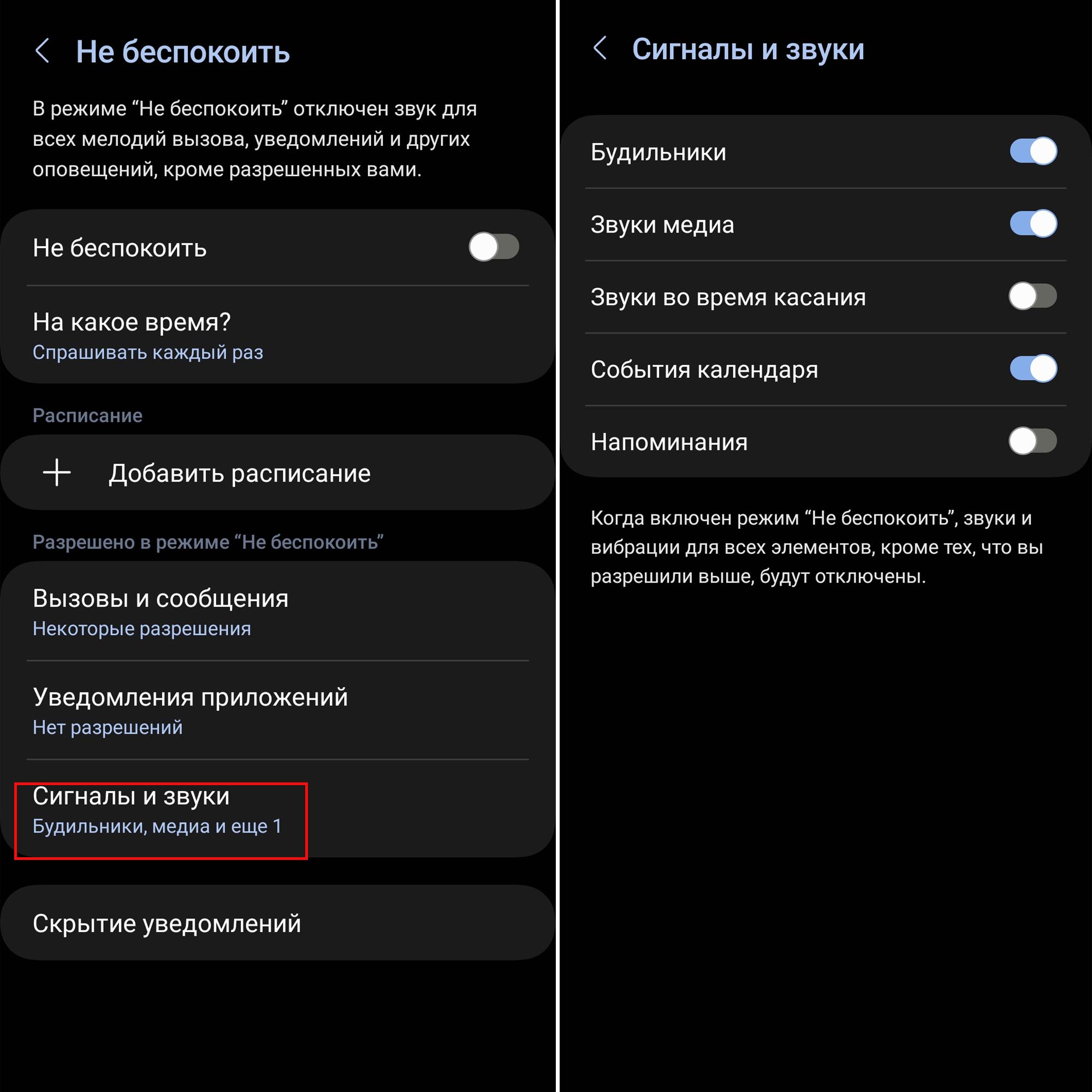
 Еще одна настройка касается сигналов и звуков. Настройке их согласно своим предпочтениям. Скорее всего, вы захотите оставить включенными сигналы будильника, а также не захотите пропускать уведомления о событиях календаря или напоминания.
 Также разберем раздел «Скрытие уведомлений». При его настройке будьте внимательны. Если вы скроете даже индикаторы на значках, то не будете получать информации, о том, что, например, в «Телеграм» пришли новые сообщения. В жизни мы не всегда ложимся спать в одно и то же время, и такие ограничения могут заметно удивить. Вы ожидаете сообщений, а их как будто и нет. А на самом деле просто скрыты уведомления о том, что они вам пришли.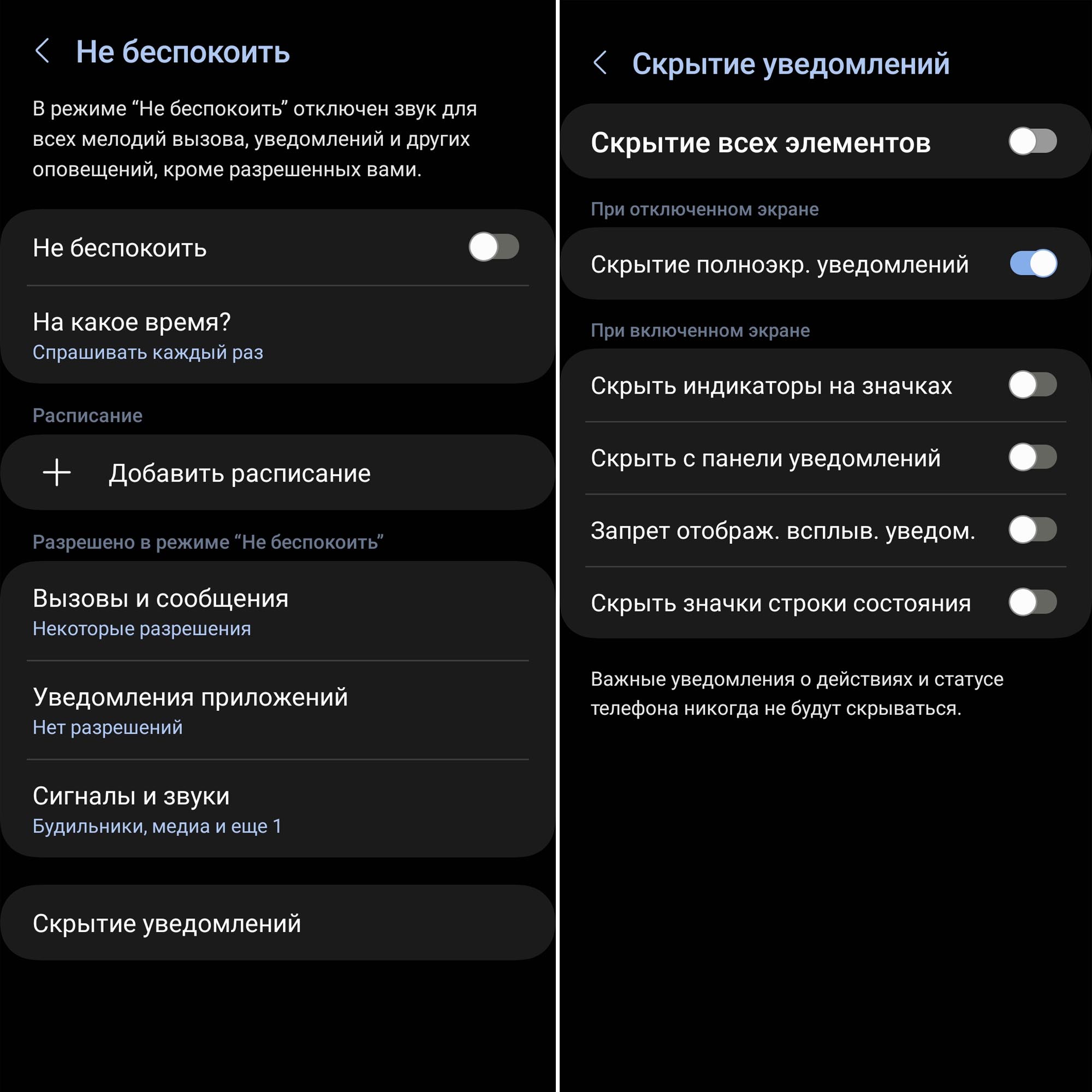
Создание сценария с режимом «Не беспокоить»
Режим «Не беспокоить» можно сделать еще более гибким, если использовать его внутри сценария. Как мы писали в этой статье, сценарий — это выполнение системой определенного действия при наступлении заданного условия. В двух словах это будет так: если происходит то-то, то сделать то-то. Например, если наступило 23 часа, тогда сделать звук на телефоне тише.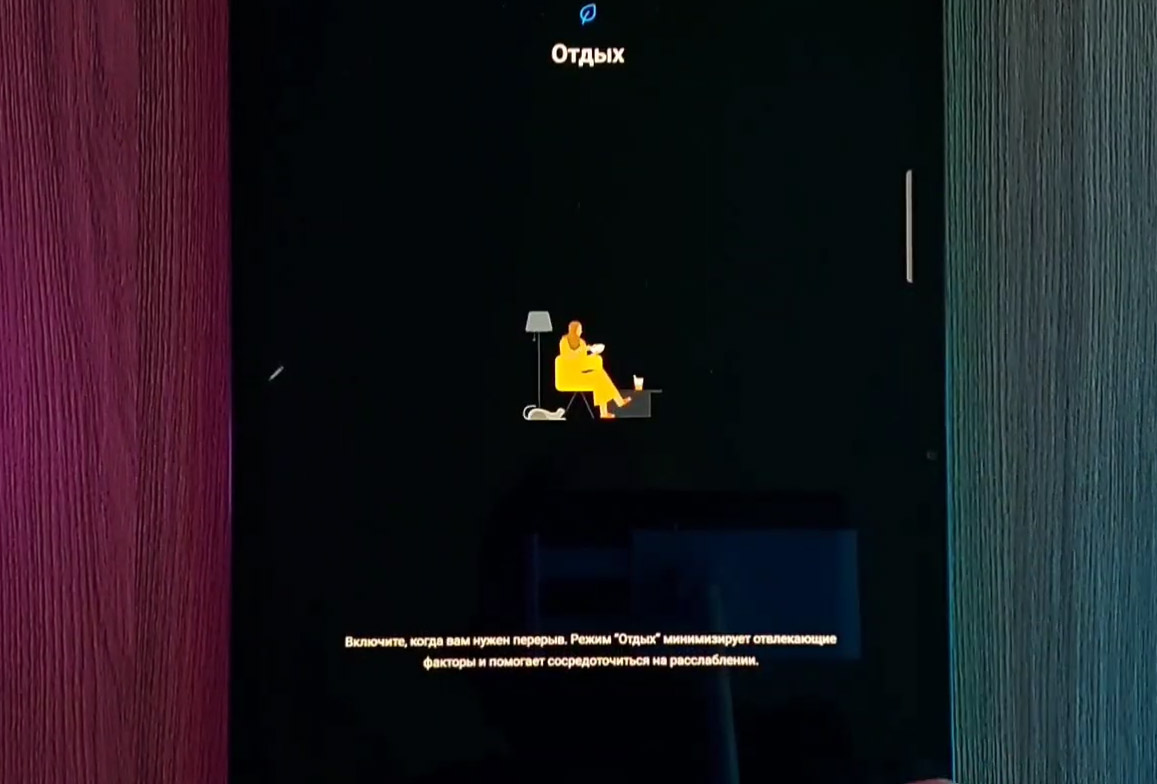 Если сам режим «Не беспокоить» ограничен набором функций, которые в нем предусмотрены, то в сценариях существует большое многообразие вариантов. Давайте рассмотрим несколько примеров того, как сценарий поможет разнообразить рассматриваемый нами режим. Выполним следующую задачу: в период с 23 до 7 часов по будням включать режим «Не беспокоить», а также выключать Wi-Fi, Bluetooth, геолокацию и перевести экран в режим градации серого.
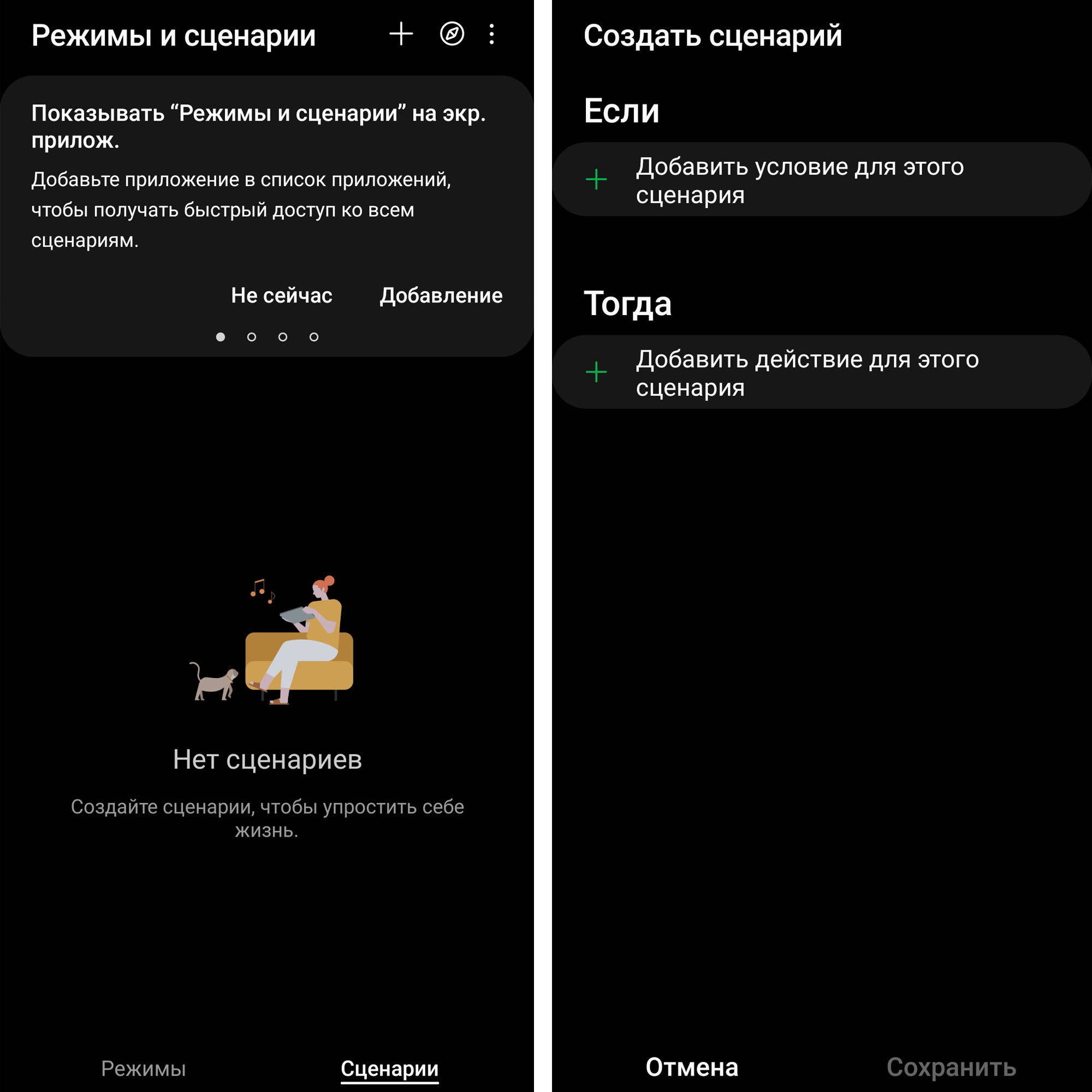 Для выполнения этой задачи откройте в разделе «Настройки» своего телефона подраздел «Режимы и сценарии». Перейдите на вкладку сценариев и кликните плюс вверху для создания нового. В разделе «Если» выберите «Период времени», задайте дни недели с понедельника по пятницу, а также установите время начала и время окончания периода. Нажмите «Готово».
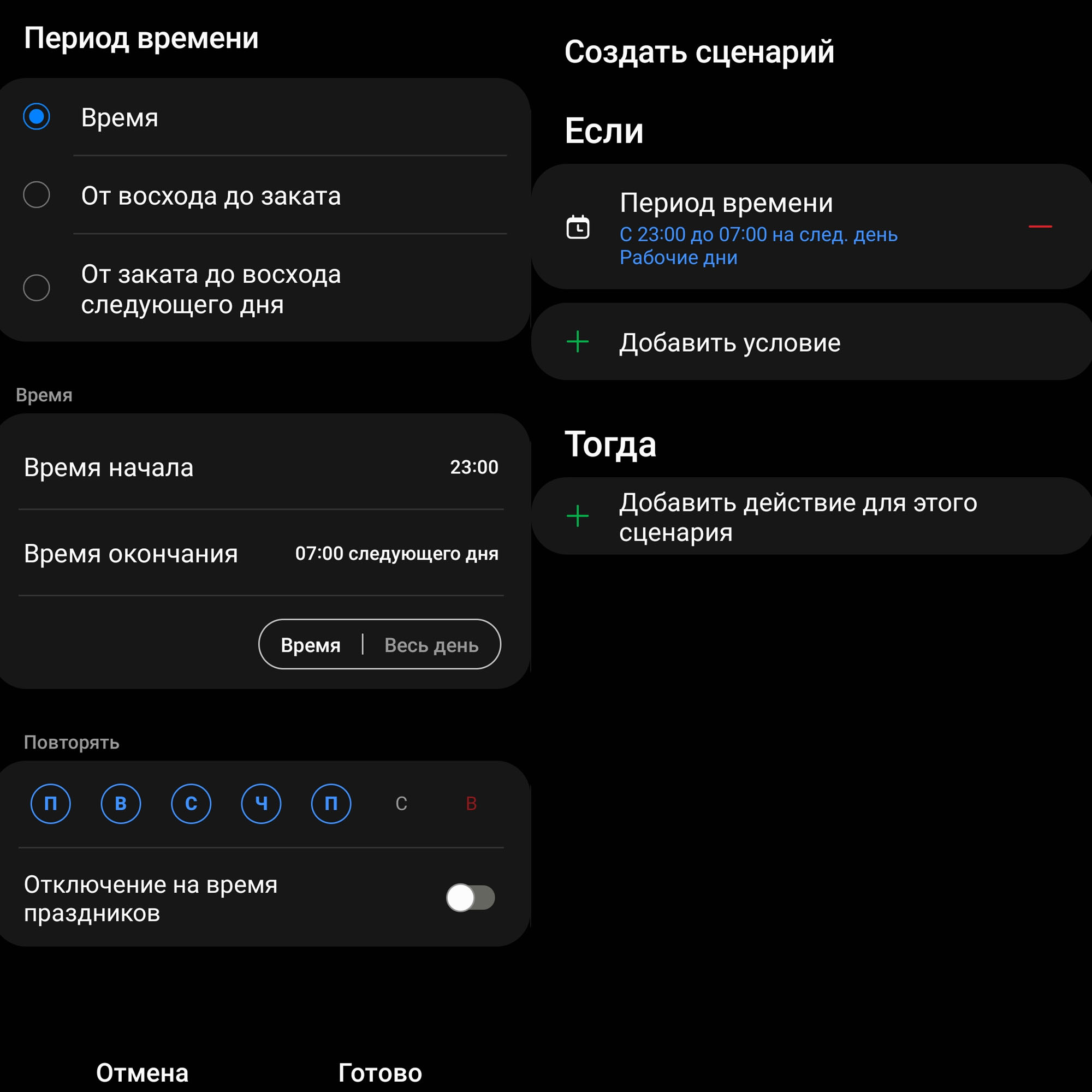 Теперь в разделе «Тогда» нужно задать сразу несколько условий. Начнем с включения самого режима «Не беспокоить». Кликните «Добавить условие», выберите строку «Уведомления» и затем «Не беспокоить», оставьте переключатель в позиции «Включить» и нажмите «Готово». Первое условие задано, и осталось задать четыре остальных условия. В разделе «Тогда» снова кликните по строке «Добавить действие», перейдите в меню «Подключения» и выберите «Wi-Fi». Переведите переключатель в позицию «Выключено» для Wi-Fi и аналогичным образом в том же разделе подключений через команду «Добавить действие» добавьте выключение Bluetooth и геолокации.
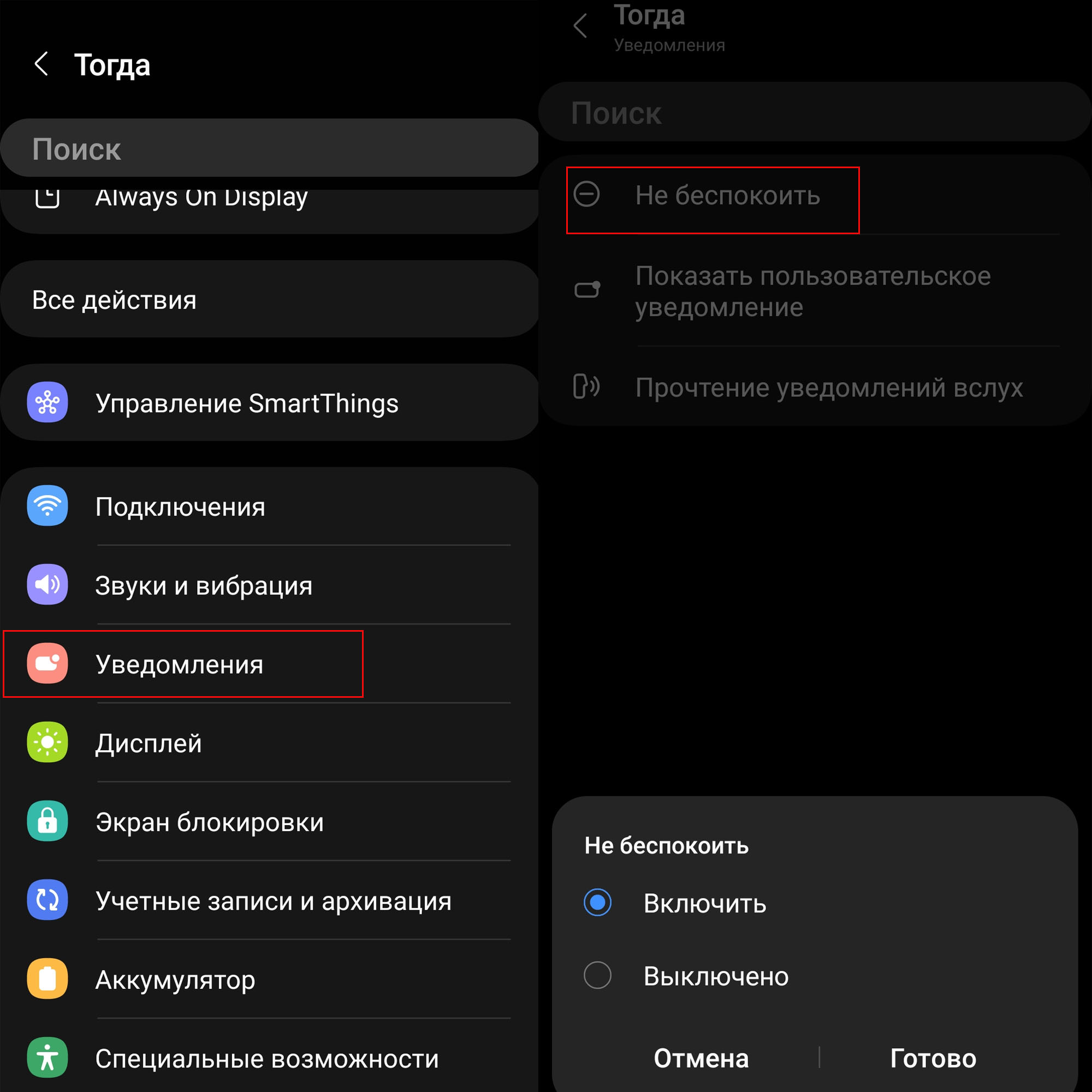 Осталось добавить градации серого, чтобы ночью экран не слепил нам глаза яркими красками, а стал как черно-белое кино. Для этого снова кликните «Добавить действие» и выберите «Дисплей». Затем кликните по «Градации серого», оставьте переключатель в позиции «Включить» и нажмите «Готово». В этом же разделе вы можете добавить и другие функции, которые пригодились бы ночью, например, снизить яркость, включить режим комфорта для глаз и другие.
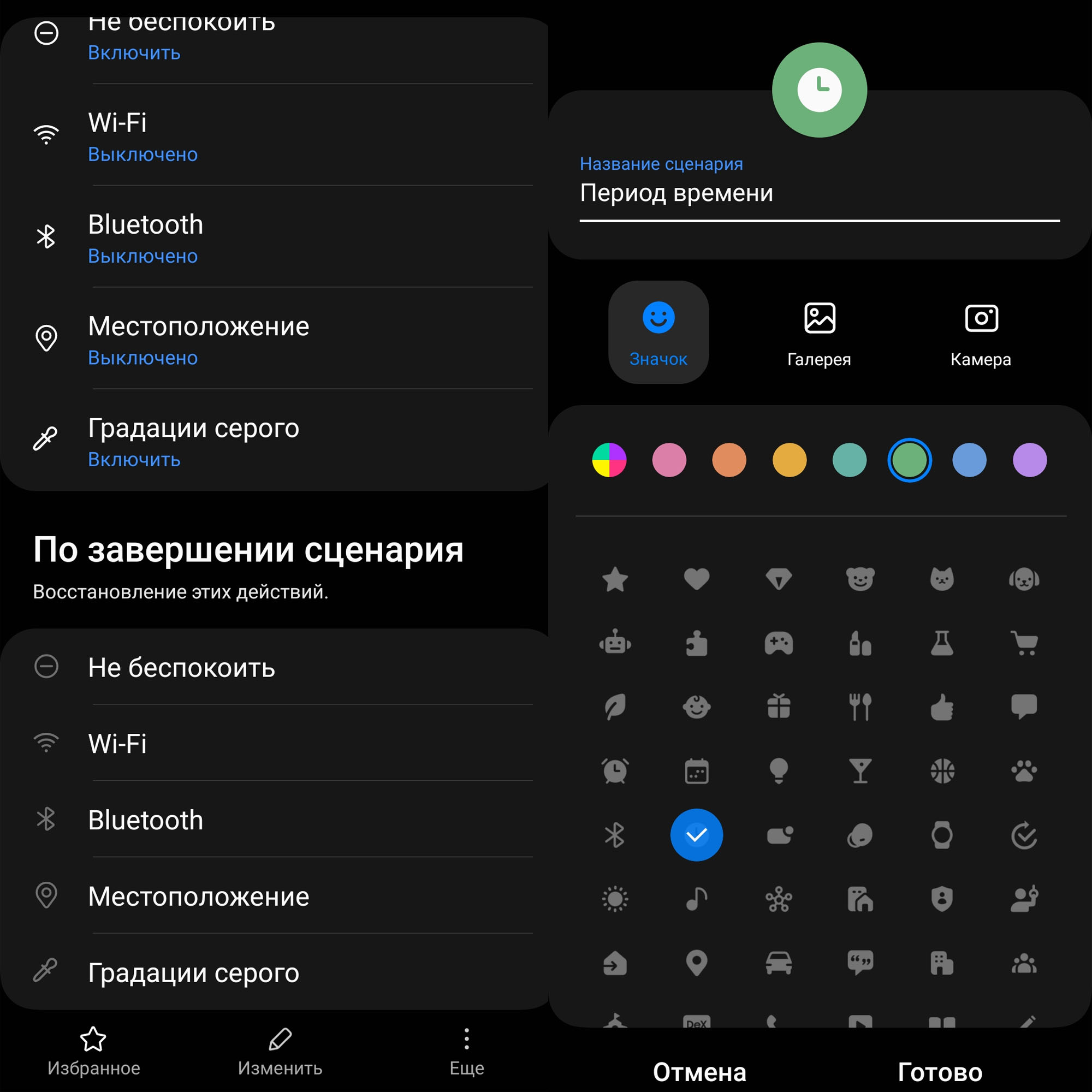
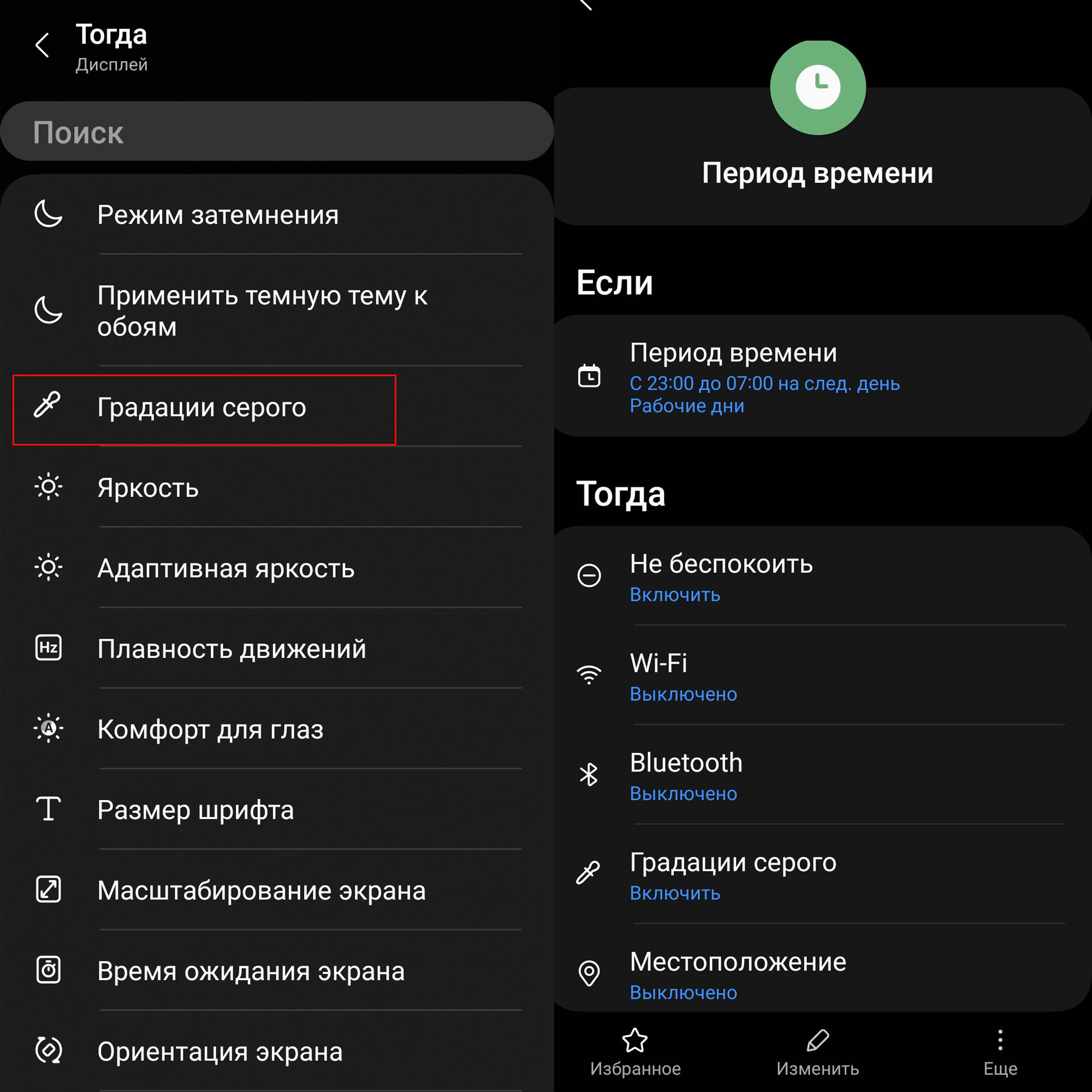 В самом низу сценария есть строка «Восстановление действий». В нашем примере программа предлагает по окончанию установленного периода отключить режим не беспокоить и вернуть состояние для остальных опций. То есть при наступлении 7 утра отключится режим «Не беспокоить», а геолокация, блютуз и другие задействованные опции вернутся в то положение, в котором были до 23 часов. Нажмите «Сохранить», придумайте название для сценария и выберите для него значок. Когда наступит период выполнения сценария, в шторке будет висеть уведомление об этом.
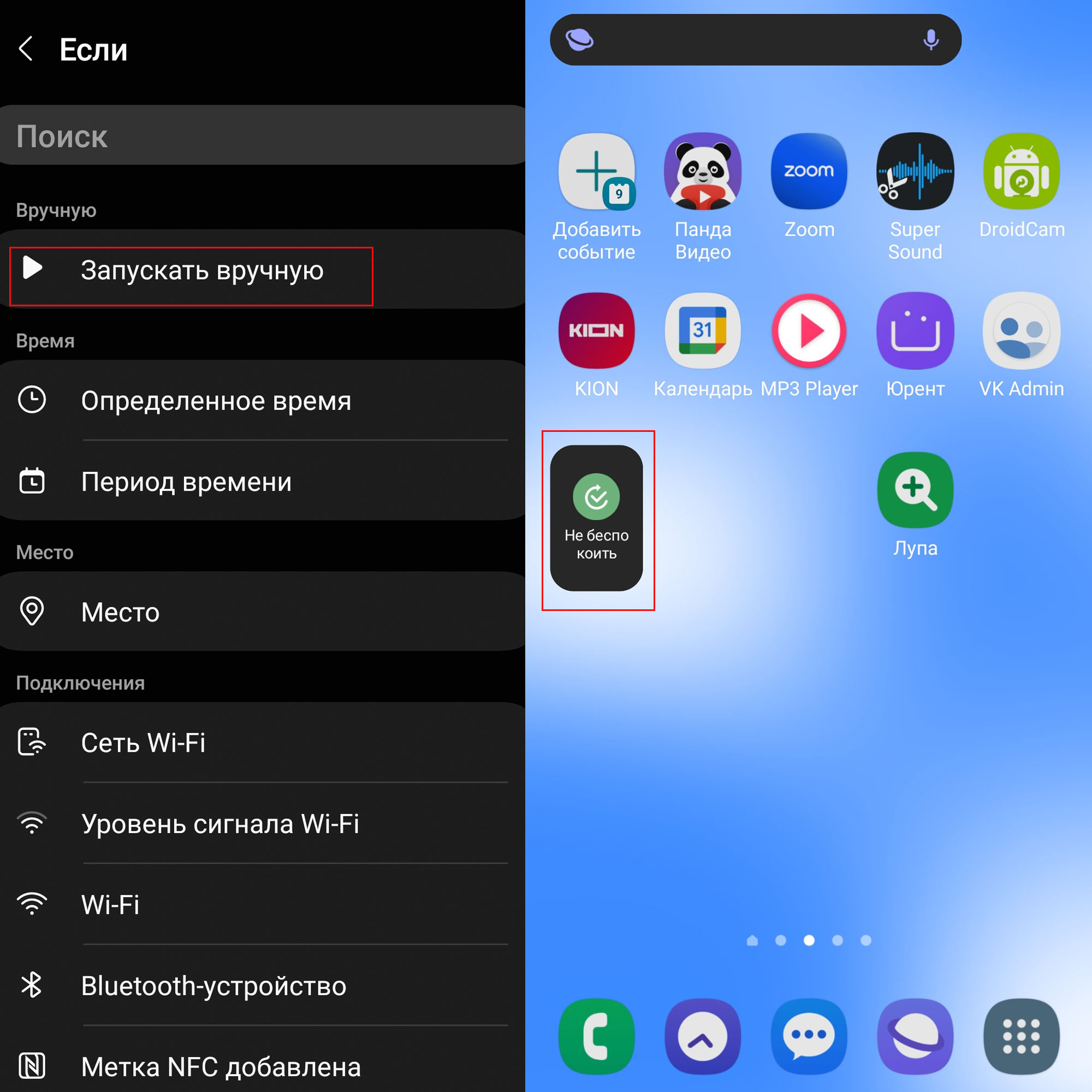
 Вы можете создать собственный сценарий и на тот случай, если хотите включать режим «Не беспокоить» сами по запуску вручную. Он будет схож с традиционным одноименным режимом телефона, однако будет иметь ваши персональные настройки. В этом случае при заполнении раздела «Если» в качестве условия задайте не период времени, а «Запускать вручную». Дальше создайте такие условия, которые вам нужны для дневного отдыха. Настройка будет точно такая же, но при этом на экране создастся кнопка, по нажатию на которую вы будете сразу активировать новый сценарий. Отключаются сценарии через шторку уведомлений по клику на кнопку «Выключить» под запущенным сценарием.
 Помимо сценария можно активировать и уже готовый режим «Сон», который находится на вкладке «Режимы». Откройте эту вкладку, найдите строку «Сон» и нажмите кнопку «Начать». Выберите на каждом шаге то, что вам больше всего подходит. Здесь есть и установка будильников, и активация функции «Не беспокоить» с тонкой настройкой вызовов и сообщений, и все те же функции градации серого, комфорта для глаз и прочего. Также есть готовые сценарии на вкладке «Сценарии» по клику на стрелку компаса вверху. В них вы можете найти интересные для себя идеи, а также подстроить под свои нужды готовые сценарии.
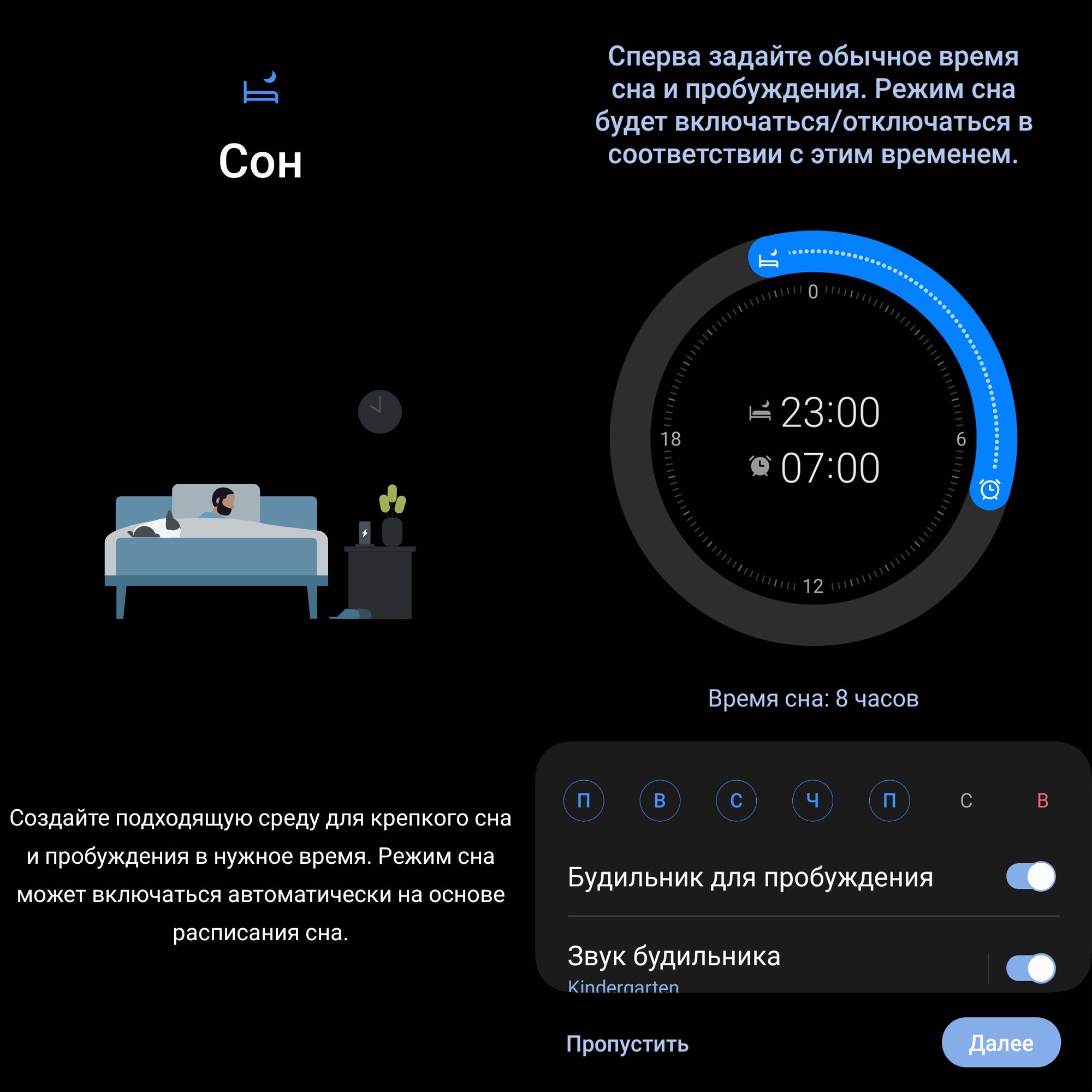 Мы рассказали вам о нескольких способах работы с режимом «Не беспокоить» и его тонкими настройками при помощи разного функционала. Поэкспериментируйте сами, и вы обязательно создадите для себя оптимальный вариант комфортного режима во время сна и отдыха.
Как отключить или настроить режим не беспокоить на Самсунг

Режим «не беспокоить», специальный режим на телефонах Самсунг, с помощью которого можно отключить все уведомления, звонки, СМС и др. Это довольно удобная возможность сосредоточиться на работе или учебе, чтобы различные уведомления от приложений не отвлекали вас.
Некоторые пользователи иногда настраивают этот режим на включение в определенное время, а потом не понимают, почему телефон постоянно находится в режиме не беспокоить. В этой статье расскажу, как выключить не беспокоить на Самсунг, а также настроить этот режим по расписанию.
Как на Самсунг убрать режим не беспокоить
Режим «Не беспокоить» на Самсунг означает, что пока включен этот режим, вы не будете получать уведомления о звонках и от приложений, пока телефон заблокирован. Все новые оповещения вы увидите когда включите телефон.
Иногда, включив этот режим, некоторые пользователи не понимают, как его отключить. Сделать это довольно просто. Самый очевидный способ, это через уведомление в шторке. Когда включен режим не беспокоить, в шторке отображается специальный значок.
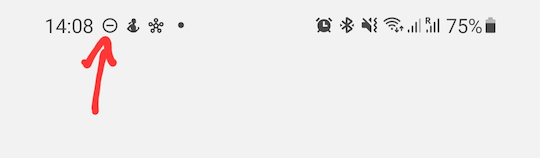
Если открыть его, можно сразу попасть в меню настроек режима.
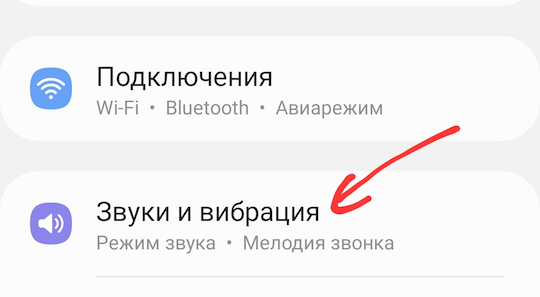
Другой вариант открыть и отключить режим не беспокоить — это через настройки. Открываем настройки и переходим в раздел Звуки и вибрация.
В самом низу находим пункт Не беспокоить.
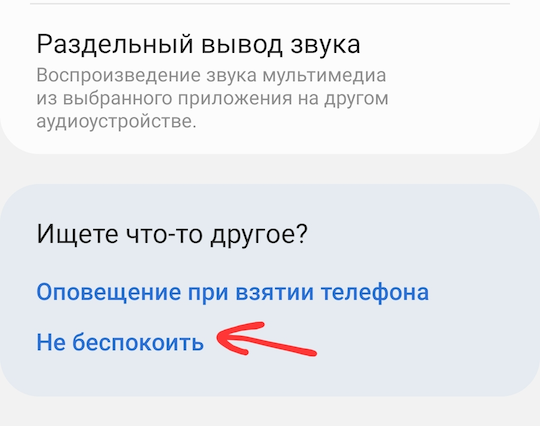
Для отключения режима выключаем переключатель Не беспокоить.
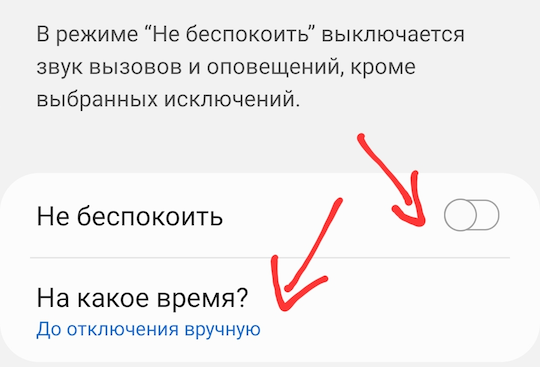
Также советую обратить внимание на пункт На какое время. Если в нем установлено что-то отличное от «До отключения вручную», то режим Не беспокоить может включится автоматически через некоторое время.
Настройка режима не беспокоить
Режим не беспокоить можно настроить для включения по расписанию.
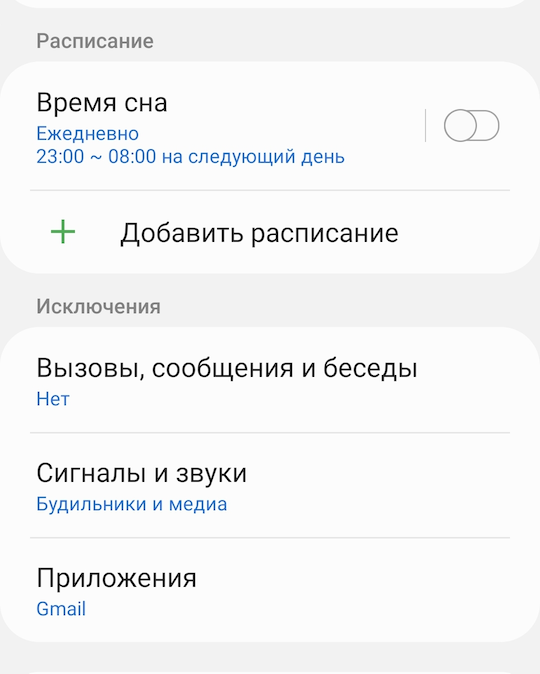
При этом, самих расписаний может быть несколько. Для этого, в разделе расписание, можно указать в какое время и даты включать этот режим. Удобно, например, включать этот режим на ночь, но делать это каждый раз вручную утомительно.
В режиме не беспокоить можно выбрать исключения. Это определенные события системы, при которых режим не беспокоить игнорируется. В этот режим можно добавить сигналы, вызовы от определенных людей и нужные приложения. Все эти события не будут «глушиться» режимом не беспокоить.