
Как использовать iPhone как веб-камеру?
Для использования Apple iPhone как веб-камеры необходимо специальное программное обеспечение и в некоторых случаях кабель. Скачиваем бесплатное приложение «IVCam», которое предлагает пользователю богатый функционал и расширенные настройки. Вы сможете выбирать требуемую ориентацию экрана, звуковой источник, качество видео, разрешение, частоту кадров и прочие параметры. Помимо софта на смартфоне потребуется скачать клиент на ПК. Синхронизация будет происходить быстро без потребности в воде IP-адреса.
Приложение WebCamera позволяет два устройства синхронизировать с помощью одной Wi-Fi сети или с помощью кабеля USB. Программа дает возможность выбрать разрешение, активировать встроенный микрофон и динамик. При потребности предоставляется возможность воспользоваться сторонним устройством. Для съемки может задействовать как основанная, так и фронтальная камера.
Для тех, кто не хочет пользоваться сторонним софтом, чтобы использовать веб-камеру через iPhone, можно применить фирменное приложение FaceTime. Для обеспечения синхронизации между устройствами в настройках смартфона и компьютера должны быть указаны разные настройки. В случае одинаковых параметров во время подключения будет всплывать окно с надписью «занято».
Функция непрерывности для Камеры: используйте iPhone в качестве веб-камеры для Mac
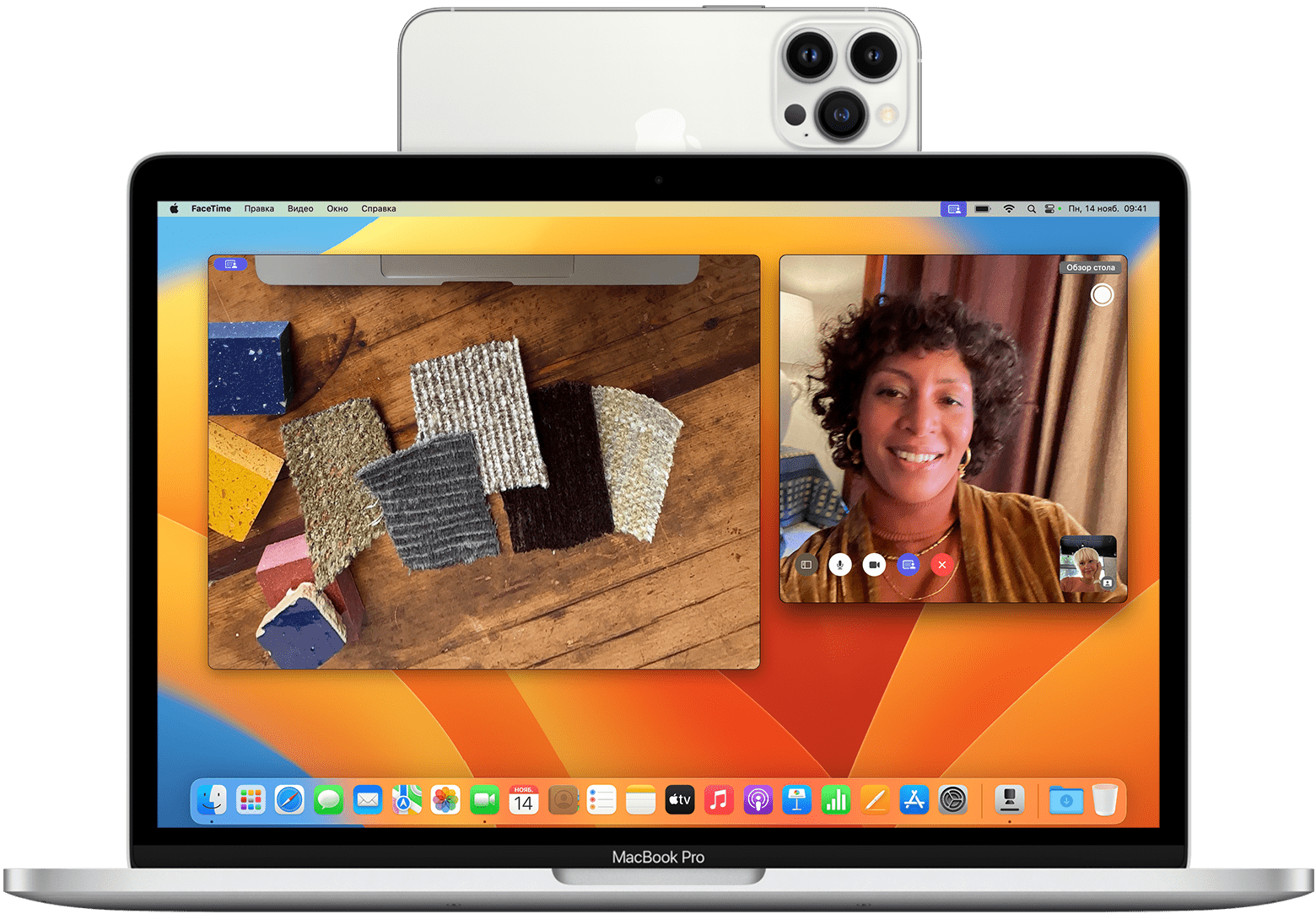
Для работы функции непрерывности для Камеры можно использовать проводное или беспроводное подключение. Чтобы устройство iPhone не разряжалось во время использования, подключите его к компьютеру Mac или зарядному устройству USB. Если уровень заряда аккумулятора iPhone снизится, на компьютере Mac появится уведомление.
Выбор iPhone в качестве камеры или микрофона
Когда устройство iPhone размещено должным образом, его камера и микрофон доступны для приложений, которые могут их использовать.
Выбор камеры iPhone
Откройте FaceTime или другое приложение, которое будет использоваться с камерой iPhone. Если приложение не начинает использовать ее автоматически, выберите камеру iPhone в меню настройки видео, меню настройки камеры или другом меню настройки в приложении. Например, в FaceTime камеру iPhone можно выбрать в меню «Видео».
Выбор микрофона iPhone
Приложения, в которых можно настраивать микрофон, могут использовать микрофон iPhone отдельно от камеры. Как вариант, можно открыть меню Apple > «Системные настройки», нажать на боковой панели «Звук» и затем на вкладке «Вход» выбрать микрофон iPhone.
Выбирать микрофон iPhone нужно, только если на компьютере Mac нет встроенного или внешнего микрофона. Затем ваше приложение сможет автоматически выбрать микрофон iPhone.

Конфиденциальность. Во время использования камеры или микрофона в строке состояния на iPhone и рядом с Пунктом управления https://support.apple.com/HT211876индикатор конфиденциальности. При использовании устройства iPhone беспроводным способом на нем воспроизводится короткий звуковой сигнал, когда приложение начинает использовать его камеру или микрофон.
Использование функций «Реакции», «Наложение для докладчика» и других эффектов
В macOS доступно множество видео- и аудиофункций, которые можно использовать в FaceTime и других приложениях для видеосвязи.
Как использовать камеру iPhone для Mac iOS 16 | macOS Ventura
В обновлениях macOS Ventura и iOS 16 появилась возможность использовать iPhone как веб-камеру Mac, без костылей. Рассказали, как это сделать.


Несмотря на то, что Apple якобы улучшила камеру MacBook Pro | MacBook Air до 1080р, это все равно очень посредственная камера с кучей шумов. Когда требуется подключиться к созвону либо собеседованию, чтобы выглядеть более или менее адекватно, приходится прибегать к использованию iPhone, где мы имеем поддержку 4К даже на фронтальной камере. Ранее существовали «костыли», которые помогали объединить камеры для лучшей картинки, но они не совсем удобны и зачастую требовали джейлбрейка или установки приложений с ежемесячной оплатой. Apple не стали изобретать велосипед и делать нам поблажки в виде добавления обновленной камеры HD. На презентации они представили функцию iOS 16 и macOS Ventura, которая делает объединение камер iPhone и Mac проще. Это Continuity Camera и Desk View. В этом небольшом руководстве расскажем, как использовать данные функции.
Как использовать камеру iPhone для Mac
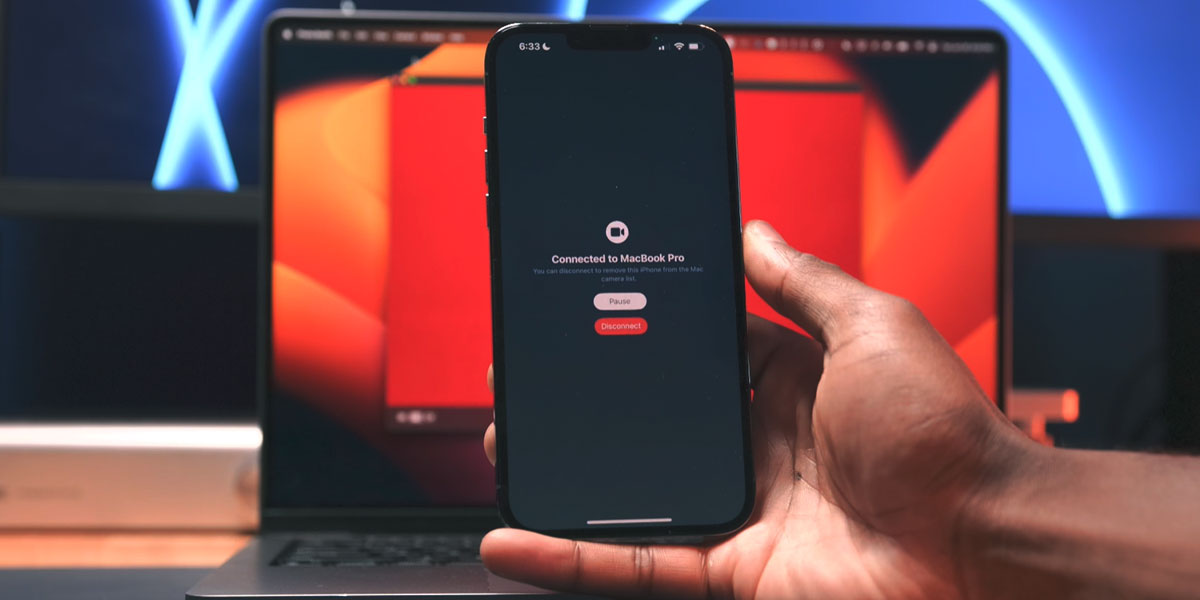
Важно: требуется обновление к последней версии iOS 16 и macOS Ventura.
- Включите Bluetooth и подключитесь к одной сети Wi-Fi.
- Используйте один и тот же Apple ID.
- Откройте пункт управления на Айфон и с помощью AirPlay выберите подключение к Mac для камеры.
- Перейдите в приложение для видеосвязи и используйте камеру (а также микрофон iPhone) для связи.

По умолчанию, функция с AirPlay должна быть включена, но может быть такое, что у вас она будет отключена. Чтобы активировать ее, перейдите в Настройки → Общие → AirPlay & Handoff → Continuity Camera Webcam.
Как использовать Desk View на Mac
Кроме предыдущего способа, можно использовать основную камеру iPhone для записи DIY видео и раскладок. Для этого есть еще одна новая функция.
- Откройте Пункт управления на Mac.
- Нажмите на «Видеоэффекты» и выберите Desk View.
- Используйте камеру iPhone на штативе для записи обучающих видео.
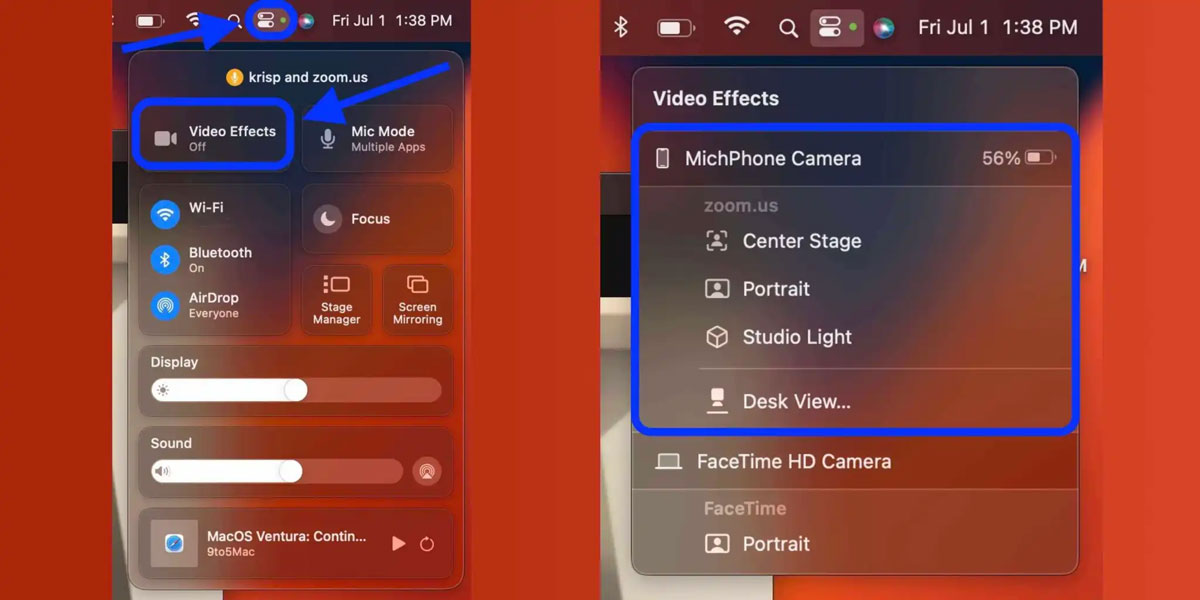
Важно, чтобы устройства были обновлены к последней версии iOS 16 и macOS Ventura, а также находились в паре с Bluetooth, в одной сети Wi-Fi и использовали один Apple ID. Сейчас Desk View на Mac открывается в собственной программе, но возможно Apple изменит это в следующих обновлениях.
Для удобства, не забудьте приобрести штатив или держатель iPhone, чтобы видео камеры смартфона не выглядело смазанным и нечетким.
Как использовать Айфон в качестве веб-камеры (через WiFi или USB)
iPhone оснащен камерами высокой четкости, способными удивить качеством видеопотока даже искушенного «юзера». Потребуется небольшая настройка, чтобы использовать Айфон как веб-камеру, но результат того стоит. Гаджет от Apple полностью заменяет «вебку»: передача звука, видео высокой четкости доступны, что называется, по умолчанию.
Настройка iOS для передачи видео
Вся настройка пройдет двумя этапами: установкой программ в смартфон и в персональный компьютер с последующим их соединением. Итак, действия для выполнения в Айфоне:

- На главном экране находим иконку магазина приложений App Store, в строку поиска вбиваем название программы: iVCam. Нажимаем по кнопке «Загрузить». Подтверждаем установку отпечатком пальца либо опционально вводом пароля от Apple ID.
- Находим на рабочем столе Айфона установленную программу, запускаем ее. Справа вверху нажимаем меню настроек (серую шестеренку). Выбираем там подходящее разрешение видео. Активируем запись звука, чтобы загорелся зеленый переключатель. Подтверждаем выбор нажатием кнопки «Готово»:

Мобильный клиент готов к работе. Далее приступим к настройке приемника для среды Windows.
Настройка компьютера для приема потокового видео с Айфона
Чтобы подключить Айфон как веб-камеру, для персонального компьютера потребуется скачать десктопную версию программы iVCam. Для этого переходим на официальный сайт по ссылке https://www.e2esoft.com/ivcam/, выбираем кнопку Download. Если не получается загрузить программу с официального сайта, можно перейти по ссылке http://ivcam.findmysoft.com/.
Подтверждаем условия лицензионного соглашения для использования приложения. Выбираем русский язык, а также директорию, куда нужно установить программу.


Настройки брандмауэра
После установки программы на компьютер нужно снять запрет на работу iVCam в настройках Firewall. Рассмотрим как это сделать на ОС Windows 10.
Переходим в «Центр безопасности защитника Windows»:

Далее разрешаем работу приложения через брандмауэр, проставив соответствующие галочки:


Настройка завершена, теперь перейдем к соединению смартфона и компьютера в одну сеть.
iPhone в качестве веб-камеры через Wi-Fi
Если компьютер и Айфон подключены к одной беспроводной сети wifi, настройка происходит довольно просто. Для начала открываем приложение iVCam, смартфон автоматически обнаружит активное беспроводное соединение с программой на компьютере.

iPhone попросит разрешения на использование камеры и микрофона. Необходимо нажать «Разрешить», после этого на экране появится изображение с основной камеры, а также звук:


Обратите внимание, что в таком режиме нельзя переключаться между приложениями на iPhone, иначе трансляция видеопотока прервется.
В случае если используются различные сети, например, мобильная LTE и обычное Ethernet-подключение на ПК, Айфон необходимо предварительно подключить фирменным кабелем к свободному USB-порту системного блока. Затем разрешить доступ к компьютеру и запустить на смартфоне программу iVCam.
Вывод
Простая процедура настройки Айфона экономит приличную сумму за предполагаемую покупку новой веб-камеры. А также дарит гарантированное удовольствие от трансляции видео высокой четкости. В режиме «вебки» iPhone используется для передачи потока на видеосервисы, например, YouTube, Twitch. Еще для видеозвонков через популярные мессенджеры: Skype или Duscord. Собеседники по достоинству оценят «кино» высокой четкости и качественный звук.
- Поделиться во Вконтакте
- Поделиться в Телеграме