
Импорт и экспорт заметок на Mac
Можно импортировать текстовые файлы в приложение «Заметки», экспортировать заметки как файлы PDF или открыть заметку в приложении Pages.
Совет. Если Вы храните заметки в учетных записях интернета (например, iCloud, Google, Yahoo или AOL), Вы можете добавить эти учетные записи в Заметки на Mac и управлять всеми заметками в одном приложении, не импортируя заметки по одной. См. раздел Добавление и удаление учетных записей в приложении «Заметки».
Импорт текстовых файлов в Заметки
Если Вы используете обновленные заметки iCloud или заметки, хранящиеся на Mac, можно импортировать текстовые файлы в приложение «Заметки» в виде отдельных заметок. Вы можете импортировать файлы в формате TXT, RTF, RTFD, HTML или Evernote XML Export (ENEX).
В macOS 13 или новее также можно импортировать теги из файлов Evernote (ENEX).

- В боковом меню приложения «Заметки» на Mac нажмите папку для учетной записи (iCloud или «На моем Mac»), в которую Вы хотите импортировать файлы.
- Выберите «Файл» > «Импортировать в Заметки».
- Выберите один или несколько файлов либо выберите папку, чтобы импортировать все находящиеся в ней текстовые файлы. Если выбрана папка, нажмите «Сохранять структуру папок при импорте», чтобы импортированные заметки были упорядочены так же, как в исходной папке. (Если этот параметр не отображается, нажмите «Параметры».)
- Нажмите «Импортировать».
Новые заметки (и папки, если они были импортированы) отображаются в папке «Импортированные заметки». Вы можете переместить или переименовать заметки и папки, как обычно. См. раздел Об учетных записях и папках.
Совет. Чтобы добавить в приложение «Заметки» нетекстовые файлы, например файлы PDF или файлы изображений, можете просто прикрепить их к заметке. См. раздел Вложение фотографий, файлов PDF и других объектов.
Экспорт заметки
Вы можете экспортировать заметки как файлы PDF.
- В приложении «Заметки» на Mac нажмите заметку, которую Вы хотите экспортировать.
- Выберите «Файл» > «Экспортировать как PDF». При желании Вы можете ввести новое название для файла PDF и добавить теги, по которым можно будет найти файл в Finder.
- Нажмите «Сохранить».
Открытие заметки в Pages
Вместо копирования и вставки содержимого заметки можно открыть заметку в Pages, создав таким образом новый документ.
- В приложении «Заметки» на Mac нажмите заметку, которую Вы хотите экспортировать.
- Выберите меню «Файл» > «Открыть в Pages». (Если этот вариант не отображается в меню, обновите приложение Pages
 до новейшей версии.) Содержимое заметки отобразится в новом документе Pages с сохранением форматирования, такого как списки, отступы и жирный шрифт.
 - В Pages нажмите «Сохранить». По умолчанию имя файла совпадает с заголовком заметки. Также можно ввести другое имя, выбрав «Сохранить как».
- Нажмите «Сохранить».
Примечание. Открыв заметку в Pages, Вы получите две ее независимые версии. Изменения, внесенные в заметку в приложении Заметки, не синхронизируются в документе Pages, и наоборот.
Совет. Вы можете экспортировать все заметки из приложения «Записки» в приложение «Заметки». Они появятся в папке «Импортированные заметки». Для записок разных цветов будут созданы подпапки. См. Руководство пользователя приложения «Записки».
Как сохранить Apple Notes в формате PDF на iPhone и Mac

Большинство пользователей Apple воздерживаются от использования стороннего приложения для заметок, потому что ванильное приложение Notes на iPhone и Mac настолько хорошо. Как и любой продукт Apple, он обладает красивым пользовательским интерфейсом и несколькими ценными функциями. Однако знаете ли вы также, что вы можете сохранить Apple Notes в формате PDF на своем iPhone и Mac и просматривать его на нескольких устройствах?
Оглавление


Шаг 3: Прокрутите список всплывающих параметров обмена.
Шаг 4: Выберите «Разметка» из списка.


Шаг 5: Вы можете добавить любые аннотации к своей заметке, и когда вы будете готовы экспортировать ее в формате PDF, нажмите «Готово».
Шаг 6: Теперь нажмите «Сохранить файл в…».


Шаг 7: Теперь вы можете выбрать место для сохранения PDF. Нажмите «Сохранить», чтобы завершить процесс.

Это один из способов сохранить Apple Notes в формате PDF на вашем iPhone. Однако, как упоминалось ранее, вы также можете экспортировать заметку в формате PDF, используя параметр «Печать».
Связанный : Как получить бесплатные карты пользовательских комнат в Free Fire MAX?
2. Распечатайте заметку для экспорта в формате PDF
Шаг 1: Откройте приложение «Заметки» на своем iPhone.
Шаг 2: Выберите и откройте заметку, которую вы хотите экспортировать в формате PDF. Нажмите на кнопку «Поделиться» в правом верхнем углу.
Шаг 3: Прокрутите список всплывающих параметров обмена.
Шаг 4: Выберите Печать из списка.

Шаг 5: Теперь вы будете перенаправлены на страницу «Параметры печати». Нажмите на опцию «Поделиться» еще раз.
Шаг 6: Теперь нажмите «Сохранить в файлы».


Шаг 7: Теперь вы можете выбрать место для сохранения PDF. Нажмите «Сохранить», чтобы завершить процесс.
Вот как вы можете сохранить Apple Notes в формате PDF на iPhone, используя параметр «Печать». Кроме того, давайте также посмотрим, как мы можем экспортировать Apple Notes в формате PDF на ваши устройства под управлением macOS.
Экспорт Apple Notes в формате PDF на Mac
Приложение Notes не является эксклюзивным для вашего iPhone, но оно также присутствует на вашем Mac. Поэтому, если вы используете один и тот же Apple ID, вы можете просматривать все свои заметки, написанные на вашем iPhone, на вашем Mac и наоборот.
А если вы хотите экспортировать Notes в формате PDF на Mac, вот пошаговые инструкции.
Шаг 1: Откройте приложение «Заметки».
Шаг 2: Откройте заметку, которую вы хотите экспортировать в виде документа PDF. Нажмите на опцию «Файл» на панели инструментов.

Шаг 3: Теперь нажмите «Экспортировать как PDF» в раскрывающемся списке.

Шаг 4: Вы можете переименовать файл, выбрать место, где вы хотите сохранить PDF-версию заметки, а затем нажать «Сохранить».

Вот и все, заметка будет сохранена в виде документа PDF на вашем Mac. Однако в качестве бонуса мы также хотим показать вам, как импортировать текстовый файл в приложение Notes на вашем Mac.
Бонус: импорт текстовых файлов в заметки на Mac
Как упоминалось ранее, приложение Notes на ваших устройствах macOS имеет довольно много полезных функций, таких как использование тегов. Итак, если вы хотите отредактировать существующий текстовый файл в приложении Notes, вы можете рассмотреть возможность его импорта в Notes.
Шаг 1: Откройте приложение «Заметки».
Шаг 2: Откройте заметку, в которую вы хотите импортировать текстовый файл. Нажмите на опцию «Файл» на панели инструментов.
Шаг 3: Теперь нажмите «Импортировать в Notes…».

Шаг 4: Найдите текстовый файл и выберите тот же. Нажмите «Импорт».

Шаг 5: Нажмите «Импорт» еще раз.

Текстовый файл теперь импортирован в ваши заметки.

Мы надеемся, что этот бонусный совет был вам полезен. И это знаменует собой конец того, что вам нужно знать о том, как сохранить Apple Notes в формате PDF на вашем iPhone и Mac. Однако, если у вас есть еще вопросы, загляните в раздел часто задаваемых вопросов ниже.
Связанный : 4 современных клиента Twitter, которые отлично смотрятся на Android Lollipop
Часто задаваемые вопросы о преобразовании Apple Notes
1. Где на моем iPhone находятся экспортированные PDF-файлы Notes?
Вы можете открыть приложение «Файлы» и проверить местоположение, в котором вы сохранили заметку в формате PDF.
2. Как преобразовать Apple Notes в текстовый документ?
В настоящее время нет встроенной опции для преобразования Apple Notes в текстовый документ. Однако вы можете преобразовать его в PDF и открыть в Microsoft Word.
3. Как преобразовать изображение на моем iPhone в PDF без приложения?
Вы можете выбрать фотографию> нажать «Поделиться»> выбрать параметр «Печать», чтобы сохранить ее в формате PDF. Вы можете ознакомиться с нашим подробным руководством по преобразованию изображения на iPhone в PDF для получения дополнительной информации.
Доступ к заметкам Apple в формате PDF
Мы надеемся, что эта статья помогла вам сохранить Apple Notes в виде документа PDF на вашем iPhone и Mac. Таким образом, заметку легко распечатать или поделиться ею с другими пользователями. Однако это имело бы больше смысла, только если бы Apple предоставила возможность экспортировать его в виде документа Word (.docx), чтобы его можно было легко редактировать на других устройствах. Вы также можете изучить эти лучшие приложения для создания заметок на iPhone.
Как экспортировать заметки в формат PDF
В последние годы приложение Notes стало отличный инструмент что мы все должны принимать во внимание на повседневной основе. С помощью приложения Notes мы можем не только дать волю нашему воображению, но и использовать его для создания списков дел, записи того, что происходит у нас в голове, создания списков покупок, веб-страниц, изображений .
Кроме того, благодаря синхронизировать с iCloud, мы можем получить доступ ко всему содержимому, хранящемуся в приложении, с любого устройства iOS или Mac, связанного с тем же идентификатором. Если в каком-либо случае мы были вынуждены поделиться содержанием заметки с человеком, не входящим в экосистему Apple, у нас возникла проблема. Проблема, у которой есть простое решение.
Решение так же просто, как экспорт заметки в формате PDF, чтобы сохраните весь формат, который мы ранее установили, в нек. Apple, верная своей философии, позволяет нам легко и без каких-либо проблем экспортировать заметки, любые заметки, которые мы сохранили в приложении, чтобы мы могли хранить их как отдельный документ, делиться им, отправлять по почте .
Сохранить заметки как PDF-документ
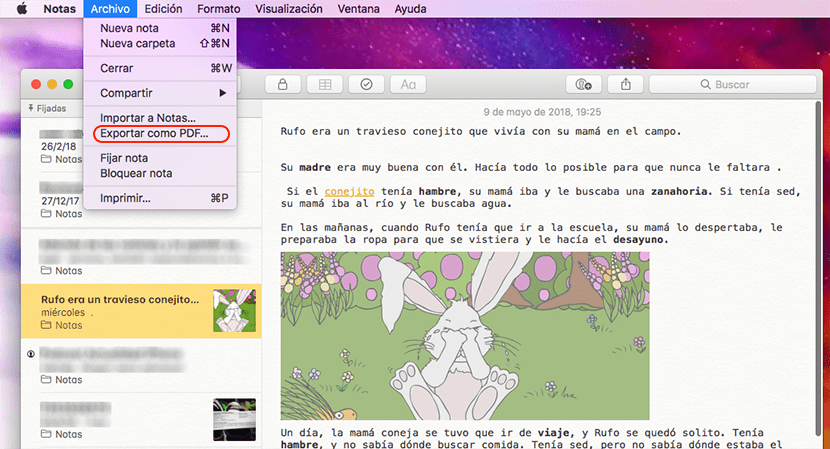
- После того, как мы открыли приложение Notes, мы должны перейти к обратите внимание, мы хотим экспортировать в формате PDF.
- Далее заходим в верхнее меню и нажимаем на Файл> Экспорт в PDF.
- Теперь нам просто нужно установить, какой название и местонахождение документа куда мы хотим экспортировать документ.
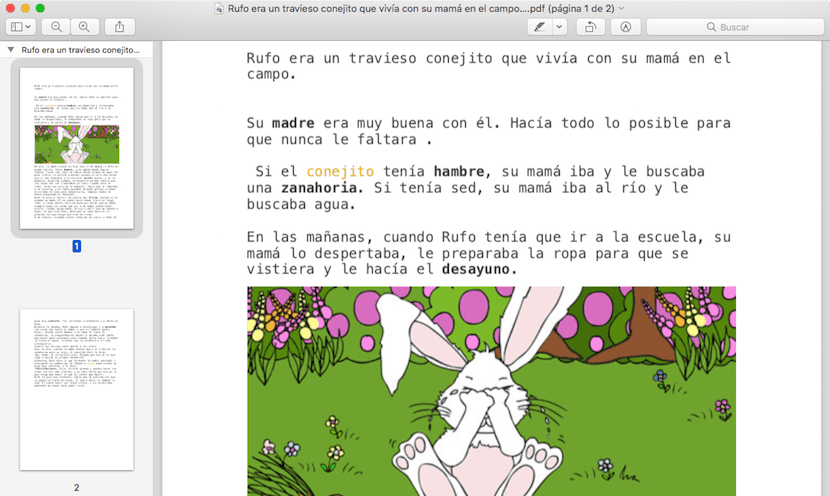
После того, как документ был создан, мы можем проверить, как он поддерживает как включенные ссылки, так и формат, который мы ранее установили. Как только мы его экспортировалисделать в формате PDF мы можем поделитесь им с любым другим пользователем, у которого нет Apple ID.
Содержание статьи соответствует нашим принципам редакционная этика. Чтобы сообщить об ошибке, нажмите здесь.
Полный путь к статье: Я с Mac » Apple » Учебники » Как экспортировать заметки в формат PDF
Будьте первым, чтобы комментировать
Как конвертировать Apple Notes в PDF на iPhone, iPad и Mac
Разобраться, как конвертировать Apple Notes в PDF, не так сложно, как может показаться. Notes – одно из встроенных приложений Apple, которое входит в комплект всех продуктов Купертино. И это тоже хорошо, поскольку записывать свои мысли теперь еще удобнее, поскольку вы можете положиться на iCloud для синхронизации этих заметок на всех своих устройствах Apple. Для преданных пользователей Apple знание того, как экспортировать такие заметки в PDF, может помочь упростить процесс обмена заметками о собраниях или лекциях, а также мозгового штурма с друзьями и коллегами. Однако важно понимать, что, за исключением устройств Mac, этот процесс не так прост, хотя есть простой обходной путь. Поэтому, если вам интересно, как преобразовать Apple Notes в PDF, не нужно беспокоиться – у нас есть вы прикрыли. Ниже мы составили пошаговое руководство, которое поможет вам пройти весь процесс на iPhone, iPad и Mac.
Как конвертировать Apple Notes в PDF на iPhone
1. Сначала запустите приложение Notes на вашем iPhone.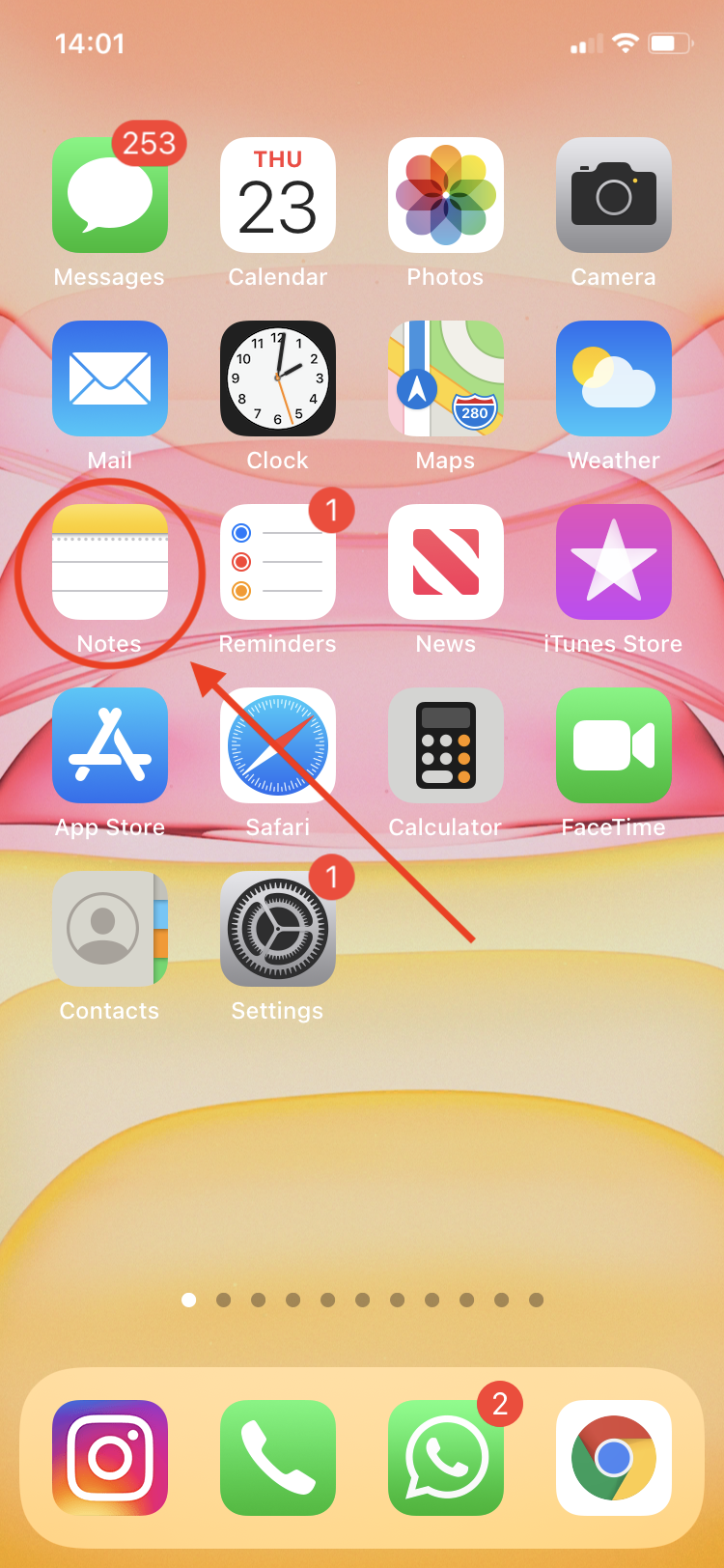 (Изображение предоставлено Apple) 2. Идите вперед и выберите заметку, которую вы хотите преобразовать в файл PDF.
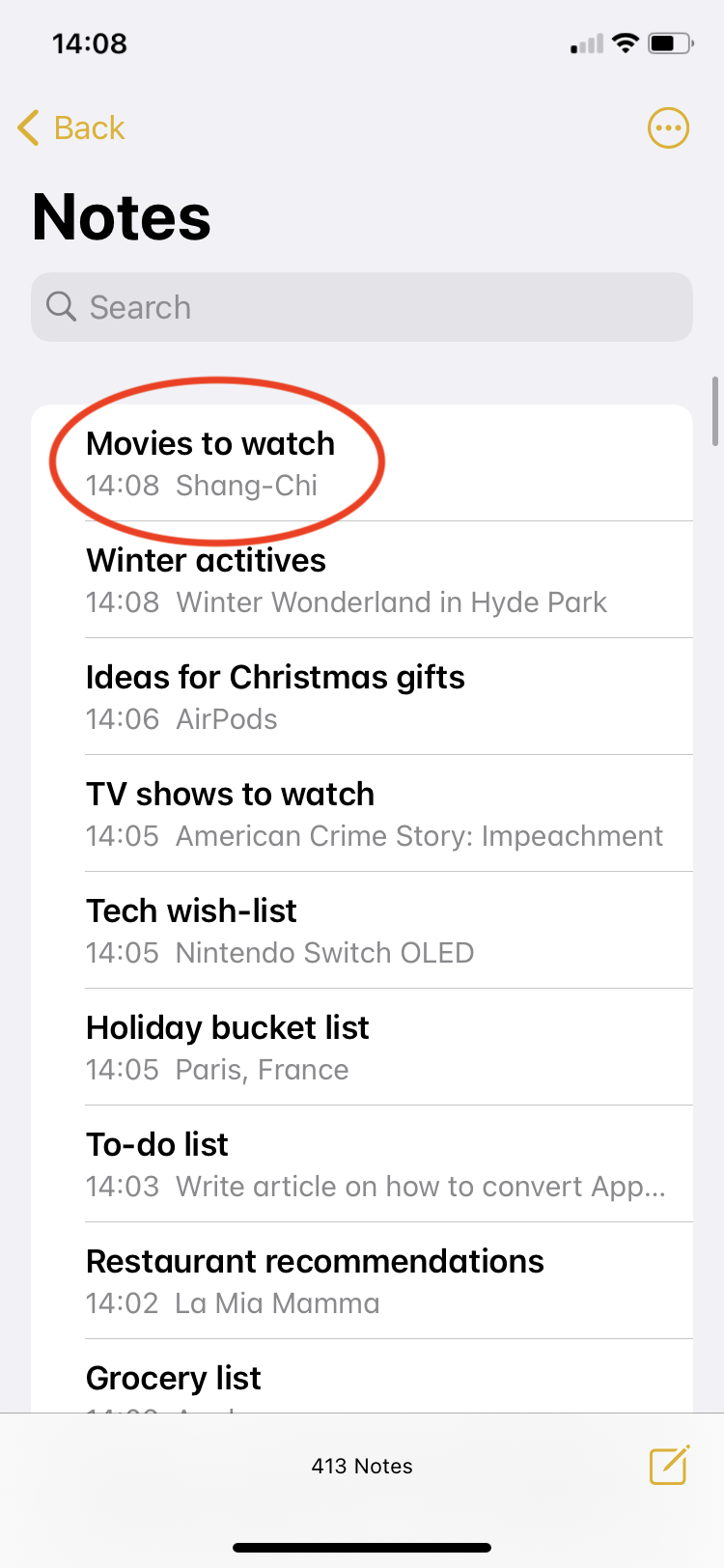 (Изображение предоставлено Apple) 3. Нажмите на значок с тремя точками, расположенный в правом верхнем углу.
  (Изображение предоставлено Apple) 4. Когда в нижней части экрана появится новое окно, выберите «Отправить копию».
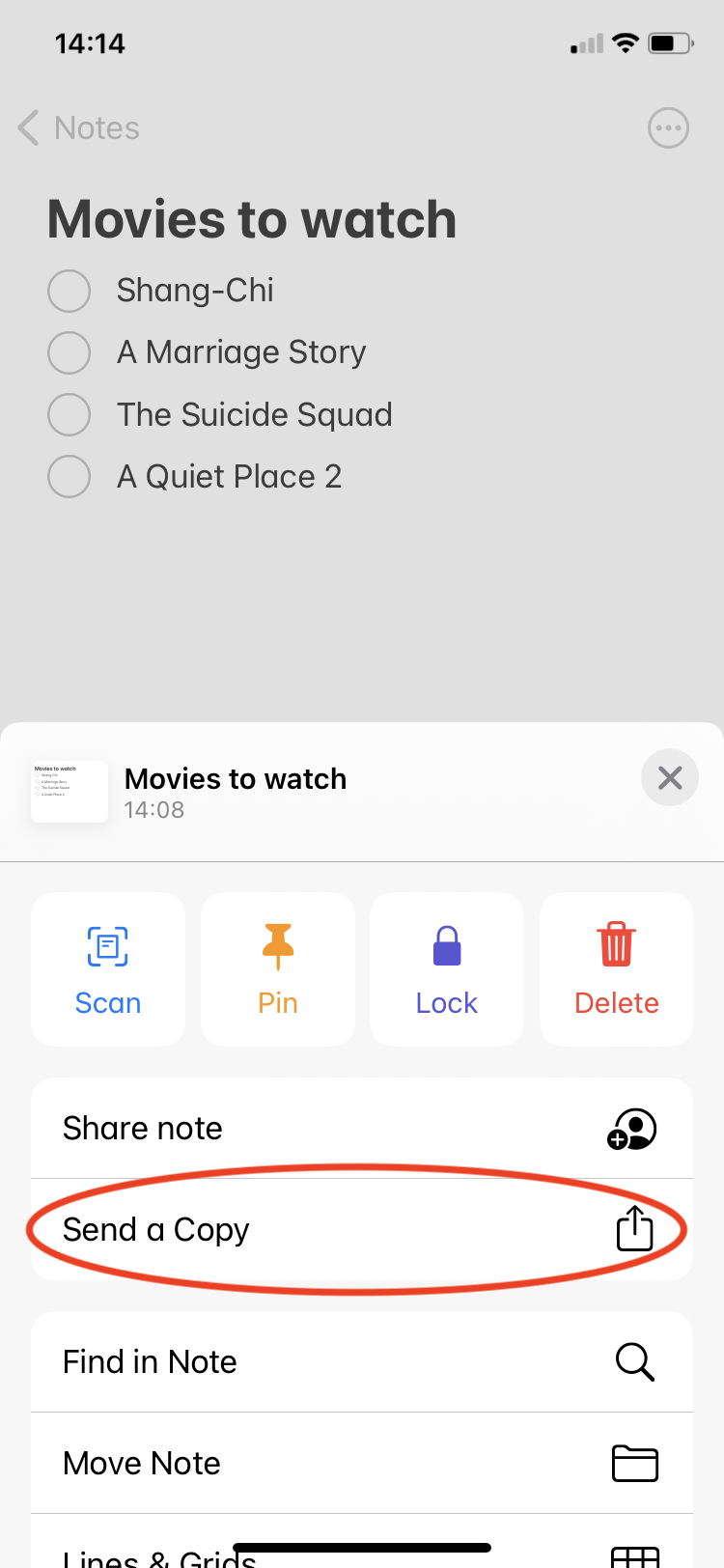 (Изображение предоставлено Apple) 5. В следующем меню нажмите на разметку.
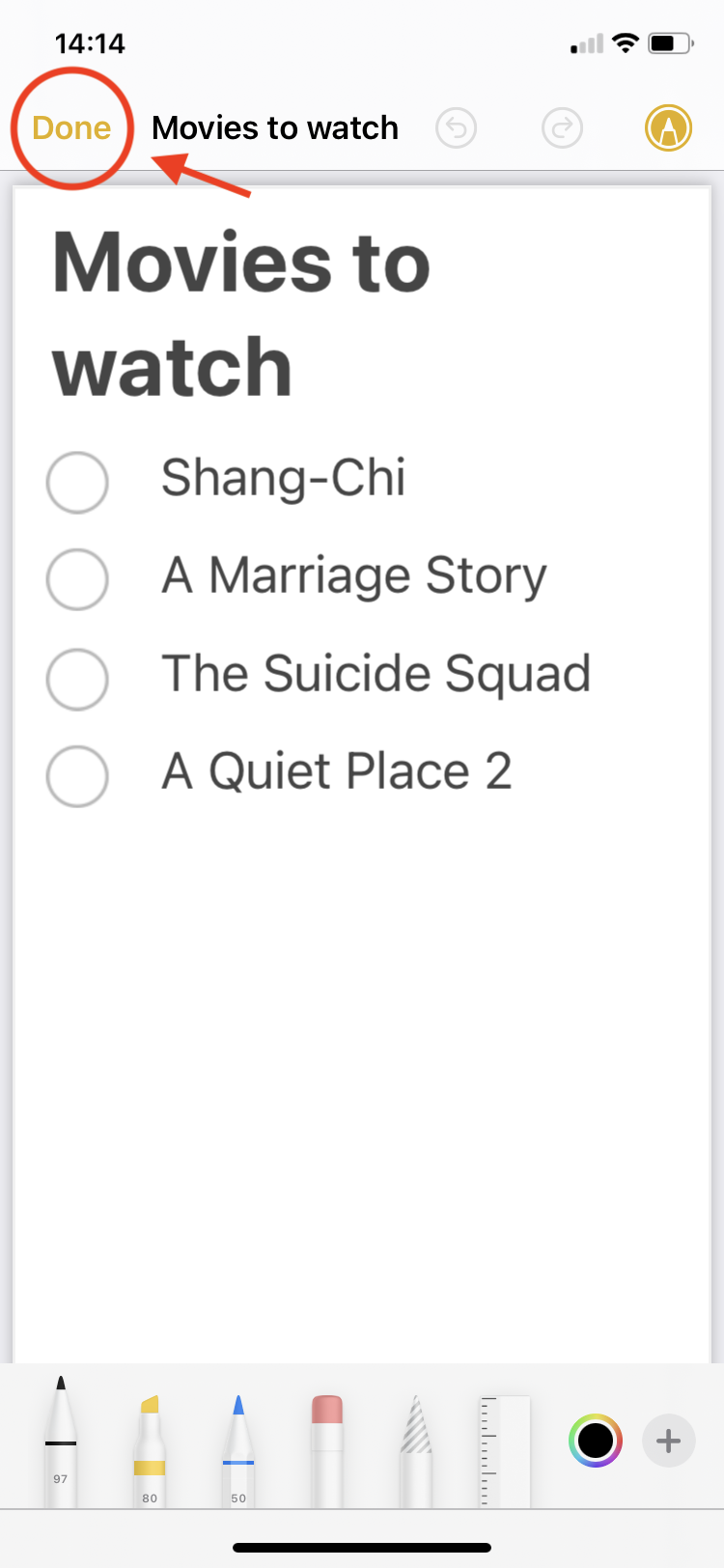
 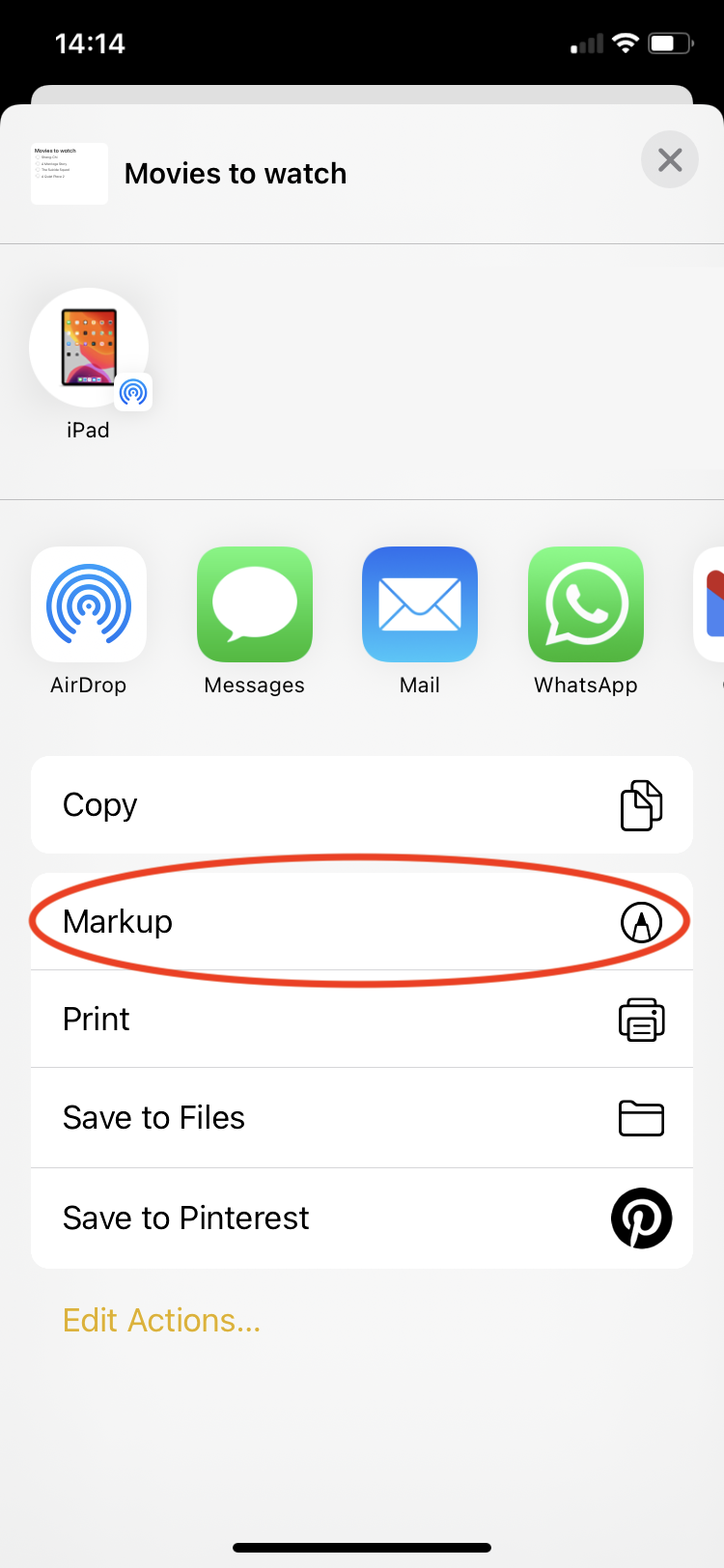 (Изображение предоставлено Apple) 6. Как только откроется инструмент редактирования, нажмите Готово. Следите за тем, чтобы случайно не сделать какие-либо пометки с помощью пера или маркеров, указанных ниже, чтобы не испортить свои заметки.
 (Изображение предоставлено Apple) 7. В новом окне ниже нажмите «Сохранить файл в …». Почти готово!
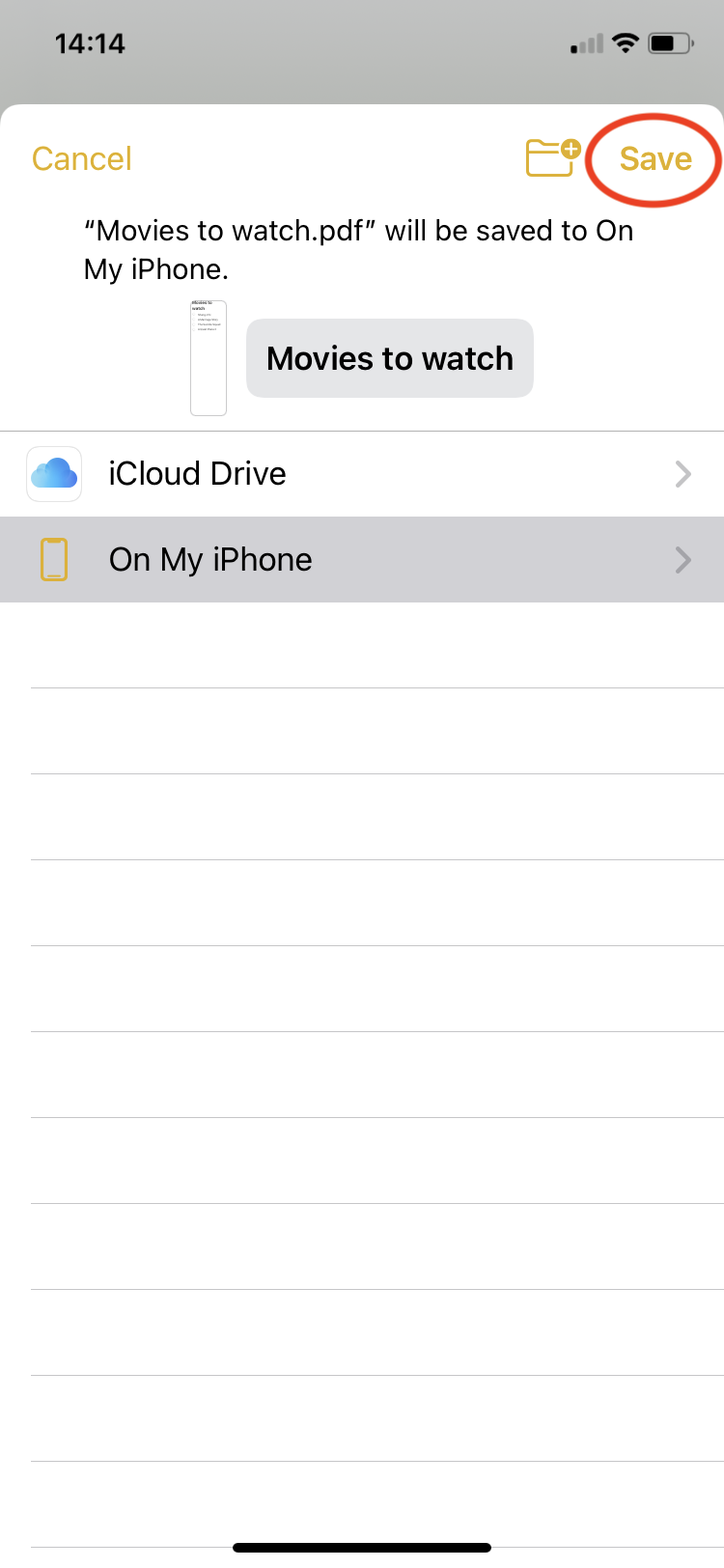
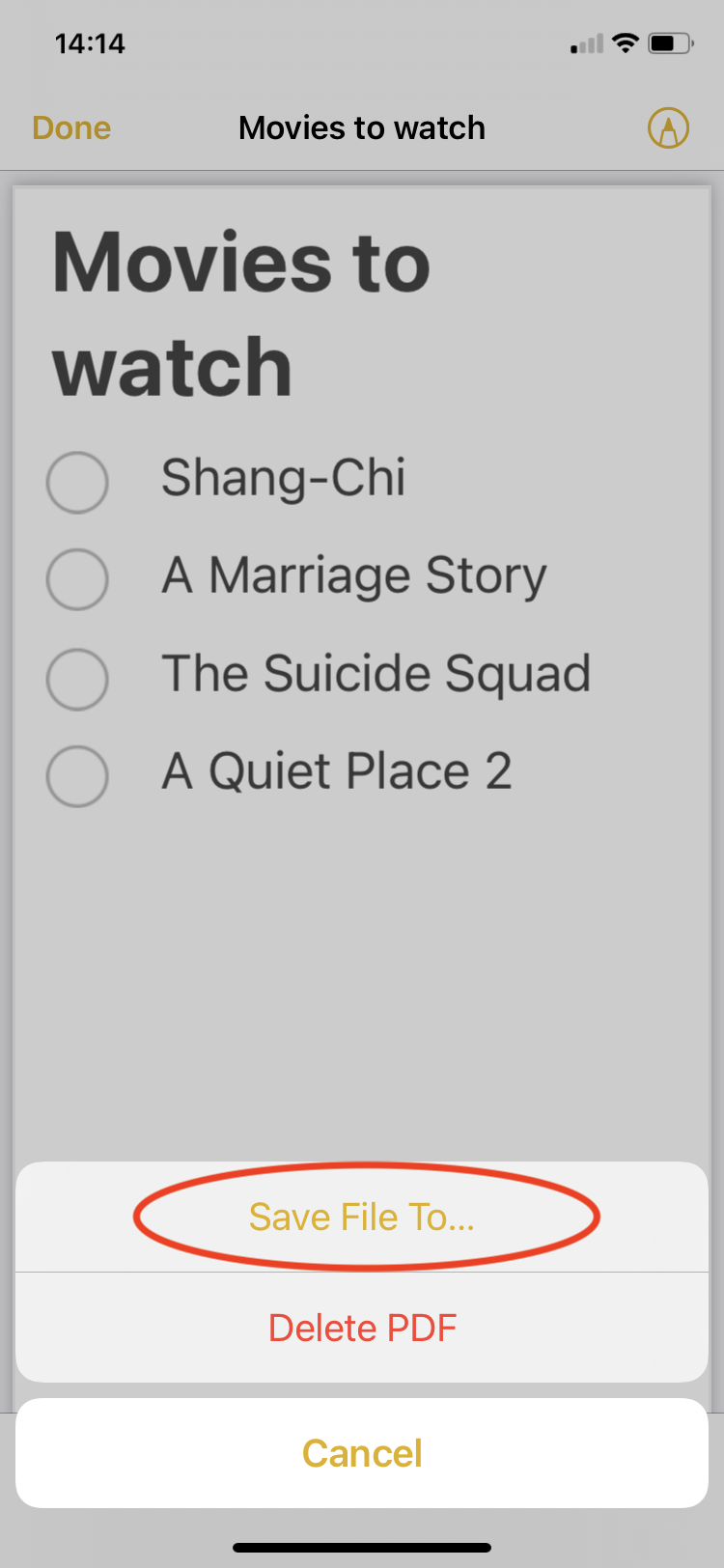 (Изображение предоставлено Apple) 8. Выберите место, где вы хотите сохранить файл PDF. В нашем случае мы сохранили нашу заметку в разделе «На моем iPhone» для облегчения доступа.
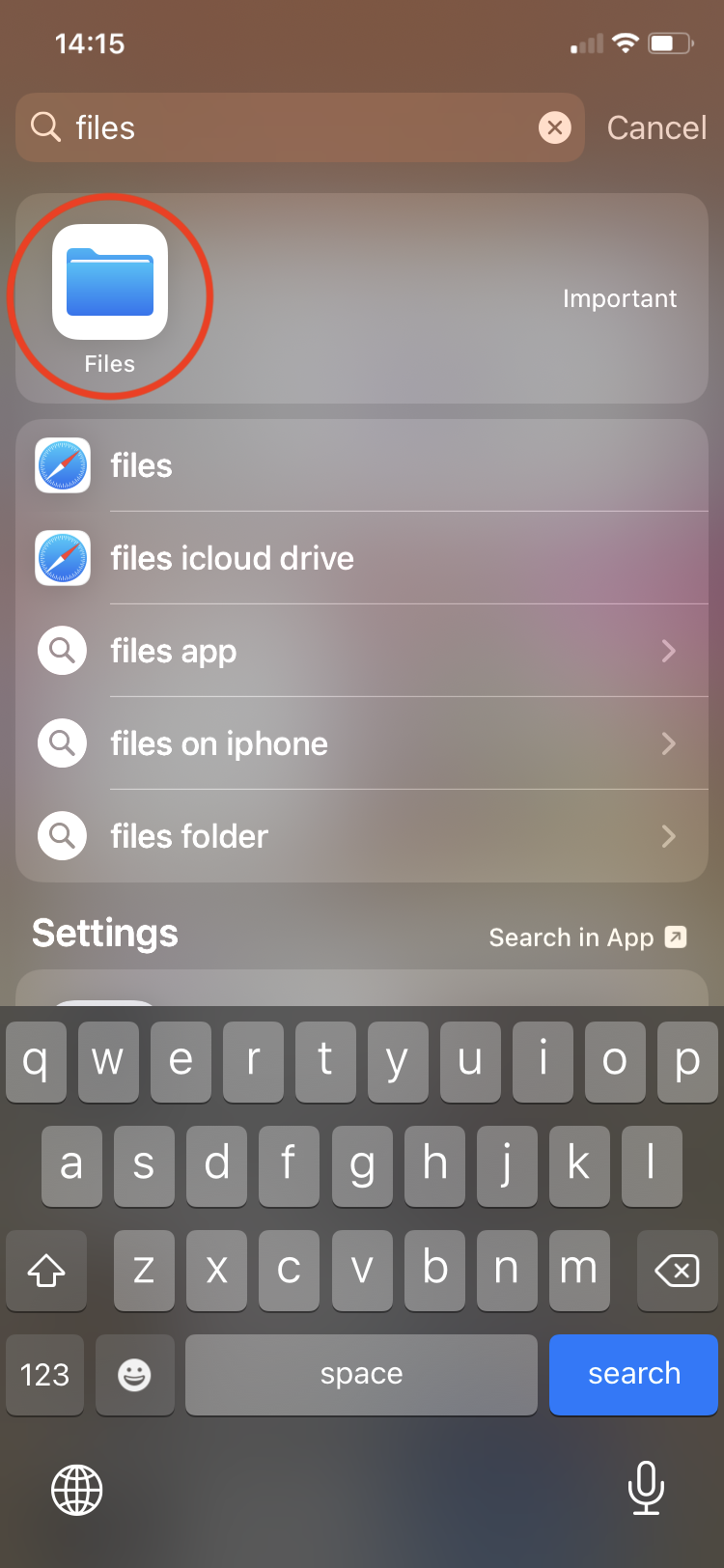
 (Изображение предоставлено Apple) 9. Теперь, когда ваша заметка сохранена в формате PDF, пришло время найти ее. Запустите приложение «Файлы», выполнив поиск на своем iPhone.
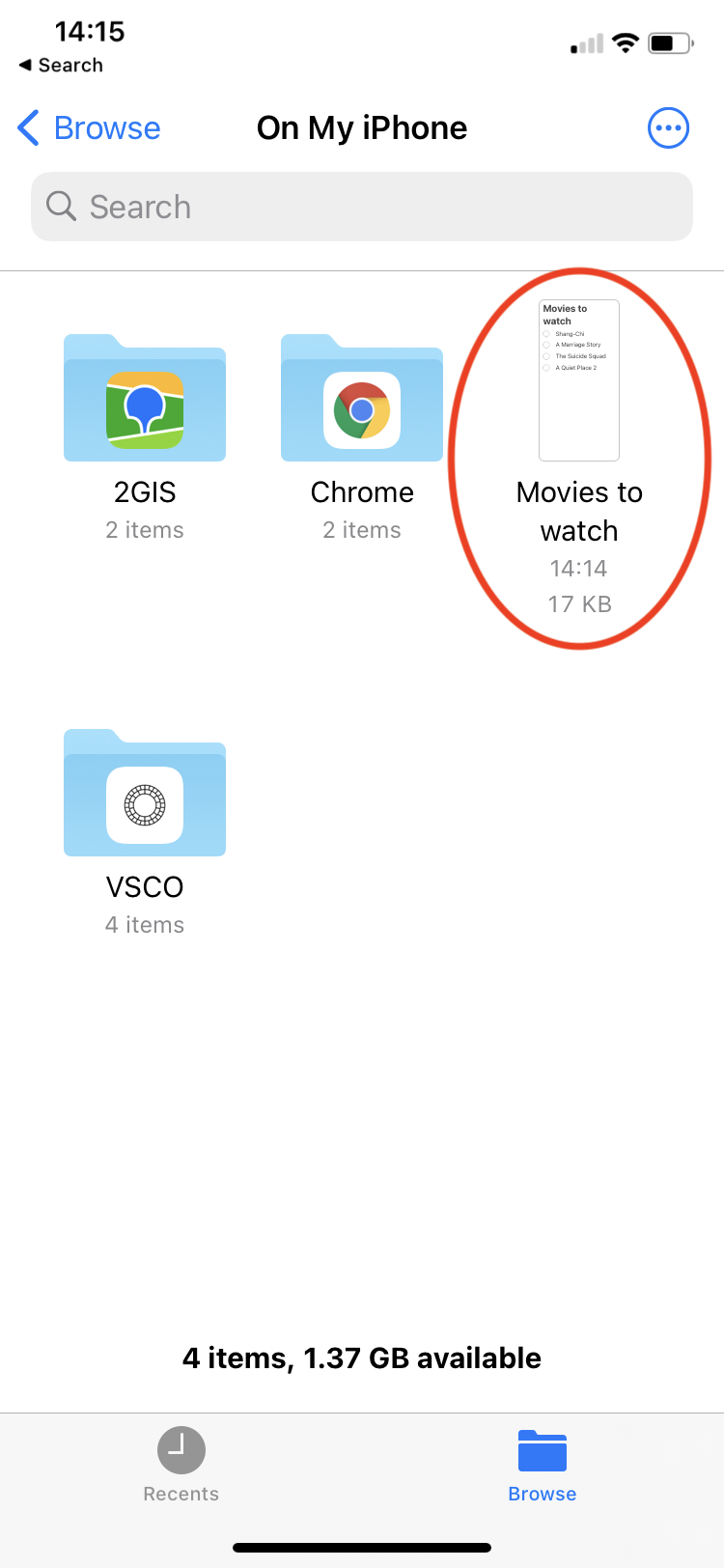
 (Изображение предоставлено Apple) 10. В папке “Файлы” перейдите в папку, в которой вы сохранили PDF-файл. Вуаля, все готово! Теперь вы можете выбрать файл и поделиться им с кем угодно по электронной почте или через службы обмена сообщениями.
 (Изображение предоставлено Apple)
Как конвертировать заметки Apple в PDF на iPad
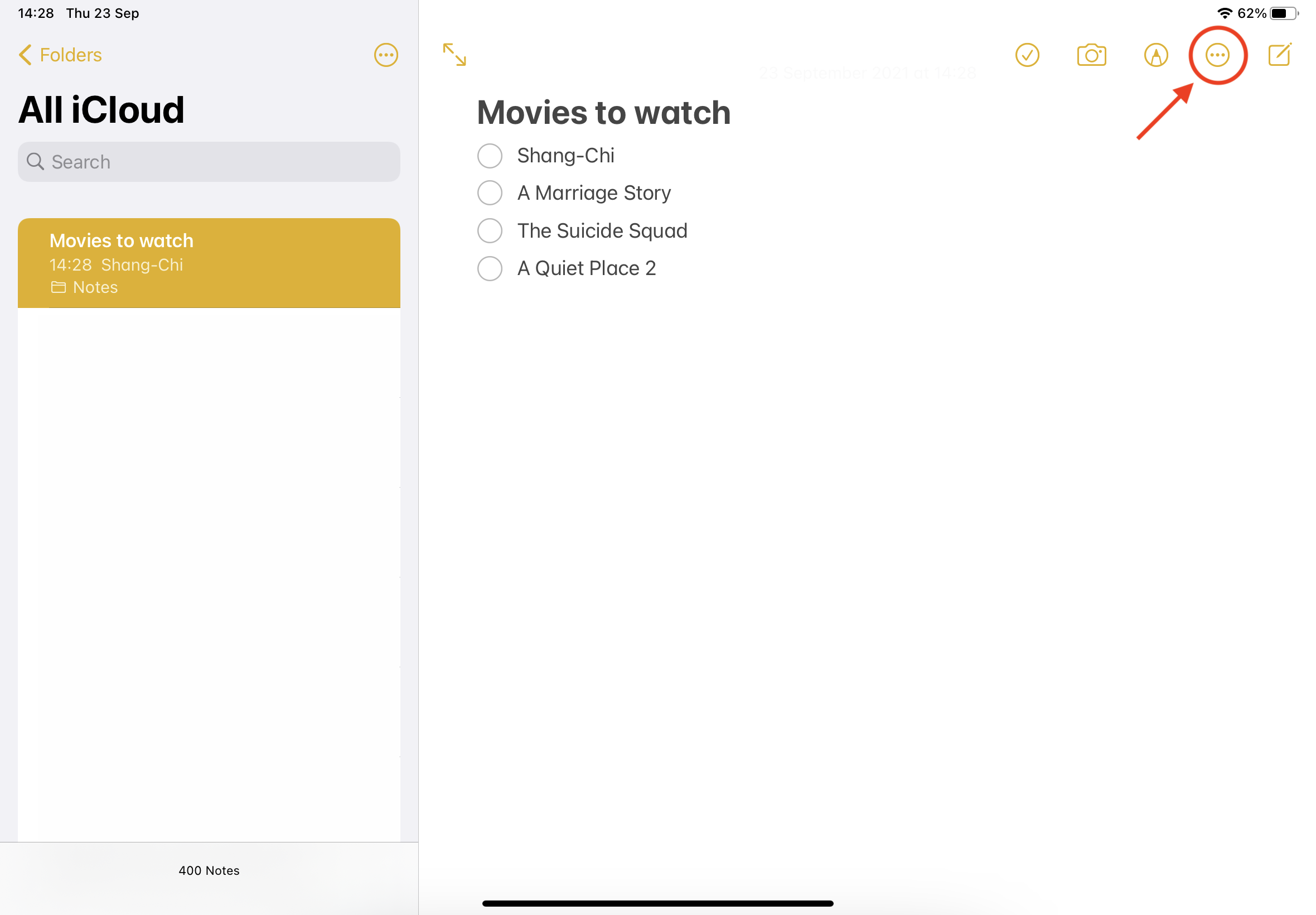
1. Сначала запустите приложение «Заметки» на iPad.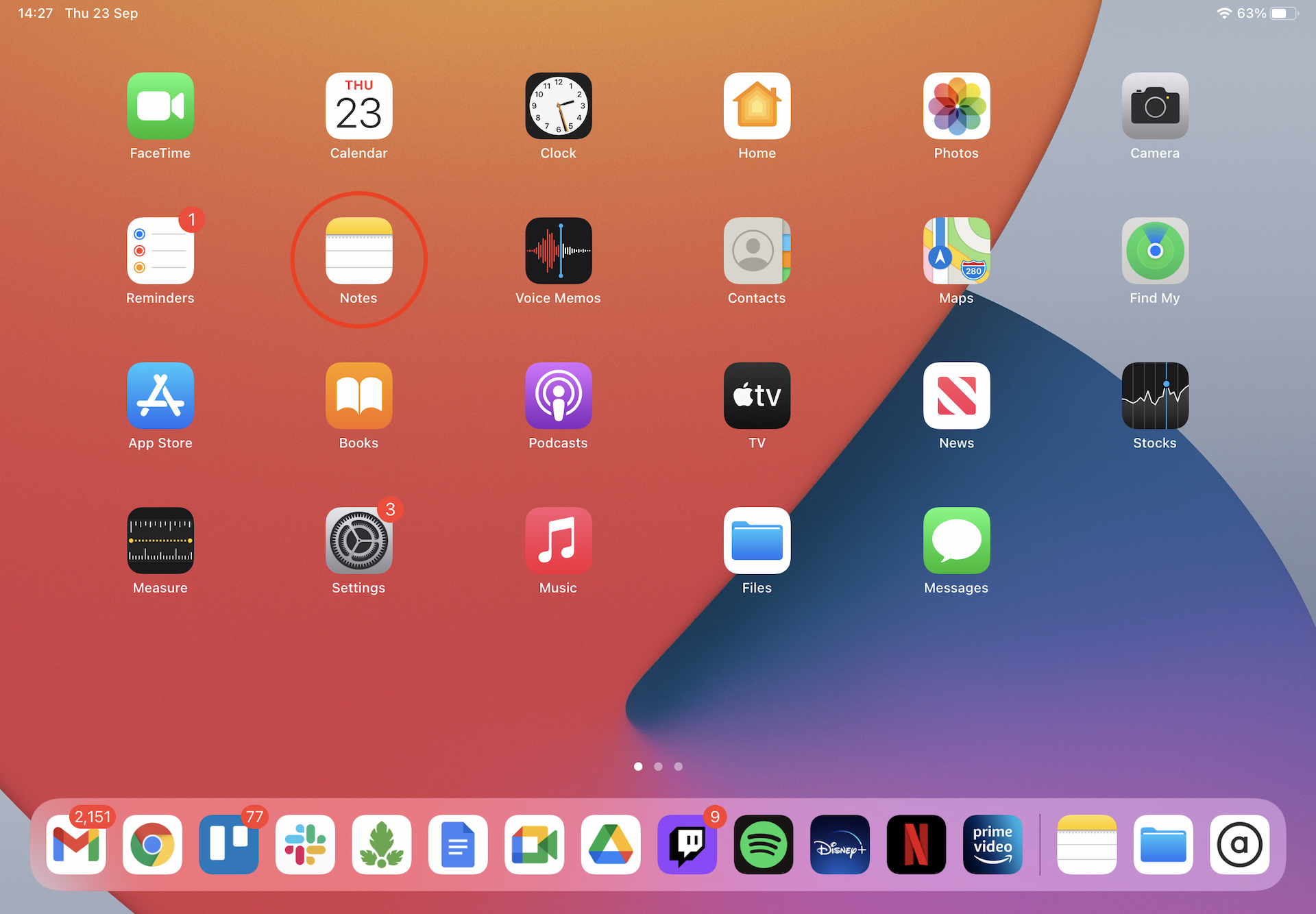 (Изображение предоставлено Apple) 2. После запуска приложения выберите заметку, которую хотите преобразовать, и нажмите значок с тремя точками в правом верхнем углу дисплея.
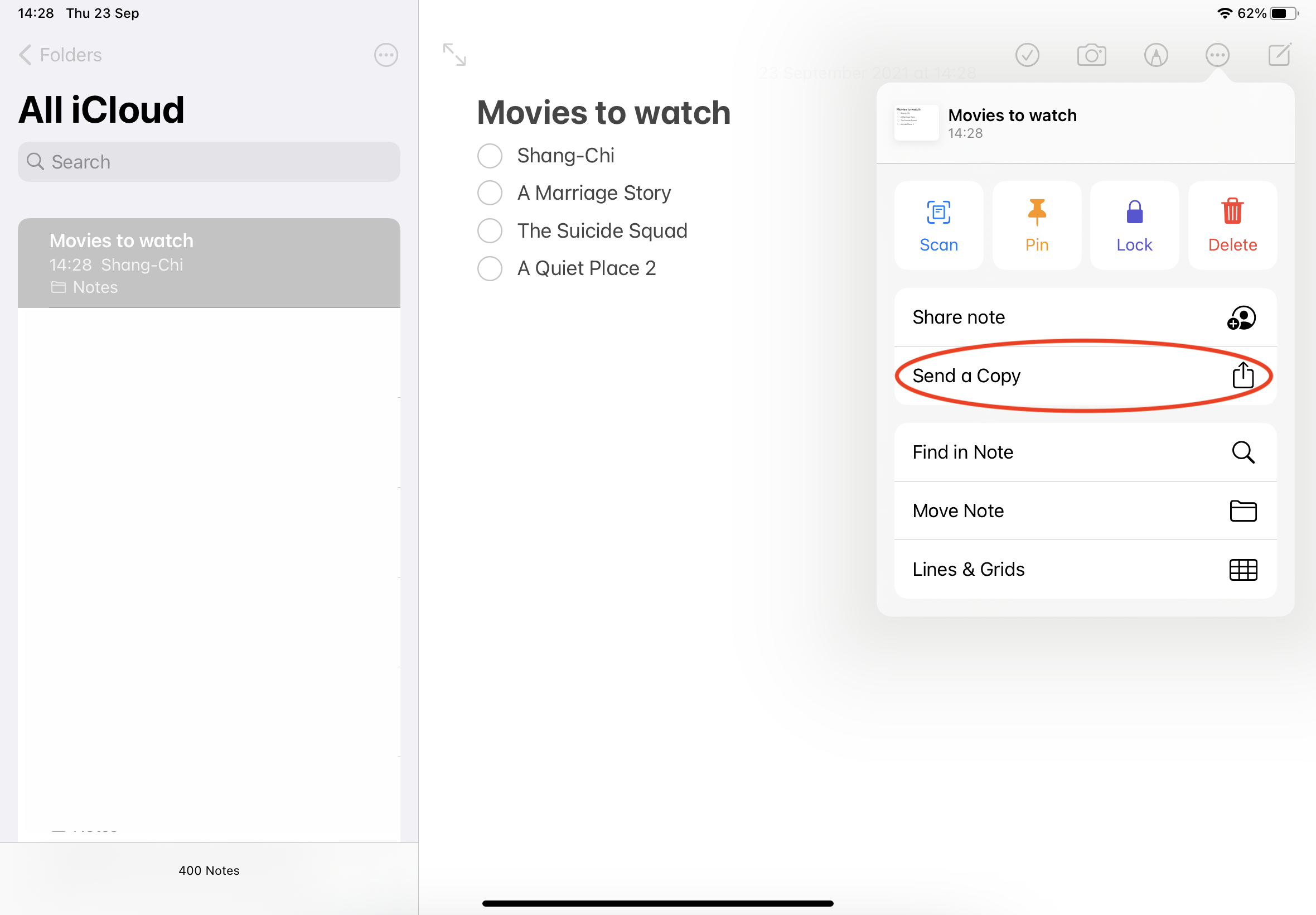
 (Изображение предоставлено Apple) 3. В новом раскрывающемся меню выберите Отправить копию.
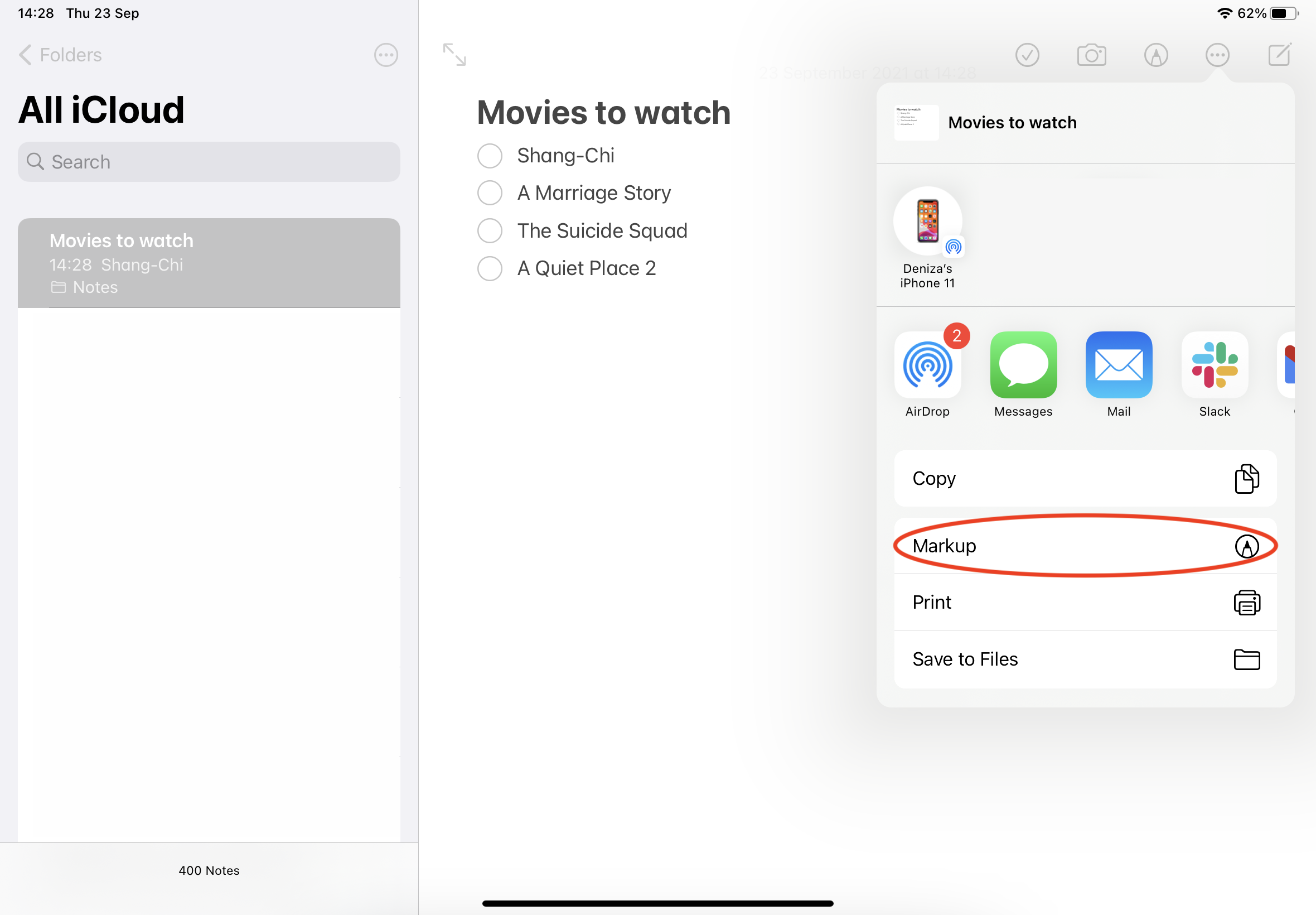
  (Изображение предоставлено Apple) 4. Затем нажмите на разметку.
  (Изображение предоставлено Apple) 5. Как только откроется инструмент редактирования, нажмите Готово. Следите за тем, чтобы случайно не сделать какие-либо пометки, используя ручку или маркер, указанные ниже, чтобы не испортить свои заметки.
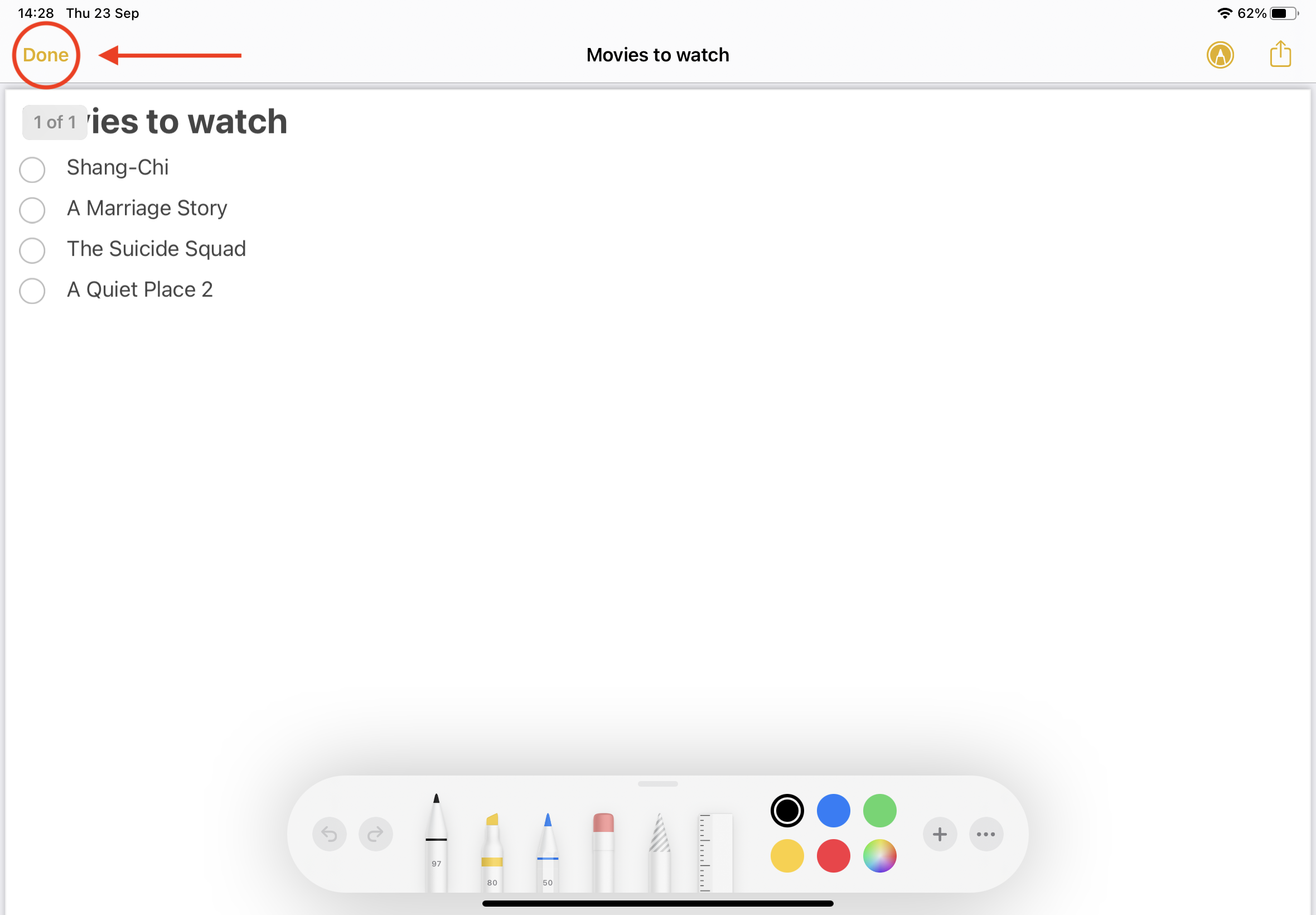 (Изображение предоставлено Apple) 6. Затем нажмите Сохранить файл в ….
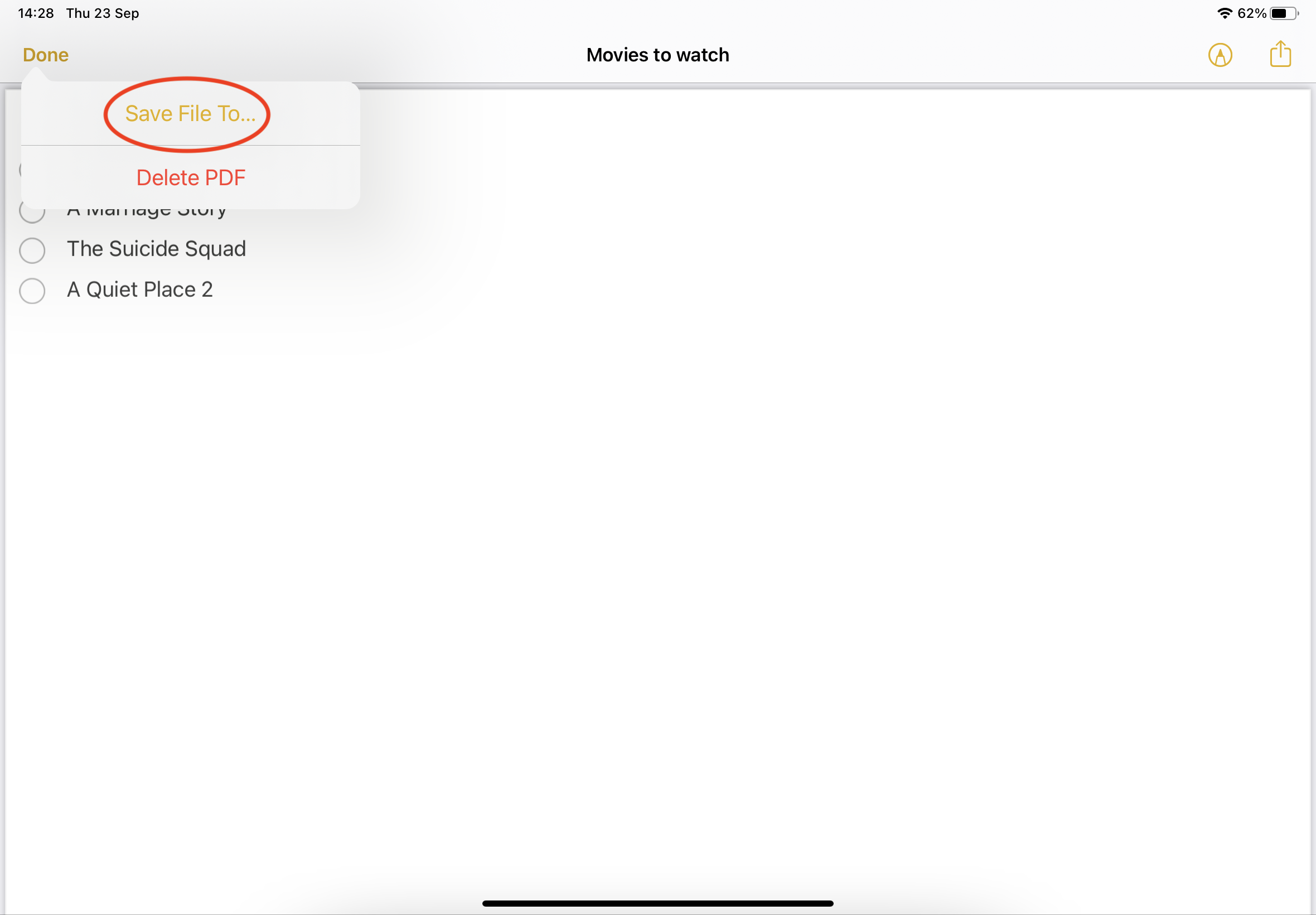 (Изображение предоставлено Apple) 7. Выберите место, где вы хотите сохранить файл PDF. Почти сделано!
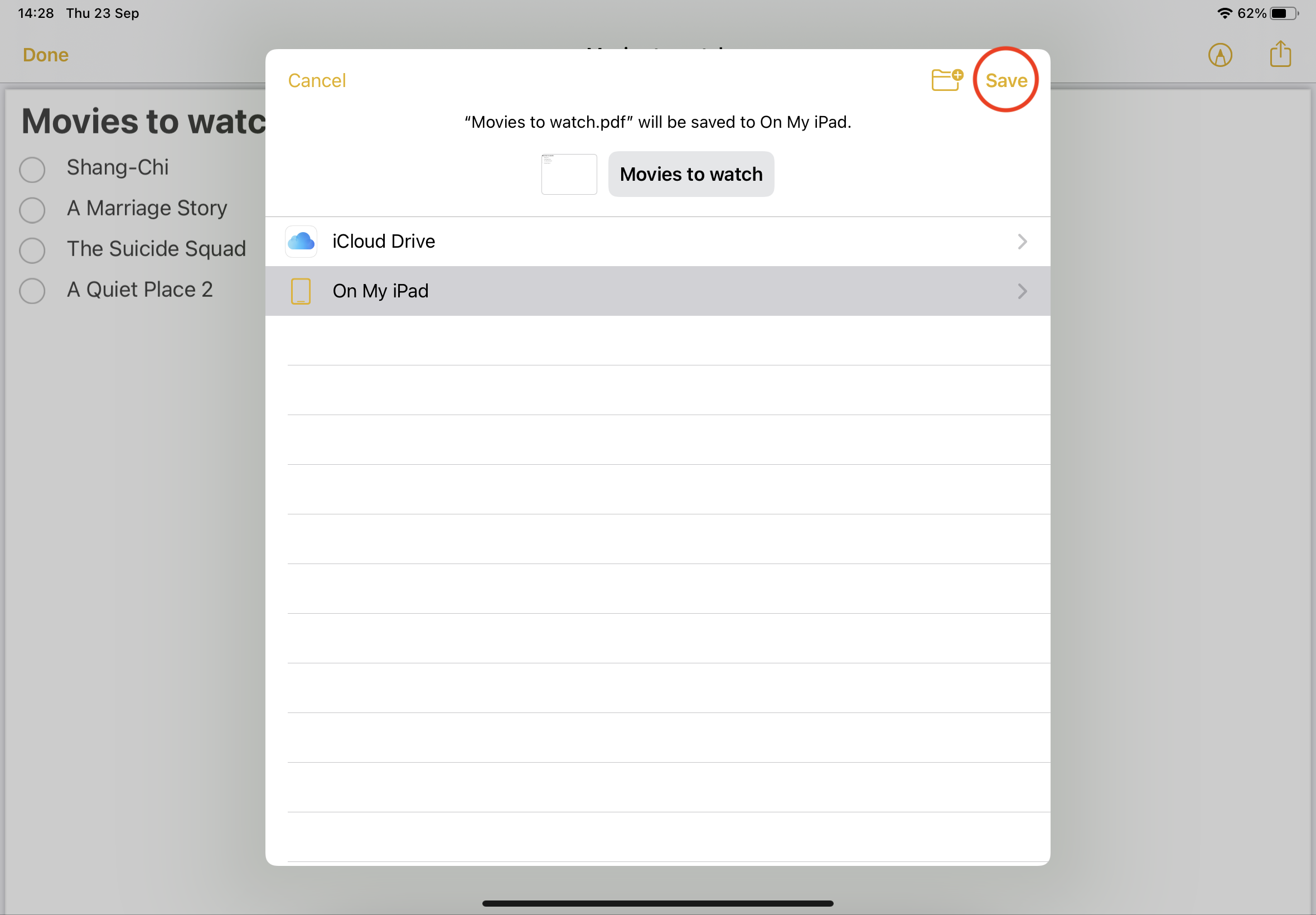 (Изображение предоставлено Apple) 8. Теперь, когда ваша заметка преобразована в PDF-файл, вы можете отследить ее в том же месте, где вы ее сохранили, с помощью приложения «Файлы» на iPad. Вуаля, все готово!
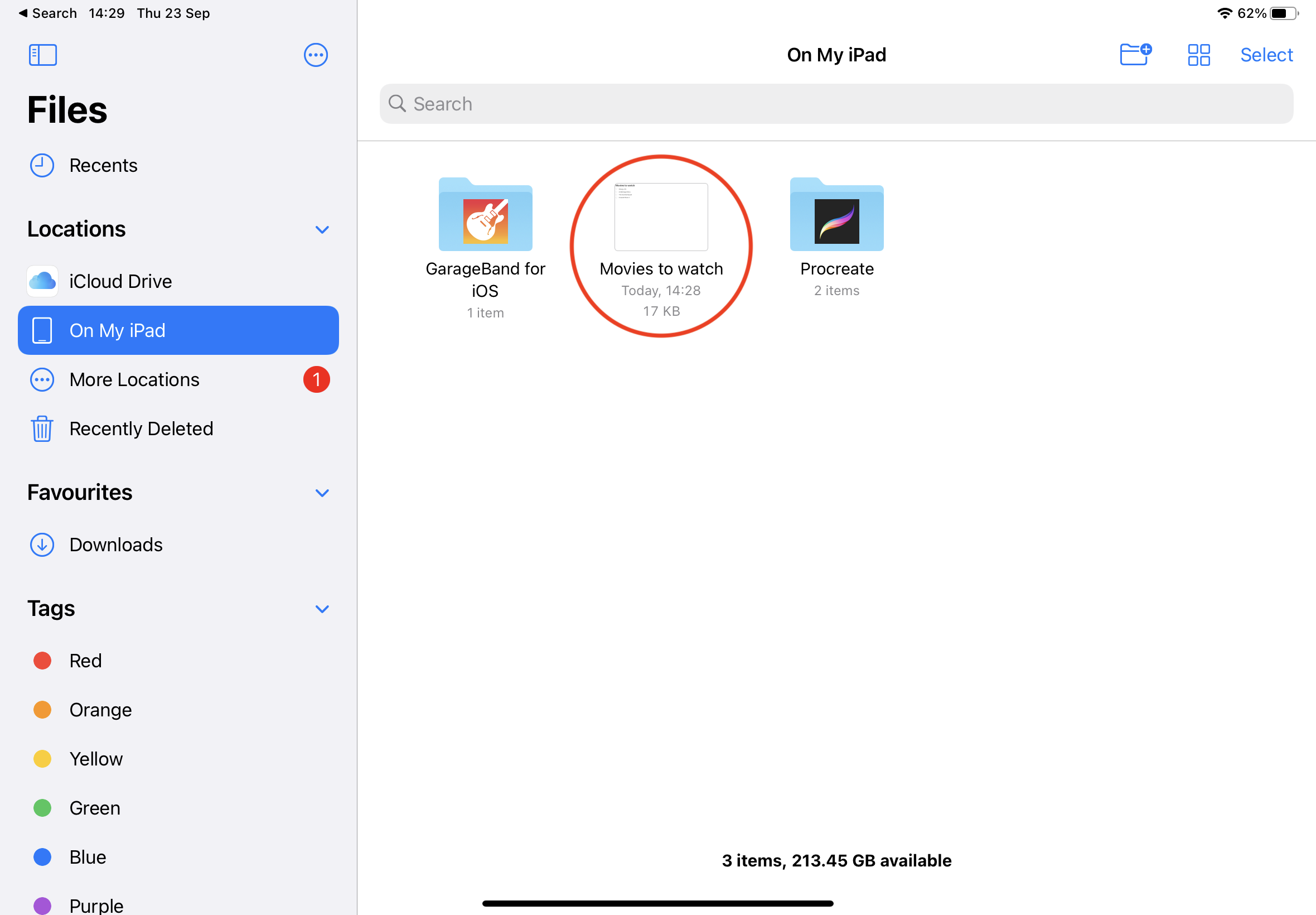 (Изображение предоставлено Apple)
Как конвертировать заметки Apple в PDF на Mac
1. Сначала откройте папку «Приложения» и запустите приложение «Заметки».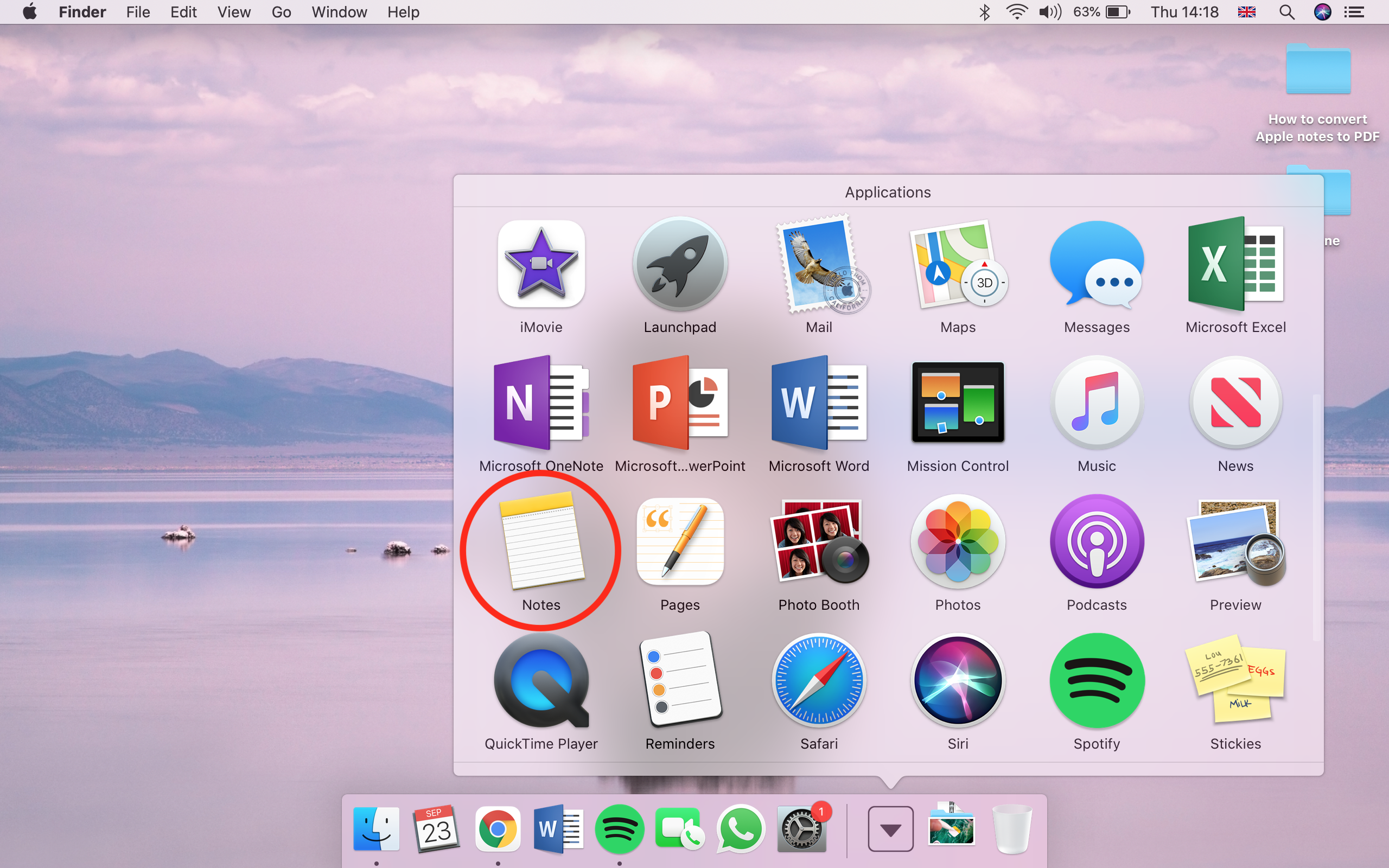 (Изображение предоставлено Apple) 2. После запуска приложения дважды щелкните заметку, которую хотите преобразовать в файл PDF.
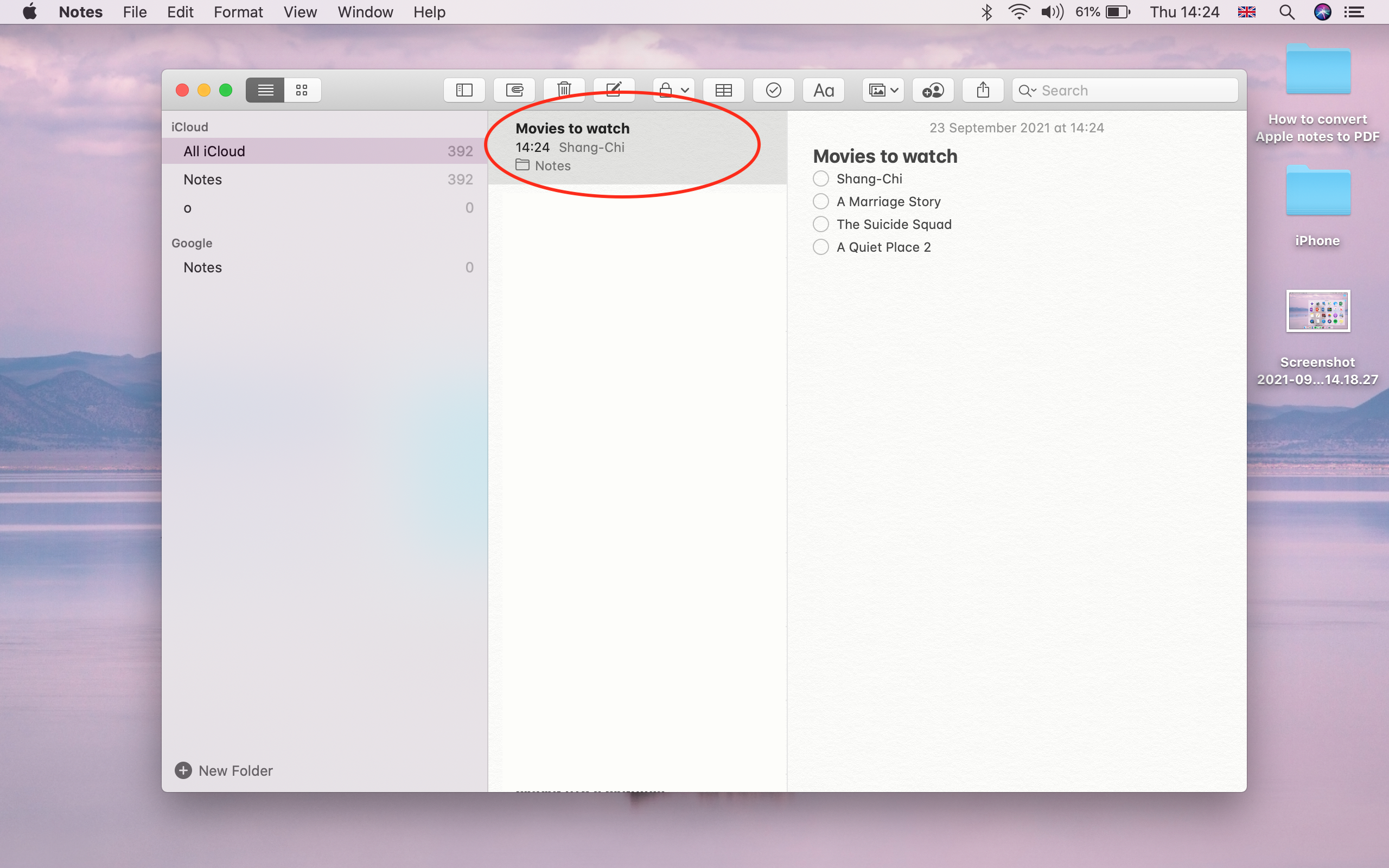 (Изображение предоставлено Apple) 3. Как только появится новое окно с вашей заметкой, наведите указатель мыши на верхний левый угол экрана и нажмите «Файл» на панели задач.
 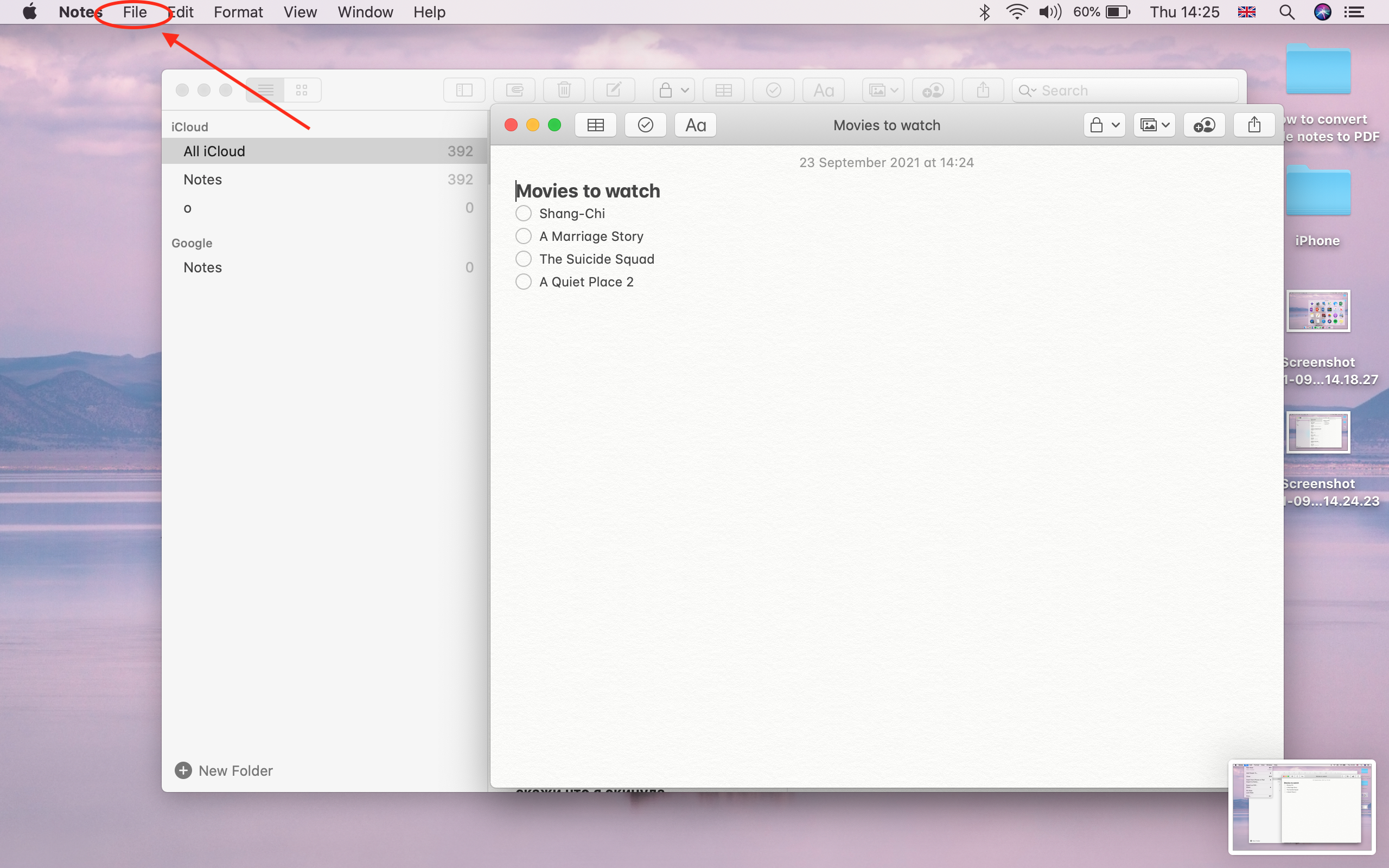 (Изображение предоставлено Apple) 4. В раскрывающемся меню выберите Экспорт в PDF ….
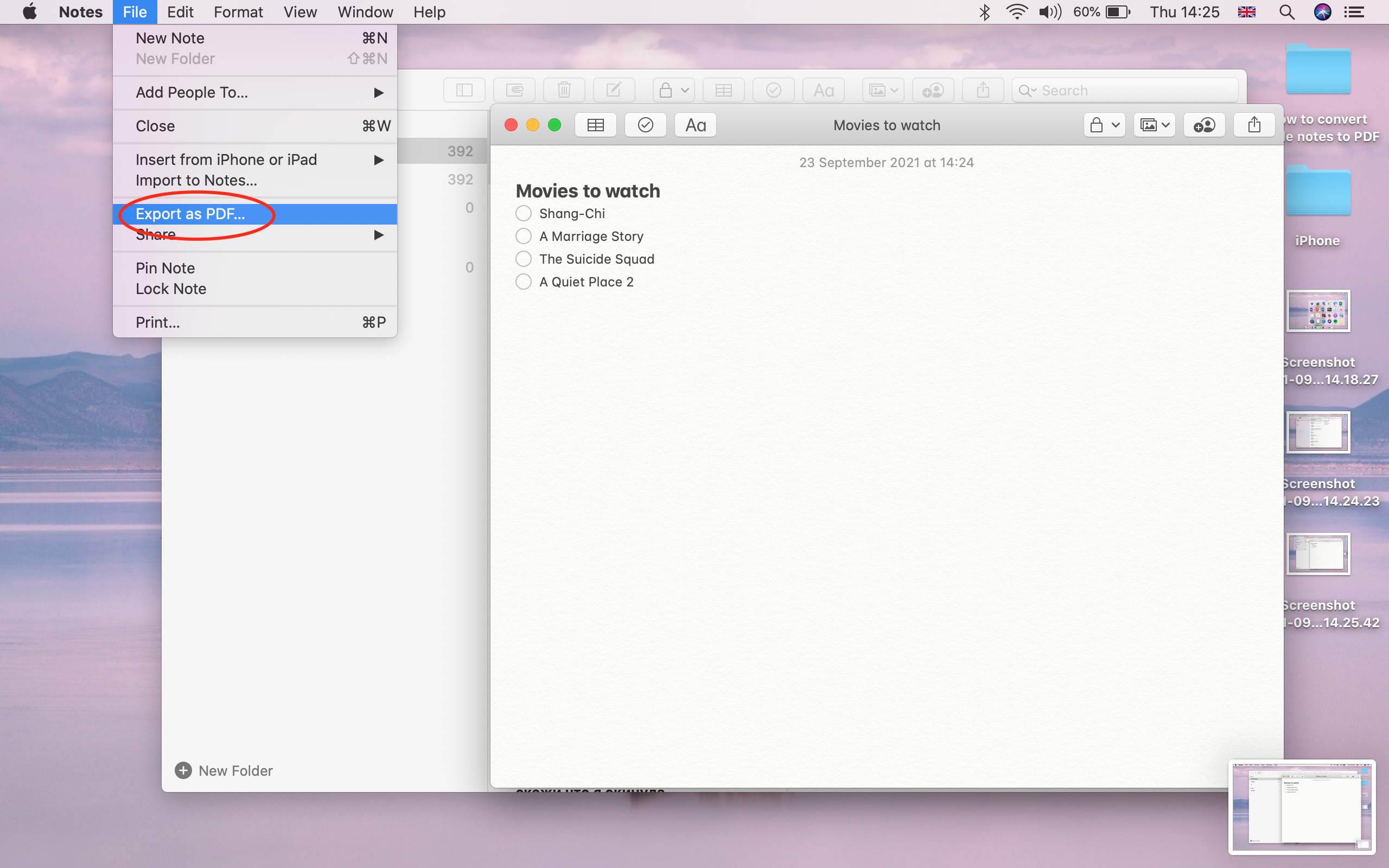 (Изображение предоставлено Apple) 5. Наконец, теперь вы можете переименовать файл и сохранить его в формате PDF в желаемом месте. Вуаля, все готово!
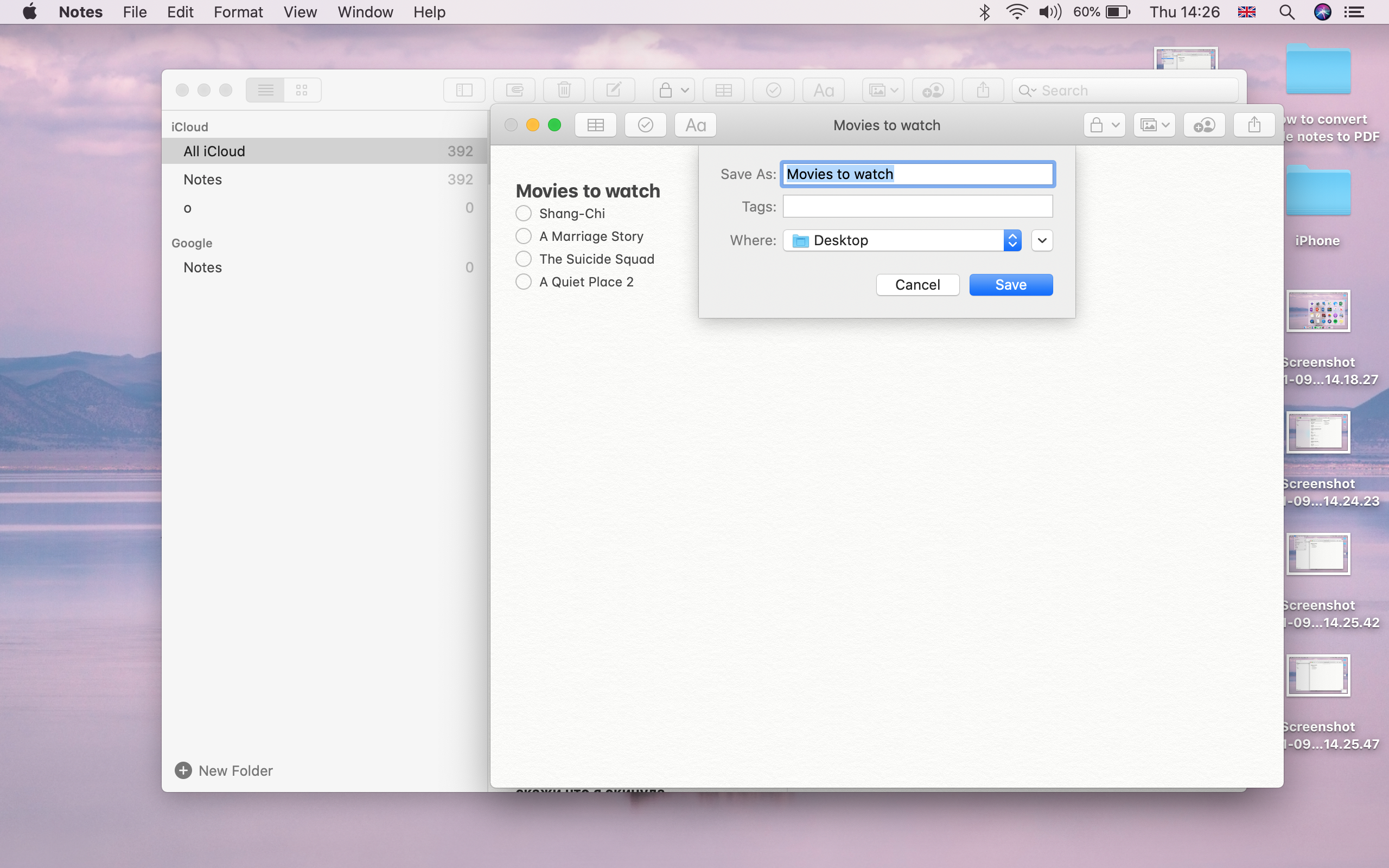 (Изображение предоставлено Apple)