
Как включить/выключить боковую панель Оперы браузера?
Если мы говорим о боковой панели в Опере, то боковую панель можно открыть, либо скрыть. Вы можете также спросить, как включить, или выключить боковую панель в опере . для этого есть несколько способов!
Включение, выключение боковой панели в Опере
- Как открыть, включить боковую панель Оперы
- Как убрать, выключить боковую панель в Опере №1
- Как убрать, выключить боковую панель в Опере №2
Как открыть, включить боковую панель Оперы
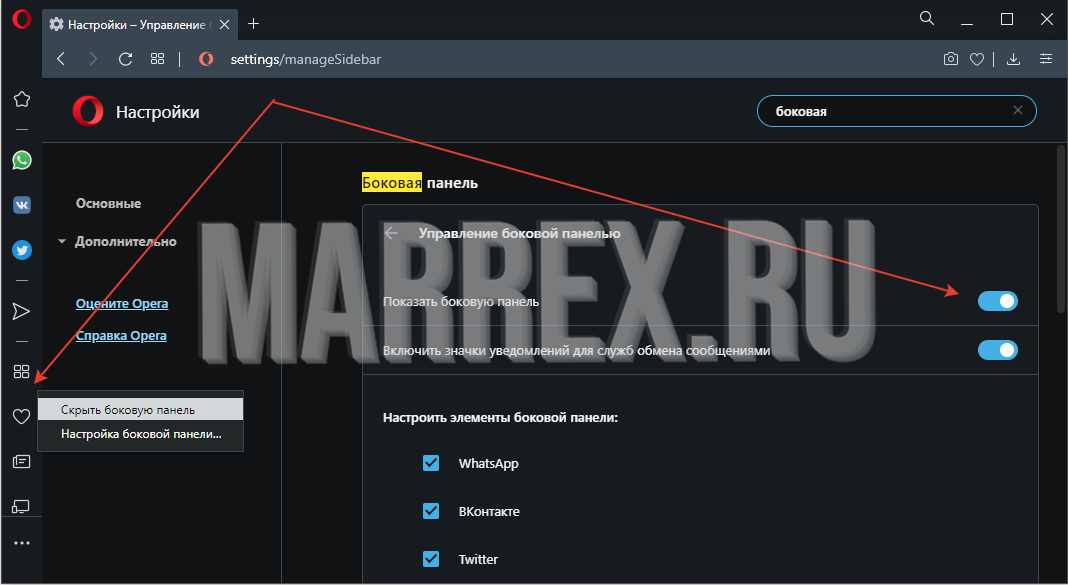
Для того, чтобы открыть или включить боковую панель в Опере нам понадобится попасть в настройки любым способом описанным на этой странице
В строке поиска вводим «боковая панель», если автоматически поиск не сработал, то нажимаем искать, и видим, что унас есть строка — «управление боковой панелью» → нажимаем:
Можно открыть в отдельном окне!
в строке показать боковую панель, передвигаем галку вправо,
слева автоматически появляется боковая панель!
Можно открыть в отдельном окне!
Как убрать, выключить боковую панель в Опере №1
Вариант номер 1 убрать, выключить боковую панель в Опере
Как выше сказано, любым способом попадаем в настройки
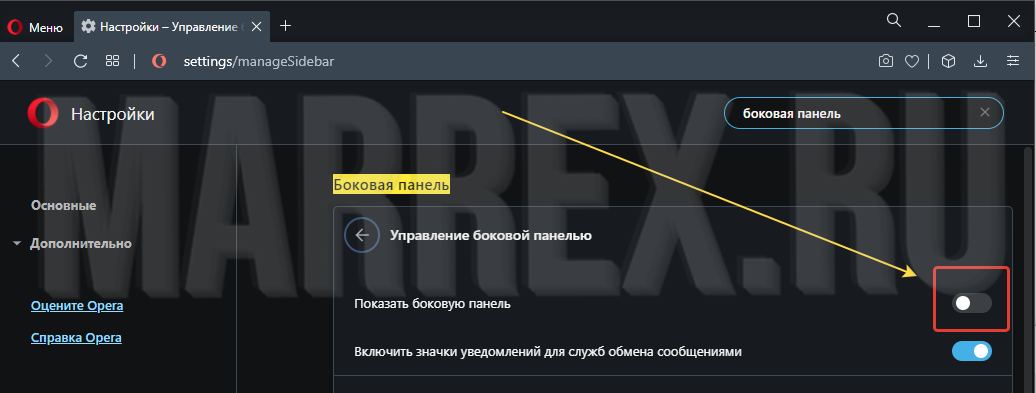
В строке поска вводим слово боковая,
Галку напротив строки «Показать боковую панель» передвигаем влево:
Можно открыть в отдельном окне!
Как убрать, выключить боковую панель в Опере №2
Способ номер два убрать, выключить боковую панель в Опере
Нажимаем пкм по боковой панели,
В новом окне, нажимаем «скрыть боковую панель«
Как отключить боковую панель в Опере
Разработчики делают все для привлечения новых пользователей – максимально упрощают графическую оболочку, делают ее «гибкой». Трюков и ходов масса, главное – конечный потребитель всегда остается «в плюсе». Сегодня мы поговорим о том, как убрать боковую панель в Опере слева.
Инструкция
Боковая панель предназначена для быстрого доступа пользователя к различным элементам браузера (поиск, загрузки, снимок, приложения, плагины и т. д.). Но далеко не всегда она нужна, в определенной ситуациях вертикальная полоса попросту будет мешаться при просмотре веб-страниц.
К сожалению, полностью скрыть ее не выйдет. Но получится отключить ее отображение на всех сайтах:
- Нажмите Alt + P , чтобы перейти во вкладку настроек.
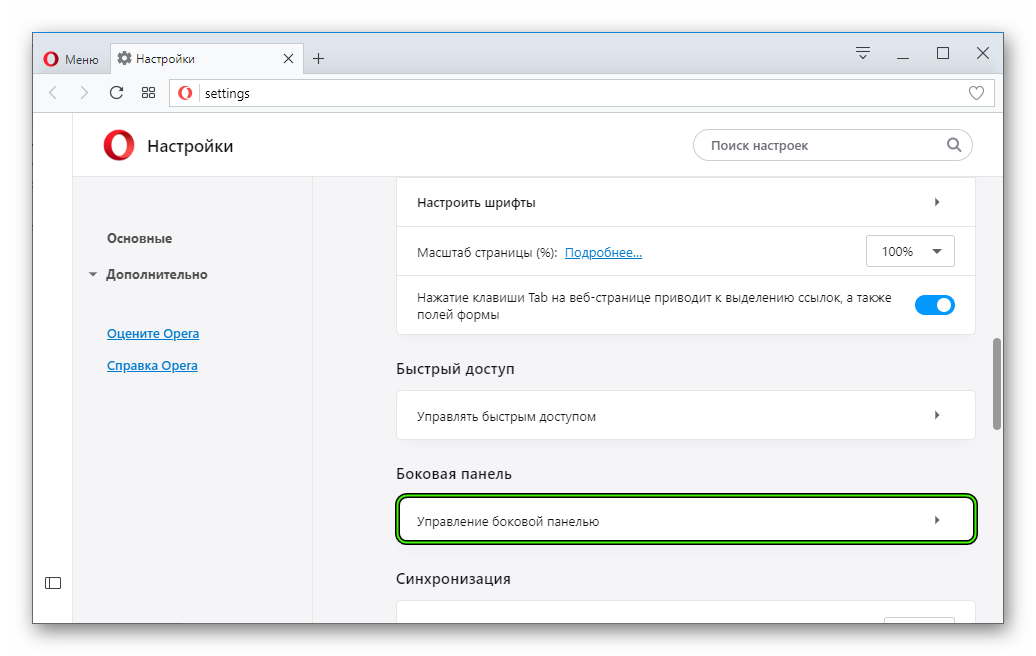
- Чуть ниже середины меню вы найдете нужный пункт, кликните по пункту управления.
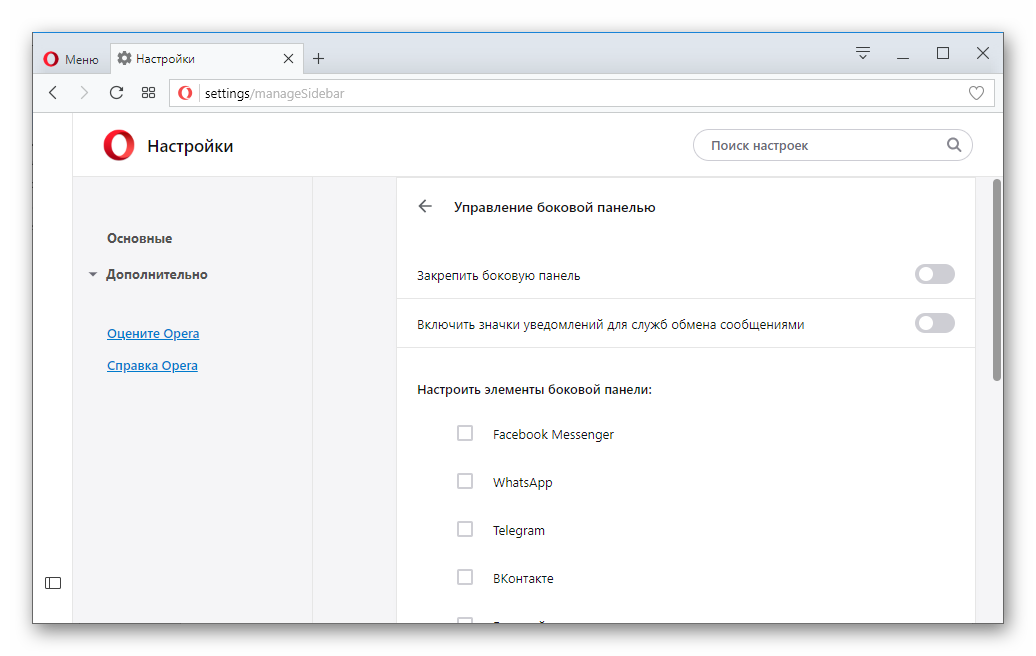
- Здесь деактивируйте вообще все опции, которые были изначально включены.
- Закройте страницу параметров.
Чтобы быстро попасть к нужному меню, вставьте в адресную строку opera://settings/manageSidebar и нажмите Enter .
Возврат
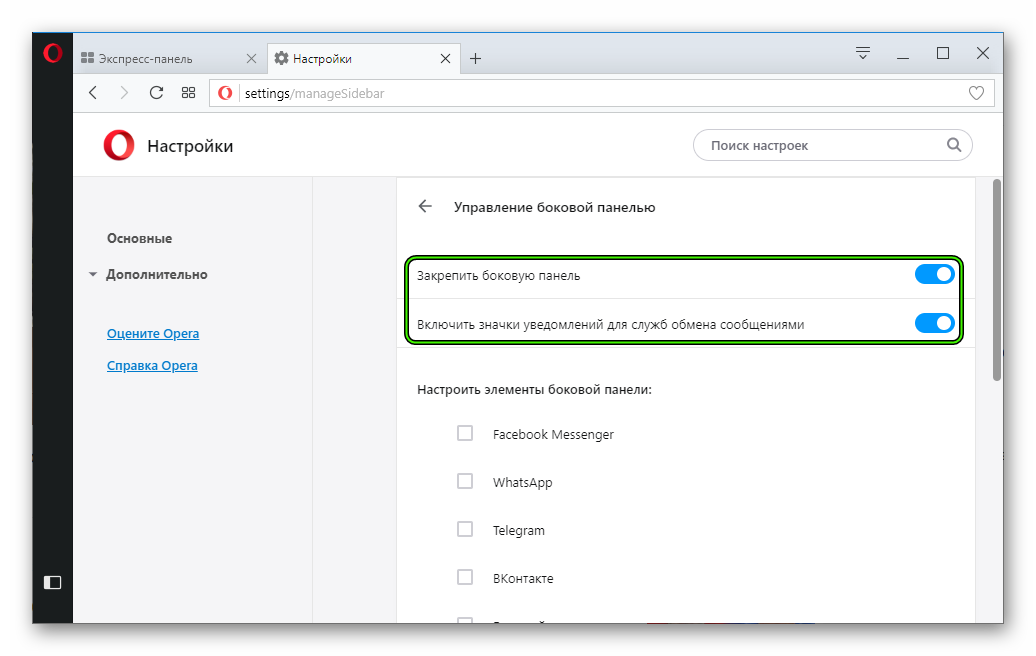
Сама по себе функция довольно удобная. Поэтому пользователь может решить включить боковую панель в Опере обратно. Чтобы это сделать, опять откройте пункт управления в параметрах браузера. Здесь сначала активируйте опции «Закрепить…» и «Включить…».Затем включите нужные вам элементы, которые должны отображаться в вертикальном меню. Теперь они будут видны на всех веб-сайтах.
Убираем боковую панель в браузере Opera
После установки браузера Opera в левой части окна программы отображается боковая панель, позволяющая получить быстрый доступ к часто используемым функциям, таким как: переход к экспресс-панели, доступ к сохраненным закладкам, истории просмотра страниц, отображение списка установленных расширений и персонализированных новостей, доступ к настройкам и поиску. Также на боковую панель можно добавлять кнопки мессенджеров Facebook, WhatsApp, Telegram, ВКонтакте.
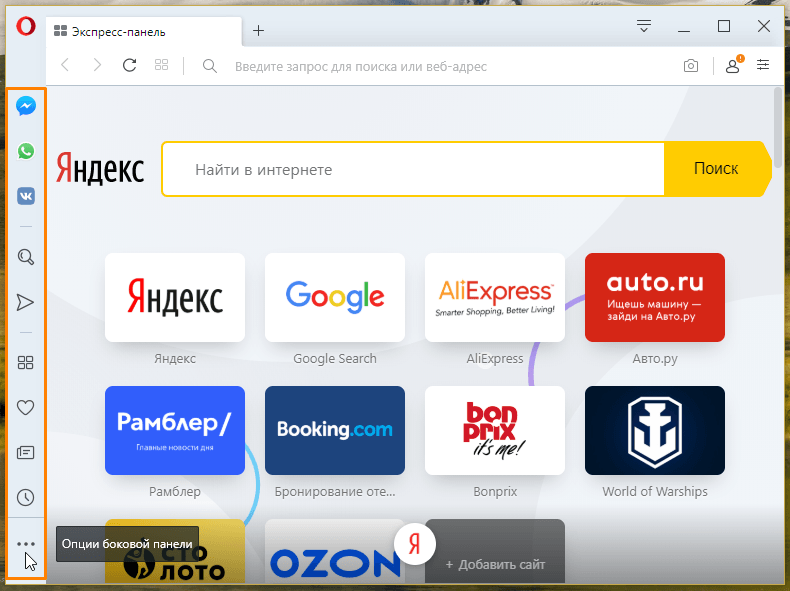
Боковая панель Opera
Некоторые пользователи находят использование боковой панели удобным, но есть те, кто недоволен, что этот элемент интерфейса браузера занимает лишнее пространство на экране, которое может быть отведено под просмотр веб-страниц. Если вы относитесь ко второй категории, из этой статьи вы узнаете, как скрыть боковую панель Opera и освободить место на экране.
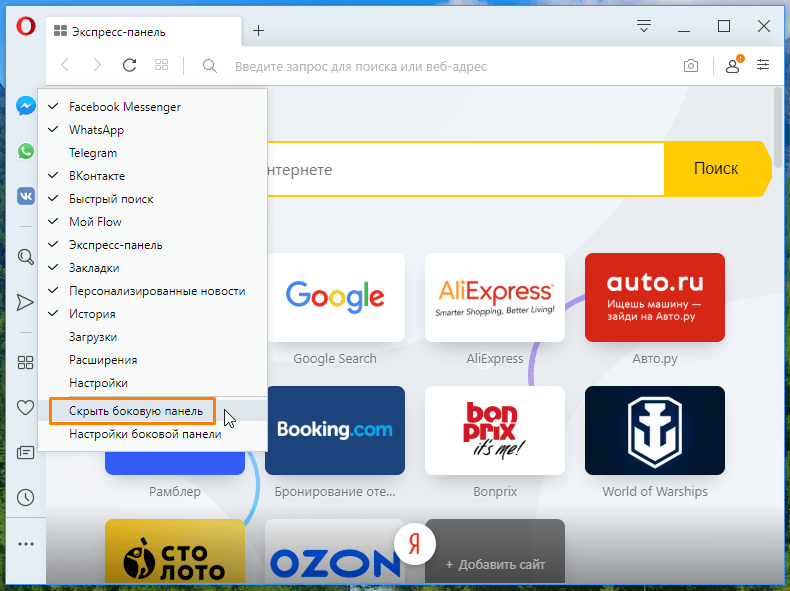
Скрываем боковую панель через контекстное меню
Используем контекстное меню боковой панели
Самый быстрый способ отключения боковой панели — это кликнуть на нее правой кнопкой мыши и в контекстном меню выбрать команду «Скрыть боковую панель». Панель сразу же исчезнет с экрана.
С помощью контекстного меню боковой панели можно провести ее настройку: показать или скрыть кнопки на ней, а команда «Настройки боковой панели» откроет вкладку с настройками. Список команд для управления боковой панелью также можно открыть кнопкой с тремя точками «Опции боковой панели» в ее нижней части.
Отключаем боковую панель в настройках браузера
Открыть настройки боковой панели можно через меню браузера:
-
Кликаем по кнопке с логотипом Opera в левом верхнем углу окна.
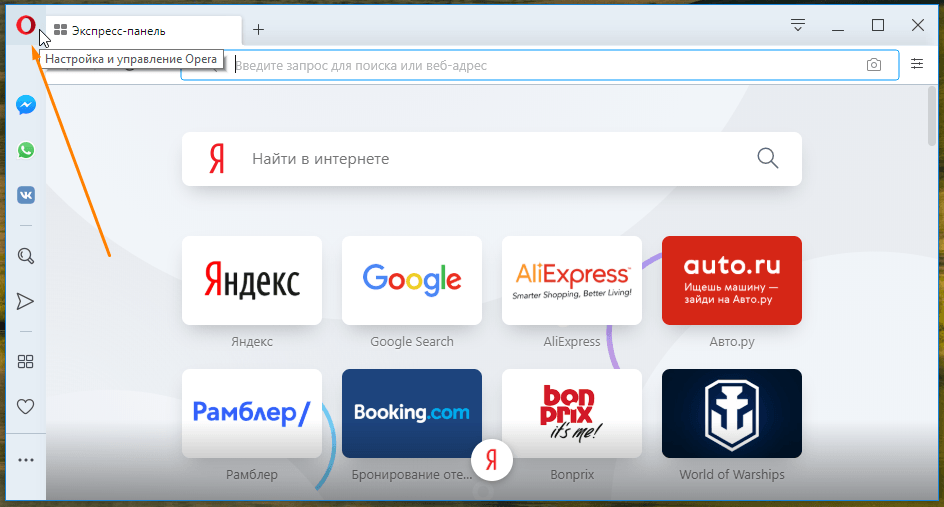
Открываем меню Opera
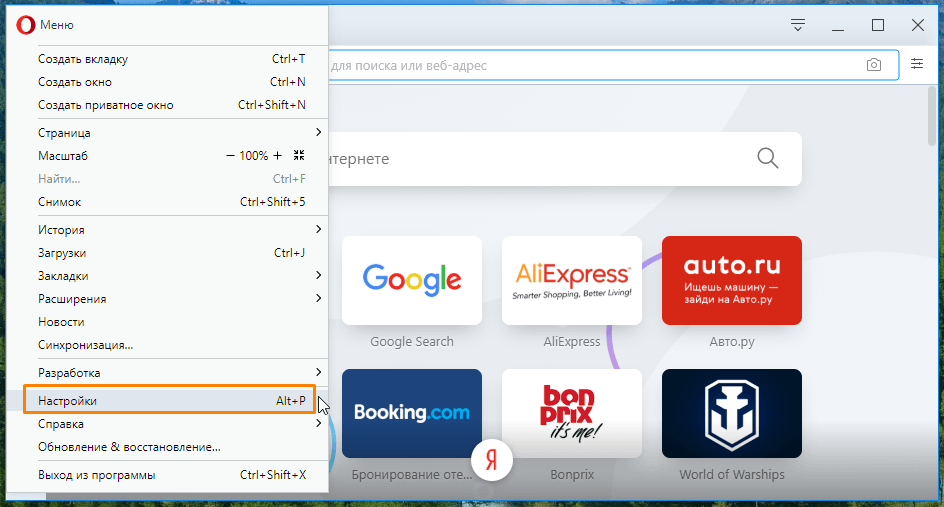
Открываем настройки браузера Opera
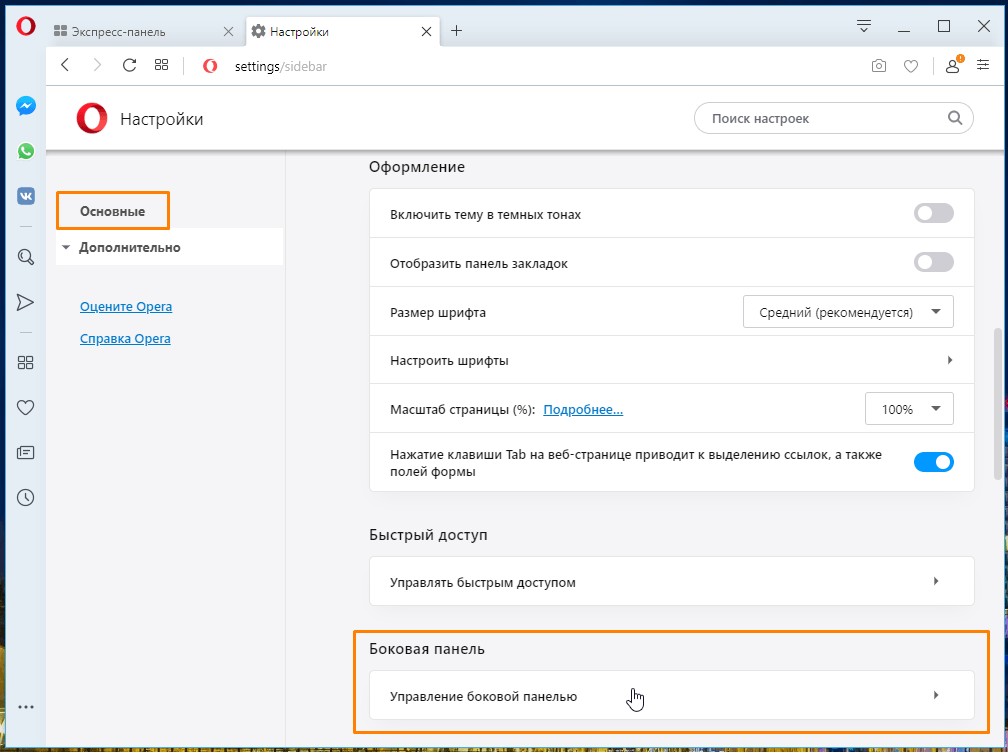
Ищем пункт «Управление боковой панелью»
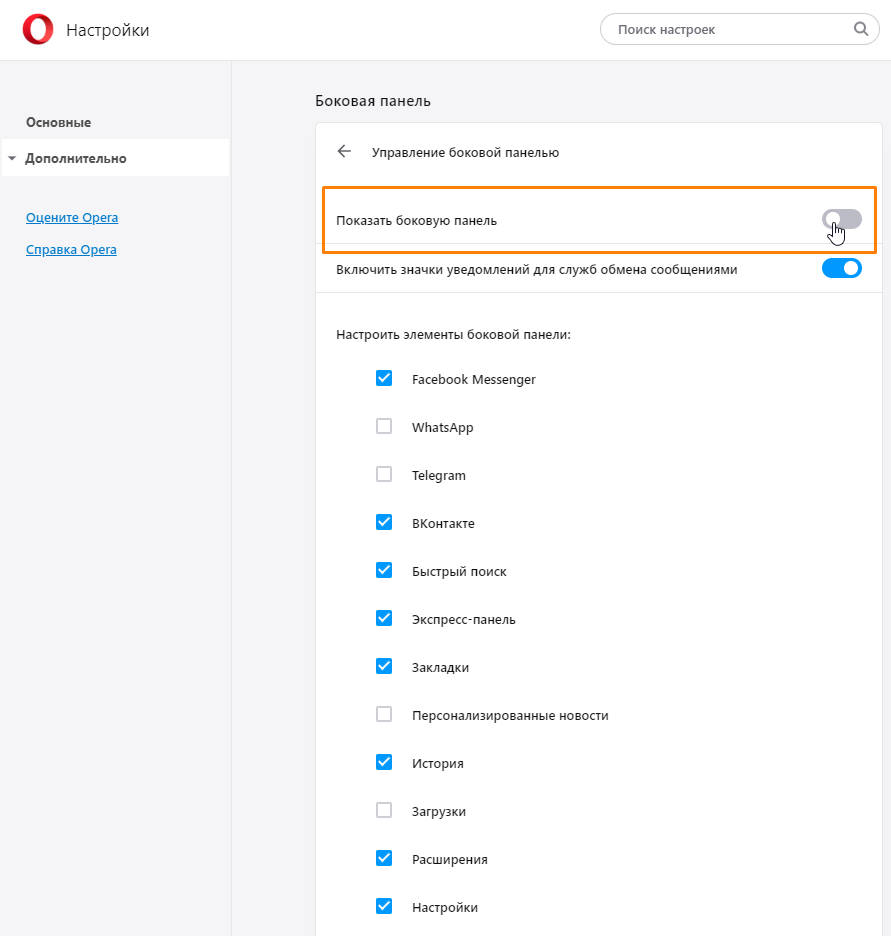
Скрываем боковую панель с помощью переключателя
Возвращаем боковую панель
Чтобы вернуть боковую панель на экран, необходимо снова проделать шаги 1-3 и включить отображение боковой панели с помощью переключателя.
Как видите, убрать боковую панель в браузере Opera чрезвычайно просто, а если вы передумаете, ее всегда можно вернуть на прежнее место буквально в несколько кликов.
Как убрать боковую панель в Opera слева
В одном из обновлений Оперы пользователи получили в свое распоряжение еще одну экспресс-панель, прикрепленную к левой части экрана браузера, для быстрого доступа к некоторым инструментам и функциям: Facebook Messenger, WhatsApp, Вконтакте, быстрый поиск, Мой Flow, снимок экрана, переход на экспресс-панель, закладки, персонализированные новости, вкладки и история.
Но несмотря на то, что это достаточно удобная панель, облегчающая работу в сети, некоторым пользователям она пришлась не по душе. В этой статье рассмотрим, как убрать боковую панель в Опере слева.
Как скрыть боковую панель в Опере
Скрыть боковую панель в Opera очень просто. Нужно:
- Открыть браузер Опера на любой странице;
- Внизу на панели есть кнопка «Открепить боковую панель», при нажатии на которую боковая панель в Опере слева уберется.

Убрать боковую панель в Опере слева
Также можно удалить боковую панель в Опере из настроек. Для этого нужно:
- Открыть «Меню» — «Настройки». Или вбить в адресную строку: opera://settings
- Прокрутить страницу немного вниз и найти там пункт «Закрепить боковую панель». Все что нужно сделать – убрать галочку напротив него.

Закрепить боковую панель в Опере
Стоит отметить, что панель убирается только при просмотре страниц сайтов. На экспресс-панели, в настройках и инструментах данная панель будет по-прежнему отображаться.
Включить боковую панель в Опере слева можно нажав на ту же кнопку.
Как убрать прикрепленную боковую панель в Opera
[bank]
При открытии Facebook Messenger, WhatsApp, Вконтакте и Мой Flow левая боковая панель расширяется и занимает очень много места на экране. И если вдруг пользователь случайно нажал на «Закрепить», то это может доставить множество неудобств.
Закрепить и открепить можно несколькими способами:
-
Первый способ – описанный выше. Кнопка «Открепить боковую панель» в этом поможет;
Убрать боковую панель в Опере слева

Скрыть левую панель в Opera
Не нашли ответ? Тогда воспользуйтесь формой поиска: