
Боковая панель
В январе 2019 года вышла beta-версия Яндекс Браузера с боковой панелью в виде вертикального меню слева окна программы. Изначально там были три кнопки вверху — сервисы Яндекса, закладки и история, а в самом низу — несколько функций Алисы. В течение 2020 года боковая панель несколько раз меняла свою «начинку» и на начало 2021-го вверху здесь дополнительно располагаются уведомления всех сервисов Яндекса, управление музыкой и вкладками. А внизу появилась возможность использования популярных мессенжеров (telegram, skype, whatsapp и других приложений) прямо из браузера. Далеко не всем понравилось такое новшество. Однако, элементы панели, за исключением иконки авторизации в самом Яндексе, можно отключить, потому не должно быть особых проблем с настройкой.
При наличии full HD экрана боковая панель не будет особо мешать, а взамен позволит получить более быстрый доступ к основным возможностям web-обозревателя. К тому же по умолчанию активирован режим её показа только при наведении курсора.
Как убрать боковую панель
Хотя многие из пользователей помнят подобную панель слева ещё по Opera, не всем фанатам Яндекс Браузера она пришлась по душе, её довольно часто хотят отключить. Сделать это несложно:
- Перейдите в блок «Настройки боковой панели», 2 способа:
- откройте ссылку browser://settings/#sidePanel
- кликните правой кнопкой мыши справа от заголовка любой открытой вкладки, в контекстном меню выберите пункт «Боковая панель» → «Настройки боковой панели»
- Далее, в зависимости от того, что вам нужно, определите способ вывода панели:
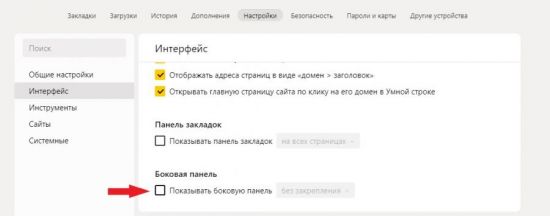
- для полного отключения вам достаточно убрать отметку «Показывать боковую панель»
- в выпадающем списке можно выбрать один из 3 предлагаемых вариантов поведения панели, по умолчанию используется второй, как наименее навязчивый
Как включить боковую панель
В соответствии с информацией, описанной в предыдущем разделе статьи, вам необходимо зайти в настройки → категория «Интерфейс» → блок «Боковая панель» и отметить нужные опции вывода панели. Видимость отдельных её элементов выбирается при помощи контекстного меню правой кнопки мыши уже на самой панели.
Боковая панель для браузера Яндекс

Компания Yandex регулярно радует пользователей своего браузера новыми функциями. Разработчики стараются сделать программу максимально удобной в использовании. Для быстрого доступа к функциям веб-обозревателя была создана боковая панель Яндекс Браузера, которая существенно ускоряет взаимодействие пользователя с историей посещений, закладками, а также умеет вызывать голосовой помощник. Многие пользователи сравнивают это нововведение с аналогичным инструментом в браузерах Mozilla Firefox и Opera, но пока что он находится на стадии тестирования. Со временем разработчики обещают расширить возможности этого элемента интерфейса.
Взаимодействие с боковой панелью
На данный момент боковая панель идет в составе Яндекс Браузера версии 19.3.1 и последующих за ней сборок. Поэтому, если в веб-обозревателе нет данного инструмента, следует обновить программу до последней версии. После установки или обновления браузера пользователю станет доступна возможность пользоваться панелью.
Она находится в левой части экрана и спрятана, чтобы не отвлекать взгляд от страниц. При наведении курсора мыши в левую часть окна она станет видимой.
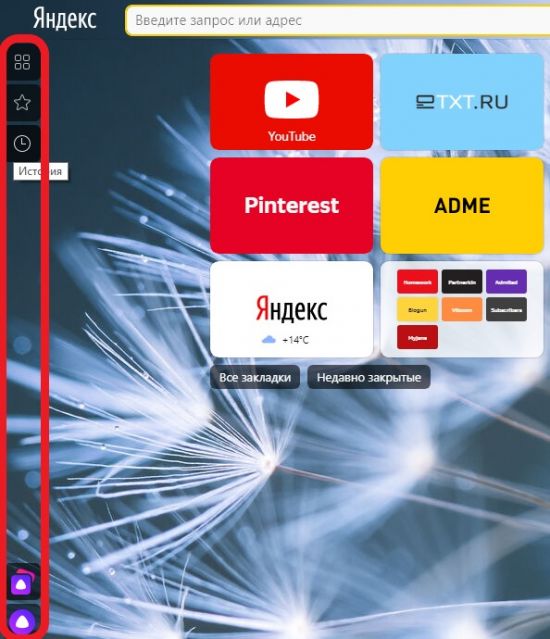
Перед пользователем предстанут возможности панели, которые включают в себя быстрый доступ:
- к истории посещений;
- закладкам;
- сервисам Yandex;
- голосовому помощнику Алиса.
Взаимодействовать с представленными функциями очень просто. При клике по соответствующей кнопке откроется доступ к использованию той или иной функции.
История посещений
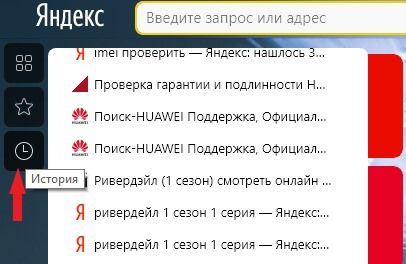
Нажав на кнопку «История», пользователь откроет список посещенных страниц, которые можно пролистывать вниз. Благодаря этому, не придется открывать в меню программы основную вкладку с историей посещений, а выбрать нужную страницу прямо с уже открытой. При нажатии на любую из страниц в списке откроется новая вкладка. Примечательно, что список посещенных сайтов при пролистывании будет подгружаться. Тем самым пользователь сможет найти там нужный ему ресурс, который посещал вчера или несколько дней назад.
Закладки
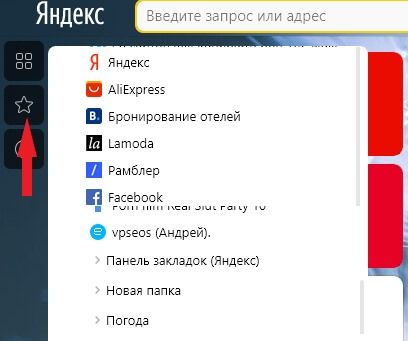
Значок в виде звездочки на боковой панели отвечает за закладки. Кликнув по нему, можно получить быстрый доступ ко всем закладкам и выбрать нужную. Предусмотрена функция поиска по названию, которая актуальна в случаях, когда закладок десятки и сотни. Помимо доступа к сохраненным сайтам, которые содержатся в панели закладок, пользователь может здесь же открыть папку «Другие закладки».
Сервисы Яндекса
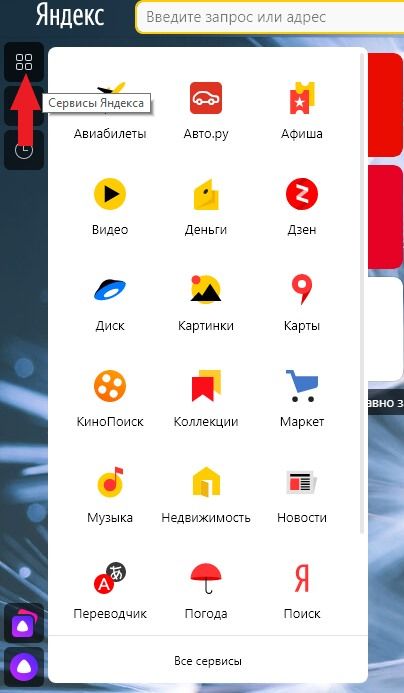
Нажав на кнопку, пользователь может быстро воспользоваться одним из множества сервисов, которые предоставляет компания Yandex своим пользователям. Таким образом, из боковой панели можно быстро узнать погоду и новости, купить билеты и другие товары, включить музыку и многое другое. Если нажать на кнопку «Все сервисы», то откроется новая вкладка, где доступны все продукты компании Yandex: программы для компьютера, приложения для смартфонов и планшетов, полный список интернет-сервисов. Также здесь можно найти различные вспомогательные продукты для бизнеса: Директ, Метрика, Касса, Справочник и многое другое.
Алиса
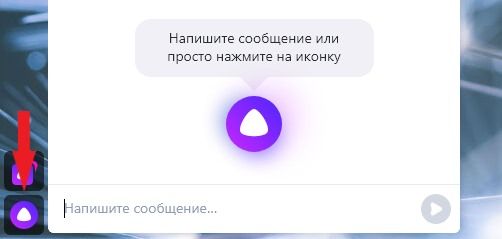
Кнопка для запуска голосового помощника вызовет на экран окно Алисы. С ней пользователь может побеседовать или попросить найти нужную информацию в интернете. Взаимодействие осуществляется вводом текста в строке «введите сообщение». Для того чтобы отдать голосовую команду, необходимо нажать на иконку в виде белого треугольника на фиолетовом фоне.
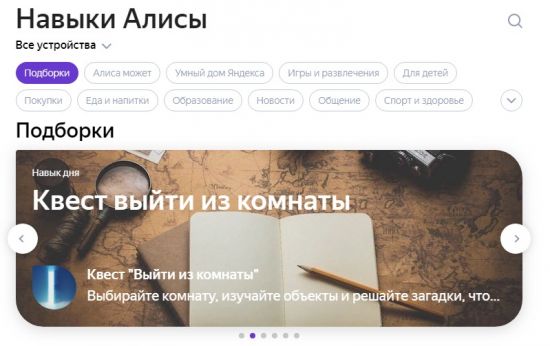
Также внизу экрана есть кнопка для открытия навыков Алисы. Кликнув по ней, пользователь откроет вкладку, где содержится полный каталог навыков голосового помощника с возможность опробовать их.
Несложно заметить, что на боковой панели Яндекс браузера много свободного пространства, незаполненного другими значками. Не стоит забывать, что этот элемент интерфейса находится в стадии тестирования и со временем разработчики добавят в него новые возможности. Например, аналогичный инструмент в Opera дает быстрый доступ к социальным сетям и мессенджерам, а также имеет сервис персонализированных новостей и быстрый поиск.
Закрепление и отключение боковой панели
Разработчики предусмотрели возможность закрепить боковую панель. Пользователь может сделать ее постоянно видимой на новых вкладках или же на всех страницах браузера.
Сделать это можно двумя способами.
Способ 1
2. Выбрать раздел «Настройки».
3. Выбрать подраздел «Интерфейс» в окошке навигации, расположенном справа.
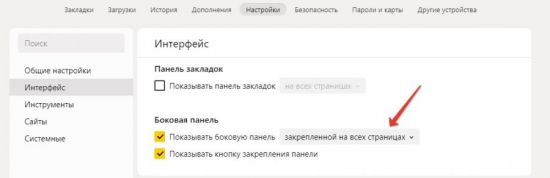
4. Выбрать один из предложенных вариантов.
Пользователю доступны три варианта:
- закрепленной в новой вкладке;
- закрепленной на всех страницах;
- без закрепления.
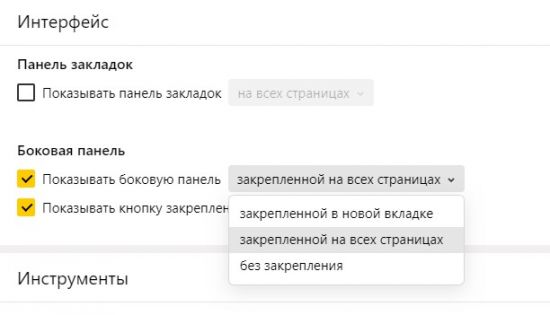
Выбрав любой из этих пунктов, пользователь изменит настройки отображения.
Способ 2
- Навести курсор в левую часть экрана на любой странице.
- Кликнуть правой кнопкой мыши.
- Выбрать один из предложенных вариантов.
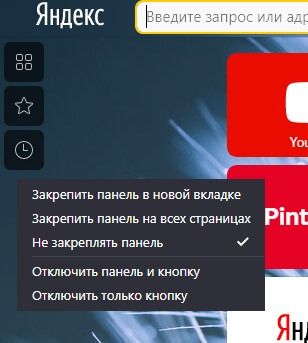
Боковая панель Яндекс Браузера – это удобный инструмент для быстрого взаимодействия с программой, но иногда она мешает. Например, на многих сайтах предусмотрена функция перемотки страницы наверх. Делается это щелчком мыши по пустому пространству в левой или правой части экрана. Пользователь, наводя курсор в левой части сайта, случайно вызывает боковую панель, которая будет ему мешать. И если на больших экранах такая проблема встречается редко, то на ноутбуках и старых мониторах постоянно вызывает дискомфорт.
Решить эту проблему поможет выбор команды «Отключить панель и кнопку». Чтобы вернуть боковую панель, необходимо в настройках программы выбрать раздел «Интерфейс» и поставить галочку напротив пункта «Показывать…».
Заключение
Боковая панель Яндекс Браузера – это одно из нововведений команды разработчиков, которое находится в тестовом режиме и постоянно дорабатывается. На данный момент пользователям предоставлен быстрый доступ к истории посещений, закладкам и сервисам Yandex. Также здесь находится кнопка запуска голосового помощника Алиса, который позволяет находить информацию без ввода текста в строке поиска.
Этот элемент интерфейса можно закрепить или вообще отключить. К сожалению, на данный момент разработчики не предусмотрели возможность перемещения этого инструмента в другие части экрана. Он находится в левой части окна. Тем не менее разработчики совершенствуют его и прислушиваются к мнению пользователей. Поэтому можно быть уверенным в том, что со временем в боковой панели появятся новые функции и ее можно будет перемещать в другие части экрана.
Как удалить боковую панель в Яндексе слева
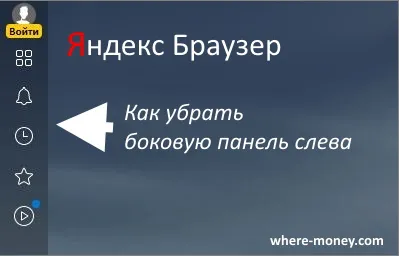
После очередного обновления появилась боковая панель в Яндексе. Она должна упростить доступ к основным сервисам. Но не все пользователи считают её удобной. Далее мы рассмотрим, как убрать это нововведение.
Раньше панель показывалась, когда указатель мыши перемещался на границу браузера слева, теперь она видна постоянно. Но её можно закрыть.
1 способ — меню браузера . Нажмите на кнопку с тремя полосками в правой верхней части окна и перейдите в «Настройки».

Слева откройте вкладку «Инструменты», а справа найдите раздел «Интерфейс» и уберите галку напротив соответствующего пункта.

2 способ — контекстное меню . Наведите курсор на левую область и щелкните правой кнопкой мыши. Появится кнопка «Настройка боковой панели» — нажмите по ней.
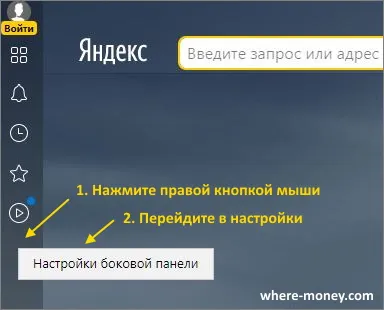
Откроется вкладка «Инструменты» с разделом «Интерфейс». Снимите галку, как в первом способе.

Если не убирается боковая панель
После появления закрепленной боковой панели, убрать её было нельзя. Но затем разработчики пошли навстречу и добавили эту возможность в одном из следующих обновлений.
Проверьте и в случае необходимости установите последнюю версию Яндекс браузера. Для этого зайдите в меню и откройте вкладку «Дополнительно», а в ней нажмите «О браузере».
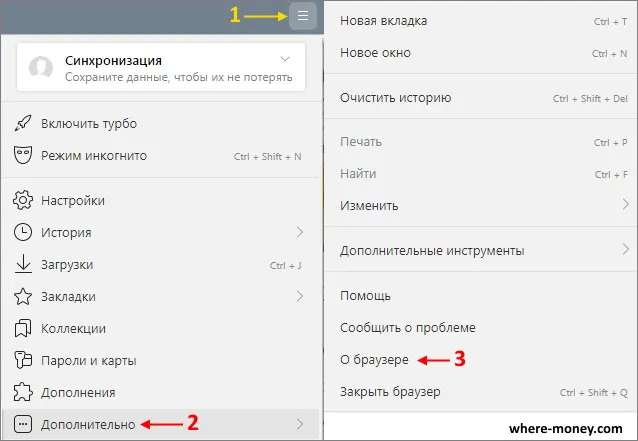
В нашем случае обновление не нужно. Если у вас не последняя версия, тогда обновитесь.
Как отключить/включить боковую панель яндекса
«боковая панель яндекса» — «Как отключить/включить боковую панель яндекса«.
Об отключении/включении/добавлении в боковой панели в Яндекс браузере.
- Ищем кнопку для отключения боковой панели в Яндекс браузере.
- Включаем боковую панель в Яндекс браузере.
- Как добавить в боковую панель Яндекса
- Как удалить с боковой панели Яндекса
- Как удалить «Telegram » с боковой панели Яндекса
- Как удалить facebook с боковой панели из яндекс браузера
Ищем кнопку для отключения боковой панели в Яндекс браузере.
Для того, чтобы скрыть/выключить боковую панель слева в Яндекс браузере нам нужно:
Выбираем сверху вкладку «настройки».
Нажимаем сочетание клавиш «ctrl + F» — печатаем «боковая», браузер сам найдет сочетание словосочетание боковая панель.
Галку убираем со строки «Показывать боковую панель«
Можно открыть в отдельном окне!
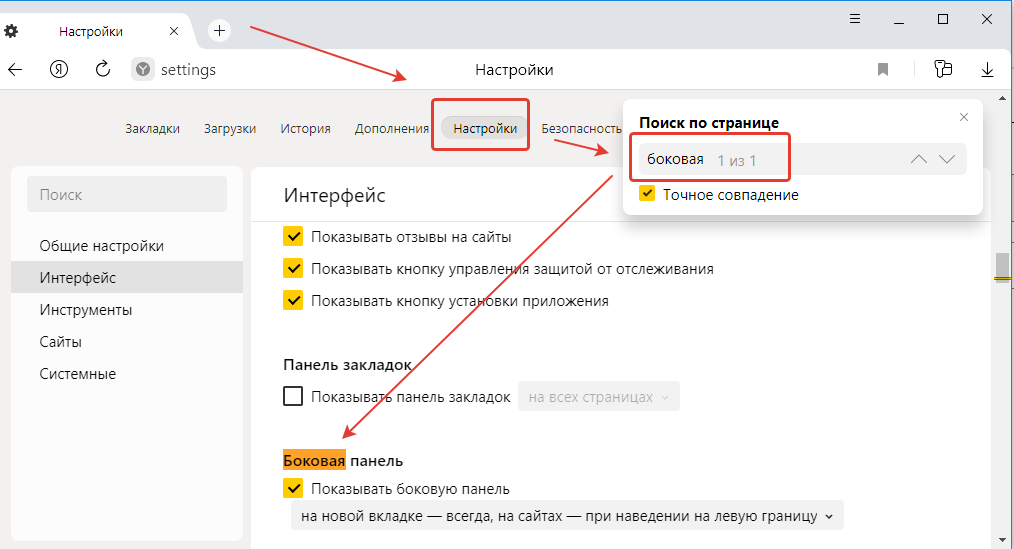
Включаем боковую панель в Яндекс браузере.
Для того, чтобы включить боковую панель в Яндекс браузере нам потребуется:
Проделать те же действия, что и при отключении боковой панели. Только вместо «убрать галку» со строки «Показывать боковую панель» — её надо включить. итак.
Выбираем сверху вкладку «настройки».
Нажимаем сочетание клавиш «ctrl + F» — печатаем «боковая», браузер сам найдет сочетание словосочетание боковая панель.
Можно открыть в отдельном окне!
Как добавить в боковую панель Яндекса
На левую боковую панель Яндекса можно добавить различные приложения. например whatsapp,Telegram, карты. приложения яндекса и т.д
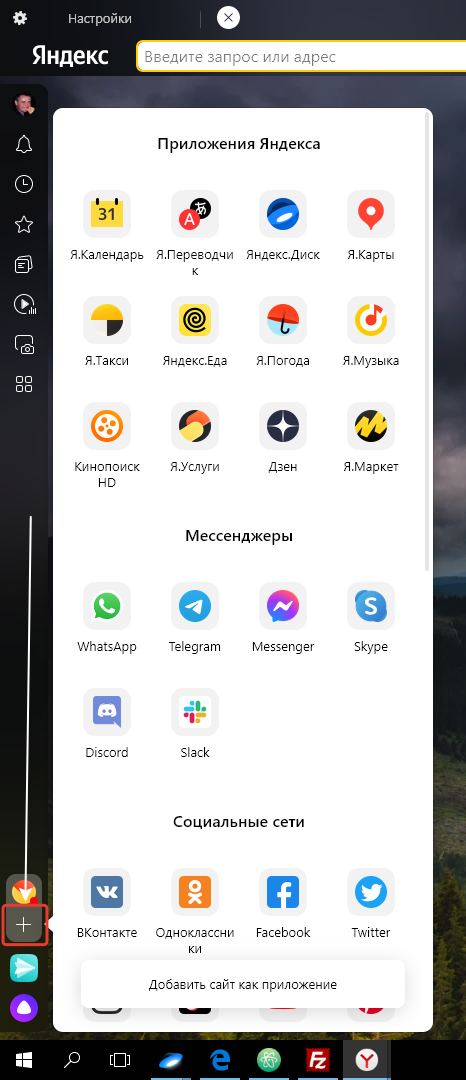
Как удалить с боковой панели Яндекса
Кроме того, что на боковую панель Яндекса можно добавить приложения. При необходимости их можно удалить! Рассмотрим несколько примеров удаления приложений с боковой поверхности Яндекс браузера!
Как удалить «Telegram» с боковой панели Яндекса
Рассмотрим удаление приложения «Telegram» с боковой панели Яндекса.
Наводим на левую часть монитора мышкой.
Нажимаем по приложению «Telegram»
В выпавшем окне выбираем «удалить приложение».
Удаляем «приложение Telegram»
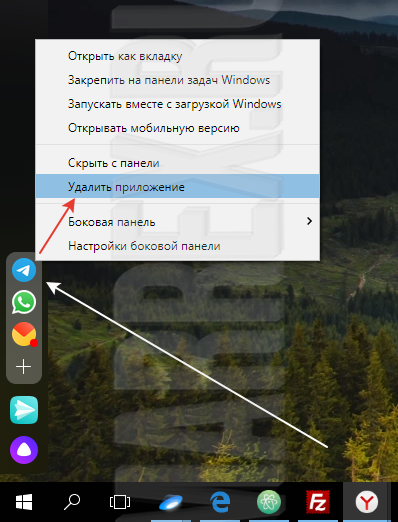
Как удалить «facebook» с боковой панели из Яндекс браузера
Для удаления приложения «facebook» с боковой панели из Яндекс браузера — поступаем аналогично предыдущему пункту!
Наводим мышку на левый бок монитора.
В боковой панели ищем приложение «facebook»
Нажимаем по приложению «facebook»
Ищем строку «удалить приложение».
Удаляем приложение «facebook»
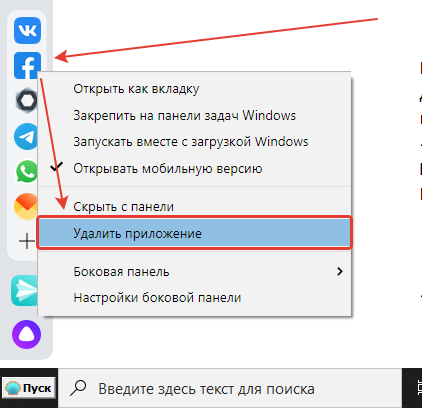
Добавить сайт на боковую панель Яндекса
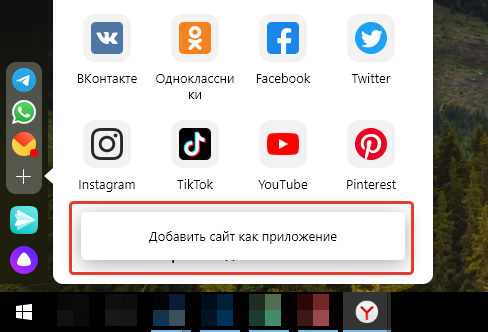
Если вы хотите добавить сайт на «боковую панель Яндекса«, то.
Опять наводим на левую часть монитора и ищем значок «плюс».
В новом окне — кнопка «добавить сайт как приложение»
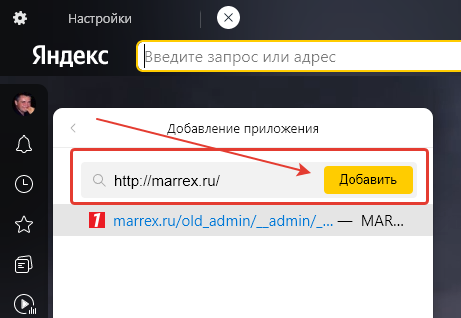
В новом окне в строке ввода вставляем адрес сайта «favicon.ico» сайта будет картинкой.
Помоги проекту : Marrex.ru
Marrex.ru + фильмы: Marrex.ru сайт: