
Как назначить админа группы в WhatsApp
Администратором группы WhatsApp является ее создатель. Если Вы создали группу и по каким-то причинам хотите добавить еще одного или нескольких админов, но не знаете как это сделать. Ознакомьтесь с нашей инструкцией, она должно Вам помочь.
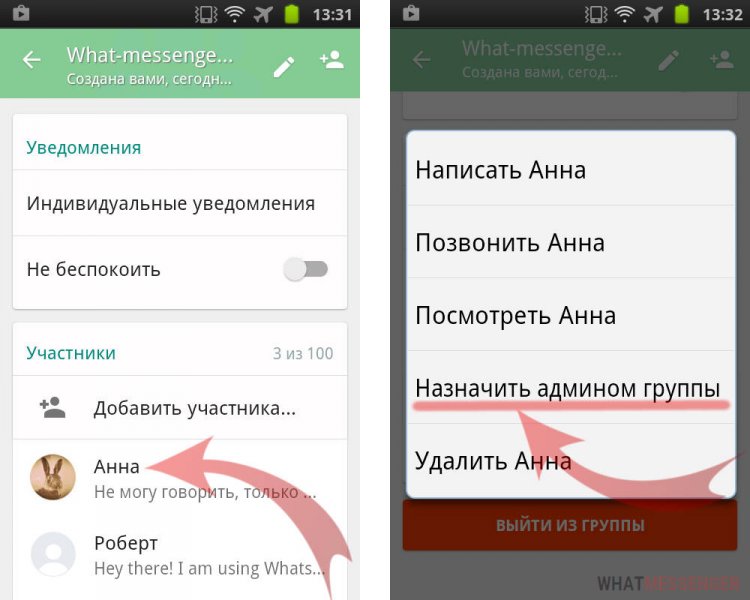
↑ Инструкцию для Android
-
Откройте Вашу группу в Ватсапе
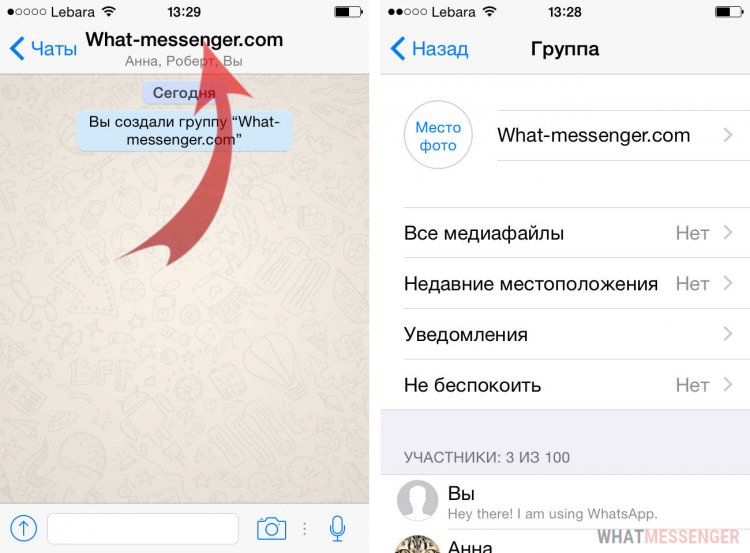
↑ Инструкцию для iPhone
-
Зайдите в Вашу группу
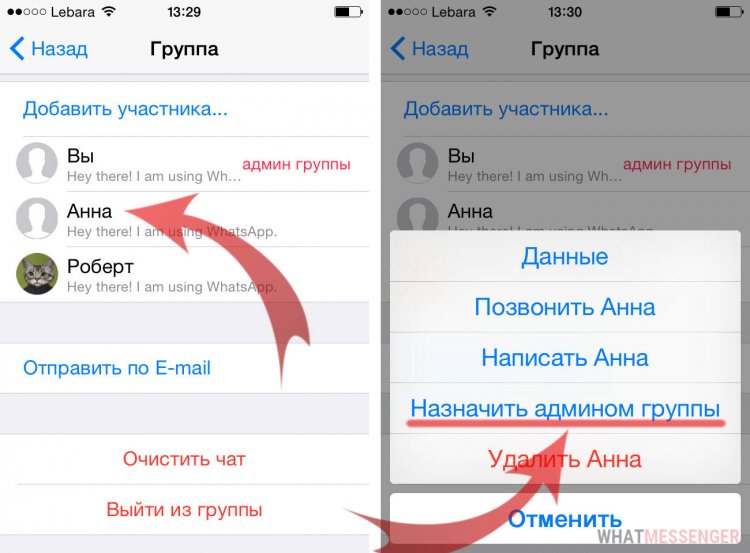
Назначайте на такую ответственную должность только проверенных и ответственных людей.
Понравилось? Поделитесь с друзьями!
Как стать админом в WhatsApp-группе: шаг за шагом руководство для начинающих
Стать админом WhatsApp-группы может быть полезно для тех, кто хочет управлять и контролировать чаты. В этой статье мы разберем, как сделать админом в группе на WhatsApp.
WhatsApp — один из самых популярных мессенджеров в мире и используется более миллиарда людей. С его помощью вы можете общаться со своими друзьями, коллегами и семьей по всему миру. WhatsApp также позволяет создавать группы, что делает общение еще более удобным. Если вы хотите стать админом в группе на WhatsApp, мы расскажем, как это сделать.
Шаг 1: Создайте группу
Первым шагом, необходимым для становления админом группы, является ее создание. Это очень просто, даже если вы не имеете опыта в работе с WhatsApp. Просто откройте WhatsApp и нажмите на значок «создать группу» в верхнем левом углу.
Введите название группы и добавьте участников, которые будут участвовать в обсуждении. Участники должны быть зарегистрированы в WhatsApp. Когда вы добавите всех участников, нажмите «Создать».
Шаг 2: Сделайте себя админом
Когда вы создали группу, вы сами не являетесь админом. Если вы хотите стать админом, эта роль должна быть вручную назначена текущим админом или админами группы.
Чтобы сделать себя админом, откройте группу и найдите вкладку «Участники». Далее найдите свой контакт и удерживайте его, пока не появится контекстное меню. В этом меню выберите «Сделать админом».
Если вы не видите опцию «Сделать админом», значит вы не являетесь админом группы. В этом случае попросите одного из существующих админов, чтобы он добавил вас в список админов.
Шаг 3: Управляйте группой
После того, как вы станете админом группы, вы получите доступ к дополнительным функциям и возможностям управления группой. Ниже приведены некоторые из них:
— Добавление новых участников в группу;
— Изменение имени и фотографии группы;
— Удаление участника из группы;
— Назначение других админов.
Чтобы воспользоваться этими функциями, зайдите в раздел «Участники» группы и выберите нужный вам вариант.
Стать админом в WhatsApp-группе может быть очень полезно, если вы хотите управлять и контролировать обсуждение в группе. Теперь, когда вы знаете, как это сделать, ничто не может помешать вам взять на себя эту роль и наслаждаться беседой в группе своих друзей или коллег.
Как стать админом в Ватсапе
Групповые чаты в WhatsApp – очень полезная функция, с помощью которой несколько людей могут объединяться вместе, чтобы что-либо обсуждать (просто болтать обо всем, планировать досуг на выходных, разговаривать о политике, искать неочевидные отсылки в фильмах и т. д.). Участники таких конференций делятся на две категории: обычные пользователи и администраторы (админы). Так вот у админов есть расширенные права (изменение заголовка группы, исключение других людей и многое другое). В данной статье мы расскажем, как стать админом в Ватсапе и как передать такие права другому пользователю.
Админ в WhatsApp
Администратор в групповом чате отвечает за порядок и соблюдение правил, этикета и норм общения участниками «добровольного объединения». У него есть расширенные права, за счет которых он может все контролировать.
Приведем краткий пример возможностей администратора группового чата в Ватсапе:
- Добавлять участников, высылая приглашения.
- Блокировать активность пользователей, выписывать временные или постоянные баны за нарушение правил группы.
- Разрешать или запрещать отправку сообщений и смену данных (тему, аватар и описание) обычным пользователям.
Это была вводная информация, а теперь давайте перейдем к основной части статьи.
Как стать администратором группы в WhatsApp
Существует несколько очевидных способов, как стать админом в группе Ватсап. Вернее, их всего три штуки. Вкратце пройдемся по каждому:
- Создать свою групповую беседу. Ее организатор автоматически получает привилегии администратора.
- Находясь в чужой группе, попросить у одного из ее администраторов (если их несколько) передать вам аналогичные права.
- Получить их автоматически, как только последний действующий админ покинул чат.
А теперь рассмотрим каждый из трех пунктов более подробно.
Создание своей группы
Первый вариант – это стать создателем группы. Тогда система автоматически присвоит вам этот статус и полноту возможностей по управлению сообществом.
Чтобы создать беседу на Андроид:
- Запускаем мобильную версию Ватсапа на своем гаджете.
- Переходим во вкладку «Чаты», если изначально открылась не она.
- Тапаем по зеленой кнопке в правом нижнем углу пользовательского окна.
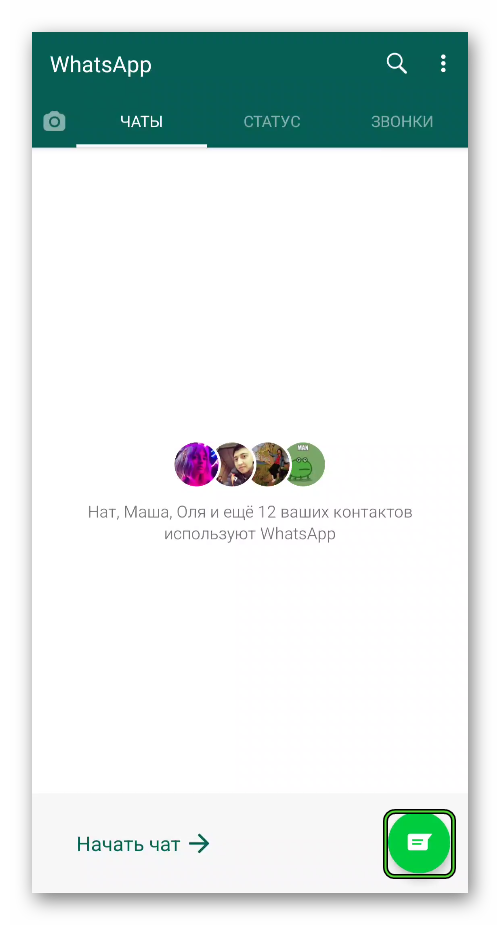
- В новом окне «Выбрать» активируем пункт «Новая группа».
- Отмечаем всех пользователей из списка контактов, которых вы хотите пригласить в беседу. Если список слишком большой, то воспользуйтесь функцией поиска (увеличительное стекло в правом верхнем углу экрана).
- Тапаем по зеленой кнопке в правом нижнем углу.
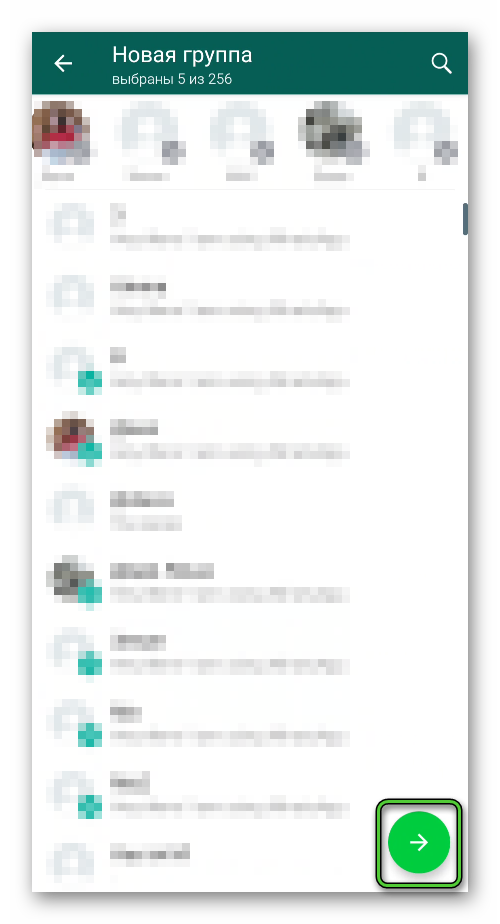
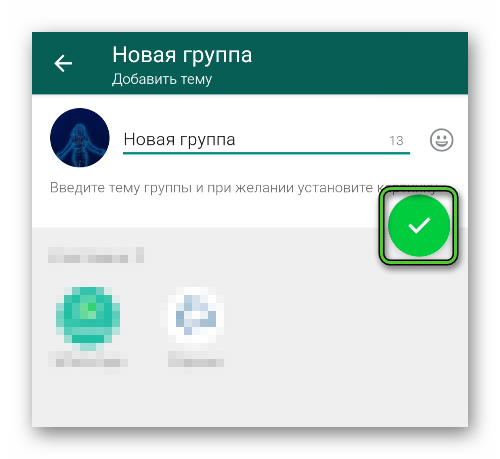
- Прописываем тему для группы (то же самое, что и название).
- По желанию загружаем аватарку.
- Подтверждаем серьезность намерений соответствующей кнопкой.
Во вкладке «Чаты» появляется новый диалог с добавленными вами участниками. У вас там будут права администратора. Осталось начать общение!
Чтобы сделать аналогичную комнату на Айфоне:
- Разблокируем смартфон и запускаем мессенджер Вацап.
- Переходим во вкладку «Чаты».
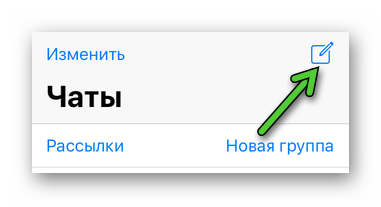
- Тапаем по иконке в виде листа бумаги и карандаша в правом верхнем углу пользовательского окна.
- В открывшейся страничке активируем надпись «Новая группа».
- Добавляем нужное количество участников (не меньше одного человека), листая список или используя кнопку поиска в правом верхнем углу.
- Подтверждаем их приглашения.
- В следующем окне прописываем тему для беседы, аватарку из числа добавленных на смартфон, из Интернета, можно сделать снимок, используя приложение Камера.
- Завершаем создание беседы.
Как и в случае с копией мессенджера для Android OS, в соответствующей вкладке появляется новый объект с заданным вами количеством активных участников. Если открыть окно дополнительной информации о группе, то под вашим ником будет числиться надпись «Создатель» или «Админ».
Если с этим пока все понятно, переходим к рассмотрению других вариантов достижения нужного результата.
Запрос действующему админу
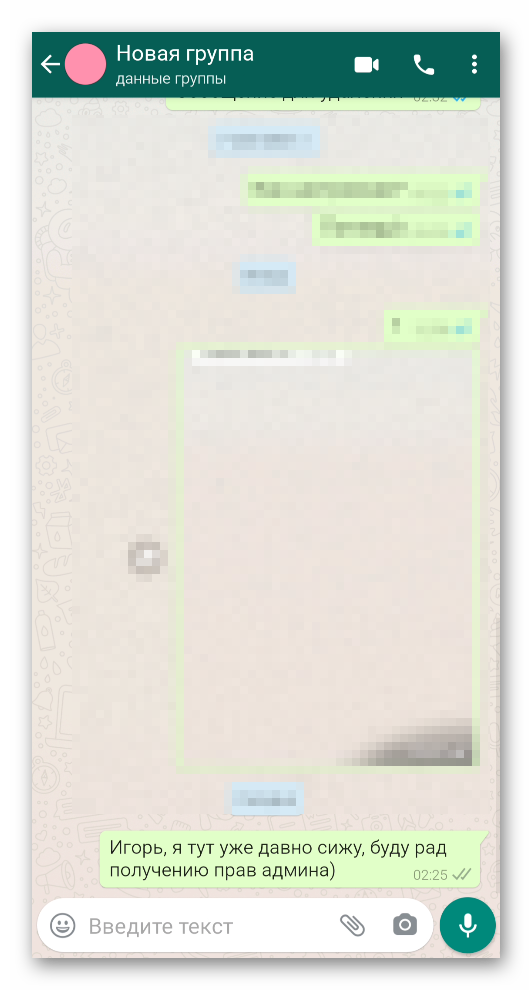
Если создавать свое сообщество вам не с руки, то можно вступить в существующее, и постепенно завоевывать авторитет у комьюнити. Рано или поздно вас заметят, администраторы будут благосклонно о вас отзываться, и можно к ним обратиться с предложением пополнить их ряды.
Если все сделать правильно, действующий администратор примет положительное для вас решение, и в пару тапов даст вам такие же права, обязанности и привилегии.
Получение прав админа, если первый вышел из группы
Если действующий администратор покинул групповой чат, то система автоматически выбирает преемника. Это может быть пользователей, который первым добавился в беседу, или просто встроенные алгоритмы дадут соответствующие права кому-то либо из участников наугад. Вот такая своеобразная лотерея.
Речь идет исключительно о ситуации, когда в группе был только один админ и он вышел. Если их несколько, то ничего такого не произойдет.
Теперь давайте рассмотрим ситуацию под другим углом, чтобы понять, как добавить админа в группу Ватсап.
Как добавить администратора в группу
Для передачи этих привилегий есть два очевидных условия:
- Пользователь, который их дает, должен являться текущим админом групповой беседы.
- Пользователь, который их получает, должен быть одним из участников этой беседы.
Причем нужно понимать, что передавать админские права может любой админ, а не только создатель группы.
Вот так все просто сделано в Ватсапе.
- Переходим к нужному диалогу в мессенджере на смартфоне или планшете.
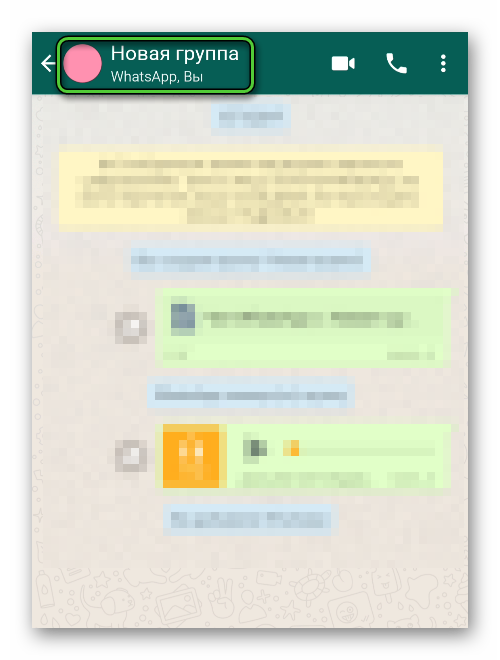
- Тапаем по трем вертикальным точкам в правом верхнем углу пользовательского окна.

- В выпадающем списке выбираем вариант «Данные группы». А на Айфоне достаточно нажать на название беседы в верхней части экрана.
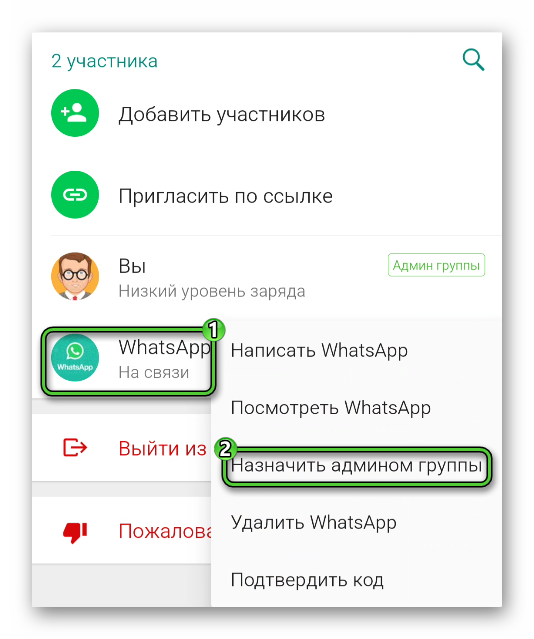
- Пролистываем страничку до блока «Участники».
- Находим нужного человека.
- Долгим тапом по его никнейму вызываем меню дополнительных действий.
- В системном сообщении выбираем опцию «Назначить админом группы».
- Ждем несколько мгновений, пока идет передача прав.
Проверить успешность этого действия можно на той же странице. Напротив имени пользователя в списке участников появится соответствующая отметка.
Что будет, если админ выйдет из группы
Как мы уже говорили, уход единственного администратора активирует системные алгоритмы, и они найдут нового пользователя для замены. При этом создатель не контролирует процесс, если только заранее не предусмотрел все особенности и не назначил человека на замену.
В целом, ничего страшного не случится. Даже если новый админ не справится с поставленными задачами, его всегда можно лишить привилегий через настройки группы. Такая возможность есть у создателя беседы.
Привилегии администратора в группе Ватсап
Особых привилегий у администраторов групп и нет. Конечно, они могут блокировать или удалять пользователей из бесед. Но делать это по собственному желанию нельзя.

Правила бесед, как правило, обсуждаются с создателем и оглядкой на общесистемные требования администрации к качеству общения. Поэтому беспричинно удалить человека не получится – нужны веские причины. К тому же, на первый раз мало кто получает пожизненный бан.
Но есть несколько моментов, которые стоит отметить:
- Возможность запрета на отправку сообщений среди рядовых участников. В таком случае в чате сможет писать только админ.
- Возможность запрета на редактирование данных беседы (тема, аватар и т. д.).
- Возможность исключения других участников.
- Возможность удалять права других администраторов.
Завершение
Теперь вы отлично понимаете, что такое админ в Ватсапе и для чего он нужен. По факту это просто участник групповой беседы, но с расширенными полномочиями.
Просто так получить админские права не получится, хотя, система может дать вам такую возможность, если предыдущий администратор покинул беседу. Есть и другие варианты – к примеру, создать собственное сообщество. Конечно, придется его развивать, но и права создателя дает больший функционал.
Однако с полученными возможностями растет и уровень ответственности, так как на админа возлагается задача управлять поведением пользователем, следить за соблюдением правил и нормам этикета.
Как стать админом в группе
Давай пофантазируем как стать админом в группе Whatsapp! Представь, что скоро будет твой день рождения, новый год, приезд дальних родственников, встреча одноклассников или еще какое-то значимое событие в твоей жизни. Чтобы решить организационные вопросы быстро и сообща, мудро будет создать общий чат Вацапе и общаться сразу со всеми там. И вот эта мысль пришла кому-то в голову раньше, чем тебе и чат уже создан. Но у его создателя вдруг случился форс-мажор и он больше не может вести сообщество. Как же быть? Как сделать админом в группе в Ватсапе кого-то другого? Выход есть — его не может не быть!
Во-первых , чтобы стать админом нужно:
- Создать беседу самому, при этом автоматически присваивается роль модератора;
- Попросить действующего начальника поделиться своими правами и возможностями
Во-вторых , если ты уже админ, то:
Как назначить другого человека админом
- Зайди в чат и нажми на три точки в правом верхнем углу;

- Выбери в меню пункт «Инфо» ;

- Выбери участника, который будет главным, нажми на его имя и отметь строчку «Назначить администратором» .