
Если вы не можете получать или отправлять сообщения при использовании устройств iPhone или iPad
Узнайте, что делать, если при отправке сообщения отображается предупреждение или если вы не можете отправлять или получать сообщения.
- Проблемы с программой «Сообщения» после настройки нового устройства
- Сообщение не доставлено
- Неожиданное зеленое облачко сообщения
- Проблема с получением сообщений на устройстве
- Проблемы с групповыми сообщениями
Если у вас возникли проблемы с программой «Сообщения» после настройки нового устройства
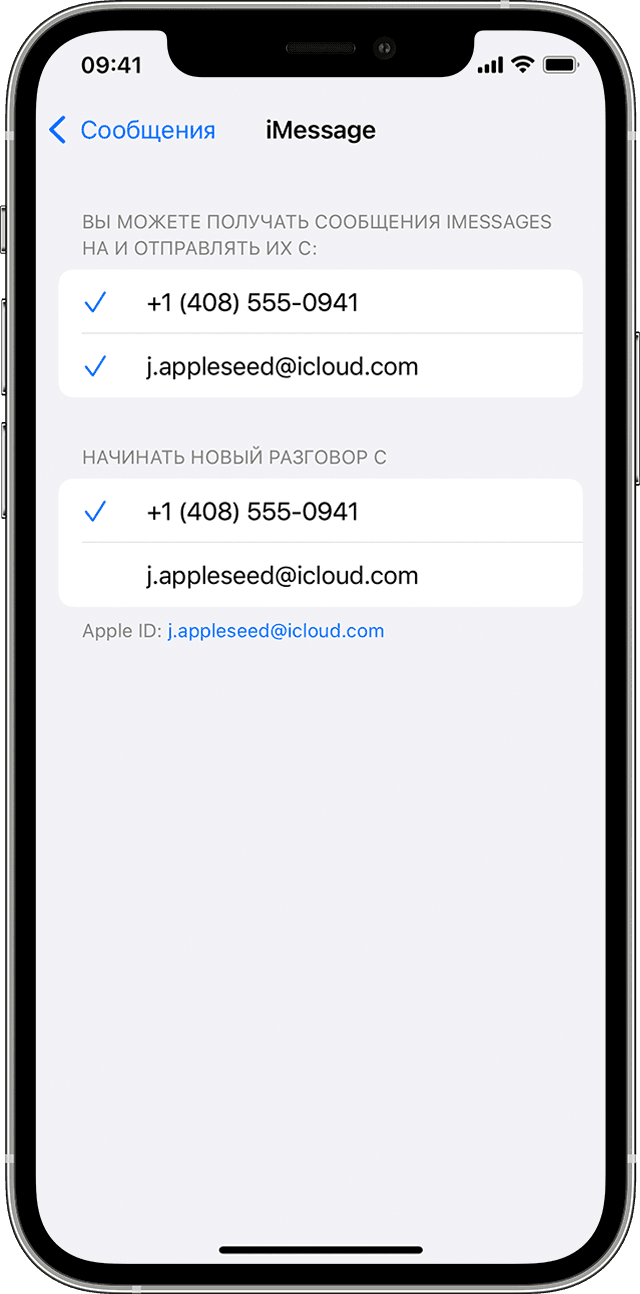
Если у вас возникли такие проблемы, как разговоры в программе «Сообщения» отображаются в виде отдельных цепочек или отправленные сообщения отображаются в виде зеленых облачков сообщений вместо синих облачков сообщений при настройке нового устройства, обновите настройки, выполнив следующие действия:
- При необходимости обновите устройство до последней версии iOS или iPadOS.
- В приложении «Настройки» выберите «Сотовая связь». Убедитесь, что ваш номер активен. Если у вас несколько SIM-карт, убедитесь, что номер телефона, который вы хотите использовать, выбран и включен.
- В приложении «Настройки» нажмите «Сообщения». Выключите iMessage, а затем снова включите.
- Нажмите «Отправка/прием».
- Нажмите на номер телефона, который вы хотите использовать с приложением «Сообщения».
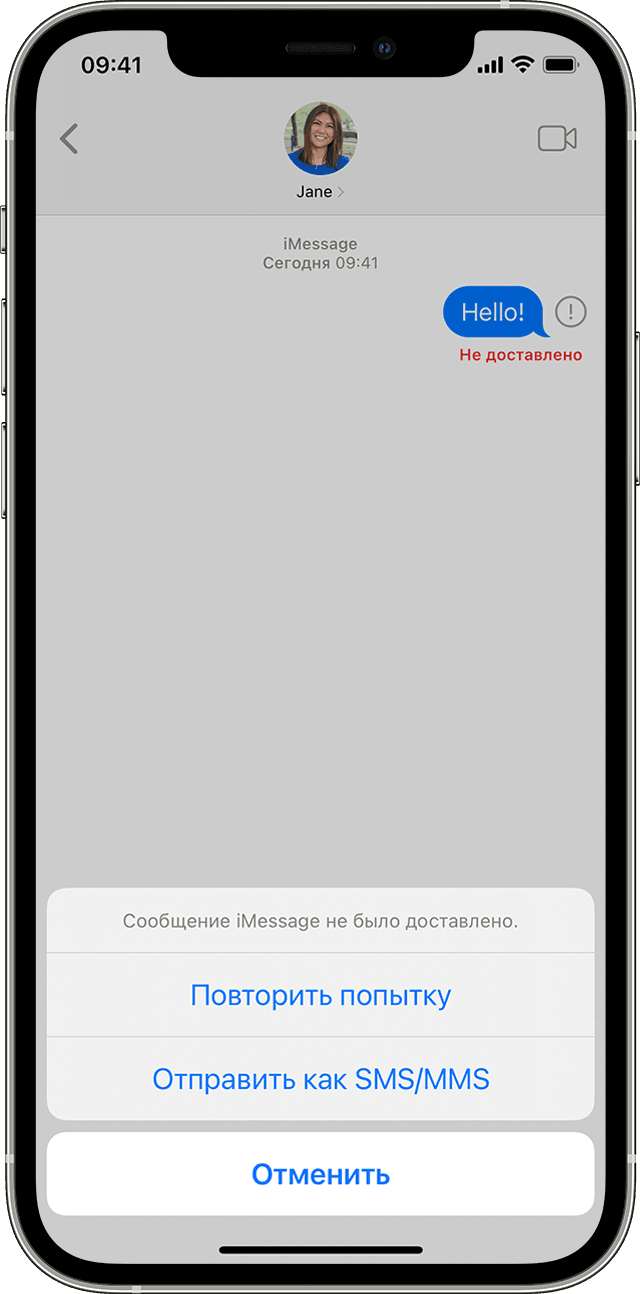
Если отображается красный восклицательный знак
Если при попытке отправить сообщение отображаются и уведомление «Не доставлено», выполните следующие действия.
- Проверьте сетевое подключение.
- Нажмите , а затем — «Повторить».
- Если отправить сообщение по-прежнему не удается, нажмите , а затем — «Отправить как SMS/MMS». За сообщения может взиматься плата. За дополнительной информацией обратитесь к оператору.
Также можно настроить программу «Сообщения» таким образом, чтобы она автоматически пыталась отправлять сообщения в виде SMS, когда iMessage недоступно. Перейдите в меню «Настройки» > «Сообщения», а затем включите функцию «Отправка как SMS».

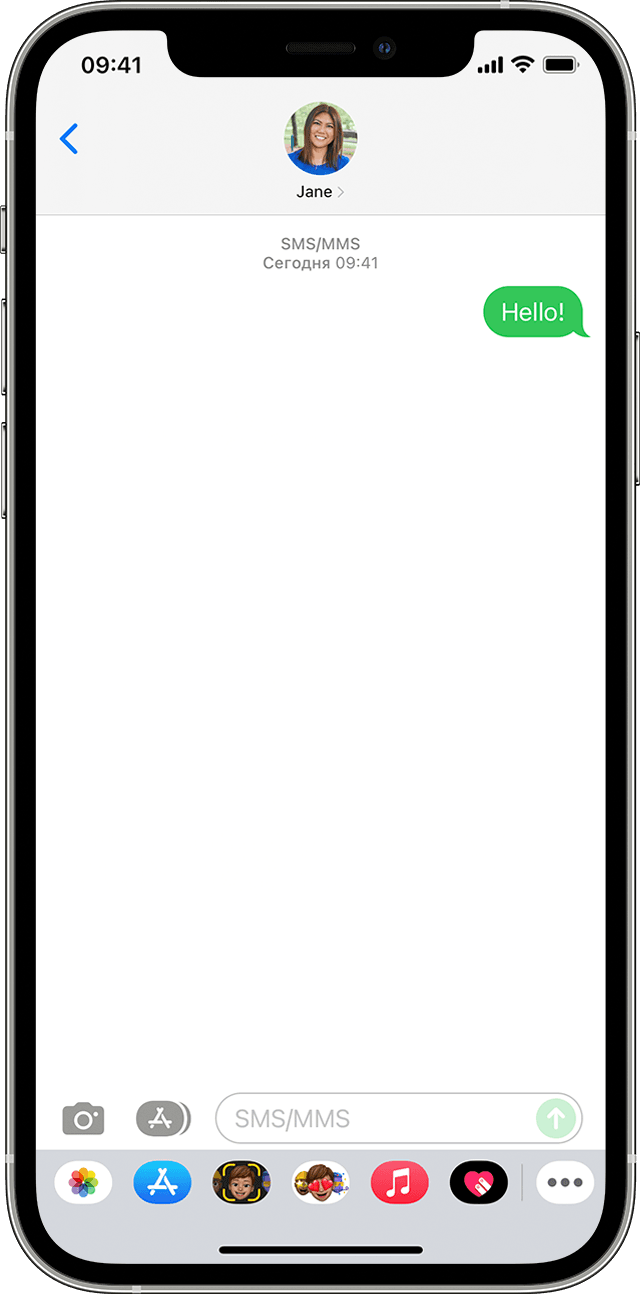
Если отображается зеленое облачко сообщения
Если сообщение отображается в зеленом облачке, а не в голубом, оно было отправлено с помощью MMS/SMS, а не iMessage. Для этого есть несколько причин:
- У адресата сообщения нет устройства Apple.
- Служба iMessage отключена на вашем устройстве или на устройстве получателя. Чтобы проверить, включена ли служба iMessage на вашем устройстве, выберите «Настройки» > «Сообщения» > iMessage.
- Служба iMessage временно недоступна на вашем устройстве или на устройстве получателя.
- Возможно, вам потребуется обновить настройки для программы «Сообщения» после настройки нового устройства.
Проблемы с отправкой групповых сообщений
Если вы в групповом сообщении и перестали получать сообщения, проверьте, не вышли ли вы из разговора. Откройте программу «Сообщения» и нажмите групповое сообщение. Вывод сообщения «Вы покинули разговор» означает, что вы либо вышли из разговора, либо были удалены из группового сообщения. Вы можете повторно присоединиться к групповому сообщению только в том случае, если кто-то из участников группы добавит вас.

- Откройте программу «Сообщения» и нажмите кнопку «Написать» .
- Укажите номера телефонов или адреса электронной почты своих контактов.
- Введите сообщение и нажмите кнопку «Отправить» .
При возникновении других проблем с групповым сообщением может потребоваться удаление существующего разговора и создание нового. Чтобы удалить групповое сообщение:
- Откройте программу «Сообщения» и найдите разговор, который требуется удалить.
- Смахните влево на разговоре.
- Нажмите кнопку «Удалить».
В iOS 16, iPadOS 16.1 и более поздних версиях вы можете восстановить сообщение, если вы удалили его в течение последних 30–40 дней.
Если требуется дополнительная помощь
- Попробуйте перезапустить свое устройство iPhone или iPad.
- Проверьте сетевое подключение. Для отправки сообщения через службу iMessage или MMS требуется подключение к сотовой сети передачи данных или сети Wi-Fi. Чтобы отправить сообщение SMS, необходимо подключение к сотовой сети. Если включена функция «Вызовы по Wi-Fi», сообщения SMS можно отправлять через сеть Wi-Fi.
- Обратитесь к оператору сотовой связи, чтобы узнать, поддерживает ли он отправку сообщений нужного вам типа (например, MMS или SMS).
- При попытке отправить с iPhone групповое сообщение MMS перейти в меню «Настройки» > «Сообщения» и включить функцию «Сообщения MMS». Если на iPhone не отображается параметр «Сообщения MMS» или «Сообщения групп», обратитесь к своему оператору сотовой связи.
- Убедитесь, что на вашем устройстве достаточно свободного места для получения изображений и видео.
- Убедиться, что номер телефона или адрес электронной почты получателя указан верно.
Как включить MMS на iPhone 13 / 13 Mini / 13 Pro Max
ММС, что означает служба обмена мультимедийными сообщениями позволяет пользователям отправлять изображения и другие медиа через текст, а также отправлять длинные текстовые сообщения. Эта функция более полезна, когда у вас нет тарифного плана или вообще нет подключения к Интернету. Использование iMessage дешевле, чем популярное iMessage, которым пользуются многие пользователи iPhone. Поэтому, если iMessage не работает на вашем устройстве, просто выключите его и вместо этого используйте MMS. Ниже мы покажем вам, как включить MMS на вашем устройстве iPhone.
Читайте также Как установить Google Play Store на Honor Magic4 Lite
Как включить обмен сообщениями MMS на iPhone 13 / 13 Mini / 13 Pro Max
MMS обычно включен однако по умолчанию, если у вас возникли проблемы с его настройкой на вашем устройстве или в мобильной карьере, ниже приведены инструкции о том, как включить эту функцию.
Шаг 1: Зайдите в настройки вашего iPhone.
Шаг 2: Нажмите Варианты сообщений.
Шаг 3: Теперь прокрутите вниз и коснитесь «SMS/MMS» и, при необходимости, нажмите «Сообщения MMS», чтобы переключатель стал зеленым.
Читайте также Как заблокировать текстовые сообщения на iPhone 14/13/12/11
Как отключить iMessage для отправки только MMS или SMS на iPhone 13 / 13 Mini / 13 Pro Max
Это лучший способ сократить использование данных на вашем устройстве. Да, вы можете отключить приложение iMessage и вместо этого использовать MMS или SMS на своем iPhone. Вот как это сделать.
Шаг 1: Откройте приложение настройки.
Шаг 2: Теперь нажмите на Сообщения.
Шаг 3: Затем нажмите iMessage, чтобы зеленый переключатель стал серым.
Не удается отправить MMS-сообщение на вашем iPhone?
Если вы не можете отправить MMS на своем iPhone, лучше всего перезагрузить iPhone. Также не забудьте проверить, правильно ли вы вводите контактный номер. Однако, если вы пойдете в Настройки > Сообщения и вы не видите возможности включить MMS-сообщения или групповые сообщения на своем устройстве, возможно, ваш оператор не поддерживает MMS. Вы должны связаться с ними.
Тем не менее, если вы отправляете его, а оно показывает, что сообщение не доставлено, вам следует попробовать коснитесь «Попробовать еще раз» и убедитесь, что у вас есть эфирное время, поскольку может взиматься плата.
Об iPhone 13 Pro Max
iPhone 13 Pro Max — это флагманский смартфон от iPhone с красивым дизайном корпуса, устойчивым к пыли и воде. Телефон имеет размер экрана 6.7 дюйма с разрешением 1284 х 2778 пикселей. Он оснащен чипсетом Apple A15 Bionic и имеет встроенную память 128 ГБ 6 ГБ ОЗУ, 256 ГБ 6 ГБ ОЗУ, 512 ГБ 6 ГБ ОЗУ, 1 ТБ. IPhone 13 Pro Max оснащен четырьмя задними камерами на 12 МП и двойной фронтальной камерой на 12 МП для фотографий.
опубликовано 17 сентября, 2021
Как в айфоне включить функцию ммс

 — Единая дежурно-диспетчерская служба МЧС


 — Проверка баланса
 — Проверка остатка минут, SMS, MMS,Мб
 — у слуга Отложенный платеж
 — услуга Информатор
 — услуга Жду звонка
 — Сервис управления услугами
— Автонастройки
Стоимость запроса – 0,00 руб. (услуга Информатор – 1,00 руб., услуга Отложенный платеж – 5,00 руб.)
- Экстренные номера
- Полезные номера
Как включить ММС на Айфоне 6s
Сначала нужно будет активировать ММС в настройках. Для этого зайдите в раздел «Сообщения» и найдите там пункт «Сообщения MMS». Он должен быть активирован.
.webp)
Нужно также активировать сотовые данные. Для этого в настройках найдите пункт «Сотовая связь» и проверьте, что ползунок напротив «Сотовых данных» сдвинут вправо.
.webp)
У каждого оператора – свои настройки MMS. Возможно, они уже были введены автоматически, когда вы в первый раз вставили СИМ-карту в iPhone 6s. Если этого по какой-то причине не произошло, данные нужно будет ввести вручную в разделе «Сотовая связь». Узнайте настройки в техподдержке или на официальном сайте.
После того, как вы ввели данные, нужно перезагрузить смартфон – только тогда изменения вступят в силу. Отправьте тестовое MMS-сообщение кому-нибудь из ваших контактов или на бесплатный номер вашего оператора.
Возможные проблемы с MMS на iPhone 6s
Вы вроде бы поняли, как включить ММС на Айфоне 6s, и сделали все по инструкции, но ММС-сообщения все еще не отправляются? Попробуем решить проблему.
- В первую очередь, стоит попробовать вынуть СИМ-карту и вставить снова. Возможно, проблема решится после этого сама собой.
- Возможно, вы не установили последнюю версию iOS. Возможно, проблема связана с какими-то ошибками со стороны Apple, и они их решили именно в последней версии ОС.
- ММС работали, но перестали после обновления прошивки – тогда выключите смартфон, дайте ему полежать 15-20 секунд и включите снова. Возможно, придется заново ввести настройки.
- Порой ММС «не дружат» с LTE. Зайдите в «Настройки»—«Сотовая связь»—«Голос и данные», переключитесь на 3G. После отправки ММС, можете снова включить 4G.
.webp)
- Если вы отправляете ММС пользователю iPhone, то медиафайл будет упорно отправляться через iMessage. Если вам это не нужно, отключите сервис в настройках.
Если же ничего из этого не помогает настроить ММС на iPhone 6s, обратитесь к оператору. Вероятнее всего, произошла какая-то ошибка с его стороны.