
Как перенести данные с Андроида на Айфон: пошаговая инструкция
Если вы решили перейти на iPhone, для быстрого старта в новой системе понадобится выполнить перенос данных с Андроид на iOS. Рассказываем, как сделать это быстро, используя одно специальное приложение.
Чтобы полностью дублировать ваши приложения, загруженные файлы и документы на новый iPhone, используйте следующую инструкцию.
1 Скачайте Move To iOS
Для начала вам понадобится установить на свой Android-смартфон приложение Move To iOS — «Перенос на iOS». Его можно скачать из Google Play или загрузить установщик напрямую — с официального сайта Apple. Второй вариант подойдет для устройств Huawei и Honor, которые не имеют доступа к сервисам Google и, соответственно, Play Market.
2 Перенос данных с Андроида на Айфон
Приложение Move to iOS работает только при настройке нового устройства — когда вы достали из коробки «голый» iPhone. Если вы уже настроили телефон и пользуетесь им какое-то время, необходимо удалить все данные и начать перенос с нуля. Как вернуть айфон к заводским настройкам, мы рассказывали в этой статье.
Если вы не хотите удалять уже установленные приложения и загруженные файлы, то можете перенести данные с Android на iOS вручную. Несколько способов мы описывали в этом материале. Также в нем вы найдете инструкцию, как скопировать всю информацию с iPhone на iPhone с помощью iTunes.
Итак, для переноса данных с Android на новый iPhone сделайте следующее:
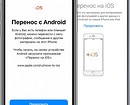
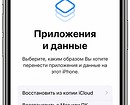
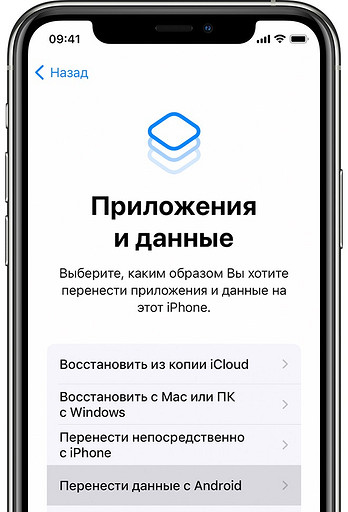
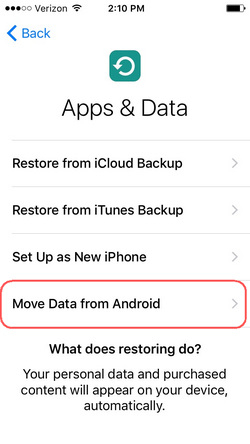
- Во время настройки Айфона выберите пункт меню «Приложения и данные» — «Перенести данные с Android».
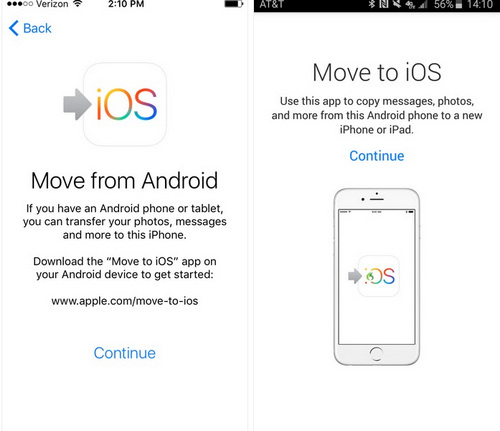
- На Андроид-гаджете откройте приложение Move to iOS и выберите «Продолжить». Примите все условия и соглашения и нажмите «Далее» — «Поиск кода».

3 Получение и ввод кода с Айфона
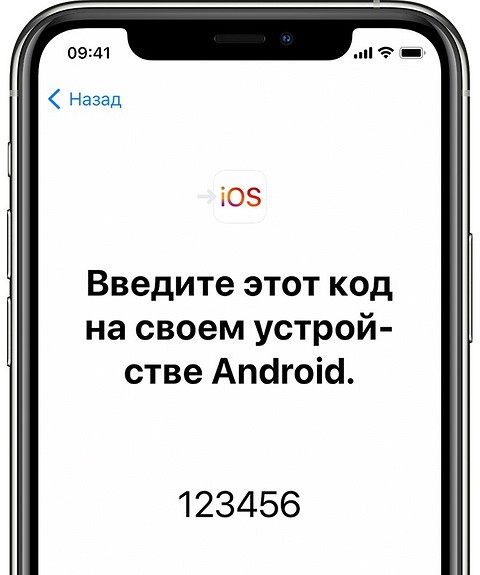
После перехода к пункту переноса данных с Android на дисплее iPhone появится 10- или 6-значный код. Введите его на Android-смартфоне и подождите — должно открыться новое окно под названием «Перенос данных».
4 Выбор приложений и файлов для переноса
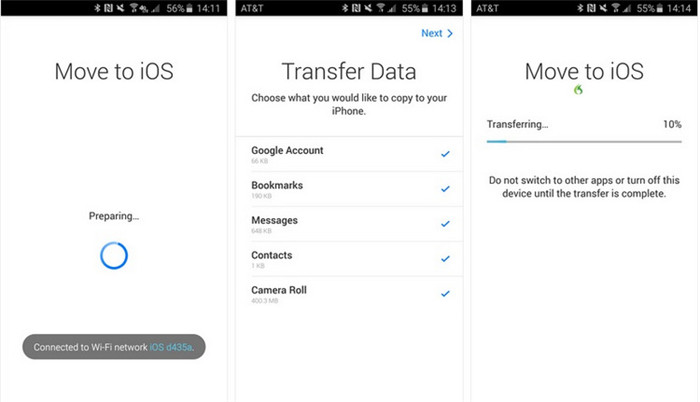
На экране Android-смартфона появится список, в котором можно будет выбрать файлы для переноса на Айфон: бесплатные приложения (если они есть в App Store), контакты, история сообщений, фото и видео с камеры, закладки браузера, учетные записи почты и данные календаря. Музыку, документы PDF и книги необходимо переносить вручную — например, через облако. После выбора нажмите кнопку «Далее».
Важно: даже если на экране Android-телефона будет отображаться уведомление, что перенос завершен, не выключайте смартфоны до появления соответствующего сообщения на Айфоне и полного окончания загрузки.
Если вы хотите скопировать на новый смартфон только сохраненные телефонные номера, а не все приложения и файлы, тогда выполните перенос контактов. Подробнее об этой процедуре мы рассказывали в отдельной статье.
5 Завершение переноса данных
- Когда полоса загрузки на Айфоне полностью заполнится, нажмите «Готово» на Android-смартфоне.
- На iPhone необходимо выбрать кнопку «Продолжить», чтобы завершить перенос данных и настройку аппарата. Просто следуйте подсказкам на экране — и получите новый гаджет со старыми данными.
Советы для быстрого переноса данных с Андроида на Айфон
- Во время копирования файлов и приложений не используйте телефоны — дайте им спокойно завершить перенос без лишних процессов. Приложения Move to iOS должно быть постоянно активно — не закрывайте его окно.
- Чтобы гаджеты не отключились до завершения копирования файлов, подключите их к источникам питания или повербанку.
- Также убедитесь, что оба смартфона имеют стабильное подключение к интернету — мобильной или Wi-Fi-сети.
- Перед запуском переноса обязательно проверьте, хватает ли на вашем iPhone памяти для копирования всех приложений и файлов с Android-смартфона. Также учитывайте те данные, которые находятся на карте microSD (если она установлена). При недостатке места на новом устройстве, перенесите лишние файлы на облако или компьютер.
- Если вы хотите скопировать закладки из Google Chrome, обязательно обновите браузер перед запуском переноса.
- Если после копирования на Айфон не работают или не отображаются некоторые приложения, загрузите их вручную из App Store.
Читайте также:
- Почему ваш смартфон заряжается так долго: 8 самых популярных причин
- Как контролировать местонахождение ребенка через iPhone
Как перенести игру с андроида на айфон
Самый простой способ переноса приложений с Android на iPhone

“У меня недавно появился новый iPhone 12, и я хочу перенести на него данные со своего старого S8. Несмотря на то, что, я могу копировать свои фотографии и контакты, я не могу перенести приложения с Android на iPhone!”
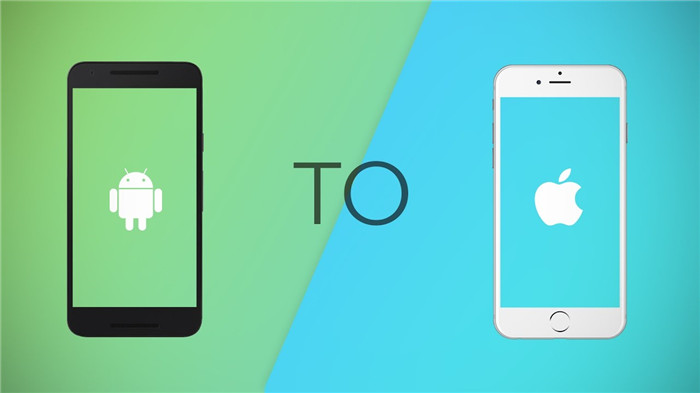
Это недавний запрос, опубликованный пользователем iPhone 12 на ведущем онлайн-форуме. По правде говоря, перенос данных между разными платформами может оказаться утомительной работой. В отличие от переноса с Android на Android, пользователям часто бывает сложно перенести свои данные с Android на iPhone (или наоборот). Помимо медиафайлов и документов, пользователи также хотят переносить приложения с Android на iPhone. В этой подробной инструкции я помогу вам это, познакомив вас с разными решениями для кроссплатформенной передачи данных.
Часть 1: Как перенести приложения с Android на iPhone с помощью Mobile Apps
В наши дни пользователи ищут умные приложения для передачи своих данных с одного телефона на другой. Таким образом, вам не нужно подключать смартфоны к компьютеру, и вы сможете передавать данные по беспроводной сети. Есть несколько приложений, которые могут помочь вам переносить приложения с Android на iPhone, здесь я выбрал 3 лучших решения
Решение 1: Перенос приложений с помощью MobileTrans – Copy Data to iOS
Если вы ищете универсальное решение для передачи данных напрямую с Android на iPhone, попробуйте Как следует из названия, данное приложение может напрямую переносить 11 различных типов данных, таких как фотографии, видео, контакты, сообщения, музыка, приложения, календарь, журнал вызовов, черный список и многое другое. Поскольку оно поддерживает все ведущие устройства iOS и Android, вам не нужно беспокоиться о проблемах совместимости. Приложение даже поддерживает устройства, работающие на последних версиях Android 10.0 и iOS 14. Просто выполните следующие простые шаги для передачи данных с Android на iOS с помощью MobileTrans – Copy Data to iOS App.
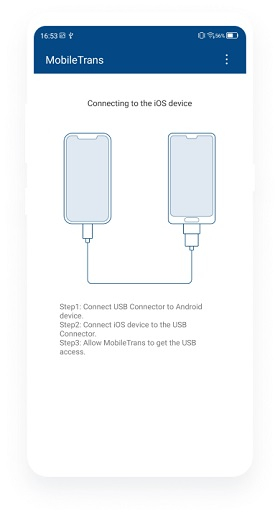
Шаг 1: Подклбчите оба устройства
Во-первых, вам необходимо подключить устройства Android и iOS с помощью кабеля USB. После того, как вы установите соединение с вашим iPhone, вам необходимо нажать «Доверять» подключенному устройству и предоставить ему необходимый доступ.
Шаг 2: Выберете нужные данные для переноса
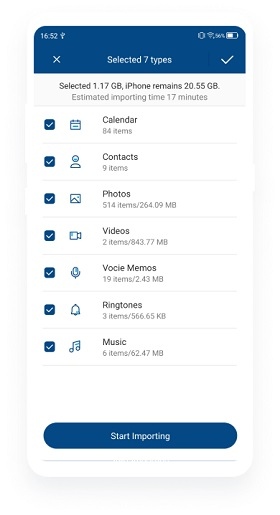
После подключения ваших устройств запустите приложение MobileTrans, чтобы увидеть статус. Чтобы продолжить, вы можете просто выбрать тип данных, которые вы хотите передать, и нажать кнопку «Начать импорт».
Шаг 3: Доступ к вашим перенесенным данным
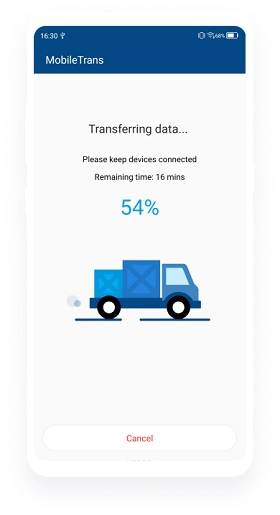
Просто подождите несколько минут, пока выбранные вами данные будут перенесены с вашего Android на iPhone. После завершения процесса вы получите уведомление, что вы получили доступ к перенесенным данным на iPhone.
Решение 2: Использование приложения Apple Move to iOS
Move to iOS — это уникальное решение, представленное Apple, чтобы помочь пользователям перейти на новый iPhone с устройства Android. Для этого вам нужно загрузить приложение Move to iOS на свое устройство Android из Play Store (приложение бесплатное). Приложение может передавать ваши контакты, сообщения, фото и закладки. Следовательно, вы не сможете переместить все данные устройства с помощью Move to iOS. Кроме того, возможность переноса приложений с Android на iPhone будет предоставлена только при настройке нового устройства. В случае, если вы уже используете свой iPhone, вам необходимо предварительно сбросить его до заводских настроек, чтобы получить эту опцию.
- Для начала зайдите в Play Store на своем телефоне Android и установите на него приложение Move to iOS. Также включите iPhone и начните настройку устройства. После включения выберите перенос данных с телефона Android.
- Теперь расположите оба устройства в непосредственной близости и убедитесь, что на обоих устройствах включены функции Wi-Fi и Bluetooth. Запустите приложение Move to iOS на своем телефоне и нажмите кнопку «Продолжить», чтобы перейти далее.
- Одноразовый сгенерированный код будет отображаться на экране вашего iPhone. Вам необходимо ввести его на вашем Android-устройстве для аутентификации соединения. Подождите, пока установиться надежное соединение.
- Когда будет установлено безопасное беспроводное соединение, вы получите уведомление. Теперь вы можете выбрать тип данных, которые хотите перенести на свой iPhone.
- • Бесплатный доступ
- • Поддерживаются только ограниченные типы данных, и пользователи часто сталкиваются с проблемами совместимости при перемещении приложений или мультимедийных данных.
- • Данная опция доступна только при превоначальной настройке нового iPhone.
- Во-первых, загрузите приложение SHAREit на свой Android и iPhone, загрузив его из в Play Store или App Store соответственно.
- Теперь поместите оба устройства в непосредственной близости и включите на обоих устройствах WiFi. Перейдите в раздел «Перенос» в приложении и выберите, какое устройство является отправителем и получателем.
- На телефоне отправителя (в данном случае это Android) вас спросят, что вы хотите перенести. Перейдите в раздел «Приложения» и выберите приложения, которые вы хотите перенести.
- Подождите некоторое время, пока приложение подключит оба устройства. Вам нужно отметить свой iPhone как получатель и выбрать доступный телефон Android для подключения к нему.
- На вашем телефоне Android появится сообщение о том, что ваше устройство теперь подключено к iPhone. Для аутентификации соединения может потребоваться ввести одноразовый код. После того, как соединение установлено, вы можете начать переносить приложения с исходного устройства на iPhone.
- • Бесплатно
- • Беспроводной перенос
- • Пользователи часто сталкиваются с проблемами совместимости при переносе приложений.
- • Слишком часто происходит сбой работы устройства или приложение перестает работать между при переносе большого количества данных.
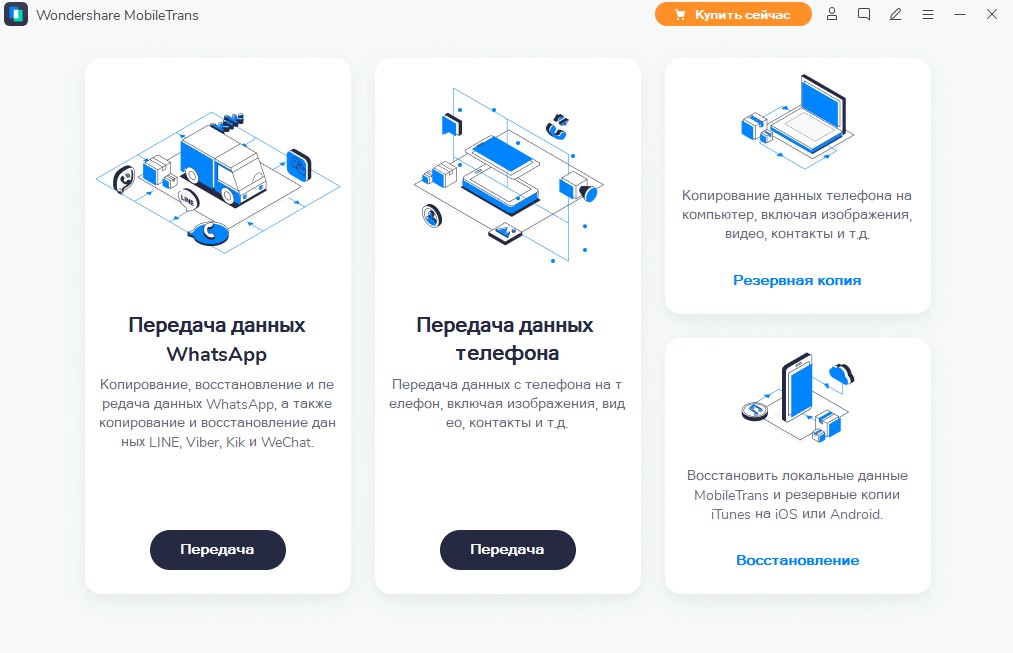
- Перейдите на официальный сайт MobileTrans и установите настольное приложение для компьютера для системы Windows или Mac. Далее подключите к системе свои устройства Android и iOS и запустите MobileTrans. На начальной странице, выберите опцию “Перенос WhatsApp”.
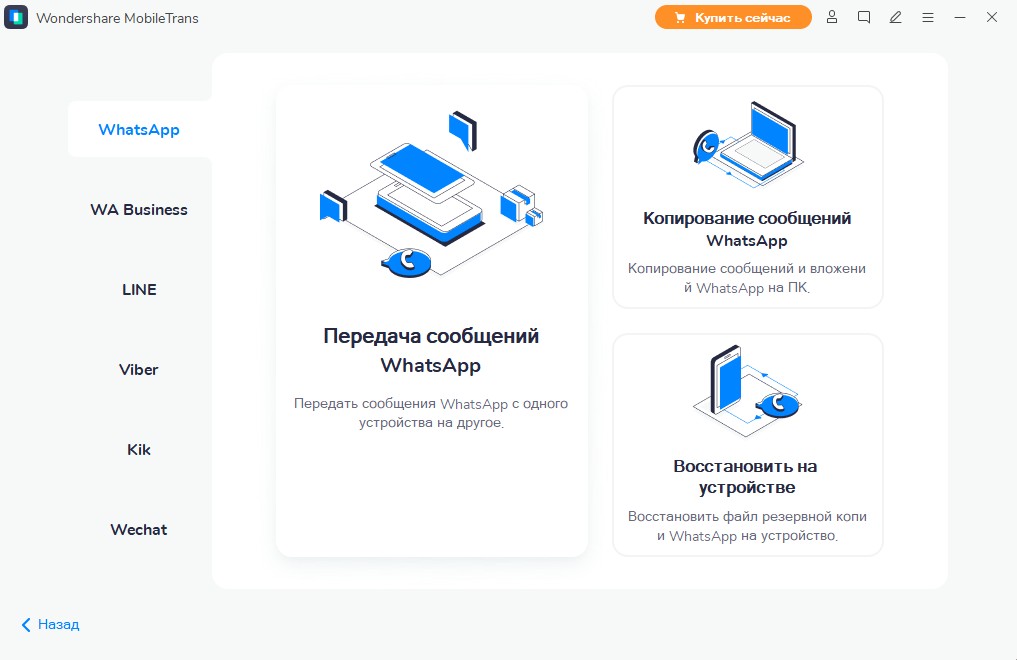
- Приложение предоставит возможности для переноса, резервного копирования или восстановления данных WhatsApp в разделе “WhatsApp”. Нажмите на опцию “Перенос сообщений WhatsApp”, чтобы продолжить.
- В мгновение ока приложение обнаружит оба подключенных устройства и пометит их либо как источник, либо как место назначения. Если они помечены неправильно, вы можете использовать кнопку “Поменять местами”, чтобы убедиться, что устройство Android является источником, а устройством назначения телефон — iPhone.
- Теперь просто нажмите кнопку «Старт» и подождите некоторое время, пока ваши данные WhatsApp будут перенесены с вашего Android на iPhone. Не отключайте устройства от компьютера что в процессе передачи.
- Установите игру из магазина на новое устройство.
- Подключите недавно установленную игру к той же учетной записи Facebook, которая использовалась на вашем старом устройстве.
- Коснитесь / щелкните «Выбрать» во всплывающем окне в опции «На сервере».
- Введите ОК и нажмите Подтвердить.
- На телефоне или планшете Android откройте Google Play Store.
- Справа коснитесь значка профиля.
- Коснитесь Управление приложениями и устройством. Управлять.
- Выберите приложения, которые хотите установить или включить.
- Коснитесь «Установить» или «Включить».
- Откройте приложение «Play Маркет». .
- Нажмите «Читать дальше» под скриншотами и найдите «Использует игры Google Play» внизу экрана.
- Убедившись, что игра использует Google Play Games, откройте игру и найдите экран достижений или лидеров.
- Загрузите Google Pay на телефоны с iOS 10.0 или более поздней версии.
- Введите свой номер телефона.
- Войдите в свой аккаунт Google.
- Следуйте инструкциям, чтобы защитить свое приложение Google Pay и добавить банковский счет. Устраните проблемы с подтверждением вашего номера телефона.
- Проверьте, что ваш телефон обновлен до Android 4.0 или более поздней версии.
- Во время первого запуска нового айфона и его настройки дойдите до шага «Приложения и данные».
- Выберите опцию «Переместить данные с Android».
- На андроиде перейдите в «Google Play Store».
- Загрузите и установите приложение «Перенос на iOS», затем откройте его.
- Нажмите «Продолжить» на обоих девайсах.
- Нажмите «Согласен» и «Далее» на вашем андроид-устройстве.
- Затем введите на нем 10-значный или 12-значный код, выведенный на экране айфона.
- После того как смартфоны синхронизируются друг с другом через Wi-Fi, выберите данные, которые вы хотите транспортировать. Например, «перенести фотографии».
- Нажмите на кнопку «Далее», чтобы начать перенос файлов со старого телефона на новый.
- Нажмите «Готово» на андроиде, и «Продолжить» — на устройстве от Apple.
- Следуйте инструкциям на экране, чтобы донастроить и активировать свой iPhone.
- Воспользуйтесь электронной почтой. Для этого запустите мессенджер на андроиде, перейдите в раздел «Настройки», а потом выберите «Чаты» => «История чатов» => «Экспорт чата». Отметьте тот, который хотите перенести на айфон, и подтвердите отправку по электронной почте. При таком способе экспорта чатов вы можете отправить от 10 до 40 тысяч сообщений (в зависимости от того, прикрепляете вы медиафайлы из переписки или нет). Однако у этого способа есть существенный недостаток: вы сможете просматривать старую переписку с помощью почты, но синхронизировать с WhatsApp ее, к сожалению, не получится.
- Создайте резервную копию чатов. Для этого также в разделе «Чаты» необходимо выбрать функцию «Резервная копия чатов». Чтобы создать последнюю и самую актуальную копию, нажимайте на «Резервное копирование». После этого загружайте WhatsApp на айфоне и входите в учетную запись под прежним логином. Когда появится сообщение «Найдена резервная копия», выбирайте «Восстановить».
- Как перенести данные из инстаграм в вконтакте
- Как перенести документ ворд в гугл документы
- Как перенести контакты с айфона на айфон
- Как перенести открытые вкладки google chrome на другой телефон
- Загрузите бесплатную бета-версию CopyTrans Apps на свой компьютер …
- Установите программу. …
- Запустите CopyTrans Apps и подключите к компьютеру iPhone или iPad. …
- Выберите игры iPhone, резервную копию которых хотите создать. …
- Нажмите «Рез. …
- Выберите место сохранения резервной копии игр на ПК и нажмите «OK»
- Убедитесь, что на каждом устройстве установлено Wi-Fi-соединение.
- Закройте игру «Крокодильчик Свомпи» на первом устройстве.
- Запустите игру «Крокодильчик Свомпи» на другом устройстве.
- Установить приложение Google play игры.
- Перейти в настройки этого приложения (зелёная иконка), и установить флажок «Входить в игры автоматически» и «Использовать этот аккаунт».
- Ввести корректные данные Вашего Google Play аккаунта.
- Установить игру и запустить её
- Откроется меню, в котором нужно зайти в Настройки -> Гугл -> Подключить (если ваша игра привязана к гугл) Настройки -> Фэйсбук -> Подключить (если игра привязана к Фэйсбук)
- Игра перезапустится автоматически или принудительно, загрузятся данные.
- откройте Boom Beach на Android и iOS (старом и новом устройствах);
- На обоих устройствах войдите в настройки игры;
- Нажмите кнопку «Связать устройство» на старом устройстве;
- выберите «Это старое устройство», а затем следуйте инструкциям
- Вы получите код — запишите его
- Далее зайдите в секцию Не на этом *устройстве*.
- Нажмите на иконку скачивания рядом с теми приложениями, которые хотите скачать на своё устройство.
- Программа для Айфона скачать видео с контакта
- Настройка vlc на iPad
- Как закрыть вибер на Айфоне
- Почему нет звонка в скайпе на Айфоне
- iPhone не хочет заряжаться от неоригинального кабеля
- Когда выйдет iPhone семь
- Как удалить инстаграм с телефона Айфон
- Как прошить iPad air через iTunes
- Как включить фильтры в камере на Айфоне 4
- Ccleaner как установить на Айфон
- Айфон 4 нет сети после падения
- Можно ли восстановить утерянный iPhone
- Установка словаря на iPad
- Как сделать чтобы сообщения не высвечивались на экране Айфона
- Сколько времени занимает восстановление Айпад через Айтюнс
- Как транслировать видео с iPhone на ноутбук
- Как отключить щелчок камеры на Айфоне
- Как перенести контакты с Айфона на Макбук
- Навигатор прогород для Айфона как пользоваться
- На этом Айфон активировано предельное количество бесплатных учетных записей
- Как разобрать iPad Mini a1432
- Macbook Air сильно греется и тормозит
- Пропали щелчки клавиатуры в Айфоне
- Как вытащить из разбитого Айфона фото
- Восстановление пароля ограничений iPhone
- Как зайти вк чтобы не показывало онлайн с Айфона
- Как перевести Айпад в режим сна
- Как сделать видео светлее на Айфоне
- Почему iPhone не подключается к компьютеру через USB
- Почему видео с Айфона тормозит на компьютере
- Воспроизведение музыки через WiFi iPhone
- Как отключить звук отправки сообщения на Айфоне
- Как переместить видео на Айфоне в галерею
- Как поставить виброзвонок на Айфоне
- Как восстановить удаленную резервную копию iPhone из iCloud
- Синхронизация Айпад с новым компьютером
- Как узнать расход трафика на Айфоне
- Как установить яндекс карты на iPad
- Разблокировать и получить права суперпользователя.
- Установить Titanium Backup на два устройства — «донор» и «приемник».
- Создать бэкап нужного приложения и перенести полученные файлы в аналогичную папку на «пустое» устройство.
- Далее, на том же устройстве, в Titanium Backup, переходим во вкладку «Резервные копии» и восстанавливаем интересующее нас приложение.
- Удача улыбнулась и все сохранения на новом телефоне. Можете играть дальше.
- Создается резервная копия в iCloud или iTunes.
- Восстанавливается на другом устройстве (как это сделать с помощью iCloud — ссылка есть выше, а с помощью iTunes — читаем здесь).
- Продолжаем играть с того места, на котором закончили!
- Устанавливаем выбранную программу и запускаем ее.
- Подключаем iPhone к компьютеру.
- Выбираем нужную игру из открывшегося перечня.
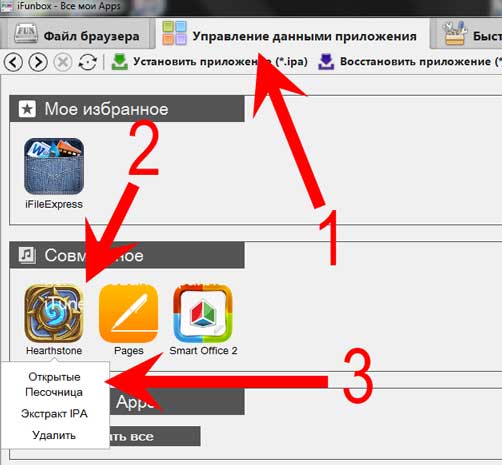
- После открытия папки с игрой, видим вложенные в нее папки Libraries и Documents (возможен вариант присутствия только одной из папок, в зависимости от конкретной игры).
- Копируем упомянутые в предыдущем пункте папки в удобное место своего компьютера.
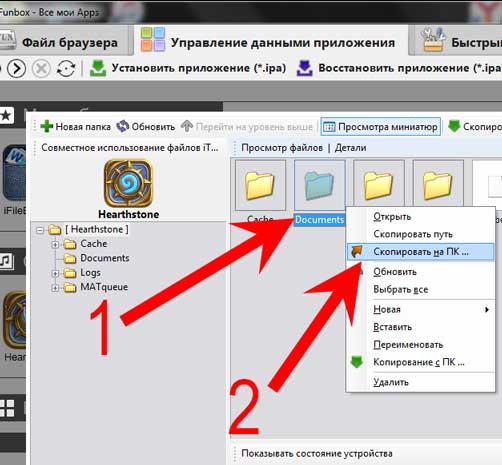
- Подключаем к компьютеру второй iPhone с предварительно установленной игрой, сохранения для которой переносятся с другого смартфона.
- Находим игру на главном экране программы, кликаем по иконке мышкой, после чего копируем в открывшуюся папку ранее перенесенные в память компьютера папки Libraries и/или Documents.
- Как выйти из режима разработчика на андроид
- Как добавить номер в черный список на андроиде
- Как заблокировать смс от нежелательных абонентов на андроиде
- Как закачать приложение на андроид
- Как перенести данные со старого iPhone на новый iPhone
- Как передать данные с Android на iPhone
- Как импортировать данные с iPhone на Android
- На Айфоне должна стоять система iOS 11, а на Android – не ниже 4.0;
- Все программы, влияющие на функционирование Wi-Fi модуля, следует остановить или вовсе удалить;
- На Айфоне должно быть достаточно свободного пространства для новых данных;
- Аккумуляторы на устройствах нужно полностью зарядить;
- Прервать копирование может даже телефонный звонок, поэтому на смартфонах лучше временно отключить входящие вызовы с помощью активации авиарежима.
- Заходите в iCloud.
- Переходите в раздел «Резервная копия»
- Дождитесь до завершения процесса сохранения.

Плюсы
Минусы
Решение 3: Беспроводная передача данных с помощью SHAREit
SHAREit, которым пользуются более 600 миллионов человек, является одним из самых надежных способов переноса данных с одного устройства на другое. Помимо фотографий, видео, журналов вызовов, контактов и сообщений, он также может помочь вам перенести приложения с Android на iPhone (или наоборот). Поскольку SHAREit можно загрузить как на устройства iOS, так и на Android, с его помощью вы можете добиться полноценного межплатформенного переноса данных. Для перемещения файлов приложение использует Wi-Fi , который работает быстрее, чем Bluetooth, а также имеет несколько других мощных функций. Следуйте этой простой инструкции для переноса данных (и приложений) с Android на iPhone с помощью SHAREit..


Плюсы
Минусы
Часть 2: Самый простой способ перенести WhatsApp с Android на iPhone
Помимо мобильного приложения MobileTrans для iOS / Android, вы также можете использовать его инструмент для компьютера — MobileTrans — WhatsApp Transfer это откроет доступ к его дополнительным функциям. Например, с помощью компьютерного приложения MobileTrans вы можете создавать резервные копии своих данных, восстанавливать их или выполнять прямой перенос с телефона на телефон. Данное приложение также имеет специальную функцию для управления данными WhatsApp (резервное копирование, восстановление или перенос данных). Поэтому, если вы хотите перенести данные WhatsApp с Android на iPhone, вам нужно попробовать MobileTrans. Приложение может переносить ваши чаты, прикрепленные фотографии, видео, документы, групповые чаты и многое другое. Ниже расположена инструкция для прямого переноса WhatsApp с Android на iPhone с помощью MobileTrans.


Когда процесс переноса данных будет завершен, вы получите уведомление от приложения. Теперь вы можете безопасно отключить устройства и получить доступ к перенесенным данным WhatsApp на вашем iPhone.
Вот и все! Прочитав это руководство, вы сможете переносить приложения с Android на iPhone как профессионал. Для вашего удобства мы перечислили не один, а три различных способа переноса ваших данных напрямую с Android на iPhone. Из перечисленных решений приложение MobileTrans станет идеальным вариантом для переноса приложений с Android на iPhone. Однако, если вы хотите перенести данные WhatsApp с Android на iPhone, вы также можете использовать приложение MobileTrans для компьютера. Используя его, вы можете напрямую перенести данные WhatsApp в мгновение ока без необходимости взлома вашего устройства.
Как перенести игровой прогресс с Android на iPhone?
Можете ли вы перенести игры из Google Play на iPhone?
Могу ли я перенести свои игровые данные с Android на iPhone? Общий ответ таков: нет, вы не можете передавать данные игры таким образом. Но если вы обратитесь к разработчикам конкретных игр, которые вас больше всего интересуют, у них может быть способ сделать это для своей игры.
Как перенести свой игровой прогресс на новый iPhone?
Включите новое устройство и следуйте инструкциям на экране, пока не увидите «Приложение и данные». Выберите вариант «Восстановить из iCloud»И введите свое имя пользователя и пароль Apple. Нажмите «Далее» и завершите процесс. Теперь ваши игровые данные перенесены на ваше новое устройство.
Как перенести свой игровой прогресс на другое устройство?
Перенос игрового прогресса на новое устройство
Могу ли я использовать Google Play на своем iPhone?
Поскольку приложения Android не работают на iOS, нет возможности запустить полный гугл Play Store на iPhone или iPad. … Google предлагает приложение Google Play Movies & TV для iOS, а также Google Play Music и Google Play Книги.
Как перенести покупки из Google Play на мой iPhone?
Привет Фреш Шариф, мне очень жаль, Google не поддерживает перенос ваших покупок в приложении Google Play на iOS. поскольку Apple App Store — это совершенно отдельный и не связанный между собой магазин, управляемый компанией, с которой у Google нет деловых отношений или соглашений по этому поводу.
Можете ли вы синхронизировать приложения с одного iPhone на другой?
Использование год резервное копирование ICloud, вы можете перенести все свои приложения на новый iPhone сразу, не доплачивая никаких дополнительных затрат. Вы также можете использовать App Store, чтобы выбрать, какие приложения вы хотите загрузить на свой новый iPhone.
Как мне вернуть свои игры на телефон?
Переустановите приложения или снова включите приложения
Могу ли я передать данные игры?
1-Перейти к каталог Android> Данные, затем найдите папку с игрой и скопируйте ее. 2-Если размер игры превышает 100 мегабайт, вам необходимо скопировать еще один дополнительный файл / файлы под названием obb, перейти в Android / obb и скопировать оттуда всю папку с игрой.
Как мне вернуть свой игровой прогресс?
Восстановите сохраненный игровой прогресс
Как я могу загрузить деньги Google на свой iPhone?
Скачайте приложение Google Pay
Могу ли я скачать приложения для Android на iPhone?
iPhone и Android — две разные системы, поэтому изначально невозможно получить Android-приложения на iPhone (iPhone 7 и iPhone 6S). … А приложения Android в основном предназначены для телефонов Android. Кроме того, вы не можете устанавливать приложения, не авторизованные и не принадлежащие Apple.
Инструкция. Как перенести всю информацию с Android на iPhone
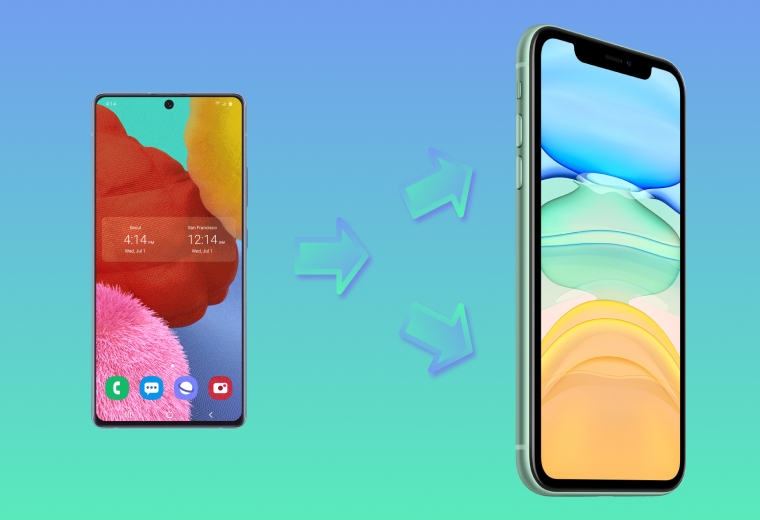
Вы решили перейти на другую сторону баррикад и поменять андроид на айфон? Так бывает, перед новыми моделями от Apple действительно сложно устоять. И все бы ничего, только как перенести всю информацию с одного устройства на другое без потери данных, времени и нервных клеток? «Эльдоблог» разобрался в резервных копиях и учетных записях, чтобы составить для вас чек-лист по быстрому переносу файлов и контактов.
Подготовка устройств к переносу
Используем приложение «Перенос на iOS»
Другие бесплатные программы для переноса данных
Переносим данные с Android на iPhone вручную
Какие трудности могут возникнуть при переносе данных с Android на iPhone
Подготовка устройств к переносу
Подключите устройства к Wi-Fi и проверьте, чтобы оба смартфона были в сети и подсоединены к источнику питания.
Проверьте память и убедитесь, что вся информация, которую требуется перенести, поместится на новом iOS-устройстве. Прочитайте нашу инструкцию до конца и выберите, какой способ переноса вам подходит больше: с помощью специальных программ и приложений или вручную.
Используем приложение «Перенос на iOS»
Для быстрого трансфера всех пользовательских файлов: контактов, сообщений, фото и видео, учетных записей почты и календарей, — есть отдельное приложение — «Перенос на iOS». Главное преимущество — быстрота работы и защищенность данных. Минусы — надо внимательно разбираться, но уверены, что если вы прочитаете инструкцию, то обойдется без потерь.
Другие бесплатные программы для переноса данных
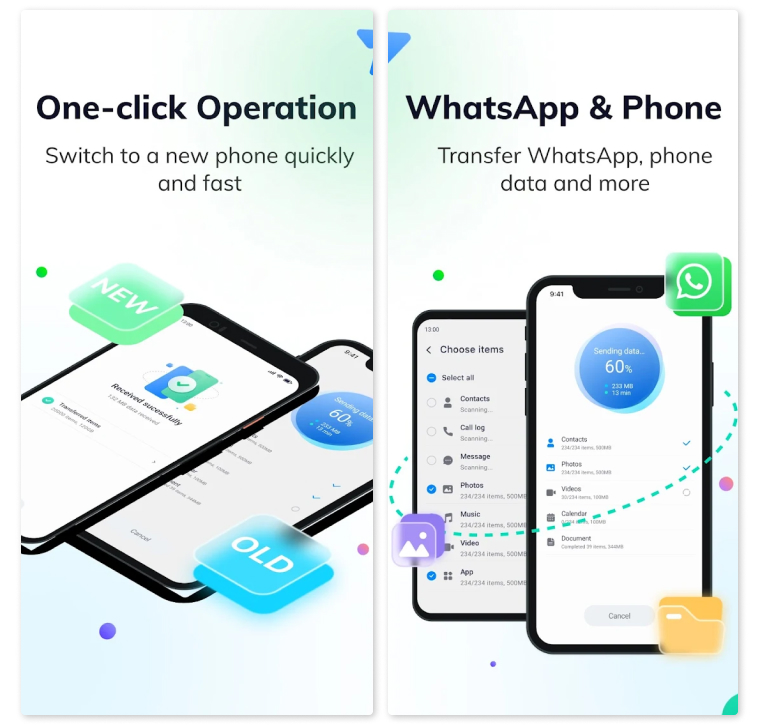
MobileTrans
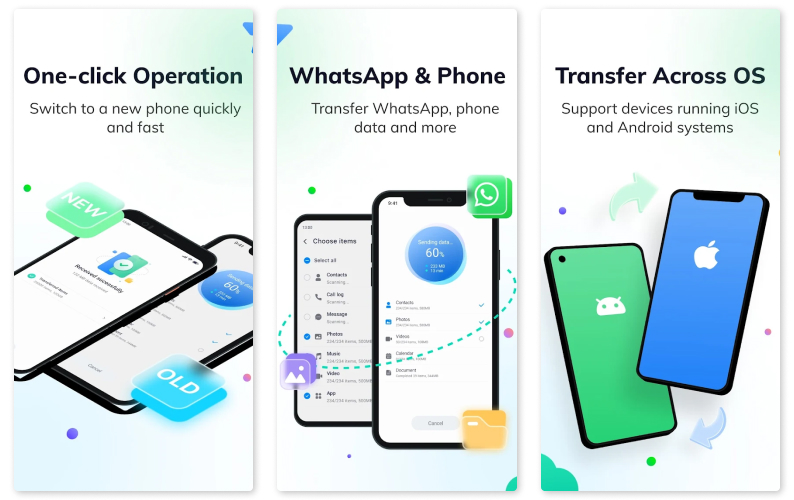
Программа работает c Windows, Android, iOS и совместима с 6000 мобильных устройств. С ее помощью можно перенести разные типы данных — от фотографий до приложений, — а также все чаты из WhatsApp и даже эмодзи.
Выгодное отличие программы в том, что здесь не нужно подключение к сети интернет во время процедуры копирования данных. Просто скачайте MobileTrans на оба телефона и следуйте инструкциям на экране.
Ранее мы рассказывали:
На раз-два. Как настроить iPhone, чтобы он медленнее разряжался?
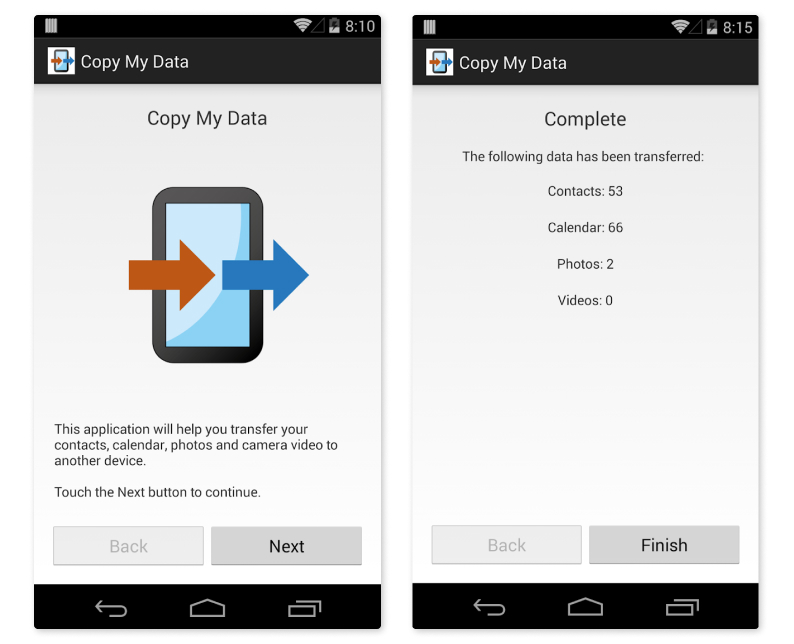
Copy My Data
Еще один способ передать файлы без использования компьютера. Скачайте программу на оба смартфона и подключите их к одной Wi-Fi-сети. Следуйте подсказкам на экране, а контакты и календари сами перекочуют на новое устройство.
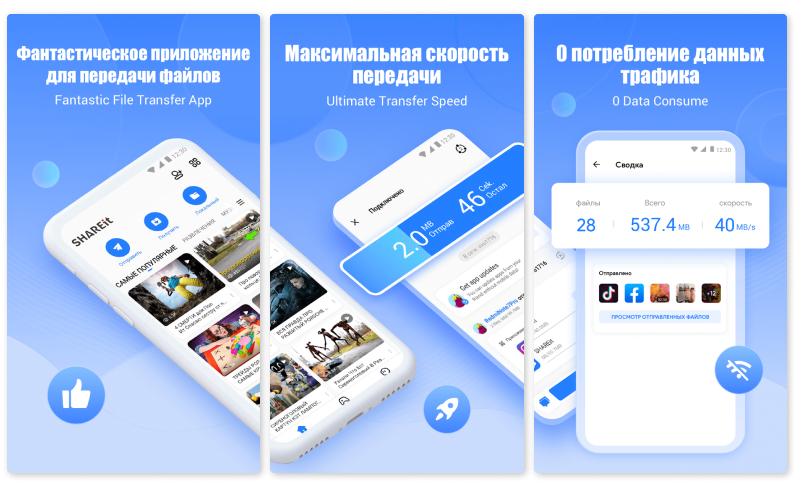
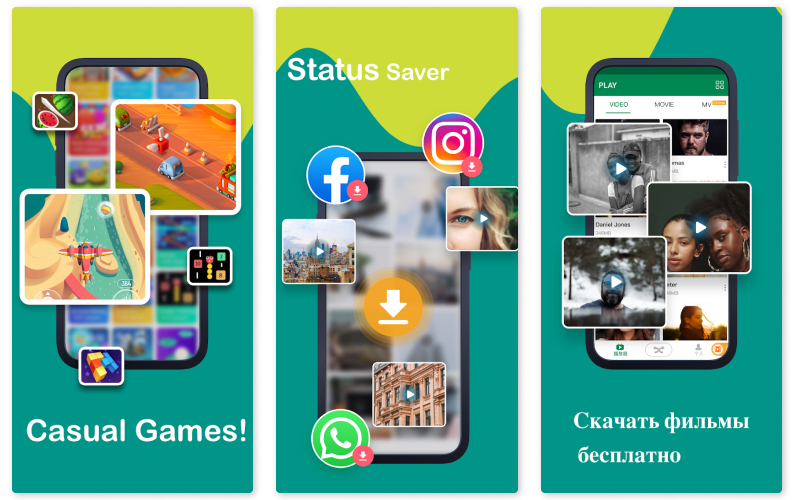
SHAREit
Эта программа предназначена для переноса пользовательских файлов различного типа по беспроводной сети Wi-Fi или Bluetooth. С ее помощью вы запросто передадите на другой телефон не только фото и музыку, но и кэш ваших любимых игр (файлы и папки, которые необходимы для запуска игры) и любые приложения.
Xender
Разработчики этой программы обещают передачу файлов «со скоростью вспышки», ведь максимальная скорость отправки данных — 404 Мбит/с.
Приложение поддерживает опцию кросс-платформенного обмена данными. Вы можете перенести контакты, сообщения, изображения из галереи, музыку, игры и любые другие файлы со старого устройства всего за несколько минут.
Ранее мы рассказывали:
Как разблокировать смартфон, если забыл пароль? Инструкция на все случаи жизни
AirDroid
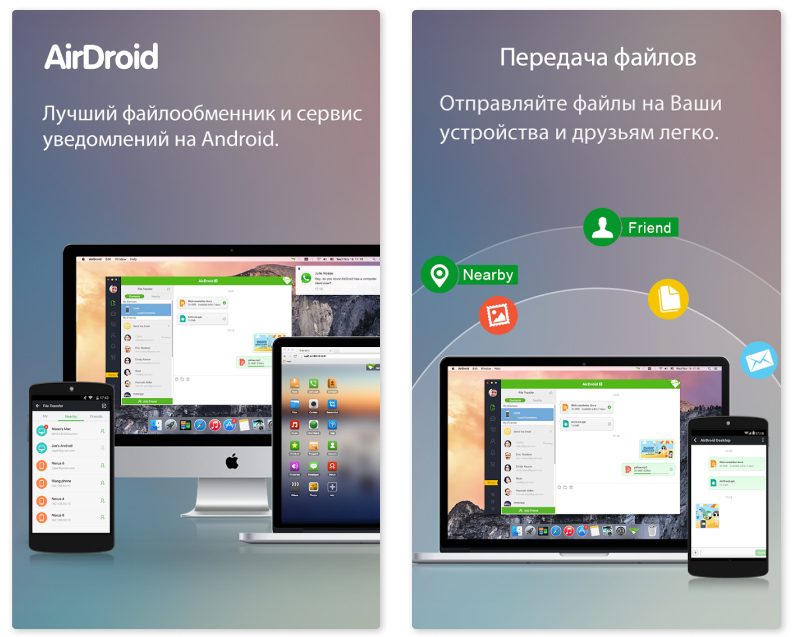
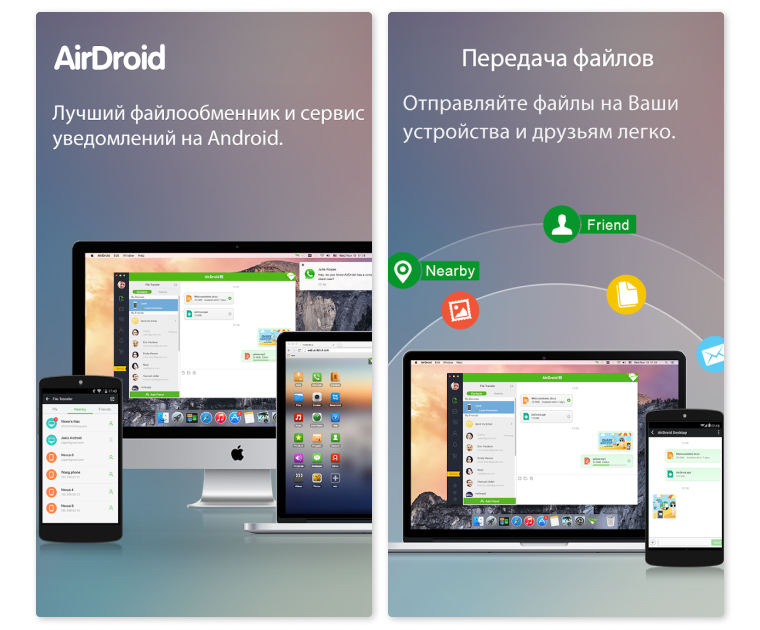
Эта программа не только для тех, кто хочет передавать файлы, но и для тех, кому может понадобиться удаленный доступ. Например, если вы забыли телефон дома, то можно подключиться к своему андроиду через одноименное приложение на ПК. Здесь также доступна функция «Удаленная камера», с помощью которой в режиме реального времени можно видеть все, что происходит рядом с вашим смартфоном. Для реализации этих задач необходимо установить программу на оба гаджета и войти в одну учетную запись.
AirDroid поддерживает перенос пользовательских файлов на разные платформы (Windows, iOS, Android).
Zapya
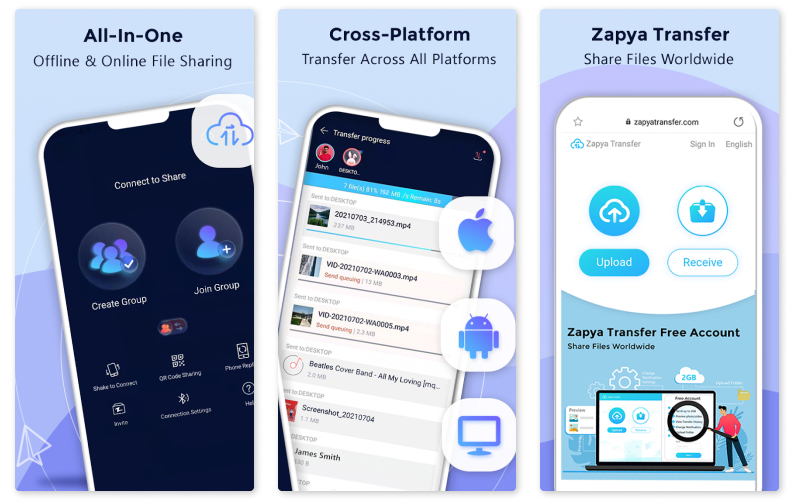
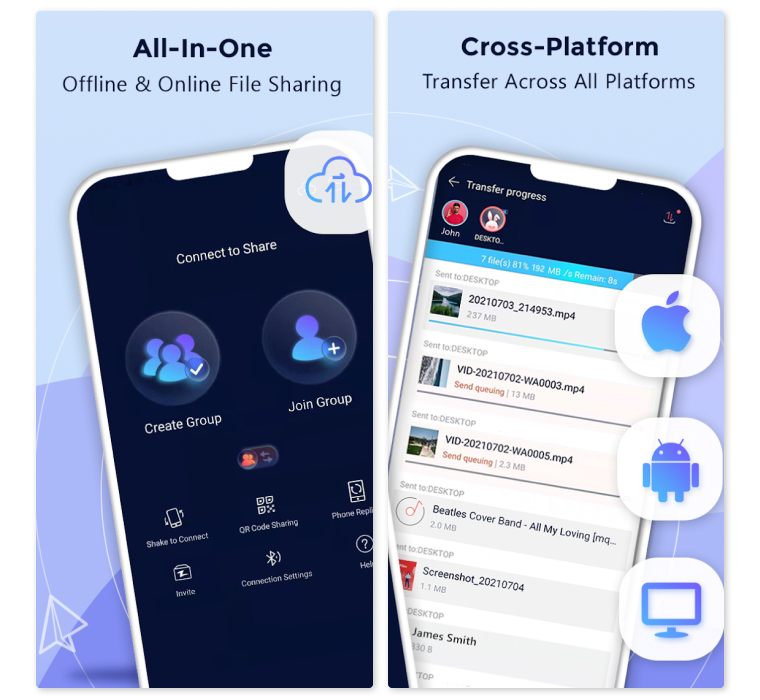
Такая утилита предлагает несколько удобных способов для обмена данными в автономном режиме, без подключения к Wi-Fi и интернету. Можно создать группу в приложении и пригласить других пользователей присоединиться к ней. Сгенерировать персонализированный QR-код для сканирования другими пользователями, после этого данные будут переданы на нужный гаджет. Встряхнуть смартфон, чтобы подключиться к другому устройству (на обоих девайсах должно быть установлено и активировано приложение).
С программой можно работать на любом устройстве, где есть веб-браузер (ПК, смартфон, планшет). Удобная функция «Установить все» позволит загрузить все необходимые приложения на новое устройство за один раз.
Send Anywhere
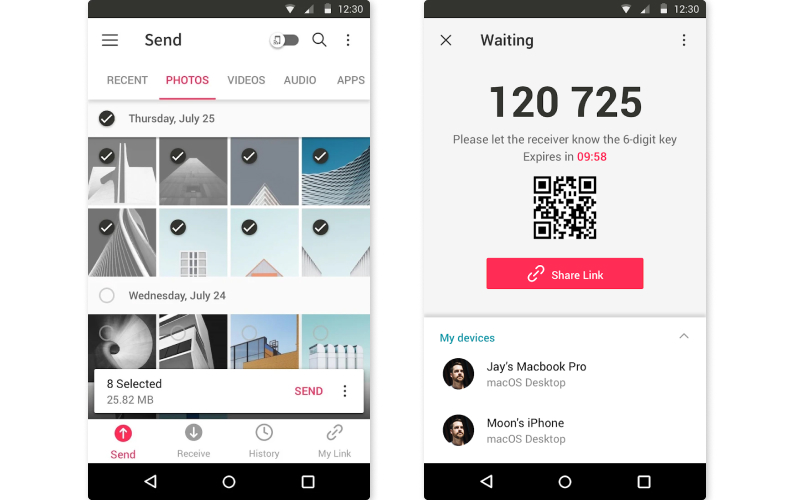
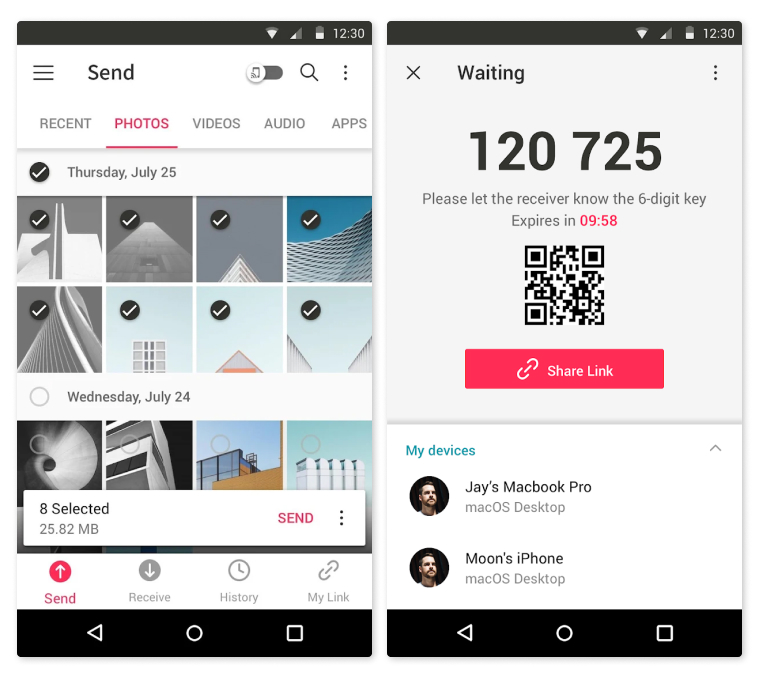
Программа подходит для переноса данных между двумя смартфонами или между мобильным девайсом и ПК. Для успешной стыковки нужен только одноразовый шестизначный код, который будет сгенерирован программой. Кстати, все файлы не только передаются в высоком качестве, но и зашифрованы с помощью стойкого криптографического алгоритма AES с 256-битным ключом. А это значит, что ваши данные никто не взломает и не украдет.
Переносим данные с Android на iPhone вручную
Если вы не доверяете сторонним программам и переживаете за целостность и конфиденциальность своих файлов, то можно все переносить вручную. Для этого вам понадобится компьютер, облачные сервисы и несколько наших советов.
Вместе с iTunes
Чтобы перенести фото, видео, книги и музыку, воспользуйтесь настольной программой iTunes на своем компьютере. Подключите к ПК андроид, запустите iTunes и скопируйте в библиотеку нужные файлы. После этого подсоедините айфон, выберите данные, которые необходимо синхронизировать, и параметры переноса. Например, «синхронизировать фотографии/музыку». Вы можете скопировать все файлы или только избранные альбомы или плейлисты. Удобный способ отсортировать все нужное и не переносить на новый телефон устаревшую информацию.
Через облачные сервисы
В облаках удобно не просто хранить информацию, но и использовать их как трансферную зону для ваших файлов. Можете выбрать любое удобное хранилище: Google Диск, Яндекс.Диск, Dropbox.
Для процедуры переноса откройте на устройстве андроид облачное хранилище, нажмите «Добавить», чтобы выбрать необходимые файлы. Укажите путь к файлам и дождитесь окончания синхронизации. Затем скачайте на айфон идентичный клиент облачного хранения. Ваши документы и архивы уже ждут вас там.
Синхронизироваться с Google
Этот способ подойдет тем, кому нужно в целости и сохранности перенести с одного телефона на другой контакты из телефонной книги. Включите синхронизацию на устройстве андроид («Настройки» => «Пользователи и аккаунты» => «Google») и добавьте Google аккаунт на айфон (раздел «Учетная запись»). Входите в свой кабинет и синхронизируйте необходимые данные: почту, контакты, календари. Кстати, таким образом доступ к контактам можно получить не только с телефона, но и с планшета или ноутбука.
При помощи SIM-карты
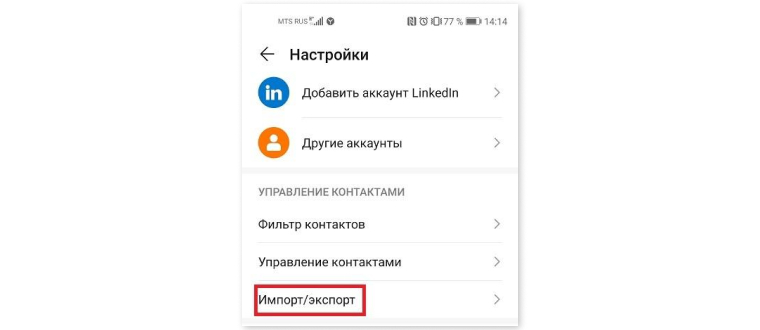
Проверенный годами вариант подойдет и в ситуации, когда перенос контактов происходит с андроида на айфон. Перейдите на старом смартфоне в раздел «Контакты», выберите «Управление контактами», далее нажимайте на пункт «Импорт и экспорт», а затем выбирайте «экспорт на SIM». Отмечайте номера из телефонной книжки, которые собираетесь забрать с собой в новый телефон, и подтверждайте действие.
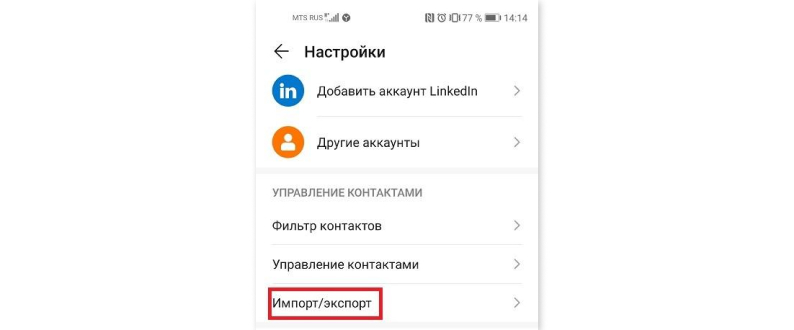
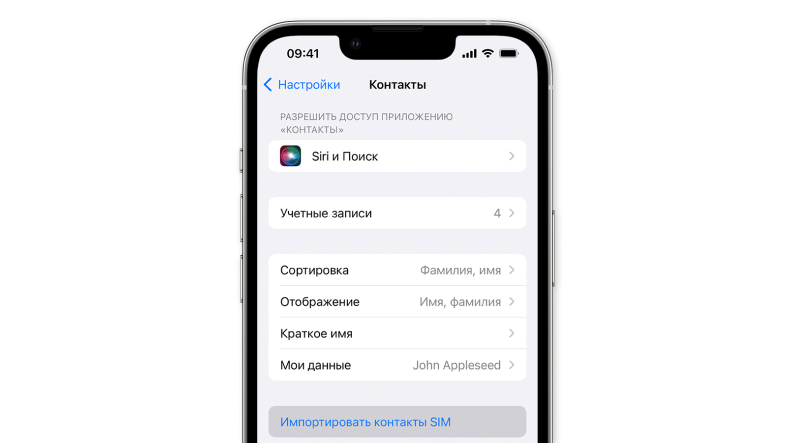
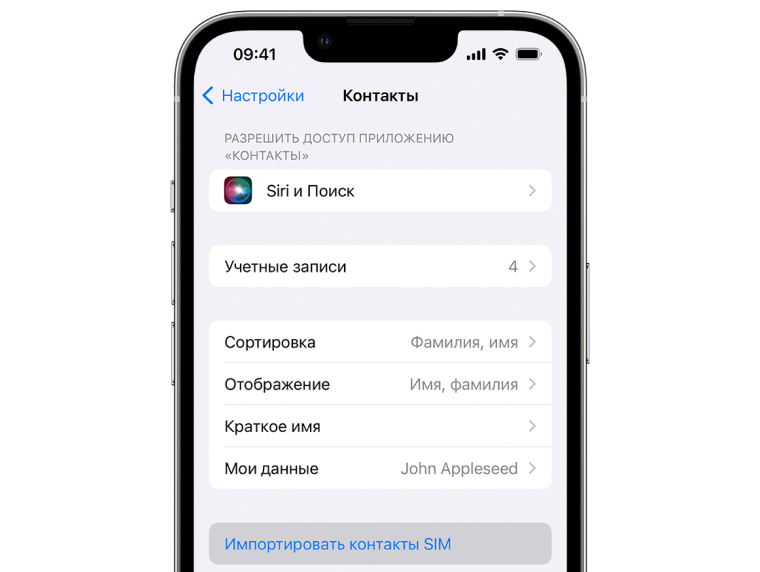
После того как вставите карту в айфон, выбирайте команду «Импортировать контакты SIM». Готово, можно обзванивать друзей и коллег.
Ранее мы рассказывали:
Гидрогелевая пленка или защитное стекло для смартфона: что лучше
Переносим чаты мессенджеров
Вам важно сохранить переписки из WhatsApp? Расскажем, как забрать их с собой на новый телефон.
Какие трудности могут возникнуть при переносе данных с Android на iPhone
Не выполняйте никаких других действий до окончания переноса файлов между смартфонами: не отключайтесь от сети, не принимайте звонки, следите, чтобы приложение, которое вы используете, оставалось открытым на протяжении всего периода синхронизации данных.
Если вы уже настроили свой iPhone до того, как решили перенести информацию, и теперь не уверены, что можно отыграть назад, не переживайте. Перейдите в смартфоне Apple в «Настройки» => «Основные» => «Сброс» => «Удалить все содержимое и настройки». Так вы сможете перезапустить смартфон и в итоге перезалить всю необходимую информацию.
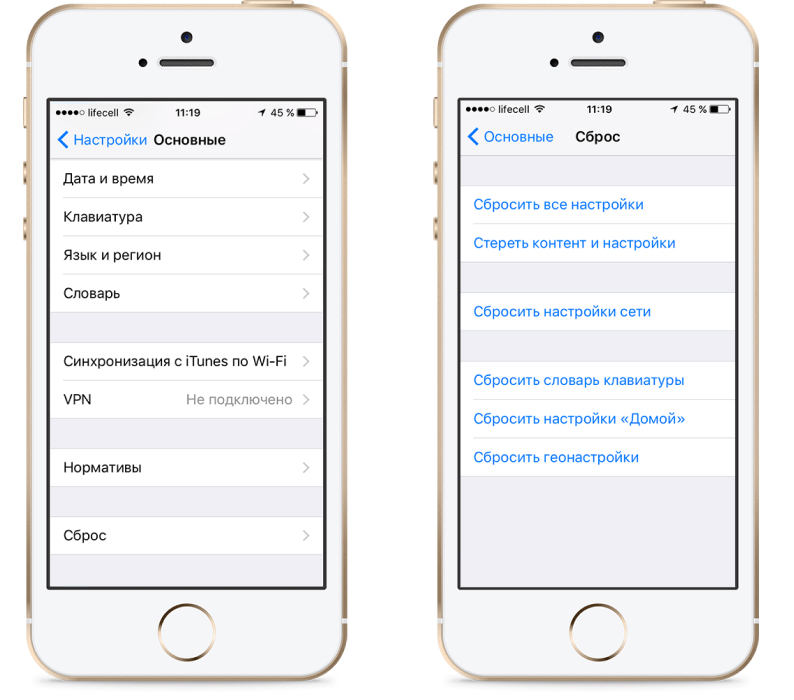
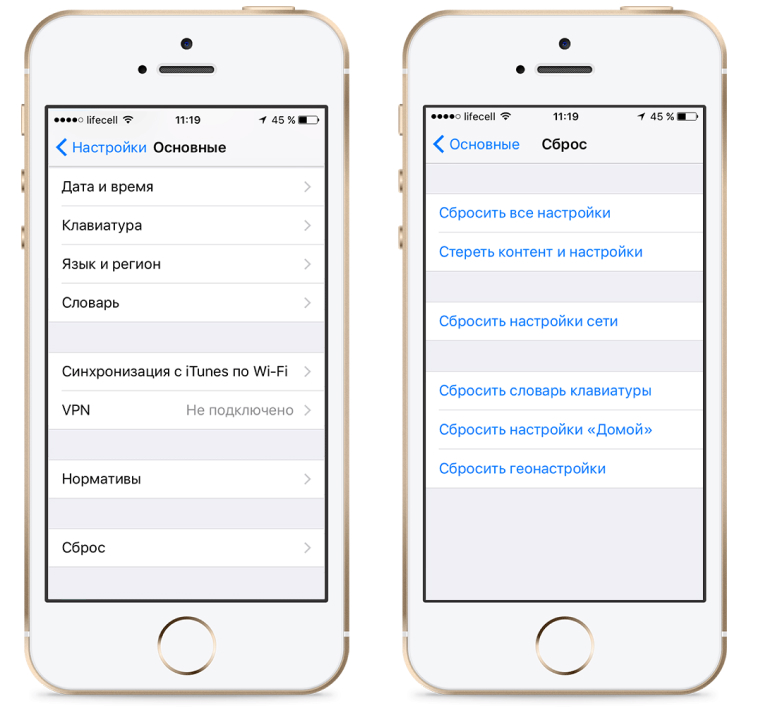
Все важные файлы и любимые фотографии можно перенести, если внимательно читать инструкции. А мы поможем выбрать новый iPhone, с которым не захочется расставаться.
Посмотреть все смартфоны Apple и выбрать свой
Хотите стать автором «Эльдоблога»? Тогда присылайте нам свои обзоры и видео техники и получайте до 1000 бонусов на новые покупки!
Похожие публикации:
Как перенести прогресс игры с айфона на андроид
Как перенести достижения и рекорды с игр? С одного iOS устройства на второе iOS устройство.
Как перенести сохранения Clash Of Clans с Android на iOS
Как переносить сохранения игр между iДевайсами без джейлбрейка
Перенос данных с Android на iPhone (Как перенести данные с Андроид на Айфон)
Как перенести сохранения Clash Royale с Android на iOS
КАК ПЕРЕНЕСТИ АККАУНТ В CLASH ?! Легко! НОВЫЙ СПОСОБ!!
Как переносить файлы на iPhone, iPad или Android, без проводов!
Как перенести данные со старого iPhone на новый
[IOS] Как играть на двух аккаунтах на iPhone или iPad
аккаунт clash of clans на ios ipad iphone как перенести сохранения — 2016 — 9
Как сохранить прогресс в играх на iPhone?
Перейдите в раздел «Покупки». С помощью поиска купленного ПО, расположенного в верхнем левом углу экрана, отыщите интересующее вас приложение. Для повторной загрузки программы или игры на мобильное устройство, тапните по «облаку со стрелкой». Дождитесь окончания загрузки и установки.
Можно ли перенести прогресс игры с андроида на айфон?
Нет простого способа перенести ваш игровой прогресс с iOS на Android или наоборот. Таким образом, лучший способ добиться прогресса в игре – подключить игру к Интернету.
Как перенести данные игры с айфона на айпад?
Как синхронизировать игры на iPhone и iPad?
Откройте раздел «Настройки». Нажмите «iCloud». Выберите «iCloud Drive»
…
Чтобы продолжить игру на другом iOS-устройстве:
Как восстановить сохраненный прогресс в игре?
Для сохранения и восстановления прогресса необходимо:
Как восстановить прогресс в игре Homescapes на айфоне?
Чтобы восстановить прогресс нужно:
Можно ли перенести аккаунт игры с андроида на айфон?
Для того чтобы перенести базу, сделайте следующее:
Как перенести аккаунт Пубг с андроида на айфон?
Как перенести аккаунт PUBG Mobile
Сделать это можно в настройках игры, заходим в раздел “Основные”, нажимаем на плюс и выбираем Твиттер. Далее на вашем андроид смартфоне запускаем PUBG Mobile, заходим в игру с помощью твиттера и тем самым все данные переносятся автоматический.
Как синхронизировать Google Play и Game Center?
Откройте Меню, а затем раздел “Аккаунт”. В блоке “Привязка к сервисам” выберите нужный сервис (Google Play или Game Center) и нажмите на кнопку “Привязать”. При необходимости введите данные своего профиля в Google Play или Game Center.
Как перенести игру с айфона на айфон?
Как перенести платные игры с iPhone в iPad с помощью iTunes
Теперь отключайте iPhone и подключайте к компьютеру iPad. Найдите в iTunes имя своего iPad и перейдите в его раздел. Откройте пункт приложения. Выберите здесь ту платную игру, которую хотите перенести с iPhone на iPad и кликните по «Синхронизировать».
Как на айфоне восстановить историю звонков?
Выберите резервную копию слева от приложения и нажмите «Извлечь историю вызовов», затем выберите место, где вы хотите сохранить файл . csv содержащий историю вызовов. Извлечение займет всего несколько секунд. После того, как данные будут извлечены, откройте CSV-файл с входящими и исходящими вызовами.
Как перенести игру с айфона на ПК?
Запустите программу iTunes в своем компьютере, в разделе «Устройства» нажмите на iPhone правой кнопкой мыши и выберите «Перенести покупки», в качестве альтернативы можно воспользоваться меню iTunes и выбрать: Файл – «Переместить покупки с iPhone».
Как синхронизировать приложения на iPhone и iPad?
На iPad: Нажмите на иконку вашего Apple ID в углу и затем выберите Покупки.
Как удалить данные игры в Game Center?
В нижней части экрана, перечислены игры, которые находятся на Вашем iPhone или iPad и имеющие поддержку Game Center. Для удаления сделайте жест справа налево, затем – удалить. Обратите внимание – удаляется только данные в сервисе, но не само приложение.
Как перенести прогресс игры с Андроида на Айфон. Как перенести данные игры с андроида на ios
Как перенести игру с Андроида на Айпад
Перенос данных с Android на iPhone (Как перенести данные с Андроид на Айфон) Как передать файлы между iPhone и Android? (Самый легкий способ 2016) Как переносить файлы на iPhone, iPad или Android, без проводов!
Как передать файлы с Андроид/iPhone на iPad БЕЗ ПРОВОДОВ Как перенести данные c iOS на Android. Smart Switch✔ Платные Приложения Бесплатно Легально на IOS // iPhone, iPad, iPod Touch IOS и Андроид, как передать файлы и контакты по WiFi (как по Bluetooth)
Как перенести игру с андроид на ios — Bitbucket

———————————————————>>> СКАЧАТЬ ФАЙЛ
Готовы к переходу на ОС iOS? Загрузите программу Move to iOS, которая поможет вам перейти от использования устройства под управлением ОС. Также можно воспользоваться программой Move to iOS для. Чтобы перенести фотографии и видео с устройства с ОС Android на. Как перенести сохранения мобильных игр на другое устройство?. или целую игру с Андроида на iOS то результата не получите. Сохранение прогресса игры Android / iOS на Facebook. Кроме того, теперь перенести Ваше поселение с одного Android / iOS устройства на другое. Если Вы хотите перенести игру из социальной сети В Контакте на мобильное устройство Android или iOS, то эта инструкция для Вас. Внимание! если. Перенос аккаунта с Android на iOS. К сожалению, это две разные конкурирующие платформы, две разные версии игры, а также разные сервера. Откройте приложение Move to iOS на Android смартфоне. на iPhone выберите пункт Перенести данные с Android – Продолжить. Как. Всё про Андроид 15,250 views · · Как перенести игры с одного Android устройства на другое, чтобы все достижения сохранились. IOS и Андроид, как передать файлы и контакты по WiFi (как по Bluetooth). All about. а как передать игры другу я вот сделал точно так передал ему игры а у него не качает. как перенести с sharait на iPhone. Кроме этого, есть универсальные способы миграции с iOS на Android без потери информации. Первое, что требуется перенести. Apple опубликовала инструкцию по переносу данных с Android-устройств на iOS. которые были на Android, а Для экспорта фото, видео и музыки. Яблочная компания отмечает, что некоторые игры, в которых. Покажу как перенести аккаунт Clash Of Clans с iOS на Android, чтобы. Для начала скачайте игру Clash Of Clans на то устройство, на. Процесс переезда с iOS на Android кажется сложным и трудным. Вы можете бесплатно перенести треки из iTunes в музыкальное облако. типу старых симбианов(установка игры, программ, музыка, интернет. Можно переносить Clash of Clans с устройства iOS на устройство Android (и наоборот) с помощью кода в игре. Это одноразовый код который может. Игровой прогресс можно восстановить или перенести на новое. Игры на Android-устройствах можно связать с помощью одного и того. Вы хотите перенести свою игру на такое устройство. Можно ли сохранить игровой прогресс с помощью Facebook? iOS. iOS, Checkmark. Everything about iOS is designed to be easy. That includes switching to it. With just a few steps, you can migrate your content automatically and securely from. Привет. Такая вот проблема играл в битву замков на android после. Но почему то в Clash of clans перенести игру с iOS на Андройд в. В данном руководстве я расскажу вам, как перенести сохранения сделанные вами на Андроид на Стим-Версию. Как перенести данные с iPhone или Android на Galaxy-девайс. Перенос данных с iOS-устройства на Galaxy-смартфон с помощью.
Как перенести данные игры с Айфона на Андроид
Как перенести сохранения Clash Of Clans с Android на iOS
Как перенести данные c iOS на Android. Smart Switch✔
Перенос данных с Android на iPhone (Как перенести данные с Андроид на Айфон)
IOS и Андроид, как передать файлы и контакты по WiFi (как по Bluetooth)
���� Как перенести данные с Андроида на Айфон.
Как передать файлы между iPhone и Android? (Самый легкий способ 2016)
Как передать игры с андройд на андройд или на ios
Как переносить сохранения игр между iPhone и iPad без джейлбрейка
Как перенести достижения и рекорды с игр? С одного iOS устройства на второе iOS устройство.
6 способов Как Подключить Смартфон к Телевизору?
Как перенести сохранения игр (прогресс) с Адроида на Андроид, с Android на iOS и обратно

Сегодня мобильные игры популярны как Dendy 20 лет назад. Они идеальное спасение от скуки. Но, вот вы купили новый планшет — последнюю модель. Или же, вы решили сменить своего зеленого робота на надкусанное яблоко. Как же перенести все сохранения игр на новый девайс? Скоро узнаете.
Переносим сохранения с одного Андроид-устройства на другое
Операционная система Android имеет довольно много отличий от iOS. У нее множество преимуществ, но единое хранилище данных до сих пор не продумали. Нельзя просто так нажать копировать/вставить и перенести файлы с одного устройства на другое. Поэтому перемещение сохранений игры нужно с помощью специальных программ.
На выручку приходят файловые менеджеры. Пример такой программы TapPouch Wi-Fi File Transfer. Она бесплатна и подходит для всех Android, начиная с версии 2.2. Именно это приложение поможет перенести все файлы нужной игры на другое устройство.
.jpg)
Чтобы начать работу с менеджером файлов, установите его на два устройства, которые подключены к одному Wi-Fi. Далее — запускаем TapPouch, выбираем нужную папку с игрой и передаем все файлы с помощью опции Share files. На принимающем устройстве нужно подтвердить прием файла, и ввести пароль.
Но, если переместить сохранения так и не получилось, то на выручку может прийти только рутирование планшета и программа Titanium Backup, с помощью которой и будет произведен перенос файлов. Для этого нужно сделать следующее.
Переносим файлы с iOS на Android и обратно
А вот здесь все не так просто как в предыдущем варианте. Нельзя просто перенести сохранения на устройство с другой операционной системой. На таких устройстваъ совершенно разная архитектура. И даже если вы передадите файлы сохранения или целую игру с Андроида на iOS то результата не получите. Но, к счастью, все не так плохо. И вот почему.
Есть игры, которые для хранения информации используют не память телефона, а облачные хранилища. Чаще всего такие приложения используют Game Center. То есть все ваши сохранения хранятся в интернете. Например, Clash of Clans.
Если же приложение сохраняет файлы в памяти девайса, то перенести сохранение можно только на такую же операционную систему. То есть с iOS на iOS или с Android на Android. Так что если у ваши телефоны с разными операционными системами, то вам посчастливилось пройти любимую игру еще раз.
И что дальше?
Постепенно создатели игр приходят к тому, чтобы вся информация хранилась в интернете, и вы могли играть с любого телефона. Ну а пока что для переноса результатов игр с одного устройства на второе, нужно потратить немало времени. Если у вас так и не получилось перенести сохранения, то подумайте, может лучше начать игру заново или скачать новую.
Как перенести игры и их сохранения с iPhone на iPhone
Всем здравствовать! Покупка нового iPhone на смену устаревшей модели – это, бесспорно, очень радостное событие. Наряду с этим, обновка сулит определенными неудобствами и сопутствующими хлопотами, к примеру, придется озаботиться переносом контактов, мультимедиа-файлов, а в некоторых случаях и игр вместе с их сохранениями. Именно с порядком проведения процедур по переносу игр и их сохранений с iPhone на iPhone вам предлагается ознакомиться в рамках нижеизложенной публикации.
Важное примечание! Далее приводятся инструкции по переносу игр и их сохранений при помощи как самого устройства, так и стороннего компьютерного софта. Все процедуры производятся без джейлбрейка и прочего сильного вмешательства в операционную систему iOS. В ходе проверок предлагаемых программ, была подтверждена их работоспособность и безопасность. Наряду с этим, чтобы избежать любого рода проблем и неудобств, скачивайте софт исключительно с официального сайта компании-разработчика.
Фух, вроде бы ничего не забыл:) Начинаем!
Переносим игры между iPhone — все и сразу!
Способ хорош в том случае, когда требуется передать абсолютно все данные игр и приложений на другой iPhone. Будем использовать резервные копии. Все делается практически в три шага:
В этом случае, переносятся не только игры но и вообще все-все данные включая фото, контакты и т.д. Что конечно здорово, но когда речь идет о копировании всего лишь одной-двух игр, то устраивать всю эту затею с резервными копиями не очень целесообразно. Во-первых — долго, во-вторых — можно проще!
Здесь необходимо понимать, что обычно потребность возникает не в переносе самой игры (ее всегда можно загрузить на другом устройстве из магазина приложений App Store), а именно в копировании ее данных (сейвов). Переместить сохранения, вот что важно! И это не составит труда, если следовать этой инструкции…
Переносим сохранения с iPhone на iPhone без джейлбрейка
В данном случае будем работать с программой iFunBox, либо приложением с аналогичными функциями – iTools. Программы доступны в редакциях для Windows и MacOS. Распространяются на бесплатной основе.
Я покажу все манипуляции на примере iFunbox (скачать с официального сайта) — делаем следующее:
В завершение нам остается попросту перезапустить игру — перенесенные сохранения будут доступны в новом iPhone. Ура!
Напоследок, важное замечание, касающееся всех рассмотренных вариантов.
Иногда разработчики игр могут хранить данные о прогрессе и достижениях игрока на своих собственных серверах. В этом случае, все эти манипуляции, которые указаны в статье, абсолютно ни к чему. Почему? Потому что при запуске игры на новом устройстве будет достаточно ввести данные игровой учётной записи и… всё — можно продолжать игру!
К сожалению, так происходит не часто.
Поэтому, лучше владеть всеми способами переноса игр и их сохранений с iPhone на iPhone. Тем более, что, как вы сами убедились, ничего сложного в них нет — всего лишь пара программ, пара кликов мышкой и задача выполнена.
Похожие публикации:
Топ 11 способов перенести данные между Android и iPhone
Как перенести файлы со старого Android устройства на новое iOS 11? Или как перенести данные с айфона на андроид ? Благодаря приложению Перенос на iOS, Google, и программе iTunes для Android, можно бесплатно перенести контакты, фото , музыку и фото или другие файлы с андроида на айфон.
Как перенести данные со старого iPhone на новый iPhone
Перенос данных с айфона на айфон через Tenorshare iTransGo
Tenorshare iTransGo — это программное обеспечение на базе ПК / Mac, предназначенное для передачи данных с iPhone на iPhone / iPad / iPod touch. Это позволяет вам 1-Клик клонировать все: со старого телефона до нового или выборочно копировать с iPhone на iPad контакты, фотографии, заметки и т. д.
Шаг 1. Скачайте программу с официального сайта, установите ее на свой компьютер и запустите.
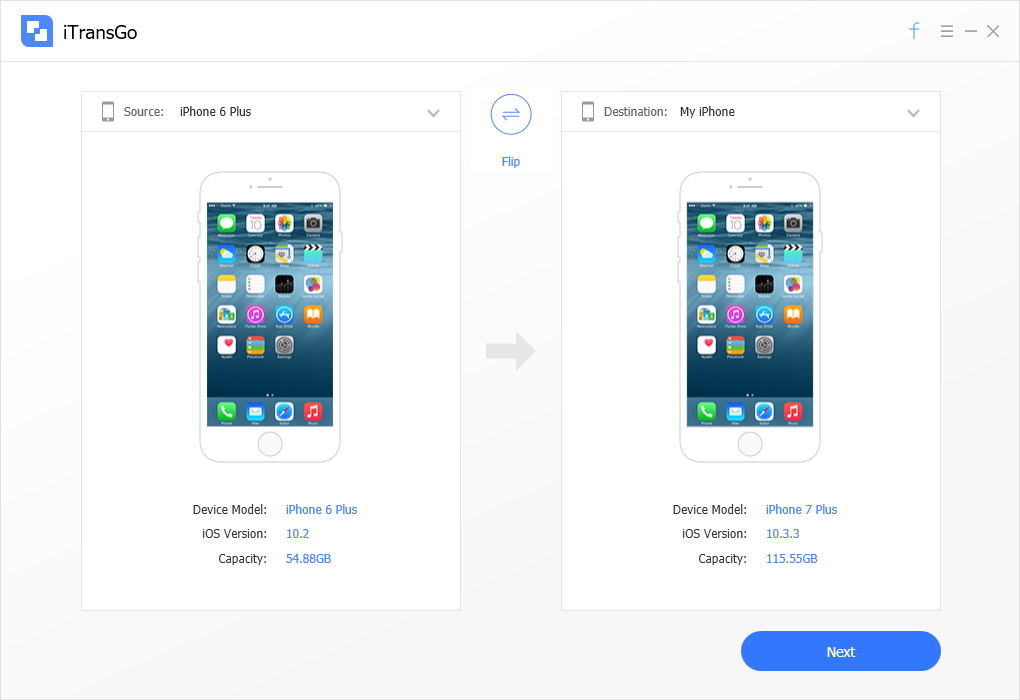
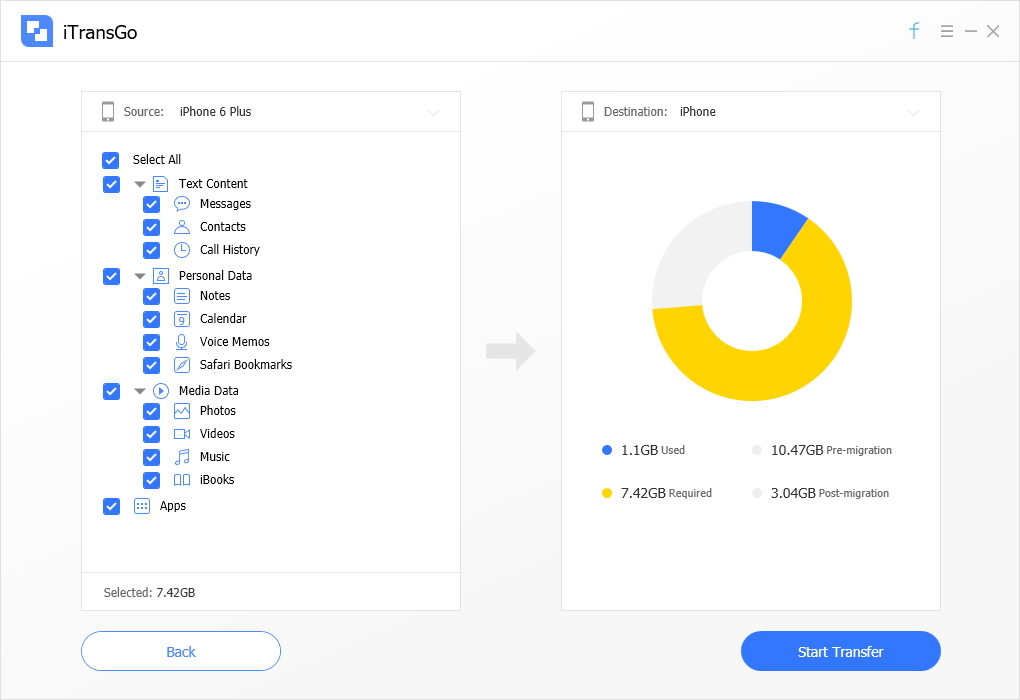
Шаг 2. Если вы хотите перенести все данные со старого iPhone на новый iPhone, установите флажок «Выбрать все» на исходном iPhone. Он отобразит общий размер данных, который вы выбрали, и сколько его потребуется для вашего iPhone. Нажмите «Начать перенос», чтобы начать перенос полного содержимого на новый iPhone.
iCloud – как перекинуть данные с iPhone на iPhone
Включите старое устройство, открой «Настройки», и выберите пункт «iCloud», в меню нажмите «Резервная копия», включите кнопку «Создать резервную копию».
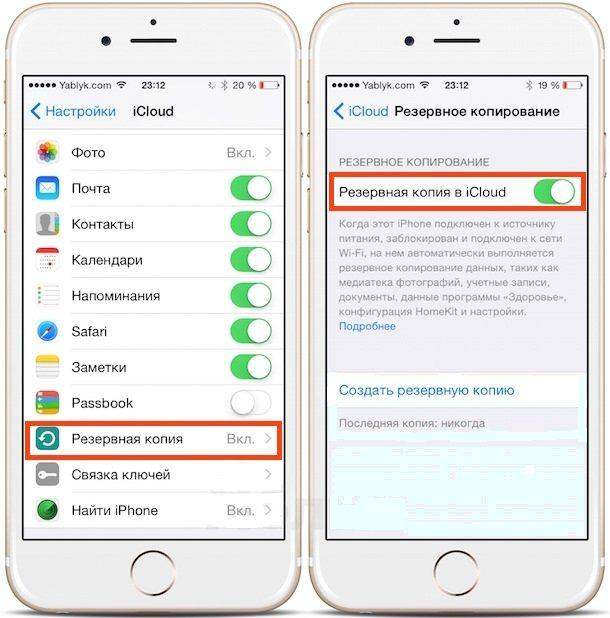
На новом айфоне настроите язык, сеть, и в пункте «Настройки» выберите «Восстановить из копии iCloud», введите Apple ID и пароль, зайдите iCloud, далее вы можете свободно сохранить копию на новый гаджет.
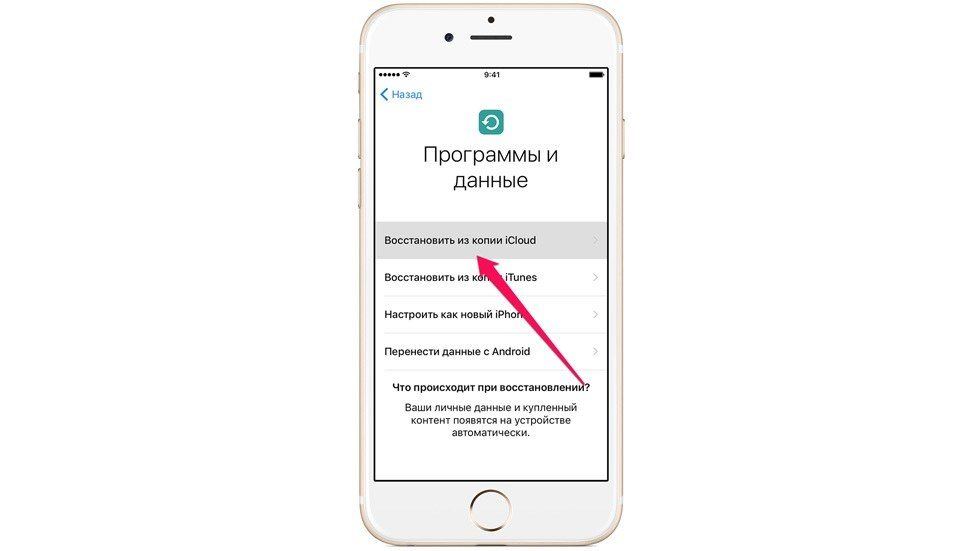
iTunes — как переместить данные с iPhone на iPhone
Прежде всего, лучше установите последнюю версию iTunes, подключите старый iPhone, iPad и iPod к компьютеру через шнур USB.
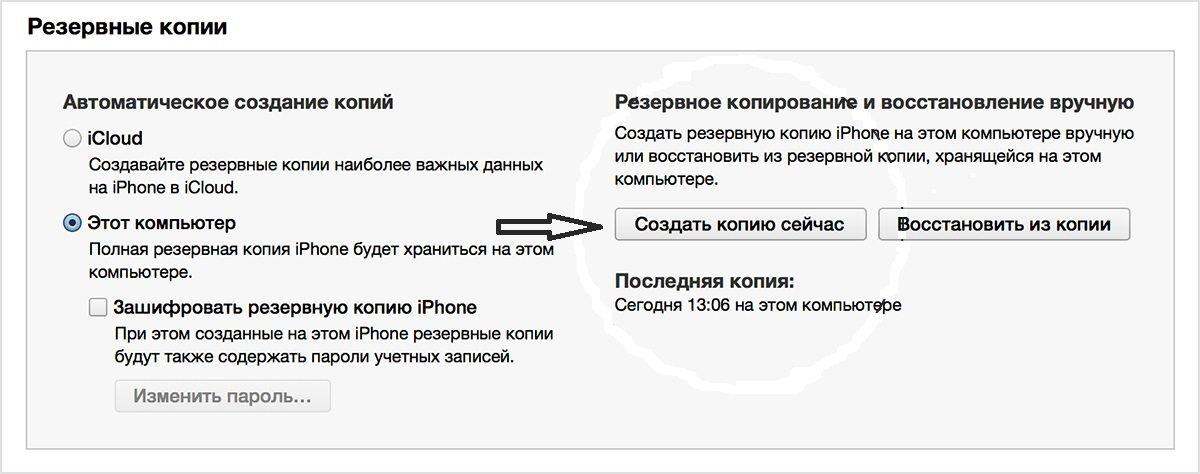
1. Открой программу iTunes, зажав на кнопку iPhone в меню.
2. В появлявшем справке нажмите «Создать копию сейчас», и резервеое копирование сделано.
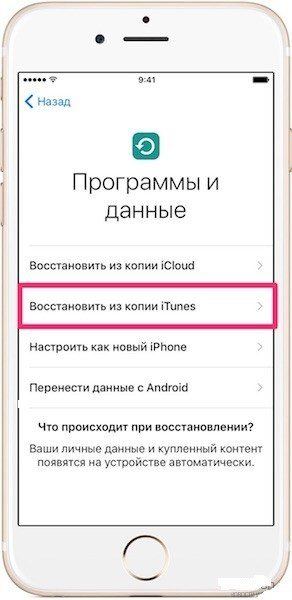
3. Запустите новый айфон 8, выберите руский язык, подключение к сети Wi-Fi.
4. Потом открой «Настройки», нажмите на пункт «Восстановить из копии iTunes», и резервный файл восстановлен на новый iPhone.
Как передать данные с Android на iPhone
Перенос на iOS
Для успешного переноса файлов с android на iOS 11 с помощью приложения Перенос на iOS необходимо, чтобы выполнялись следующие условия:
1. Загрузите и установите приложение, потом запустите его. нажмите «Продолжить», а затем ознакомьтесь и согласитесь с условиями.
2. В процессе настройки iOS 11 на iPhone или iPad как нового устройства, остановитесь на шаге «Программы и данные», и выберитепункт «Перенести данные из ОС Android» (Move Data from Android ).
3. В окне «Найдите код» кликните «Далее», тем самым активируя синхронизацию мобильных аппаратов. И вы можете перенести контакты, сообщения, фотографии, видео, закладки, Google аккаунты и записи календаря. Эти данные могут отличаться, в зависимости от Android устройства.
4. После того, как процесс переноса данных будет завершен, вы можете продолжить настройку iPhone или iPad.
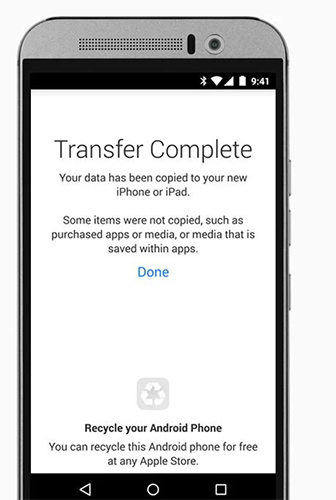
Это приложение, которое выпустила компания Apple, самый простой способ пересона большенство файлов. Рекомендуется пользователям с телефонных данных.
Облачный хранилищ Google
Синхронизировать контакты, заметки, календари и другую важную информацию на iPhone 8 можно с помощью Гугл. Делается это следующим шагам.
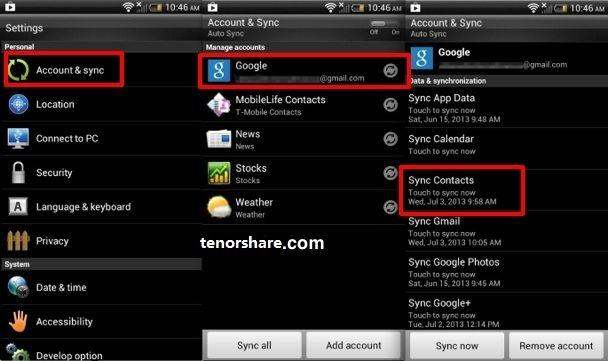
Шаг 1. Открой настройки, выберите Учетные записи и Google. Дальше нажмите кнопку Синхронизировать Контакты. Тогда мы перенесем все данные с Android-телефона в облачный сервис Google.
Шаг 2. Потом будет извлечение из облачного хранилища Google на iPhone. Открой настройки на вашем айфоне, далее проследуйте в пункт меню Почта, адреса, календари. Здесь нажмите Добавить учетную запись, и Учетная запись CardDAV. Введите ваши Сервер, Пользователь и Пароль. И в конце концов нажмите Вперед, выполнится передача список данных. Теперь вся информация с Android-телефона есть и на iPhone 8.
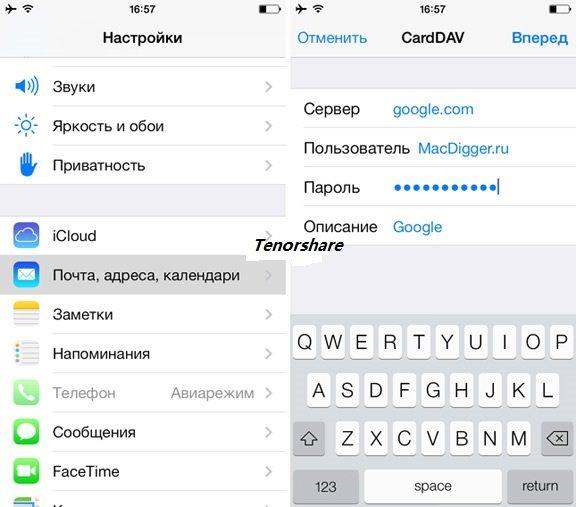
Данный метод выполняется без компьютера, сделается это лишь на телефоне, и не требуется последующее сохранение на одном или нескольких устройствах, что существенно экономит время.
С помощью iTunes
Перенести файлы с андроида на айфон 7 кроме вышесказанного способа, можно через iTunes.
Сначала необходимо подключить андроид к компьютеру и копировать все нужные музыки, изображении, и видео. Далее нужно переключить айфон с компьютером, и запустить iTunes. Чтобы переместить музыки, следует зайти во вкладку «Музыка», отмечать соответствующие пункты и указывать путь к каталогу, где хранятся файлы. И нажмите «Применить», тем самым активируя процедуру копирования.
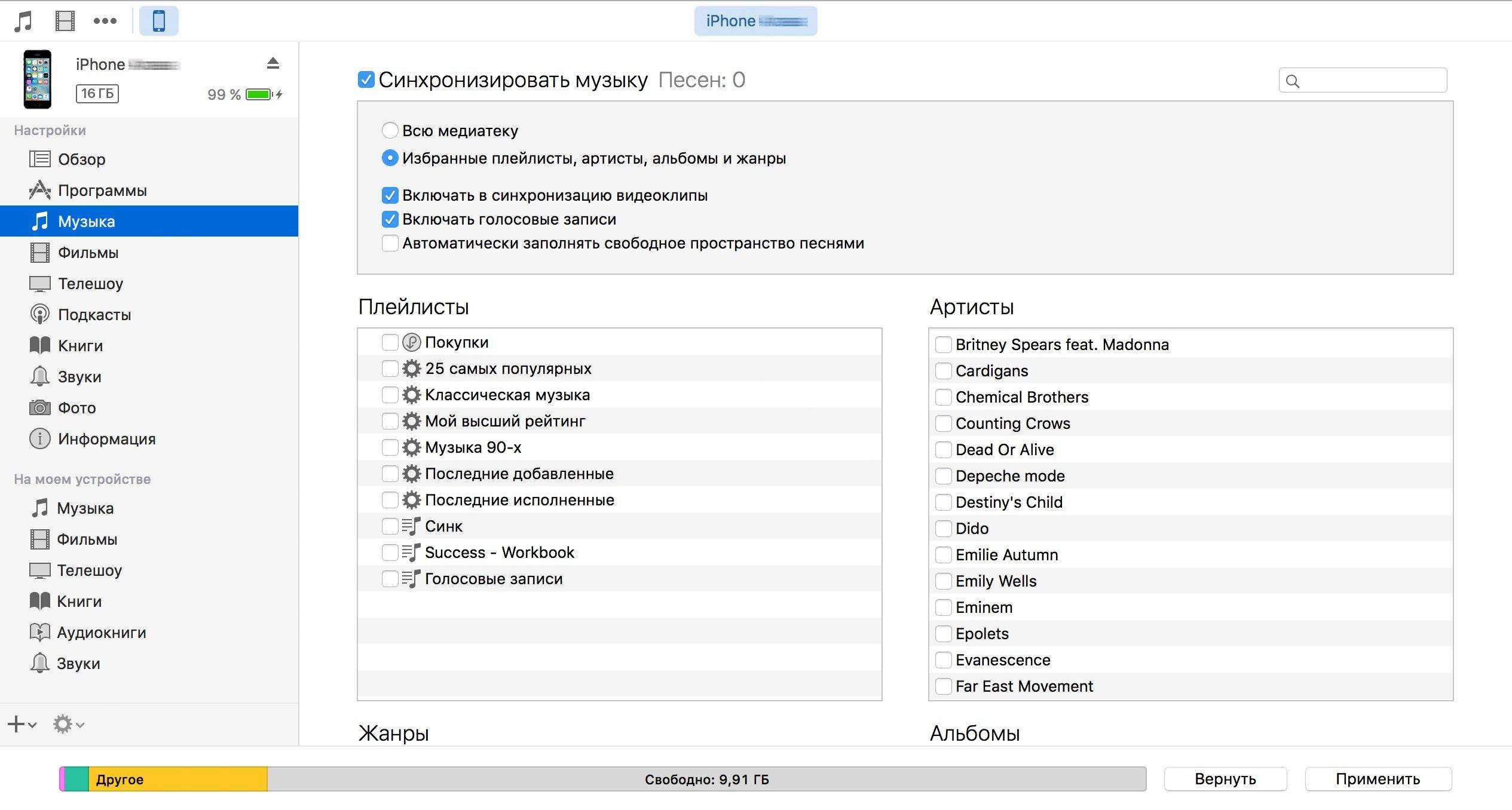
iTunes может быстро перекинуть заметку, контакты, музыку, видео, фото на новый айфон. Преимущество в том, что программа iTunes бесплатная. Но неполадок – надо на вашем компьютере установить iTunes.
Как импортировать данные с iPhone на Android
Иногда вам требуется переносить данные с айфона на Android, сейчас 5 способов помогут вам осуществить переход с iOS на Android.
Перенос контактов с iPhone на Android через iTunes
Вы можете бесплатно передавать файлы, например, контакты, фото, электронную почту, дополнительные номера или заметки с iPhone на Андроид при помощи iTunes.
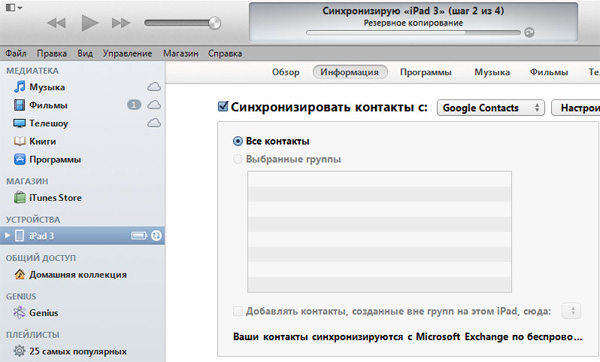
1. Надо запустить программу iTunes, подключить смартфон apple к ПК при помощи кабеля.
2. Потом слудует нажать кнопку «Информация», и поставить галочку в пункте «синхронизация контактов», выбрать в раскрывающемся списке «Google Контакты».
3. Нужно заходить в Google и дождиться завершения синхронизации контактов с iPhone.
Перенос данных с айфона на андроид через iCareFone
Вы можете использовать инструменты Tenorshare iCareFone для передачи данных на компьютер.
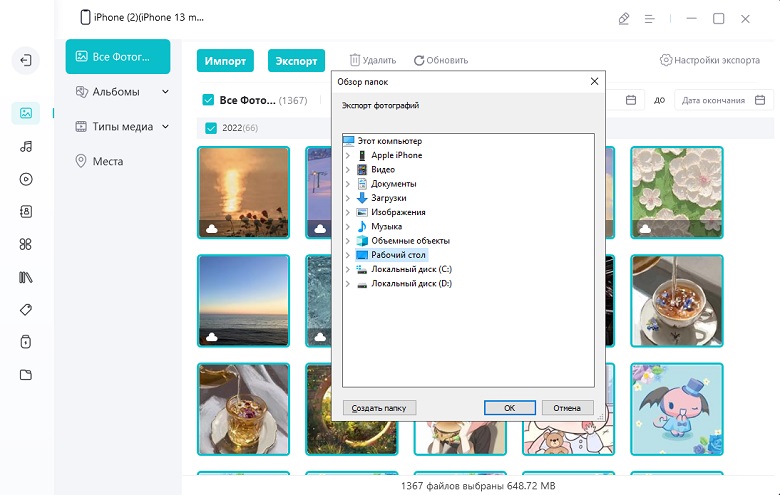
Затем используйте USB-кабель для подключения телефона Andriod к компьютеру, а затем передайте данные с компьютера на телефон Andriod. Кроме этого, с этим удивительным инструментом, вы можете легко очистить от ненужных файлов и ускорить ваши устройства, управлять контактами, фотографиями, видео, музыку, приложениями ,создать резервные копирования и восстановить iOS устройство в случае потери данных и т.д.
Импорт данных WhatsApp с iPhone на Android через iCloud
После замены старого айфона, необходимо сделать резервное копирование. iCloud позволит импортировать чаты WhatsApp в android смартфон или планшет без потери данных.
И теперь должно запустить новое устройство, в нем будут сохранены все переписки и истории сообщений WhatsApp.
Экспорт данных с iPhone на Android через почту Gmail
Чтобы экспортировать данные с айфон 7 на смартфон android через сервис Google, вам понадобится зайти в учетную запись Gmail, и осуществляет синхронизация информации.
1. Перейти в настройки и в разделе «Почта, адреса, календари», выбрать «Добавить учетную запись».
2. Вводить данные google аккаунта и жмем далее. Укажить необходимые пункты, которые следует синхронизировать. Информация будет перенесена на ваш девайс.
Передача заметок с iPhone на Android с помощью yandex
К тому же, есть один вариант — сервис «Яндекс.Переезд», является дополнением к облачному хранилищу «Диск». Он может копировать данные с iPhone, iPad, iPod на облачный сервис, и скинуть с облачного на Android, два устройства обмениваются файлами через данный способ.
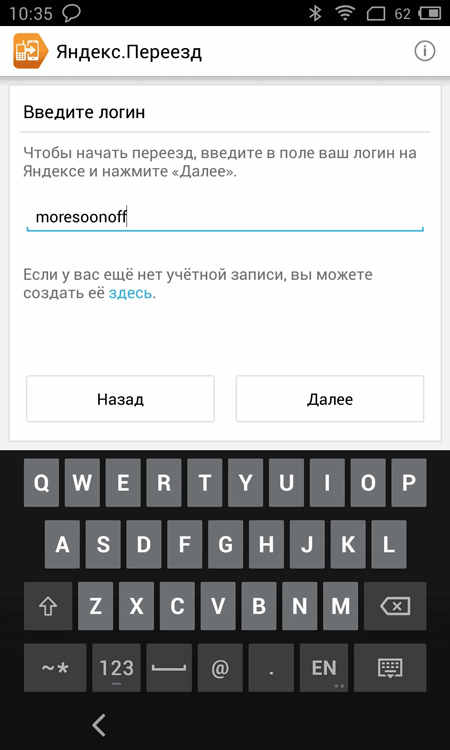
Шаг 1. Установите Яндекс.диск на айфоне. Настроите логин, пароль от учетки, кликните кнопку «Далее». Информация будет перемещена в облачный сервис.
Шаг 2. Введите те же требуемые данные в диск. И открой Яндекс.Переезд, перейдите в разделе «Настройки», нажмите «Переезд с телефона на телефон».
Шаг 3. Напишите сгенерированный ранее код, тапните «Начать перенос».
Перемещение с iPhone на Android при помощи Outlook
Если вам требуется копироваить журнал номеров на другой телефон, Outlook – тоже лучший выбор, позволит загрузить контакты в сервис Outlook. Сначала вы можете активитировать аккаунт и укажить «Outlook.com». Нажмите «Синхронизация» и данные перемещены с iPhone на Android.
В итоге, в этой статье расскажут подробнее о том, как перенести с iPhone на Android, и как перекинуть информацию с Android на iPhone, и как сихронизировать файлы с iPhone на iPhone. Надеюсь, что эти методы полезны для вас.
Обновление 2019-07-25 / Обновление для Перенести iOS файлы