
Как перенести данные с iPhone на Android
Перенести данные с iPhone на другой смартфон с этой же ОС очень просто. Процесс обычно занимает несколько минут. Но как перенести информацию с iPhone на новый Android? Собрали все возможные способы, которые помогут перенести контакты, фото и другие данные с Айфона на Android. Методы действительны на момент написания статьи.
Перенос данных с iPhone на Android не такой сложный, как кажется. Иллюстрация: milomarket.com
Подготовка телефонов
Первый шаг — узнать, сколько памяти на Айфоне занимают все данные. Для этого нужно зайти в «Настройки» — «Основные» — «Хранилище/Устройство».
Второй шаг — нужно проверить, достаточно ли памяти на новом устройстве. Нужно зайти в «Настройки» — «О телефоне». Далее в блоке «Хранилище», сразу будет виден объём доступной памяти.
Свободной памяти на новом телефоне должно быть чуть больше, чтобы точно хватило для переноса.
Третий шаг — оба гаджета нужно полностью зарядить.
Четвёртый шаг — нужно убедиться, что их можно подключить к Wi-Fi и через USB кабель к компьютеру.
Если нужно перенести данные браузера с Айфона на Андроид, то обновите его на обоих устройствах до последней версии.

Если оба телефона заряжены и работают без сбоев, то перенести данные можно очень быстро. Иллюстрация: appleinsider.ru
Быстрый способ перенести данные со старого Айфона (iPhone)
Этот метод самый быстрый и простой. Если нужно перенести данные с Айфона на Андроид, можно использовать специальное приложение, файловый менеджер. Например, SHAREit. Одну его версию нужно установить на Айфон, вторую на Андроид.
- На iPhone нужно выбрать пункт «Передать файлы». На Android — «Получить файлы».
- Далее нужно выбрать все файлы, которые планируете передать на новое устройство.
- С помощью iPhone сканируют qr-код у принимающего устройства.
- После этого запустится процесс передачи файлов.

На одном устройстве (смартфон или ПК) должен быть QR код. А с помощью другого устройства его нужно просканировать. Иллюстрация: Елизавета Чупикова, Фотосклад.Эксперт
С помощью этого приложения можно передать только такие файлы:
Аналогично работают и другие приложения для переноса файлов. Например, Zapya. Через него можно передать фото, видео, музыку.
Как перенести данные с айфона 6 (и старше) с помощью Google
Google Drive — ещё одна возможность перенести файлы и данные.
Если уже был установлен Google Drive
Если человек пользовался Гугл Диском на Айфоне, он может воспользоваться таким способом:
- предварительно убедиться, что все документы, таблицы, презентации, фото и видео загружены на гугл диск. Если чего-то нет, можно нажать на «+» в нижней части экрана, выбрать «Загрузить» и добавить все недостающие файлы;
- зайти в «Настройки»;
- выбрать «Резервное копирование». С помощью этого метода можно перенести Google календарь, Google контакты (не из обычной телефонной книги) и фото, видео, презентации, документы, таблицы;
- далее нужно нажать «Начать резервное копирование». Процедура может занять несколько часов;
- когда копирование завершится, нужно зайти уже с Андроида в Гугл Диск;
- после синхронизации всё, что было на Гугл Диске, будет доступно на новом телефоне. Файлы можно загрузить на новое устройство или оставить их в электронном облаке.
Если ранее не был установлен Google Drive
Как перенести данные с Айфона на Андроид (Сяоми, Самсунг, Хонор и др.)? Этот способ поможет перенести фото, видео, презентации, документы, таблицы, которые есть на вашем айфоне. Календарь и Гугл контакты так не переносятся.
- Шаг первый — нужно установить Google Диск (Google Drive) из App Store на iPhone.
- Далее нужно войти в свою учётную запись, выбрать «Меню» — «Настройки».
- После входа в аккаунт нужно через «+» в нижней части экрана загрузить на Гугл Диск все важные файлы. Их можно разбить по папкам, чтобы ничего не потерять.
После этого достаточно войти в свой Гугл Диск с Андроида и скачать все файлы на новое устройство.
Как скинуть только фото и видео
Это самый простой вариант.
- Нужно скачать приложение Google Photos на оба смартфона.
- Как только оно установится на Айфоне и человек войдёт в свой Гугл аккаунт, оно сразу предложит сделать копию файлов.
Если этого не произошло, нужно:
- зайти в Меню (нажать на кружок с аватаром);
- выбрать «Настройки приложения»;
- выбрать «Автозагрузка и синхронизация»;
- включить автозагрузку (важно: когда приложение будет устанавливаться, оно спросит, даёт ли владелец устройства доступ к файлам на устройстве. Разрешение нужно дать, в противном случае приложение не получит доступ к контенту).
Как перенести данные с Айфона на Андроид через ПК или ноутбук через Wondershare MobileTrans
Это популярное десктопное приложение, которое поможет перенести информацию со старого Айфона на Андроид.

Загрузить приложение на ПК просто. Есть подсказки для пользователя. Иллюстрация: Елизавета Чупикова, Фотосклад.Эксперт
С его помощью можно сразу со смартфона на смартфон перенести фото, видео, контакты, смс, голосовые сообщения, заметки, историю звонков, календарь, напоминания, музыку, приложения, рингтоны, обои, историю Safari.

Достаточно подключить два устройства и выбрать, какие данные нужно передать. Иллюстрация: Елизавета Чупикова, Фотосклад.Эксперт
Есть и другие возможности:
- перенос информации со смартфона на пк;
- перенос данных с пк на телефон;
- восстановление данных iTunes;
- перенос данных WhatsApp.

В платной версии приложения ещё больше доступных функций. Иллюстрация: Елизавета Чупикова, Фотосклад.Эксперт
- бесплатная — доступна передача телефонной книги, изображений, музыки и других данных с одного смартфона на другой в один клик, резервное копирование;
- платная — за 40 долларов можно купить максимальную версию на год, в которой доступны все функции. Всё, что есть в бесплатной + передача данных мессенджеров (WhatsApp, WeChat, Viber, Kik), резервная копия iTunes.
Если нужно только перенести данные Whatsapp с iPhone на Android, можно воспользоваться более дешёвым тарифом, в который входит только передача всех данных из мессенджеров. Стоит он 30 долларов за год использования.
Что будет, если просто переустановить WhatsApp на новом устройстве и зайти в свой аккаунт? Если в телефонной книге нет всех контактов, то сохранятся только групповые чаты (без истории). А все переписки будут удалены, как и медиафайлы.
Но даже если телефонные номера есть, то перенести все данные получится не во всех случаях. В настоящее время перенос истории чатов на другую платформу доступен только при переходе с iPhone на устройство Samsung на ОС Android.
Чтобы перенести данные, нужно сделать резервную копию («Меню» — «Настройки» — «Чаты» — «Резервная копия чатов»). При входе с нового устройства нужно будет загрузить резервную копию, сохранённую в облачном хранилище.
Перенос контактов
Если в телефонной книге мало контактов, то иногда их проще перенести вручную — просто переписать номера. Но если на это нет времени или желания, или номеров слишком много, можно воспользоваться одним из этих методов.

Перенести контакты можно несколькими способами. Иллюстрация: apple-iphone.ru
Перенос контактов через iTunes
- Нужно запустить приложение и подключить свой Айфон. После этого появится под основным меню в левом верхнем углу иконка телефона;
- нужно нажать на неё;
- после этого откроется новое меню слева, в котором нужно выбрать пункт «сведения», поставить галочку в окне «Синхронизировать контакты с: Google Contacts»;
- далее нужно спуститься в конец страницы, убедиться, что «Контакты» отмечены галочкой и нажать «Применить», дождаться, пока все данные переносятся.
- На новом устройстве зайдите в учётную запись Google. Все контакты должны автоматически подтянуться в неё.
Перенос контактов через iCloud
Чтобы перенести контакты таким способом, нужен vcf-файл. Чтобы его получить, нужно:
– открыть iCloud, включить синхронизацию контактов;
– дождаться, пока они загрузятся в Облачное хранилище;
– зайти с пк на сайт iCloud.com, войти в свой аккаунт;
– кликнуть на «Контакты», нажать на значок «Настройки»;
– нажать на «Выбрать всё»;
– выбрать «Экспортировать vCard», сохранить его на ПК;
– зайти на contacts.google.com, войти в свой Гугл аккаунт и импортировать загруженный файл.
Как перенести данные с iPhone на Android
Люди делятся на два лагеря: одни не видят жизни без смартфонов Apple, другие — без гаджетов на Android. Но по какой-то причине иногда у них появляется желание (порой вынужденно) переехать с одной операционной системы на другую. И тут возникает логичный вопрос: как перенести данные с айфона на Андроид? На самом деле сейчас есть много способов переноса — расскажем о самых эффективных из них. Кстати, все они бесплатные!
Подготовка телефонов к переносу данных с iPhone на Android
Для переноса с айфона на Андроид информации в первую очередь необходимо подготовить устройства.
- Зарядите оба телефона.
- Убедитесь, что на Android-смартфоне достаточно памяти для переноса данных с iPhone. Например, если ваш айфон заполнен на 60 Гб, столько же свободного места должно быть на Андроиде.
- Удостоверьтесь, что Wi-Fi-соединение стабильно.
5 способов перенести данные с айфона на Андроид
Smart Switch
Один из самых актуальных способов переноса данных с iPhone на Android для владельцев устройств компании Samsung — фирменное приложения Smart Switch. Для переноса с iPhone на Андроид файлов нужно скачать сервис в маркетплейсе Google Play, а при установке разрешить доступ ко всем данным — это важно, иначе на новый смартфон перенесется не вся информация. Далее следуйте пошаговой инструкции:
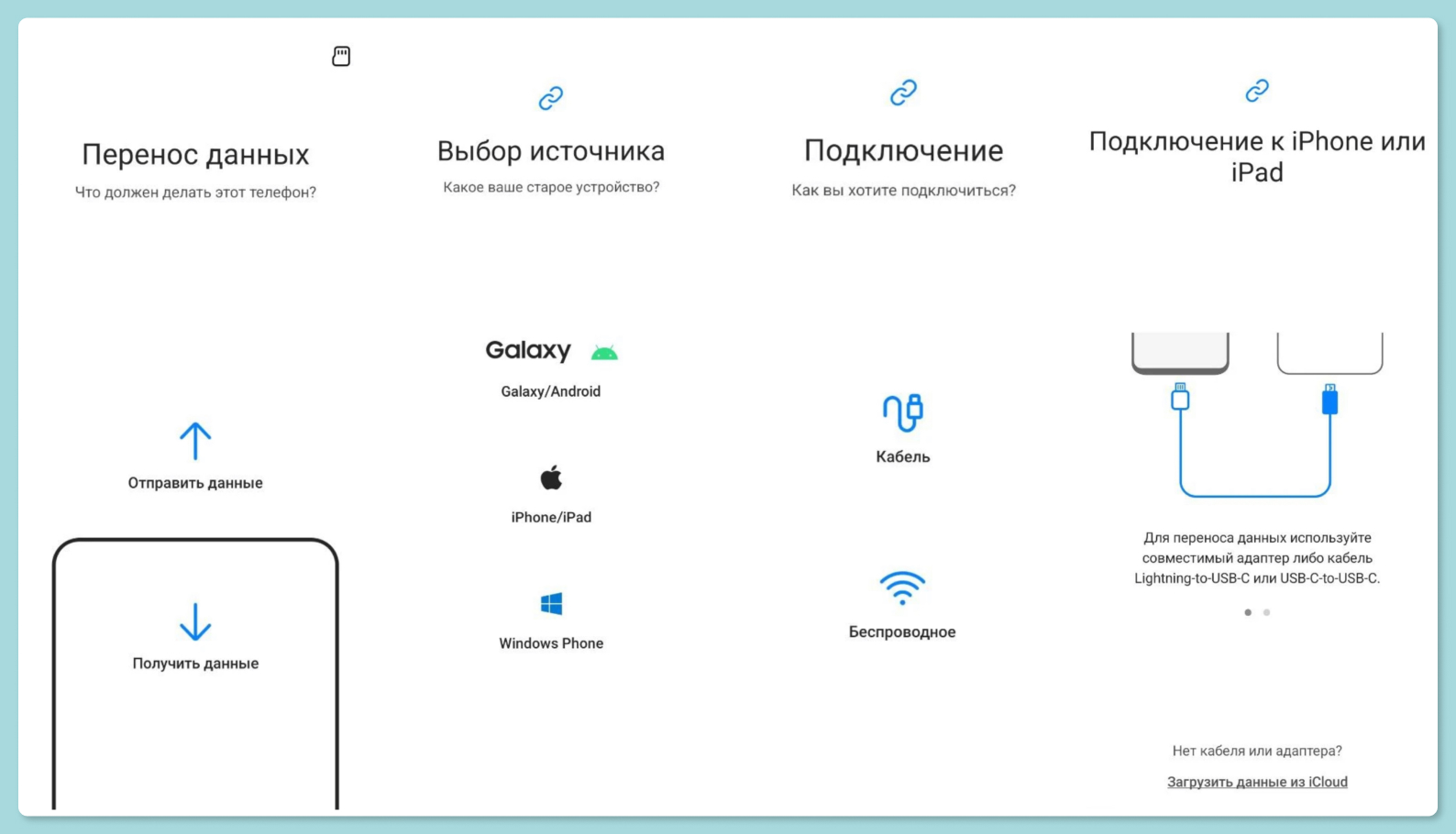
- На главном экране приложения нажмите кнопку «Получить данные», а в качестве источника укажите iPhone.
- Далее сервис предложит вам выбрать способ передачи файлов — по кабелю или через облако. Необходимый кабель Lightning Type-C не всегда есть под рукой, поэтому мы рекомендуем выбрать для переноса облачную копию iCloud.
- Введите все данные от вашей учетной записи Apple ID и код проверки, который придет на все устройства от Apple.
- Затем приложение начнет сканировать содержимые в сервисе iCloud файлы и предложит передать их на Android-смартфон — через облачный сервис можно перенести контакты, изображения, видеозаписи и файлы.
Важно заметить, что способ переноса с iPhone на Андроид информации при помощи Smart Switch подойдет для тех пользователей яблочных устройств, которые пользуются расширенной версией iCloud с большим объемом памяти. Если вам было доступно только 5 Гб облака, а ваш старый iPhone хранит 256 Гб фотографий, контактов и другой важной информации, то такой способ не для вас. Тогда во втором пункте выбирайте «По кабелю».
Ранее мы рассказывали:
Switch to Android
Приложение Switch to Android («Переход на Андроид») также поможет вам легко перенести данные со старого айфона на новенький Андроид. Для этого следуйте инструкции:
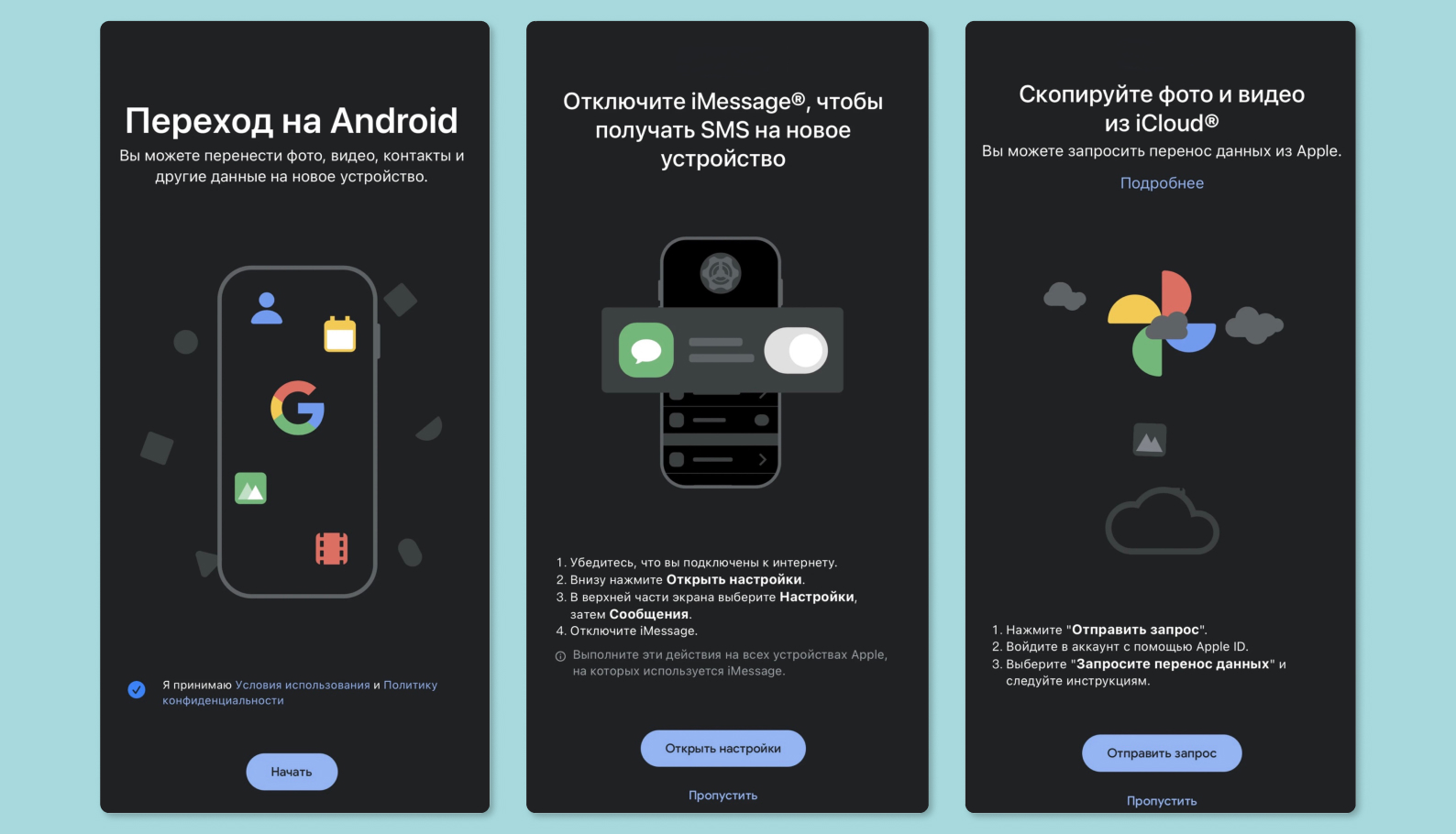
- Загрузите на iPhone приложение «Переход на Android» по ссылке.
- Нажмите на кнопку «Копировать данные».
- Отсканируйте QR-код, который показан на устройстве Android.
- Отключите на iPhone iMessage в настройках, чтобы продолжить получать текстовые сообщения.
- Сервис предложит вам синхронизировать на Android файлы из iCloud. Нажмите «Отправить запрос», затем войдите в аккаунт с помощью Apple ID и выберите «Запросить перенос данных», если все необходимые для переноса данные хранятся в облачном сервисе.
- Перенесите данные.
Copy My Data
Чтобы перекинуть контакты и другие файлы с «яблочного» устройства на Андроид-смартфон с помощью приложения Copy My Data, выполните следующие действия:
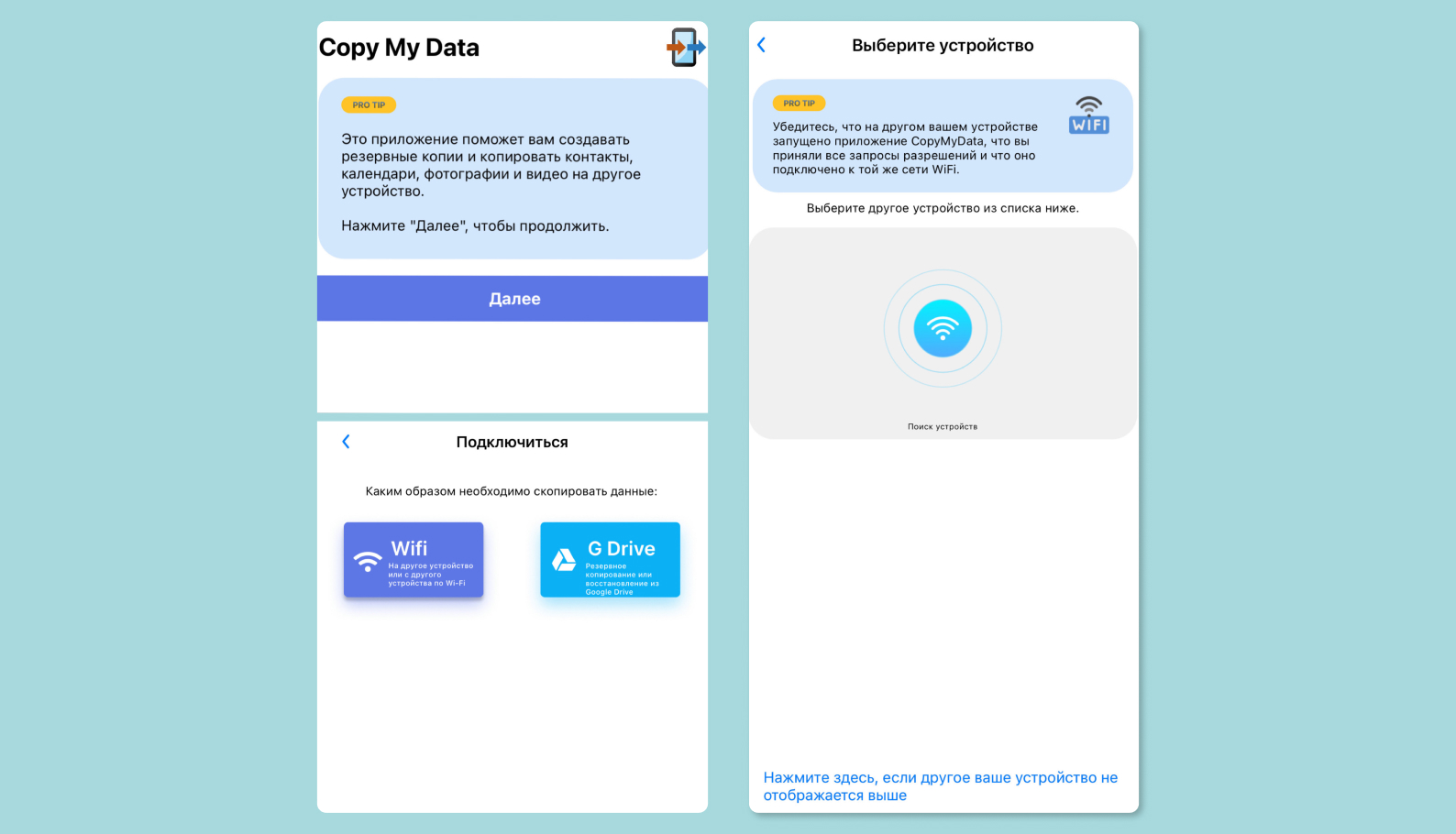
- Загрузите на ваш iPhone и Android приложение Copy My Data по ссылке.
- Разрешите программе доступ к контактам, календарю, фото и поиску устройств в вашей локальной сети и подключение к ним на обоих устройствах.
- Сервис предложит сделать резервное копирование и перенос контактов, календарей, фотографий и видео на устройство Android. Нажмите кнопку «Далее» на айфоне.
- Выберите способ копирования данных Wi-Fi.
- Выберите необходимое вам устройство и перенесите данные.
Ранее мы рассказывали:
Google Drive
Google Drive — оптимальный способ перенести все данные со старого iPhone на новый Android для любителей облачных сервисов. Такой метод подойдет тем, кто хочет выборочно перекинуть контент с одного устройства на другое: обратите внимание, что можно перенести только фото и видео.
Итак, вот что нужно сделать:
- Скачайте приложение «Google Фото» на iPhone и Android.
- Разрешите доступ к фотографиям и войдите в аккаунт Google.
- Нажмите на иконку профиля, выберете «Настройки», «Автозагрузка и синхронизация», переведите тумблер в состояние «Включено».
- Выгрузите необходимый контент.
Главное преимущество такого переноса файлов — все ваши фото и видео будут собраны в одном месте. То есть доступ к файлам можно получить с любого девайса и даже через веб-версию сервиса, а хранить все непосредственно на устройстве не обязательно, что заметно экономит память.
Однако такой метод имеет и свои недостатки: чтобы получить доступ к файлам, вам придется каждый раз загружать их через облачный сервис, что расходует трафик и занимает некоторое время. Помимо сервиса «Google Диск», можно аналогично использовать приложения Яндекс Диск, «Облако Mail.ru», OneDrive и многие другие.
Перенос данных с помощью облачных сервисов такой же: нужно просто загрузить приложение нужного сервиса на iPhone и Android, после чего вручную выгрузить все медиафайлы в облако. При необходимости его можно будет скачать на Android-устройстве или же получить к нему доступ онлайн.
Smart Transfer
При помощи этого сервиса можно перенести контакты, календари, фото, видео и аудио. Вам понадобится сеть Wi-Fi, но если таковой нет, то устройство-приемник может создать свою сеть. Для переноса телефонных данных при помощи Smart Transfer следуйте пошаговой инструкции:
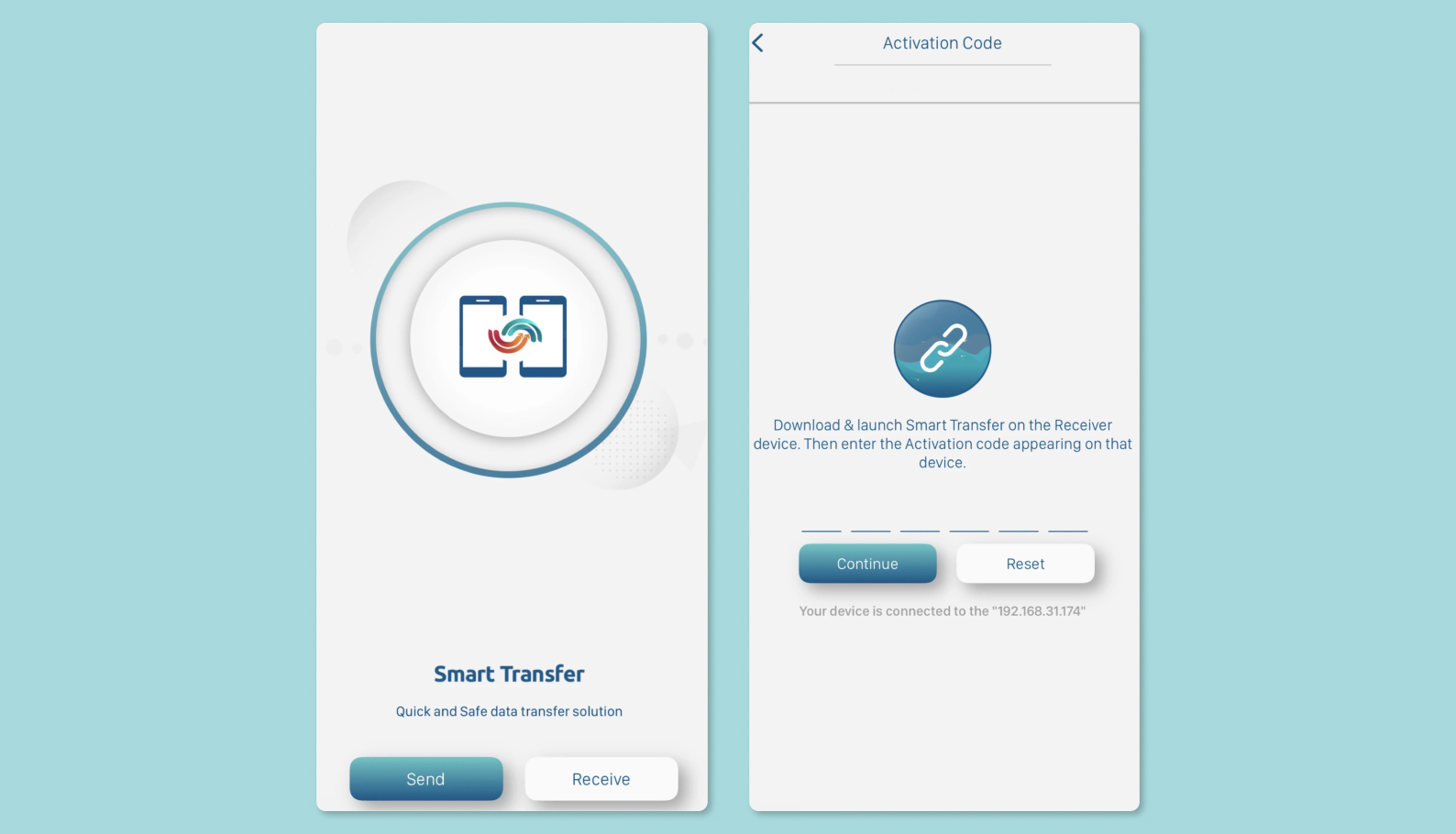
- Загрузите приложение Smart Transfer на iPhone и Android.
- Откройте сервис на iPhone, нажмите на кнопку Clone и в открывшемся окне нажмите «Продолжить».
- Выберите «Отправить».
- Придумайте код активации и запустите приложение на принимающем устройстве.
- Введите пароль активации (тот, который вы придумали) на втором устройстве.
- На iPhone нажмите синюю кнопку «Продолжить».
- Перенесите данные.
Дополнительные способы
Phone Clone
Для новоиспеченных владельцев смартфонов от компании Huawei подойдет способ переноса данных с айфонов при помощи приложения Phone Clone. Как правило, сервис предустановлен на устройствах от этой марки. Но если нет, его всегда можно скачать в фирменном магазине App Gallery. Для переноса данных на новое устройство следуйте инструкции:
- Установите приложение Phone Clone на айфон по ссылке и в открывшемся окне нажмите «Передача данных на телефон Huawei».
- Выберите необходимые для переноса данные: контакты, фото, видео и календари.
- Разрешите приложению доступ к необходимым файлам.
- Откройте приложение Phone Clone на втором устройстве, выберите «Это новое устройство» и отсканируйте QR-код.
- Перенесите данные.
Все вышеперечисленные способы практически одинаково эффективные. Поэтому выбор зависит от того, какой контент вы хотите перенести с айфона на ваш новый телефон Android.
Если вы приобрели Huawei, рекомендуем использовать приложение Phone Clone, которое оперативно перенесет все ваши данные: как информацию из календаря, так и медиафайлы.
Если же вы не хотите передавать все файлы со своего старого Phone на новый Android, а основная ваша цель — это перенос фото и видео, то удобнее всего использовать облачные сервисы: например, «Google Диск». Медиафайлы будут всегда под рукой, а память на вашем новом устройстве не заполнится в первый же день покупки.
Если вы все же хотите перейти на новое устройство, но не готовы прощаться со всей той информацией, которая хранилась на вашем айфоне, то используйте сервисы Smart Switch, Smart Transfer и Copy My Data для переноса всего контента.
Гайд: как перенести файлы с iPhone на Android
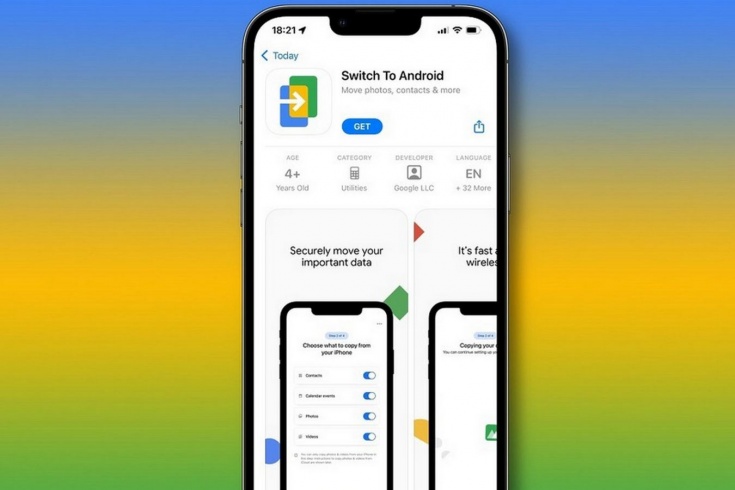
Google выпустила официальное приложение для переноса данных с iPhone на Android под названием «Переход на Android» (Switch to Android). Загрузить программу можно в App Store.
Приложение позволяет перенести контакты, фото, видео, некоторые приложения, сообщения и заметки.
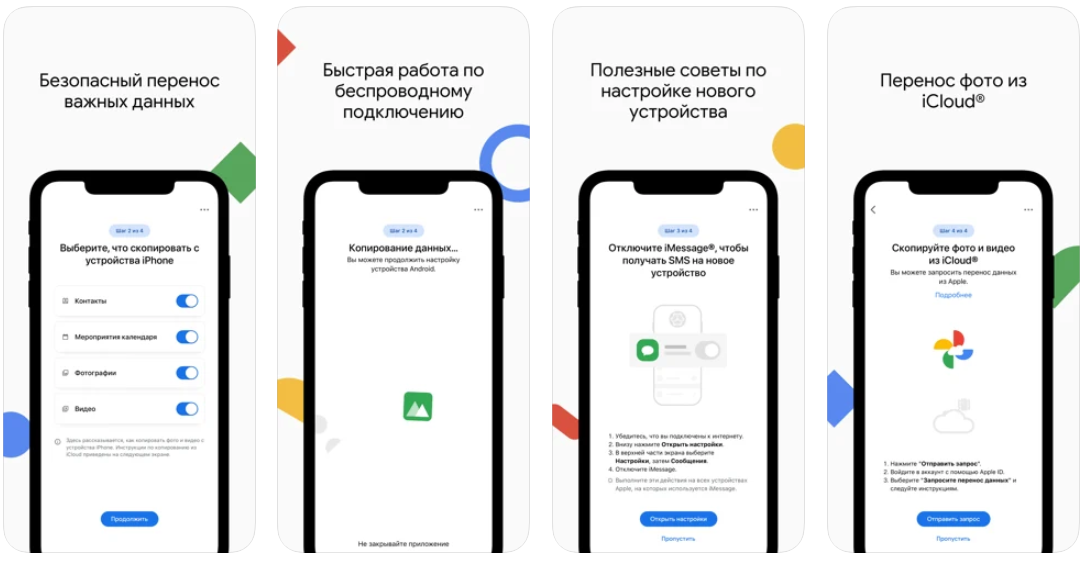
Как перенести файлы с iPhone на Android
- Скачать приложение «Переход на Android» в App Store на iPhone.
- Запустить программу, нажать «Начать».
- Выбрать метод подключения: по проводу USB-C — Lighting или по Wi-Fi.
- Выбрать файлы, которые нужно перенести на Android, и нажать «копировать».
- Дождаться окончания операции.
Пользователи сообщают, что способ работает отлично и переносит все выбранные файлы. Судя по всему, Google удалось выпустить достойное приложение, которое работает без каких-либо проблем.
Как перенести игру с ios на android
Перенос данных игры с Android на iOS
J3 2016 , iPad Mini
Описание проблемы:
Имею смартфон J3 2016 . Долгое время я играл на нем в Shadow Fight , и тут я захотел продолжить игру на iPad .
Мне нужно перенести контент с игр Android на iPad . Как сделать? Перерыл уже весь интернет.
25.06.18, 13:53 | #2
●
Почётный форумчанин
Реп: ( 5197 )
Korzin146 @ 25.06.18, 13:48
Долгое время я играл на нем в Shadow Fight , и тут я захотел продолжить игру на iPad .
Мне нужно перенести контент с игр Android на iPad . Как сделать?
Универсальных методов нет.
Всё решается или НЕ решается с конкретной игрой. Всё зависит исключительно от «фантазии» авторов конкретной игры.
Обращайтесь в тему Shadow Fight 2 ИЛИ Shadow Fight 3[3D, Online] , в зависимости от конкретной версии игры.
Сообщение отредактировал W.Master — 25.06.18, 13:54
Как перенести игру с ios на android
Перенос данных игры с Android на iOS
J3 2016 , iPad Mini
Описание проблемы:
Имею смартфон J3 2016 . Долгое время я играл на нем в Shadow Fight , и тут я захотел продолжить игру на iPad .
Мне нужно перенести контент с игр Android на iPad . Как сделать? Перерыл уже весь интернет.
25.06.18, 13:53 | #2
●
Почётный форумчанин
Реп: ( 5197 )
Korzin146 @ 25.06.18, 13:48
Долгое время я играл на нем в Shadow Fight , и тут я захотел продолжить игру на iPad .
Мне нужно перенести контент с игр Android на iPad . Как сделать?
Универсальных методов нет.
Всё решается или НЕ решается с конкретной игрой. Всё зависит исключительно от «фантазии» авторов конкретной игры.
Обращайтесь в тему Shadow Fight 2 ИЛИ Shadow Fight 3[3D, Online] , в зависимости от конкретной версии игры.
Сообщение отредактировал W.Master — 25.06.18, 13:54
Как перенести сохранения игры с одного iPhone на другой
Долго играл в игру на одном айфоне, а теперь хочу продолжить на другом. Как перенести прохождение игры на другой смартфон без полного бекапа iOS?
Разные игры из App Store могут по-разному синхронизировать игровой процесс между устройствами. От типа синхронизации зависит порядок действий по переносу сохранений между гаджетами.
Перенос через iCloud
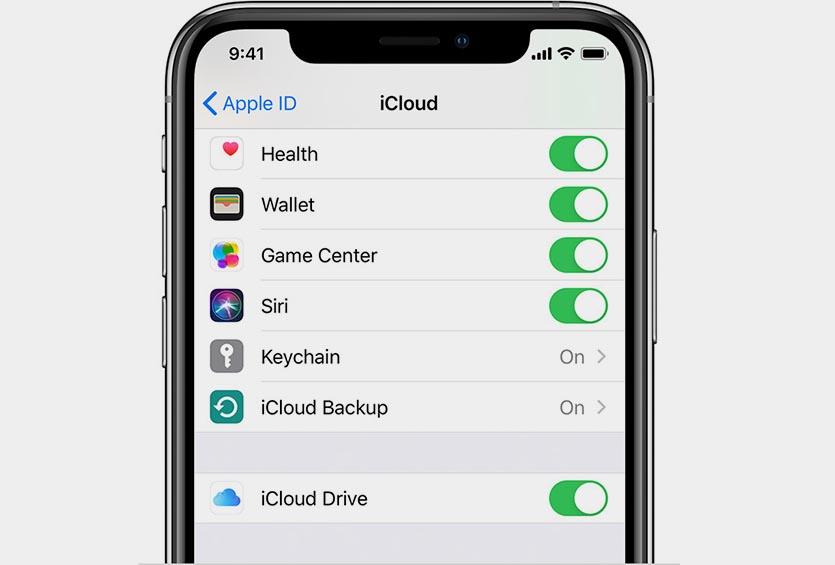
Многие игры при первом запуске спрашивают разрешение на хранение данных в облаке Apple, а затем синхронизируются между девайсами с одной учетной записью Apple ID.
1. Перейдите в Настройки – Учетная запись Apple ID – iCloud.
2. Найдите раздел с нужной игрой и разрешите приложению выгрузку данных в облако.
3. Запустите игру на старом устройстве, и прогресс выгрузится в iCloud.
4. После этого нужно будет запустить игру на новом девайсе с той же учетной записью Apple ID.
Перенос через Game Center
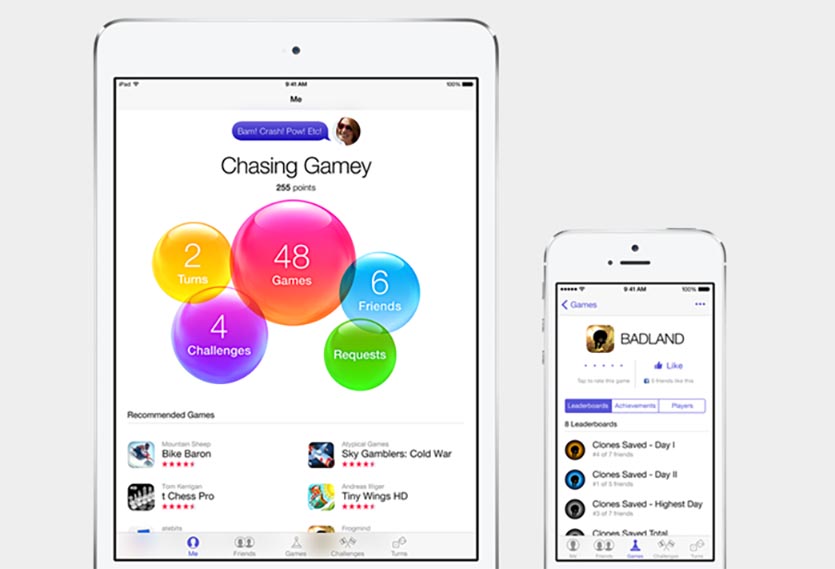
Более продвинутым способом переноса игрового прогресса является сервис Game Center. Так получится перенести данные между устройствами с разной учетной записью Apple ID. Главное, чтобы на всех гаджетах был настроен один аккаунт Game Center.
1. Перейдите в Настройки – Game Center и авторизуйтесь в сервисе.
2. Запустите необходимую игру на старом устройстве.
3. Если игра поддерживает Game Center, увидите баннер в верхней части экрана.
4. После этого авторизуйтесь в Game Center на новом девайсе и попробуйте запустить игру.
5. Если разработчики добавили возможность переноса игрового прогресса через Game Center, то вы увидите сохранение со старого гаджета на новом.
Перенос через облако разработчиков
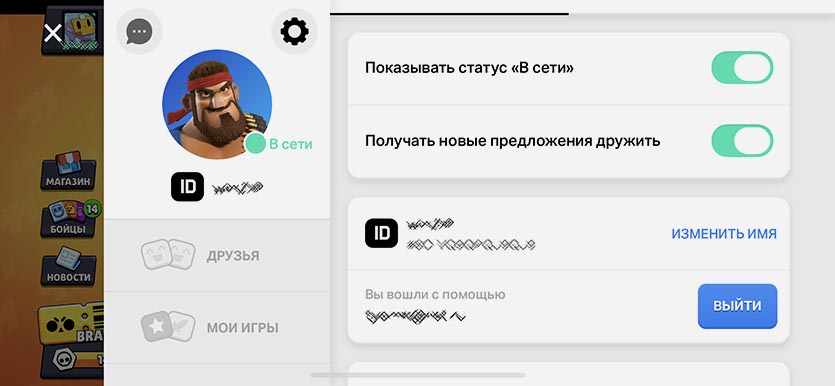
Самым надежным и удобным способом переноса сохранений является собственное облако разработчиков. Так получится перенести сохранение не только на гаджет Apple, но и на другую платформу, например, Android.
Для этого потребуется авторизация в самой игре.
1. В настройках игры найдите раздел с авторизацией. Многие игры позволяют играть в режиме гостя, но для синхронизации прогресса требуют создать учетную запись.
2. Создайте учетную запись на старом устройстве и убедитесь, что игровой процесс в ней сохранен.
3. Авторизуйтесь в той же учетной записи на новом устройстве.
Как перенести с айфона на андроид
В наши дни многие пользователи мобильных устройств хотят перейти с одной операционной системы на другую. Например, с iPhone на Android. Казалось бы, это может быть сложной задачей, но на самом деле есть несколько способов перенести данные с iPhone на Android. Рассмотрим некоторые из них.
Первый способ — использовать приложение «Переход на Android». Подключите iPhone к новому Android-телефону с помощью кабеля или следуйте инструкциям в приложении «Переход на Android», чтобы перенести данные, такие как контакты, фотографии, календари и другие данные.

Второй способ — использовать приложение SHAREit. Установите SHAREit на оба устройства. На iPhone выберите «Передача файлов», а на Android — «Получение файлов». После синхронизации все файлы, которые были в Google Диске, будут доступны на новом телефоне.
Третий способ — использовать Google Диск. Установите Google Диск на iPhone и войдите в свою учетную запись. Загрузите данные, которые вы хотите перенести, в Google Диск. Установите Google Диск на свое Android-устройство и войдите в свою учетную запись. Скачайте данные, которые вы загрузили в Google Диск.
Четвертый способ — использовать Google Фото. Скачайте приложение Google Фото на оба устройства. Откройте приложение на iPhone и выберите фотографии, которые вы хотите перенести. Нажмите значок «Поделиться» и выберите «Google Фото». На своем Android-устройстве откройте приложение Google Фото и войдите в свою учетную запись. Фотографии, которые вы выбрали на iPhone, должны быть доступны на вашем Android-устройстве.
Пятый способ — использовать iTunes. Подключите iPhone к компьютеру и откройте iTunes. Нажмите на значок iPhone и выберите «Создать резервную копию сейчас». После того, как резервное копирование завершено, отключите iPhone и подключите свое Android-устройство к компьютеру. Скопируйте файл резервной копии на свое Android-устройство и используйте приложение для управления файлами, чтобы извлечь данные.
Шестой способ — использовать сторонние приложения. Существует несколько сторонних приложений, которые могут помочь вам перенести данные с iPhone на Android-устройство. Некоторые из популярных вариантов включают Copy My Data, Phone Clone и Samsung Smart Switch.
Какие данные можно перенести с айфона на андроид
Если вы переходите на Android-устройство с iPhone, вы можете передать различные типы данных. Вот список того, что вы можете передать:
- Контакты
- Сообщения
- Фото
- Календари
- Программы
- Документы
- Таблицы
- Музыка
- Данные WhatsApp
Однако, стоит учесть, что некоторые данные, такие как контакты и календари Google, могут не передаваться некоторыми способами. Поэтому, рекомендуется проверить конкретный используемый метод, чтобы убедиться, что нужные данные могут быть переданы.
Если вы планируете переход на Android, убедитесь, что вы можете передать все необходимые данные с помощью выбранного вами метода передачи.
Как перенести приложения с iPhone на Android: 4 способа
Переход от iPhone к Android может показаться сложным делом, но перенос приложений — не так уж и сложно. Ниже мы рассмотрим несколько способов, которые помогут вам перенести ваши любимые приложения на новое устройство.
- Перекачайте приложения на Android: Самый простой способ — повторно загрузить приложения на новом устройстве заново. Возможно, некоторые из ваших приложений не будут доступны на Android, но большинство популярных приложений можно найти в Google Play.
- Используйте сервис Google: Google предлагает универсальный сервис для переключения с iOS на Android, который работает с любым устройством, работающим на ПО Android 12 или выше. Это самый простой способ получить все с вашего старого iPhone на ваше новое Android устройство за один раз и с минимальной возможной сложностью.
- Используйте Samsung Smart Switch: Если вы купили устройство на базе Android марки Samsung, вы можете использовать приложение Samsung Smart Switch для переноса приложений с вашего iPhone на ваше устройство Samsung.
- Используйте сторонние приложения: Существует несколько сторонних приложений, которые могут помочь вам перенести приложения с iPhone на Android. Некоторые популярные варианты включают MobileTrans, Google Drive, SHAREit, Move to Android и Samsung Smart Switch.
Важно отметить, что не все приложения могут быть доступны на обеих платформах, и некоторые приложения могут быть непереносимы. Кроме того, приложения, которые были оплачены на iOS, могут потребовать повторной покупки на Android.
Перенос аккаунта с Android на iOS

Добавьте возможность переносить аккаунт с одной операционной системы на другую, я про iOS и Android! Зачем мне начинать карьеру заново если в других аналогичных проектах я просто ввожу свою учетную запись на разных устройствах и спокойно захожу. Я надеюсь на ваше понимание и то что вы все же добавите такую возможность! Спасибо за ваши проекты!