
Промисы: обработка ошибок
Цепочки промисов отлично подходят для перехвата ошибок. Если промис завершается с ошибкой, то управление переходит в ближайший обработчик ошибок. На практике это очень удобно.
Например, в представленном ниже примере для fetch указана неправильная ссылка (сайт не существует), и .catch перехватывает ошибку:
fetch('https://no-such-server.blabla') // ошибка .then(response => response.json()) .catch(err => alert(err)) // TypeError: failed to fetch (текст может отличаться)Как видно, .catch не обязательно должен быть сразу после ошибки, он может быть далее, после одного или даже нескольких .then
Или, может быть, с сервером всё в порядке, но в ответе мы получим некорректный JSON. Самый лёгкий путь перехватить все ошибки – это добавить .catch в конец цепочки:
fetch('/article/promise-chaining/user.json') .then(response => response.json()) .then(user => fetch(`https://api.github.com/users/$`)) .then(response => response.json()) .then(githubUser => new Promise((resolve, reject) => < let img = document.createElement('img'); img.src = githubUser.avatar_url; img.className = "promise-avatar-example"; document.body.append(img); setTimeout(() =>< img.remove(); resolve(githubUser); >, 3000); >)) .catch(error => alert(error.message));Если все в порядке, то такой .catch вообще не выполнится. Но если любой из промисов будет отклонён (проблемы с сетью или некорректная json-строка, или что угодно другое), то ошибка будет перехвачена.
Неявный try…catch
Вокруг функции промиса и обработчиков находится «невидимый try..catch «. Если происходит исключение, то оно перехватывается, и промис считается отклонённым с этой ошибкой.
Например, этот код:
new Promise((resolve, reject) => < throw new Error("Ошибка!"); >).catch(alert); // Error: Ошибка!…Работает так же, как и этот:
new Promise((resolve, reject) => < reject(new Error("Ошибка!")); >).catch(alert); // Error: Ошибка!«Невидимый try..catch » вокруг промиса автоматически перехватывает ошибку и превращает её в отклонённый промис.
Это работает не только в функции промиса, но и в обработчиках. Если мы бросим ошибку ( throw ) из обработчика ( .then ), то промис будет считаться отклонённым, и управление перейдёт к ближайшему обработчику ошибок.
new Promise((resolve, reject) => < resolve("ок"); >).then((result) => < throw new Error("Ошибка!"); // генерируем ошибку >).catch(alert); // Error: Ошибка!Это происходит для всех ошибок, не только для тех, которые вызваны оператором throw . Например, программная ошибка:
new Promise((resolve, reject) => < resolve("ок"); >).then((result) => < blabla(); // нет такой функции >).catch(alert); // ReferenceError: blabla is not definedФинальный .catch перехватывает как промисы, в которых вызван reject , так и случайные ошибки в обработчиках.
Пробрасывание ошибок
Как мы уже заметили, .catch ведёт себя как try..catch . Мы можем иметь столько обработчиков .then , сколько мы хотим, и затем использовать один .catch в конце, чтобы перехватить ошибки из всех обработчиков.
В обычном try..catch мы можем проанализировать ошибку и повторно пробросить дальше, если не можем её обработать. То же самое возможно для промисов.
Если мы пробросим ( throw ) ошибку внутри блока .catch , то управление перейдёт к следующему ближайшему обработчику ошибок. А если мы обработаем ошибку и завершим работу обработчика нормально, то продолжит работу ближайший успешный обработчик .then .
В примере ниже .catch успешно обрабатывает ошибку:
// the execution: catch -> then new Promise((resolve, reject) => < throw new Error("Ошибка!"); >).catch(function(error) < alert("Ошибка обработана, продолжить работу"); >).then(() => alert("Управление перейдёт в следующий then"));Здесь блок .catch завершается нормально. Поэтому вызывается следующий успешный обработчик .then .
В примере ниже мы видим другую ситуацию с блоком .catch . Обработчик (*) перехватывает ошибку и не может обработать её (например, он знает как обработать только URIError ), поэтому ошибка пробрасывается далее:
// the execution: catch -> catch -> then new Promise((resolve, reject) => < throw new Error("Ошибка!"); >).catch(function(error) < // (*) if (error instanceof URIError) < // обрабатываем ошибку >else < alert("Не могу обработать ошибку"); throw error; // пробрасывает эту или другую ошибку в следующий catch >>).then(function() < /* не выполнится */ >).catch(error => < // (**) alert(`Неизвестная ошибка: $`); // ничего не возвращаем => выполнение продолжается в нормальном режиме >);Управление переходит от первого блока .catch (*) к следующему (**) , вниз по цепочке.
Необработанные ошибки
Что произойдёт, если ошибка не будет обработана? Например, мы просто забыли добавить .catch в конец цепочки, как здесь:
new Promise(function() < noSuchFunction(); // Ошибка (нет такой функции) >) .then(() => < // обработчики .then, один или более >); // без .catch в самом конце!В случае ошибки выполнение должно перейти к ближайшему обработчику ошибок. Но в примере выше нет никакого обработчика. Поэтому ошибка как бы «застревает», её некому обработать.
На практике, как и при обычных необработанных ошибках в коде, это означает, что что-то пошло сильно не так.
Что происходит, когда обычная ошибка не перехвачена try..catch ? Скрипт умирает с сообщением в консоли. Похожее происходит и в случае необработанной ошибки промиса.
JavaScript-движок отслеживает такие ситуации и генерирует в этом случае глобальную ошибку. Вы можете увидеть её в консоли, если запустите пример выше.
В браузере мы можем поймать такие ошибки, используя событие unhandledrejection :
window.addEventListener('unhandledrejection', function(event) < // объект события имеет два специальных свойства: alert(event.promise); // [object Promise] - промис, который сгенерировал ошибку alert(event.reason); // Error: Ошибка! - объект ошибки, которая не была обработана >); new Promise(function() < throw new Error("Ошибка!"); >); // нет обработчика ошибокЭто событие является частью стандарта HTML.
Если происходит ошибка, и отсутствует её обработчик, то генерируется событие unhandledrejection , и соответствующий объект event содержит информацию об ошибке.
Обычно такие ошибки неустранимы, поэтому лучше всего – информировать пользователя о проблеме и, возможно, отправить информацию об ошибке на сервер.
В не-браузерных средах, таких как Node.js, есть другие способы отслеживания необработанных ошибок.
Итого
- .catch перехватывает все виды ошибок в промисах: будь то вызов reject() или ошибка, брошенная в обработчике при помощи throw .
- .then также перехватывает ошибки таким же образом, если задан второй аргумент (который является обработчиком ошибок).
- Необходимо размещать .catch там, где мы хотим обработать ошибки и знаем, как это сделать. Обработчик может проанализировать ошибку (могут быть полезны пользовательские классы ошибок) и пробросить её, если ничего не знает о ней (возможно, это программная ошибка).
- Можно и совсем не использовать .catch , если нет нормального способа восстановиться после ошибки.
- В любом случае нам следует использовать обработчик события unhandledrejection (для браузеров и аналог для других окружений), чтобы отслеживать необработанные ошибки и информировать о них пользователя (и, возможно, наш сервер), благодаря чему наше приложение никогда не будет «просто умирать».
Как настроить VS Code для разработки на JavaScript
Visual Studio Code – популярный бесплатный редактор кода, созданный Microsoft’ом для программистов. VS Code никак не связан с Visual Studio. VS Code работает быстрее Атома, активно развивается и легко расширяется плагинами.
- отладчик кода
- встроенный терминал
- удобные инструменты для работы с Git
- подсветка синтаксиса для множества популярных языков и файловых форматов
- удобная навигация
- встроенный предпросмотр Markdown
- умное автодополнение
- встроенный пакетный менеджер
Пакетный менеджер нужен для установки и удаления пакетов расширений (плагинов). Для удобной разработки на JavaScript для бэкенда и фронтенда нужно установить несколько пакетов.
Для установки нового пакета зайдите в выпадающее меню «View» на вкладку «Extensions» и введите название пакета в строке поиска, а затем нажмите кнопку «Install».
Babel и ES6
VS Code содержит понятие «сборки проекта». Редактор можно настроить таким образом, чтобы сборка JavaScript-проекта заключалась в конвертации кода из ES6 в читаемый ES5 с Source Maps с помощью Babel.
Добавьте таск (задание) в файл tasks.json в директории .vscode в корне вашего проекта:
"version": "2.0.0", "type": "shell", "tasks": [ "label": "watch", "command": "$/node_modules/.bin/babel src --out-dir dist -w --source-maps", "group": "build", "isBackground": true > ] > Теперь комбинация клавиш Shift+Ctrl+B (Windows/Linux) или Shift+CMD+B (macOS) запустит сборку.
Стандарты кодирования
Eslint – это утилита, проверяющая стандарты кодирования на JavaScript. Стандарт де-факто в мире JS.
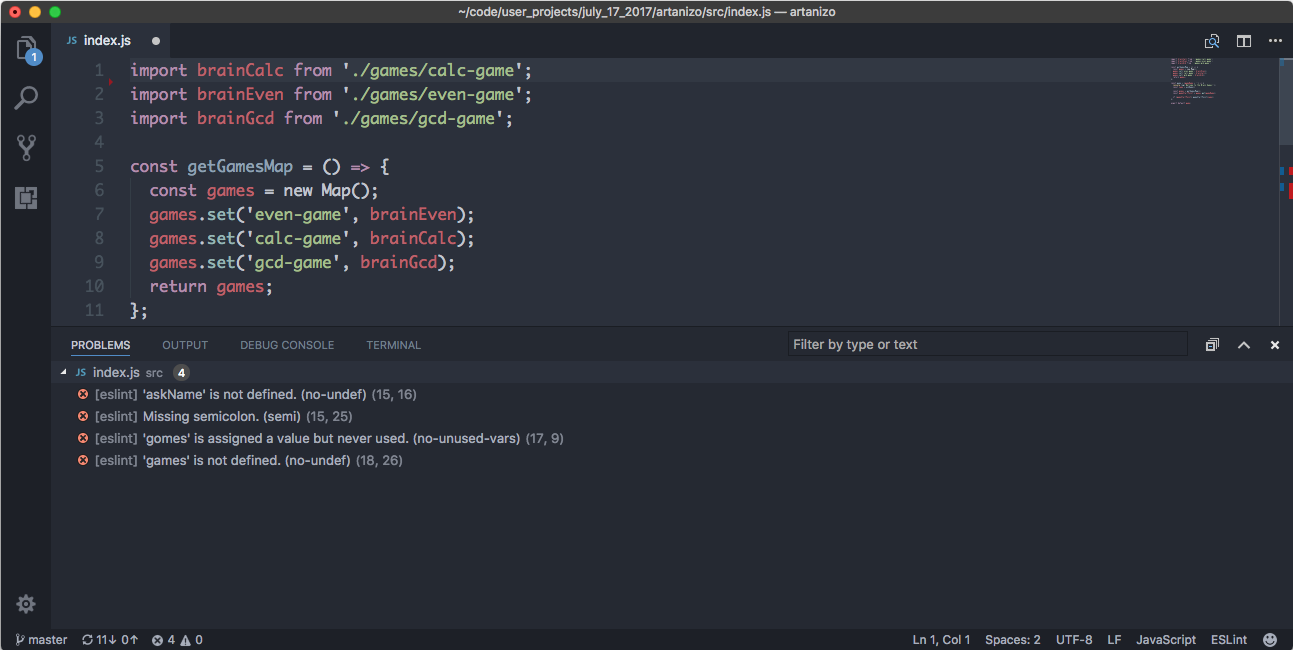
Нужно сначала установить eslint в системе, а потом установить расширение VS Code, которое будет использовать установленный линтер. Есть разные способы интеграции линтера с расширением. Мы рассмотрим установку линтера глобально в системе.
- Установите Node.js, используя пакетный менеджер вашей операционной системы.
- Установите eslint командой npm install -g eslint . Вероятно, вам понадобится использовать sudo .
- Установите плагины, которые конфигурируют eslint . Без них (по умолчанию) eslint ничего не проверяет.
npm install -g eslint-config-airbnb-base eslint-plugin-import extends: - 'airbnb-base' env: node: true browser: true Автоматическое дополнение
VS Code содержит мощную систему анализа кода для автодополнений и подсказок – IntelliSense.
IntelliSense работает сразу, но для настройки деталей нужно создать конфигурационный файл jsconfig.json .
jsconfig.json
Если положить в корень директории с JavaScript-проектом конфигурационный файл jsconfig.json , то VS Code будет использовать эту конфигурацию для работы с вашим проектом. Вот пример такого файла:
"compilerOptions": "target": "ES6" >, "exclude": [ "node_modules", "**/node_modules/*" ] > Здесь можно настроить, например, какие директории стоит исключить из системы автодополнений IntelliSense. VS Code совместим с node, webpack, bower, ember и другими популярными инструментами. Полная документация по jsconfig доступна на сайте VS Code.
Отладка
VS Code содержит встроенный отладчик кода. Вы можете, например, отметить брейкпойнты (точки остановки) и следить за состоянием приложения в реальном времени.
Для отладки бэкенд-кода достаточно встроенных возможностей. Для отладки фронтенд-кода нужно установить плагин для соответствующего браузера:
- Debugger for Chrome
- Debugger for Firefox
- Debugger for Edge
Подробнее об отладке можно узнать на сайте VS Code.
Ссылки
Курс по настройке окружения для работы в современной экосистеме JavaScript.
17 полезных плагинов JavaScript в VS Code
Редактор кода Visual Studio Code помогает быстрее писать код, например, он подчёркивает ошибки красным цветом и показывает подсказки. Но работу можно сделать ещё приятнее, если установить нужное расширение.
Плагинов VS Code много. Здесь мы расскажем об одних из самых популярных — они пригодятся при работе с JavaScript.
ESLint
Проверяет код на синтаксические ошибки и предлагает исправления.
Конечно, в VS Code уже есть встроенная система IntelliSense, которая показывает подсказки. Но ESLint больше подходит, например, если вам нужны разные настройки — для JSX, для чистого JS, для среды Node.js. Ещё линтер можно встроить в систему проверки кода и перед отправкой файлов в репозиторий ещё раз убедиться, что всё в порядке.

Better Align
Выравнивает переменные, свойства объекта и другие элементы кода по операторам : , = , += , -= , *= , /= или по стрелке => . При этом длина переменных не важна.
EditorConfig
Расширение помогает разработчикам, которые работают над одним проектом, придерживаться единого стиля кода. EditorConfig перезаписывает настройки пользователя и рабочего окружения, заменяя их настройками, найденными в файлах .editorconfig .
Prettify JSON
Расширение форматирует файлы в формате JSON.
JavaScript (ES6) code snippets
Этот сниппет ускоряет разработку: вы вводите короткое сочетание клавиш, а вместо них появляется целая строка кода. Например, команда enf вызовет export const log = (parameter) => < console.log (parameter); >.
npm Intellisense
Пригодится при разработке под Node.js. Начните писать название модуля — по первым символам плагин подскажет варианты.
Git History
С его помощью можно посмотреть историю изменений коммита, файла или строки, увидеть предыдущую копию файла, сравнить ветки и коммиты. Ещё расширение покажет имя и электронную почту автора изменения.

Project Manager
Когда вы работаете сразу над несколькими проектами, приходится переключаться между ними — это не всегда удобно. Project Manager решает эту проблему. С ним вы можете создавать, открывать, закрывать и быстро переключаться между различными проектами прямо из интерфейса Visual Studio Code.
Document this
Плагин пригодится, чтобы не писать заготовки будущих комментариев вручную и автоматизировать процесс.
Todo+
Обычно участки кода, которые планируется позже отрефакторить, помечают комментарием TODO. Могут быть и другие комментарии, например, FIXME, NOTE. Тodo+ сканирует файл и выводит все комментарии на отдельную панель.
REST Client
Позволяет отправлять HTTP-запросы и сразу же просматривать на них ответы. Например, для отправки GET-запроса достаточно ключевого слова GET и URL — рядом появится кнопка. При нажатии откроется отдельная вкладка с результатом выполнения запроса.
VSCode-random
Подойдёт, если вам нужен набор сгенерированных данных. Расширение включает несколько генераторов, которые выдают названия стран, URL-адреса, цвета, имена людей, названия улиц, валидные email, случайные числа и ещё много другого. Всё проще, чем готовить такие данные самостоятельно.
Import Cost
Пакеты в NPM (менеджере пакетов) могут быть очень объёмными. С помощью этого расширения можно увидеть размер пакета после подключения прямо в редакторе и выбрать оптимальный. А ещё вы можете задать порог — и пакеты тяжелее этого порога подсветятся красным.

Code Runner
Благодаря плагину вы сможете запустить код или сниппет на многих языках. Например, C, C++, Java, JavaScript, PHP, Python.
Snippets
Сниппеты — сокращения для часто используемых фрагментов кода. Их нужно сначала заучить, но после этого работа сильно ускоряется. Например, вам больше не нужно каждый раз писать const packageName = require(‘packageName’); — достаточно написать req и нажать клавишу tab . И таких примеров много.
Tabnine AI
Нейросеть поможет ускорить работу благодаря автодополнению кода. Аналог GitHub Copilot и других подобных сервисов.
Handlebars/Handlebars Preview, pug/htmlPugConverter
Помогают в работе с популярными шаблонизаторами handlebars и Pug.
Handlebars подсвечивает синтаксис.
Handlebars Preview быстро компилирует шаблон Handlebars и показывает результат в окне предварительного просмотра.
htmlPugConverter упрощает конвертацию HTML в синтаксис Pug и обратно.
pug — сниппет для шаблонизатора Puge/Jade.
Попробуйте эти расширения при работе с JavaScript сами. Вот увидите — жизнь станет намного проще. А если не понравится, любой плагин можно удалить — как и установить — в один клик.
Материалы по теме
- Обзор редакторов кода
- 10 библиотек для CSS и JS анимации
- Топ-20 плагинов для Figma
- Как искать и выбирать npm-пакеты
- HTML-шаблонизаторы
«Доктайп» — журнал о фронтенде. Читайте, слушайте и учитесь с нами.
Читать дальше
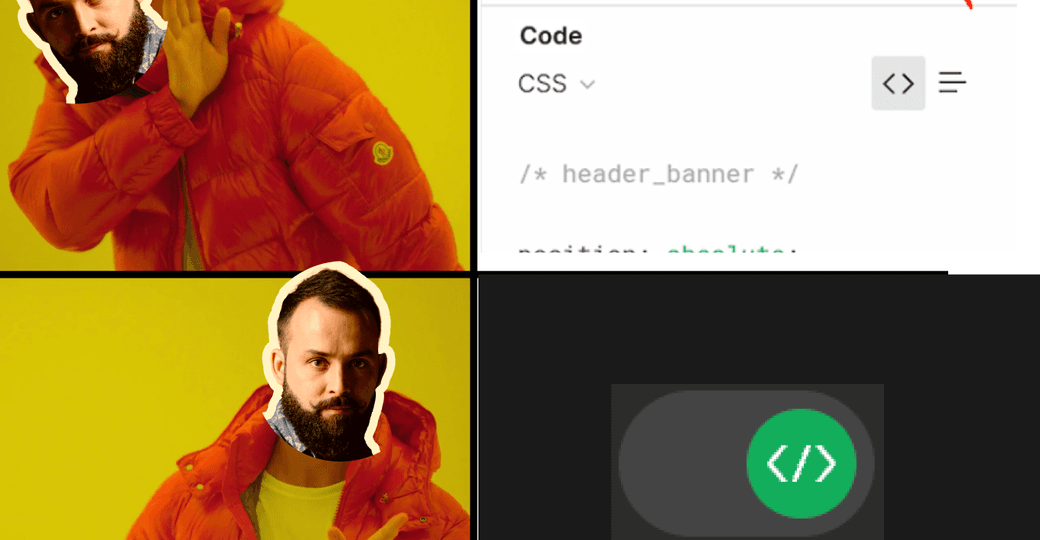
Dev Mode в Figma. Быстрый обзор бета-версии
Если вы читаете эту статью, Dev Mode в Figma наконец-то вышел в открытую бету. Быстренько рассказываем, что это такое, и как его включить и настроить.
Раньше верстальщикам была доступна только вкладка Inspect с базовой информацией о стилях конкретного элемента.
Некоторые разработчики не рекомендовали копировать стили оттуда, потому что всегда это работало с нюансами. Пока сложно сказать, насколько стили стали точнее, но работать стало определённо удобнее. Сами Adobe называют Figma новым пространством для разработчиков, с возможностями, которые помогают быстрее переводить дизайн в код. Давайте проверим.
- 10 августа 2023
Горячие клавиши Figma для быстрой работы
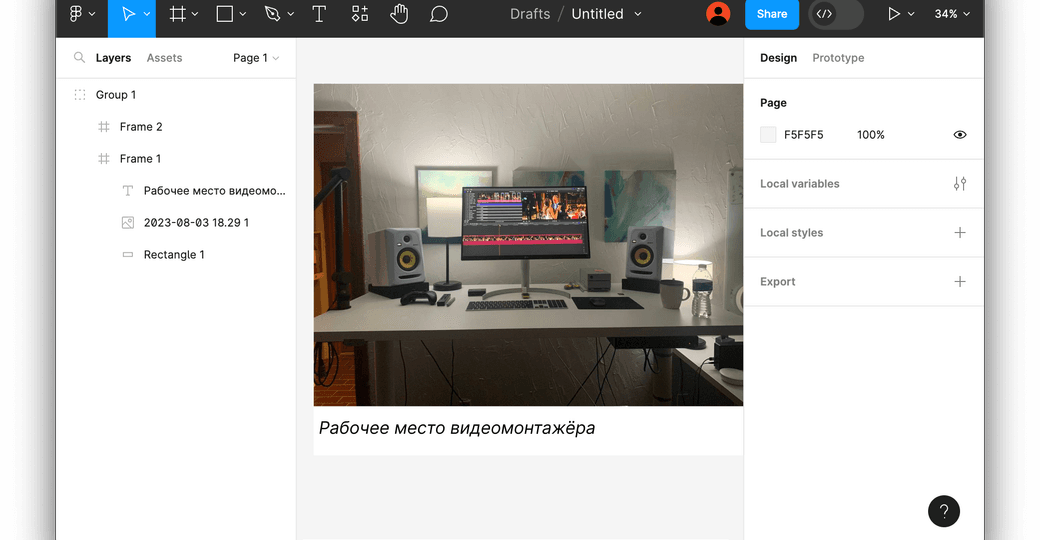
Figma — это инструмент для создания дизайна, который очень любят веб-разработчики. Одна из причин, почему Figma так популярна — это горячие клавиши. Они помогают работать быстрее и проще. Давайте рассмотрим самые важные из них.
Скрыть или показать интерфейс Фигмы (Ctrl + \ или ⌘ + \ для Mac)
Эта комбинация клавиш позволяет вам быстро убрать все лишнее с экрана, чтобы вы могли сосредоточиться на своем дизайне. Или, наоборот, показать все элементы интерфейса, если вам нужно что-то найти или изменить.
Быстрый поиск по меню (Ctrl + / или ⌘ + / для Mac)
Эта комбинация клавиш открывает поиск по меню. Это очень удобно, когда вы знаете, что вам нужно, но не помните, где это находится. Просто начните вводить то, что вы ищете, и Figma покажет вам нужный пункт меню. Если пользуетесь Spotlight или PowerToys, вам будет очень удобно.
А если не пользуетесь — попробуйте.
- 7 августа 2023

Старт в Figma для верстальщика
Figma — это онлайн-редактор графики для дизайнеров интерфейсов и веб-разработчиков. Это удобная, бесплатная альтернатива Photoshop.
Большое преимущество платформы — возможность работать прямо в браузере. При этом есть и десктопная версия. Расскажем, что надо знать верстальщику при работе с макетом в Figma.
- 2 августа 2023

Инструменты для работы со шрифтами
Работа со шрифтами и типографикой — важная часть вёрстки текста. Новые шрифты появляются очень часто, за этим сложно уследить. Существует множество инструментов, которые помогают находить нужные шрифты, управлять ими и улучшать внешний вид текста.
Рассмотрим несколько инструментов для работы со шрифтами, которые будут полезны при создании сайта.
- 29 июня 2023

10 горячих клавиш VS Code, которые ускорят вашу работу
Горячие клавиши — добро, польза и экономия времени. Давайте разберёмся, как с их помощью упростить себе жизнь в Visual Studio Code.
- 13 июня 2023

10 лучших тем для VS Code
VS Code — популярный редактор кода со множеством полезных инструментов. Сегодня мы поделимся с вами 10 темами, чтобы работать стало ещё приятнее. Выбирайте на свой вкус и цвет.
- 11 июня 2023

10 полезных плагинов VS Code для вёрстки
Visual Studio Code — один из самых популярных редакторов кода. Его удобно использовать, и у него есть множество полезных расширений, с помощью которых легко оптимизировать работу. Такие плагины помогают допускать меньше ошибок при написании кода, да и значительно сокращают время работы.
Чтобы установить расширения, перейдите во вкладку «Extensions» и в поиске найдите подходящие плагины.
- 9 июня 2023

Подборка микроанимаций для фронтенда с CodePen в 2023
⭐ Микроанимация — короткое взаимодействие, которое помогает пользователю лучше сориентироваться в интерфейсе и почувствовать совершенное действие.
Например, нажатие на кнопку лайка в социальных сетях или изменение фона, индикатор загрузки, и многое другое. Микроанимация используется везде, где есть интерфейс пользователя, а именно, веб-сайтах, мобильных приложениях, играх. На примерах с CodePen покажем, какими они бывают.
- 12 апреля 2023

Как собрать проект на Webpack
Webpack — это сборщик модулей для JavaScript-приложений. Он позволяет разделять код на модули, которые затем могут быть импортированы и использованы в других частях приложения. Это полезно для структурирования кода, оптимизации производительности и поддержки сторонних библиотек.
Подробнее о Webpack мы писали в другой статье, а пока давайте создадим простой проект, который складывает два числа, а заодно научимся пользоваться Webpack.
- 7 апреля 2023

Webpack: инструкция по применению
Webpack — это инструмент для сборки JavaScript-приложений, который также применяется для обработки статических файлов — изображений, шрифтов и других ресурсов. У Webpack множество функций, которые легко расширяются с помощью добавления плагинов.
Копирование статических файлов в каталог сборки — одна из таких функций. Выполнить эту задачу можно несколькими способами, наиболее простой — использование плагина CopyWebpackPlugin . Рассмотрим подробнее, как это делать.
CopyWebpackPlugin позволяет скопировать файлы из одного каталога в другой, сохраняя их иерархию. Для начала установите CopyWebpackPlugin в свой проект:
npm install copy-webpack-plugin --save-dev После установки настройте конфигурацию Webpack, добавив новый экземпляр плагина в секцию plugins конфига. Пример:
const CopyWebpackPlugin = require('copy-webpack-plugin'); const path = require('path'); module.exports = < // ваша конфигурация Webpack здесь plugins: [ new CopyWebpackPlugin(< patterns: [ < from: path.resolve(__dirname, 'src/assets'), to: path.resolve(__dirname, 'dist/assets') >] >) ] >; В плагине содержится массив объектов patterns . Каждый объект patterns указывает на исходный файл или каталог назначения, куда копировать файлы. В примере указано, что нужно скопировать все файлы из каталога src/assets в dist/assets во время сборки.
Теперь все статические файлы будут скопированы в каталог сборки при запуске команды npm run build или той, которую вы используете для запуска сборки.
�� Научитесь работать с webpack и сократите время на разработку, сборку и тестирование проекта.
Копирование нескольких файлов
Для копирования нескольких файлов с помощью плагина CopyWebpackPlugin добавляем каждый каталог или файл в отдельный объект-шаблон в массиве patterns .
Каждый объект-шаблон содержит свойство from , оно указывает путь к файлу или каталогу для копирования. Свойство to — это путь, по которому нужно скопировать файлы или каталоги.
const CopyWebpackPlugin = require('copy-webpack-plugin'); module.exports = < //ваша конфигурация Webpack здесь plugins: [ new CopyWebpackPlugin(< patterns: [ < from: 'src/images', to: 'dist/images' >, < from: 'src/index.html', to: 'dist' >, ], >), ], >; В примере первый объект-шаблон копирует каталог images из src в dist/images , а второй — копирует файл index.html из src в dist . Добавляйте столько объектов-шаблонов, сколько нужно для копирования всех необходимых файлов и каталогов.
Для более детальной настройки копирования файлов существуют другие опции, доступные в CopyWebpackPlugin , их подробное описание можно прочитать в документации.
Другие способы
Кроме CopyWebpackPlugin , существуют и другие плагины и загрузчики, их также часто называют лоадерами, которые позволяют копировать статические файлы в каталог сборки.
Лоадер file-loader позволяет копировать статические файлы в указанную папку при сборке проекта. Чтобы использовать file-loader , установите его с помощью npm :
npm install file-loader --save-dev Затем добавьте его в конфигурационный файл webpack.config.js :
module.exports = < // . ваша конфигурация webpack . module: < rules: [ < test: /\.(png|jpe?g|gif)$/i, use: [ < loader: 'file-loader', options: < name: '[name].[ext]', outputPath: 'images/', >, >, ], >, ], >, >; В этом примере file-loader используется для копирования файлов изображений в каталог images внутри каталога сборки.
Лоадер url-loader работает аналогично file-loader , но может преобразовывать маленькие файлы в Data URL, вместо копирования их в каталог сборки. Это может быть полезно для уменьшения количества запросов к серверу.
Для использования url-loader необходимо его установить:
npm install url-loader --save-dev Затем добавить в конфигурационный файл webpack.config.js :
module.exports = < module: < rules: [ < test: /\.(png|jpg|gif)$/i, use: [ < loader: 'url-loader', options: < limit: 8192, >, >, ], >, ], >, >; Поместите файлы, которые хотите скопировать, в соответствующий каталог в вашем проекте, например, в папку src/images . Если размер файла меньше 8 кБ, он будет встроен в виде Data URL. При сборке проекта все файлы будут обработаны и скопированы.
Описанные лоадеры ещё используются в разработке, но рекомендуем ознакомиться с новой версией Webpack и её обновлениями.
- 30 марта 2023
Как использовать Visual Studio Code для разработки и отладки Node.js
Ознакомьтесь с инструкциями по разработке и отладке проекта на JavaScript в Node.js с помощью Visual Studio.
Подготовка среды
- Установка Visual Studio Code.
- Установите git. Интеграция Visual Studio Code с git предоставляет возможность управления Системой управления версиями на боковой панели.
- Добавьте необходимые переменные среды. В примерах этой статьи используется строка подключения базы данных MongoDB. Если у вас нет доступной базы данных mongoDB, вы можете:
- Запустить этот локальный проект в конфигурации с несколькими контейнерами. При такой конфигурации один из контейнеров должен являться базой данных mongoDB. Установите Docker и расширение Remote — Containers, чтобы получить конфигурацию с несколькими контейнерами, при которой на одном контейнере будет выполнятся локальная база данных mongoDB.
- Выберите создание ресурса Azure Cosmos DB для базы данных MongoDB. Дополнительные сведения см. в этом учебнике.
Клонирование проекта
Чтобы приступить к работе, клонируйте пример проекта, выполнив следующие действия.
- Откройте Visual Studio Code.
- Нажмите клавишу F1, чтобы отобразить палитру команд.
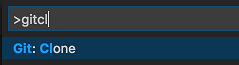
- В командной строке палитры введите gitcl , выберите команду Git: Клонировать и нажмите клавишу ВВОД.
- Если появится запрос ввести URL-адрес репозитория, введите https://github.com/Azure-Samples/js-e2e-express-mongodb , затем нажмите клавишу ВВОД.
- Выберите (или создайте) локальный каталог, в который нужно клонировать проект.

Установка зависимостей
В этом проекте Node.js сначала необходимо установить все зависимости проекта из npm.
- Нажмите клавиши CTRL + SHIFT + ` , чтобы отобразить интегрированный терминал Visual Studio Code.
- Используйте следующую команду для установки зависимостей:
npm install Переход к файлам и коду проекта
Чтобы ориентироваться в базе кода, поэкспериментируем с возможностями навигации в среде Visual Studio Code.
- Нажмите клавиши CTRL + p.
- Введите .js , чтобы отобразить файлы JavaScript/JSON рядом с родительской папкой каждого файла.
- Выберите файл server.js, который является скриптом запуска приложения.
- Наведите указатель мыши на метку времени в строке 11. Эта возможность быстро проверять переменные, модули и типы в файле полезна во время разработки проектов.

- Щелкнув мышь на переменной , например метку времени , можно просмотреть все ссылки на эту переменную в одном файле. Чтобы просмотреть все ссылки на переменную в проекте, щелкните переменную правой кнопкой мыши и в контекстном меню выберите Найти все ссылки.

Использование функции автозаполнения в mongoDB
- Открытие файла data.js
- В строке 84 введите новое использование переменной db путем ввода db. . Visual Studio Code отображает доступные члены API, доступные в db .
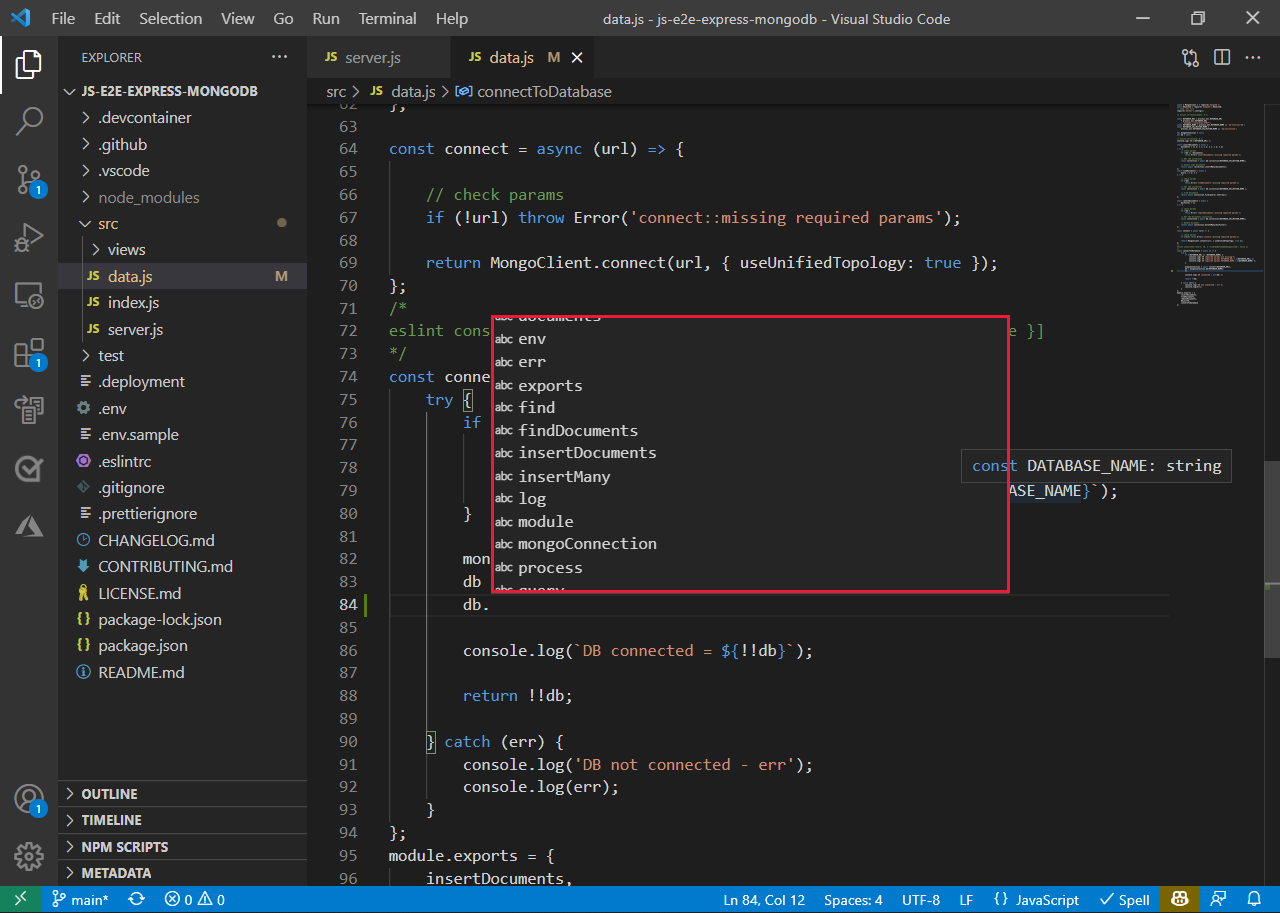
Автозаполнение работает, потому что Visual Studio Code использует TypeScript в фоновом режиме (даже для JavaScript), чтобы передавать информацию о вводе, которая может передаваться в список завершения при вводе. Это автоматическое приобретение типов работает для более чем 2000 сторонних модулей, таких как React, Подчеркивание и Express.
Модули, которые поддерживает эта функция автозаполнения, можно увидеть в созданном сообществом проекте DefinitelyTyped, который является источником для всех определений типов TypeScript.
Выполнение локального приложения Node.js
Когда вы изучили код, пришло время запустить приложение. Чтобы запустить приложение из Visual Studio Code, нажмите клавишу F5 . При запуске кода с помощью F5 (режим отладки) Visual Studio Code запускает приложение и показывает окно консоли отладки, отображающее StdOut для приложения.

Кроме того, консоль отладки подключается к только что запущенному приложению, чтобы вы могли вводить выражения JavaScript, которые будут обрабатываться в приложении. В этой консоли также есть функция автоматического заполнения. Чтобы увидеть это поведение, введите в консоли process.env :
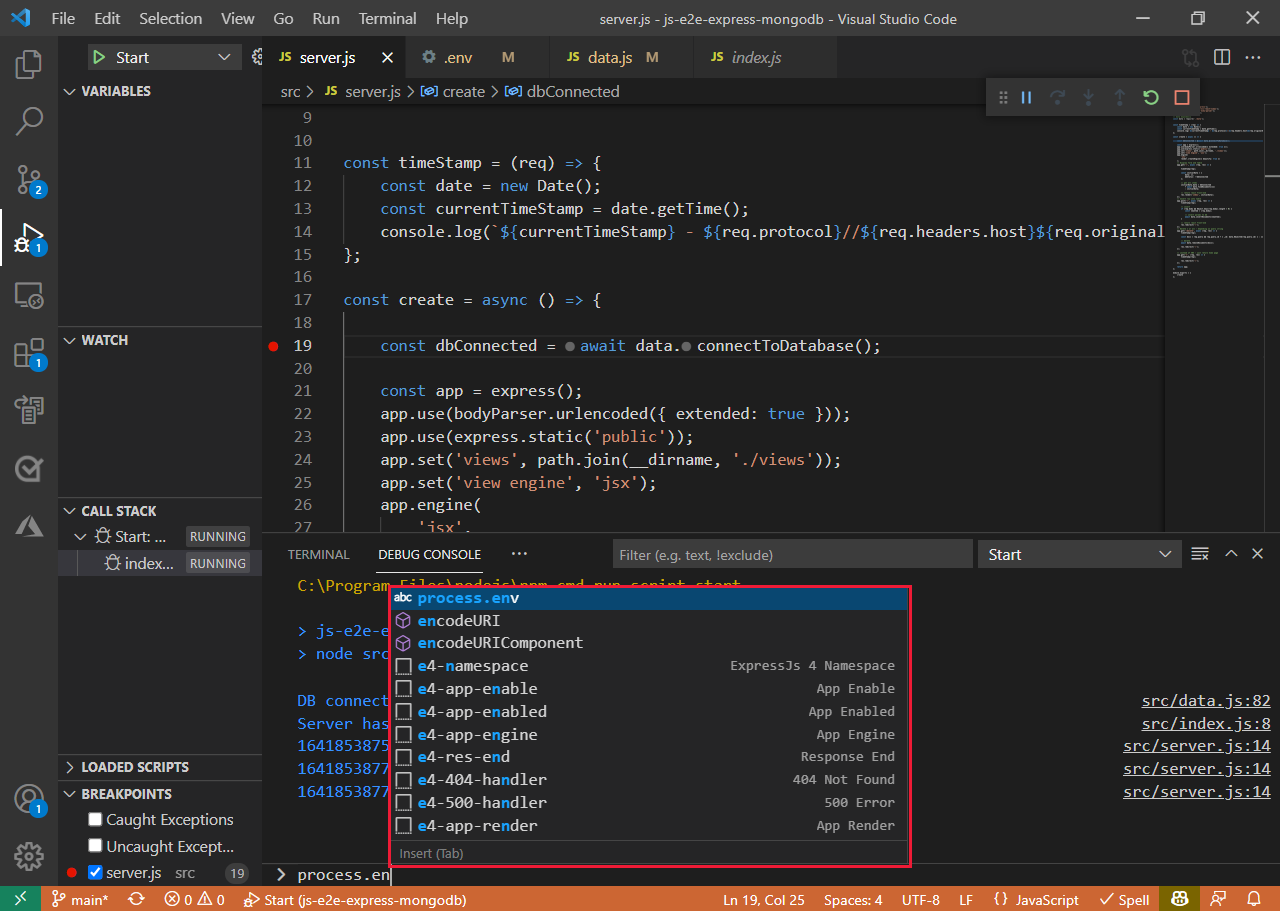
Откройте браузер и перейдите к http://localhost:8080 , чтобы просмотреть запущенное приложение. Введите текст в текстовое поле, чтобы добавить элемент, чтобы получить представление о том, как работает приложение.
Отладка локального приложения Node.js
Кроме того что в Visual Studio Code можно запустить приложение и взаимодействовать с ним через консоль, вы также можете задавать точки останова непосредственно в коде. Например, введите CTRL + P , чтобы отобразить средство выбора файлов. После отображения средства выбора файлов и выберите файл server.js .
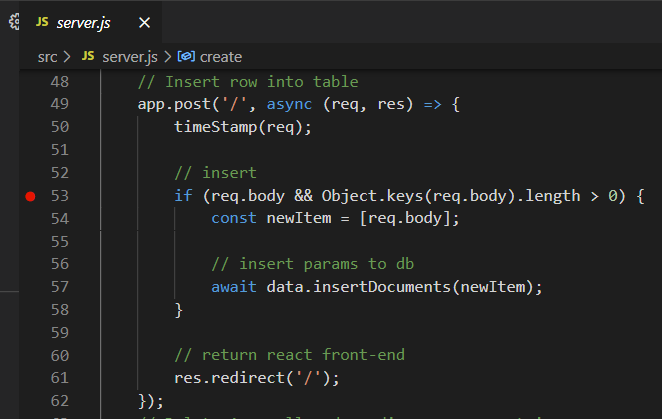
Задайте точку останова в строке 53, которая является оператором if в маршруте для добавления нового элемента. Чтобы задать точку останова, щелкните область слева от номера строки в редакторе, как показано на следующем рисунке.
Помимо стандартных точек останова, средство Visual Studio Code поддерживает условные точки останова, которые позволяют указать время остановки приложения. Чтобы задать условную точку останова, щелкните правой кнопкой мыши область слева от строки, в которой нужно приостановить выполнение, выберите Add Conditional Breakpoint (Добавить условную точку останова) и укажите выражение JavaScript (например, foo = «bar» ) или число операций выполнения, определяющих условие, при котором приложение должно быть остановлено.
После установки точки останова вернитесь в работающее приложение в браузере и добавьте запись. Это действие немедленно приводит к приостановке выполнения приложения в строке 28, в которой задана точка останова:
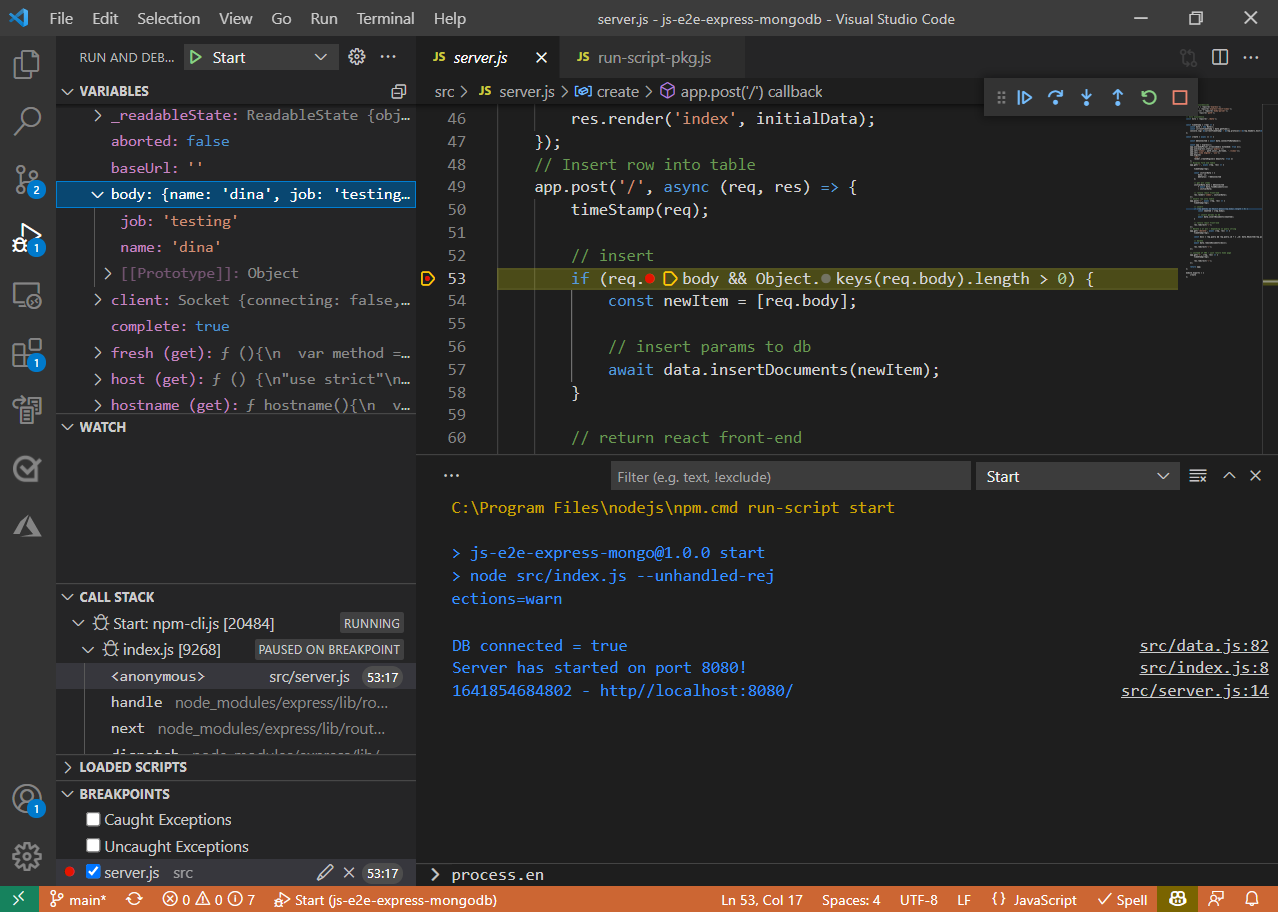
Когда приложение будет приостановлено, можно навести указатель мыши на выражения кода, чтобы просмотреть их текущие значения, проверить локальные переменные или контрольные значения и стек вызовов, а также использовать панель инструментов отладки для пошагового выполнения кода. Нажмите клавишу F5, чтобы возобновить выполнение приложения.
Локальная полностековая отладка в Visual Studio Code
Интерфейсная и серверная часть записываются с помощью JavaScript. То есть, если вы выполняете отладку серверного кода (Node/Express), в определенный момент может потребоваться отладить код интерфейса (Angular).
Хотя вы смогли запустить и отладить код Node.js без какой-либо конфигурации Visual Studio Code, для отладки интерфейсного веб-приложения необходимо использовать файл launch.json , который указывает Visual Studio Code, как запустить приложение.
Этот пример приложения включает launch.json следующие параметры отладки:
< // Use IntelliSense to learn about possible attributes. // Hover to view descriptions of existing attributes. // For more information, visit: https://go.microsoft.com/fwlink/?linkid=830387 "version": "0.2.0", "configurations": [ < "name": "Test", "request": "launch", "runtimeArgs": [ "run-script", "test" ], "runtimeExecutable": "npm", "skipFiles": [ "/**" ], "type": "pwa-node" >, < "name": "Start", "request": "launch", "runtimeArgs": [ "run-script", "start" ], "runtimeExecutable": "npm", "skipFiles": [ "/**" ], "type": "pwa-node" > ] > Средство Visual Studio Code определило, что скриптом запуска приложения является server.js.
Открыв файл launch.json, выберите «Добавить конфигурацию» (в правом нижнем углу) и выберите Chrome: «Запустить с помощью userDataDir«.

Добавление новой конфигурации запуска для Chrome позволяет отладить внешний код JavaScript.
Наведите указатель мыши на любой заданный параметр, чтобы увидеть его функцию. Кроме того, обратите внимание, что Visual Studio Code автоматически определяет URL-адрес приложения. Задайте для свойства webRoot значение $/public , чтобы отладчик Chrome знал, где найти внешние ресурсы приложения:
< "type": "chrome", "request": "launch", "name": "Launch Chrome", "url": "http://localhost:8080", "webRoot": "$/public", "userDataDir": "$/.vscode/chrome" > Чтобы запустить и выполнить отладку внешнего и внутреннего кода одновременно, необходимо создать комплексную конфигурацию запуска, которая сообщает средству Visual Studio Code, какой набор конфигураций нужно выполнять параллельно.
Добавьте следующий фрагмент кода в качестве свойства верхнего уровня в файл launch.json (как одноуровневое свойство имеющегося свойства configurations).
"compounds": [ < "name": "Full-Stack", "configurations": ["Launch Program", "Launch Chrome"] >] Строковые значения, указанные в массиве compounds.configurations, ссылаются на имя отдельных записей в списке конфигураций. Если вы уже изменили эти имена, внесите соответствующие изменения в массив. Например, перейдите на вкладку «Отладка» и выберите для выбранной конфигурации значение Full-Stack (Полный стек) (имя составного конфигурации) и нажмите клавишу F5 для запуска.

Выполнение конфигурации запускает приложение Node.js (это можно увидеть в выходных данных консоли отладки) и Chrome (который настроен для перехода к приложению Node.js по адресу http://localhost:8080 ).
Нажмите клавиши CTRL+P и введите (или выберите) значение todos.js, которое является основным контроллером Angular внешней части приложения.
Установите точку останова на строке 11, которая является точкой входа для создаваемой записи из списка задач.
Вернитесь к выполняемому приложению и добавьте новую запись. Вы увидите, что средство Visual Studio Code приостановило выполнение кода Angular.

Как и во время отладки Node.js, можно навести указатель мыши на выражения, просмотреть локальные переменные и контрольные значения, обработать выражения в консоли и т. д.
Есть две прохладные вещи, которые следует заметить:
- В области Стек вызовов отображаются два разных стека: Node и Chrome. При этом указано, какой из стеков приостановлен.
- Вы можете переходить между внешним и внутренним кодом, нажав клавишу F5, чтобы запустить и активировать точку останова, заданную ранее в маршруте Express.
После этого вы можете эффективно отладить внешний и внутренний код JavaScript или код полного стека JavaScript непосредственно в Visual Studio Code.
Концепция комплексного отладчика не ограничивается только двумя целевыми процессами и кодом JavaScript. Поэтому, если вы работаете с приложением-микрослужбой (это может быть polyglot), можно использовать тот же рабочий процесс (после установки соответствующих расширений для языка или платформы).