
Добавление номеров слайдов, страниц, даты и времени
В презентацию можно добавить номера слайдов, а также дату и время.
Чтобы добавить сведения из верхнего и нижнего колонтитула в раздаточные материалы, см. статью Изменение колонтитулов и нумерации страниц для раздаточных материалов в PowerPoint.
Добавление номеров слайдов или номеров страниц заметок
- На вкладке Вид в группе Режимы просмотра презентации нажмите кнопку Обычный.
- В левой части экрана в области с эскизами слайдов щелкните эскиз первого слайда презентации.
- На вкладке Вставка в группе Текст нажмите кнопку Колонтитулы.
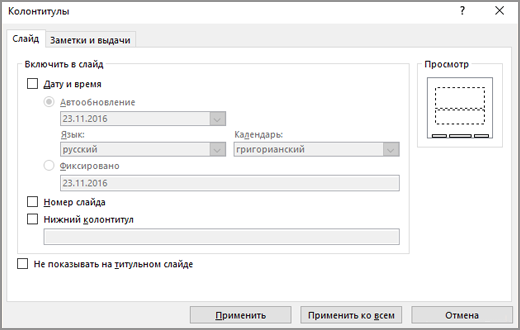
- В диалоговом окне Колонтитулы выполните одно из следующих действий.
- Чтобы добавить номера слайдов, перейдите на вкладку Слайд и установите флажок Номер слайда.
- Чтобы добавить номера страниц в заметки, откройте вкладку Заметки и выдачи и установите флажок Номер страницы.
Изменение начального номера слайда
Вы можете изменить номер, с которого начинается нумерация, добавить номер только на один слайд или удалить его с первого слайда. Вот как это сделать:
- На вкладке Дизайн в группе Настроить нажмите кнопку Размер слайда, а затем щелкните Настроить размер слайдов.
- В диалоговом окне Размер слайда в раскрывающемся списке Нумеровать слайды с выберите начальный номер.
Добавление номера только на один слайд или на все слайды, кроме первого
- На вкладке Вставка в группе Текст нажмите кнопку Колонтитулы.

- В диалоговом окне Колонтитулы откройте вкладку Слайд.
- Выполните одно из указанных ниже действий.
- Чтобы пронумеровать выбранный слайд, установите флажок Номер слайда, а затем нажмите кнопку Применить. Повторите это действие для каждого слайда, который вы хотите пронумеровать.
- Чтобы пронумеровать все слайды, кроме первого, установите флажки Номер слайда и Не показывать на титульном слайде, а затем нажмите кнопку Применить ко всем.
Сведения о том, как изменить порядок слайдов в презентации, см. в статье Изменение порядка слайдов.
Добавление даты и времени
- На вкладке Вид в группе Режимы просмотра презентации нажмите кнопку Обычный.
- В левой части экрана в области с эскизами слайдов щелкните эскиз первого слайда презентации.
- На вкладке Вставка в группе Текст нажмите кнопку Дата и время.
- В диалоговом окне Колонтитулы выполните одно из следующих действий:
- Чтобы добавить дату и время к слайдам, откройте вкладку Слайд.
- Чтобы добавить дату и время к страницам заметок, откройте вкладку Заметки и выдачи.
- Установите флажок Дата и время, а затем выполните одно из следующих действий.
- Чтобы при открытии или печати презентации дата и время каждый раз заменялись на текущие значения, установите переключатель Автообновление и выберите нужный формат даты и времени.
- Чтобы указать определенную дату, установите переключатель в положение Фиксировано, а затем в поле Фиксировано укажите нужную дату. Задав фиксированную дату для презентации, можно легко определить, когда были внесены последние изменения.
- Чтобы добавить дату и время ко всем слайдам, страницам заметок или страницам раздаточных материалов в презентации, нажмите кнопку Применить ко всем.
Добавление номеров слайдов или номеров страниц заметок
- На вкладке Вид в группе Режимы просмотра презентации нажмите кнопку Обычный.
- В левой части экрана в области с эскизами слайдов щелкните эскиз первого слайда презентации.
- На вкладке Вставка в группе Текст нажмите кнопку Номер слайда.
- В диалоговом окне Колонтитулы выполните одно из следующих действий.
- Чтобы добавить номера слайдов, перейдите на вкладку Слайд и установите флажок Номер слайда.
- Чтобы добавить номера в страницы заметок, откройте вкладку Заметки и выдачи и установите флажок Номер страницы.
- Чтобы добавить номера страниц ко всем слайдам или заметкам в презентации, нажмите кнопку Применить ко всем.
Изменение начального номера слайда
Вы можете изменить номер, с которого начинается нумерация, добавить номер только на один слайд или удалить его с первого слайда. Вот как это сделать:
- На вкладке Оформление в группе Параметры страницы нажмите Параметры страницы.
- В диалоговом окне Параметры страницы в раскрывающемся списке Нумеровать слайды с выберите начальный номер.
Добавление номера только на один слайд или на все слайды, кроме первого
- На вкладке Вставка в группе Текст нажмите кнопку Номер слайда.
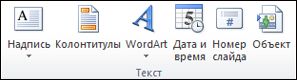
- В диалоговом окне Колонтитулы откройте вкладку Слайд.
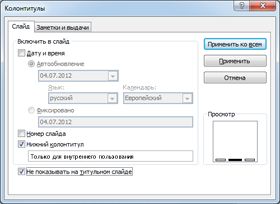
- Выполните одно из указанных ниже действий.
- Чтобы пронумеровать выбранный слайд, установите флажок Номер слайда, а затем нажмите кнопку Применить. Повторите это действие для каждого слайда, который вы хотите пронумеровать.
- Чтобы пронумеровать все слайды, кроме первого, установите флажки Номер слайда и Не показывать на титульном слайде, а затем нажмите кнопку Применить ко всем.
Сведения о том, как изменить порядок слайдов в презентации, см. в статье Изменение порядка слайдов.
Добавление даты и времени
- На вкладке Вид в группе Режимы просмотра презентации нажмите кнопку Обычный.
- В левой части экрана в области с эскизами слайдов щелкните эскиз первого слайда презентации.
- На вкладке Вставка в группе Текст нажмите кнопку Дата и время.
- В диалоговом окне Колонтитулы выполните одно из следующих действий:
- Чтобы добавить дату и время к слайдам, откройте вкладку Слайд.
- Чтобы добавить дату и время к страницам заметок, откройте вкладку Заметки и выдачи.
- Установите флажок Дата и время, а затем выполните одно из следующих действий.
- Чтобы при открытии или печати презентации дата и время каждый раз заменялись на текущие значения, установите переключатель Автообновление и выберите нужный формат даты и времени.
- Чтобы указать определенную дату, установите переключатель в положение Фиксировано, а затем в поле Фиксировано укажите нужную дату. Задав фиксированную дату для презентации, можно легко определить, когда были внесены последние изменения.
- Чтобы добавить дату и время ко всем слайдам, страницам заметок или страницам раздаточных материалов в презентации, нажмите кнопку Применить ко всем.
См. также
Вставка и удаление номеров слайдов
- На вкладке Вид нажмите Обычный.
- Выберите Вставка >Номер слайда.
- Выберите Номер слайда и введите начальный номер слайда. В области Просмотр отображается местоположение.
- Чтобы добавить или удалить номер слайда только с титульной страницы, снимите или установите флажок Не показывать на титульном слайде.
- Выберите Применить ко всем или Применить.
Добавление маркеров или нумерации к тексту
PowerPoint для Microsoft 365 PowerPoint для Microsoft 365 для Mac PowerPoint для Интернета PowerPoint 2021 PowerPoint 2021 для Mac PowerPoint 2019 PowerPoint 2019 для Mac PowerPoint 2016 PowerPoint 2016 для Mac PowerPoint 2013 PowerPoint 2010 PowerPoint 2007 Еще. Меньше
Вы можете использовать маркальные или маркальные списки, чтобы упорядочить текст или показывать по последовательному процессу PowerPoint презентации.

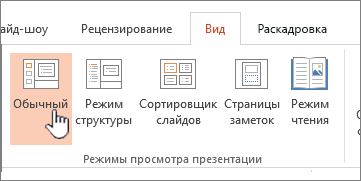
- На вкладке Вид в группе Режимы просмотра презентации нажмите кнопку Обычный.
- В левой части окна PowerPoint щелкните эскиз слайда, в который вы хотите добавить маркеры или номера.
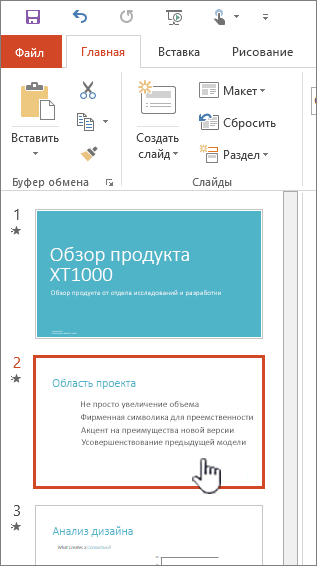
- На слайде выделите строки в тексте или таблице, к которым нужно добавить маркеры или нумерацию.
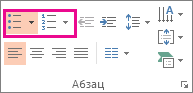
- На вкладке «Главная» в группе «Абзац» нажмите кнопку » » или » «.
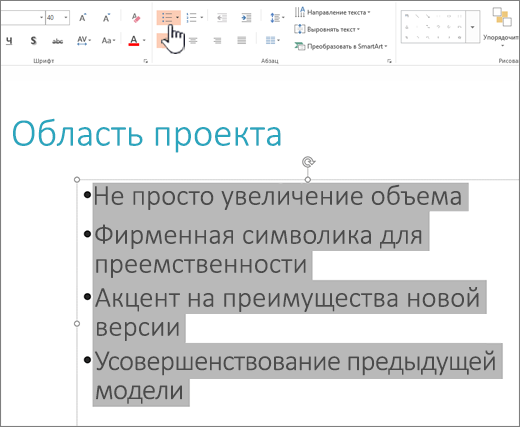
- Чтобы изменить все строки текста, выделите контур текстового объекта и примените к нему маркеры или нумерацию.
- Чтобы увеличить или уменьшить отступ и изменить интервал между маркером или номером и текстом, см. статью «Как увеличить или уменьшить расстояние между маркером или номером и текстом в строке?».
Изменение цвета и стиля маркеров и понимание ограничений
Вы можете изменить цвет, стиль или размер маркеров или номеров в презентации PowerPoint, а также начать с номера.
- Чтобы изменить маркер или номер, поместите указатель мыши в начале нужной строки. Чтобы изменить несколько маркеров или номеров, выделите текст со всеми нужными маркерами или номерами.
- Нажать кнопку«Главная», щелкните стрелку рядом с кнопкой «Маркеры» или «Нуметка» и выберите «Маркеры и нуминг».
Совет: Чтобы быстро изменить стиль списка, просто выберите нужный стиль в списке, который появляется при щелчке стрелки рядом с кнопкой «Маркеры» или «Список».
- Стиль маркеров или номеров
- Цвет
- Размер (чтобы размер маркера или номера был заметок определенного размера относительно текста, нажмите кнопку «Размер» и введите процентное соотношение)
- Начальный номер (на вкладке «Номер» введите нужный номер в поле «Начать с»
- Рисунки (чтобы использовать рисунок в качестве маркера, на вкладке «Маркер» нажмите кнопку «Рисунок»и прокрутите список, чтобы найти рисунок)
- Символы (чтобы временно добавить символ из списка символов на вкладку «Маркеры», на вкладке «Маркеры» нажмите кнопку «Настроить», выберите символ и нажмите кнопку «ОК»). Вы можете применить символ к слайдам из списков стилей.
- Графические элементы SmartArt (чтобы преобразовать существующий список с маркерами или номерами в графический элемент SmartArt,щелкните «Главная> Преобразовать в SmartArt)
- Чтобы изменить формат только одного или нескольких стилей маркеров или нумера в списке, например цвет или размер, поместите курсор в начале строки, которую вы хотите изменить, прежде чем открывать поле «Маркеры и нумеровка». Изменения будут применены только к выбранным строкам.
- Чтобы настроить выравнивание элементов в списке, см. статью «Как увеличить или уменьшить пробел между маркером или номером и текстом в строке»?
Применение пользовательских стилей к нескольким слайдам
Лучший способ применения пользовательских стилей списков ко всем слайдам в презентации — изменение образца слайдов. Все настройки списка, которые вы применяйте к мастеру слайдов, будут сохранены и применены к всем слайдам. Вы также можете изменить или создать один или несколько макетов слайдов, которые включают пользовательские стили списков, и добавить их в те места презентации, где вы хотите использовать свои стили списков.
Ограничения для списков в PowerPoint
С списками в PowerPoint нельзя делать некоторые из того, что можно сделать в других Office программах, например в Word. Например, PowerPoint не поддерживает:

- Десятичных нумеровачных списков (1,1, 1.2 и так далее).
- Определение новых числовых форматов (необходимо выбрать один из стандартных наборов стилей, предлагаемых на вкладке «Нумовая» в поле «Маркеры и нуминг»).
- применение полужирного, курсивного начертания и подчеркивания к маркерам и номерам (любое форматирование будет применяться ко всей выделенной строке или списку);
- Вложенные списки (вы можете нажать tab или нажать кнопку Increase List Levelto create the same effect, but a new indented bullet or number style is not set automatically by PowerPoint ).
Вопросы и ответы
Щелкните заголовок раздела ниже, чтобы открыть подробные инструкции.
Почему я вижу только один маркер независимо от того, сколько строк я добавляю?
Убедитесь, что вы хотите внести маркеры или номера в текстовое поле, а не в поле «Заголовок». В текстовом поле вы получаете номер или маркер при каждом нажатии ВВОД. При нажатии CTRL + ВВОД, вы получите дополнительные строки без маркеров (хорошо для сведений и заметок в маркерах или номерах).
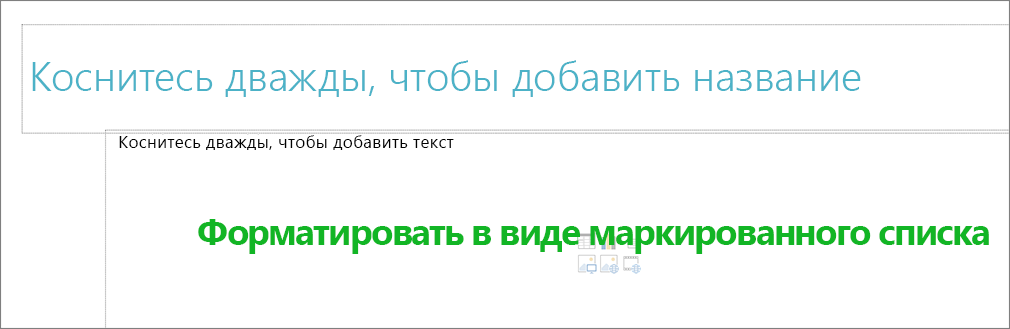
В поле «Название» предполагается, что текст должен быть заголовком строки или заголовком. Можно использовать номера или маркеры, но все строки текста обрабатываются как одна строка, что приводит к одному маркеру или номеру.
Как прекратить создание маркеров при каждом добавлении строки?
Чтобы остановить создание маркеров или номеров и вернуться к тексту, нажмите кнопку » » , чтобы отключить их.
Вы также можете нажать ВВОД и нажмите BACKSPACE чтобы стереть маркер или номер. Затем вы можете начать добавлять текст или нажать ВВОД чтобы добавить лишние пустые строки.
Как сделать многоуровневый маркер?
Чтобы создать в списке список с отступом (подчиненным), поместите курсор в начале строки, для которую вы хотите создать отступ, а затем на вкладке «Главная» в группе «Абзац» нажмите кнопку «Увеличить уровень списка».

1. Уменьшение уровня списка (отступ)
2. Увеличение уровня списка (отступ)
Чтобы вернуть текст на более высокий уровень в списке, поместите курсор в начале строки, а затем на вкладке «Главная» в группе «Абзац» нажмите кнопку «Уменьшить уровень списка».
Как увеличить или уменьшить пробел между маркером или номером и текстом в строке?
Чтобы увеличить или уменьшить пробел между маркером или номером и текстом в строке, поместите курсор в начало строки текста. Чтобы просмотреть линейку, на вкладке «Вид» в группе «Показать» нажмите кнопку «Линейка». На линейке щелкните отступ (как показано на приведенной ниже схеме) и перетащите его, чтобы изменить пробел между маркером или номером и соответствующим текстом.
На линейке есть три разных маркера, которые указывают на отступ, определенный для текстового окна.
1. Отступ первой строки — указывает положение фактического маркера или номера. Если абзац не является маркером, это означает положение первой строки текста.
2. отступ слева — настраивает маркеры отступов и первой строки, и сохраняет их относительные интервалы.
3. Отступ — указывает положение фактических строк текста. Если абзац не является маркером, это означает положение второй (и последующих) строк текста.
Как изменить маркер по умолчанию на другой?
Чтобы изменить маркеры по умолчанию в PowerPoint на компьютере с Windows, выполните указанные здесь действия.
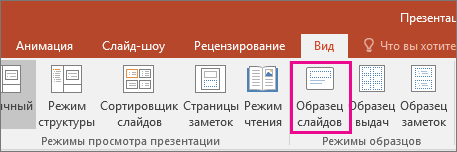
- На вкладке Вид нажмите кнопку Образец слайдов;
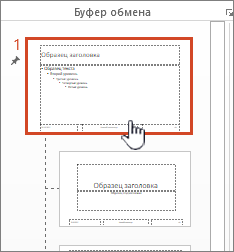
- Выберите слайд «Master» (первый, более крупный слайд на панели эскизов).
- Откройте вкладку Главная.
- Выберите одну или несколько из маркеров в образцах.
- Щелкните стрелку вниз на кнопке «Маркер» и выберите стиль, который вы хотите выбрать по умолчанию.
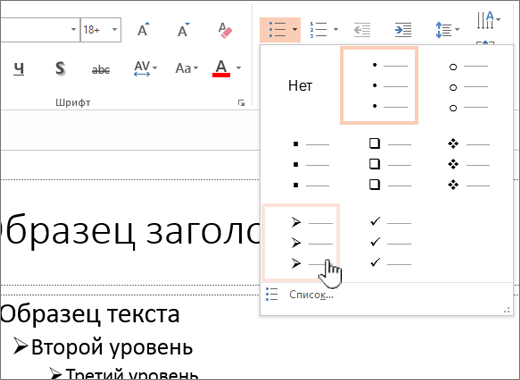
- Повторите эти процедуры, если маркеры для разных линий отличаются.
- После обновления стилей маркеров перейдите на вкладку «Мастер слайдов» и нажмите кнопку «Закрыть представление».
Когда вы вставляете слайд или текстовое поле для маркеров, в нем будут отражены новые маркеры по умолчанию.
Дополнительные сведения о работе с слайдами см. в теме «Изменение мастера слайдов».
Используйте маркеры или номера для представления большого количества текста или последовательного процесса в Microsoft PowerPoint 2010 презентации.
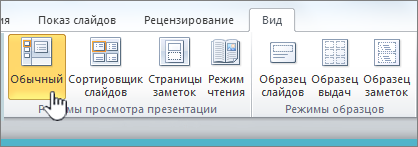
- На вкладке «Вид» в группе «Представления презентации» Нажмите кнопку «Обычный».
- В левой части окна PowerPoint в области с вкладками «Структура» и «Слайды» щелкните вкладку «Слайды», а затем выберите эскиз слайда, в который вы хотите добавить маркеры или нуметку.
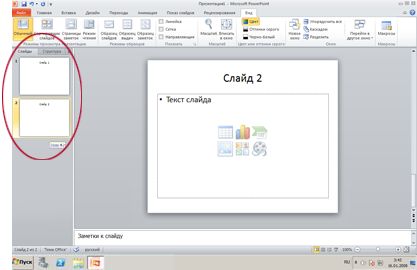
- На слайде выделите строки в тексте или таблице, к которым нужно добавить маркеры или нумерацию.
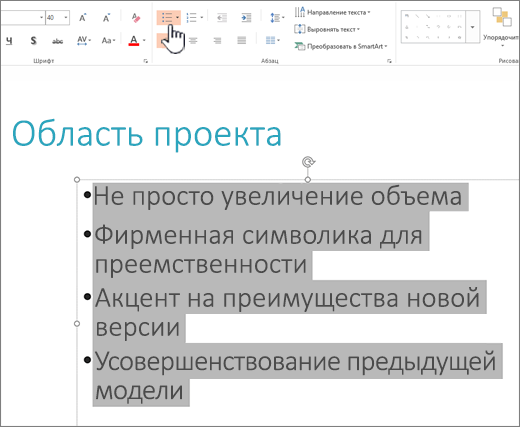
- На вкладке «Главная» в группе «Абзац» нажмите кнопку » » или » «.
- Чтобы изменить все строки текста, выделите контур текстового объекта и примените к нему маркеры или нумерацию.
- Чтобы увеличить или уменьшить отступ и изменить интервал между маркером или номером и текстом, см. статью «Как увеличить или уменьшить расстояние между маркером или номером и текстом в строке?».
Добавление маркированного или нумерованного списка
- На вкладке Вид нажмите кнопку Обычный.
- Щелкните текстовое поле или заполнитель, в который хотите добавить маркированный или нумерованный текст.
- На вкладке Главная в группе Абзац нажмите кнопку Маркеры или Нумерация и начните вводить список. Чтобы создать новый пункт списка, нажмите клавишу RETURN. Можно также выделить на слайде строки текста, а затем нажать кнопку Маркеры или Нумерация, чтобы отформатировать текст в виде списка.
Изменение внешнего вида маркера или номера
- Чтобы изменить маркер или номер, поместите указатель мыши в начале нужной строки. Чтобы изменить несколько маркеров или номеров, выделите текст со всеми нужными маркерами или номерами.
- На вкладке Главная щелкните стрелку на кнопке Маркеры или Нумерация и выберите пункт Список.
- В диалоговом окне Маркеры и нумерация выполните одно или несколько из указанных ниже действий. Чтобы в качестве маркера использовать рисунок, на вкладке Маркеры нажмите кнопку Рисунок и прокрутите список, чтобы найти значок нужного рисунка. Чтобы добавить знак из таблицы символов на вкладку «Маркированный» или «Нумерованный», на вкладке Маркированный в разделе Настройка щелкните значок
 , затем щелкните нужный символ и нажмите кнопку ОК. Теперь этот символ можно выбрать в списке стилей и применить к слайдам. Чтобы нумерованный список начинался с определенного номера, на вкладке Нумерованный введите нужный номер в поле Начать с.
 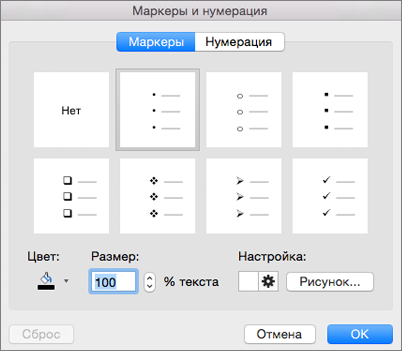 Чтобы изменить цвет или размер маркеров или номеров, выберите подходящий вариант в разделе Цвет или Размер.
Изменение отступа или интервала между элементами списка
- Чтобы создать в списке подчиненный список с отступом, поместите курсор в начале строки, для которую вы хотите создать отступ, а затем на вкладке «Главная» нажмите кнопку «Отступ еще
 «. Для увеличения отступа также можно нажать клавишу TAB.
 - Чтобы вернуть текст на более высокий уровень в списке, поместите курсор в начале строки и щелкните «Уменьшить отступ
 .
. - Чтобы создать интервал между пунктами списка, на вкладке «Главная» нажмите кнопку «Междустрок
 .
.
Удаление маркеров и нумерации
- Выберите список и на вкладке «Главная» нажмите кнопку » » для удаления форматирования.
Форматирование текста в виде списка
- Перейдите к слайду, на который вы хотите добавить форматирование списка.
- На слайде выделите строки в тексте или таблице, к которым нужно добавить маркеры или нумерацию.
- На вкладке «Главная» в группе «Абзац» нажмите кнопку » » или » «.
Примечание: Чтобы изменить все строки текста, вы можете выбрать контур текстового окна или замещего его текста, а затем применить маркеры или нумеровать их.
Стиль маркеров или номеров по умолчанию сразу же применяется к выбранному тексту. Чтобы увидеть коллекции параметров форматирования для списка, щелкните маленькую стрелку вниз на кнопке «Маркеры» или «Список»:
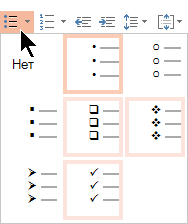
Рисунок 1. Список с маркерами: галерея стилей
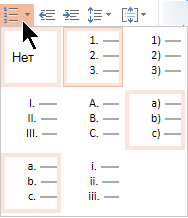
Рисунок 2. Список с номерами, коллекции стилей
уменьшить отступ  .
.Выделить текст
Чтобы выбрать слово,найдите его и дважды щелкните мышь.
Чтобы выбрать абзац,найдите нужное слово и трижды щелкните его.
Как вставить цифры в powerpoint
Доброго времени суток!
Необходимо в презентацию на листе в разных местах вставить данные из определенных ячеек excel.
При изменении исходного файла excel в презенташке тоже должно все обновиться. Как вставлять графики или таблицы понятно, а вот отдельные цифры или слова можно?
Пользователь
Сообщений: 107 Регистрация: 25.07.2013
27.10.2017 15:25:45
- Скопируйте ячейку Excel
- Вставьте специальной вставкой в Powerpoint (Ctrl+Alt+V)
- В меню специальной вставки выберите буллет «Связать», Как: «Объект Лист Excel» (см.картинку ниже)
- Нажмите «Ок»
Прикрепленные файлы
- Снимок.JPG (32.83 КБ)
Страницы: 1
Читают тему
© Николай Павлов, Planetaexcel, 2006-2023
info@planetaexcel.ru
Использование любых материалов сайта допускается строго с указанием прямой ссылки на источник, упоминанием названия сайта, имени автора и неизменности исходного текста и иллюстраций.
| ООО «Планета Эксел» ИНН 7735603520 ОГРН 1147746834949 |
ИП Павлов Николай Владимирович ИНН 633015842586 ОГРНИП 310633031600071 |
Как работать с графиками и диаграммами в PowerPoint

Диаграммы – мощный инструмент визуализации данных. А PowerPoint дает пользователю множество возможностей для создания эффективных диаграмм в своих презентациях.
Практические примеры данного урока сделаны в PowerPoint 2016. В других версиях PowerPont логика и названия команд могут отличаться.
Что такое график и диаграмма?
Диаграмма – это графическое представление данных для их визуальной оценки. С помощью диаграмм можно явно увидеть тренды, тенденции. Например, спад или подъем. С помощью диаграмм удобно сравнивать свойства объектов, процессов, феноменов и т.д. по нескольким параметрам. Диаграмма позволяет оценочно, не вникая в цифры, понять динамику.
График – это частный случай диаграммы. На графике данные отражаются в виде точек, соединенных линиями.
Для чего нужны графики и диаграммы в презентациях?
Презентация предполагает визуализацию, подтверждение слов докладчика. И диаграммы – самый эффективный способ наглядной демонстрации.
В диаграммах используются цвет, толщина, высота и другие свойства средств визуализации и наглядности.
Существуют различные типы диаграмм. Их классификация отличается. Рассмотрим некоторые из часто используемых типов диаграмм.
Типы диаграмм
Выбор того или иного типа диаграммы зависит от решаемых задач. Ведь разные типы диаграмм имеют различные преимущества и недостатки. Универсального вида диаграмм не существует!
Столбчатые диаграммы
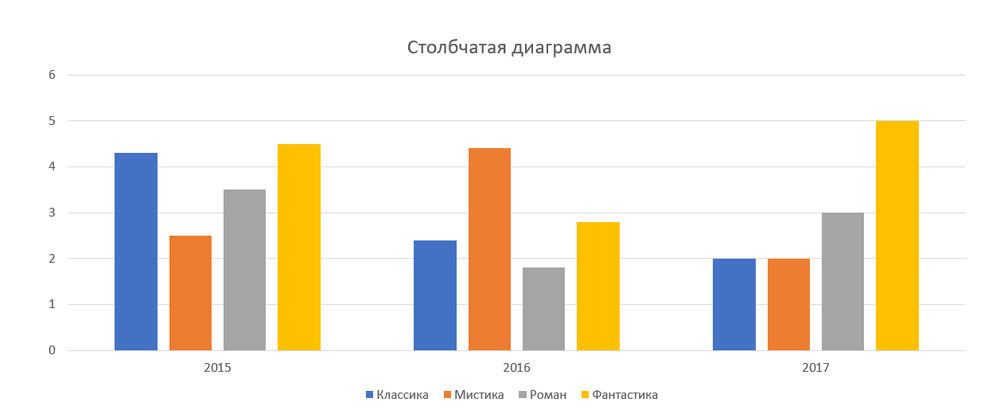
Столбчатые диаграммы используют вертикальные или горизонтальные полосы (столбцы) для представления данных. Размеры столбцов пропорциональны данным, которые они отражают. Столбчатые диаграммы могут работать с различными типами данных, но чаще всего используются для сравнения информации.
Линейные диаграммы
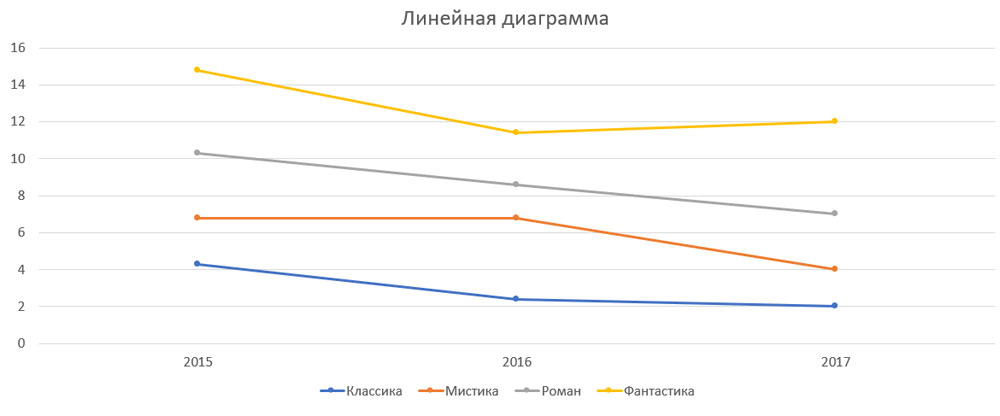
Линейные диаграммы (линейные графики) идеально подходят для отображения тенденций. Точки данных соединены линиями, что позволяет легко увидеть, увеличиваются или уменьшаются значения с течением времени.
Круговые (секторные) диаграммы
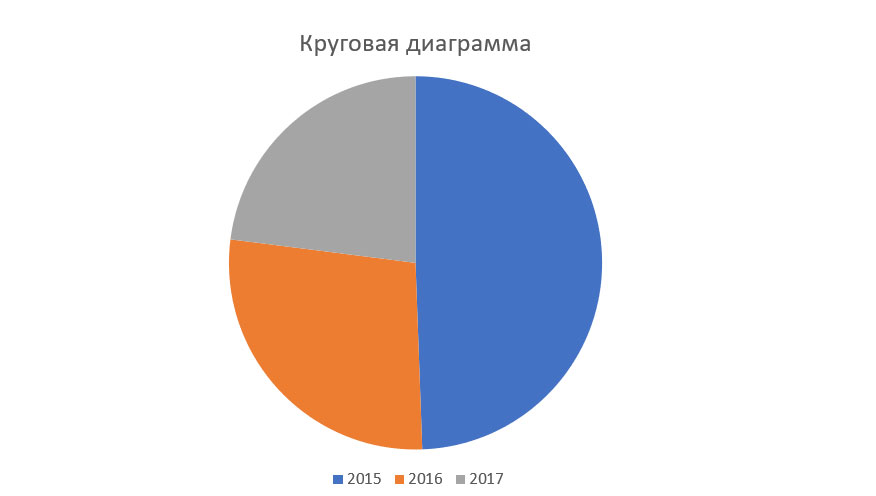
Круговые диаграммы позволяют легко сравнивать пропорции, части целого. Каждое значение отображается как кусочек круглого пирога, поэтому легко увидеть, какие значения составляют процент целого.
Диаграммы-области
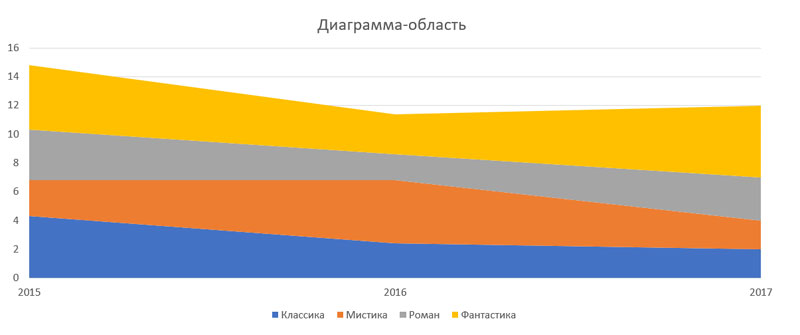
Диаграммы-области похожи на линейные диаграммы, за исключением того, что у диаграмм-областей пространство под линиями заполнено цветом. С помощью таких диаграмм удобно наблюдать вклад каждого из расстраиваемых элементов.
Поверхностные диаграммы
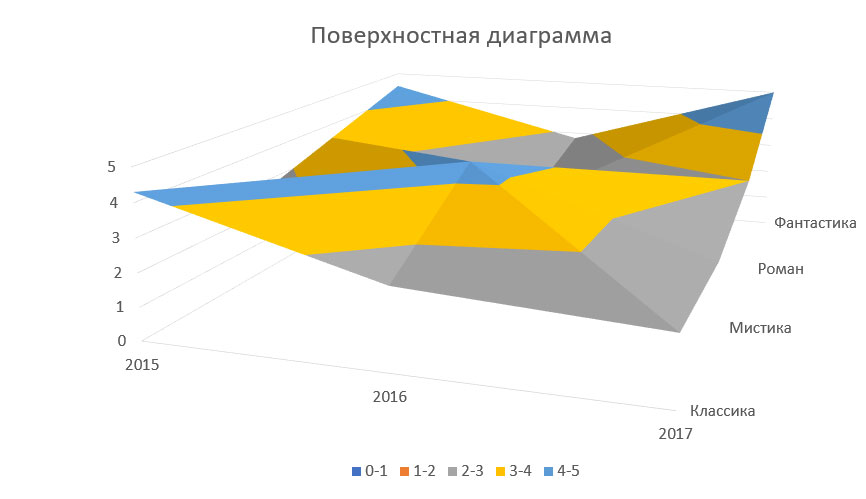
Поверхностные диаграммы позволяют отображать данные в трехмерном пространстве. Они лучше всего работают с большими наборами данных, позволяя видеть разнообразную информацию одновременно.
Как читать диаграммы?
Диаграммы содержат несколько различных частей, которые помогают нам интерпретировать представленную информацию.
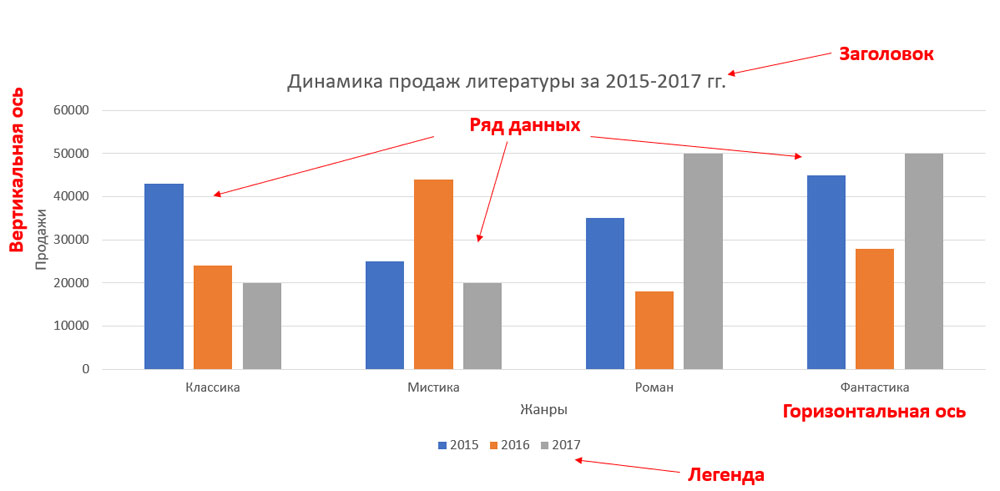
Заголовок
Заголовок описывает то, что иллюстрирует диаграмма.
Вертикальная ось
Вертикальная ось (ось y). Отображает значения для столбцов. В нашем примере это объем продаж каждого жанра литературы.
Горизонтальная ось
Горизонтальной оси (ось X). Отображает категории на диаграмме. В нашем примере каждый жанр помещается в свою собственную группу.
Легенда
Легенда показывает, что обозначает каждый цвет на диаграмме. В нашем примере легенда определяет цвет по годам на диаграмме.
Ряд данных
Ряд данных — это множество значений, которые отображены на диаграмме.
Как вставить диаграмму на слайд презентации PowerPoint?
В качестве источника данных для построения диаграмм используются таблицы.
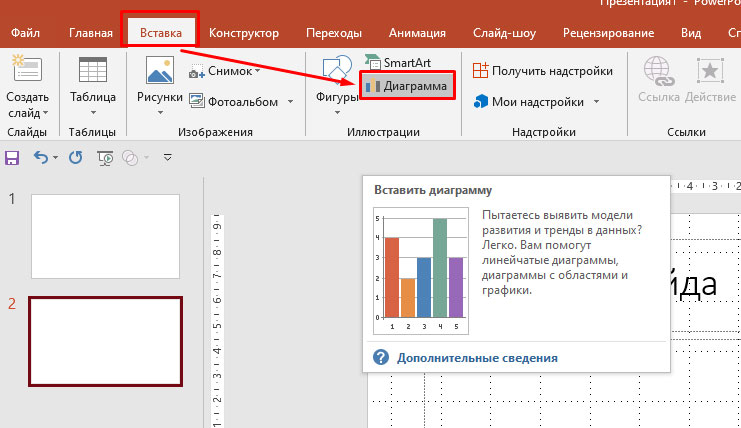
Чтобы вставить диаграмму на слайд:
1. На вкладке Вставка кликаем Диаграмма:
2. В открывшемся диалоговом окне выбираем тип диаграммы и кликаем Ок:
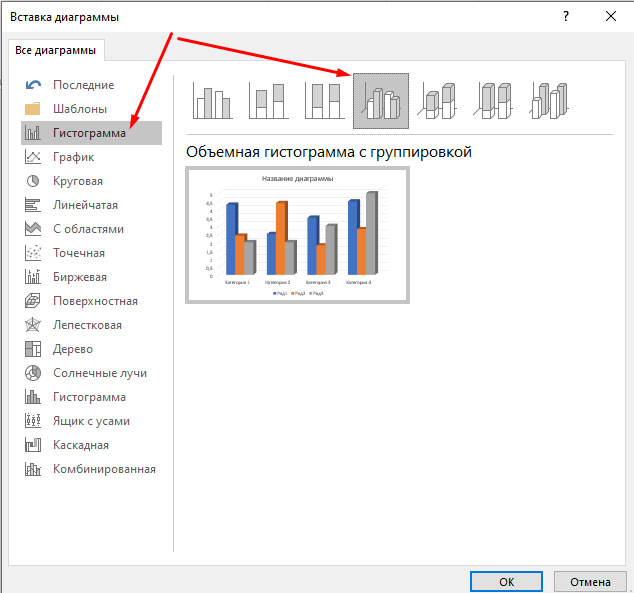
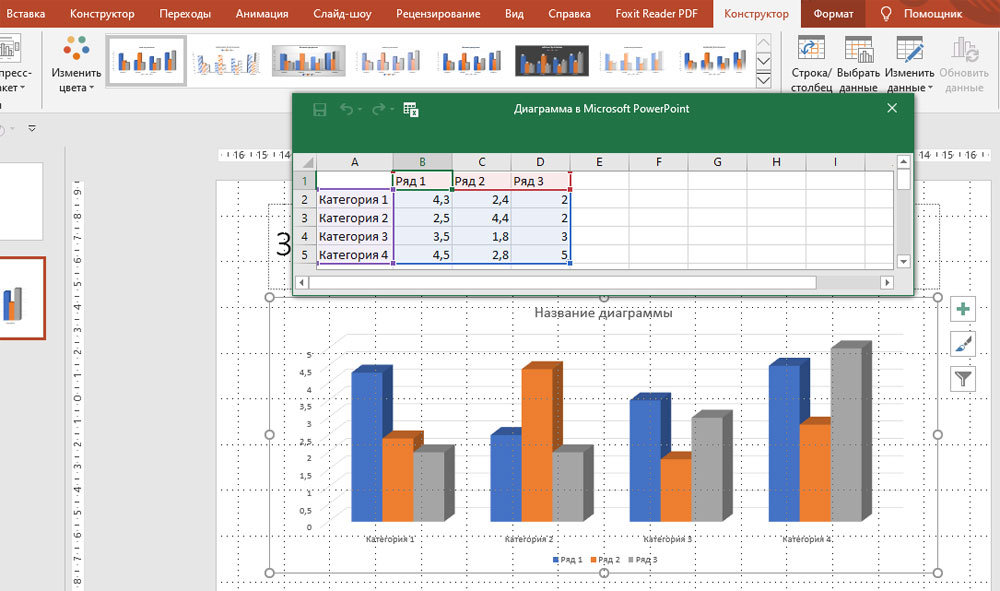
3. В результате получаем диаграмму и электронную таблицу. Данные, отображаемые в электронной таблице, являются исходными для диаграммы. Эти данные нужно заменить на свои. Если есть лишние столбцы или строки – удалить их:
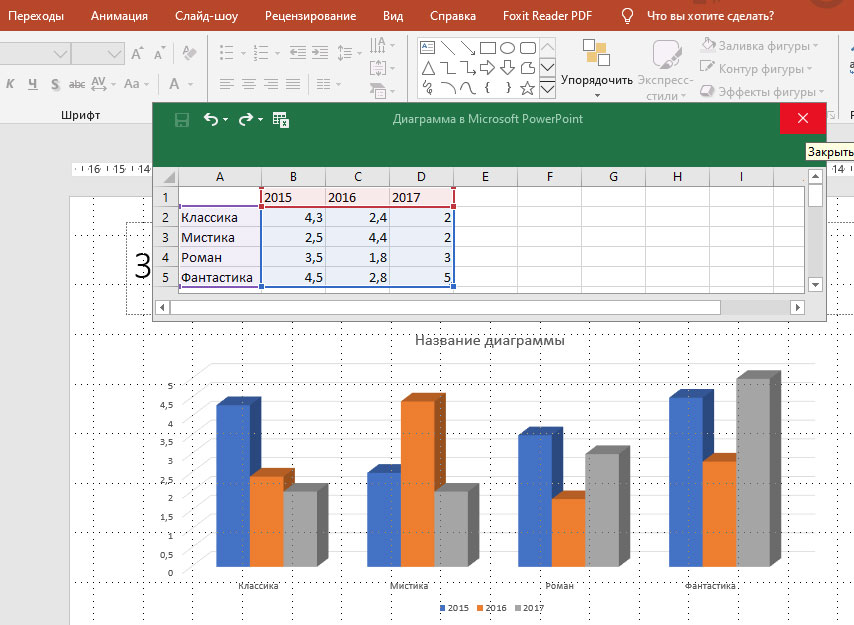
4. Вводим свои данные. Для примера введем жанры литературы. После внесения всех данных кликаем по крестику, чтобы закрыть электронную таблицу:
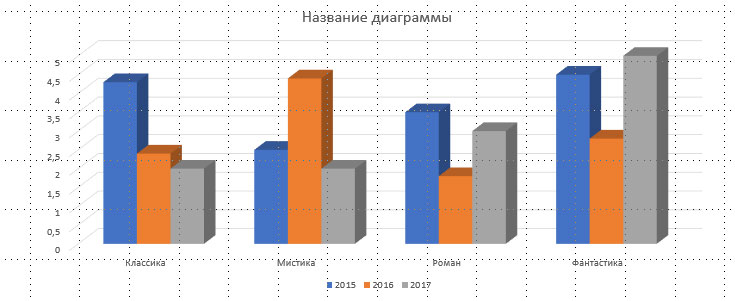
Еще один способ создания диаграммы – клик по значку Добавление диаграммы в заполнителе слайда:
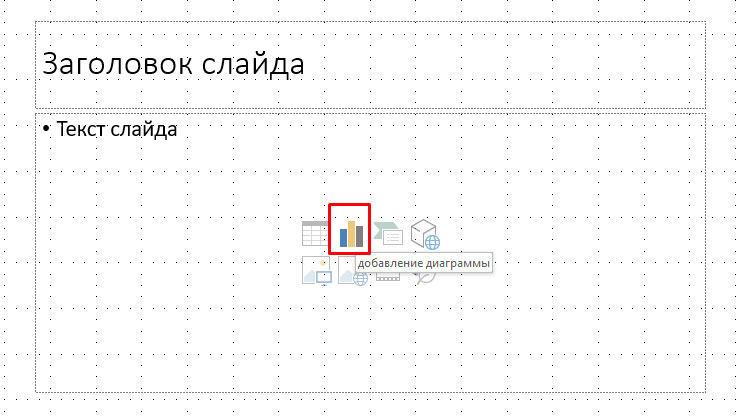
Как редактировать данные диаграммы в PowerPoint?
Для изменения данных диаграммы нужно снова открыть электронную таблицу. Для этого:
1. Кликаем на слайде по диаграмме, чтобы ее выделить.
2. На вкладке Конструктор кликаем по значку Изменить данные:
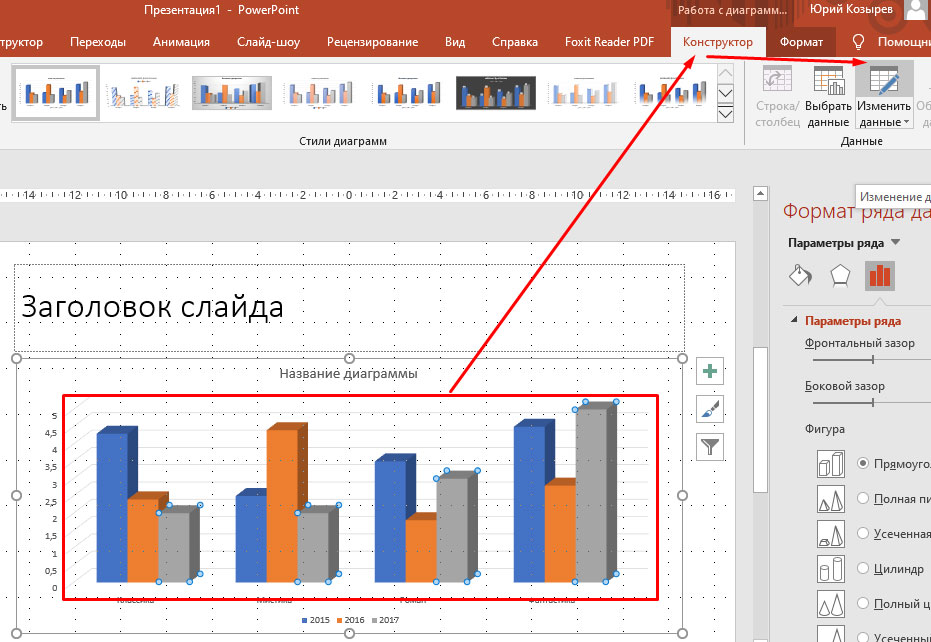
Появляется таблица с данными, куда вносим требуемые изменения:
Как создать диаграмму из данных файла Excel?
Построить диаграмму из данных таблицы Excel можно двумя способами.
Способ 1.
- Открываем файл Excel с данными для диаграммы.
- Создаем в PowerPoint диаграмму (как рассматривали выше).
- Копируем данные из Excel в Таблицу PowerPoint.
Способ 2.
Второй способ основан на связывании диаграммы PowerPoint с таблицей в Excel. Этот способ удобен тем, что данные в PowerPoint будут изменяться автоматически, если были изменения в связанном Excel-файле. Рассмотрим процесс связывания по шагам.
1. Во вкладке Вставка кликаем значок Объект:
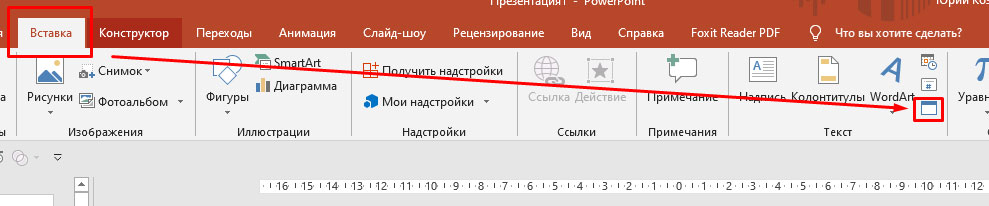
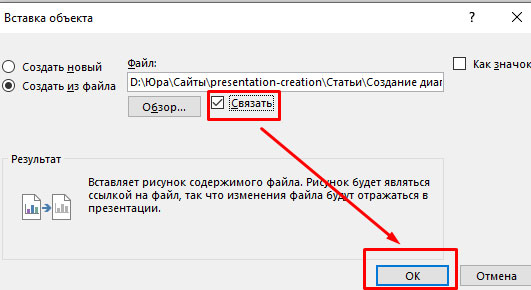
2. В открывшемся диалоговом окне выбираем Создать файл. С помощью кнопки Обзор находим нужный файл и кликаем Ок:
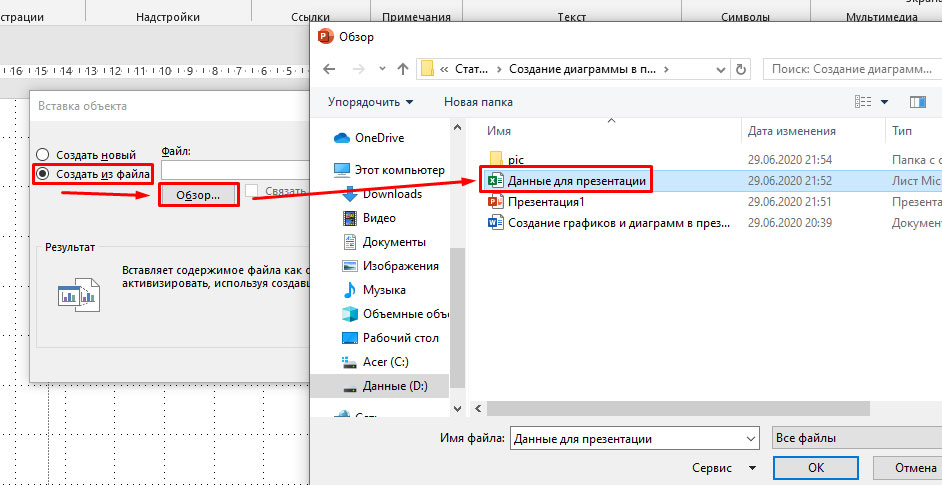
3. Отмечаем чекбокс (ставим галочку) возле опции Связать и кликаем Ок:
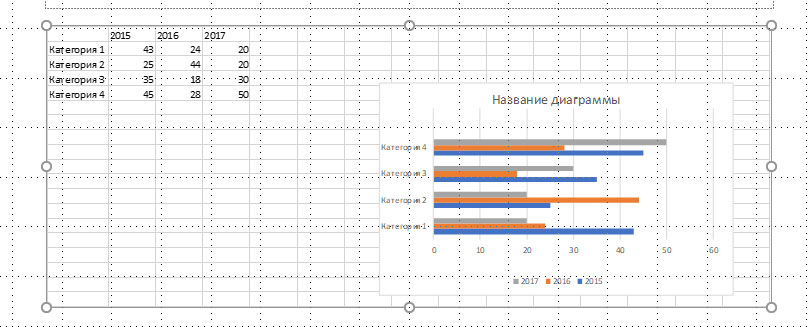
Получаем данные из файла Excel на слайде PowerPoint:
Способ 3.
Копируем диаграмму в Excel и вставляем на слайд PowerPoint.
В этом случае также можно получать обновленные данные из Excel путём нажатия на кнопку Обновить данные, которая становится доступна при клике по внедренной диаграмме:
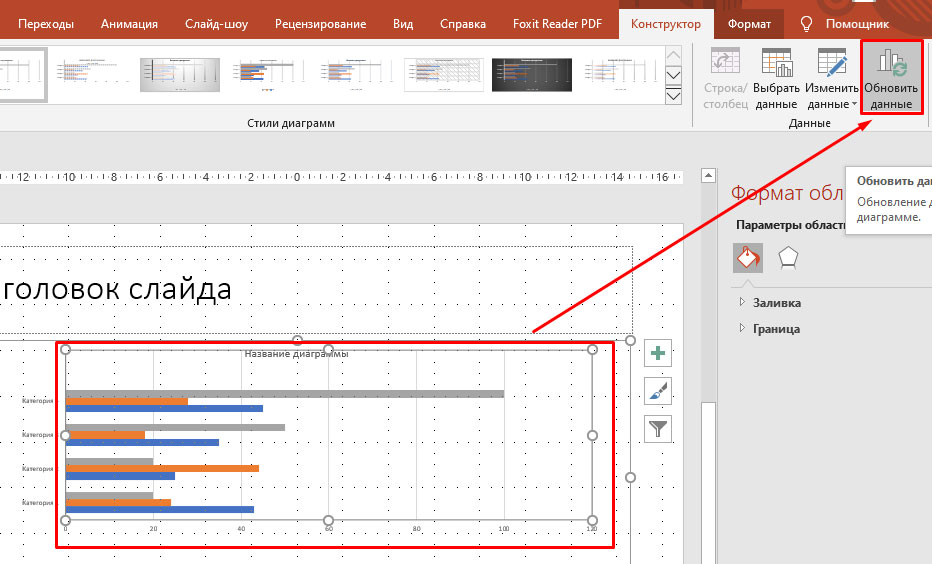
В PowerPoint есть много инструментов для управления диаграммами. Например, можно изменять тип диаграммы, изменять порядок отображения данных в диаграмме, стиль диаграммы.
Как изменить тип диаграммы?
В любой момент легко переключиться на другой тип диаграммы.
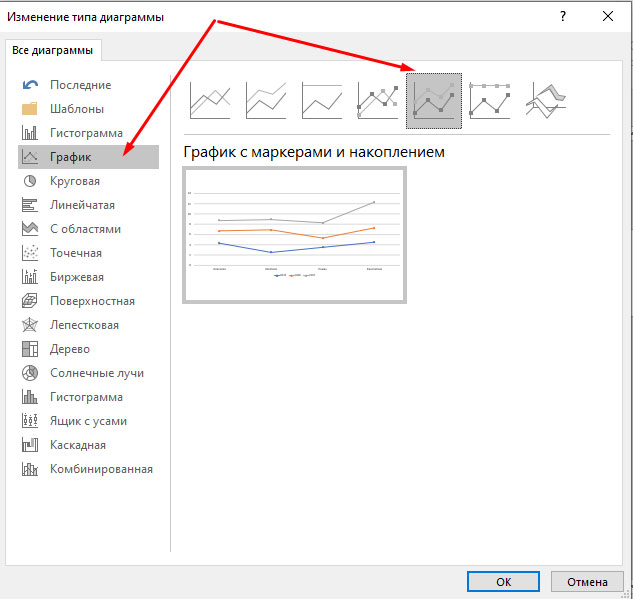
1. Кликаем левой кнопкой мыши по диаграмме, которую хотим изменить. После выделения диаграммы появляется вкладка Конструктор и инструмент Изменить тип диаграммы. Кликаем по нему:
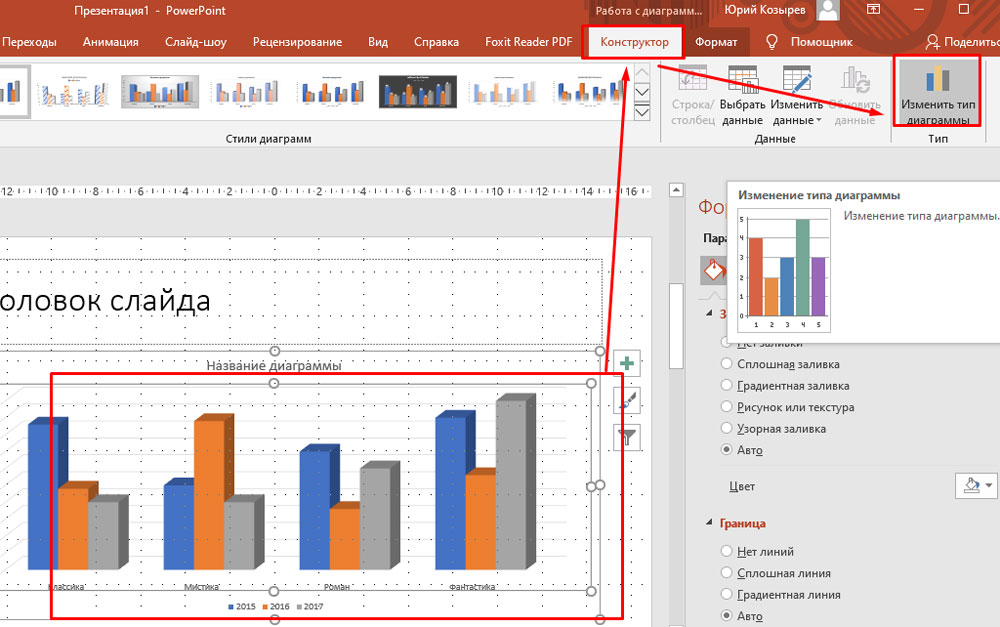
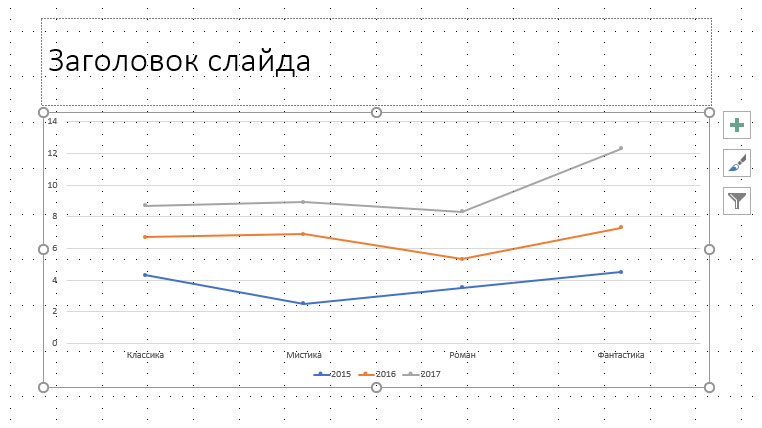
2. В открывшемся диалоговом окне выбираем нужный тип диаграммы и нажимаем кнопку ОК. В нашем примере заменим гистограмму на график:
Как поменять строки и столбцы в диаграмме PowerPoint?
Иногда требуется изменить структуру отображения данных на диаграмме.
1. Кликаем левой кнопкой мыши по диаграмме, которую хотим изменить. После выделения диаграммы появляется вкладка Конструктор и инструмент Изменить данные. Кликаем по нему:
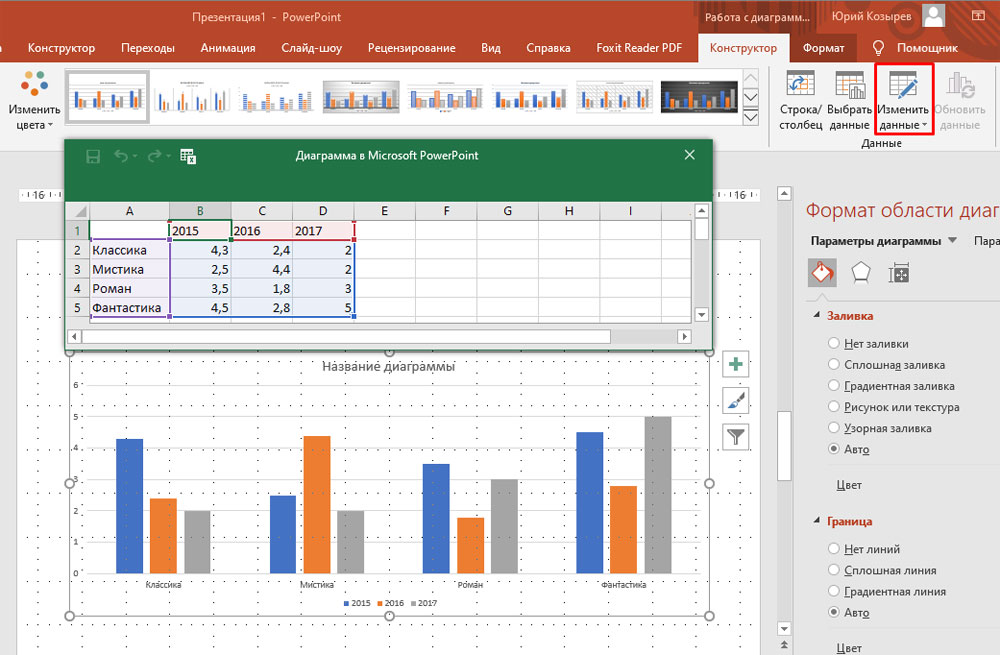
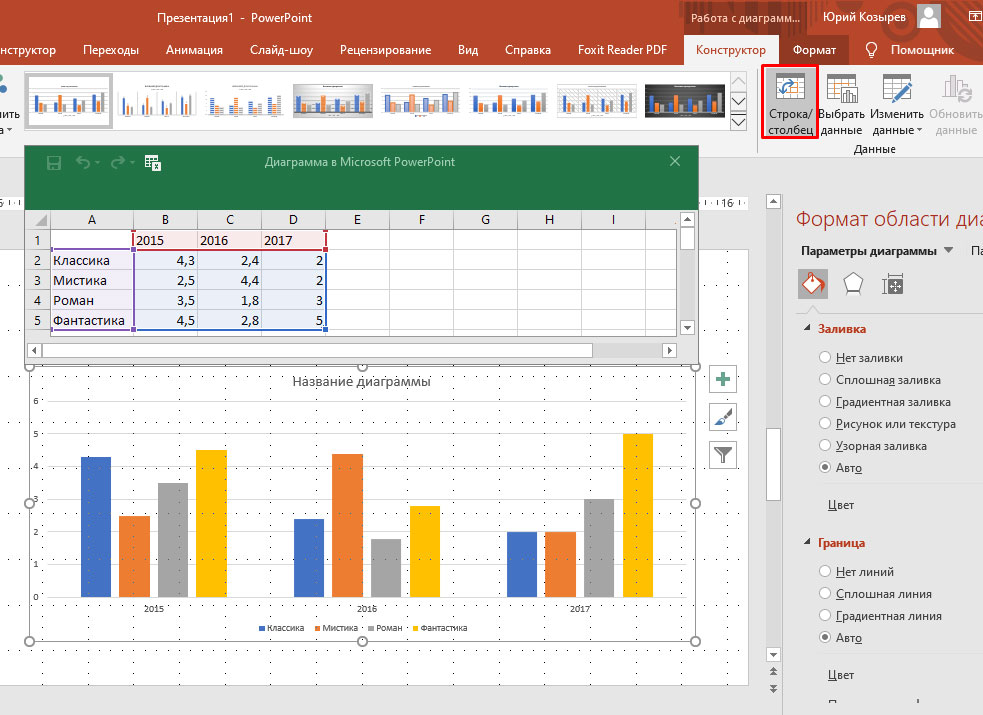
2. После клика по Изменить данные становится активной опция Строка/ Столбец. Кликаем по ней и видим, что группировка по столбцам и строкам изменились: теперь на диаграмме цветом обозначены жанры книг (были годы), а сгруппированы данные по годам (было по жанрам). То есть данные по столбцам и строкам изменились:
Как изменить макет диаграммы?
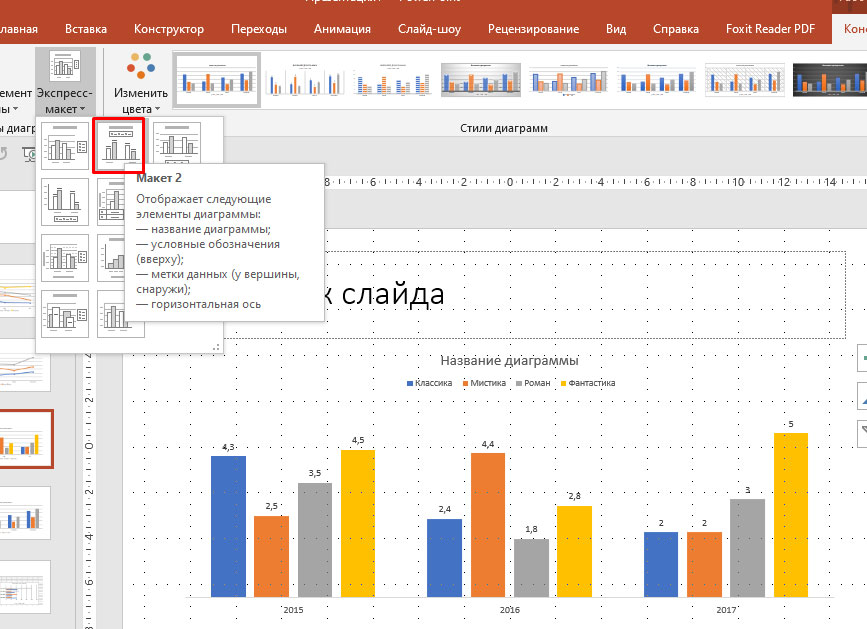
В PowerPoint есть готовые макеты диаграмм. Они отличаются расположением названий, условных обозначений, данных. Различные макеты подготовлены для того, чтобы подобрать оптимальный вариант для удобного расположения всех элементов на диаграмме. Итак, для того чтобы изменить макет диаграммы:
1. Кликаем левой кнопкой мыши по диаграмме, которую хотим изменить. После выделения диаграммы появляется вкладка Конструктор.
2. На вкладке Конструктор кликаем по Экспресс-макет:
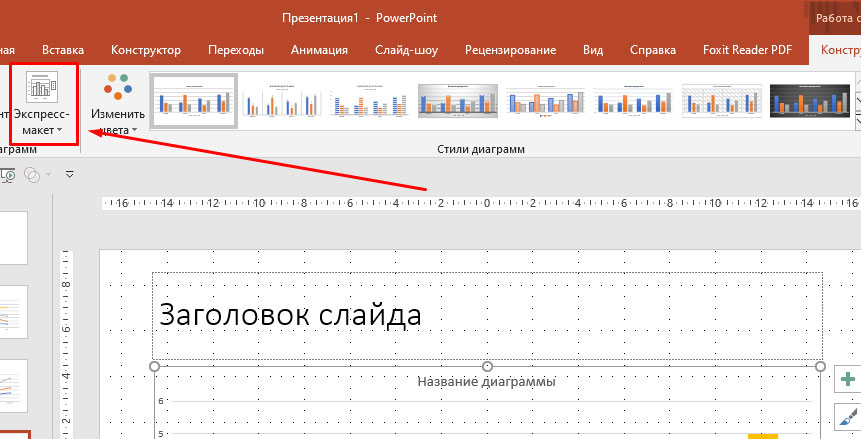
3. В появившемся списке макетов выбираем нужный и сразу получаем результат:
Как изменить заголовок диаграммы?
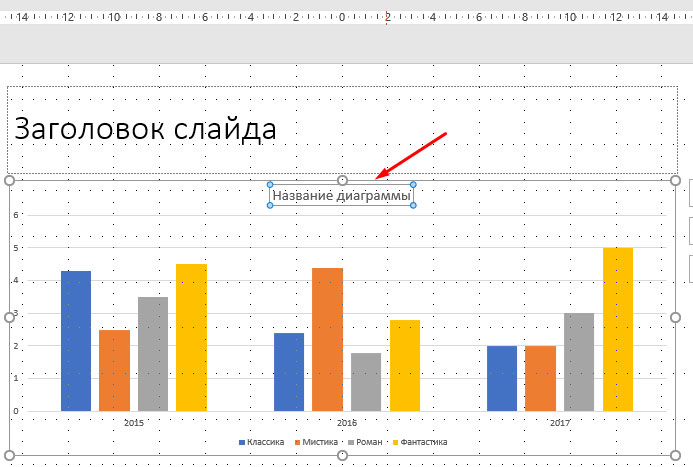
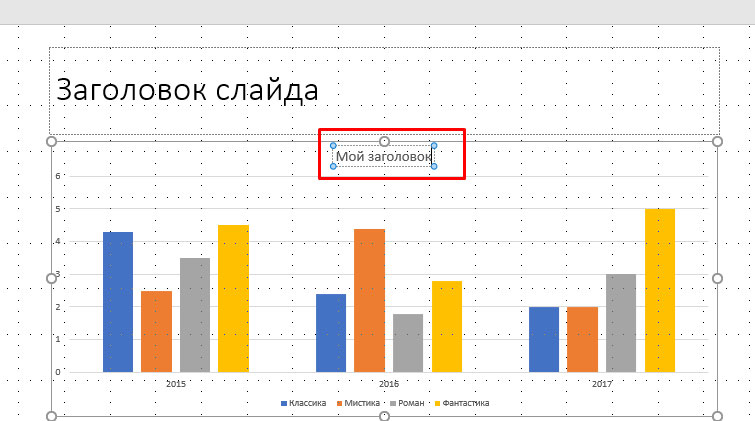
Чтобы изменить заголовок диаграммы:
1. Кликаем по заполнителю заголовка:
2. Набираем на клавиатуре свое название:
Как изменить стиль диаграммы?
В PowerPoint есть инструменты для изменения стиля, то есть внешнего вида диаграмм.
1. Выделяем диаграмму, переходим на вкладку Конструктор:
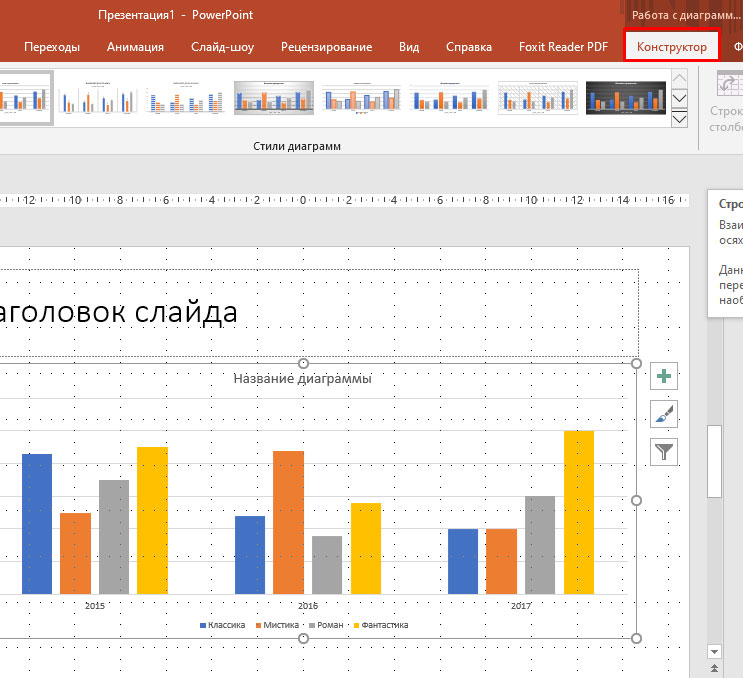
2. В группе Стили диаграмм выбираем понравившийся:
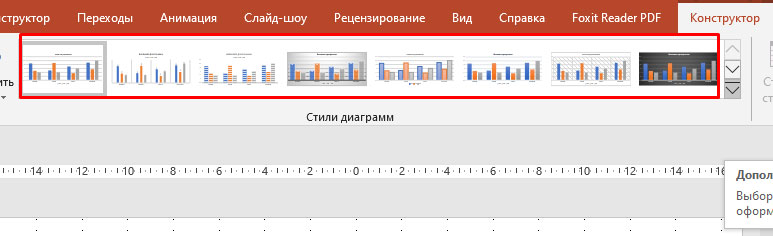
3. Обратите внимание, что есть стрелка для просмотра дополнительных стилей в выпадающем меню:

4. Выбираем нужный стиль и видим результат:
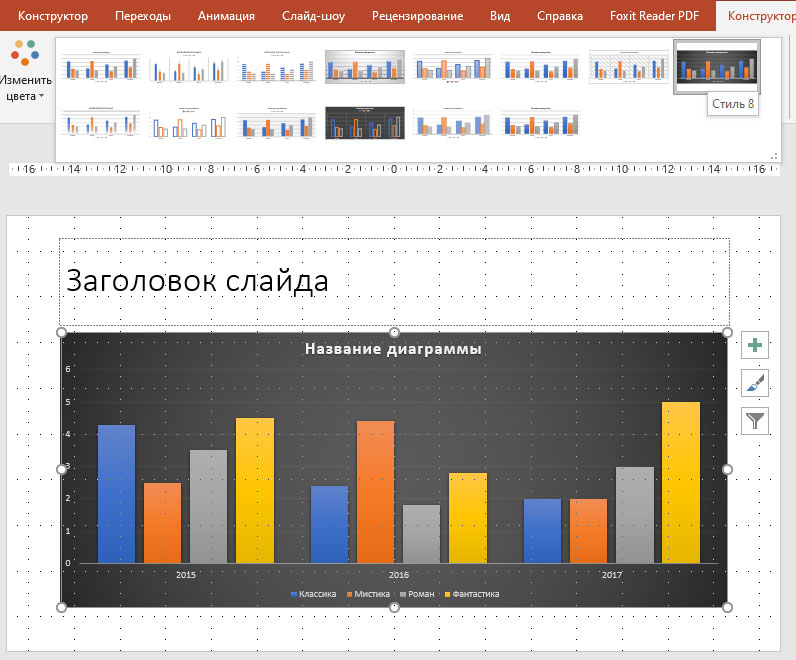
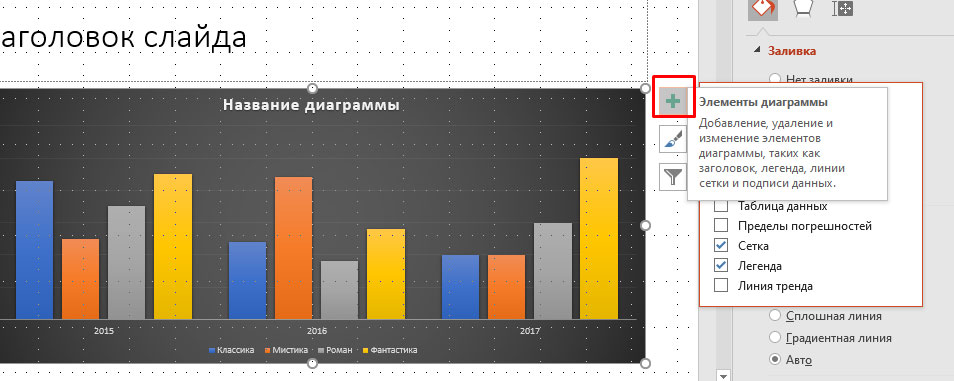
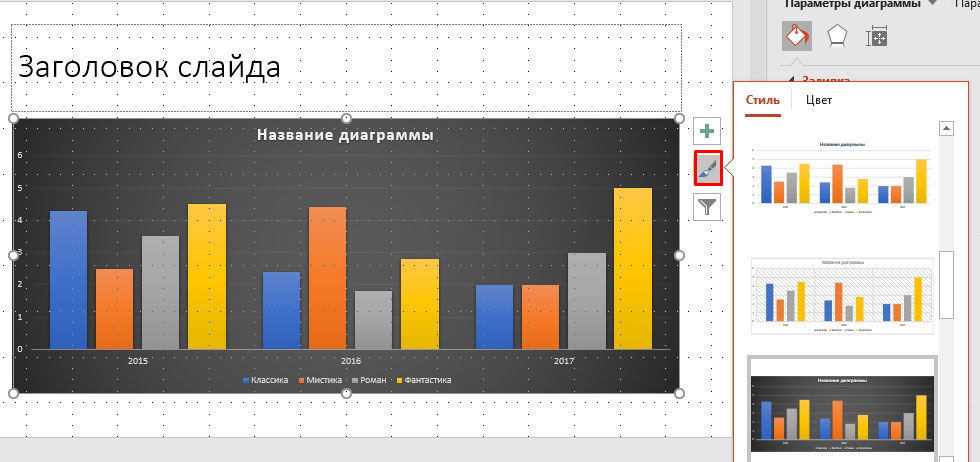
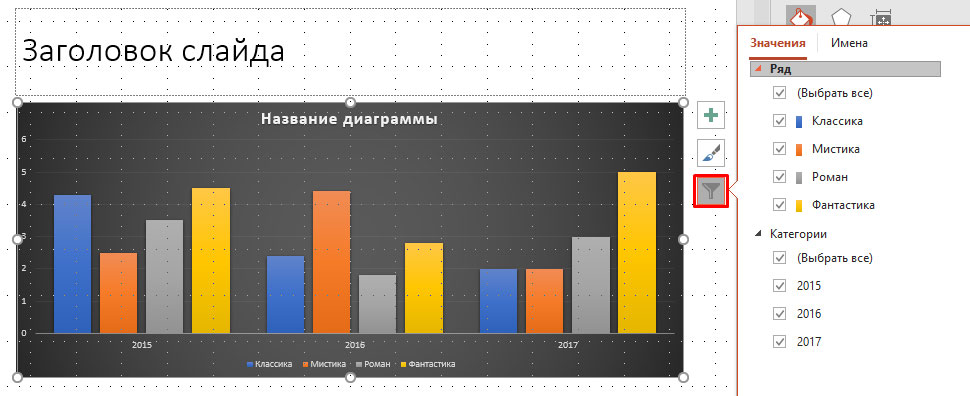
Обратите внимание, что рядом с диаграммой есть ярлыки для быстрого доступа к функциям:
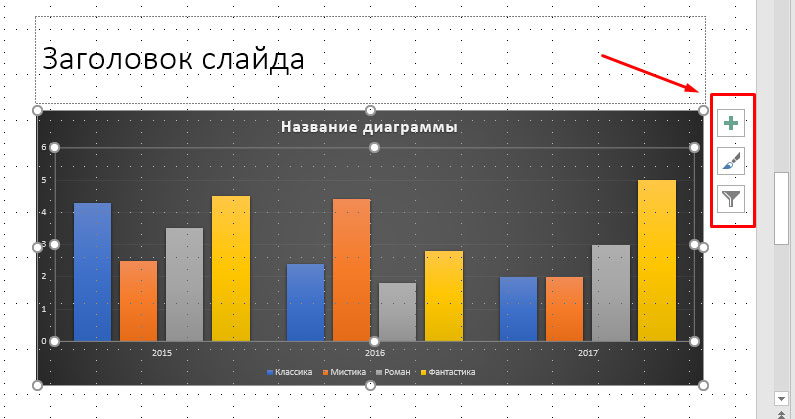
— Управление элементами диаграммы (знак плюс):
— Управление стилем и цветом (знак кисточка):
— Управление категориями данных (значок воронка):
Выводы
Мы рассмотрели все возможности PowerPoint по работе с диаграммами. Мы увидели, как много инструментов существует для создания наглядности с помощью диаграмм.
Удачных презентаций!