
Как поставить цифру над словом в ворде?
Работа в документе ворда заключается не только в наборе текста, но и его редактирование. При этом редактировании текста, может иногда занимать продолжительное время. В процессе такой работы, часто возникает вопрос, как поставить цифру над словом в программе ворд.
Рассмотрим подробную инструкцию, как это сделать:
Первый шаг. Откроем новый лист в программе ворд, в первой строке напишем слово «Примечание».
Второй шаг. После слова поставим без пробела цифру три и выделим её курсором мыши.

Третий шаг. Теперь обращаем свое внимание на верхнюю панель настроек, в закладке «Главная», находим слева блок «Шрифт», в котором ищем иконку со значком икс в квадрате и нажимаем на неё. В результате цифра три пойдет на вверх, и мы получим требуемый результат.
Программистан
Бесплатные программы для вашего компьютера, полезные советы по Windows
Письменный редактор Word – вещь, несомненно, удобная. Однако некоторые возможности этой программы скрыты в довольно обширном меню. Иногда (а некоторым людям и довольно часто) над словом непременно нужно поставить ударение. Это очень просто сделать, если печатаешь текст в программе word. Только функция эта не находится на виду, и поначалу простое действие может вызвать затруднение. Выясним, как поставить знак ударения в Ворде, и постараемся запомнить. Есть пара несложных способов.
Вставка через меню программы Ворд
В слове после буквы, над которой нужно проставить ударение, ставите курсор.
В верхнем меню программы выбираете вкладку «Вставка». Затем находите панель «Символ», нажимаете. Появится окошечко; в его нижней части щелкаете на кнопку «Другие символы».
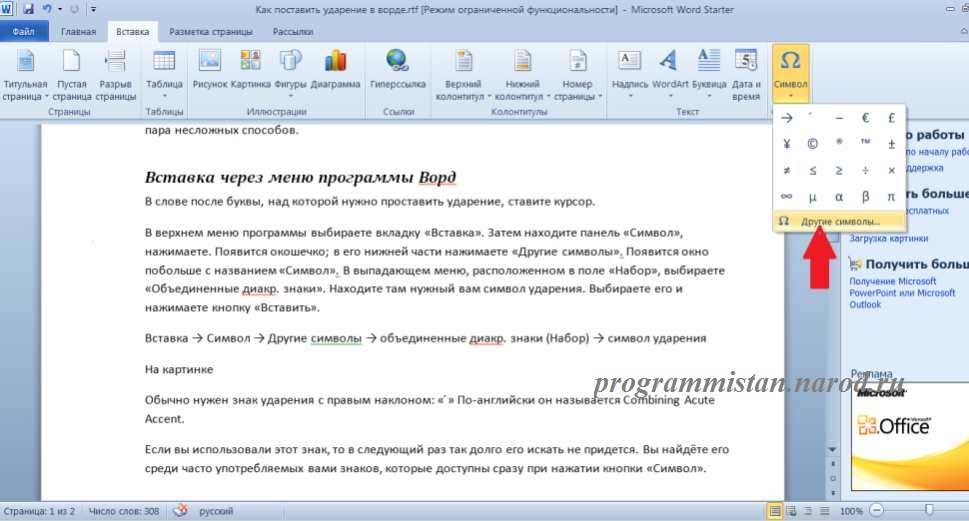
Появится окно побольше с названием «Символ». В выпадающем меню, расположенном в поле «Набор», выбираете «Объединенные диакр. знаки». Находите там нужный вам символ ударения, выбираете его и нажимаете кнопку «Вставить».
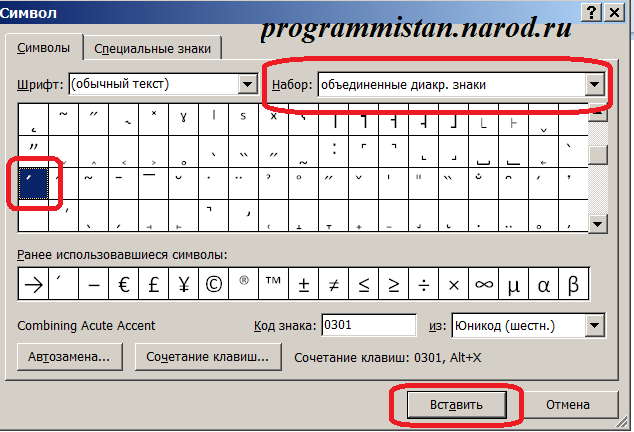
На картинке нужные поля выделены красным цветом.
Если коротко, последовательность действий такова:
Вставка → Символ → Другие символы → объединенные диакр. знаки (Набор) → символ ударения
Обычно требуется знак ударения с правым наклоном: « ́ » По-английски он называется Combining Acute Accent.
Если вы использовали этот знак, то в следующий раз так долго его искать не придется. Вы найдёте его среди часто употребляемых вами знаков, которые доступны сразу при нажатии кнопки «Символ».
Вставка ударения через клавиатуру
Каждому знаку соответствует какое-либо сочетание клавиш. В Ворде 2010 для ударения предусмотрена такая комбинация: 301 и Alt+X .
Это актуально и для Word 2016, и 2010, и для более ранних версий программы.
Чтобы получить ударение над буквой, надо после нее поставить курсор. Затем набрать на клавиатуре 301 и следом — сочетание клавиш Alt+X. Цифры сразу преобразуются в знак ударения. Вот таким образом:
Клавиату301 (здесь набираем Alt+X и заканчиваем слово), получаем Клавиату́ра.
Как видите, поставить знак ударения над буквой в программе ворд совсем несложно, как с клавиатуры, так и через меню. На мой взгляд, комбинация клавиш существенно сокращает путь к цели; это более удобно, если вводить ударение требуется часто.
- Как убрать лишние пробелы в Ворде
- Горячие клавиши Microsoft Word
При полной или частичной публикации статьи в Интернете обязательно указание активной гиперссылки на источник http://programmistan.narod.ru/howtomake/16.html
© programmistan.narod.ru, 2010-2022.
При использовании материалов сайта активная гиперссылка на оригинал обязательна.
Как поставить степень числа на компьютере и телефоне
Давайте разберёмся, как набрать число в квадрате, кубе или напечатать показатель степени больше трёх. А ещё, как поставить степень на смартфоне с Android и отобразить степени в виде верхнего индекса в html-коде.

Знака степени на клавиатуре нет, поэтому будем использовать несколько вариантов. Они зависят от вашего устройства, операционной системы и текстового редактора, в котором вы работаете.
Варианты набора степени числа:
- Скопировать знак и вставить в нужное место.
- Использовать комбинации клавиш Alt + Num (степень ¹²³).
- Применить инструменты Word или Google Документы.
- Воспользоваться таблицей символов Windows.
- Открыть дополнительные символы на смартфоне.
- Обернуть нужную степень тегом в коде веб-страницы.
Скопировать знак степени от 0 до 9
Выделите требуемую вам степень, скопируйте и вставьте в нужное место.
Как поставить степень¹²³ на клавиатуре сочетанием клавиш Alt + Num
Сочетания цифр и клавиши Alt работают в Ворде и любом текстовом редакторе для Windows.
Переключаем клавиатуру на En.
Для написания символа первой степени¹ следует одной рукой нажать клавишу Alt и, удерживая её, другой рукой ввести на клавиатуре цифры 0 1 8 5 . Отпустите Alt — получится ¹.
Для написания второй степени (квадрата)² следует одной рукой нажать клавишу Alt и, удерживая её, другой рукой ввести на клавиатуре цифры 0 1 7 8 . Отпустите Alt — получится ².
Для написания третьей степени (куба)³ следует одной рукой нажать клавишу Alt и, удерживая её, другой рукой ввести на клавиатуре цифры 0 1 7 9 . Отпустите Alt — получится ³.
Набрать степень более трёх ⁴⁵⁶⁷⁸⁹, сочетанием клавиш увы, не получится.
Для ноутбуков, у которых на клавиатуре нет цифрового блока, нужно дополнительно нажать клавишу Fn и использовать функциональные клавиши с цифрами.
Как поставить степень в Word
Первый способ
Напишите число, где последняя цифра (или цифры) — это требуемая степень. Выделите последний знак и нажмите кнопку надстрочного знака x² на панели инструментов.
Этот метод можно использовать как для написания цифр, так и для написания букв или знаков.
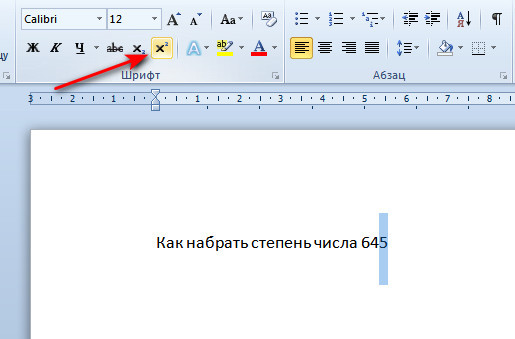
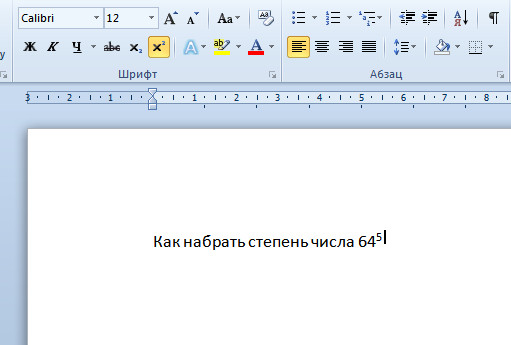
Если по каким-то причинам кнопка надстрочного знака x² не работает, используйте комбинацию клавиш Ctrl , ⇑Shift и ⩲ .
Второй способ
При работе в ворде устанавливаем курсор в нужное место → вкладка Вставка → Символ → Другие символы… → Набор: надстрочные и подстрочные. Выделяем нужный знак → Вставить.
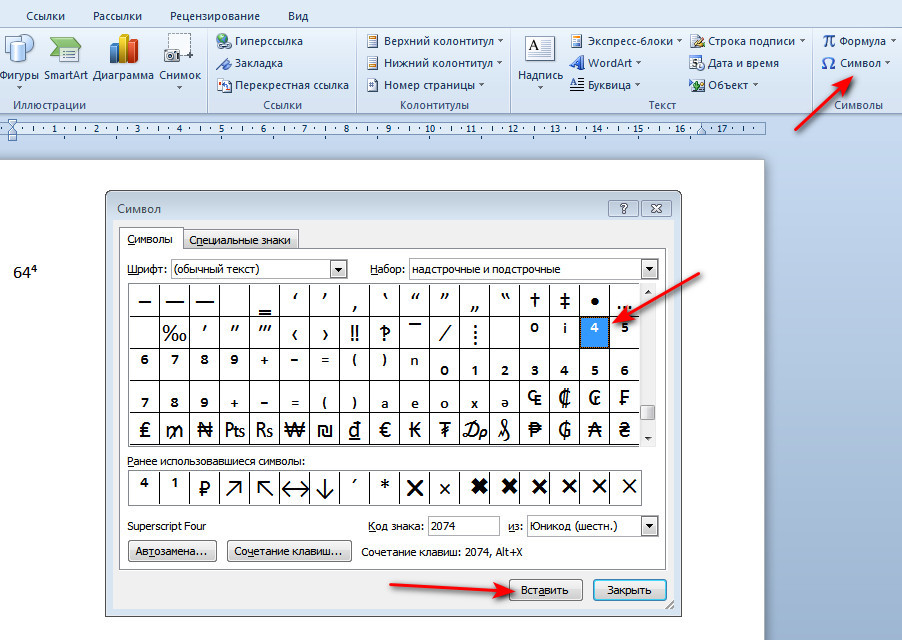
Программа запомнит ваш выбор. В следующий раз достаточно будет открыть набор ранее использованных символов.
Как поставить степень в Google Документы
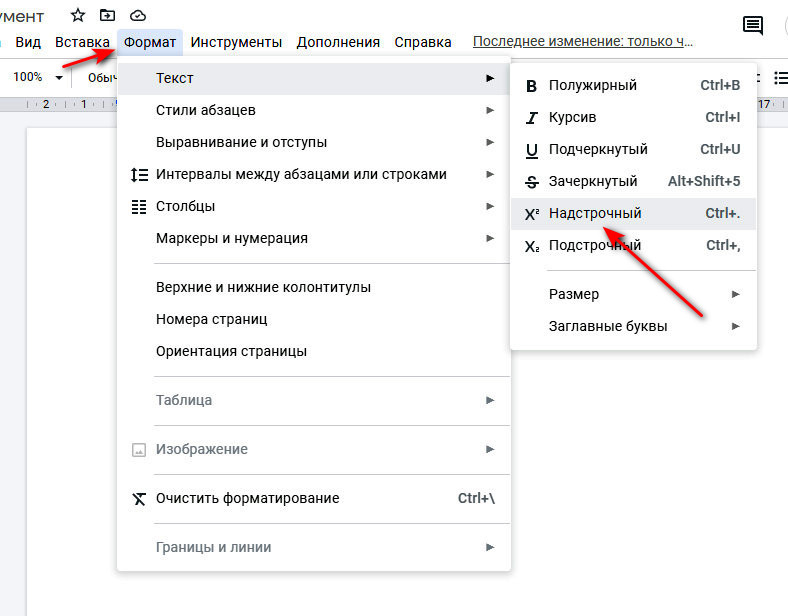
Напишите число, где последняя цифра (или цифры) — это требуемая степень. Выделите последний знак → Формат → Текст → X² Надстрочный.
Как поставить степень в таблице символов Windows
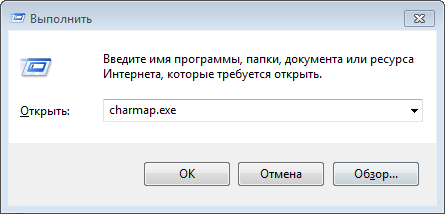
Коллекция символов есть не только в ворде. В Windows существует своя таблица с символами — программа charmap.exe. Для её вызова нажимаем Пуск → Выполнить → charmap.exe → ОК.
В окне таблицы найдите знак нужной степени. Выделите его, нажмите кнопку Выбрать и Копировать.
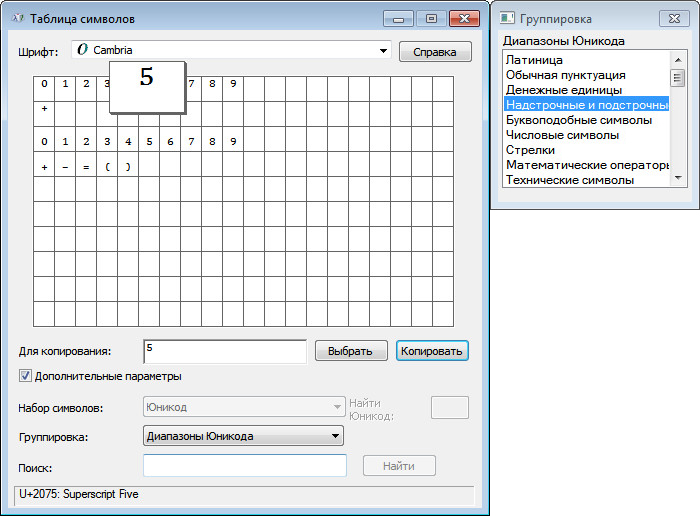
Остаётся лишь вставить символ в нужное место сочетанием клавиш Ctrl и V .
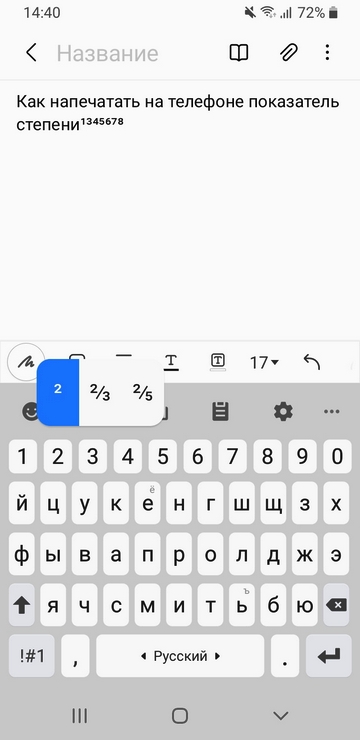
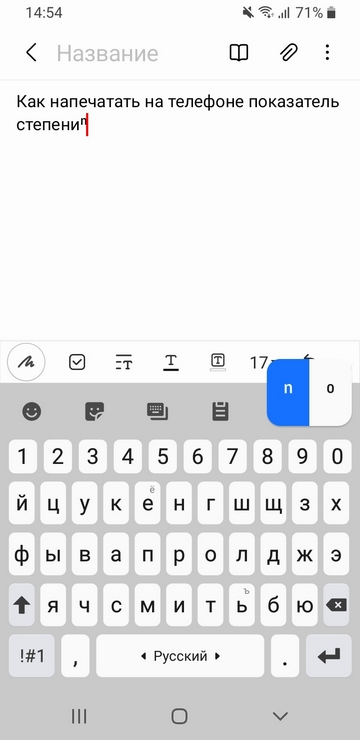
Как поставить степень на телефоне Android
Зажмите нужную клавишу с цифрой (от 0 до 9) и тапните по надстрочному показателю степени.
HTML
Тег отображает текст в виде верхнего индекса.
6455 = 6455
Верхнее подчеркивание в Ворде
Помимо использования разных видов форматирования текста таких как: изменение шрифта, применение полужирного или курсивного начертания, иногда необходимо сделать верхнее подчеркивание в Ворде. Расположить черту над буквой довольно просто, рассмотрим несколько способов решения данной задачи.
С помощью «Диакритических знаков»
Благодаря панели символов сделать черточку сверху можно следующим образом. Установите курсор мыши в нужном месте по тексту. Перейдите во вкладку «Вставка» далее найдите и нажмите в области «Символы» на кнопку «Формула» и выберите из выпадающего меню «Вставить новую формулу».

Откроется дополнительная вкладка «Работа с формулами» или «Конструктор». Из представленных вариантов в области «Структуры» выберите «Диакритические знаки» и кликните по окну с названием «Черта».


В добавленном окне напечатайте необходимое слово или букву.
В результате получится такой вид.

Подчеркивание сверху посредством фигуры
Используя фигуры в Ворде, можно подчеркнуть слово как сверху, так и снизу. Рассмотрим верхнее подчеркивание. Изначально необходимо напечатать нужный текст. Далее перейти во вкладку «Вставка» в области «Иллюстрации» выбрать кнопку «Фигуры». В новом окне кликнуть по фигуре «Линия».

Поставить крестик над словом в начале, нажать и протянуть линию до конца слова, двигая вверх или вниз выровнять линию и отпустить.

Можно изменить цвет верхнего подчеркивания, нужно нажать по линии и открыть вкладку «Формат». Нажав по кнопке «Контур фигуры» указать нужный цвет. Также можно изменить вид подчеркивания и толщину. Для этого перейдите в подпункт ниже «Толщина» или «Штрихи».

В соответствии с настройками палочку можно преобразовать в штрихпунктирную линию, либо изменить на стрелку, в нужном направлении.
Благодаря таким простым вариантам, поставить черту над буквой или цифрой не займёт много времени. Стоит лишь выбрать наиболее подходящий способ из вышепредставленных.