
Настройка почты на мобильных устройствах iOS и Android
Не всегда удобно читать почту только с компьютера. К счастью, существует достаточно много различных приложений для мобильных устройств. В данной статье рассмотрим настройку почты для стандартных приложений для iOS и Android.
Настройка почты на iOS
Переходим в раздел «Настройки» на своём устройстве
и выбираем «Почта, адреса, календари«. В нём выбираем «Добавить учётную запись«.
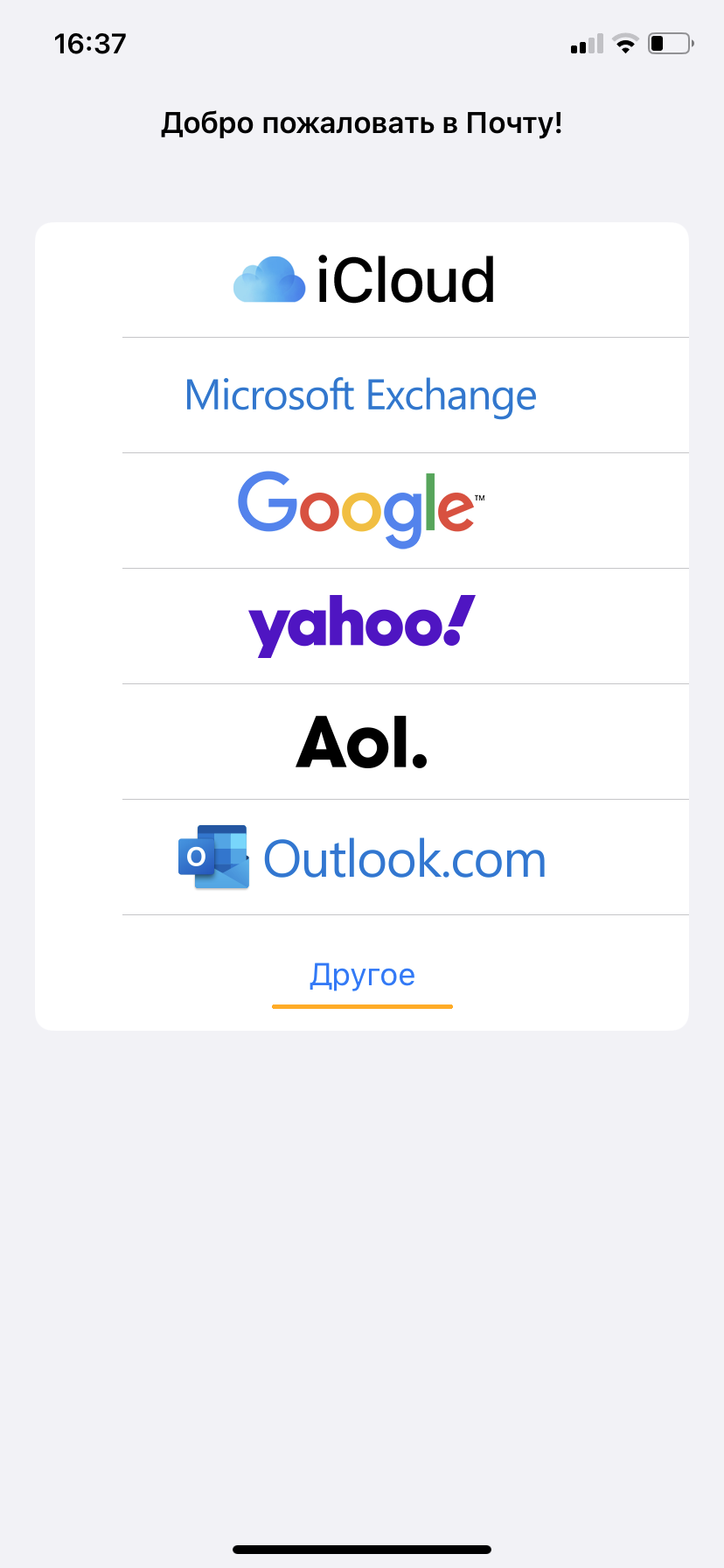
Откроется окошко с выбором почтового сервиса. Выбираем «Другое» и нажимаем «Новая учётная запись«
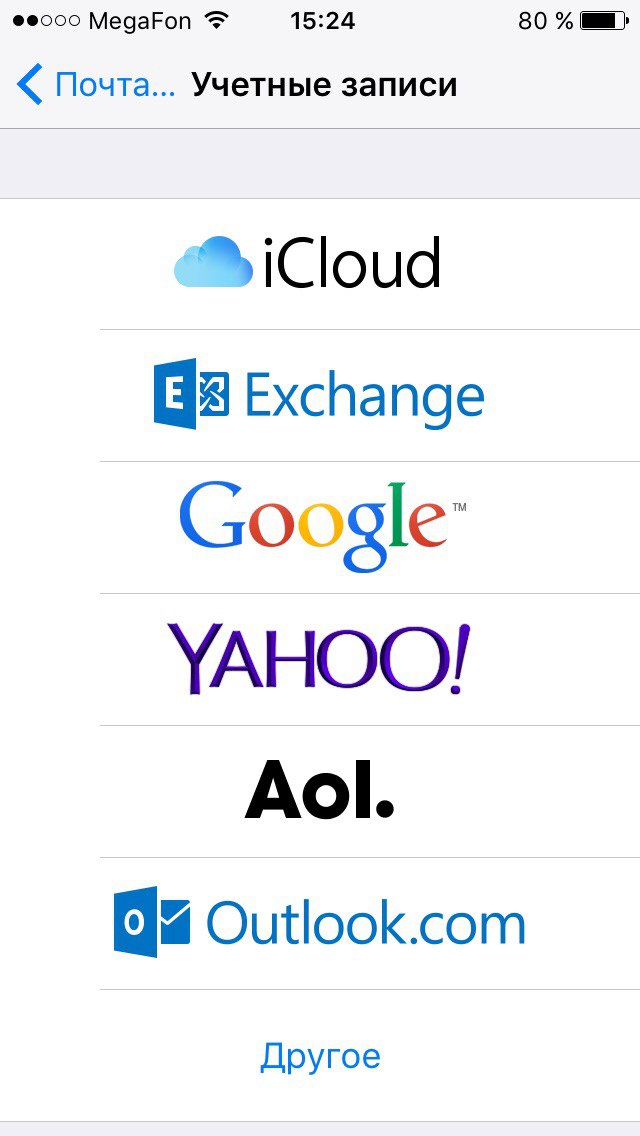
В появившейся форме заполняем данные.
- Имя — имя, которое будет отображаться при отправке почты;
- E-mail — Ваш созданный почтовый ящик;
- Пароль — пароль от ящика;
- Описание — поле не обязаельное и заполняется, как правило, автоматически.
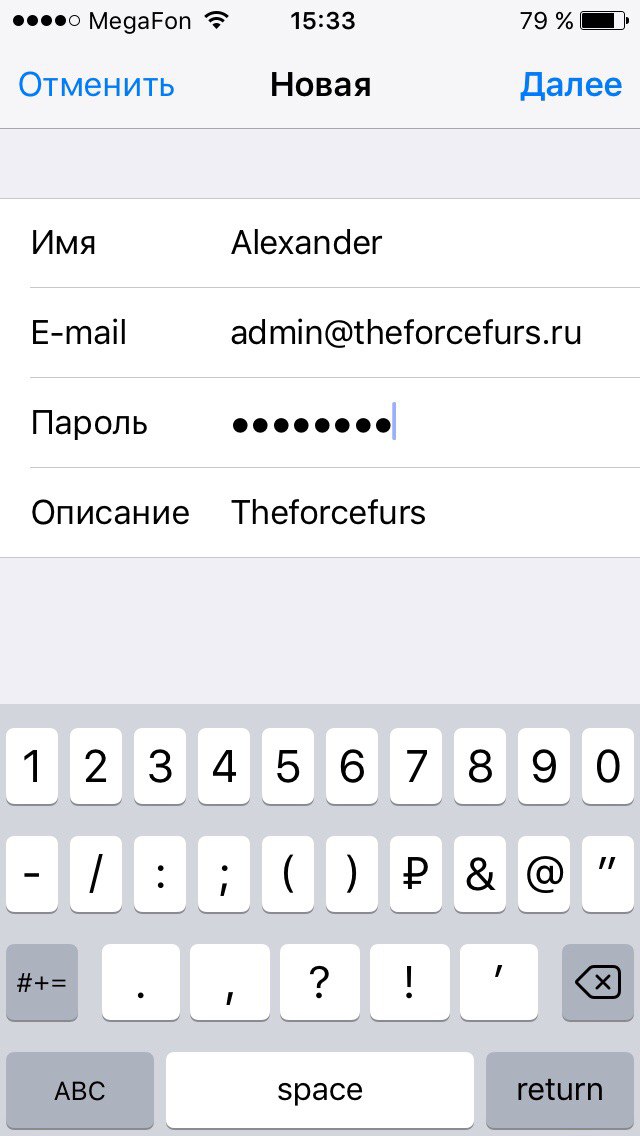
Жмём «Далее» и ждём несколько секунд. На следующей вкладке будем вводить настройки серверов исходящей почты (SMTP) и входящей почты (IMAP или POP).
В зависимости от сервера входящей почты, выберите вкладку IMAP или POP.
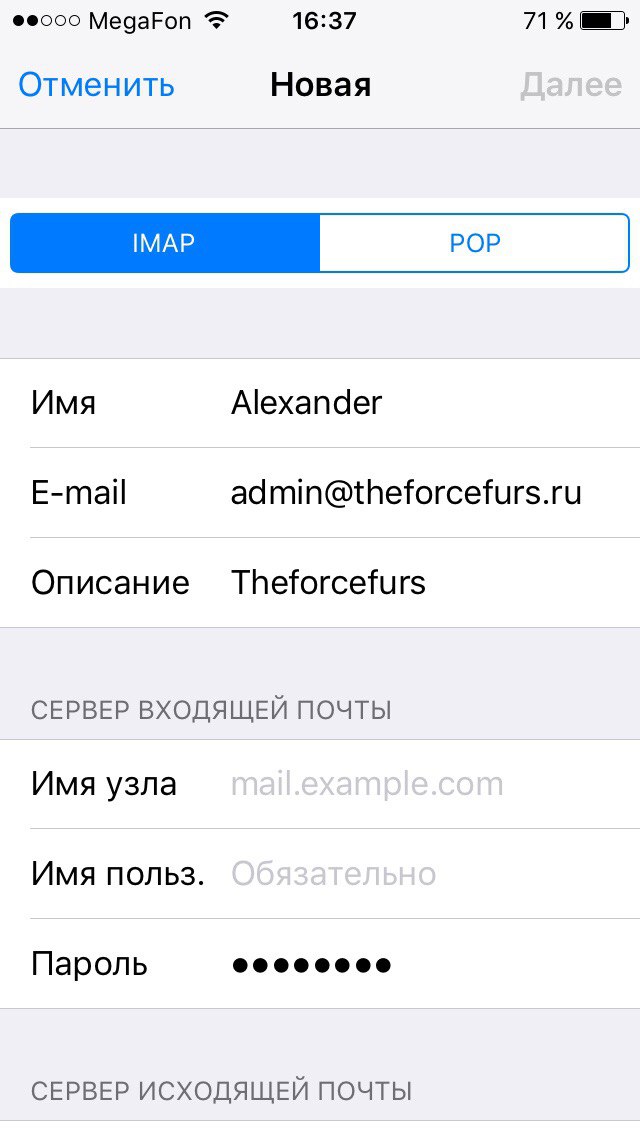
- Имя узла — имя сервера входящей почты imap.beget.com или pop3.beget.com, в зависимости от выбранного ранее;
- Имя пользователя — имя Вашего почтового ящика;
- Пароль — пароль от Вашего почтового ящика.
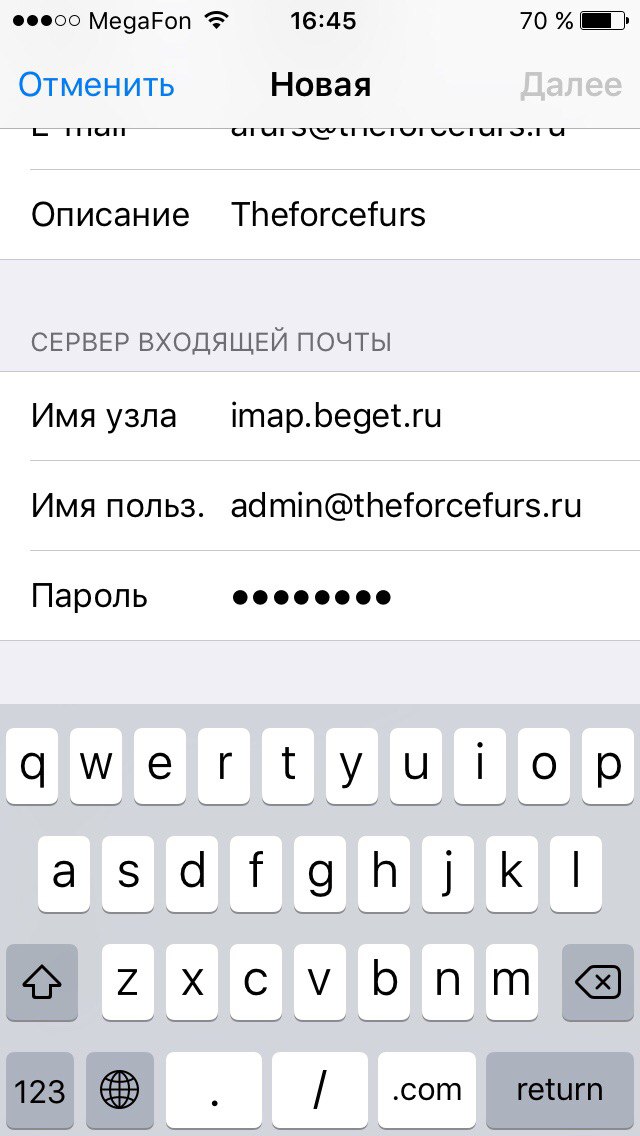
Теперь перейдём к настройке сервера исходящей почты (SMTP). Для этого пролистайте данную вкладку ниже:
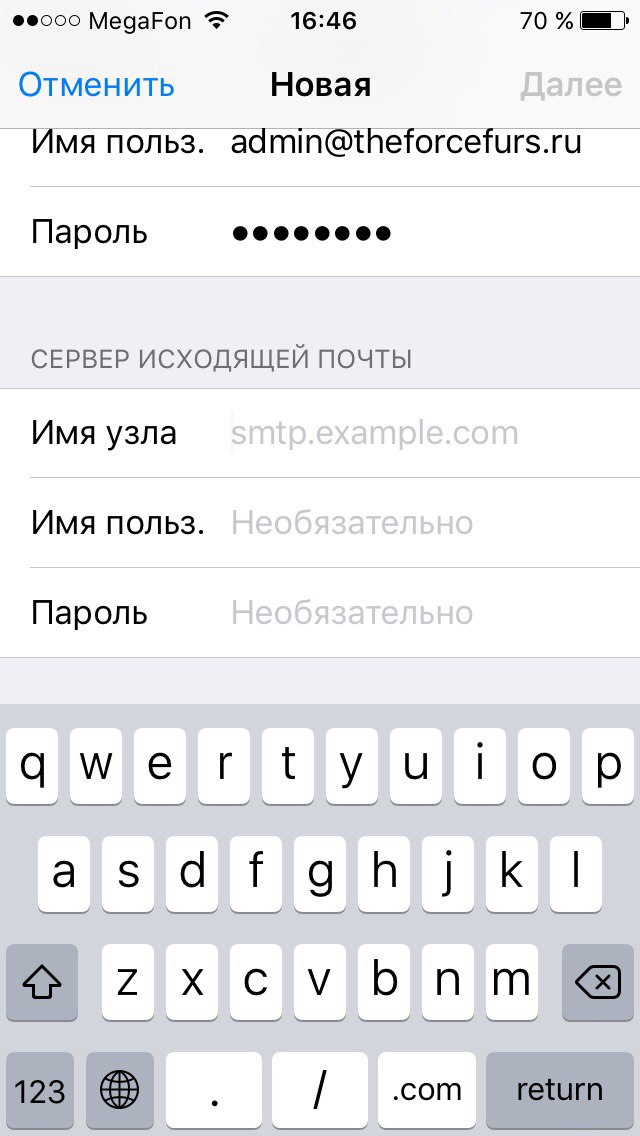
- Имя узла — имя сервера исходящей почты smtp.beget.com;
- Имя пользователя — имя Вашего почтового ящика;
- Пароль — пароль от Вашего почтового ящика.
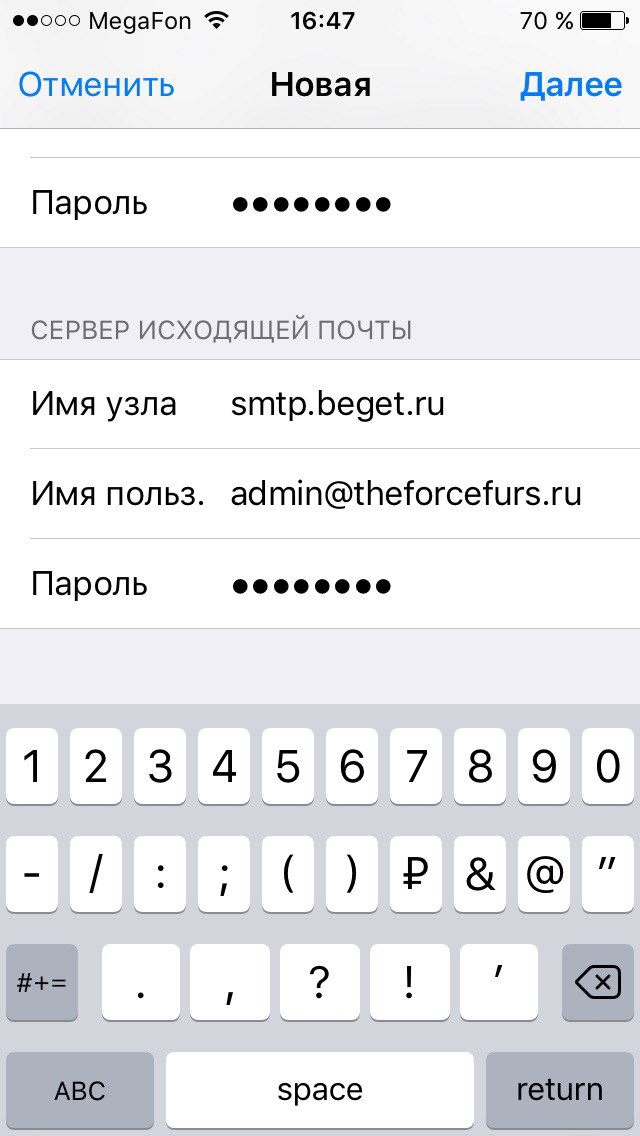
После ввода всех настроек нажимаем «Далее» и ждём, пока приложение совершит проверку введённых данных. В появившемся окне нажимаем «Сохранить«
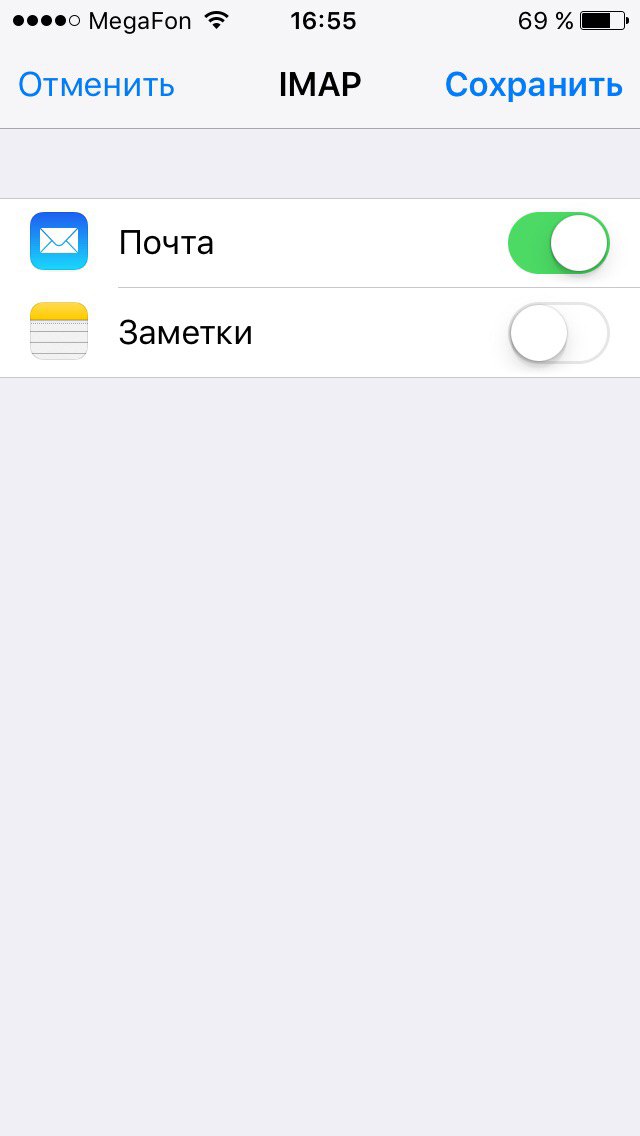
Готово! Почта успешно настроена.
Настройка почты на Android
На Android существует огромное количество приложений для почты, однако у большинства из них идентичный интерфейс и процесс настройки.
В данной статье рассмотрим настройку почты в приложении ASUS Email.
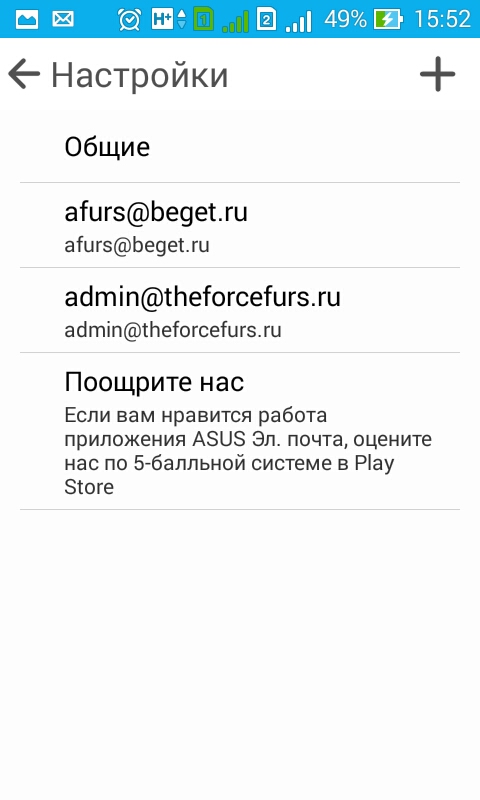
Итак, запустим приложение и добавим учётную запись. Появится следующее окно:
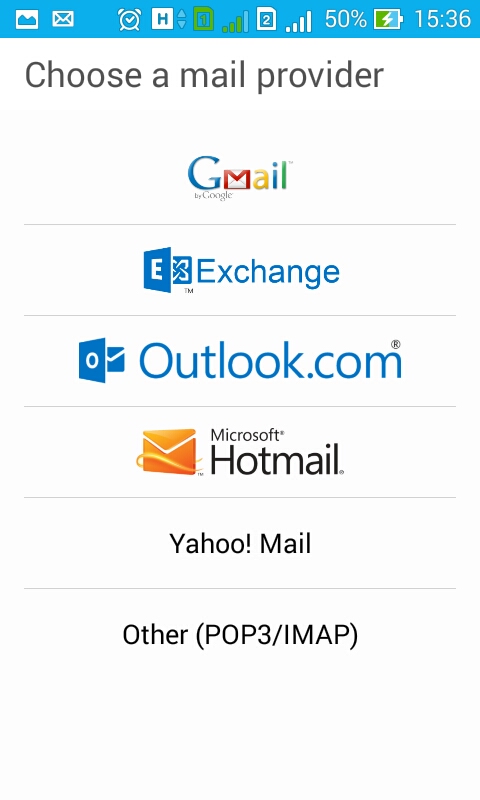
Выбираем Other(POP3/IMAP). Теперь переходим к настройке аккаунта:
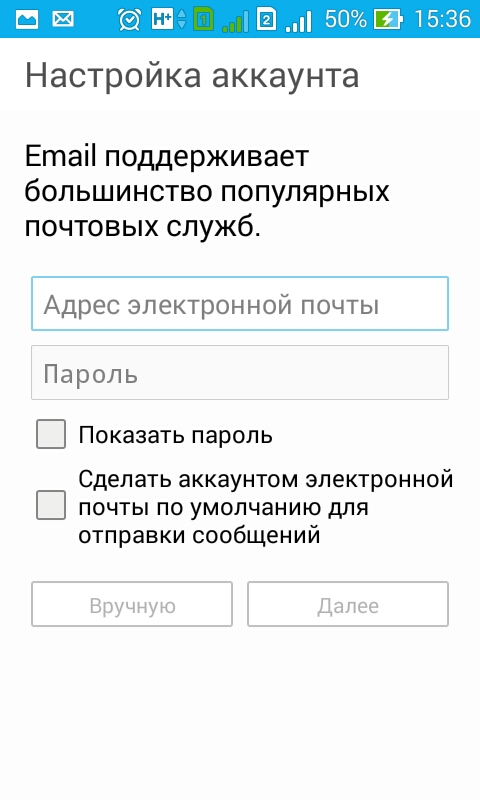
- Адрес электронной почты — Ваш созданный почтовый ящик;
- Пароль — пароль от ящика.
и нажимаем «Далее«
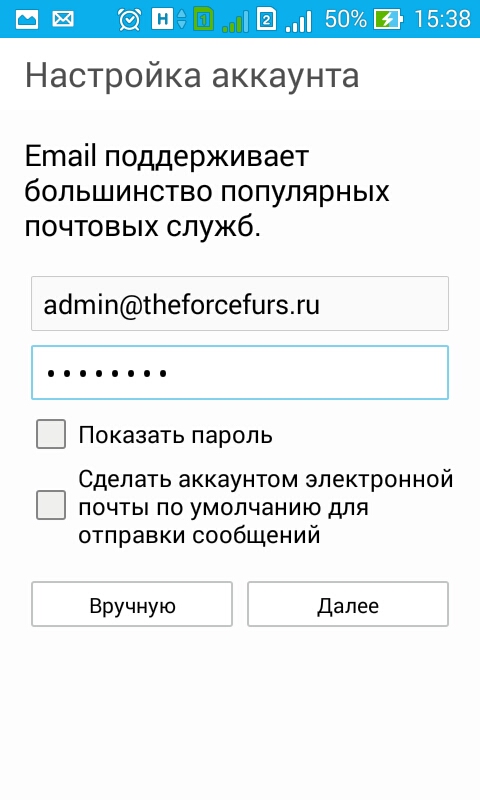
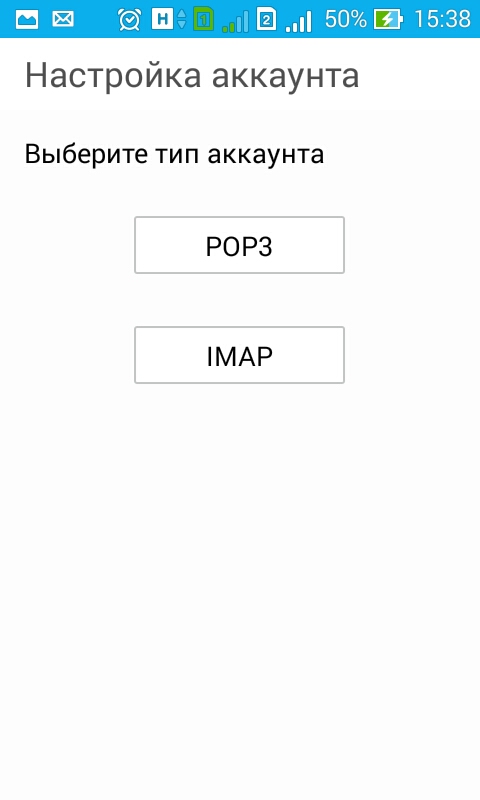
Приложение предложит выбрать тип аккаунта — IMAP или POP3. Мы будем рассматривать настройку на примере IMAP.
Здесь необходимо выставить настройки сервера входящей почты IMAP. Посмотреть информацию о настройках можете здесь. В нашем примере мы будем использовать:
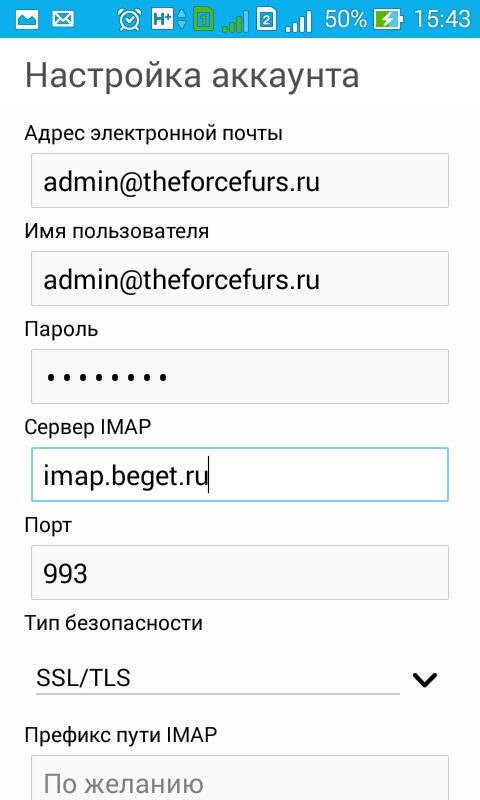
Нажимаем «Далее» и ждём, пока приложение проверит конфигурацию. Появляется окно настройки сервера исходящей почты SMTP. Приложение автоматически определило, что это smtp.beget.com. Это верно, так что его не трогаем. Нас интересует следующие поля: Порт, Тип безопасности и Требовать входа в аккаунт. Устанавливаем Тип безопасности на SSL/TLS и порт 465. Проверьте, чтобы стояла галочка у «Требовать входа в аккаунт» и нажмите «Далее«
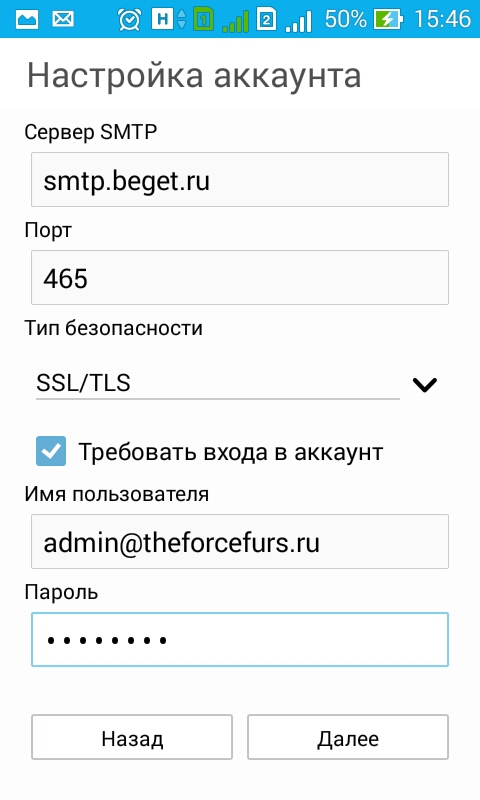
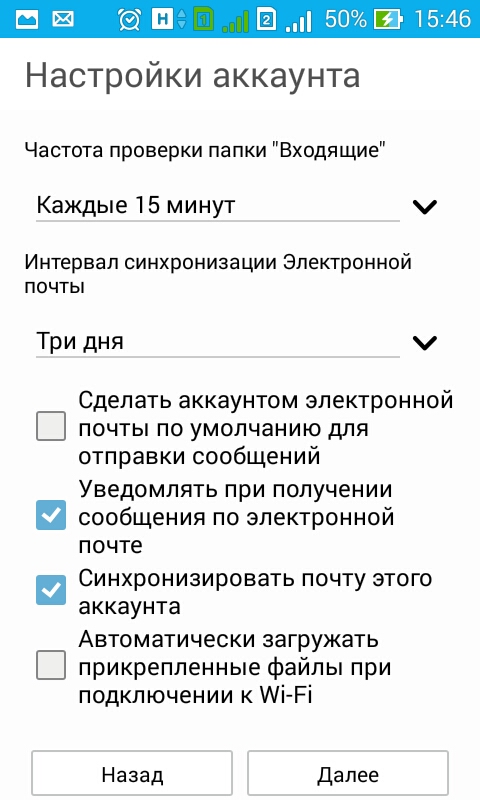
Следующий этап настройки — это уже на Ваше усмотрение. После указания нажимаем «Далее«
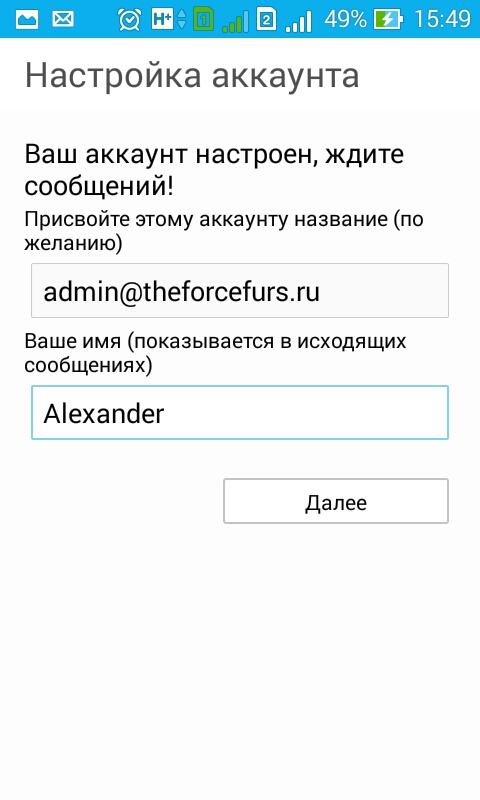
Последний шаг — задайте «Имя аккаунта«, которое будет отображаться у Вас в списке аккаунтов, и «Ваше имя«, которое будет отображаться при отправке почты, и нажмите «Далее«.
Ждём, пока приложение синхронизируется с Вашим почтовым ящиком.
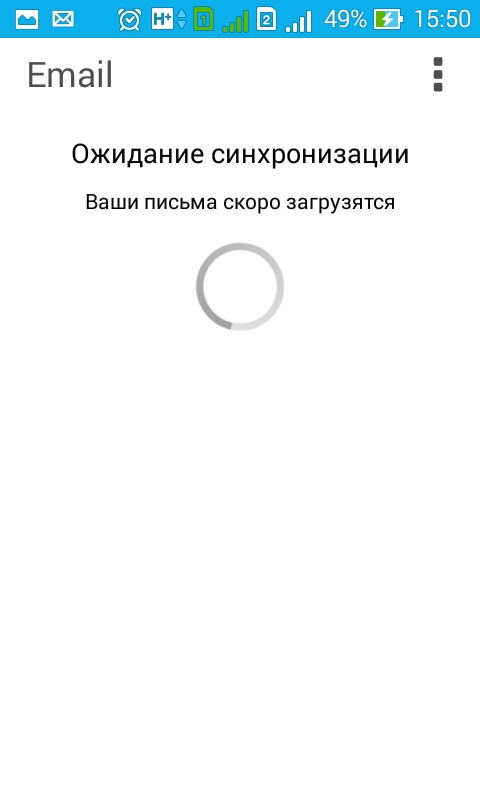
Готово! Почта настроена.
Удачной работы! Если возникнут вопросы — напишите нам, пожалуйста, тикет из Панели управления аккаунта, раздел «Помощь и поддержка».
Почта на iPhone и iPad
Чтобы войти в ящик Mail.ru через почтовую программу на iPhone и iPad, обычный пароль от ящика не подойдёт — вам понадобится специальный пароль для внешнего приложения . Для создания такого пароля перейдите в Почте на компьютере → «Безопасность» → «Пароли для внешних приложений», или перейдите по ссылке , если пользуетесь Почтой в мобильном браузере. Создать такой пароль в мобильном приложении Почты нельзя.
Безопасность работы в почтовом приложении, предустановленном на вашем iPhone и iPad, можно гарантировать, только для iOS 10 или выше. Если у вас версия iOS 9 или ниже, использовать предустановленное почтовое приложение небезопасно. Рекомендуем обновить iOS.
Настроить по протоколу IMAP
- Откройте стандартное приложение «Почта» на iPhone или iPad.
- Выберите «Другое».
3. Заполните поля:
Пароль для внешнего приложения. Что это?
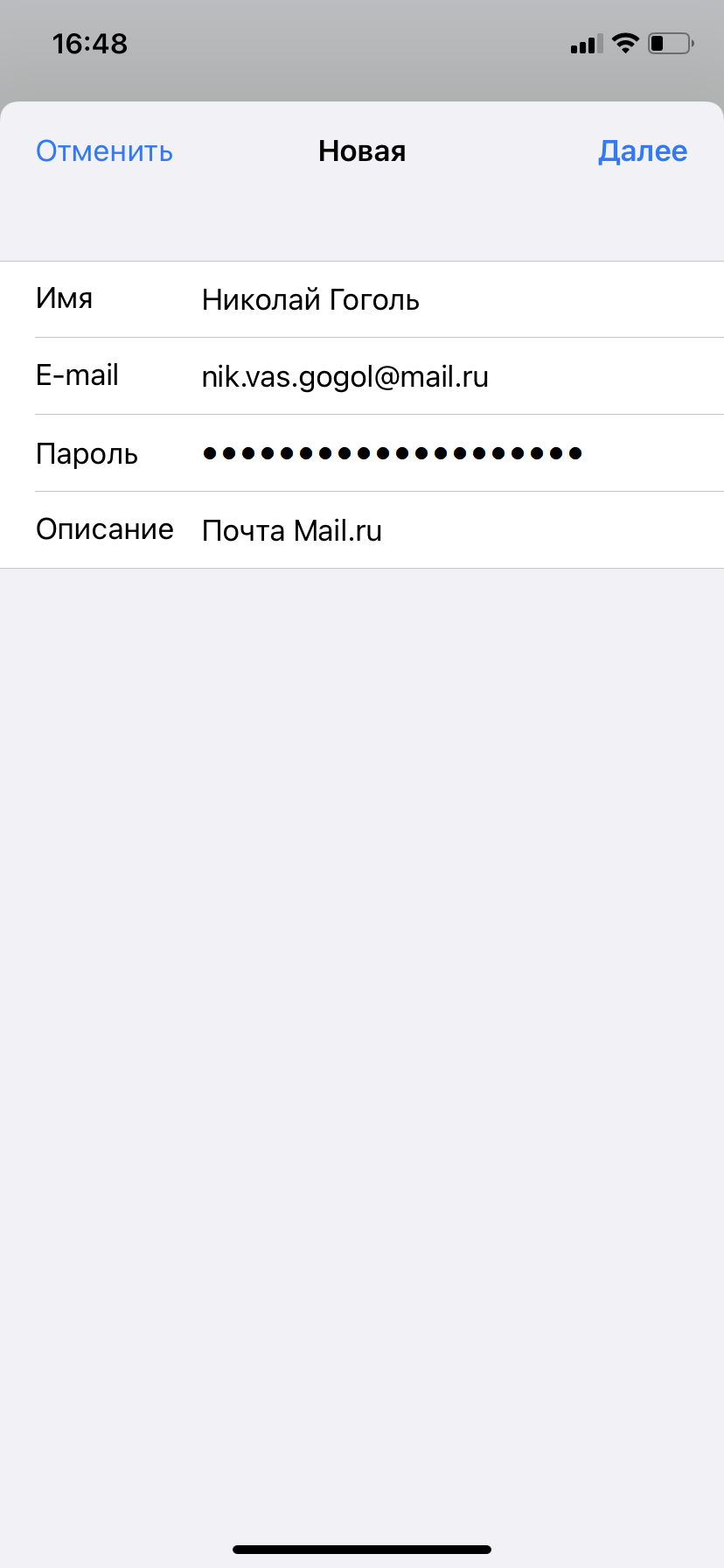
4. Коснитесь «Далее». Начнется автоматическая настройка почтового ящика.
5. На появившемся экране коснитесь «Сохранить».
6. Перейдите «Настройки» → «Почта» → «Учетные записи» и откройте учетную запись, которую вы только что подключили.
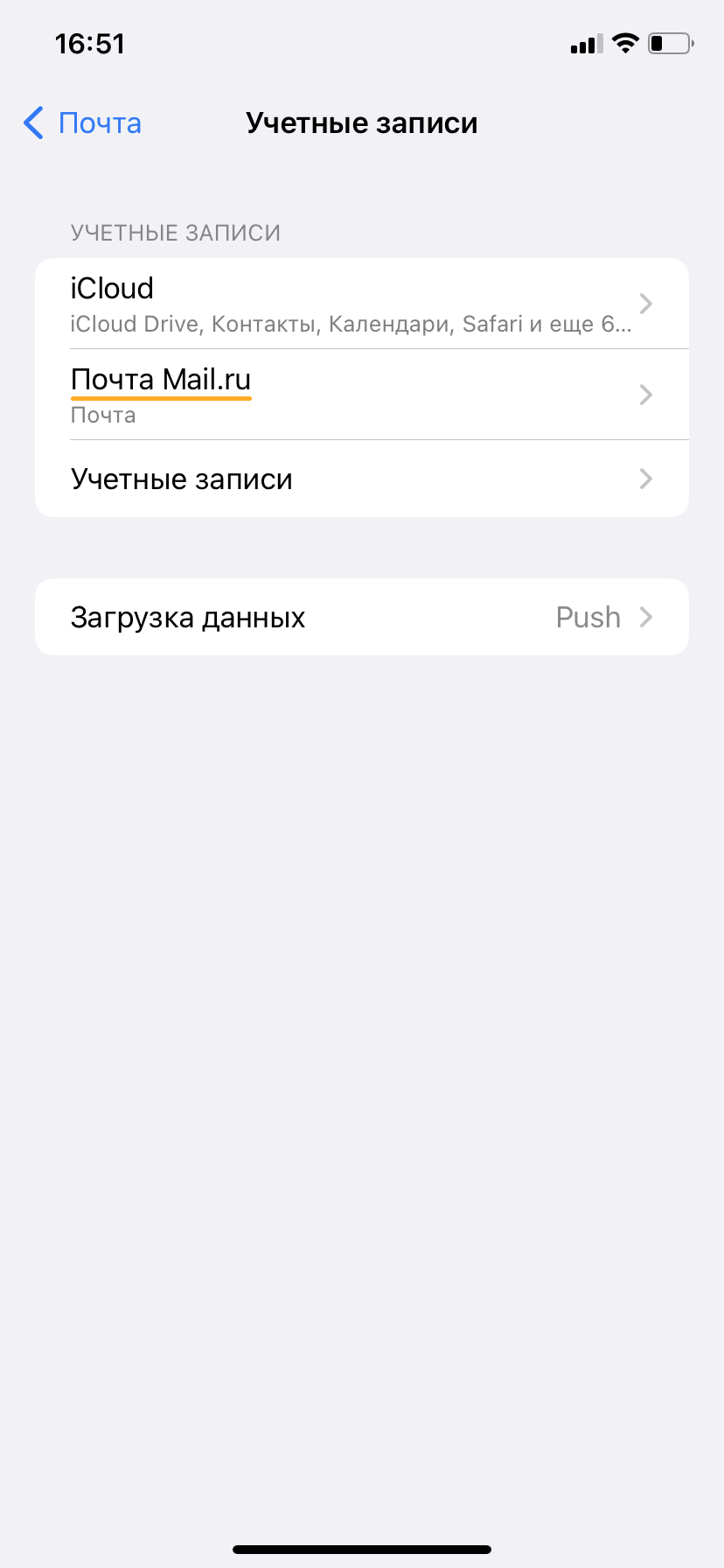
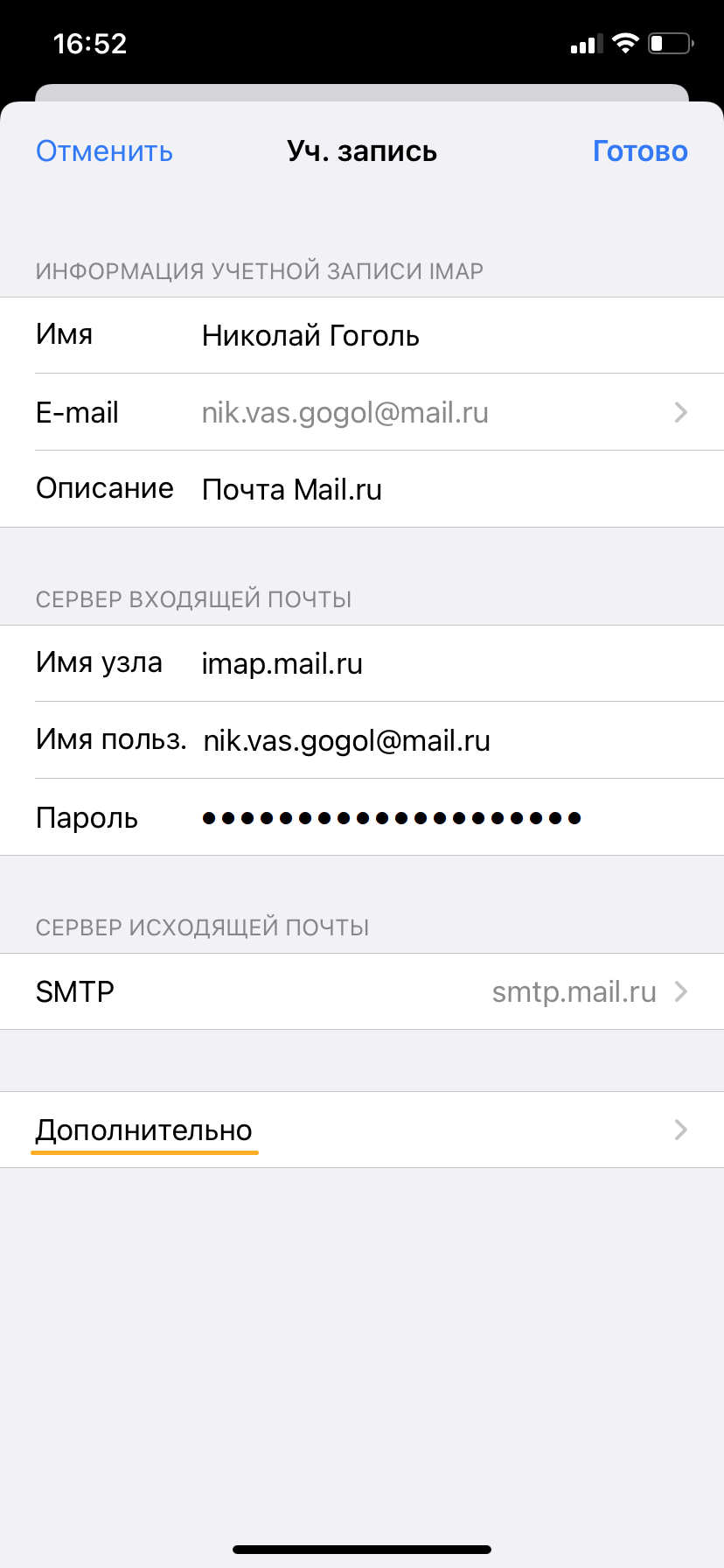
7. Перейдите к редактированию учетной записи.
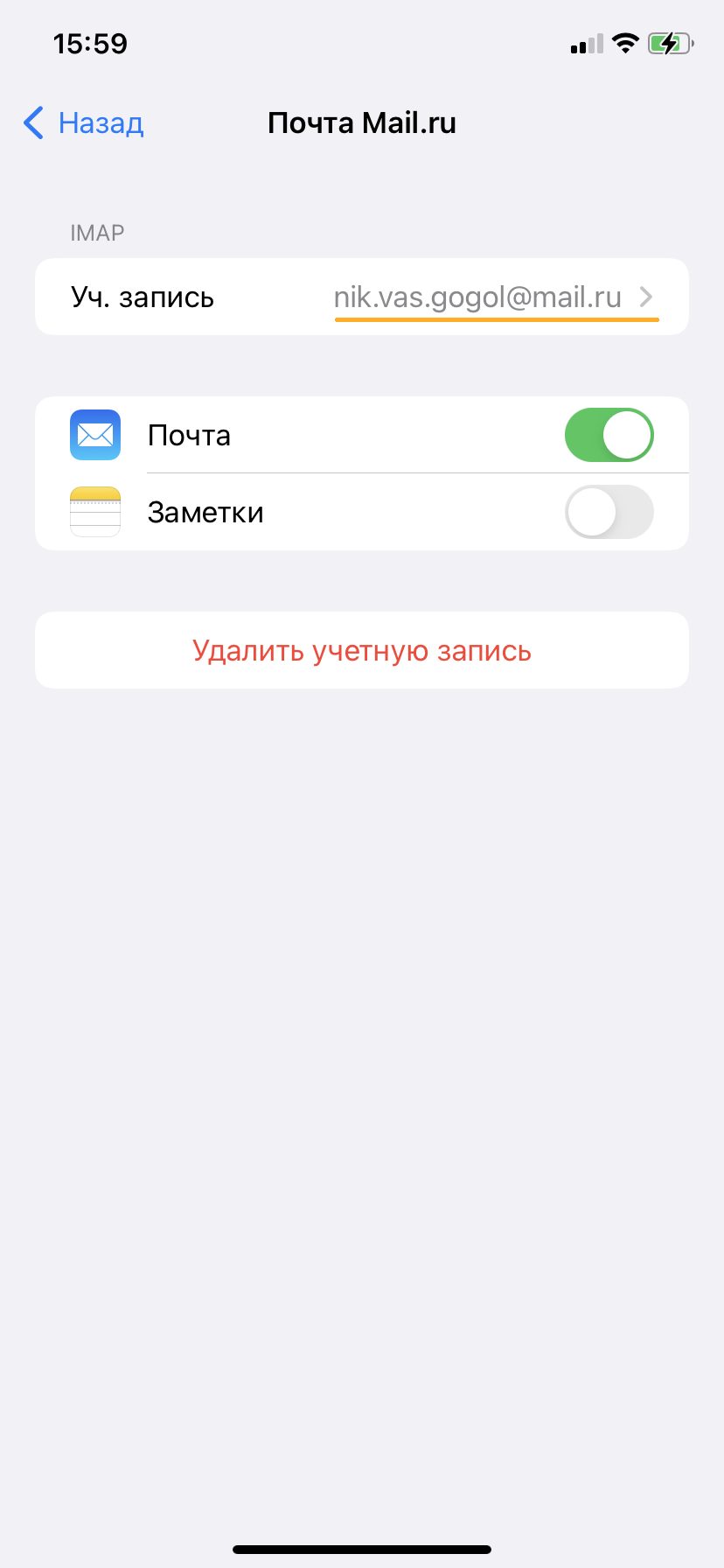
8. Коснитесь «SMTP» в разделе «Сервер исходящей почты».

9. Перейдите к редактированию первичного сервера.
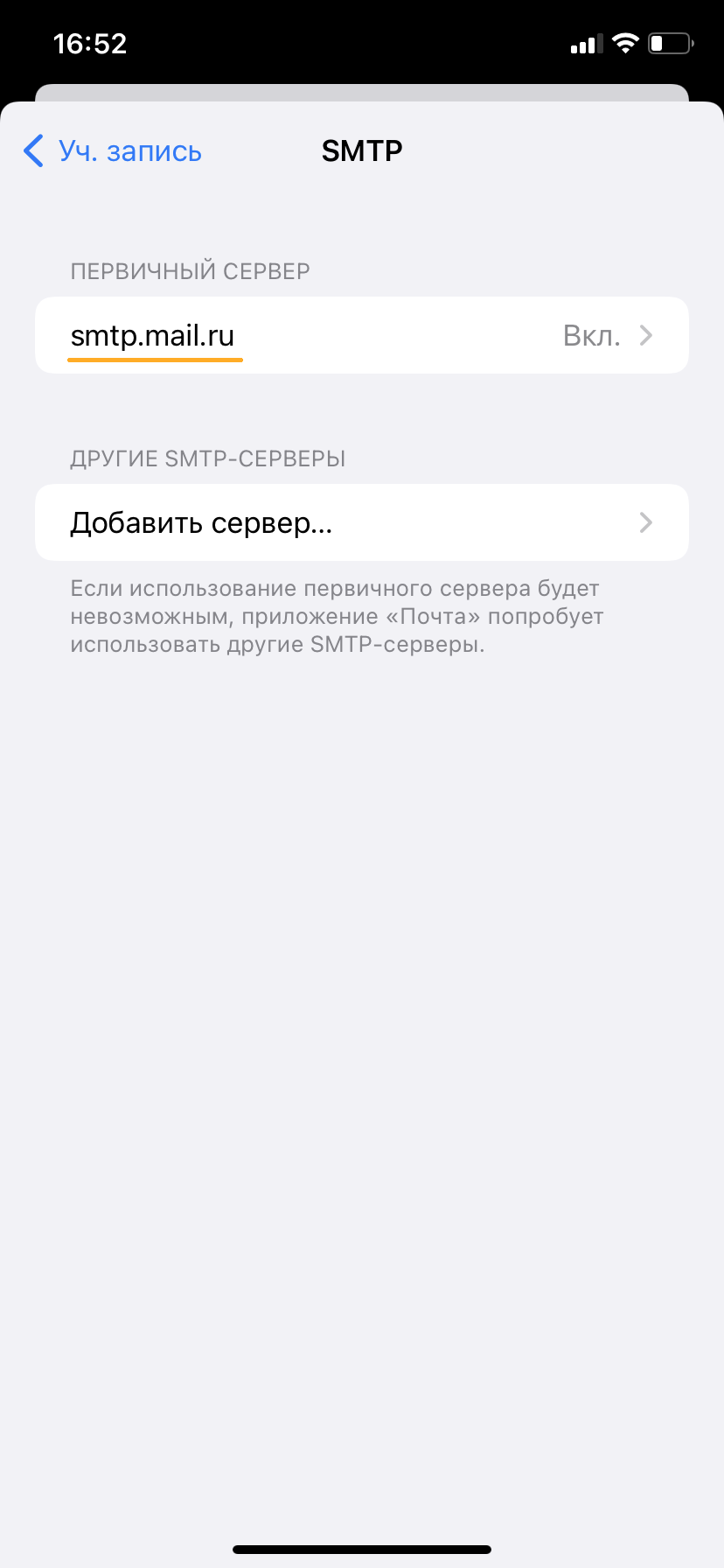
10. Заполните поля:
| Имя узла | smtp.mail.ru |
| Использовать SSL | Переведите переключатель во включенное положение |
| Порт сервера | 465 |

11. Нажмите «Готово».
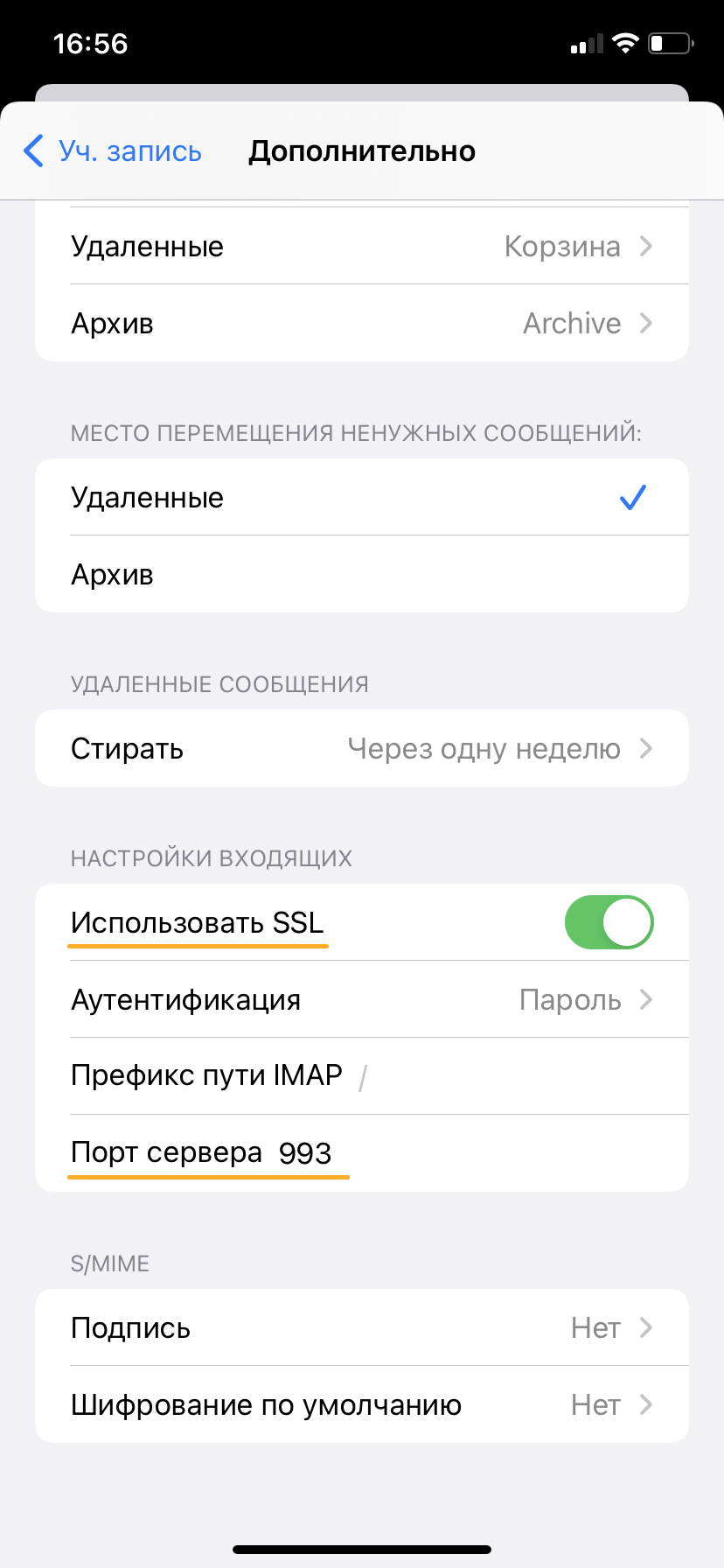
12. Вернись в меню «Уч. запись» и перейдите в раздел «Дополнительно».
13. Проверьте, чтобы в разделе «Настройки входящих» была включена настройка «Использовать SSL», а порт сервера указан 993.
Настроить по протоколу POP3
1. Откройте стандартное приложение «Почта» на iPhone или iPad.
2. Выберите «Другое».
3. Заполните поля:
| Имя | Имя, которое будет отображаться в поле «От:» для всех отправляемых сообщений |
| Адрес почтового ящика в формате example@site.com | |
| Пароль | Введите неверный пароль. Это нужно, чтобы программа автоматически не настроилась по протоколу IMAP |
| Описание | Имя для создаваемой учетной записи |

4. Появится сообщение об ошибке. Выберите «Ок».
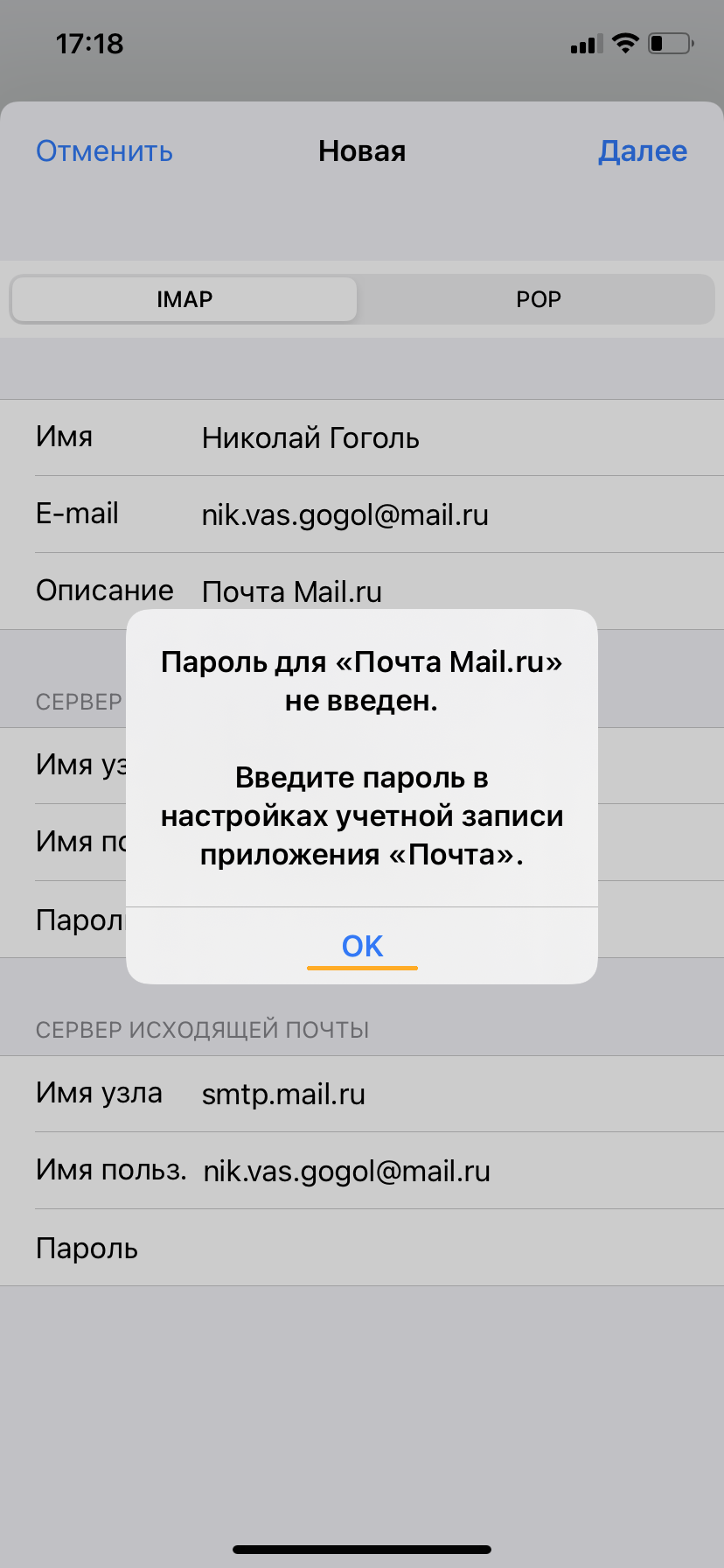
5. Перейдите во вкладку «POP».
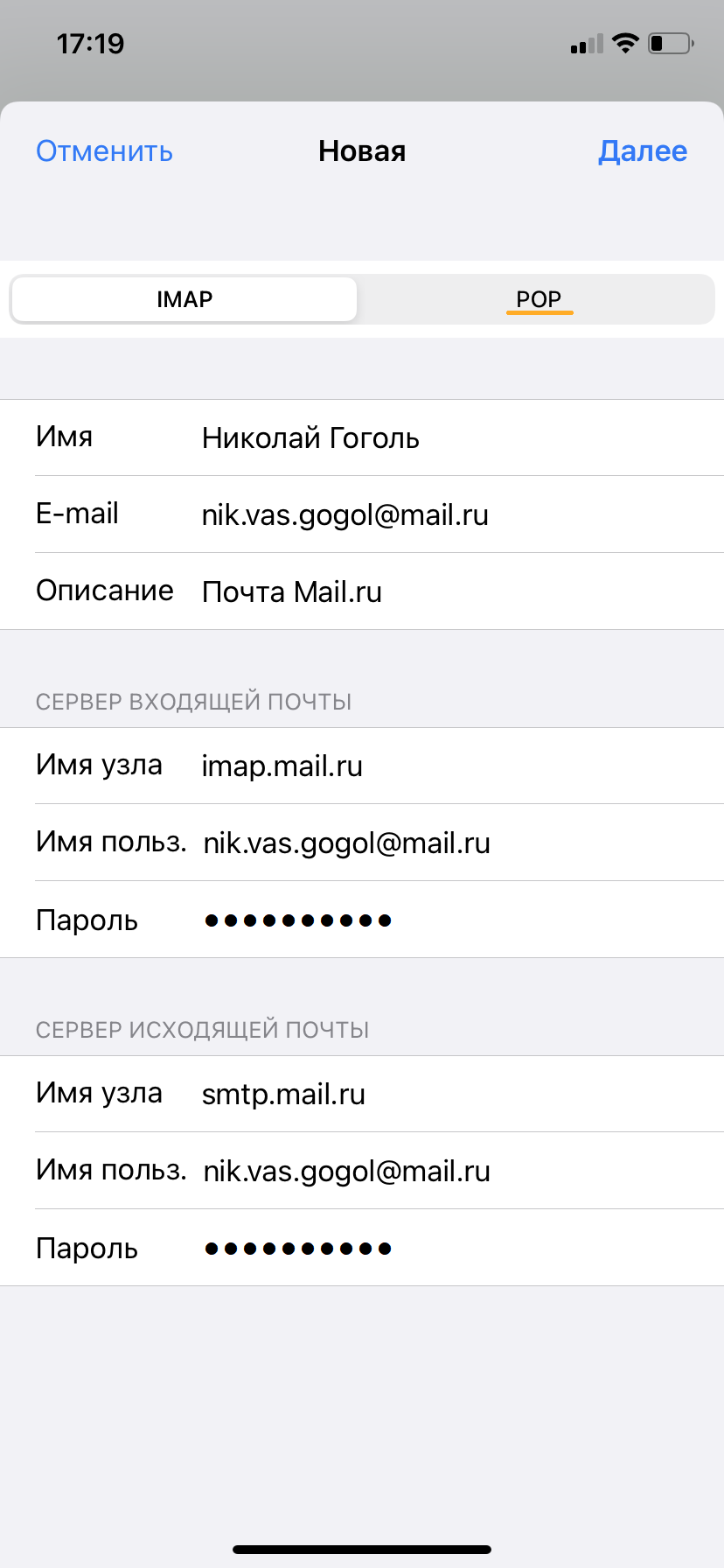
6. Измените данные:
Пароль для внешнего приложения. Что это?
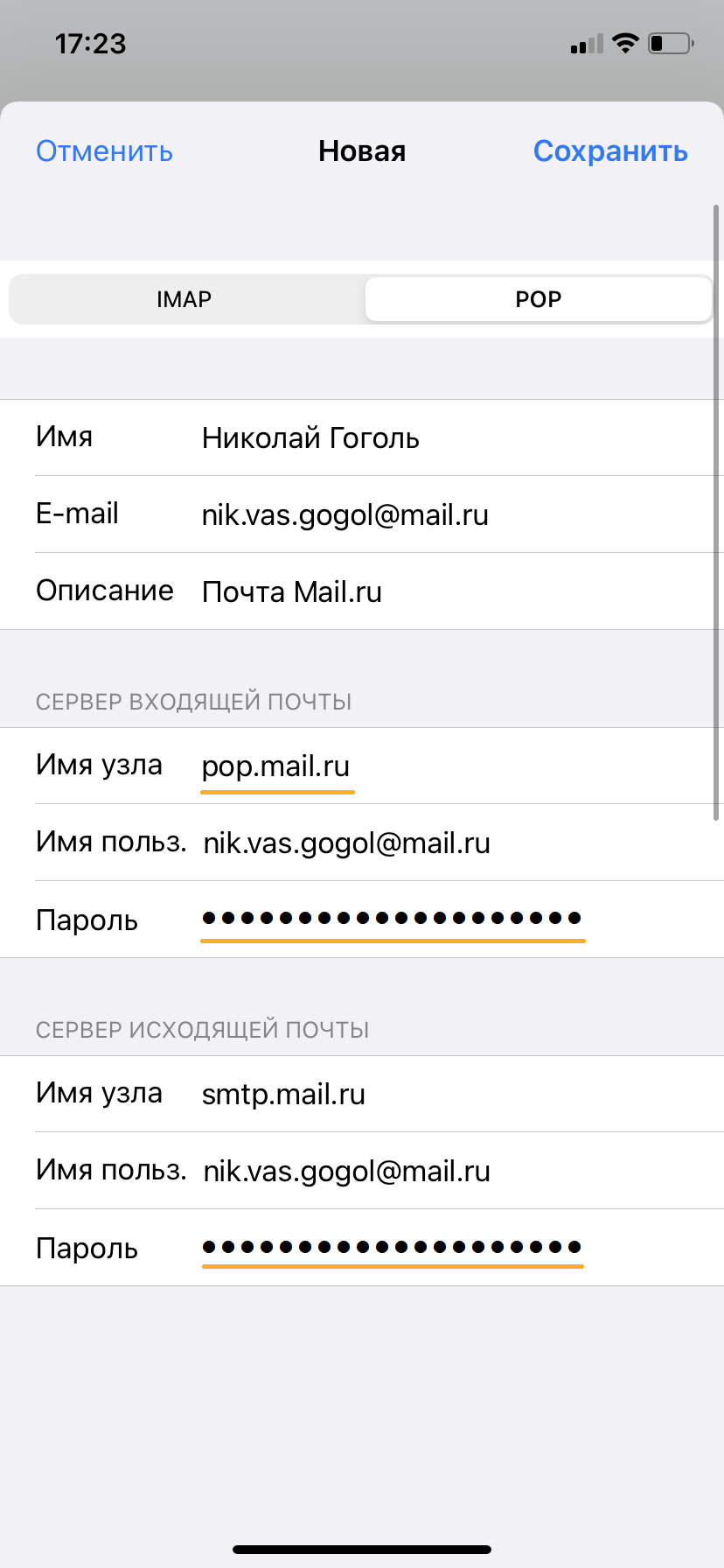
7. Коснитесь «Сохранить».
8. Перейдите «Настройки» → «Почта» → «Учетные записи» и откройте учетную запись, которую вы только что подключили.
9. Коснитесь «SMTP» в разделе «Сервер исходящей почты».
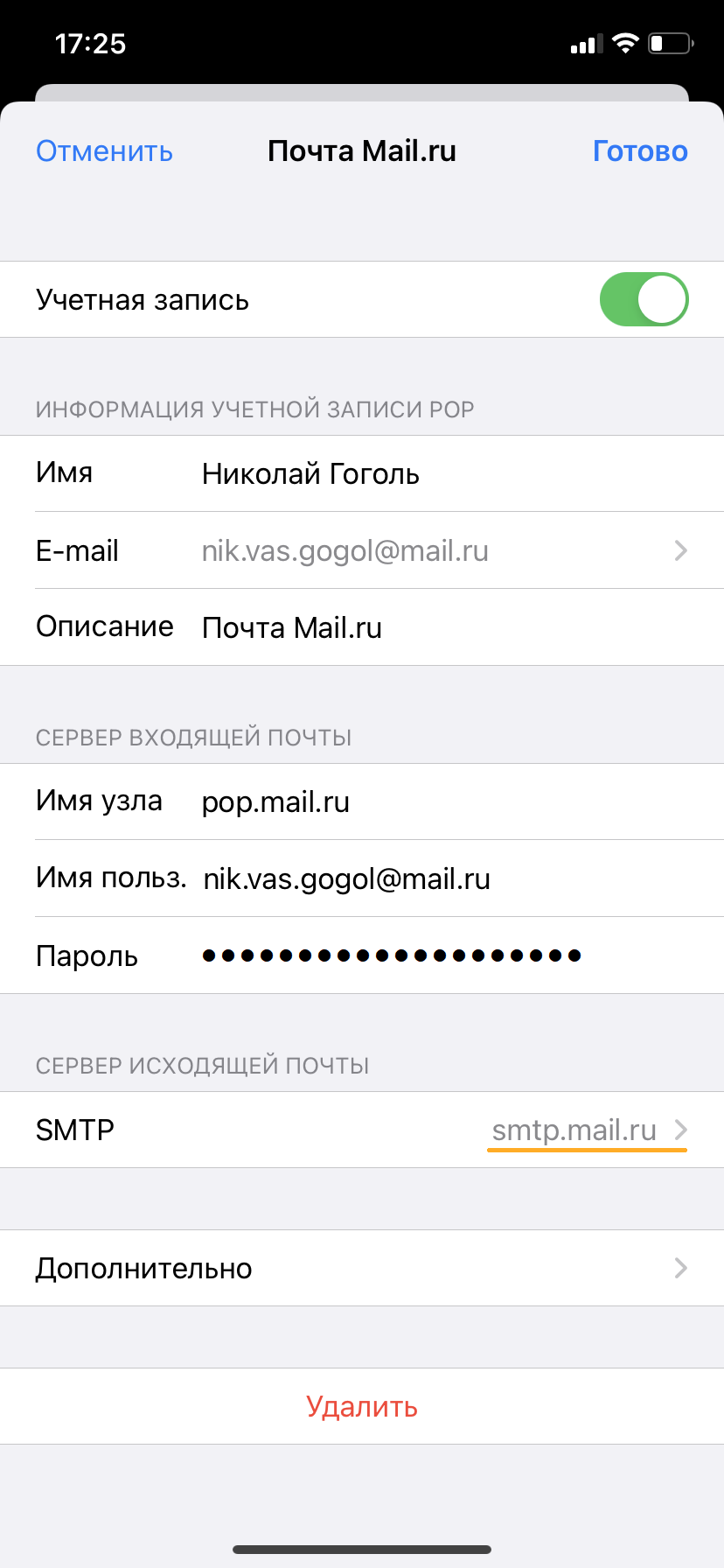
10. Перейдите к редактированию первичного сервера.
11. Заполните поля:
| Имя узла | smtp.mail.ru |
| Использовать SSL | Переведите переключатель во включенное положение |
| Порт сервера | 465 |
12. Коснитесь «Готово».
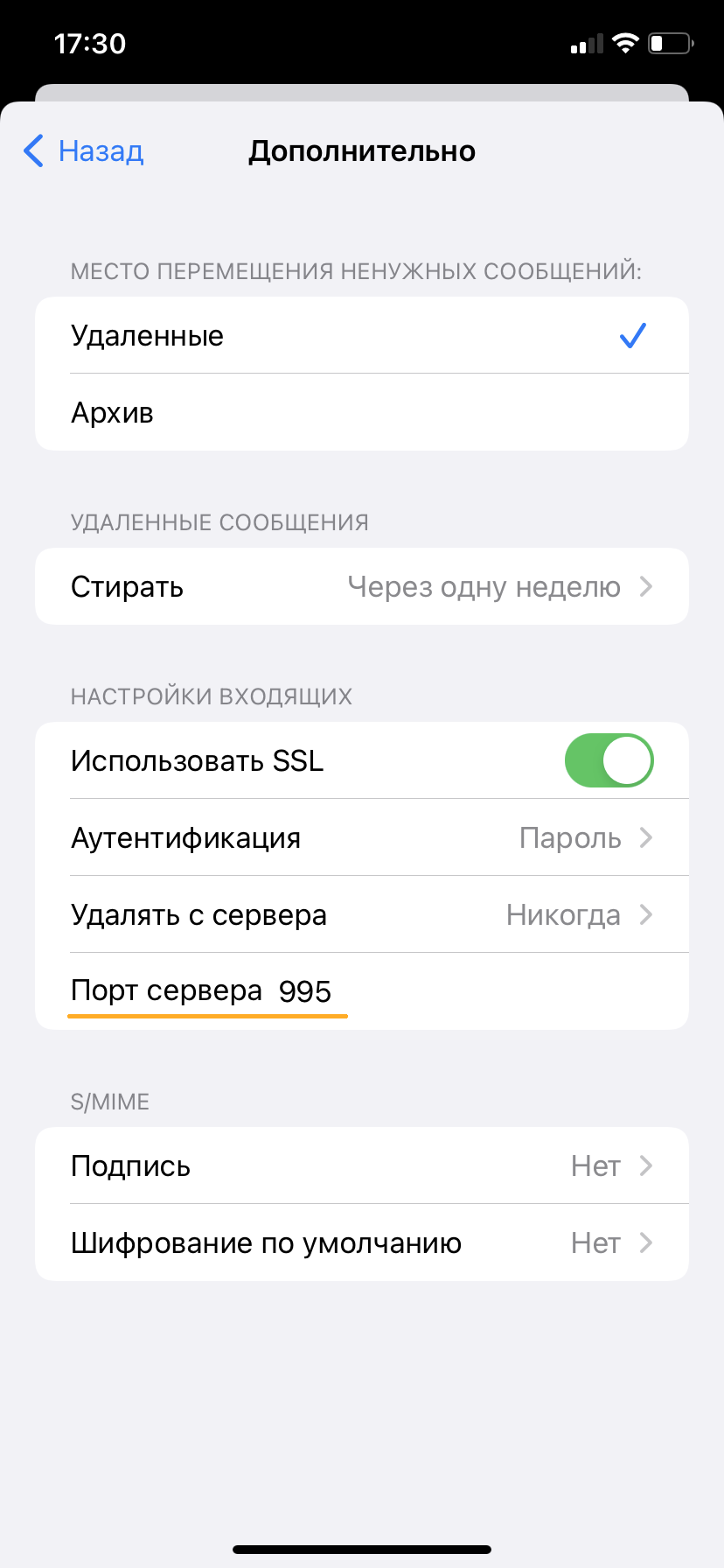
13. Вернись на предыдущий экран и перейдите в раздел «Дополнительно».
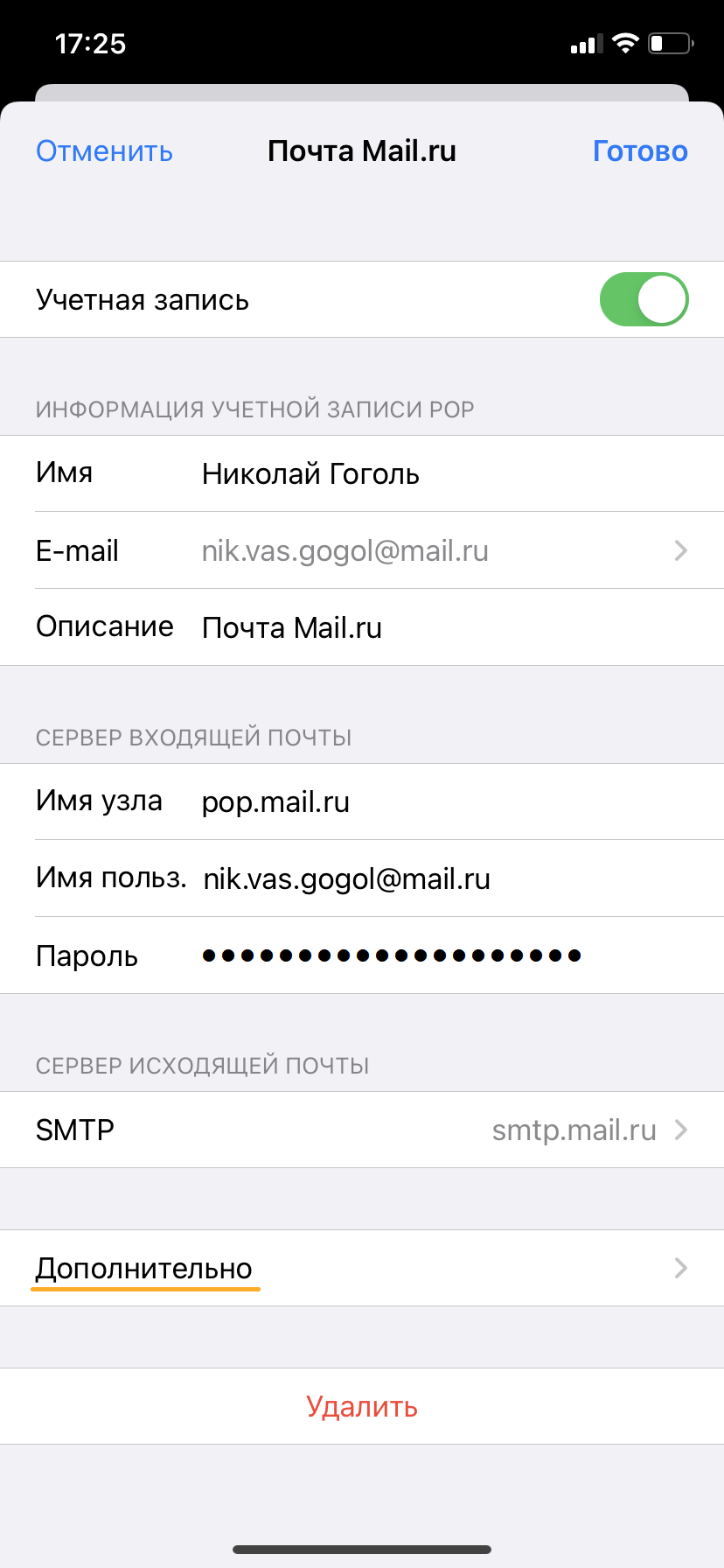
14. Проверьте, чтобы в разделе «Настройки входящих» была включена настройка «Использовать SSL», а порт сервера указан 995.
Изменение настроек по протоколу SSL
1. Перейдите «Настройки» → «Почта» → «Учетные записи» и откройте учетную запись, которую вы подключили.
2. Проверьте, что указано у вас в поле «Имя узла» в разделе «Сервер входящей почты».
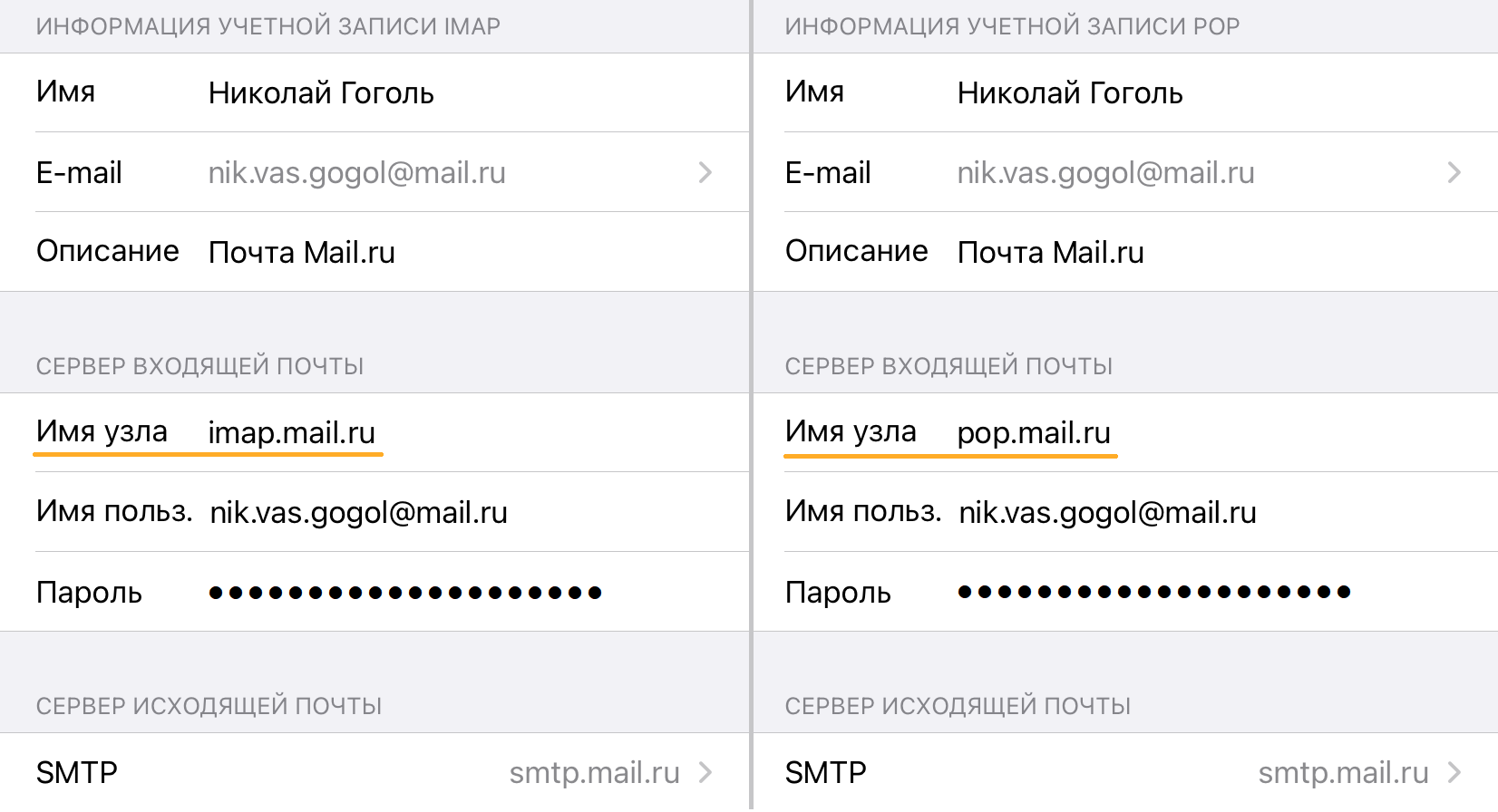
Если pop.mail.ru, перейдите к настройкам с протоколом POP3, если imap.mail.ru — к настройкам с протоколом IMAP.
Почтовая программа настроена по протоколу POP3
1. Коснитесь «SMTP» в разделе «Сервер исходящей почты».
2. Перейдите к редактированию первичного сервера.
3. Заполните поля:
| Имя узла | smtp.mail.ru |
| Использовать SSL | Переведите переключатель во включенное положение |
| Порт сервера | 465 |
4. Коснитесь «Готово».
5. Вернись на предыдущий экран и перейдите в раздел «Дополнительно».
| Использовать SSL | Переведите переключатель во включенное положение |
| Порт сервера | 995 |
Почтовая программа настроена по протоколу IMAP
1. Коснитесь «SMTP» в разделе «Сервер исходящей почты».
2. Перейдите к редактированию первичного сервера.
| Использовать SSL | Переведите переключатель во включенное положение |
| Порт сервера | 465 |
4. Нажмите «Готово».
Если в вашей почтовой программе уже установлены указанные выше настройки, то никаких изменений производить не надо.
Как настроить электронную почту на iPhone / iPad / iPod?
Настройка почты достаточно простая процедура, однако, бывает так, что настроить не получается. Чаще всего это происходит с mail.ru и корпоративными ящиками. Если у Вас именно такая ситуация, пожалуйста, обращайтесь к специалистам в наши сервисные центры:

Чтобы настроить электронную почту на вашем iPhone/iPad/iPod Touch вам необходимо перейти в соответствующее приложение и выбрать один из используемых вами сервисов. Если же вы не можете найти используемую вами почтовую службу, то вам необходимо настроить почту самостоятельно. Уверяем вас, в этом нет ничего сложного. Ниже мы рассмотрим подробную инструкцию о том, как настроить электронную почту на iУстройстве.
Во-первых, вам необходимо перейти в меню Настройки-> Mail, Контакты, Календари -> Добавить учетную запись. Теперь у вас есть возможность настроить почтовую службу самостоятельно.
Теперь вам необходимо заполнить пункт POP и IMAP. Данную информацию вы сможете получить на официальном сайте используемого вами почтового сервиса. После того, как вы завершите данную операцию, необходимо снова зайти в меню настроек вашей почты и в самом низу выбрать опцию Дополнительно. В этой вкладке вам необходимо ввести данные вашего электронного ящика.
Ниже представлен список настроек для популярных почтовых сервисов.

@MAIL.RU
Имя: Ivanov (это имя будет отображаться у ваших адресатов в поле «От кого:»)
Адрес: Ivanov@mail.ru (ваш адрес электронной почты)
Описание: Ivanov@mail.ru (это имя будет отображаться как название почтовой службы)
Сервер входящей почты
Имя узла: pop.mail.ru
Логин: Ivanov (без @mail.ru)
Пароль: ********** (пароль от вашей почты)
Сервер исходящей почты
Имя узла: smtp.mail.ru
Логин: Ivanov@mail.ru
Пароль: ********** (пароль от вашей почты)
Дополнительно Входящие
Использовать SSL: отключено
Идентификация: ваш пароль
Порт сервера: 110
Дополнительно Исходящие
Использовать SSL: отключено
Идентификация: ваш пароль
Порт сервера: 25 или 2525 или 587
@YANDEX.RU
Имя: Ivanov (это имя будет отображаться у ваших адресатов в поле «От кого:»)
Адрес: Ivanov@yandex.ru (ваш адрес электронной почты)
Описание: Ivanov@yandex.ru (это имя будет отображаться как название почтовой службы)
Сервер входящей почты
Имя узла: pop.yandex.ru
Логин: Ivanov (без @yandex.ru)
Пароль: ********** (пароль от вашей почты)
Сервер исходящей почты
Имя узла: smtp.yandex.ru
Логин: Ivanov (без @yandex.ru)
Пароль: ********** (пароль от вашей почты)
Дополнительно Входящие
Использовать SSL: отключено
Идентификация: ваш пароль
Порт сервера: 110
Дополнительно Исходящие
Использовать SSL: отключено
Идентификация: ваш пароль
Порт сервера: 25 или 2525 или 587
@RAMBLER.RU
Имя: Ivanov (это имя будет отображаться у ваших адресатов в поле «От кого:»)
Адрес: Ivanov@rambler.ru (ваш адрес электронной почты)
Описание: Ivanov@rambler.ru (это имя будет отображаться как название почтовой службы)
Сервер входящей почты
Имя узла: mail.rambler.ru
Логин: Ivanov@rambler.ru
Пароль: ********** (пароль от вашей почты)
Сервер исходящей почты
Имя узла: mail.rambler.ru
Логин: Ivanov@rambler.ru
Пароль: ********** (пароль от вашей почты)
Дополнительно Входящие
Использовать SSL: включено
Идентификация: ваш пароль
Порт сервера: 110 или 995
Дополнительно Исходящие
Использовать SSL: включено
Идентификация: ваш пароль
Порт сервера: 25 или 587
Имя: Ivanov (это имя будет отображаться у ваших адресатов в поле «От кого:»)
Адрес: Ivanov@rambler.ru (ваш адрес электронной почты)
Описание: Ivanov@rambler.ru (это имя будет отображаться как название почтовой службы)
Сервер входящей почты
Имя узла: mail.rambler.ru
Логин: Ivanov@rambler.ru
Пароль: ********** (пароль от вашей почты)
Сервер исходящей почты
Имя узла: mail.rambler.ru
Логин: Ivanov@rambler.ru
Пароль: ********** (пароль от вашей почты)
Дополнительно Входящие
Использовать SSL: включено
Идентификация: ваш пароль
Порт сервера: 993
Дополнительно Исходящие
Использовать SSL: включено
Идентификация: ваш пароль
Порт сервера: 25 или 587
@LIST.RU
Имя: Ivanov (это имя будет отображаться у ваших адресатов в поле «От кого:»)
Адрес: Ivanov@list.ru (ваш адрес электронной почты)
Описание: Ivanov@list.ru (это имя будет отображаться как название почтовой службы)
Сервер входящей почты
Имя узла: pop.list.ru
Логин: Ivanov (без @list.ru)
Пароль: ********** (пароль от вашей почты)
Сервер исходящей почты
Имя узла: smtp.list.ru
Логин: Ivanov@list.ru
Пароль: ********** (пароль от вашей почты)
Дополнительно Входящие
Использовать SSL: отключено
Идентификация: ваш пароль
Порт сервера: 110
Дополнительно Исходящие
Использовать SSL: отключено
Идентификация: ваш пароль
Порт сервера: 25 или 2525 или 587
@BK.RU
Имя: Ivanov (это имя будет отображаться у ваших адресатов в поле «От кого:»)
Адрес: Ivanov@bk.ru (ваш адрес электронной почты)
Описание: Ivanov@bk.ru (это имя будет отображаться как название почтовой службы)
Сервер входящей почты
Имя узла: pop.bk.ru
Логин: Ivanov (без @bk.ru)
Пароль: ********** (пароль от вашей почты)
Сервер исходящей почты
Имя узла: smtp.bk.ru
Логин: Ivanov@bk.ru
Пароль: ********** (пароль от вашей почты)
Дополнительно Входящие
Использовать SSL: отключено
Идентификация: ваш пароль
Порт сервера: 110
Дополнительно Исходящие
Использовать SSL: отключено
Идентификация: ваш пароль
Порт сервера: 25 или 2525 или 587
@INBOX.RU
Имя: Ivanov (это имя будет отображаться у ваших адресатов в поле «От кого:»)
Адрес: Ivanov@inbox.ru (ваш адрес электронной почты)
Описание: Ivanov@inbox.ru (это имя будет отображаться как название почтовой службы)
Сервер входящей почты
Имя узла: pop.inbox.ru
Логин: Ivanov (без @inbox.ru)
Пароль: ********** (пароль от вашей почты)
Сервер исходящей почты
Имя узла: smtp.inbox.ru
Логин: Ivanov@inbox.ru
Пароль: ********** (пароль от вашей почты)
Дополнительно Входящие
Использовать SSL: отключено
Идентификация: ваш пароль
Порт сервера: 110
Дополнительно Исходящие
Использовать SSL: отключено
Идентификация: ваш пароль
Порт сервера: 25 или 2525 или 587
@GMAIL.RU
Имя: Ivanov (это имя будет отображаться у ваших адресатов в поле «От кого:»)
Адрес: Ivanov@gmail.ru (ваш адрес электронной почты)
Описание: Ivanov@gmail.ru (это имя будет отображаться как название почтовой службы)
Сервер входящей почты
Имя узла: mail.gmail.ru
Логин: Ivanov@gmail.ru
Пароль: ********** (пароль от вашей почты)
Сервер исходящей почты
Имя узла: mail.gmail.ru
Логин: Ivanov@gmail.ru
Пароль: ********** (пароль от вашей почты)
Дополнительно Входящие
Использовать SSL: отключено
Идентификация: ваш пароль
Порт сервера: 110
Дополнительно Исходящие
Использовать SSL: отключено
Идентификация: ваш пароль
Порт сервера: 25 или 2525
Проверьте ещё раз введённые данные и сохраните новую учётную запись. Теперь вы можете получать и отправлять электронные письма.
Как вы видите, в настройки электронной почты на вашем iГаджете нет ничего сложного.
Что-то не получилось? Не принимается почта на айфоне или не отправляется почта? Вы все сделали как написано в статье, а не получается, обращайтесь в нашим специалистам:
Как настроить почту в iPhone: Gmail (Google), Яндекс, Mail.ru, Rambler, Ukr.net и Meta.ua
Настройка электронной почты в iPhone и iPad дело не сложное, если почтовый ящик у вас зарегистрирован в iCloud, Google (Gmail), Yahoo!, AOL или Outlook.com. Все сводится к вводу пользовательских данных всего в 4 поля, все остальное почтовый клиент сделает сам. А вот если вам нужно настроить почтовый ящик в Mail.ru, Yandex, Rambler или Meta.ua ситуация несколько меняется.
Сегодня мы расскажем вам как настроить стандартный почтовый клиент (Mail) в iPhone для предустановленных в iOS почтовых сервисов (iCloud, Gmail, Yahoo!) и нестандартных вроде Yandex или Mail.ru.
Для того, чтобы настроить почтовый ящик в iOS, необходимо подключить iPhone к интернету (3G-подключения достаточно, но лучше воспользоваться скоростным беспроводным Wi-Fi доступом). Правда это не обязательно, почту можно настроить и в режиме offline, учетная запись будет создана, но проверка имени пользователя и пароля будет выполнена после подключения устройства к сети Интернет.
Как настроить почту Gmail на iPhone
Настройка почты в iPhone для поставщиков услуг электронной почты (далее «почтовик») Gmail, Yahoo!, Outlook, AOL, Exchange не вызывает никаких проблем, почтовый клиент Mail автоматически определит настройки серверов входящей и исходящей почты, достаточно заполнить всего 4 текстовых поля:
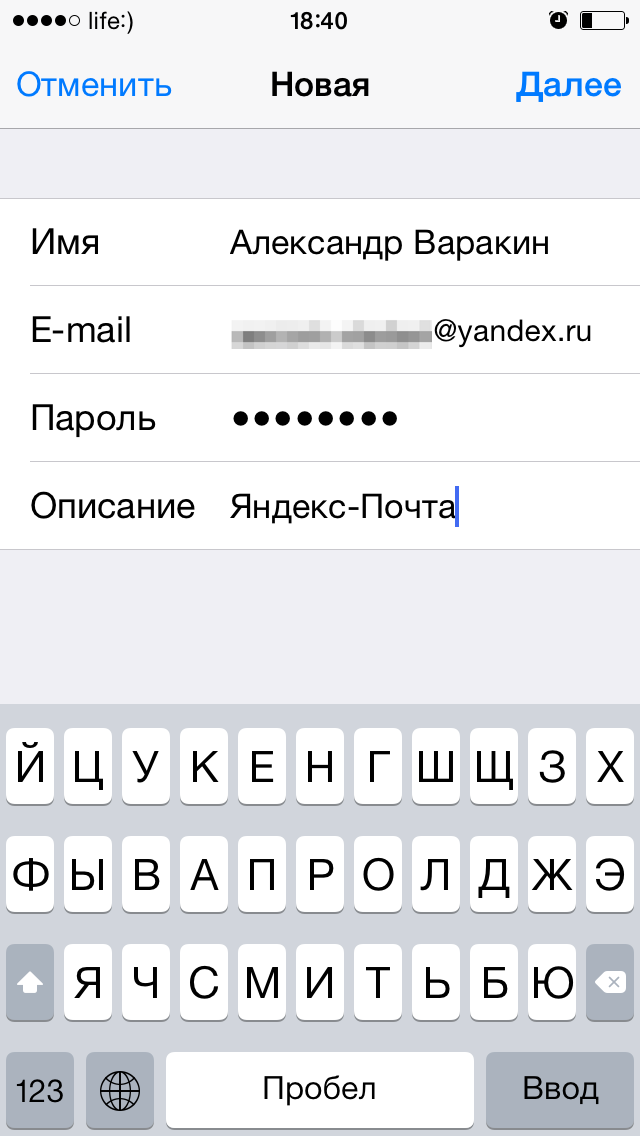
- Имя — при отправке сообщений значение этого поля будет отображаться в поле «От кого». Введите ваше полное имя, чтобы получатели могли легко вас идентифицировать.
- E-mail — адрес электронной почты.
- Пароль — пароль к почтовому ящику.
- Описание — метка, которая будет отображаться в меню «Почта, адреса, календари». Если у вас имеется несколько почтовых ящиков используйте в качестве описания адрес электронной почты, так будет легче идентифицировать нужную запись.
- Подключите iPhone к интернету.
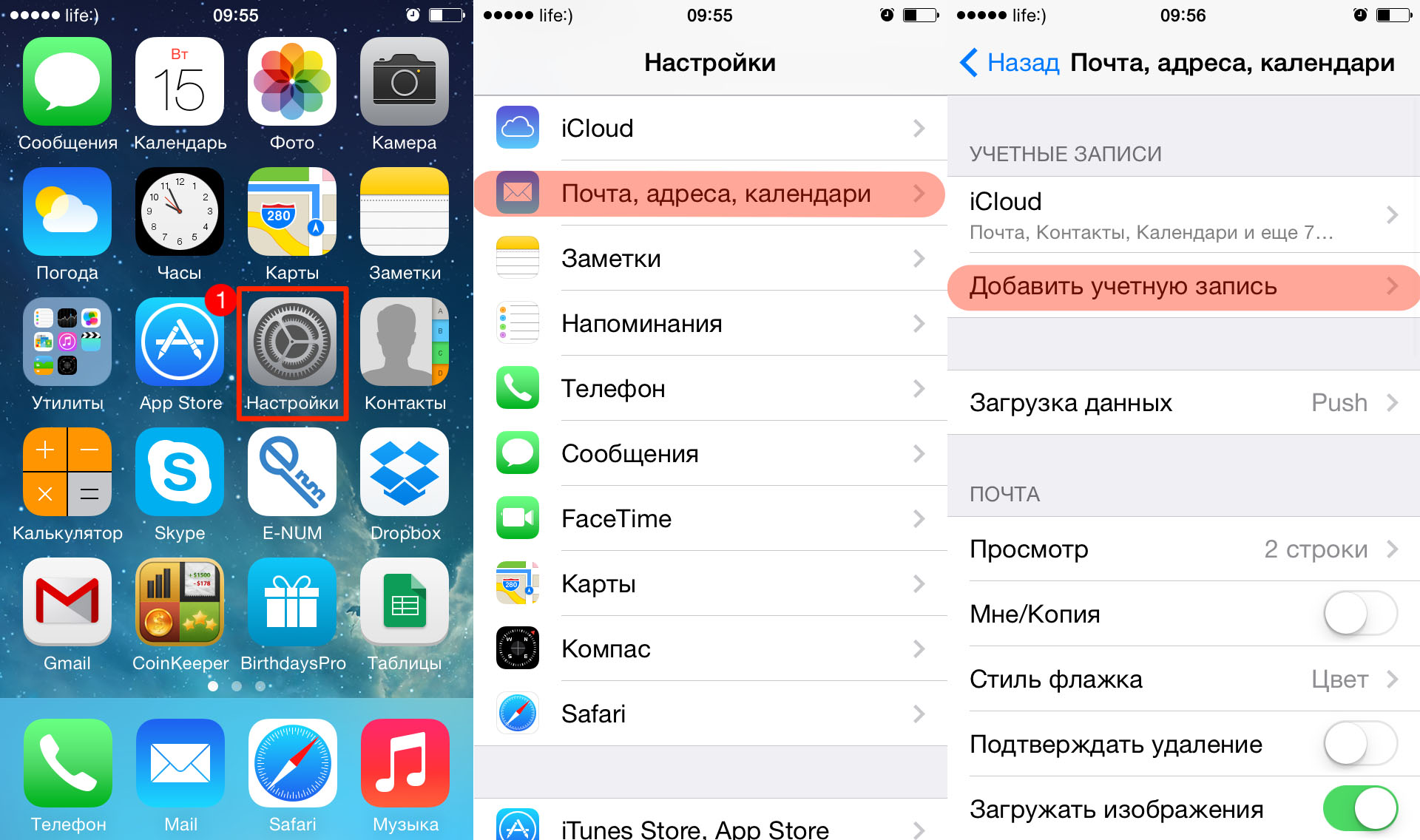
- Перейдите в «Настройки -> Почта, адреса, календари» и выберите «Добавить учетную запись«. Если учетные записи электронной почты на вашем устройстве не настроены, добавить их можно при первом запуске стандартного почтового клиента в iOS — Mail.app.
- Заполните все необходимые поля и тапните на «Далее«.
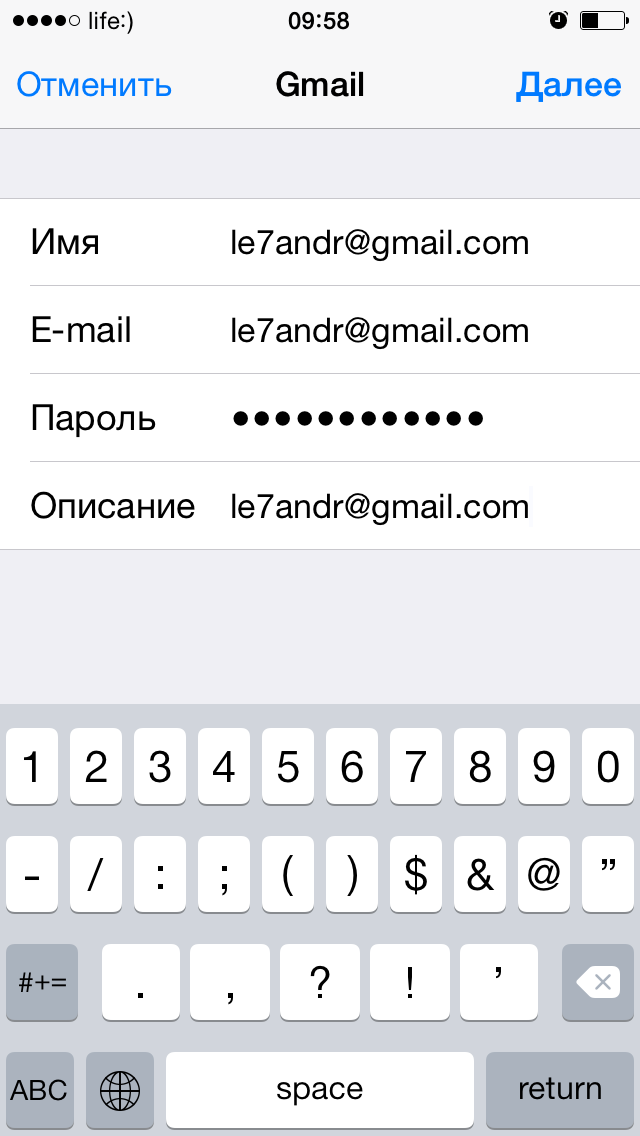
- После проверки адреса электронной почты и пароля, вам будет предложено включить синхронизацию почты, контактов, календаря и заметок между Gmail и iPhone.
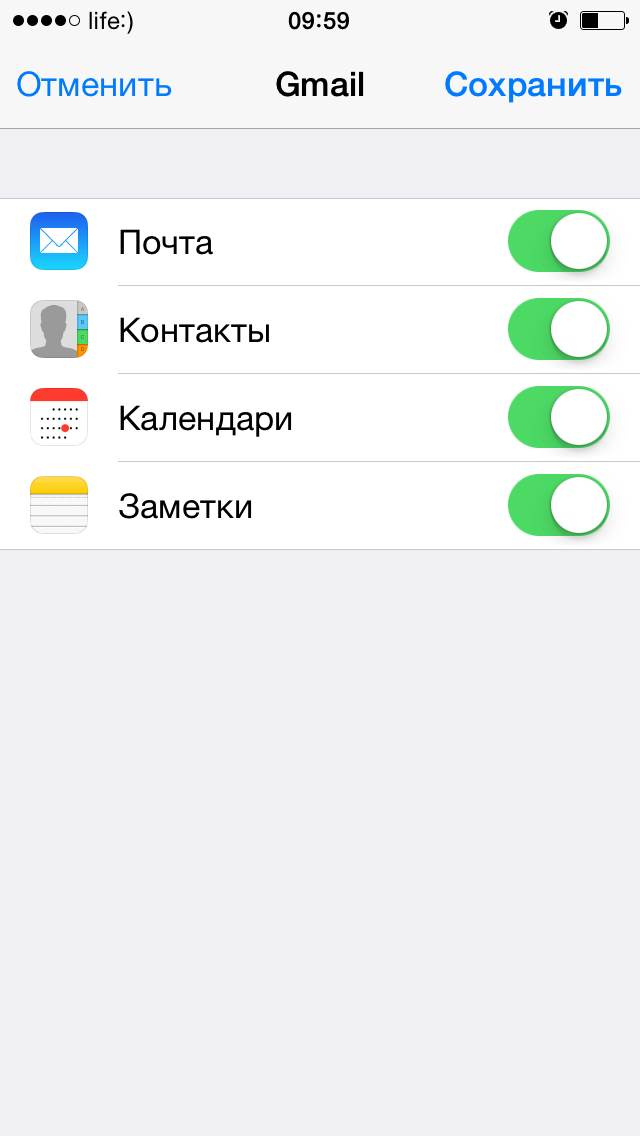
- Если вы не хотите синхронизировать контакты, календарь или заметки, отключите соответствующий выключатель и тапните «Сохранить«.
- Учетная запись будет добавлена и доступна в «Настройки -> Почта, адреса, календари -> Учетные записи«.
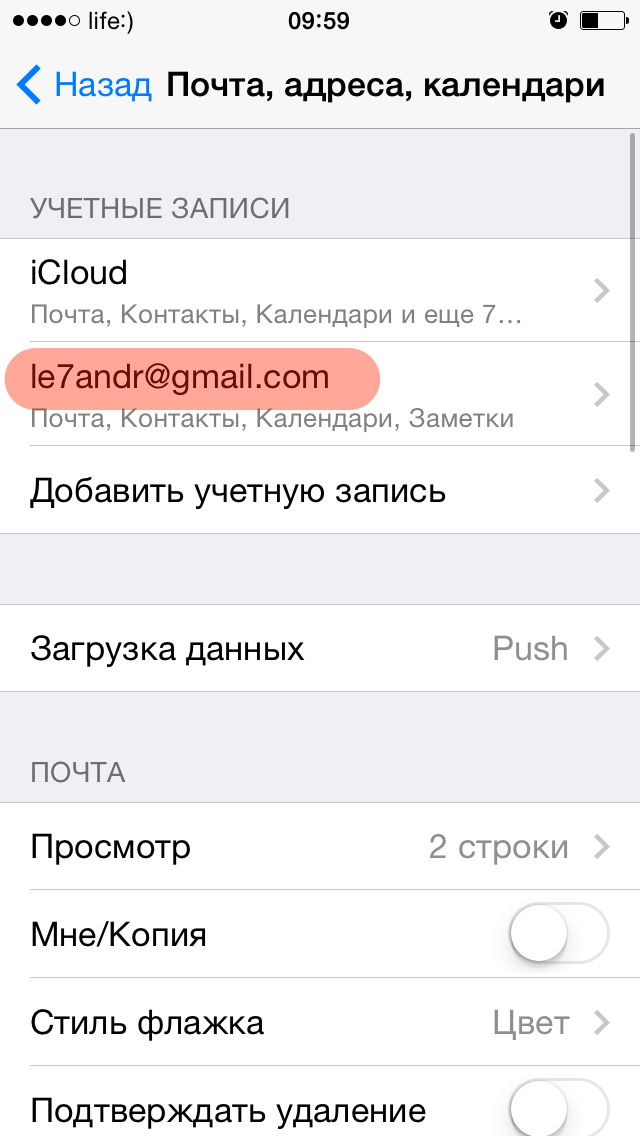
- Изменить настройки учетной записи и настройки синхронизации контактов, календаря и заметок можно в любое время, достаточно тапнуть на названии учетной записи в меню «Почта, адреса, календари».
Настройка Яндекс-почты на iPhone
С теми «почтовиками» (поставщики услуг электронной почты), для которых стандартный почтовый клиент Mail.app может получить настройки автоматически проблем никаких не возникает, но если дело касается Яндекса, Mail.ru или Rambler, нужно будет копнуть поглубже.
- Перейдите в «Настройки -> Почта, адреса, календари -> Добавить учетную запись» и тапните на «Другое«.
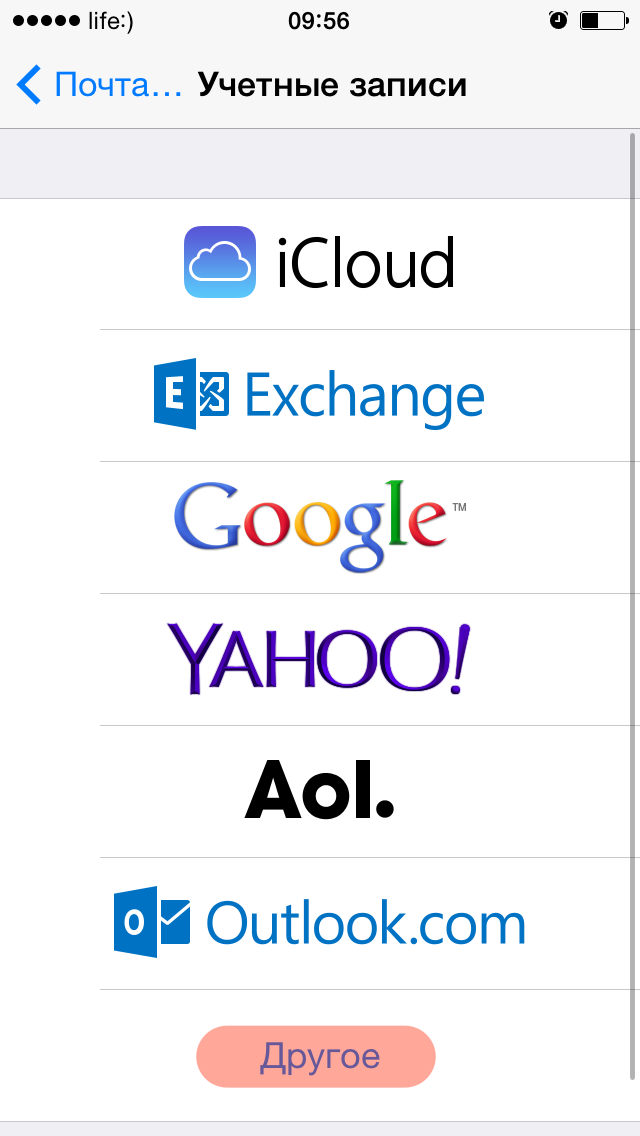
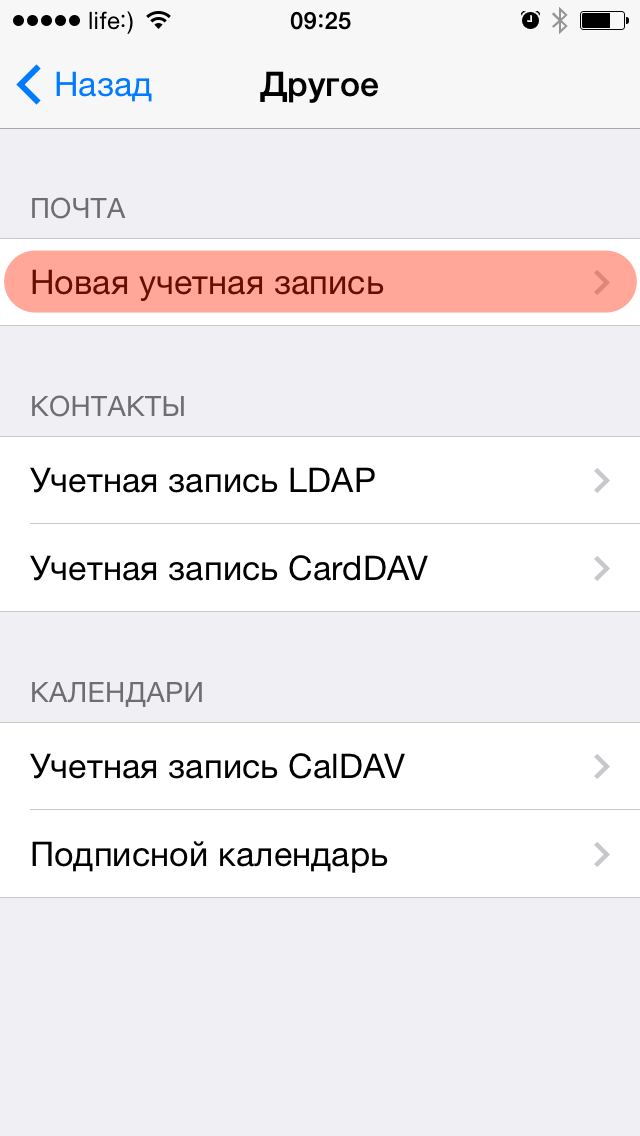
- Мы уже демонстрировали как создать учетную запись для синхронизации контактов с адресной книгой Gmail, сегодня выбираем пункт «Новая учетная запись» в разделе «Почта«.
- Как и при добавлении учетных записей для штатных «почтовиков» необходимо заполнить поля: Имя, E-mail, Пароль, Описание и тапнуть «Далее«.
- Дальше самое интересное, нужны настройки серверов входящей и исходящей почты от Яндекса.
Найти их можно с помощью Яндекс-поиска, Google или любой другой поисковой машины, а можно воспользоваться специальной поисковой формой на сайте Apple.
Поиск настроек Яндекс-почты для iPhone и iPad
- Перейдите на страницу «Поиск настроек Mail».
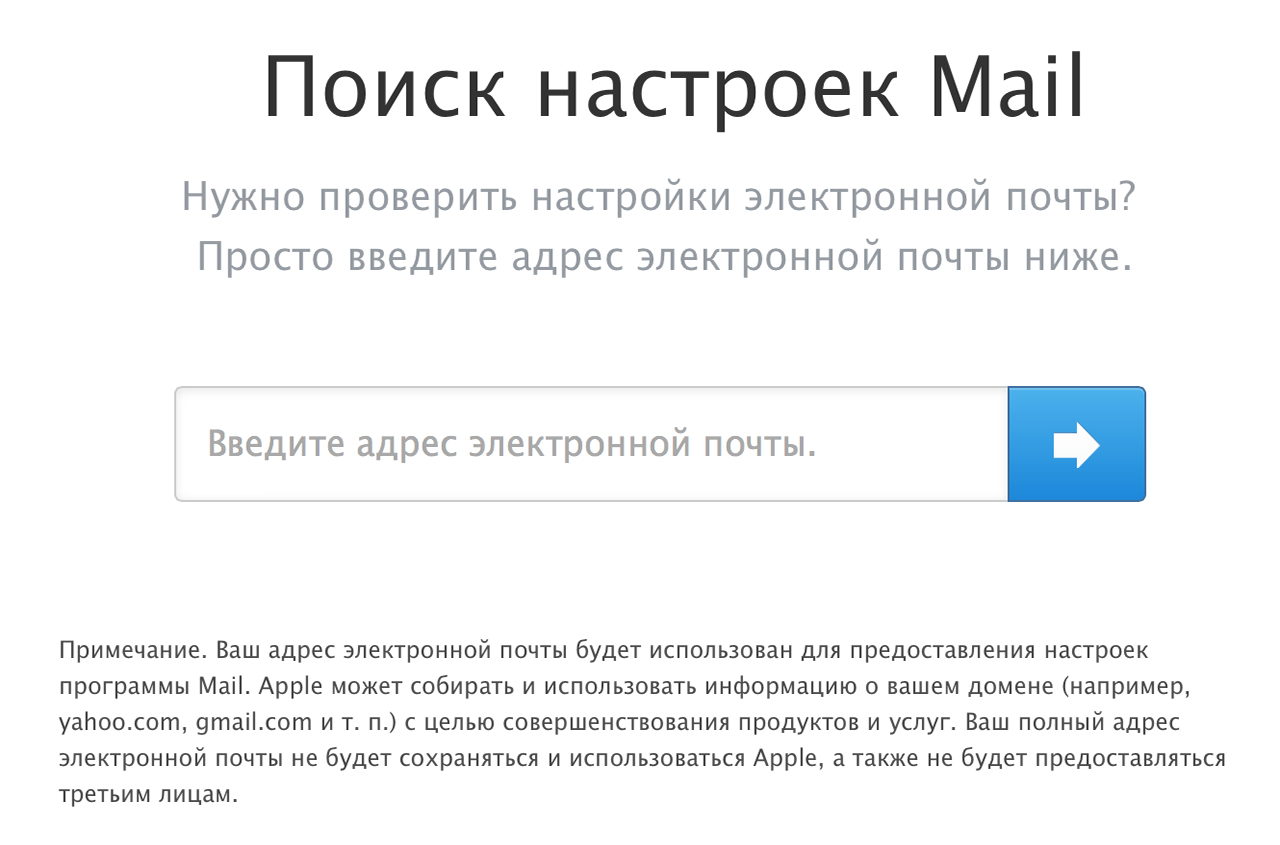
- Введите адрес электронной почты для которого хотите настроить учетную запись на iPhone и нажмите «Enter» или щелкните на синей кнопке со стрелкой.
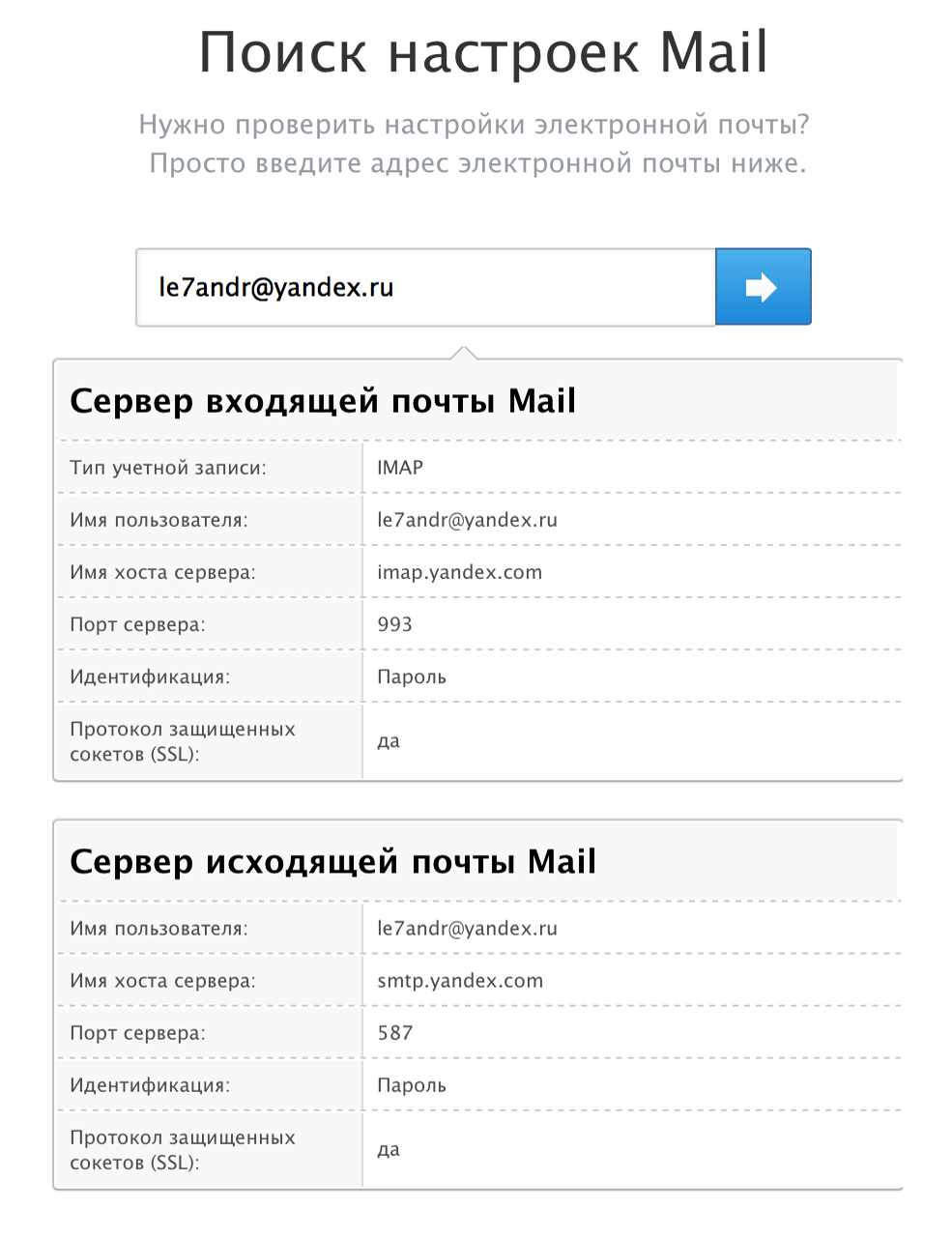
- После выполнения запроса на этой же странице будет выведена вся необходимая информация для настройки серверов входящей и исходящей почты для нужного «почтовика».
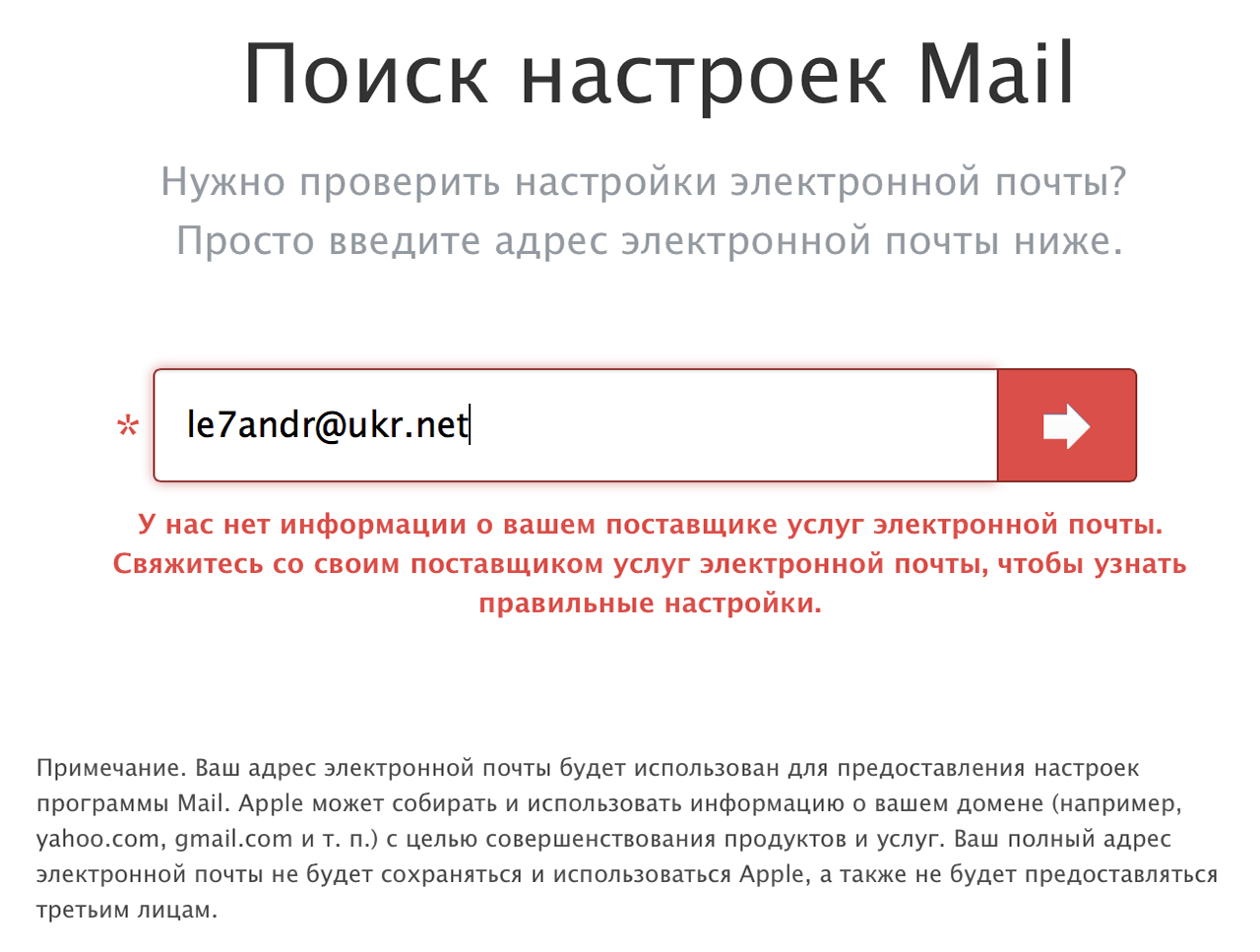
- Данным способом нам удалось получить настройки для Яндекса и Mail.ru. Rambler, Ukr.net и Meta.ua остались неудел. Настройки для данных почтовых служб пришлось искать вручную, результаты ниже.
После того, как настройки серверов найдены, их нужно вписать в соответствующие поля:
- Сервер входящей почты
- Тип учетной записи — выберите протокол IMAP (чем отличается IMAP от POP по версии Google)
Значения полей «Имя», «E-mail» и «Описание» подставляются автоматически из тех, что вы вводили ранее - Имя узла — имя хоста сервера
- Имя пользователя — адрес электронной почты (тот же что и в поле E-mail)
- Пароль — пароль к почтовому ящику
- Тип учетной записи — выберите протокол IMAP (чем отличается IMAP от POP по версии Google)
- Сервер исходящей почты
- Имя узла — имя хоста сервера
- Имя пользователя и пароль в настройках сервера исходящей почты вводить не обязательно
После того, как вы правильно заполнили все необходимые поля, тапните «Далее«. После проверки данных, в окне «IMAP» тапните на «Сохранить«. Учетная запись Яндекс-почты будет сохранена и станет доступна в «Почта, адреса, календари».
Дополнительные настройки электронной почты в iOS
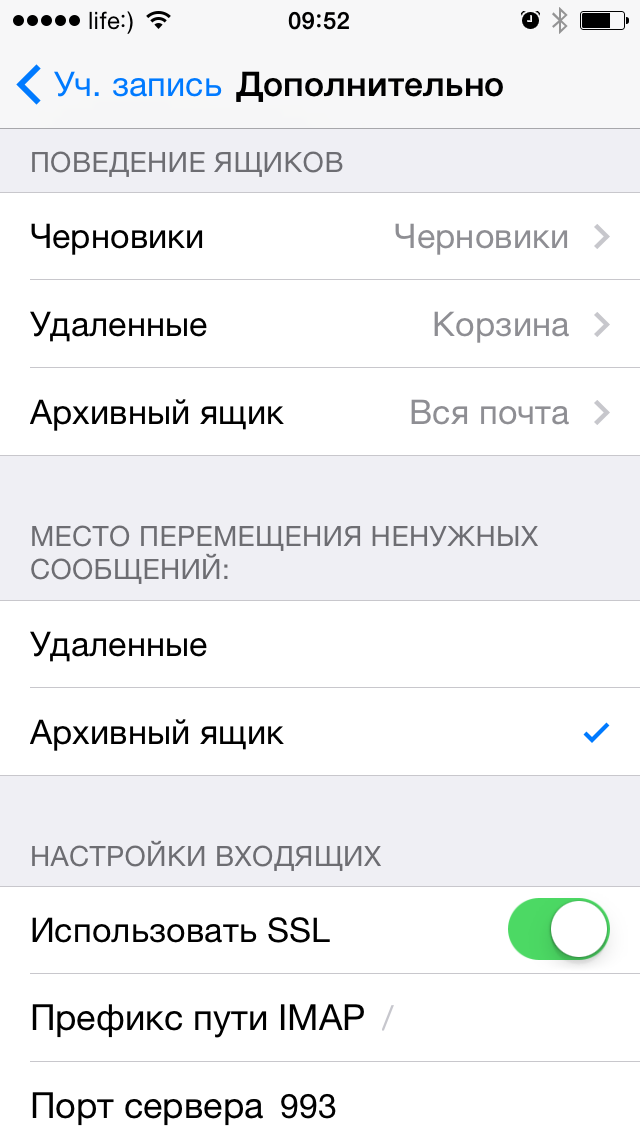
Учетную запись электронной почты в iPhone или iPad можно настроить более гибко. На странице «Почта, адреса, календари -> Название учетной записи -> Дополнительно» можно настроить:
- Поведение ящиков — указать соответствие между ящиками «Черновики», «Отправленные», «Удаленные» и «Архивный ящик» на iPhone и на сервере. К примеру можно настроить автоматическую переадресацию писем из «Черновики» на iPhone в «Черновики», «Исходящие» или «Notes» на сервере почтовика.
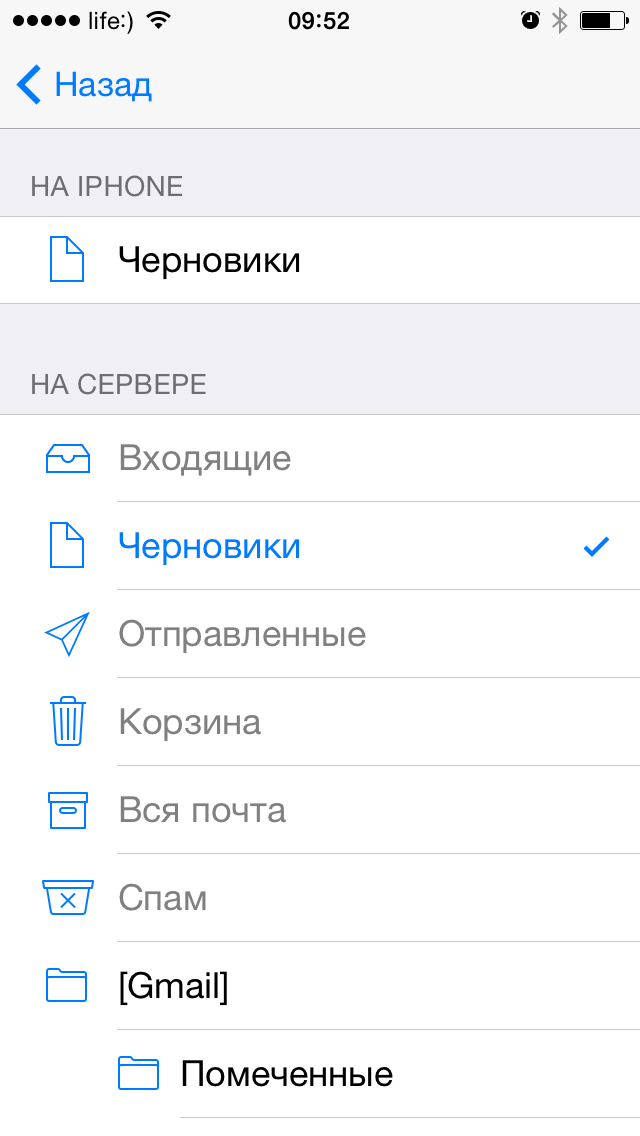
- Место перемещения ненужных сообщений — удаленные на iPhone электронные письма (сообщения) можно перемещать в ящик «Корзина» на сервере (удалять), либо архивировать «на всякий пожарный».
- Удаленные сообщения — задать временной промежуток спустя который удаленные сообщения будут безвозвратно стерты.
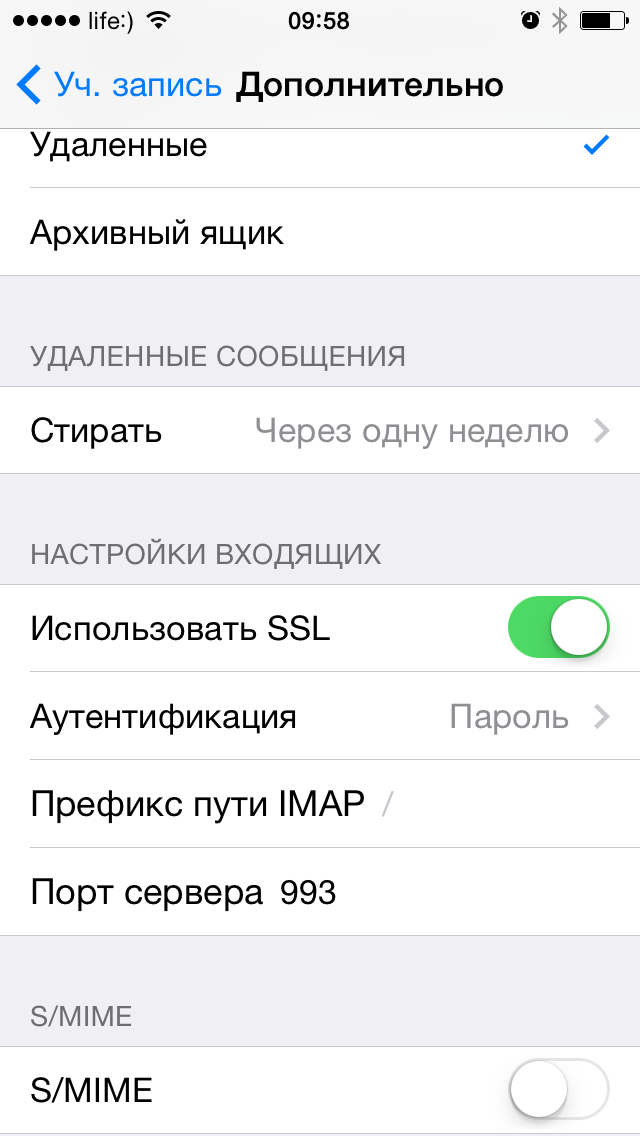
- Настройки входящих:
- Использовать SSL — включите выключатель если хотите, чтобы ваша почта передавалась по защищенному протоколу (что такое SSL).
- Аутентификация (Википедия) — метод проверки подлинности (задается «почтовиком»). В большинстве случаев проверка подлинности на серверах почтовых служб происходит по имени пользователя и паролю. В настройках учетной записи (если этого требует «почтовик») можно вместо пароля указать иной тип аутентификации: MD5 Challenge-отклик, HTTP MD5 Digest, NTLM.
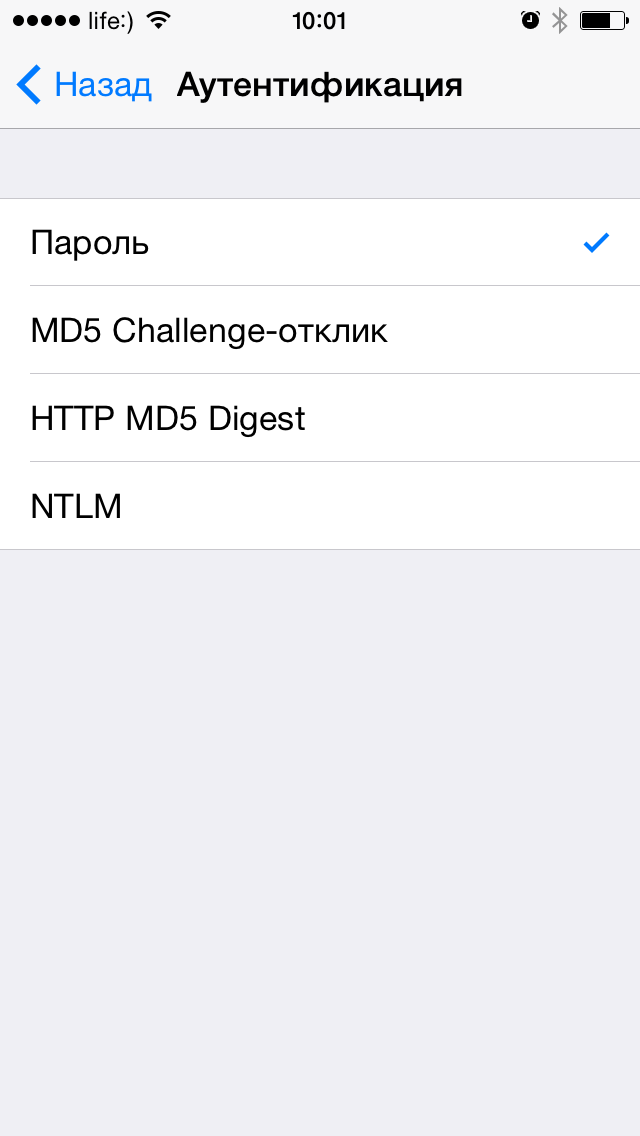
- Префикс пути IMAP — для основных «почтовиков» не требуется.
- Порт сервера — если порт сервера не получен автоматически при проверке учетной записи, введите значение вручную (предоставляется поставщиком услуг электронной почты).
- S/MIME — стандарт для шифрования и подписи в электронной почте с помощью открытого ключа для отправки зашифрованных сообщений. Для того, чтобы отправлять зашифрованные сообщения получатель должен иметь цифровой сертификат (информация об использовании S/MIME в iOS).
Как мы уже отмечали, поиск настроек Mail от Apple не дает положительных результатов для некоторых почтовых служб, а именно для: Rambler, Meta.ua, Ukr.net. Для вашего удобства и мы приведем необходимые настройки.
| Тип учетной записи: | POP |
| Сервер входящей почты: | |
| Имя узла: | pop.rambler.ru |
| Имя пользователя: | адрес электронной почты (полный) |
| Пароль: | пароль от электронной почты |
| Сервер исходящей почты: | |
| Имя узла: | smtp.rambler.ru |
| Имя пользователя: | адрес электронной почты |
| Пароль: | пароль от электронной почты |
| Тип учетной записи: | IMAP |
| Сервер входящей почты: | |
| Имя узла: | imap.mail.ru |
| Имя пользователя: | адрес электронной почты (полный) |
| Пароль: | пароль от электронной почты |
| Сервер исходящей почты: | |
| Имя узла: | smtp.mail.ru |
| Имя пользователя: | адрес электронной почты (полный) |
| Пароль: | пароль от электронной почты |
| Настройки учетной записи («Почта, адреса, календари — Учетная запись в Mail.ru -> Дополнительно»): | |
| Использовать SSL: | включено |
| Порт сервера: | 993 |
| Сервер исходящей почты («Почта, адреса, календари -> Учетная запись в Mail.ru -> Сервер исходящей почты (SMTP) -> Первичный сервер (smtp.mail.ru)») | |
| Использовать SSL: | включено |
| Порт сервера: | 465 |
| Тип учетной записи: | POP |
| Сервер входящей почты: | |
| Имя узла: | pop3.ukr.net |
| Имя пользователя: | адрес электронной почты (полный) |
| Пароль: | пароль от электронной почты |
| Сервер исходящей почты: | |
| Имя узла: | smtp.ukr.net |
| Имя пользователя: | адрес электронной почты (полный) |
| Пароль: | пароль от электронной почты |
| Настройки учетной записи («Почта, адреса, календари — Учетная запись в Ukr.net -> Дополнительно»): | |
| Использовать SSL: | отключено |
| Порт сервера: | 110 |
| Сервер исходящей почты («Почта, адреса, календари -> Учетная запись в Ukr.net -> Сервер исходящей почты (SMTP) -> Первичный сервер (smtp.ukr.net)») | |
| Использовать SSL: | отключено |
| Порт сервера: | 465 |
| Тип учетной записи: | POP |
| Сервер входящей почты: | |
| Имя узла: | pop.meta.ua |
| Имя пользователя: | адрес электронной почты (полный) |
| Пароль: | пароль от электронной почты |
| Сервер исходящей почты: | |
| Имя узла: | smtp.meta.ua |
| Имя пользователя: | адрес электронной почты (полный) |
| Пароль: | пароль от электронной почты |
| Настройки учетной записи («Почта, адреса, календари — Учетная запись в Meta.ua -> Дополнительно»): | |
| Использовать SSL: | отключено |
| Порт сервера: | 110 |
| Сервер исходящей почты («Почта, адреса, календари -> Учетная запись в Mail.ru -> Сервер исходящей почты (SMTP) -> Первичный сервер (smtp.meta.ua)») | |
| Использовать SSL: | отключено |
| Порт сервера: | 465 |
Разблокирование протокола POP3 в Meta.ua
- Войдите в свой почтовый ящик в Meta.ua (webmail.meta.ua).
- Щелкните на «Настройки» и выберите раздел «Настройка POP3/SMTP-сервера».
- Для того, чтобы разрешить работу с почтой почтовыми программами по протоколу POP3 выберите 2-й, либо 3-й пункт: «Разрешить доступ по протоколу POP3/SMTP» или «Разрешить доступ по протоколу POP3/SMTP и позволить почтовым программам безвозвратно удалять письма из моего ящика».
После того, как вы настроили почтовые учетные записи, с электронной почтой можно будет работать непосредственно с iPhone из любой точки мира через стандартный клиент Mail.app. Все изменения будут автоматически синхронизироваться с серверами почтовиков.
Примечание: Учетные записи электронной почты не передаются сторонним почтовым клиентам для iOS (Gmail от Google, MailBox от Dropbox) и настраивать почту в этих клиентах нужно будет отдельно.
Как удалить учетную запись электронной почты на iPhone
Для того, чтобы удалить почтовую учетную запись достаточно нескольких тапов:
- Перейдите в «Настройки -> Почта, адреса, календари -> Название учетной записи которую желаете удалить«.
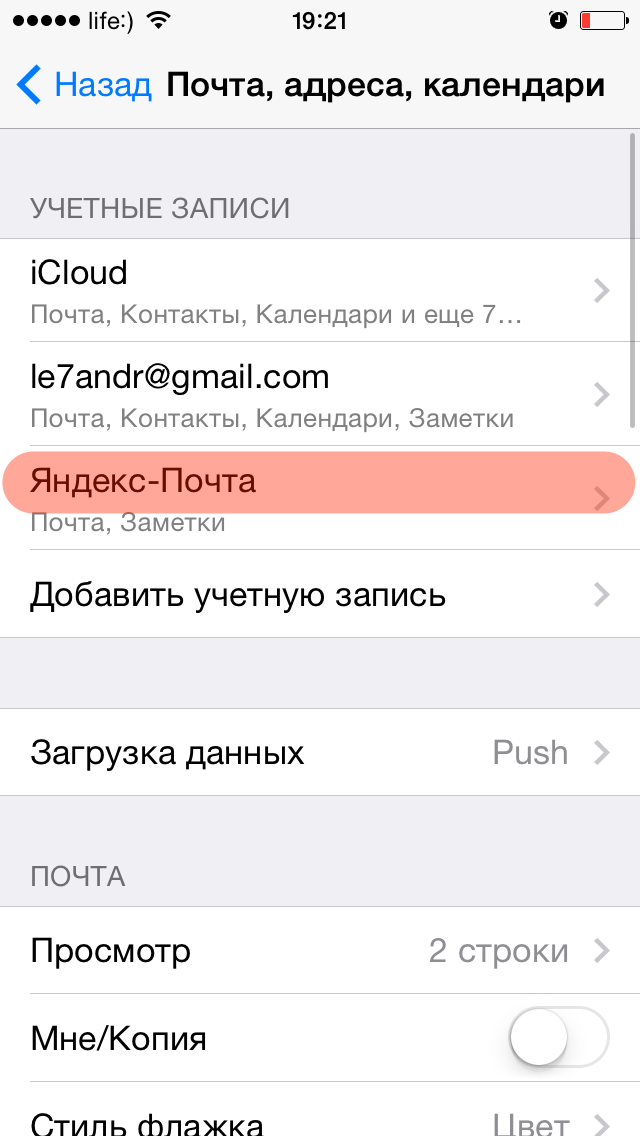
- Тапните на «Удалить учетную запись» и подтвердить запрос на удаление.
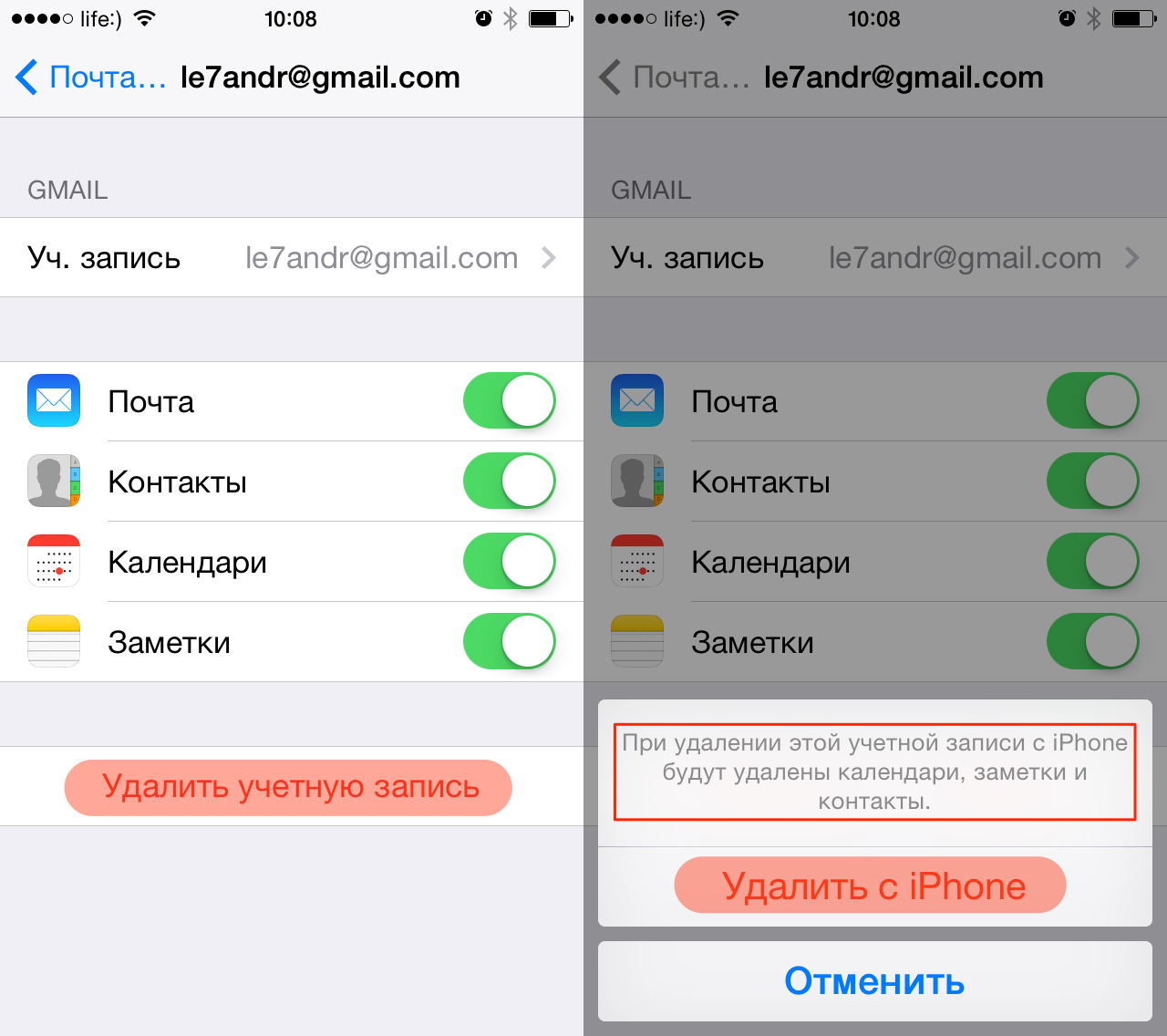 Внимание: Обратите внимание, что если в настройках учетной записи помимо Почты была включена синхронизация Контактов, Календарей и Заметок, при удалении учетной записи с айфона будут удалены все данные, которые с ней синхронизировались.
 - После подтверждения запроса, учетная запись будет безвозвратно удалена, а вместе с ней и все синхронизированные данные. Восстановить учетную запись электонной почты можно через восстановление из резервной копии, если конечно вы ее ранее создавали.
Как видите, сложного в настройке электронной почты в iPhone или iPad нет ничего, правда для поставщиков услуг электронной почты из постсоветского пространства есть некоторые тонкости.
Благо настроить почту на iPhone нужно будет всего лишь раз, затем создайте резервную копию в iTunes или в iCloud, чтобы после восстановления данных при перепрошивке или обновлении девайса почтовые учетный записи были восстановлены.
Если в процессе настройки у вас возникли сложности, или же нужны настройки для какого-то специфического «почтовика» пишите нам в комментариях, мы непременно вам поможем.