
Где посмотреть IP-адрес принтера
Всем привет! С вами снова мистер Whoer, и сегодня в нашем блоге мы открываем серию статей, называемых «Ликбез». В них мы простым языком расскажем о нелегких компьютерных ситуациях. Иногда мимолетный вопрос может поставить в тупик. Например, «какой IP у принтера в бухгалтерии?». Да и как вообще найти и посмотреть ip принтера, если у вашего устройства нет дисплея и оно не отображается в сети? Сейчас я расскажу Вам, как узнать ip адрес принтера.
IP адрес принтера
Для начала не удивляйтесь, что у принтера вообще есть IP-адрес. Да, уже давно не только громоздкие корпоративные ксерокс-машины умеют подключаться к Интернету, но и маленькие домашние принтеры уже могут подключаться по Wi-Fi к вашей домашней сети. Конечно, в домашних условиях Вы, по сути, сами выдаете принтеру IP-адрес. Почти все принтеры для домашнего использования требуют подключения к компьютеру через USB-шнур, установки на компьютер фирменной программы, которая в диалоговом окне попросит ввести IP, попутно показав Вам все данные – от его серийного номера до мак адреса принтера.
Определяем IP-адрес принтера
Если же Вам нужно определить ip принтера, подключенного у вас офисе, Вы можете воспользоваться целыми тремя способами на выбор!
Способ 1
Нажмите кнопку «Пуск» и кликните меню «Устройства и принтеры». Там Вы увидите ваш принтер, его название и сетевой адрес принтера.
Способ 2
Второй вариант – через интерфейс самого принтера. Обычно требуется нажать на самом устройстве кнопку «Меню» или кнопку с пиктограммой гаечного ключа (так обозначается меню «Настройка»). Далее нужно выбрать «Отчет о конфигурации» или подобное меню с отчетами и распечатать его. Принтер распечатает вам текст, где вы прочитаете параметры устройства: Аппаратный адрес: 2c:75:8a:41:91:fc Имя главного компьютера: NPL4191FD Адрес IP4: 192.168.17.151
Способ 3
В третьем варианте потребуется установить дополнительное программное обеспечение. Это либо программы от производителя принтера, либо сторонний софт. Например, компания HP выпускает универсальные программы, которые позволяют найти в сети принтер этой марки и подключить его. Сторонние программы, такие как NetViewer, IPScan или LANScope, работают по принципу сканирования локальной сети. Особого навыка для обращения с ними не требуется – устанавливайте, запускайте программу и нажимайте кнопку «Сканировать». В окне программы через некоторое время Вы увидите все найденные устройства, в том числе и ваш принтер. Если ни один метод не помог найти ваше устройство, проверьте, работают ли принтер и локальная сеть.
Как узнать IP-адрес принтера?
Офисная оргтехника и домашние устройства печати зачастую оснащаются сетевыми адаптерами, что дает возможность использовать их в рамках локальной сети. Как известно, существует несколько основным способов для подключения ПК к принтеру или МФУ:

Сетевой адрес принтера или IP – это цифровое значение, которое присваивается печатающему оборудованию для его идентификации в сети Internet. Это позволяет коммуницировать принтеру с другими сетевыми устройствами: компьютеры, ноутбуки и пр.
В первом случае подключение осуществляется напрямую. Если компьютер не видит принтер, то причина в неисправности USB-кабеле или отсутствии драйверов. О том, как установить драйверы для принтера читайте в другом нашем материале. Для организации связи между устройствами посредством Wi-Fi или Lan пользователю необходимо знать IP-адрес принтера.
Рассмотрим простой пример: в небольшом киевском офисе расположено 10 ПК и 4 МФУ. Чтобы подключить принтеры по сети, знание IP адреса поможет осуществить этот процесс гораздо быстрее. Бывают ситуации, когда офисный работник не может понять, почему сетевой принтер не печатает, а причиной того может быть отключение МФУ от сети. Мы расскажем вам о нескольких способах, которые помогут вам определить IP подключенной техники.
Экспресс метод – как узнать IP-адрес принтера за 30 сек.
Хотите узнать IP-адрес печатающего оборудования менее чем за минуту? Откройте Word или любой другой редактор текста. Нажмите «Печать», выбрав необходимый принтер. Также можете открыть это окошко посредством сочетания клавиш: «Ctrl» + «P». В открывшемся поле напротив надписи «Порт» будет указана необходимая информация.

Узнаем IP адрес принтера через командную строку (cmd)
1. Вы можете в поле для поиска ввести CMD или же поочерёдно нажать «Win»+«R».

2. В открывшейся программе введите «control printers». Вы окажитесь в «Устройства и принтеры».

IP-адрес печатающей техники в Windows XP/7
1. Пройдите путь: «Пуск» – «Устройства и принтеры».

2. Отыщите устройство, которое соединено с ПК и кликните по нему ПКМ, чтобы войти в свойства принтера. Во вкладке «Общее» вы увидите значение протокола IP.

Если вы сделали принтер сетевым, то можете найти его адрес в настройках Wi-Fi роутера. Войдите в свою учетную запись роутера и перейти в таблицу клиентов DHCP.

Еще одним оптимальным методом является установка вспомогательных программ. Самые популярные утилиты:
- 1 IPScan-I – простая программа, которая позволяет определить доступность IP-адресов;
- 2 LANScope – за несколько секунд исследует локальную сеть, показывая список IP-устройств;
- 3 Advanced IP Scanner – интуитивно простой сканер сетей.

Узнаем сетевой адрес копировальной техники на Windows 10
Чтобы узнать IP адрес сетевого принтера, рекомендуется осуществить печать пробной страницы, где среди общих данных будет указан порт и значение адреса. В параметрах принтера выберите вкладку «Общее» – «Пробная печать».

Также можете определить IP принтера таким способом:
1. Откройте «Параметры», которые расположены в пуске.

2. Найдите устройство, перейдите в его «Свойства», после чего кликните на надпись «Веб-службы».

Под рукой нет ПК – как быстро узнать IP-адрес принтера
В этом случае опять же можно выполнить распечатку конфигураций печатающего оборудования, но уже без использования ПК. Для каждой марки печатающего оборудования способ распечатки страницы с конфигурациями будет отличаться. Например, для некоторых принтеров HP серии LaserJet достаточно удерживать кнопку «Start» на протяжении 5 секунд.
Чтобы узнать сетевой адрес принтера торговой марки Samsung, достаточно зажать функциональную клавишу «Print Screen» на 4 или 10 секунд. Длительность нажатия зависит от серии и модели копировального оборудования. В отдельных принтерах встроены ЖК-дисплеи, через которые пользователь может увидеть всю необходимую информацию, касающиеся настроек.
 |
 |
Примечание! Когда принтер не работает и по каким-либо причинам выбивает ошибки печати, не тратьте время зря. Обратитесь за помощью к специалистам. Возможно, потребуется ремонт печатающей техники. Наши мастера в кратчайшие сроки возобновят процесс печати и помогут вам настроить принтер.
Надеемся, что рекомендации были полезны для вас, и мы помогли вам узнать IP принтера. С нами вы можете сэкономить не только время, но и деньги, заказав заправку картриджей в сервис-центре ТонФикс. По всем вопросам сотрудничества обращайтесь за помощью к менеджерам сервиса.
Цены на заправку картриджей
| Hewlett Packard | от 249 грн. |
| Canon | от 249 грн. |
| Samsung | от 275 грн. |
| Xerox | от 275 грн. |
| Brother | от 399 грн. |
| Kyocera | от 450 грн. |
| Panasonic | от 395 грн. |
| OKI | от 350 грн. |
| Konica Minolta | от 350 грн. |
Использование имени хоста вместо IP-адреса
Когда имя хоста определено, принтер можно указать по имени хоста вместо IP-адреса. Имена хоста зависят от сетевого окружения.
При использовании DNS
Используйте имя хоста, заданное для файла данных на DNS сервере.
При установке IP-адреса принтера с использованием DHCP
В качестве имени хоста используйте имя принтера, указанное на странице конфигурации.
В других случаях
Добавьте IP-адрес и имя узла сетевого принтера для файла хостов на компьетере, с которого производится печать. Способы добавления этих настроек зависят от операционной системы.
Откройте, например, файл хоста, используя эталонные файлы.
На компьютерах на базе ОС Windows Vista/7/8/8.1/10 и Windows Server 2003/2003 R2/2008/2008 R2/2012, файл хоста находится в следующей папке:
Добавьте IPv4- или IPv6-адрес и имя хоста для файла хостов, используя следующий формат:
192.168.15.16 host # NP
«192.168.15.16» — это IPv4-адрес, «host» — хост-имя принтера, а «#NP» заменяется комментарием. Вставьте пробел или символ табуляции между «192.168.15.16» и «host», между «host» и «#NP», причем все это напишите в одной строке.
2001:DB::100 host # NP
«2001:DB::100» — это IPv6-адрес, «host» — хост-имя принтера, а «#NP» заменяется комментарием. Вставьте пробел или символ табуляции между «2001:DB::100» и «host», между «host» и «#NP», причем все это напишите в одной строке.
- При использовании имени хоста в системе Windows Server 2003/2003 R2/2008/2008 R2/2012/2012 R2 с протоколом IPv6 выполните разрешение имени хоста с использованием внешнего DNS-сервера. Использование файла хоста невозможно.
Поиск принтера по IP -адресу или имени хоста во время настройки ( Windows )
Если принтер не удается обнаружить на экране Выбор принтера (Select Printer) , выполните поиск принтера по IP -адресу или имени хоста. Нажмите кнопку-переключатель Задайте IP-адрес и запустите поиск (Specify the IP address and run the search) и нажмите Далее (Next) . Появится экран, на котором можно выбрать критерии поиска.
- Проверьте IP -адрес или имя узла принтера . Для проверки IP -адреса или имени хоста принтера распечатайте информацию о параметрах сети с помощью панели управления .
- Печать параметров сети
- Если принтер используется в офисе, обратитесь к сетевому администратору.
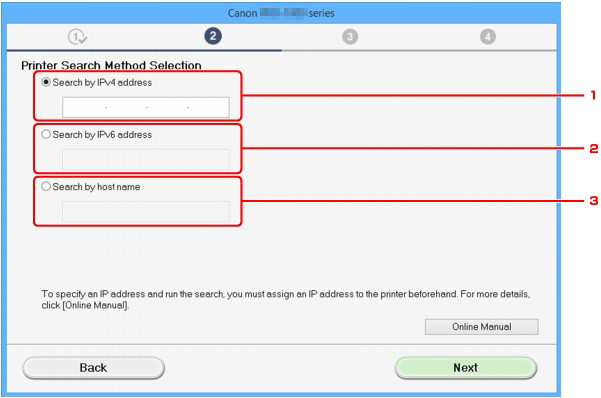
- Поиск по IPv4-адресу (Search by IPv4 address) Выберите для поиска принтеров по IPv4 -адресу.
- Поиск по IPv6-адресу (Search by IPv6 address) Выберите для поиска принтеров по IPv6 -адресу.
- Поиск по имени узла (Search by host name) Выберите для поиска принтеров по имени хоста. Именем узла называется имя узла LLMNR или имя Bonjour .
Если отображается экран с ошибкой:
Устраните ошибку, следуя инструкциям на экране.
Если введенный IP -адрес уже используется для другого устройства, укажите IP -адрес принтера еще раз с помощью IJ Network Device Setup Utility .
- Если на компьютере включен брандмауэр, принтеры в другой подсети могут быть не обнаружены. Отключите брандмауэр.
Если брандмауэр препятствует поиску принтера :
- При появлении сообщения: Если появляется сообщения с предупреждением о том, что программное обеспечение Canon пытается получить доступ к сети, настройте защитное программное обеспечение таким образом, чтобы разрешить доступ. После предоставления программному обеспечению разрешения на доступ укажите IP -адрес или имя хоста и выполните поиск принтеров еще раз. Если принтер обнаружен, следуйте инструкциям на экране для продолжения настройки сетевого взаимодействия.
- При отсутствии сообщения: Отмените поиск принтеров, затем настройте защитное программное обеспечение, чтобы разрешить следующему программному обеспечению Canon получать доступ к сети. Файл Setup.exe или Setup64.exe в папке win >Driver >DrvSetup на установочном компакт-диске После настройки защитного программного обеспечения укажите IP -адрес или имя хоста и выполните поиск принтеров еще раз.
- Для получения дополнительной информации о параметрах брандмауэра операционной системы или защитного программного обеспечения см. руководство по эксплуатации или обратитесь к производителю.
- iB4100 series
- Устранение неполадок
- Проблемы сетевого взаимодействия
- Не удается обнаружить принтер в сети
- Поиск принтера по IP-адресу или имени хоста во время настройки (Windows)