
Как сделать скриншот на Samsung
Создание скриншота – одна из самых простых и часто используемых функций на смартфоне. Она позволяет легко не только делиться прикольными картинками, но и передавать важную информацию – например, кусок карты для ориентирования на местности.
Но, увы, далеко не все обладатели смартфонов знают, как сделать снимок экрана. И именно для них предназначен сегодняшний лайфхак от Funduk.ua.
Итак, как сделать скриншот на любом андроид?
Самый простой и распространенный способ получить снимок экрана – зажать одновременно кнопки питания и уменьшения громкости. Эта функция работает на большей части мобильных аппаратов, работающих под управлением Android.
Этот способ одинаково хорошо работает на всех устройствах с актуальными версиями андроида, так что, если вас интересует, как сделать скриншот на планшете Samsung, а не смартфоне – ответ тот же самый.
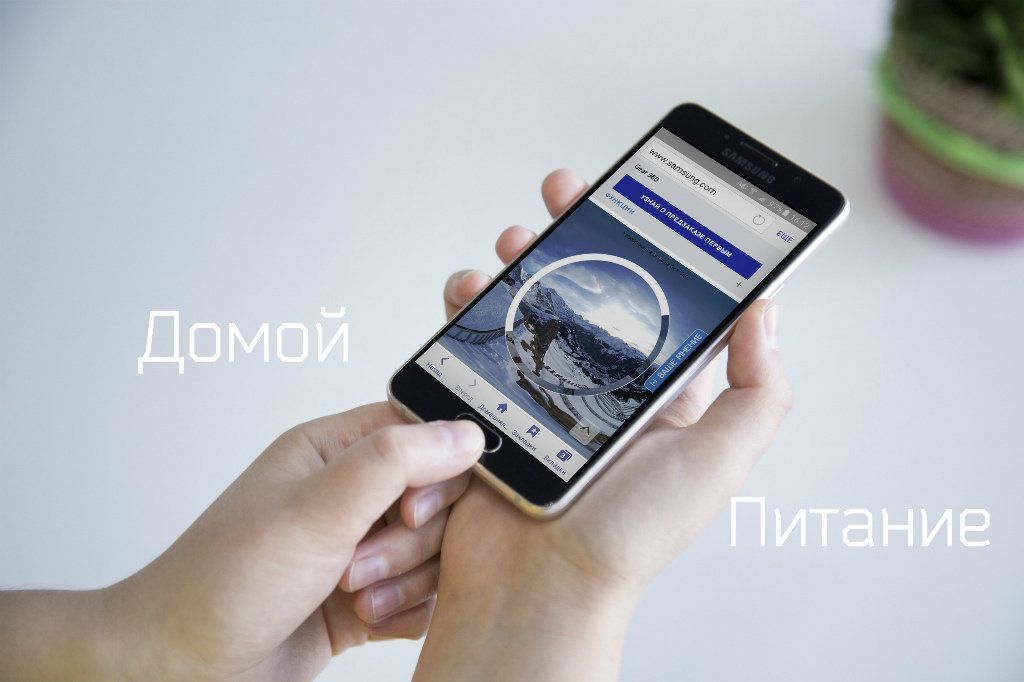


Не помогает этот способ только тем, кто пытается понять, как сделать скриншот на самсунг: стандартное сочетание кнопок работает только на части аппаратов этого бренда.
Итак, как же сделать скриншот на телефоне самсунг, планшете или смартфоне этого бренда?
- Способ 1: Одновременно нажмите и подержите клавиши «Домой» и «Питание»;
- Способ 2: Одновременно нажмите и подержите клавиши «Домой» и «Назад»;
- Способ 3: Проведите ребром ладони по экрану телефона Samsung слева направо или справа налево.
Первые два метода – максимально универсальные, они подходят практически для всех аппаратов производителя. А вот сенсорное управление, жестом по экрану, доступно только для флагманов и некоторых моделей среднего сегмента.
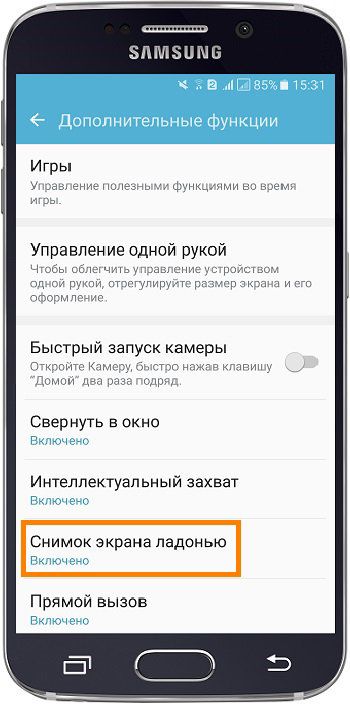
Как сделать скриншот ладонью на самсунг галакси?
Проверить, работает ли жест ладонью на вашем смартфоне Samsung, можно в его настройках. Для этого вам нужно сделать следующее:
- Откройте меню смартфона
- Перейдите в раздел Настройки
- Выберите раздел «Движение», «Управление ладонью», «Управление жестами» или «Дополнительные функции». Он может называть таким либо похожим образом – все зависит от прошивки аппарата и установленной на нем версии ОС.
В смартфонах, поддерживающих сенсорное управление снимками экрана, должен быть активный пункт «Снимок экрана ладонью». Проверьте, чтобы под ним была надпись «Включено» либо включите функцию в телефоне самостоятельно. Все, вы можете быстро и легко делать скриншоты на своем устройстве!
К слову, таким же образом можно делать снимки экрана на таблетах этого бренда, так что если вы думаете над тем, как проще сделать скриншот на планшете самсунг – вот вам ответ еще и на этот вопрос.
Как сделать скриншот на Samsung GALAXY Tab 3?

Наталья samsung club › Galaxy Tab
Как сделать скриншот на Samsung GALAXY Tab 3?

NINA
Вам нужно пройти в настройки телефона и выбрать там пункт управления жестами и в разделе «действий при движении рук» нужно выбрать соответствующий пункт «Palm swipe to Capture». Теперь достаточно провести рукой слева направо по экрану для захвата картинки.
- На планшете Samsung Galaxy Tab 2 исчезла кнопочка сделать скриншот. Как ее вернуть ее на место? Народ, помогите! На планшете Samsung Galaxy Tab 2 исчезла кнопочка «сделать скриншот». Как ее вернуть ее на место?)
- Можно ли сделать скриншот на планшете samsung galaxy tab 2? Можно ли сделать скриншот на планшете samsung galaxy tab 2 так же как на iphon или ipad?
- Есть samsung galaxy tab e. Как сделать скриншот не удерживая две физические кнопки так как я инвалид дцп и мне сложна Данная манипуляция Перепробовал массу приложений. Везде требуется одновременно жать две кнопки. Как быть?
- Не могу сделать скриншот на Samsung Tab S6 Lite. Зажать питание и — звук не работает Не могу сделать скриншот на Samsung Tab S6 Lite. Зажать питание и — звук не работает. Вылезает 2 кнопки «Выключение» и «Перезагрузить» В настройках проблему найти не могу. Проведение рукой не работает. Версия android 11
Как сделать скриншот на планшете самсунг
Samsung Galaxy A6
- Описание
- Отзывы (0)
- Вопросы и ответы (3)
- Обсуждение (0)
Вопросы и ответы по Samsung Galaxy A6
Вопрос и ответы были вам полезны?

Да

Нет
Как сделать скриншот на планшете?
После создания скриншота, он сохраняется в «Галерею» (в папку «DCIM > Screenshots» или «Pictures > Screenshots»). Существуют также дополнительные комбинации клавиш, действующие только для планшетов отдельных производителей — например в Samsung это «Питание+Домой». Такая же комбинация работает и на немногочисленных планшетах HTC.
Для того чтобы сделать скриншот на планшете iPad, нужно одновременно нажать кнопку Home (Домой) и Power (Питание).
На планшетах с дополнительными стилусами (например серия Samsung Note) можно сделать снимок экрана при помощи стилуса (пера). В зависимости от модели, достаточно или зажать кнопку на стилусе и коснуться экрана или обвести выделенную область и она автоматически сохранится как отдельное изображение.
И наконец скриншоты на планшетах можно запечатлеть при помощи специальных приложений — их легко найти в GooglePlay по поисковому запросу «Screenshot».
На планшетах под управлением Windows для создания скриншота можно воспользоваться программой «Ножницы». Её можно запустить из меню «Пуск» > «Служебные» или просто набрать «ножницы» в поисковой строке Windows.