
Обновление iPhone или iPad
На iPhone или iPad можно обновить iOS или iPadOS до последней версии беспроводным способом. Если на вашем устройстве обновление не отображается, обновите устройство вручную с помощью компьютера. Узнайте, как обновить устройство вручную, если используется Mac с macOS Catalina или более поздней версии либо Mac с macOS Mojave или более ранней версии или компьютер с Windows.
Обновление iPhone или iPad беспроводным способом
- Создайте резервную копию данных на устройстве с помощью iCloud или компьютера.
- Поставьте устройство на зарядку и подключитесь к Интернету по сети Wi-Fi.
- Перейдите в меню «Настройки» > «Основные», а затем нажмите «Обновление ПО».
- Если доступны несколько вариантов обновления ПО, выберите подходящий вам.
- Нажмите «Установить сейчас». Если вместо этого отображается надпись «Загрузить и установить», нажмите ее для загрузки обновления, введите код-пароль и нажмите «Установить сейчас». Если вы не помните код-пароль, следуйте инструкциям в этой статье.
Если появляется предупреждение при обновлении беспроводным способом
Если при попытке обновить устройство беспроводным способом появляется предупреждение, см. инструкции в этой статье.
Установка некоторых обновлений ПО через беспроводную сеть невозможна. Подключение через VPN или прокси-сервер может препятствовать связи устройства с серверами обновления операционной системы.
Недостаточно свободного места для обновления беспроводным способом
Если появляется сообщение о необходимости временно удалить приложения, так как для обновления ПО требуется больше свободного места, разрешите удаление, нажав «Продолжить». По завершении обновления эти приложения будут переустановлены автоматически. Если вместо этого нажать «Отмена», можно освободить место на устройстве, удалив содержимое вручную.
Настройка автоматических обновлений
ПО на устройстве можно обновить автоматически во время зарядки ночью.
Включение автоматического обновления
- Перейдите в раздел «Настройки» > «Основные» > «Обновление ПО».
- Нажмите «Автообновление» и активируйте параметр «Загрузка обновлений iOS».
- Включите функцию «Установка обновлений iOS». Ваше устройство автоматически обновится до последней версии iOS или iPadOS. Некоторые обновления может потребоваться установить вручную.

Установка быстрых ответов на угрозы
Быстрые ответы на угрозы позволяют получать важные улучшения системы безопасности до того, как они будут включены в доступные обновления ПО.
Чтобы автоматически получать быстрые ответы на угрозы, выполните следующие действия:
- Перейдите в меню «Настройки» > «Основные» > «Обновление ПО».
- Нажмите «Автообновление».
- Убедитесь, что параметр «Ответы на угрозы и системные файлы» включен.
Если вы не хотите, чтобы быстрые ответы на угрозы устанавливались автоматически, можно установить их так же, как обновления ПО.
Если требуется удалить быстрый ответ на угрозу, выполните следующие действия:
- Выберите «Настройки» > «Основные» > «Об этом устройстве».
- Нажмите версию iOS.
- Нажмите «Удалить быстрый ответ на угрозы».
Можно переустановить быстрые ответы на угрозы позже или дождаться их постоянной установки в составе стандартного обновления ПО.
Обновив iOS или iPadOS до последней версии, вы получите доступ к самым новым возможностям, обновлениям системы безопасности, а также забудете о старых неполадках. Некоторые возможности могут быть доступны не на всех устройствах и не во всех странах и регионах. На работу аккумулятора и системы влияют многие факторы, включая состояние сети и особенности использования, поэтому фактические показатели могут отличаться.
Как обновить прошивку iOS на айфоне 5 самостоятельно?
Если вы счастливый обладатель айфона 5S, вам конечно хотелось бы обновить операционную систему до последней версии, чтобы иметь те же функции, как у обладателей айфон 6S и выше. Последняя версия iOS 10 имеет высокотехнологичные возможности, поэтому в данной статье мы расскажем вам как же обновить айфон 5S.
Десятая версия системы доказала свои преимущества на деле, теперь же ваша очередь узнать о том, как работает iOS 10 на iPhone 5S, есть ли какая-то несовместимость или торможение в работе, ну и ответить на главный вопрос:
Стоит ли устанавливать обновление на 5S?
Наш ответ однозначный: конечно же, да! Выпуская в продажу iPhone 5, производитель предусмотрел возможность обновлений операционной системы, практически не ограничивая пользователей пятерок в возможности иметь доступ к новейшим технологиям. Поэтому на 5S можно и нужно устанавливать обновление системы. Этим объясняется высокий покупательский спрос на данную модель до настоящего времени. Другие модели айфонов не могут похвастаться возможностью постоянного обновления операционной системы. Так что, обладатели пятерочек, эта статья как раз для вас!

Как выполнить обновление iPhone 5S до iOS 10?
Обновиться до десятой версии операционки на 5s можно двумя путями: используя программу iTunes и кабель USB или через WI-FI. И тот и другой способы надежные и удобные. Некоторые любят убыстрять скачивание по вай-фай, но это просто в том случае, если скорость и качество интернета позволяет это сделать.
Обновление iOS 10 по WI-FI
Чтобы скачать обновление при помощи WI-FI, проверьте наличие высоко скоростного интернета в сети и зарядите батарею айфон не менее 60%, так как скачивание — энергоемкий процесс и займет продолжительное время, но смартфон не должен разрядиться за это время. А лучше на это время подключите девайс к зарядному устройству. Это важно, так как при установлении новой версии iOS не должно произойти обрыва связи, иначе может возникнуть системная ошибка, а айфон заглючит.
Перед тем как начать скачивание обновления, сделайте резервную копию данных с айфона на облачное хранилище iCloud или сохраните копию всех данных в компьютер для надежности.

Кроме того, перед установлением обновления проверьте наличие свободного места в памяти айфона 5S. Для этого зайдите в меню «Настройки» и откройте раздел «Память устройства». Также предварительно поинтересуйтесь сколько Гигабайт памяти занимает новая версия iOS.
Если все в порядке и готово для скачивания программного обеспечения через вай-фай, тогда начнем выполнение обновление системы на айфоне. Для этого в смартфоне открываем параметр «Настройки», выбираем раздел «Основные» и затем — подраздел «Обновление ПО» . После того, как айфон найдет нужное обновление iOS 10 и предложит его вам, выполните команду «Загрузить и установить» и далее принимайте Соглашение, нажав на кнопку «Принять». Обновление начнет загружаться в ваш айфон.
Обновление через iTunes
Если вам не удобно выполнить обновление операционной системы айфон 5S по вай-фай, можно установить операционку с помощью программы iTunes и компьютера. При чем установите указанную программу на ПК или обновите ее до последней версии. Убедитесь, что компьютер подключен к сети Интернет. Поставьте айфон на зарядку. Соедините айфон 5S и компьютер при помощи кабеля USB так, чтобы аппарат отобразился на ПК. Откройте программу iTunes и отыщите свой iPhone Apple. После чего войдите в раздел «Обзор» и выполните команду «Обновить». Программа обновления iOS запустится и установится на ваш айфон через некоторое время.

Почему тормозит iPhone 5S с прошивкой iOS 10
В принципе, айфон 5S нормально дружит с обновленной прошивкой iOS 10, но некоторые пользователи жалуются на то, что после закачки обновления ОС смартфон 5S стал зависать. С чем это может быть связано? Лаги могут появиться в некоторых случаях. Например, если память айфона перегружена и тащить более мощную операционку с кучей баз данных ему сложно. Выход такой — разгрузите память iPhone, удалив ненужные файлы, мусор, кеш, а также перебросьте часть фотографий и видео, документов в компьютер или на облачное хранилище данных iCloud, таким образом облегчив работу девайса с более тяжелой версией системы.
Если после чистки айфона лаги не закончились, то обновите ваш смартфон до заводских настроек, скачав предварительно все данные с него на компьютер или на флешку. А после обнуления верните данные в iPhone.

Почему садится батарея iPhone 5S с iOS 10
Некоторые пользователи жалуются, что скачав на iPhone 5S новую прошивку iOS 10, батарея стала садиться очень быстро: при обычном пользовании — до вечера не хватает заряда! И соответственно многие жалеют, что обновили версию операционки.
Несомненно новая версия ОС весит больше, поэтому занимает приличное место в памяти, плюс еще обновленные приложения на айфоне берут много заряда. Причин может быть много. Что же делать? В данном случае советуем удалить некоторые ненужные или редко пользующиеся приложения. Также эффективно будет снижать яркость экрана в ручную.
Ну, а если все приложения необходимы, то советуем почаще пользоваться режимом энергосбережения на айфоне. Также отключайте без надобности режим геолокации, потребляющий много энергии. А если батарея на 5S отпахала приличное время, то может быть стоит поменять ее, ведь время эффективной работы аккумулятора рассчитано на определенное количество циклов.
Как обновить iPhone до последней версии IOS


Компания Apple выпускает обновления для iPhone довольно регулярно. Помимо как минимум одного крупного обновления ОС в год, в течение года обычно выходит несколько дополнительных обновлений, часто для исправления ошибок и улучшения безопасности.
Вы можете настроить iPhone на автоматическое обновление или обновить его вручную. Вот что вы должны знать.
Как обновлять iPhone автоматически
Самый простой (и самый безопасный) способ управления обновлениями iPhone — позволить устройству самому справиться с этим.

Вот как убедиться, что ваш iPhone готов к автоматическому обновлению:
- Откройте приложение «Настройки» и нажмите «Общие».
- На странице Общие нажмите Обновление ПО.
- На странице Обновление ПО выберите пункт Автоматические обновления.
- Чтобы iPhone делал все автоматически, убедитесь, что кнопки Загрузить обновления iOS и Установить обновления iOS включены, проведя по ним вправо, чтобы они стали зелеными.
Если оба переключателя включены, iPhone будет загружать файлы обновлений на телефон, а затем автоматически устанавливать их в течение ночи, когда телефон заряжается и заблокирован.
Примечание: При желании вы можете отключить функцию «Установить обновления iOS», но оставить включенной функцию «Загрузить обновления iOS». В этом случае обновление будет загружаться на телефон и ждать, пока вы установите его вручную.
Как обновить iPhone вручную

Если вы хотите самостоятельно управлять обновлениями, или телефон по какой-то причине не устанавливает обновления автоматически, вы можете сделать это самостоятельно.
- Откройте приложение «Настройки» и нажмите «Общие».
- На странице Общие нажмите Обновление ПО. Телефон проверит, доступно ли обновление.
- Если обновление доступно, нажмите Загрузить и установить. Согласитесь с правилами и условиями и подождите, пока обновление загрузится на телефон.
- Наконец, нажмите Установить, чтобы завершить обновление.
Советы по устранению неполадок, если iPhone не обновляется
Если iPhone не обновляется ни вручную, ни автоматически, попробуйте следующие способы устранения неполадок.

Убедитесь, что ваш iPhone совместим
Последнее обновление программного обеспечения iOS, iOS 15, доступно для iPhone 6S и более поздних моделей, а также iPhone SE (как первого, так и второго поколения) и iPod Touch 7-го поколения.
Это означает, что если вы все еще используете iPhone 5S или более раннюю модель, вам не повезло. Полный список совместимых версий iPhone можно посмотреть здесь.
Быстрый совет: Если у вас недостаточно свободного места, вы можете освободить место на iPhone.
Подключитесь к WiFi и зарядите аккумулятор
Иногда обновление iOS блокируется из-за мелочей. У вас должно быть сильное, надежное соединение WiFi, а заряд батареи iPhone должен составлять не менее 50 процентов.
Для достижения наилучших результатов выполняйте обновление дома или в офисе, где у вас есть надежный WiFi. Перед началом обновления подключите телефон к док-станции или зарядному устройству.
Перезагрузите свой iPhone
Перезапуск iPhone может решить любое количество мелких неполадок, включая поврежденные файлы или другие ошибки, которые могут помешать обновлению iOS.
Подробнее о том, как перезагрузить iPhone, читайте в нашей статье о перезагрузке и принудительной перезагрузке любой модели iPhone.
Обновление iPhone с компьютера

В редких случаях вы можете столкнуться с проблемой и обнаружить, что ваш iPhone не может установить обновление ни автоматически, ни вручную. В этом случае вы можете установить обновление с компьютера PC или Mac.
- Подключите iPhone к компьютеру.
- Если вы работаете на ПК, откройте iTunes. Если вы работаете на компьютере Mac, откройте Finder и щелкните имя вашего телефона на боковой панели.
- Если на компьютере появится сообщение с вопросом, хотите ли вы разрешить компьютеру доступ к вашему iPhone, нажмите Продолжить. Аналогичным образом нажмите Доверять на iPhone.
- В iTunes нажмите Библиотека, а затем нажмите значок iPhone в левой части панели инструментов. В Finder нажмите Общие.
- Нажмите Проверить обновление.
- Если доступно обновление, нажмите Загрузить и обновить. Оставьте телефон подключенным на время, необходимое для обновления.
Все готово. Ваш iPhone успешно обновлен!
Если же у вас возникли вопросы или проблемы, вы всегда можете обратиться в наш сервисный центр ServiceinUa.
Как установить, обновить и понизить iOS (включая бета-версии)
Это руководство расскажет вам все, что вам нужно знать об установке новых версий iOS, их обновлении, понижении версии и восстановлении данных. Вот что он содержит:
- Как безопасно обновить iOS на вашем iPhone или iPad
- Как установить бета-версию iOS
- Как перейти с iOS beta или gold master до официального релиза
- Как понизить версию iPhone или iPad с бета-версии iOS
Как безопасно обновить iOS на вашем iPhone или iPad
Убедитесь, что ваши данные в безопасности
Перед началом любого обновления iOS убедитесь, что данные вашего iPhone или iPad сохранены. У вас есть два варианта: резервная копия iTunes или iCloud.
Сохраните свои файлы в безопасном месте, если вы делаете резервные копии iTunes. Сделайте резервную копию iTunes и копию ее, которую вы можете сохранить в Dropbox или на другом компьютере, как «план Б». Если вы не знаете, где находятся файлы iTunes на вашем компьютере, проверьте эту статью .
После создания новой резервной копии iCloud отключите автоматическое резервное копирование iCloud после выполнения резервного копирования . Это остановит любую ненужную резервную копию, сделанную после вашего обновления. Это важный шаг, так как ваша первоначальная резервная копия iCloud может быть перезаписана неполной или резервной копией телефона в неисправном состоянии.
Чтобы отключить автоматическое резервное копирование iCloud, перейдите в « Settings → « iCloud и нажмите « Backup . Вы найдете кнопку переключателя. Выключите и подтвердите.
После того, как вы сделали резервную копию своих данных, вы готовы выполнить безопасное обновление iOS. Процедура проста.
У вас есть две возможности обновить iPhone или iPad до последней версии iOS, с iCloud или с помощью iTunes.
Если вы используете iCloud или обновления по беспроводной сети (OTA), вот что нужно сделать. В меню « Settings выберите « General затем выберите « Software update . Вы увидите опцию «Скачать и установить». Нажмите на нее, чтобы начать процедуру обновления iOS. Если у вас есть ограничения по PIN-коду на телефоне, вас попросят ввести его.
Если вы решите использовать метод iTunes, вам следует установить последнюю версию iTunes. Затем подключите iPhone или iPad к компьютеру и выберите устройство iOS. В разделе «Сводка» выберите « Check for update затем выберите « Download and update . Дождитесь окончания процедуры обновления. Не отключайте ваш iPhone до завершения обновления iOS.
Общие причины неудачных обновлений iOS — и исправления ��⚕️
Обновление iOS может завершиться неудачей по многим причинам. Это наиболее распространенные исправления, которые следует использовать, чтобы убедиться, что следующее обновление будет успешным:
- Ошибка сети. Если вы используете метод OTA, это самая распространенная причина неудачного обновления iOS. Вы получите сообщение о том, что «произошла ошибка при загрузке iOS». Если вы попытались перезагрузить iPhone или отключили и снова активировали Wi-Fi, но не можете заставить его работать, у вас все равно есть решение: сбросьте беспроводное соединение. Перейдите в Settings → General → Reset и выберите Reset Network Settings . Проверьте ваше Wi-Fi соединение после сброса.
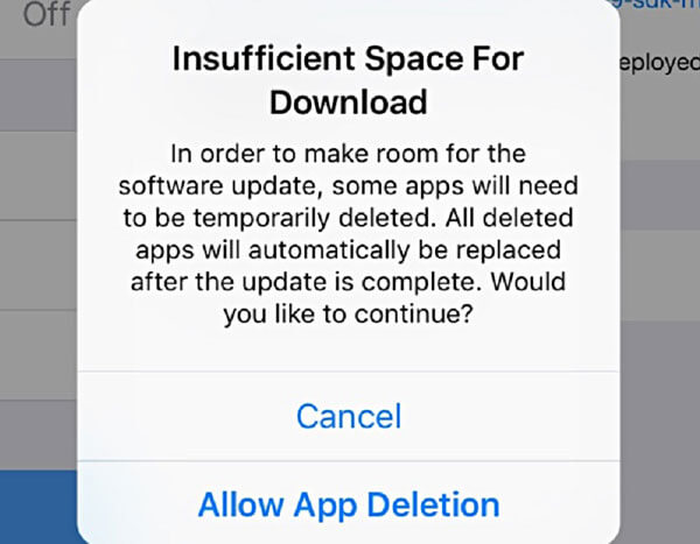
- Вам нужно больше свободного места на iPhone. По умолчанию сообщение об этой ошибке: «Недостаточно места для загрузки». Иногда причиной неудачного обновления iOS является количество свободного места на телефоне. Чтобы решить эту проблему, разрешите удаление приложения или в худшем случае сделайте резервную копию iTunes или iCloud, а затем удалите некоторые файлы. Если у вас есть резервные копии, вы можете вернуть свои файлы в любое время после обновления.
- Сбой питания или отсоединение кабеля. Это неприятная проблема, которую сложнее решить. Вы должны проверить, если iPhone все еще работает или нет. Лучшее решение — подключить его к компьютеру, а затем запустить восстановление iTunes. После завершения восстановления вы можете попробовать еще раз обновить ваш iPhone до iOS.
Как получить ваши данные, если обновление iOS не удалось
Иногда вместо обновления до iOS вы застряли с неудачным обновлением или со старой версией и поврежденной резервной копией. Даже если обновление идет не так, вы можете получить данные обратно, если вы используете iPhone Backup Extractor.
В зависимости от того, где были сохранены ваши данные, мы рекомендуем вам ознакомиться с нашим руководством по восстановлению данных iCloud или с возвратом данных из резервных копий iTunes .
Если вы застряли, пожалуйста, напишите нам в чате. Мы будем рады помочь.
Как установить бета-версию iOS
Важные вещи, которые необходимо знать перед установкой бета-версии iOS
Мы настоятельно рекомендуем перед обновлением iOS сделать резервную копию с помощью iTunes или iCloud . На самом деле, такие резервные копии следует делать регулярно на случай, если вам когда-нибудь понадобится на них полагаться. Это покроет вас, если:
- iTunes не хочет восстанавливать эти данные
- Вам не нужны все ваши данные из iCloud или iTunes — только определенные файлы или
- Вы хотите получить доступ ко всем данным вашего устройства iOS в автономном режиме на вашем компьютере
Как вы получаете доступ к своим данным, если вышеописанное происходит? Это просто. Используйте iPhone Backup Extractor в Windows или MacOS и получите доступ к резервной копии iTunes или iCloud всего несколькими щелчками мыши. Наша экспертная поддержка всегда рада помочь и поделиться своими знаниями и опытом, поэтому, если у вас возникли проблемы или вам нужна помощь, просто обратитесь к нам.
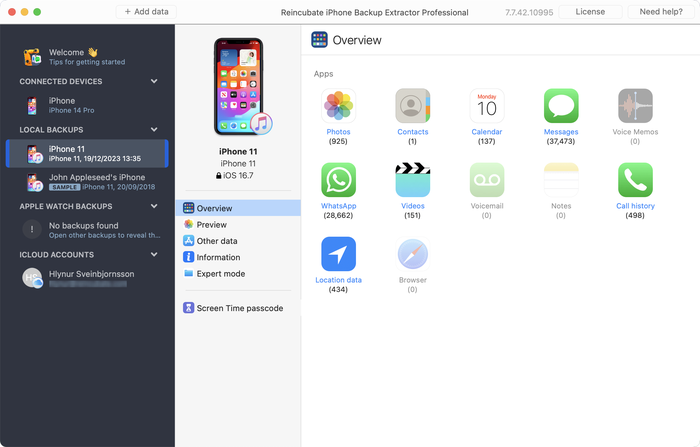
Чтобы установить полный образ бета-версии iOS на iPhone, iPad или iPod, вам следует использовать последнюю выпущенную версию iTunes. Если он не установлен, вы можете загрузить его с веб-сайта Apple . Однако современные версии iOS могут быть обновлены до бета-версии с помощью резервного копирования «по воздуху» (OTA). OTA-обновления выполняются быстрее и проще и не требуют использования iTunes или даже компьютера.
Если вам нужна дополнительная помощь, не забудьте, что Apple опубликует документ об использовании своих бета-версий .
How to install iOS 16 beta on your device (also works for iOS 15 — 10 betas)
Через бета-версию разработчика
- На вашем устройстве iOS перейдите на сайт developer.apple.com в Safari.
- Нажмите «Учетная запись» и войдите в систему, используя свои учетные данные разработчика Apple.
- Выберите раздел «загрузки»
- Найдите последнюю версию бета-версии iOS и нажмите, чтобы скачать
- Ваш iPhone выведет запрос, спрашивающий, хотите ли вы установить профиль конфигурации: выберите для этого
- На вашем iPhone перейдите в « Settings → « General → « Software Update и нажмите « Download and Install
- Дождитесь установки и перезагрузитесь — и все готово!
Через публичную бета
- На вашем устройстве iOS перейдите на страницу beta.apple.com/profile и коснитесь раздела «Загрузить профиль», чтобы зарегистрировать свое устройство.
- Ваш iPhone выведет запрос, спрашивающий, хотите ли вы установить профиль конфигурации: выберите для этого
- На вашем iPhone перейдите в « Settings → « General → « Software Update и нажмите « Download and Install
- Дождитесь установки и перезагрузитесь — и все готово!
О бета-программах Apple для iOS
Доступны два типа бета-версий iOS: общедоступная бета-версия и бета-версия для разработчиков, доступная через программу Apple Developer Program .
Разница между общедоступной бета-версией и бета-версией разработчика заключается в том, что последняя позволяет разработчикам создавать или обновлять сторонние приложения для iOS. Следовательно, это может включать доступ к дополнительным ресурсам по сравнению с теми, которые включены в общедоступную бета-версию.
Не рекомендуется запускать бета-версии на основном устройстве iOS, не в последнюю очередь, так как они могут привести к потере данных и регулярным сбоям, а откат может быть затруднен . По крайней мере, без потери ваших данных. Тем не менее, вот где мы помогаем. ��
Бета-версия разработчика начинается за несколько недель до публичных бета-версий и обновляется раньше, а иногда и чаще.
Обе версии включают в себя приложение «Feedback Assistant», которое собирает информацию от участников, зарегистрированных в бета-программе. «Apple Beta Agreement» включает в себя соглашение о конфиденциальности, так что, если вы зарегистрированы, вы не можете говорить о программном обеспечении, кроме того, что Apple сама публикует. Бета-версии Apple должны быть установлены на устройстве, которое не доступно другим, и это не ваше основное устройство. Установка бета-обновления не приведет к аннулированию гарантии на оборудование.
Каждый год становится все проще присоединиться к бета-версиям. Приятного знакомства!
Как установить старую бета-версию iOS (iOS 9 или ниже)
До изменений в iOS 10, которые упростили процесс установки бета-версии, было несколько дополнительных шагов для установки бета-версий из более старых версий iTunes. В частности, необходима регистрация UDID вашего устройства.
Чтобы зарегистрировать свой UDID и получить доступ к бета-версиям, требуется членство в Программе разработчиков Apple . Это ежегодная стоимость членства 99 долларов.
Два способа найти UDID вашего iPhone
Как найти UDID с помощью iTunes
- Подключите ваше устройство iOS и запустите iTunes
- Выберите ваше устройство
- На вкладке «Сводка» нажмите на ярлык «Серийный номер», чтобы открыть 40-символьную строку UDID
- Щелкните правой кнопкой мыши и выберите «Копировать»
Как найти UDID с помощью Xcode
- Подключите ваше устройство iOS и запустите Xcode на Mac
- Зайдите в «Органайзер» и выберите свое устройство
- Выделите и скопируйте строку UDID
Как зарегистрировать UDID iPhone в Центре пользователей
- Имея UDID в буфере обмена, войдите в Центр пользователей Apple , нажмите « Certificates, Identifiers & Profiles и выберите « Devices
- Нажмите на символ + чтобы зарегистрироваться
- Дайте вашему устройству iOS имя и вставьте уникальный идентификатор устройства, скопированный из iTunes или Xcode.
- Нажмите «Продолжить» и подтвердите вашу запись, чтобы завершить процесс регистрации
После этого вернитесь на страницу Центра участников и перейдите через iOS beta SDK , iOS и iOS beta . Выберите свое устройство и начните загрузку.
В результате вы получите загруженный файл .dmg или .zip для распаковки. Эти файлы содержат файл .IPSW , необходимый для установки.
Открытие файлов DMG в Windows
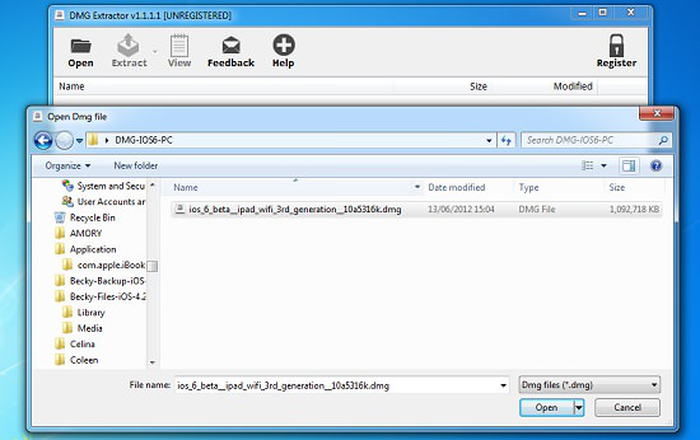
Бета-версии iOS 7 и более ранних версий распространялись в виде архивов DMG . Пользователи Windows не могут открыть их по-своему, но наше приложение DMG Extractor может сделать это за вас.
Как установить файл восстановления IPSW на ваш iPhone или iPad
- Прежде чем продолжить, отключите «Найти мой iPhone» в iCloud « Settings → « iCloud → « Find my iPhone
- Подключите ваше устройство iOS к вашему компьютеру
- Запустите iTunes и выберите свое устройство в правом верхнем углу
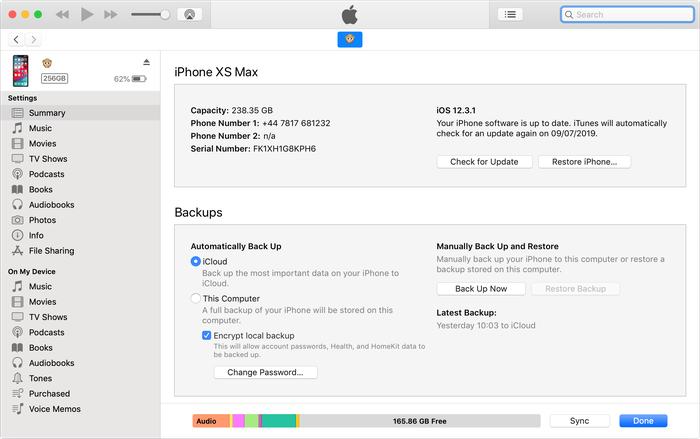
- Если ваше устройство iOS просит доверять вашему компьютеру, согласитесь и введите код на вашем устройстве
- Создайте актуальную резервную копию iTunes, чтобы сохранить ваши данные в безопасности Мы бы порекомендовали локально iTunes, так как это быстрее как для резервного копирования, так и для восстановления
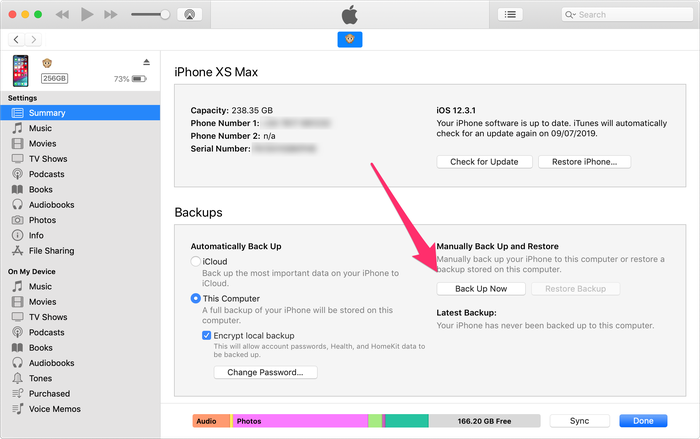
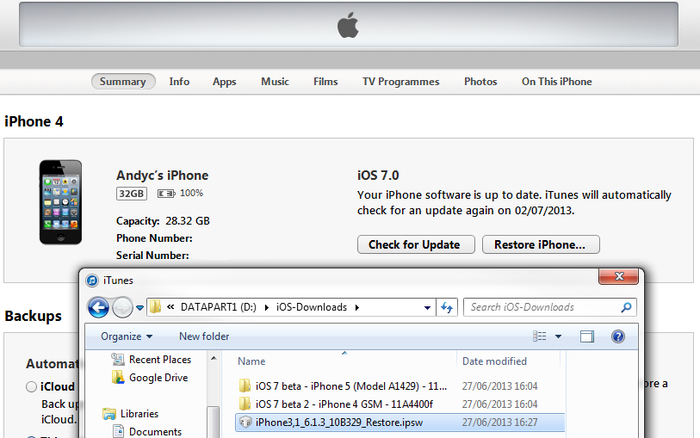
- На вкладке «Сводка», удерживая нажатой ⇧ Shift (в Windows) или ⌥ Option (в Mac), нажмите кнопки «Восстановить» или «Проверить наличие обновлений».
- Выберите образ iOS бета-версии IPSW и нажмите кнопку «Открыть», чтобы выполнить установку
- iTunes сообщит вам, что обновит ваше устройство iOS (даже если вы выбрали более старую прошивку) и проверит это обновление в Apple; нажмите «Обновить»
- Ваше устройство перезагрузится после завершения установки; сетевое соединение требуется для завершения активации
- При перезапуске устройства появится надпись «Слайд для обновления»: разблокируйте, введите пароль, активируйте при необходимости и дождитесь окончания процесса установки
Это оно! Теперь вы должны были успешно обновить выбранную вами бета-версию iOS.
Как перейти с iOS beta или gold master до официального релиза
Если вы разработчик и используете золотой мастер- выпуск iOS от бета-программы для разработчиков, вы будете знать, что часто золотой мастер-код идентичен официальному выпуску в двоичном формате. В этом случае обновлять не нужно. Иногда, однако, это не так, и нет очевидного способа попасть в финальную версию.
Ответ требует классического резервного копирования, обновления и восстановления. Вам нужно будет загрузить версию Gold Master для iOS, прежде чем выполнять описанные выше шаги по установке файла восстановления IPSW .
Как понизить версию iPhone или iPad с бета-версии iOS
Восстановление более старой версии iOS может означать, что вы не сможете получить данные, собранные при использовании более новой версии iOS на вашем устройстве. Вы не сможете восстановить бета-версию iOS iTunes или резервную копию iCloud до более старой версии iOS. Кроме того — если вы дерзкий пользователь джейлбрейка — ваши сохраненные капли будут потеряны после перехода на более раннюю версию.
Восстановление данных резервного копирования iTunes или iCloud на iPhone или iPad возможно для большинства резервных копий файлов, но это не тривиально. Вот наше руководство о том, как вы можете получить некоторые из наиболее важных данных резервного копирования обратно на ваше устройство iOS.
Важно: перед переходом с бета-версии iOS
Очень важно , чтобы создать резервную копию вашего устройства IOS либо ICloud или ITunes, так что если что — то пойдет не так , вы можете восстановить ваши данные. Мы говорили об этом раньше, но не можем сказать этого достаточно: убедитесь, что вы создали резервную копию своего устройства, прежде чем приступить к следующим шагам.
Понижение версии iOS может привести к потере или недоступности данных. Apple не рекомендует понижать рейтинг, поэтому следует соблюдать осторожность.
Понижение возможно только в том случае, если Apple продолжает подписывать микропрограмму, на которую вы хотите установить более раннюю версию. Обычно Apple прекращает подписывать более ранние версии iOS примерно через неделю или две после нового выпуска.
Если вы получите сообщение об ошибке «Это устройство не подходит для запрашиваемой сборки», это может означать, что либо Apple прекратила подписывать прошивку iOS, либо вы загрузили не ту версию.
Вот наш шаг за шагом, чтобы сделать это:
- Загрузите старую прошивку для вашего устройства, убедитесь, что вы загружаете соответствующую версию для вашего iPhone, iPad или iPod
- Прежде чем продолжить, отключите «Найти мой iPhone» в iCloud « Settings → « iCloud → « Find my iPhone
- Подключите ваше устройство iOS к вашему компьютеру
- Запустите iTunes и выберите свое устройство в правом верхнем углу
- Создайте актуальную резервную копию iTunes, чтобы сохранить ваши данные в безопасности Мы бы порекомендовали локально iTunes, так как это быстрее как для резервного копирования, так и для восстановления
- Переведите ваше устройство в режим DFU . Для этого выключите устройство, удерживайте кнопку питания в течение 3 секунд, удерживая кнопку «Домой» в течение 10 секунд. Отпустите кнопку питания и продолжайте удерживать кнопку «Домой», пока iTunes не покажет подтверждение режима восстановления. Нажмите ОК.
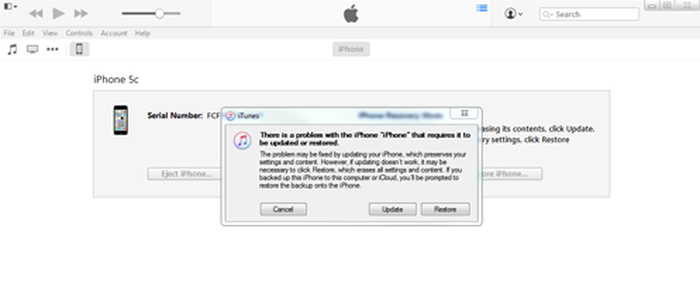
- Затем нажмите кнопку «Восстановить iPhone» и выберите «Восстановить и обновить» для подтверждения.
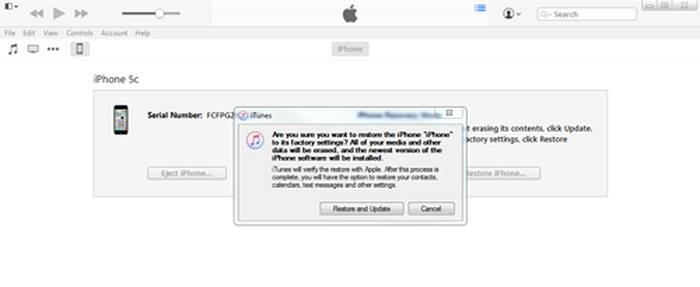
- iTunes предоставит вам некоторую информацию об обновлении iOS и будет ждать, пока вы нажмете кнопки «Далее» и «Согласен». iOS будет загружена и установлена на ваше устройство.
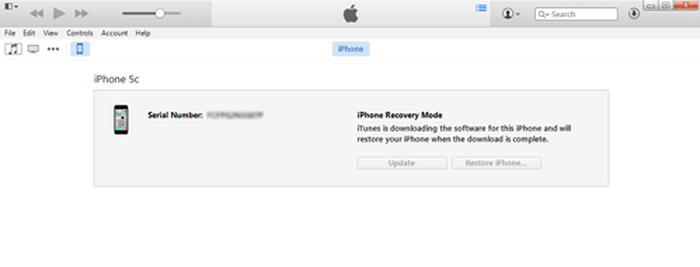
- Ваше устройство перезагрузится после завершения установки; сетевое соединение требуется для завершения активации
- При перезапуске устройства появится надпись «Слайд для обновления»: разблокируйте, введите пароль, активируйте при необходимости и дождитесь окончания процесса установки
Это оно! Вы успешно понижены.
Если вам нужна помощь в восстановлении резервной копии iOS с более нового устройства iOS на более старую версию IOS, у нас есть руководство для этого здесь .
Возникли проблемы? Не будьте незнакомцем: протяните руку или оставьте комментарий ниже!