
Как открыть Viber в Китае
Вайбер в Китае – один из самых удобных мессенджеров для связи с близкими – можно отправлять бесплатные сообщения, фото, звонить и пользоваться видеосвязью. Но как и многие другие сервисы, он не работает на территории Китая. Тем не менее, с помощью всего одной простой программы вы можете открыть себе доступ и оставаться на связи всегда и везде. Эта программа – VPN. Мы расскажем, как это работает, и какие сервисы заслуживают внимания.
2 года за $99
$3.67 69% скидка
VPN в Китае для Viber

- 1
- Лучший для Китая
- Лицензия на 6 устройств
- Скидки до 70%
- Ручная настройка в Китае




Более 0 пользователей выбрали этот VPN сегодня

- 2
- Двойное шифрование
- До 5 устройств
- 30 дней возврат денег
- APP Android и Iphone

- 3
- Лицензия на 5 устройств
- Сеть 1 уровня
- Скидки до 70%
- Ручная настройка в Китае

- 4
- Недорогой и быстрый
- Лицензия на 5 девайсов
- Скидки до 77%

- 5
- Разрешен торрент
- До 6 устройств
- 30 дней возврат денег
- APP Android и Iphone
Почему в Китае не работает Вайбер
Строго говоря, в некоторых приграничных районах связь все же есть. Иногда программа открывается, и можно даже обменяться сообщениями (на видеосвязь в этом случае рассчитывать не приходится). Если это не ваш основной мессенджер, вы можете рискнуть, но если вам важно быть на связи именно в вайбере – нужно устанавливать ВПН. Вайбер в Китае не работает еще с 2014 года, так как правительство предпочитает контролировать всю информацию, доступную местным гражданам, а компания не желает предоставлять кому-то полный доступ для цензурирования. Местные совершенно не страдают от ограничений, так как Вайбером не пользуются. У них есть своя замена для такого популярного мессенджера.
Аналог Viber в Китае
WeChat – самый популярный мессенджер в Азии, им пользуются все китайцы, у которых есть смартфон. Для общения с местными, скорее всего, придется ставить и его. Это одновременно и мессенджер, и приложение для знакомств, и платежная система и многое другое. В принципе, удобно, если доступ нужен, к примеру, для общения с родителями (поставьте WeChat и им), но на практике нужны и другие отключенные сервисы и мессенджеры, а значит – все же придется ставить ВПН.
Еще одна проблема с WeChat — в том, что трафик контролируется и проверяется. То есть, ваши все сообщения перечитывать не будут, но есть анализ отдельных слов, недовольств и прочего, и тогда можно привлечь к себе внимание властей. Проще скачать VPN и включить Viber.
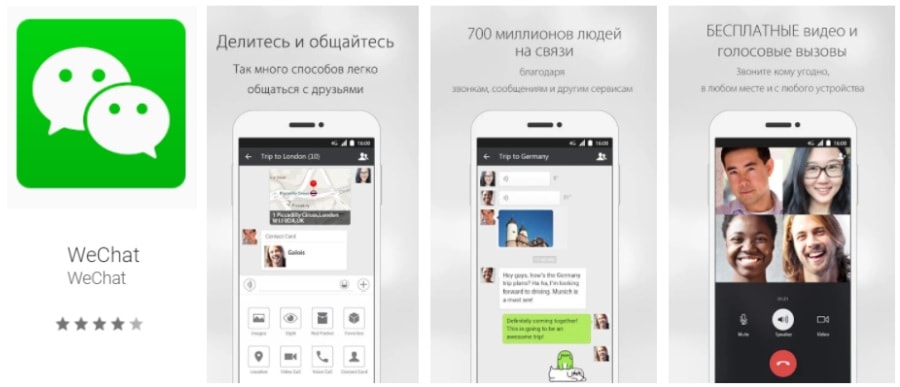
Ни один из привычных нам мессенджеров не откроется без ВПН: WhatsApp, Viber, Telegram, Skype, Facebook Messenger и другие. Иногда связь может появиться, но это редкость.
Как пользоваться Вайбером в Китае
Чтобы Viber в Китае работал, вам нужен VPN. Когда вы пытаетесь подключиться напрямую, трафик идет через сервера китайского интернет-провайдера или мобильного оператора, а там запрос автоматически блокируется. Когда вы подключены через ВПН, трафик идет через виртуальный зашифрованный канал, «сквозь» китайский сервер за пределы страны, а там уже все работает.
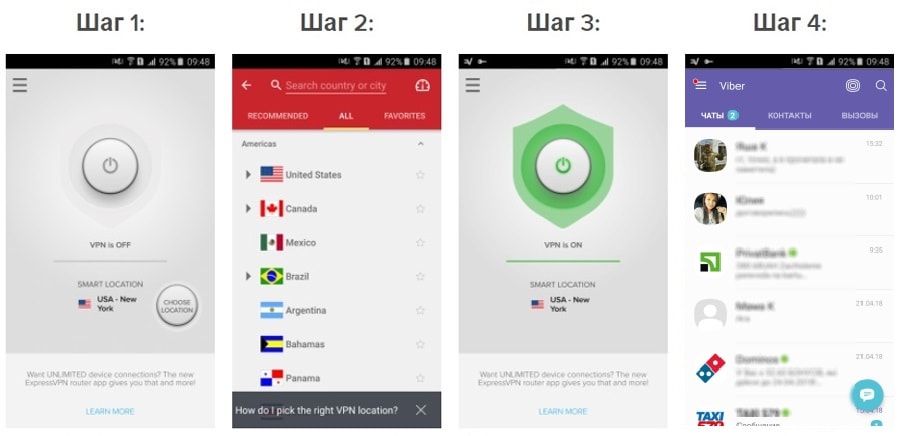
Пошаговое руководство, как подключить Вайбер в Китае:
- Выберите VPN-сервис. Это нужно делать заранее, до въезда в страну, потому что изнутри вы не сможете даже скачать приложение ВПН. Все нужно выбрать и установить до въезда в Китай. Для выбора вы можете воспользоваться нашими обзорами VPN для телефона или ноутбука.
- Выберите удобный тарифный план. Кстати, у многих брендов регулярно бывают скидки и акции, а если вы едете надолго (хотя бы на полгода), сможете ощутимо сэкономить.
- Скачайте приложение ВПН для Вайбера в Китае.
- Установите приложение на свой телефон, планшет или ноутбук.
- Подключитесь и выберите лучший сервер для автоматического соединения или любую страну по вашему желанию.
- Дождитесь установки подключения.
- Запустите Вайбер и пользуйтесь.
Существуют бесплатные ВПН для браузера, но пока запуск Web-версии Viber не анонсирован, они не подойдут.
Лучшие VPN для Вайбера в Китае
Мы рекомендуем использовать именно эти сервисы, поскольку они действительно обеспечивают надежную и стабильную работу в условиях действия китайского файрвола, и при этом не так существенно снижают скорость, что особенно ощутимо при видеозвонках. Кроме того, они гарантируют конфиденциальность соединения – все, что будет передано по их каналам, останется скрытым, и расшифровать это невозможно.
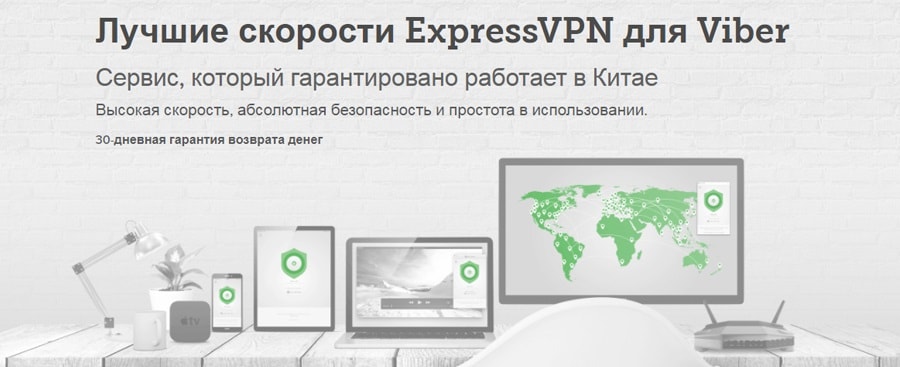
ExpressVPN для Viber
Сервис, который известен на весь мир, как самый быстрый. Если вы едете в регион со слабой связью, вы все еще сможете пользоваться мессенджером достаточно комфортно. Связь обычно без разрывов, возможность скачивать и загружать большие файлы, использовать программу на пяти устройствах одновременно – это все очень удобно.
Ivacy VPN для Viber
Идеальный сервис для тех, кто едет в Китай надолго: если покупать VPN для Китая на год, предлагает крайне низкие цены. Вы получите доступ к Вайберу и ко всем нужным вам сервисам. Имейте в виду, при слабой связи скорость может быть очень низкой. Но работать будет.
NordVPN для Viber
Оптимальный выбор для тех, кто едет в рабочую командировку, собирается передавать конфиденциальные сведения так, чтобы никто и никогда не смог расшифровать информацию. Самые мощные алгоритмы шифрования – к вашим услугам, в том числе, двойной ВПН, TOR через VPN и многое другое.

Вы также можете установить для работы Вайбера и другие хорошие ВПН – PureVPN и IPVanish.
Сравним сервисы ВПН для Вибер в Китае:
| ExpressVPN | Ivacy | NordVPN | |
| Оценка скорости | 10 / 10 | 7 / 10 | 9 / 10 |
| Оценка простоты использования | 10 / 10 | 8 / 10 | 10 / 10 |
| Количество серверов | 1700 | 450 | 3500 |
| Приложение для Windows | + | + | + |
| Приложение для Mac | + | + | + |
| Приложение для iOS | + | + | + |
| Приложение для Android | + | + | + |
| Количество устройств на одну лицензию | 5 | 5 | 6 |
| Цена за месяц | $12.95 | $11.95 | $11.95 |
| Moneyback | 30 дней | 7 дней | 30 дней |
Стоимость может показаться высокой, но имейте в виду: VPN не только поможет подключить Вайбер на телефон, в Китае он откроет вам доступ к другим мессенджерам, социальным сетям и всему контенту. Даже к играм и видео-каналам. Ваш доступ будет ничем не ограничен. Воспользуйтесь нашими обзорами VPN для телефона или ноутбука, чтобы узнать о функциях и возможностях ВПН больше.
F.A.Q. о Viber в Китае
Работает ли Вайбер в Китае?
Без VPN – практически не работает, по крайней мере, на материковой части. В Гонконге и Макао связь есть, но медленная, так как все равно идет через китайского интернет-провайдера. Иногда прорывается связь в приграничных областях, но это редкость, и не стоит надеяться исключительно на этот вариант.
Как настроить Вайбер в Китае?
Сам Вибер в Китае настраивать не нужно. Впрочем, как и ВПН – у хороших провайдеров все подключается автоматически, после установки. При желании, вы можете изменить страну или сервер подключения, или настроить другие параметры, но все будет работать и так.
Не работает Вайбер в Китае: что делать и как решить?
Если вы уже находитесь в стране, установить VPN будет сложнее – вероятно, вам потребуется apk-файл или подключение к чужому ВПН, чтобы установить программу на свое устройство.
Viber

Viber – бесплатный онлайн-сервис для отправки текстовых сообщений, видеовызовов и звонков. Viber работает на большинстве устройств на iOS, Android, Windows 10. Также есть версии приложения для Mac OS, Windows и GNU/Linux.
Согласно данным сервиса, Viber используют 900 млн человек во всем мире.
Как работает Viber
Наибольшей популярностью пользуется приложение Viber для мобильных устройств. Чтобы начать работу с мессенджером Viber, необходимо скачать и установить бесплатное приложение в Google Play, App Store или Microsoft Store.
Создание аккаунта
Для регистрации в Viber после установки приложения необходимо заполнить появившуюся форму и подтвердить номер телефона. Затем по желанию можно настроить Viber-аккаунт: поставить фотографию и указать статус.
Сообщения в Viber
В списке контактов Viber сразу после проверки номера телефона попадают все пользователи из списка контактов устройства, у которых тоже установлен этот мессенджер. Чтобы начать переписку с пользователем из списка контактов необходимо нажать значок «+» в нижнем правом углу.

Сообщение можно отправить одному или нескольким пользователям, а также выполнить рассылку по списку контактов.

Также можно записать и отправить пользователю аудио или видеосообщение, удерживая определенные кнопки:

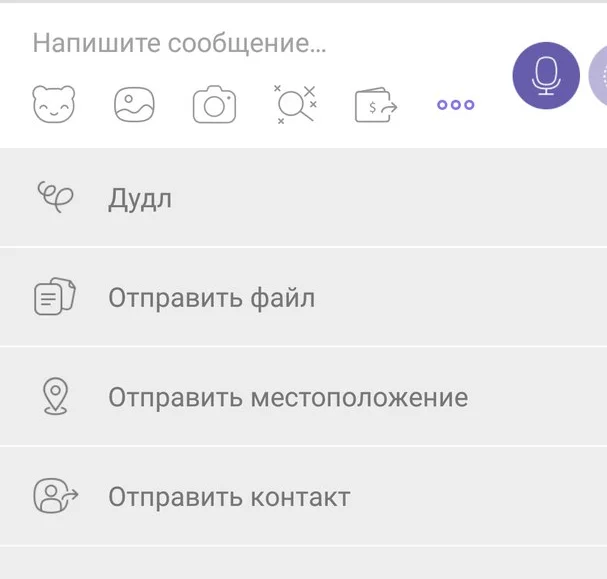
Используя меню в сообщении, можно:
- добавлять в сообщения стикеры, изображения, гифки,
- отправлять платежи,
- пересылать файлы, , точку местоположения, контакты.
При нажатии на сообщение появляется меню возможных с ним действий:
- Переслать,
- Копировать,
- Удалить.

Чтобы совершить звонок или видеовызов, нужно выбрать соответствующую кнопку в верхнем правом углу экрана.
Viber позволяет совершать звонки другим пользователям Viber (при отсутствии подключения к Wi-Fi, тарификация звонков происходит в соответствии с тарифным планом пользователя). Также у сервиса есть дополнительная функция Viber Out, чтобы звонить абонентам, которые не пользуются Viber (на стационарные или мобильные телефоны), по всему миру. Viber Out — это возможность звонить на городские и мобильные номера в любую точку планеты по специальным тарифам. Viber Out доступен на устройствах на iOS, Android и Windows, a также на Viber для компьютера.
Шифрование и переписка в Viber
Все чаты Viber защищены технологией сквозного (оконечного) шифрования. Сквозное шифрование подразумевает, что все данные (все типы сообщений, фото, видео, голосовые и видеозвонки) шифруются в момент отправки с устройства отправителя и расшифровываются в момент приёма на устройстве получателя. Никакое третье лицо не сможет расшифровать и прочитать данные во время их передачи.
Политика конфиденциальности
На серверах Viber отображается имя пользователя в сервисе, фото профиля, номер телефона, список контактов, а также данные об активности.
Viber не сохраняет сообщения (после доставки они не остаются на серверах Viber) и записи вызовов (разговоры никогда не записываются).
Viber и Роскомнадзор
По сообщению главы Роскомнадзора Александра Жарова, мессенджеры Viber и WhatsApp включились в переговоры с Роскомнадзором и консультируют ведомство по интересующим его вопросам в рамках «закона Яровой». Но у ведомства пока нет острого запроса на включение мессенджеров Viber, WhatsApp и Facebook Messenger в реестр организаторов распространения информации, рассказал журналистам Жаров.
Возможности Viberдля бизнеса
Viber активно развивает свою платформу в качестве канала для взаимодействия брендов со своей аудиторией и предлагает компаниям сразу несколько интересных функций:
- Сообщества,
- Промо-стикеры,
- Статус официального партнера Viber Out,
- Адресные рассылки сервисных сообщений через API
- Нативная реклама и форматы, соответствующие стандартам IAB,
- Viber Кошелёк.
Для подключения функционала компании необходимо заполнить специальную заявку на официальном сайте Viber.

Друзья, теперь вы можете поддержать Лайкни https://pay.cloudtips.ru/p/8828f748
Ваши донаты помогут нам и дальше радовать вас полезным контентом.
- русские термины
- english terms
Что такое Viber, как им пользоваться?
Мы живем в замечательное время – сегодня связаться с близкими, живущими на другом конце света, и мгновенно получить ответ стало легче легкого – благодаря интернету и категории приложений, именующихся мессенджерами (от английского слова messenge – сообщение). Они позволяют обмениваться текстовыми сообщениями, фотографиями и видео, понравившимися ссылками, создавать групповые чаты и совершать видеозвонки из любой точки мира. Едва ли не самый популярный мессенджер среди россиян – приложение под названием Viber (Вайбер).
Общение будет полностью бесплатным при условии, что у собеседника на смартфоне также установлен Viber. Передача голосового трафика будет происходить посредством интернета на телефоне (то есть, потребуется оплата за интернет-трафик по тарифу вашего мобильного оператора). А при наличии Wi-Fi и за трафик платить не придётся.
Основные преимущества Viber
• Высокое качество связи и чёткость звука;
• Возможность совершения звонков по всему миру без затрат;
• Существенная экономия батареи;
• Удобный и интуитивно понятный интерфейс;
• Отсутствие необходимости в авторизации;
• Возможность шифрования переписки.

Аудиозвонки в Вайбере могут быть бесплатными
Первоначальная разработка приложения Viber (Вайбер) происходила в Минске двумя гражданами Израиля. Представленная на суд широкой публике в 2010 году программа завоевала популярность, которая неуклонно возрастает.
Как установить Вайбер?
Установка Вайбер может производиться из магазина приложений в мобильном устройстве, либо с официального сайта приложения. После нажатия кнопки «Get viber», приложение начнёт скачиваться, и запустится его установка. Установка Вайбера производится как на телефон, так и на компьютер. На планшетах и смартфонах программа Вайбер представлена на русском языке, а на ПК — на английском.
Как установить Viber на телефон и как им пользоваться?
Как пользоваться Вайбером
Интерфейс программы настолько прост, что разобраться в нём за несколько минут можно любому. После этого можно начинать совершать звонки при помощи соединения Wi-Fi или 3G. За звонки на обыкновенные телефонные номера будет взиматься плата, аналогичная Скайпу.
Вайбер на телефоне. Установка приложения Вайбер предусмотрена на смартфонах на базе Android, BlackBerry OS, iOS, Windows Phone, Symbian, Bada, Windows, OS X, Linux и даже плееров iPOD. На смартфонах Nokia на базе ОС Symbian и обычных телефонах мессенджер не поддерживается.
Как установить Viber на компьютер
Вайбер на компьютере. Помимо телефона или планшета, приложение Вайбер, может быть установлено на ноутбук или стационарный ПК. В отличие от Skype, предоставляющего современную и доступную видеосвязь, Вайбер символизирует голосовую коммуникацию. Сначала приложение нужно установить на смартфоне, и только потом уже на компьютере. Потребуется ввести собственный номер, и активировать его, при помощи кода подтверждения, пришедшего на смартфон.
Основное меню Viber
1. Контакты автоматически переносятся с телефона в приложение. Контакты друзей и знакомых, у которых установлена программа, проявляются мгновенно.
2. Чат Viber отличается замечательным визуальным оформлением. По своему усмотрению и настроению можно менять фон. При помощи стикеров, забавных изображений, точнее передаются эмоции, а сообщение становится ярче. Очень полезна функция в виде аудио сообщения. Также можно отправлять нарисованное. Общаться в чате можно с несколькими собеседниками сразу. Для этого предусмотрена иконка человечка со знаком «+», на которую следует нажать.

Вайбер прост и удобен
● Аудиозвонки в Вайбере следует подразделить на два типа:
1. Бесплатные (телефон подключен к сети Internet)
Совершаются между пользователями Вайбер, подключенными к интернету. Замечательная экономия посредством бесплатной связи.
2. Платные (на номера телефонов) — звонки по Вибер Аут
Если вышеназванных условий не имеется, то звонки на телефоны (стационарные или мобильные) обойдутся совсем недорого. Для этого применяется специальное приложение Viber Out, требующее пополнения счёта.
● Видеозвонки. Если очень важно не просто слышать, но и видеть своего собеседника, лучшим выходом станет звонок по видеосвязи. Качество картинки будет на уровне, даже, если интернет несколько замедлен.
WhatsApp или Viber
У каждой из этих программ есть свои плюсы и минусы, но если говорить о бесплатных звонках, то WhatsApp подобной возможности не предоставляет, хоть и незаменим для переписки. Гениально простая и фантастически удобная — именно такой является программа Viber (Вайбер)! Она обеспечит существенную экономию средств на звонках и SMS. Для звонков через Viber необходим лишь доступ к интернету.

Зачем выбирать? Установите WhatsApp и Viber
Редакция uznayvse.ru надеется, что наша статья поможет вам освоить Вайбер. Если вы хотите более подробно почитать о том, как общаться бесплатно, приглашаем вас в следующую статью.
Расширенный курс
«Вайбер» – одно из популярных мобильных приложений. Им активно пользуются для обмена сообщениями, файлами (фото, видео, аудио) и ссылками, а также для звонков и видеозвонков.
Официальный сайт – viber.com/ru/ 5.1 .
Программа адаптирована под разные компьютерные устройства (стационарные компьютеры, ноутбуки, планшеты и смартфоны) и под разные операционные системы.
В отличие от WhatsApp («Вотсап») все версии приложений «Вайбер» поддерживают функции звонков. Более того, программа позволяет общаться с вашими близкими, даже если у них не установлено приложение «Вайбер». Однако в этом случае звонки, как и в «Скайпе», будут платными.
Так же как и WhatsApp («Вотсап») регистрация в программе «Вайбер» возможна лишь в приложении для мобильного телефона. «Вайбер» автоматически синхронизирует список контактов с телефонной книгой смартфона. Все пользователи регистрируются по своему мобильному номеру.
Программу не нужно запускать, она всегда работает в фоновом режиме и почти совсем не потребляет ни трафика, ни ресурсов аккумулятора телефона. Главное преимущество – приемлемое качество связи даже при плохой скорости интернета. Звонки на мобильные устройства с приложением «Вайбер» легко могут быть перенаправлены на настольный компьютер.
В «Вайбере» есть возможность не только организовывать группы, но и паблик-аккаунты. Это группы по интересам, которые создают известные личности:
политики, звезды шоу-бизнеса, компании и магазины и магазины для продвижения своего товара.
Вы можете подписываться на паблик аккаунты и всегда быть в курсе событий по интересующей теме.
Из неудобств – рекламные сообщения таких публичных групп постоянно появляются в списке контактов и многих раздражают. Их можно удалять.
Через «Вайбер» возможно передавать лишь небольшие видеофайлы (не более 10Мb, ролик не более 90 секунд).
В «Вайбере» не предусмотрена возможность групповых звонков.
Для корректной работы «Вайбер» нужно периодически обновлять приложение.
«Вайбер» работает на следующих операционных системах:
- телефоны и планшеты на iOS («Айос»);
- телефоны и планшеты на Android («Андроид»);
- телефоны и планшеты на Windows («Виндоус»);
- компьютеры на Windows («Виндоус»);
- компьютеры на Mac («Мак») компьютеры на Linux («Линукс»)..
Установка и регистрация в программе Viber («Вайбер») на мобильном телефоне
Прежде чем устанавливать программу на планшет или стационарный компьютер нужно установить ее на свой смартфон.
- Возможность видеозвонков в приложениях на всех компьютерных устройствах.
- Регистрация в программе только в приложении на мобильном телефоне.
- Есть платные услуги: звонки пользователям, незарегистрированным в программе.
- Нет возможности групповых звонков.
- Много рекламных сообщений.
Удобнее всего это сделать через магазин приложений на мобильном телефоне. Это может быть:

«Гугл плей» (Google play) для «Андроид»,

«Эппстор» (App Store) для «Айфон»,

В магазине «Виндоус стор» (Windows Store) для операционной системы Windows приложение с некоторых пор недоступно. Но скачать на ПК с Windows Вайбер можно с официального сайта программы.
В нашем примере мы установим программу на мобильный телефон с операционной системой «Андроид».
Чтобы установить приложение «Вайбер» на мобильный телефон:

- Откройте магазин приложений Google play («Гугл плей»).
- В поле поиска впишите «Вайбер».
- Нажмите «Установить».
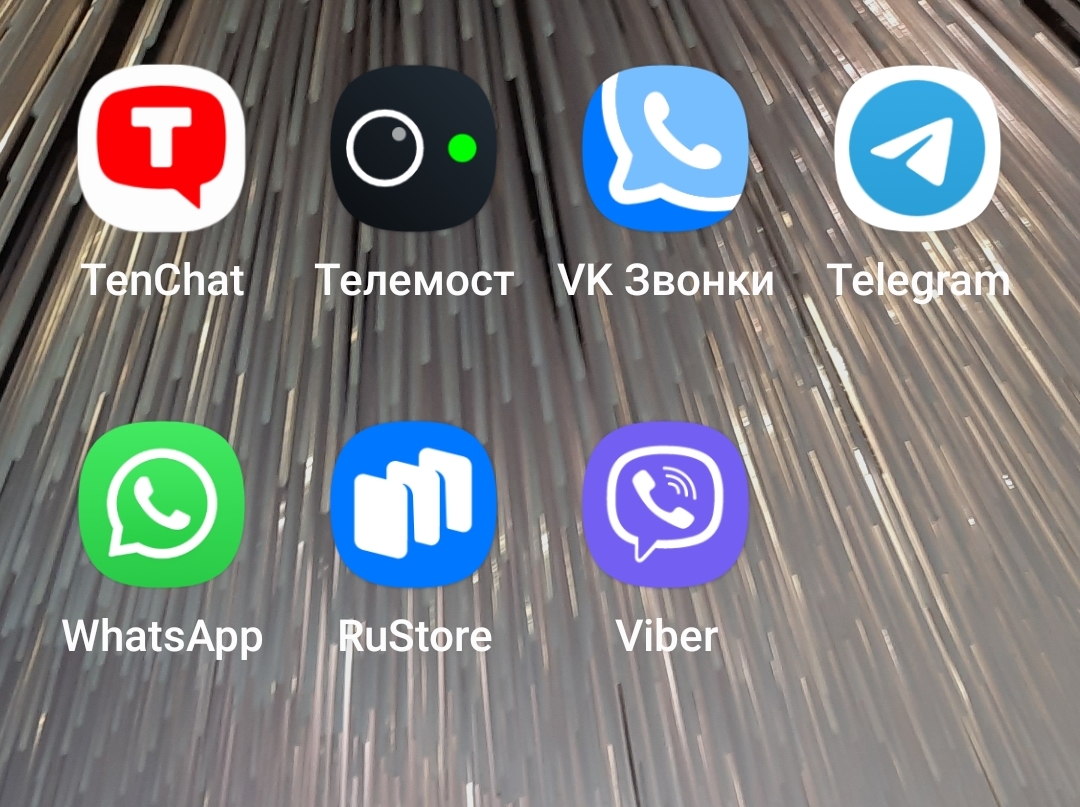
- Значок программы появится на основном экране телефона 5.2 .
- Установить приложение на свой мобильный телефон.
- Открыть его.
- Разрешить совершение телефонных звонков.
- Указать номер мобильного телефона.
- Рекомендуется указать имя и установить фото профиля.
- Затем разрешить доступ программы к вашим контактам, фото и видеофайлам.
Чтобы зарегистрироваться в программе «Вайбер»:
- Откройте приложение «Вайбер» на смартфоне.
- Нажмите «Далее».
- Введите номер своего мобильного телефона.
- Нажмите «Далее».
- Подтвердите, что номер указан верно.
- Разрешите приложению доступ к контактам, осуществление телефонных звонков.
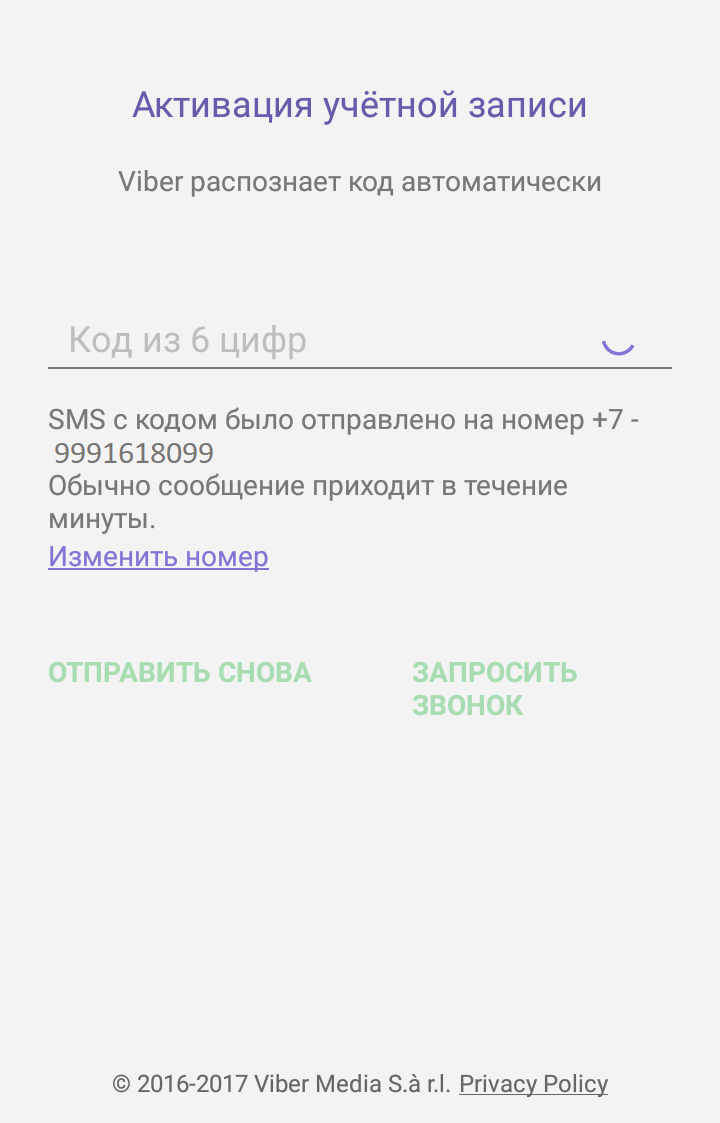
- Далее начнется активация учетной записи.
- Вам на телефон придет SMS-сообщение с кодом, который нужно будет ввести в поле для ввода кода. Код приложение распознает автоматически. Также вам может поступить телефонный звонок от программы, трубку брать не нужно 5.3 . 5.3
- Введите свое имя.
- Добавьте фото. Для этого разрешите доступ приложения к функциям фото и видео.
- Можно вписать дополнительные данные: год рождения, адрес электронной почты, разрешить доставлять новости от Viber. Эти данные можно заполнить и позже.
- Далее понадобится отметить, что ваш возраст более 16 лет.
- Затем для полноценной работы программы разрешите приложению доступ к фото и медиафайлам, к аудиозаписи.
Установка и регистрация в программе Viber («Вайбер») на стационарном компьютере или ноутбуке
После регистрации в приложении на мобильном телефоне вы можете установить программу на планшет. Это можно седлать с сайта программы или через магазин приложений.
Более подробно о работе с магазином приложений на планшетном компьютере – в главе 4 модуля 6 «Основы работы на планшетном компьютере» расширенного курса программы «Азбука интернета».
Чтобы установить программу «Вайбер» на стационарный компьютер или ноутбук с сайта программы нужно:
- Зайти c компьютера на сайт viber.com/ru/.
- На главной странице нажать кнопку «Скачать Viber».В блоке «Viber для рабочего стола» выбрать версию для вашей операционной системы. Также можно скачать программу из магазина приложений, если вы работаете на компьютере от компании Apple («Эппл») 5.4 . 5.4
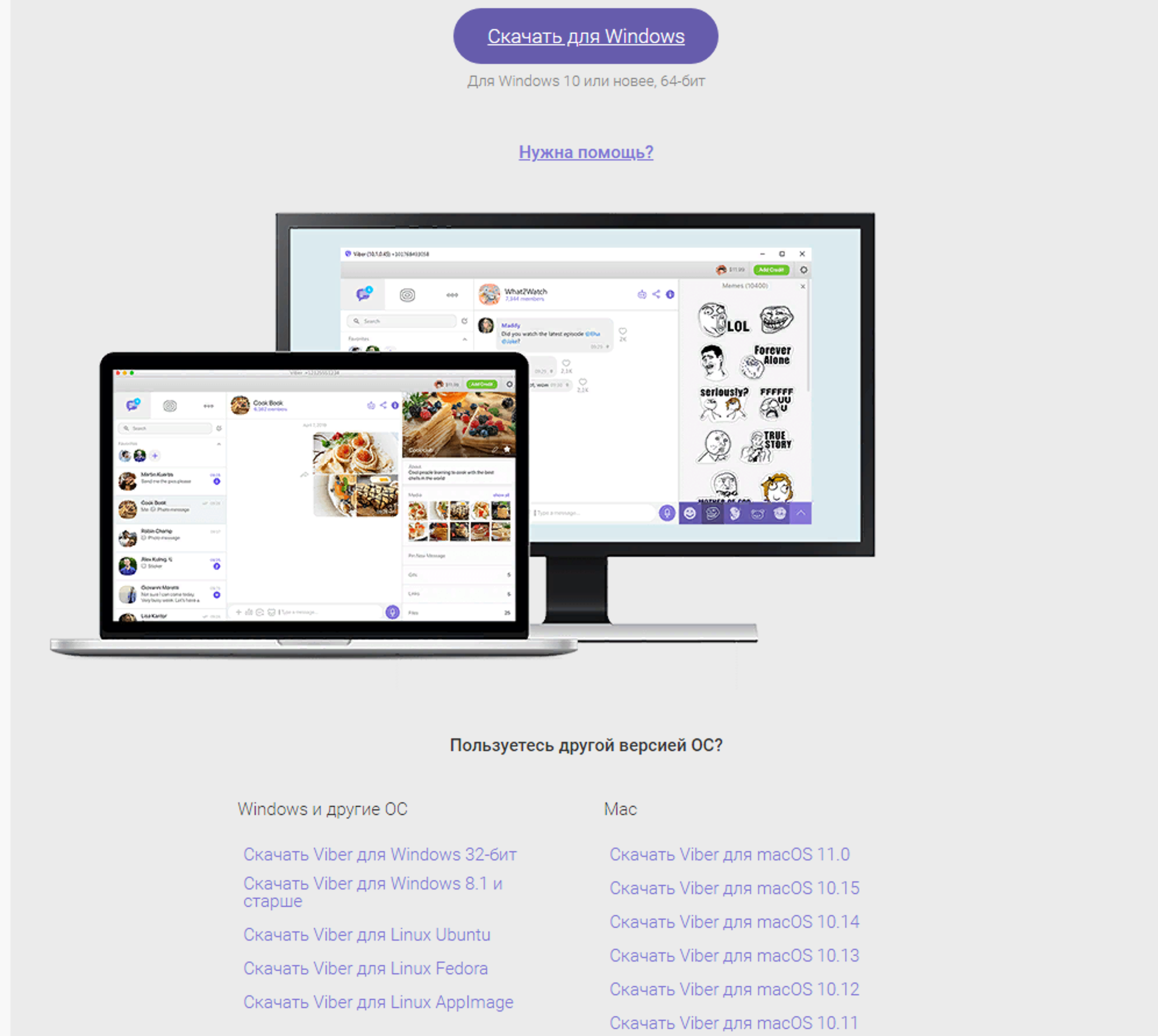
- Найдите на компьютере скачавшийся установочный файл программы. Вероятнее всего, он будет в разделе «Загрузки».
- Откройте установочный файл.
- Затем нажмите «Установить» 5.5 . 5.5
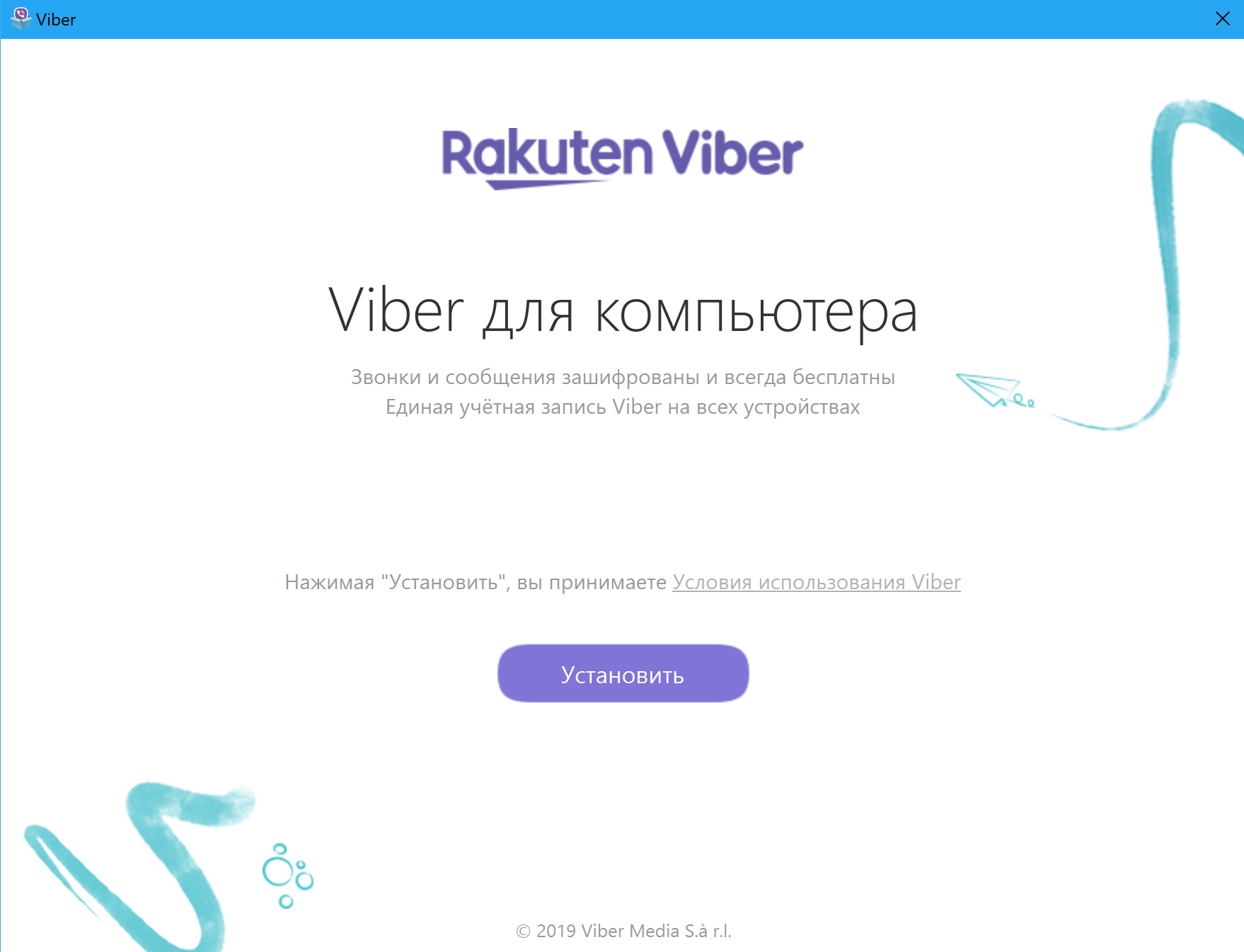
После установки откроется окно программы «Вайбер».
Здесь будет алгоритм активации программы на компьютере и изображение QR-кода («Куар-кода»), который нужно будет сфотографировать камерой вашего мобильного устройства, на котором программа уже установлена 5.6 .
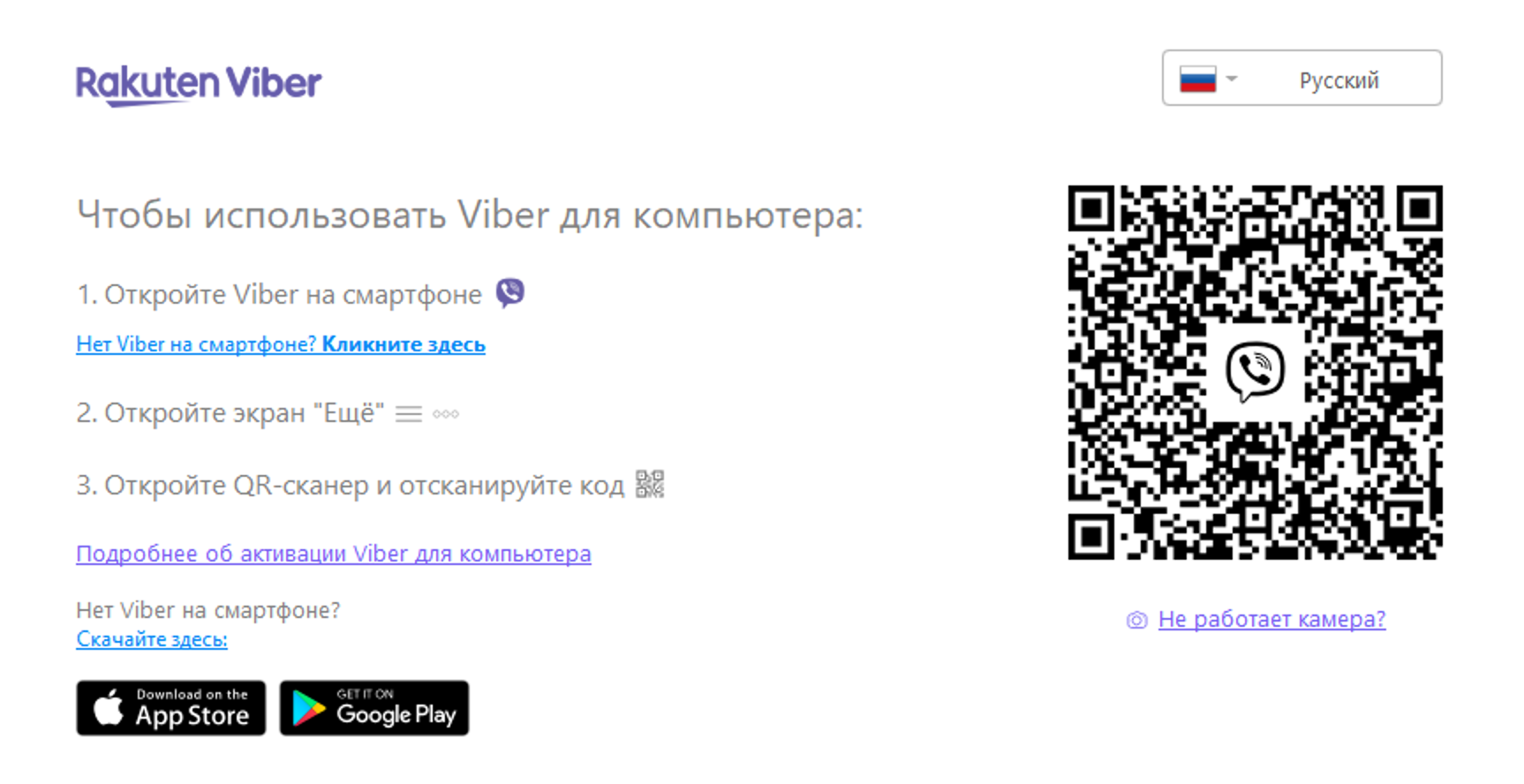

Откройте «Вайбер» в мобильном телефоне. Нажмите на значок меню «Еще» (в операционной системе Андроид — три горизонтальные полоски ).
На открывшейся странице выберите пункт «Viber для компьютеров и планшетов».

Далее вверху нажмите значок куар-кода
На мобильном устройстве откроется камера. Наведите камеру смартфона на изображение кода на экране компьютера. Вы подтвердили свою учетную запись в «Вайбер».
Затем нажмите «Синхронизация». 5.7 .
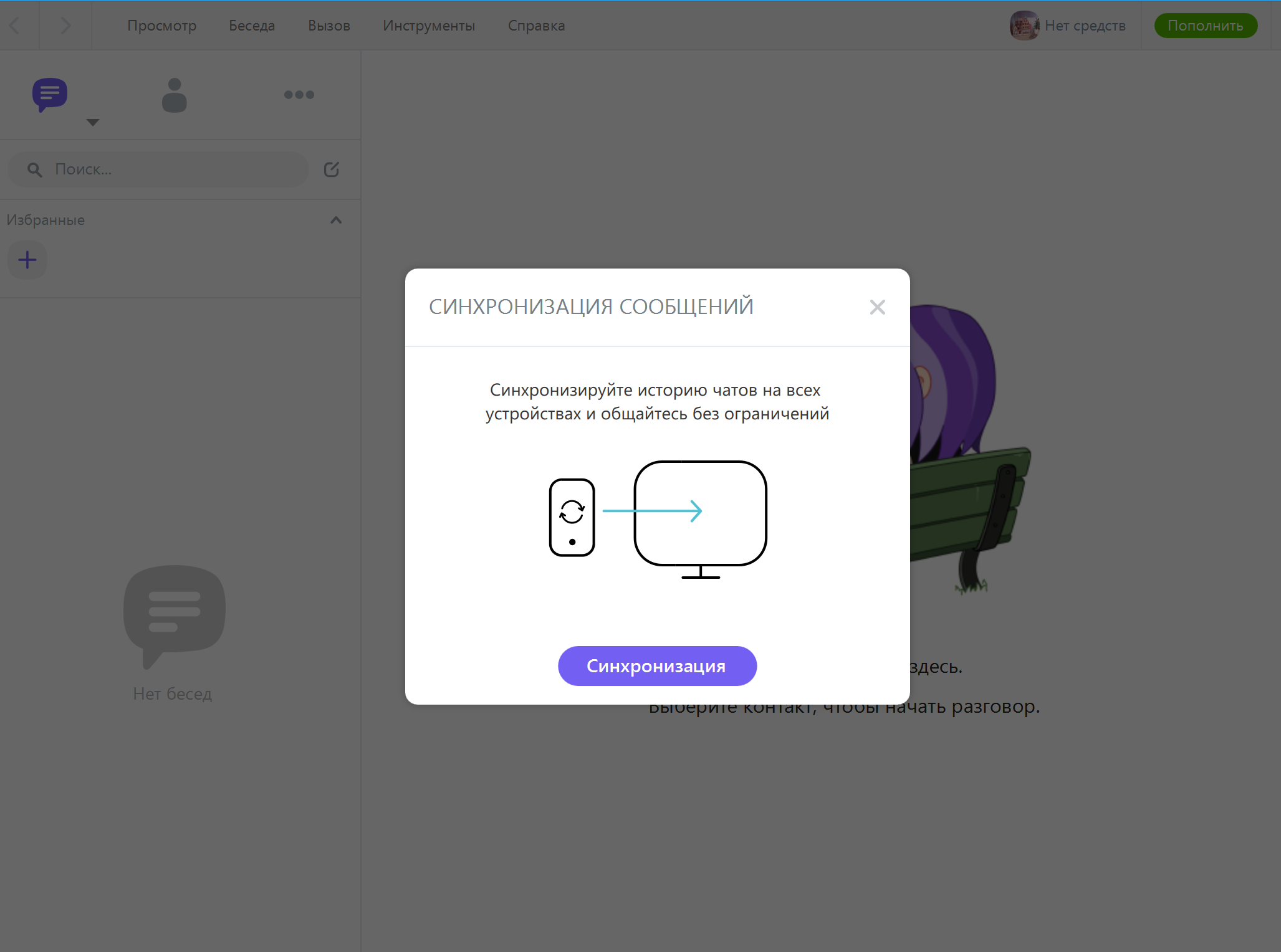
Программа попросит открыть «Вайбер» на мобильном устройстве и разрешить синхронизацию приложений.
В приложении на мобильном устройстве нажмите «Начать». Может приступать к работе с «Вайбером» на компьютере.
Основное меню
В разных версиях «Вайбер» оформление приложения немного отличается. Нужно просто понять возможности программы и основные принципы работы в ней.
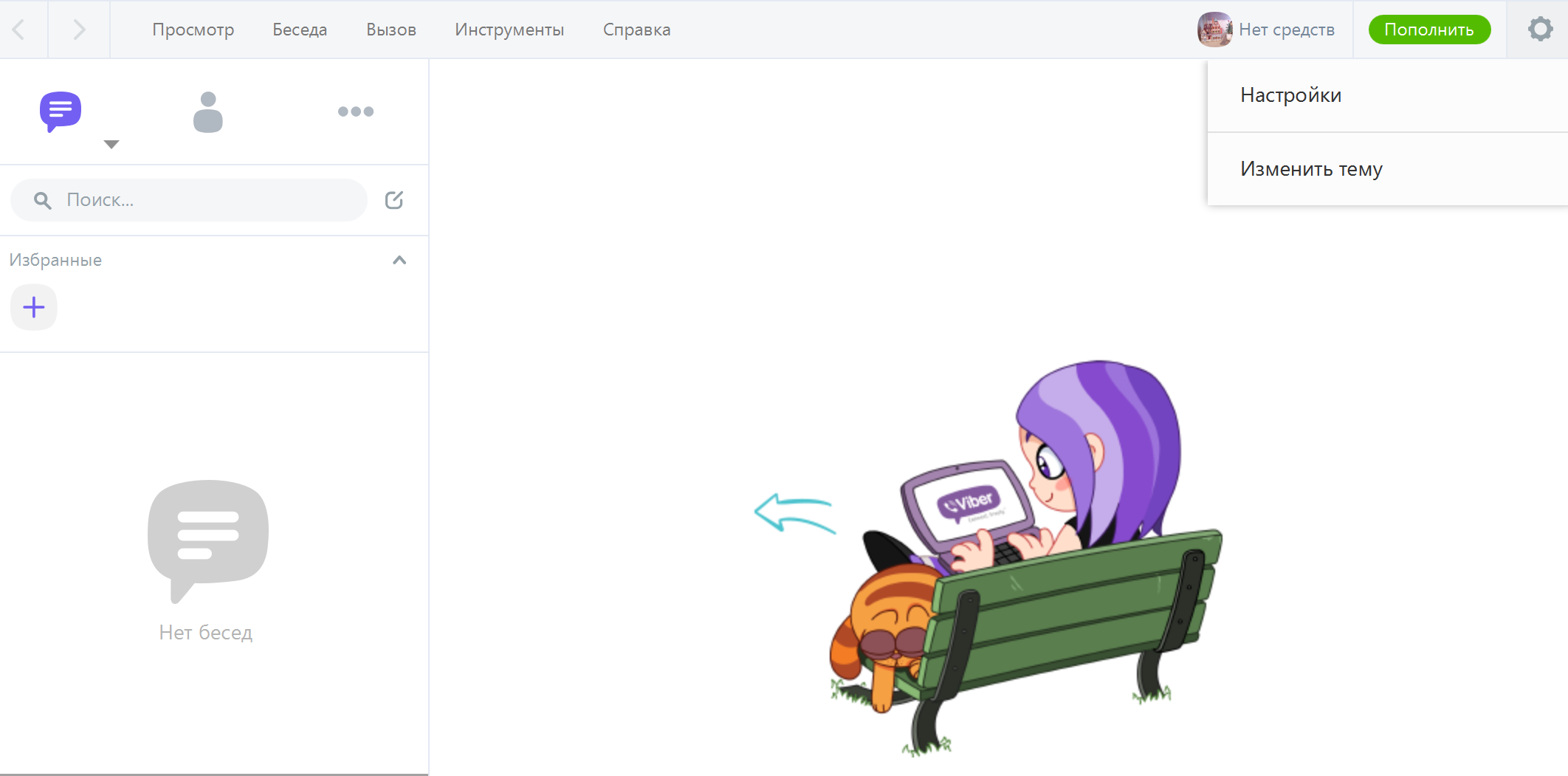
Ниже приведен пример, как выглядит основное окно программы в версии для стационарного компьютера с операционной системой Windows.
В разделе «Просмотр» можно посмотреть список контактов, во вкладке «Беседа» выбрать собеседника, в разделе «Вызов» есть возможность открыть клавиатуру для набора номера, в разделе «Инструменты» отрегулировать параметры аудио и видео.
Справа вверху можно перейти к «Настройкам».

В меню чуть ниже есть инфозначки для перехода к сообщениям, контактам, основному меню профиля 5.8 .
В мобильных приложениях в зависимости от операционной системы оформление программы может отличаться. Но разделы одинаковы.
Рассмотрим работу в приложении для мобильного телефона на платформе «Андроид». Версии для планшета и для смартфона практически одинаковы.
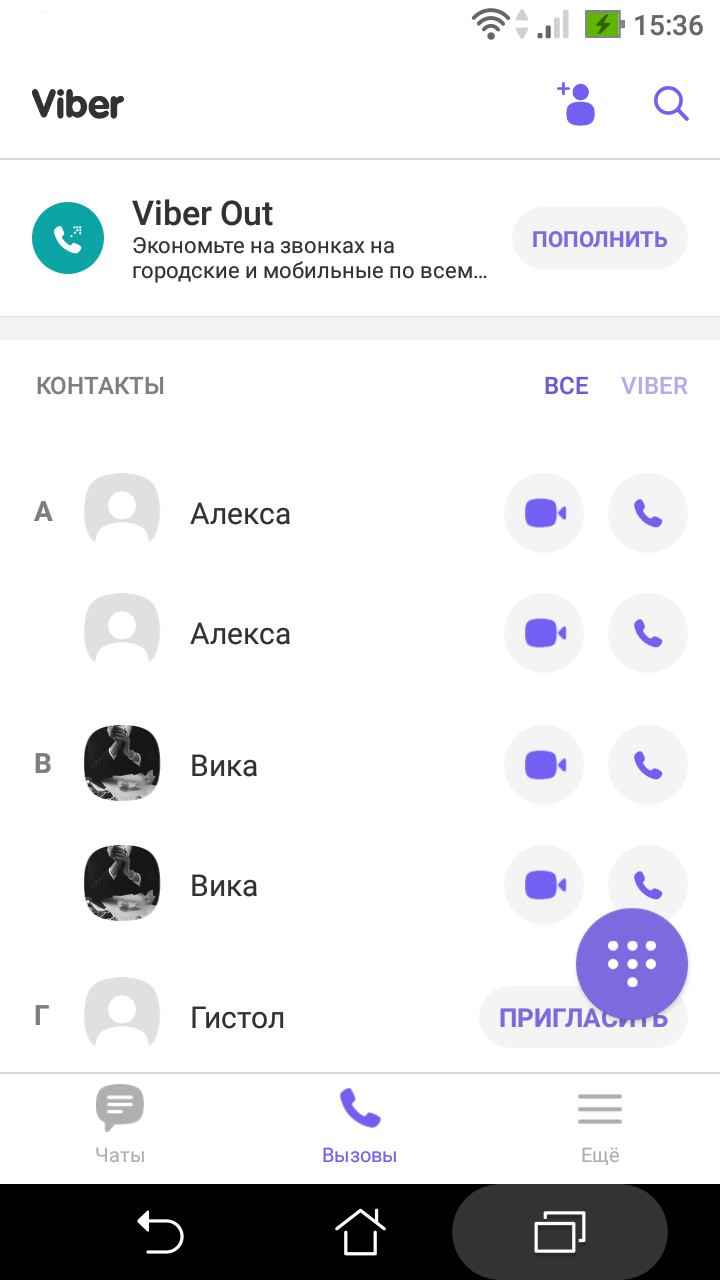
Основные разделы меню находятся внизу. В разделе «Чаты» вы сможете начать переписку с друзьями. Можно также создать группу для общения и быструю рассылку сообщения сразу нескольким контактам. В разделе «Вызовы» можно увидеть весь свой список контактов.
Причем вверху справа можно выбрать:

посмотреть все контакты или только тех, кто является пользователем «Вайбера» .
Здесь же можно увидеть свои последние звонки.
Раздел «Еще» кнопка перехода в меню профиля  . Также на странице можно найти кнопку поиска
  кнопку добавления собеседника
  .
.
Перешли в раздел «Вызовы». Вверху значки поиска и добавить собеседника. Внизу возможность перейти к набору номера на случай, если вы хотите позвонить собеседнику не из списка контактов.
Обратите внимание, что звонки пользователям, не зарегистрированным в приложении, или на номера стационарных телефонов возможны, но будут платными 5.9 .
Настройки приложения «Вайбер»
(на примере версии для смартфона с операционной системой «Андроид»)
Чтобы зайти в основные настройки профиля, нужно нажать внизу раздел «Еще» — меню профиля . На открывшейся странице выбрать пункт «Настройки». Здесь целый ряд разделов, которые помогут управлять своим аккаунтом в «Вайбере» 5.10 .
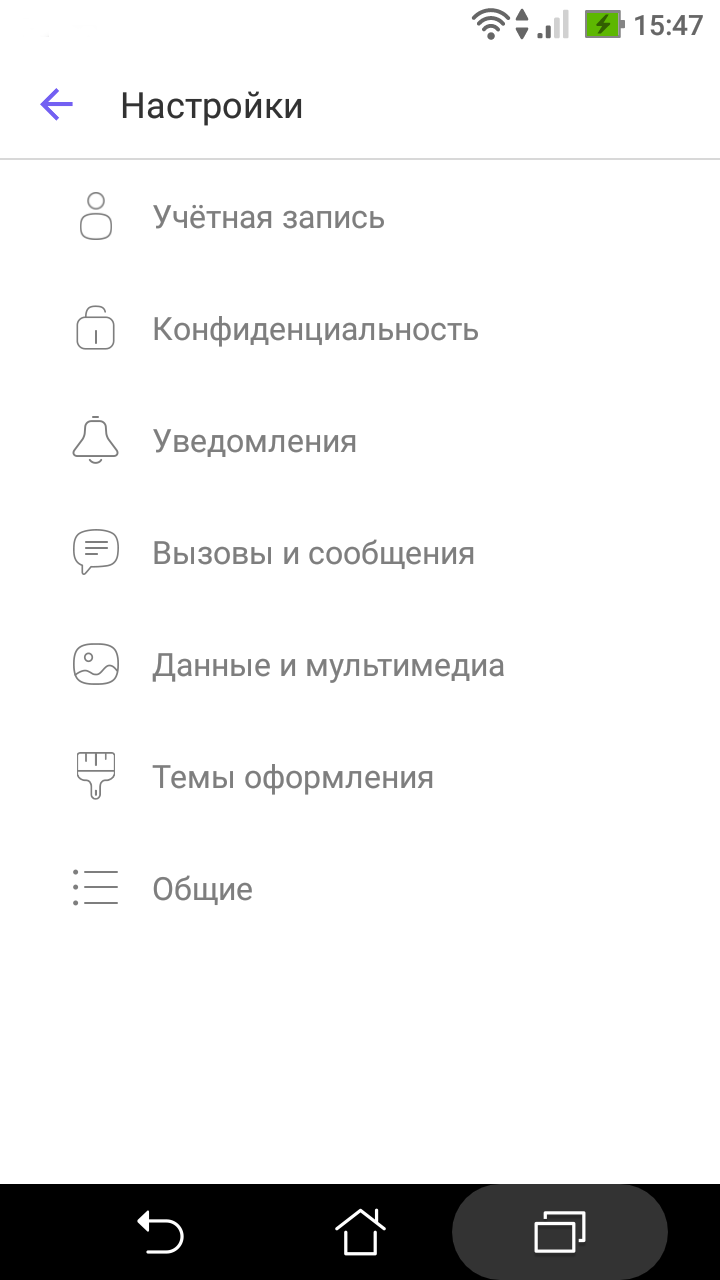
В разделе «Учетная запись» есть возможность изменить номер телефона, отключить свою учетную запись, если не хотите больше пользоваться программой.
В разделе «Конфиденциальность» можно настроить некоторые параметры отображения ваших данных. Например, отключить параметр «Просмотрено», чтобы участники общения не знали, какие сообщения были просмотрены.
В разделе «Уведомления» есть возможность откорректировать, какие сообщения вы хотели бы получать от приложения.
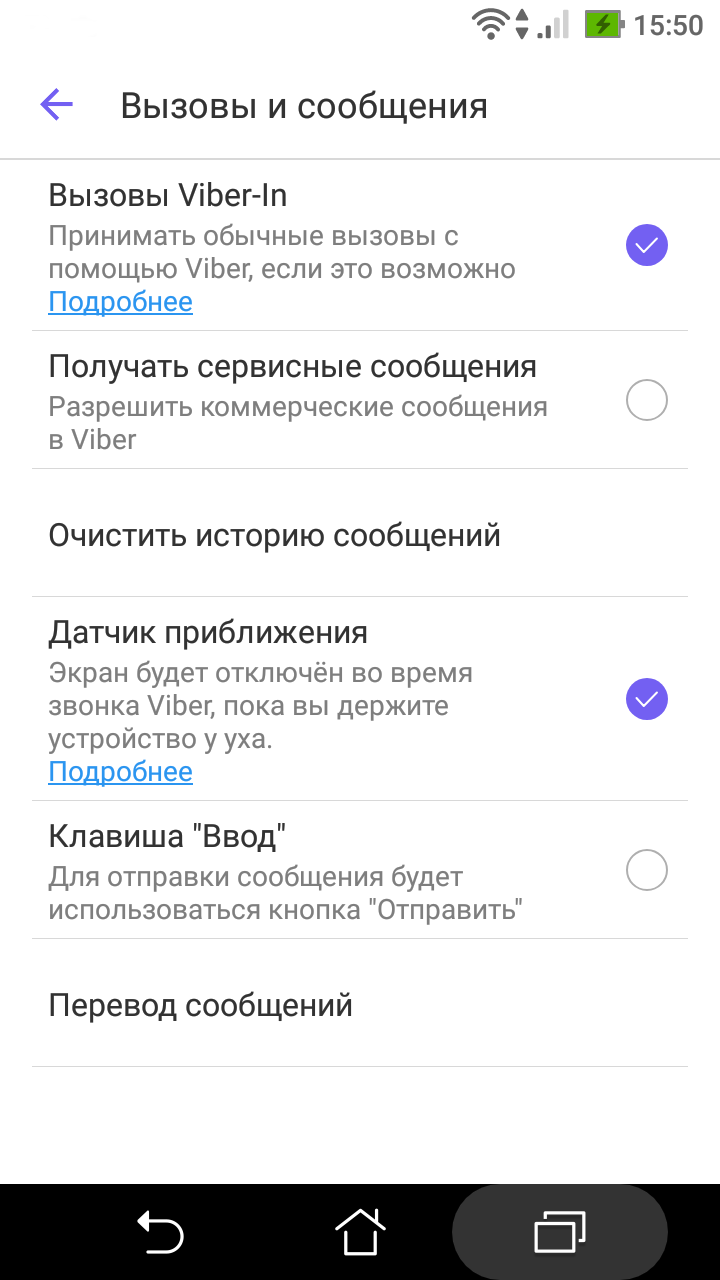
В разделе «Вызовы и сообщения» для видеозвонков у вас обязательно должна стоять галочка напротив пункта «Вызовы Viber-In». Также вы можете снять галочку напротив строки, разрешающей получение коммерческих сообщений.
Кроме этого, сделайте активной функцию «Датчик приближения», чтобы при разговоре, когда вы будете держать трубку около уха, экран не был активен 5.11 .
В разделе «Данные мультимедиа», если вы хотите активно общаться, поставьте галочку напротив пункта «Автозагрузка в сети GSM». Это позволит загружать данные, когда ваше устройство не подключено к сети по Wi-Fi.
Есть возможность ограничить трафик для того, чтобы оптимизировать загрузку данных в мобильных сетях.
В «Настройках» можно изменить «Темы оформления».
А в разделе «Общие» есть возможность активировать функцию добавления контактов из «Вайбера» в вашу телефонную книгу.
Поиск и добавление собеседников
Поиск собеседников в «Вайбере» найти достаточно просто. Программа уже отобрала из ваших контактов в телефонной книге тех, кто является пользователями приложения.
Найти собеседника из списка контактов можно двумя способами:
- Нажать на кнопку поиска вверху справа . И затем в поле поиска вписать имя человека (так, как он обозначен в ваших контактах в смартфоне) или номер мобильного телефона.
- Перейти в раздел «Вызовы». Выбрать тех, кто является пользователем «Вайбера», и найти собеседника, листая список контактов.
Найдя нужного пользователя, просто нажмите на его учетную запись и выберите формат общения. Вы можете написать бесплатное сообщение, сделать бесплатный звонок, видеовызов и даже традиционный звонок по мобильной сети 5.12 .
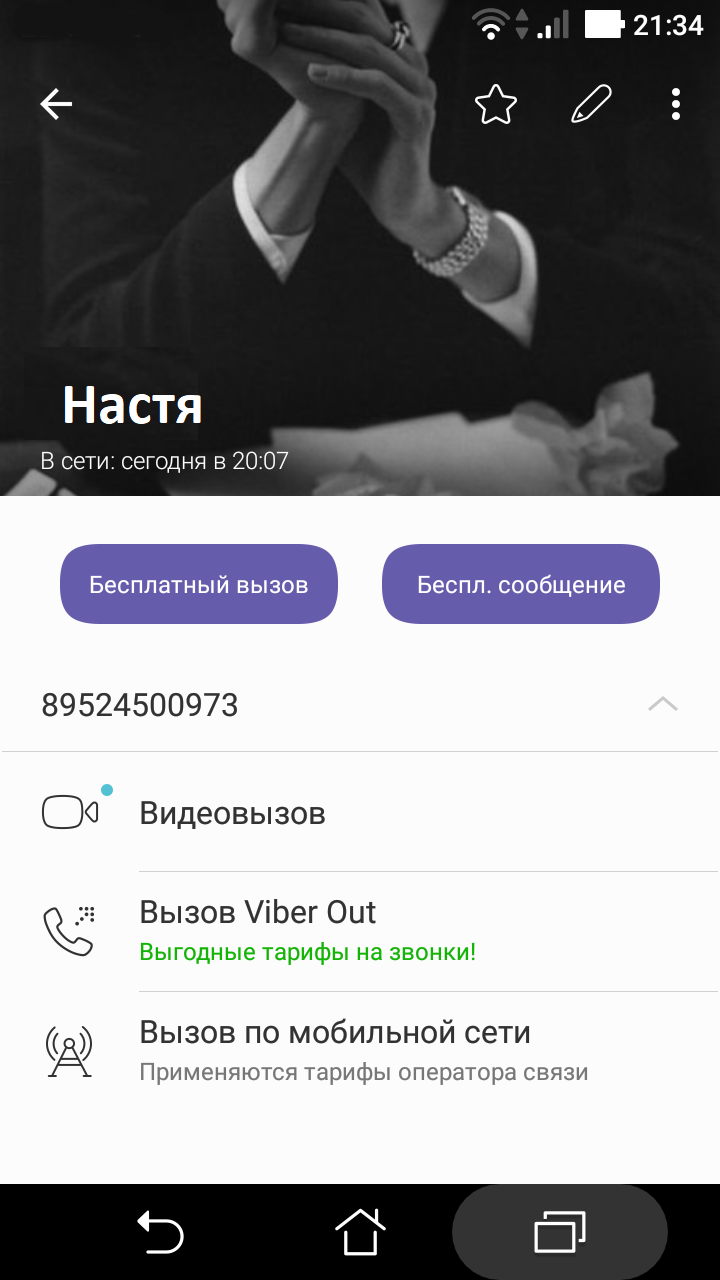
Вверху слева расположены три инфозначка.

– нажав на звездочку, вы поместите контакт в раздел «Избранное»;

– нажав на изображение карандаша, сможете отредактировать некоторые данные контакта;

– нажав на три вертикальных точки, можете контакт удалить, заблокировать или отправить сведения о данном контакте другому собеседнику.
- Добавить его телефон в разделе «Контакты» в программу «Вайбер».
- Сохранить его телефон в контактах смартфона.
Чтобы добавить собеседника не из вашего списка контактов нужно:

- Зайти в приложении «Вайбер» в раздел «Вызовы».
- Нажать на значок «Добавить контакт» .
- На следующей странице ввести номер мобильного телефона.
- Нажать «Продолжить».
- Затем вам предложат новому контакту направить приглашение.
Нажмите «Пригласить» 5.13 .
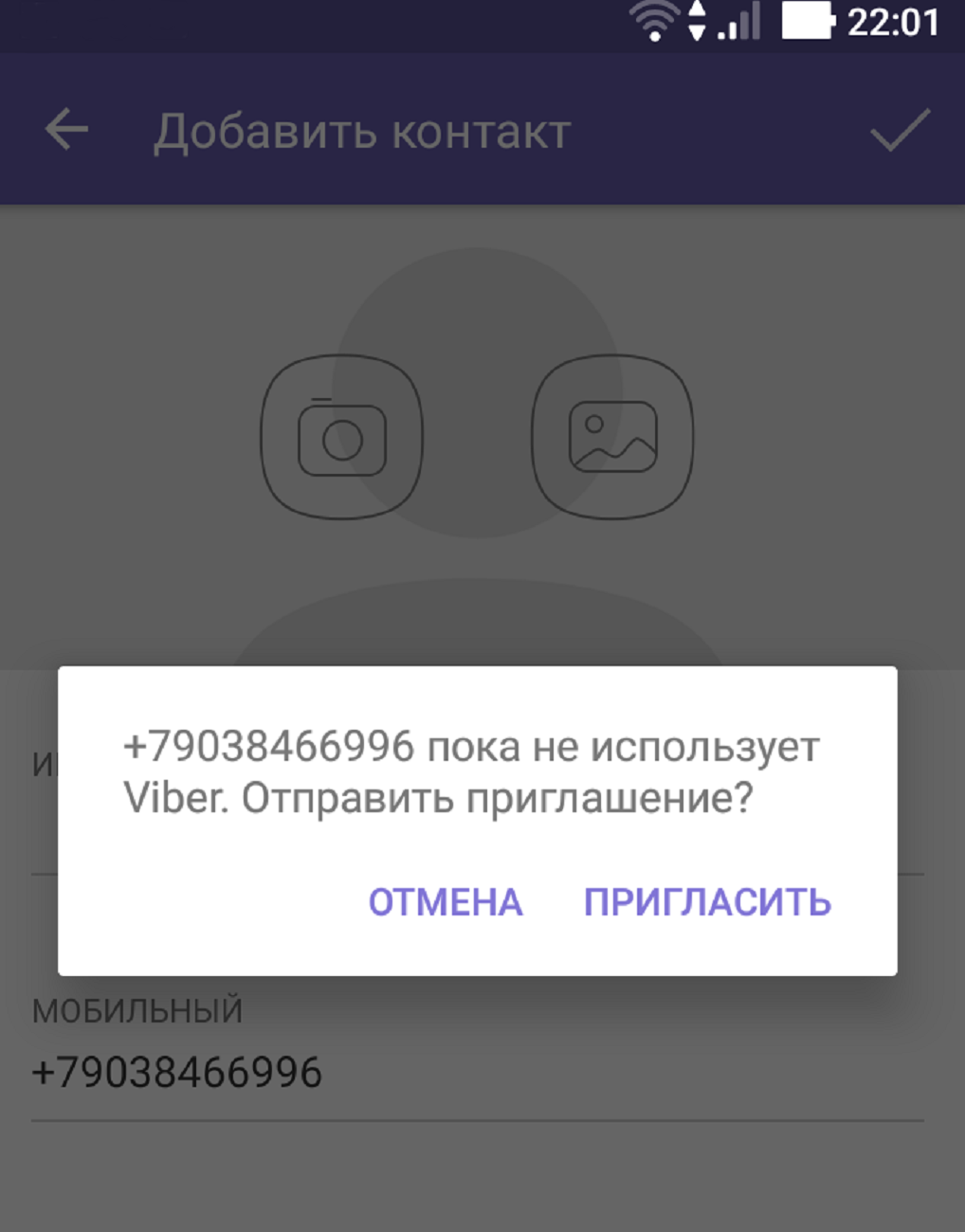
Ваш потенциальный собеседник получит SMS-сообщение с предложением установить на своем мобильном телефоне программу «Вайбер».
Есть второй вариант добавить собеседника. Внесите его номер телефона в свою телефонную книгу контактов. «Вайбер» автоматически добавит пользователя в список ваших возможных собеседников.
Звонки и видеообщение в программе
(на примере версии для смартфона с операционной системой «Андроид»)
Чтобы совершить видеозвонок на мобильном телефоне с операционной системой «Андроид», нужно:
- Зайти в раздел «Вызовы» приложения «Вайбер».
- В списке найти нужный контакт.
- Нажать на выбранную учетную запись пользователя.
- На следующей странице выбрать пункт «Видеовызов».
- Дождаться, когда собеседник снимет трубку, и можете начинать общение 5.14 .
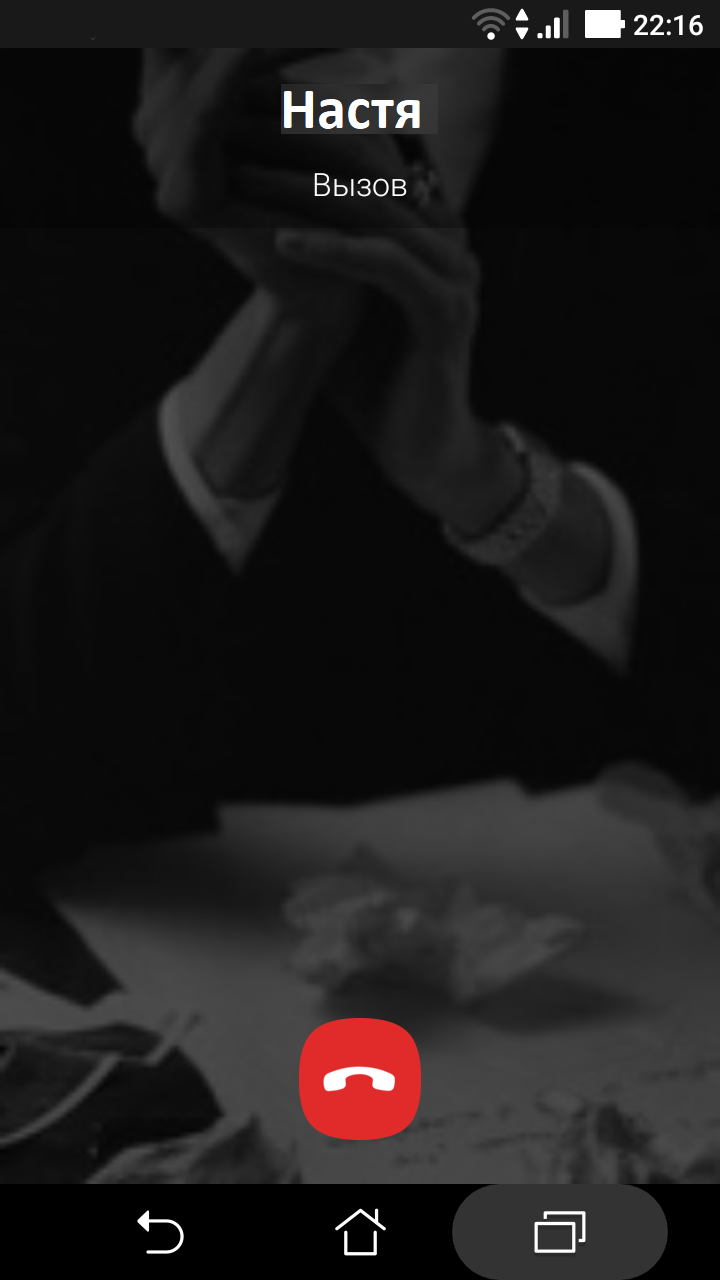


По умолчанию включается фронтальная камера, но вы сможете переключить ее на основную, нажав на соответствующую кнопку на экране .

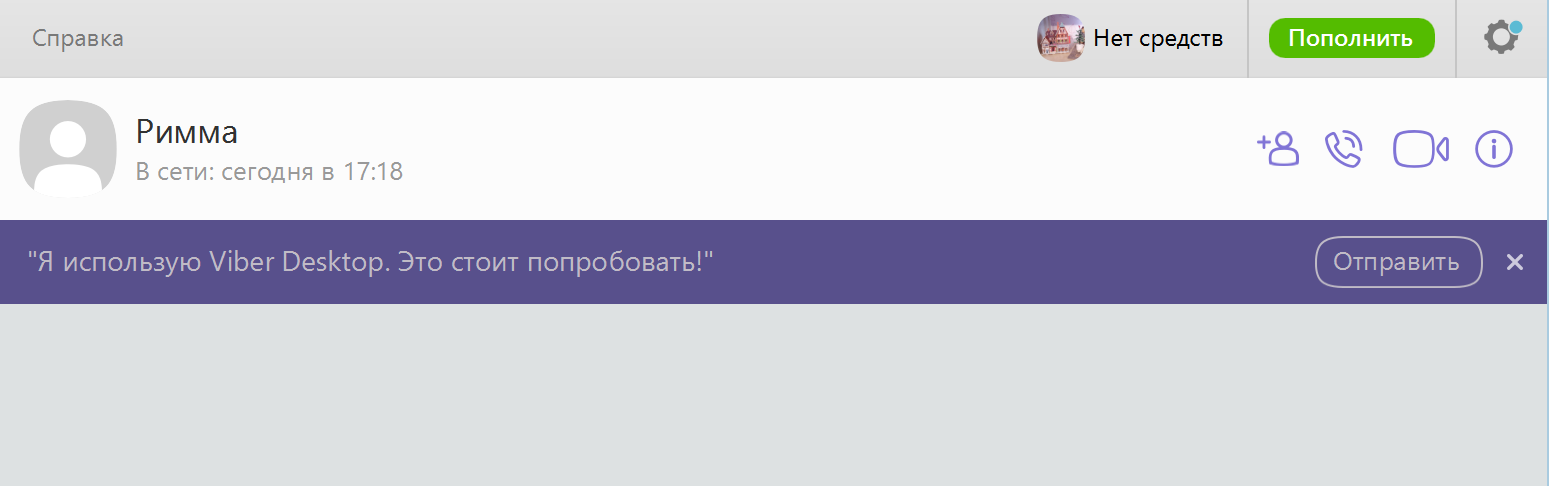
Для звонка в версии для стационарного компьютера необходимо будет также в контактах выбрать собеседника и на его страничке нажать на инфозначок в правом верхнем углу – изображение камеры 5.15 .
Создание групп
(на примере версии для смартфона с операционной системой «Андроид»)
В приложении «Вайбер» можно создавать групповые чаты для обмена текстовыми сообщениями.
Для того, чтобы в приложении «Вайбер» создать группу, нужно:
- Зайти в раздел «Чаты» приложения «Вайбер».
- Внизу экрана нажать значок диалога
 .
. - На следующей странице вверху выбрать «Новая группа».
- В списке выберите контакты, которые вы хотите добавить в группу. Для этого нужно нажать на их учетные записи. Значки их профилей появятся вверху экрана. Чтобы убрать контакты из группы, нужно вверху нажать на картинку контакта и провести пальцем вверх 5.16 . 5.16
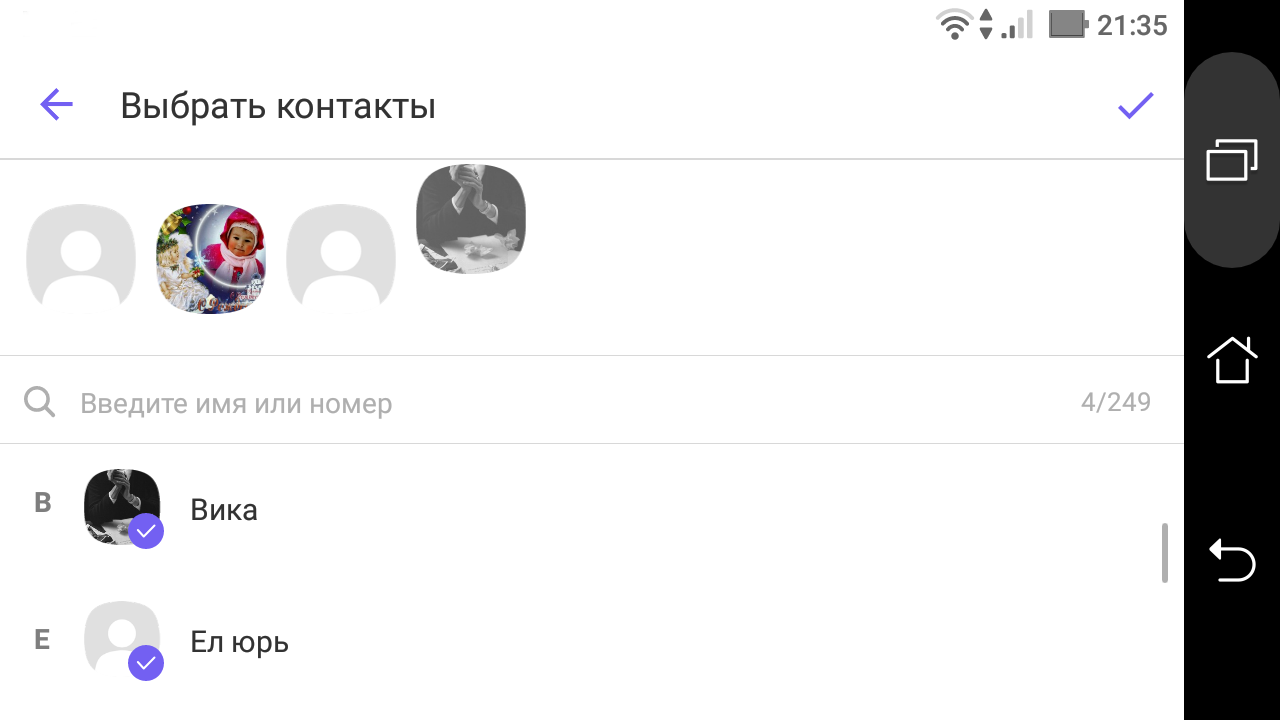
- Далее нажмите на галочку
 в правом верхнем углу. Вы окажетесь на странице совместного чата.
Чтобы дать название и добавить фото группы, необходимо:

- Зайти в раздел «Чаты» приложения «Вайбер».
- Выбрать созданную группу.
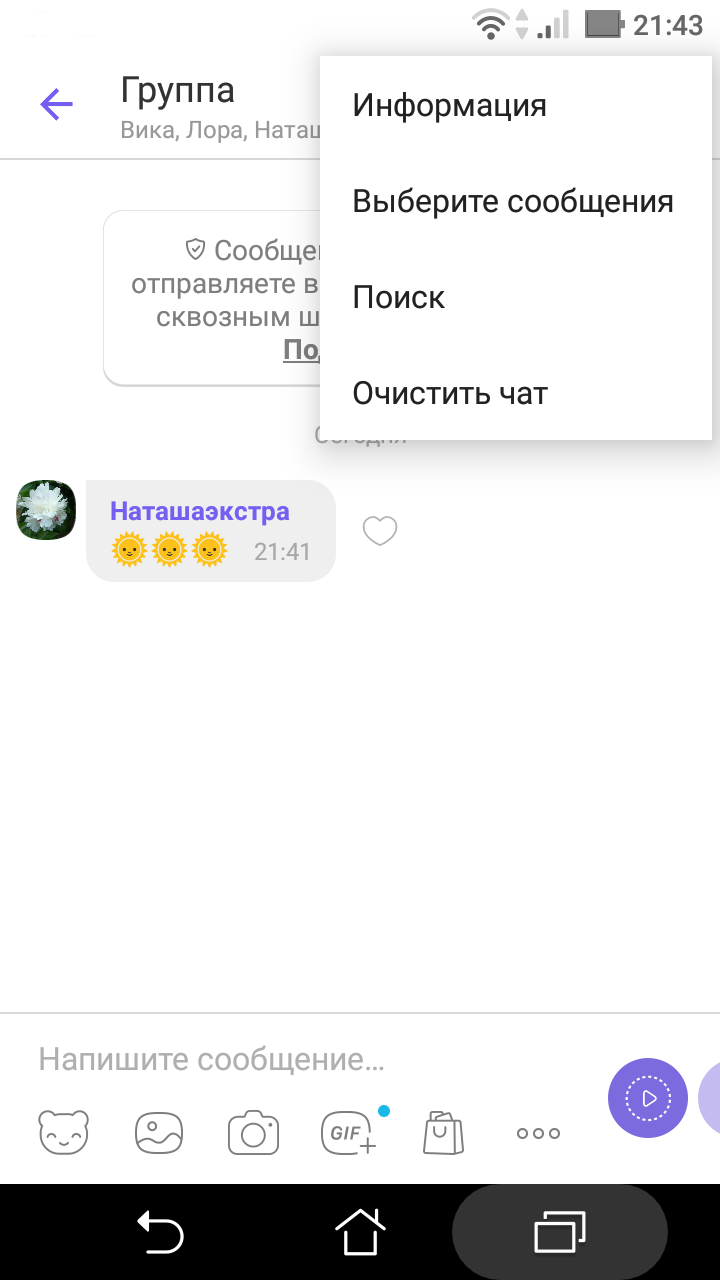
- На странице чата группы в верхнем правом углу нажать значок меню .
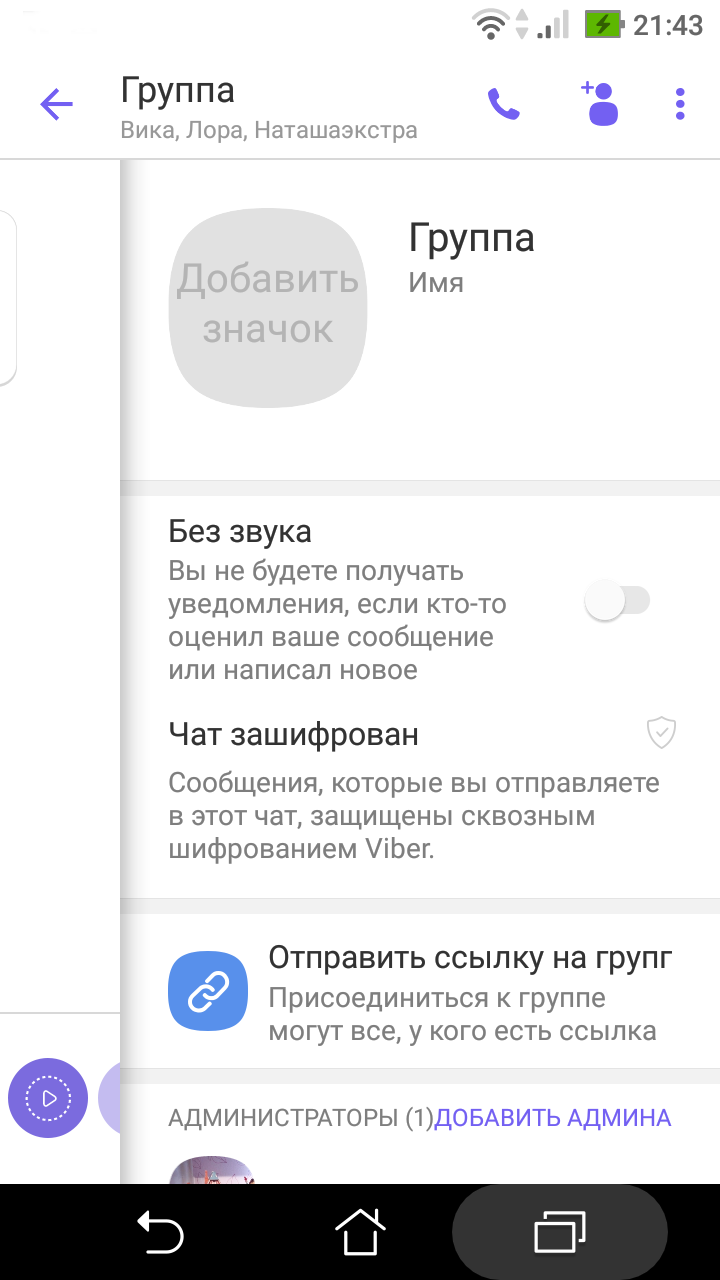
- Затем выбрать раздел «Информация». Откроются настройки группы.
- Чтобы вписать название группы, нажмите на строку «Имя».
- Чтобы добавить фото, нажмите на надпись «Добавить значок» 5.17 .
Чтобы добавить администратора группы, нужно:
- Зайти в раздел «Чаты» приложения «Вайбер».
- Выбрать созданную группу.
- На странице чата группы в верхнем правом углу нажать значок меню .
- Затем выбрать раздел «Информация».
- Напротив надписи «Администраторы» нажать пункт «Добавить».
- В открывшемся списке отметить тех участников, которых хотите добавить в качестве администратора.
Также в настройках можно удалить группу или добавить в нее новых участников.
Другие возможности онлайн-общения
(на примере версии для смартфона с операционной системой «Андроид»)
- Зайти в приложение «Вайбер».
- Нажать на раздел «Вызовы».
- Выбрать контакт, который хотите удалить.
- Нажать на запись и удерживать палец до 2 секунд.
- В появившемся меню выбрать «Удалить».
В программе с недавних пор появилась функция рассылки сообщений. Вы сможете направить одно сообщение сразу нескольким контактам.
Чтобы сделать быструю рассылку текстового сообщения своим контактам в «Вайбер», нужно:
- Зайти в раздел «Чаты» приложения «Вайбер».
- Нажать внизу экрана на значок диалога .
- Затем выбрать «Создать рассылку» 5.18 . 5.18
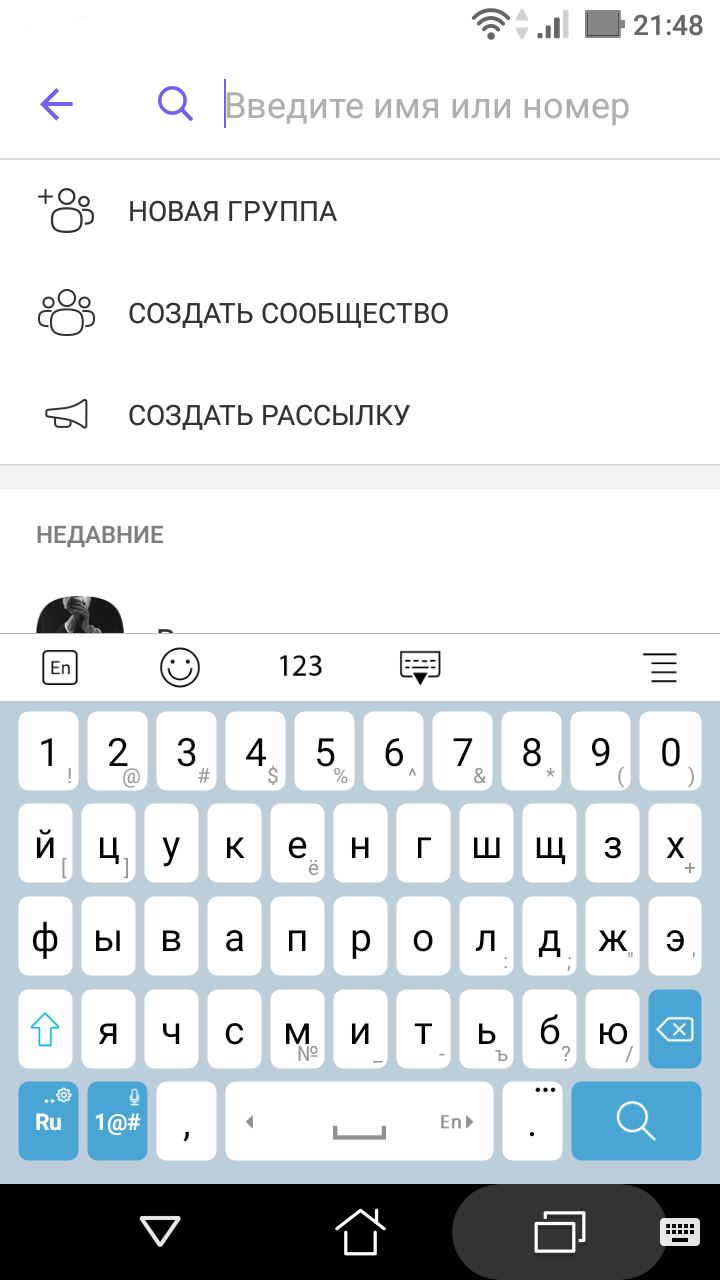
- На следующей странице в списке контактов выбрать тех, кому хотите направить сообщение.
- Далее верху справа нажать на галочку .
- Написать сообщение и отправить его.
Вы можете управлять своими переписками в «Вайбер». Их можно удалить, скрыть или закрепить.
Чтобы закрепить или удалить чат со своим собеседником нужно.
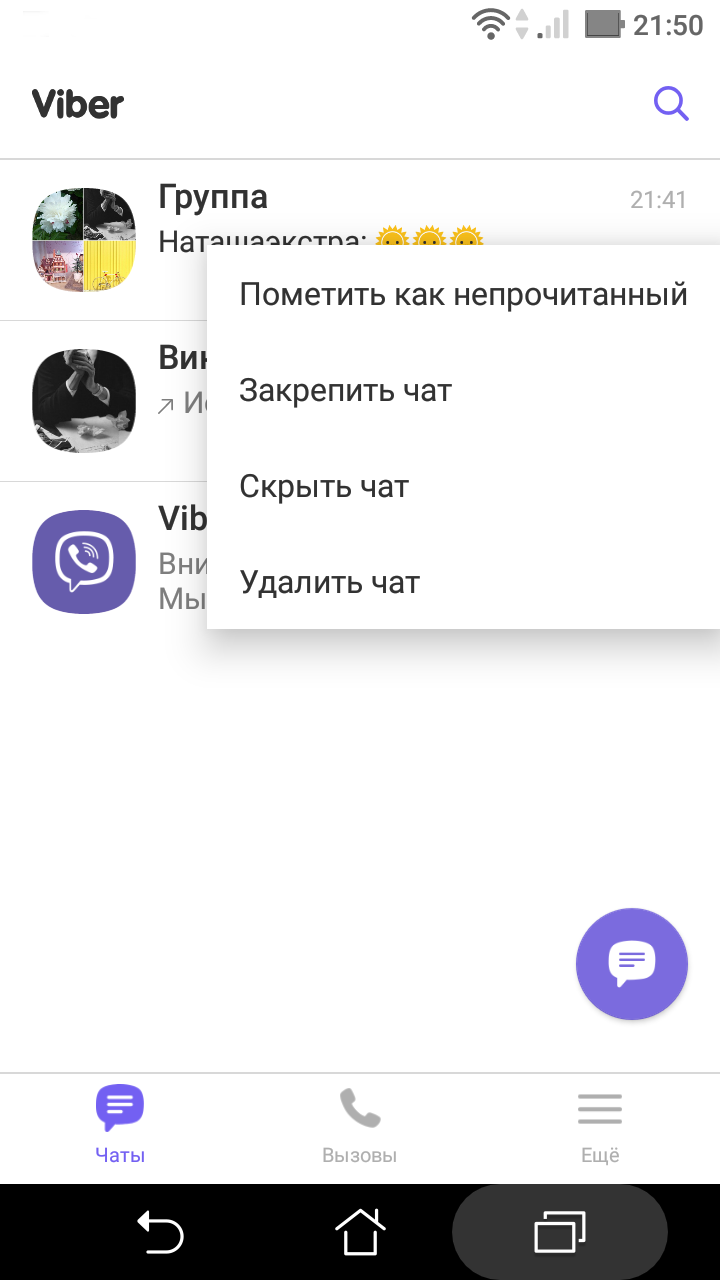
- Зайти в раздел «Чаты» приложения «Вайбер».
- Выбрать нужный чат.
- Нажать на данную строчку и удерживать палец в течение 2-3 секунд.
- Появится меню.
- Выберите нужное действие 5.19 . 5.19
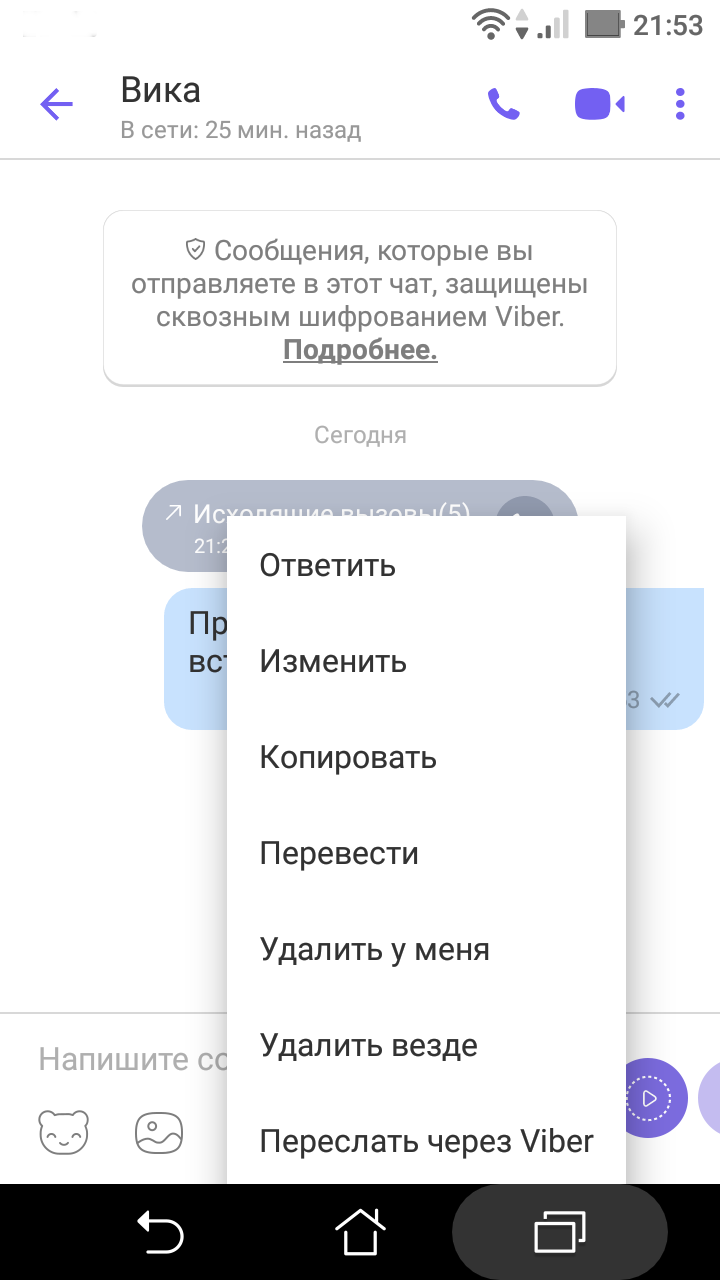
Точно так же длительным нажатием на сообщение в переписке вы можете переслать его, ответить или удалить 5.20 .
Программа постоянно развивается, появляются новые функции, в том числе для продвижения товаров и услуг или личного бренда. Изначально Вайбер предлагал возможность создания паблик-аккаунтов. Это странички в программе известных торговых марок или известных людей. И сейчас к паблик-аккаунтам можно перейти через раздел «Еще».
Но сегодня на смену паблик-аккаунтам приложение предлагает создание сообществ. По сути, это то же самое, что и паблик-аккаунт, но немного с другим функционалом, полезным для тех, кто занимается коммерцией.
Такие сообщества могут объединять до миллиарда пользователей.
Зарегистрировать сообщество можно перейдя в раздел «Чаты». Нужно нажать на значок диалога и затем в списке выбрать «Создать сообщество» 5.21 .
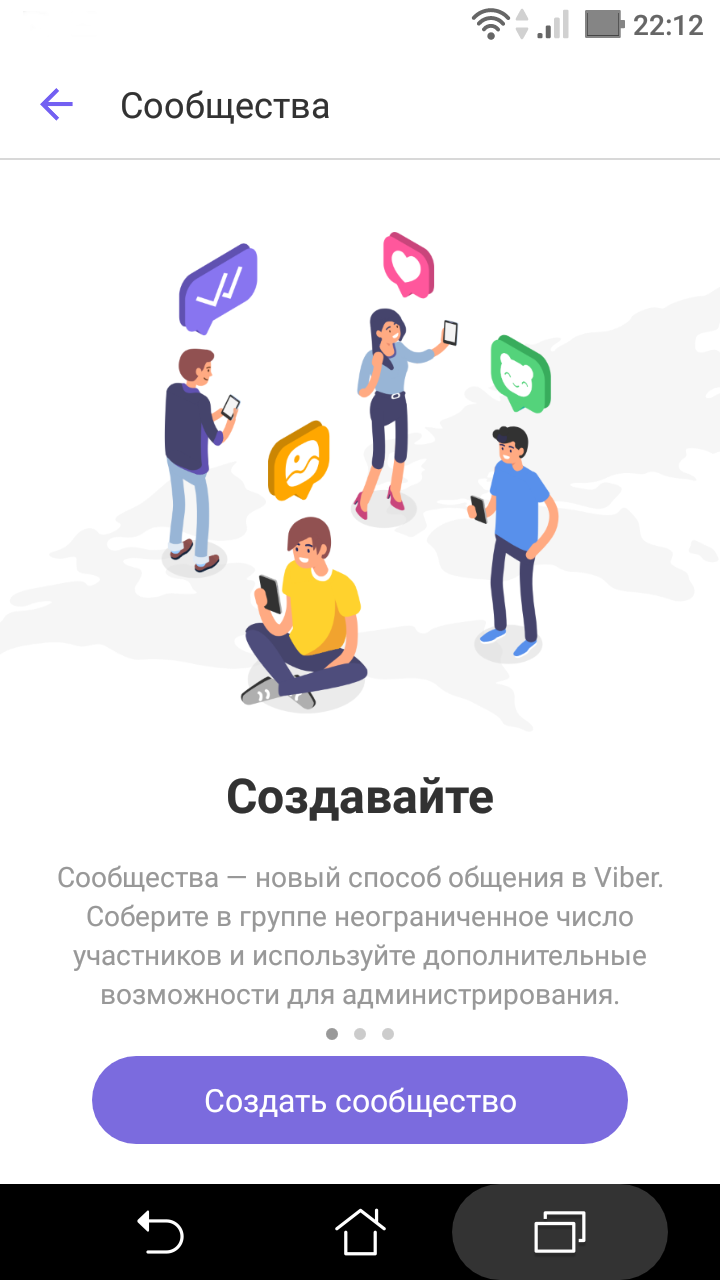
Далее нужно будет ввести название группы, представить ее описание.
И затем приглашать и добавлять подписчиков в сообщество также как в социальных сетях. Администратор такого сообщества может удалять и добавлять сообщения пользователей в группе.
Но вы и сами можете присоединиться к созданным другими пользователями паблик-аккаунтам или сообществам.
Перейдите в раздел «Еще».
Выберите пункт «Паблик аккаунты» (новости и бренды).
На открывшейся странице, нажав на изображение лупы, можно перейти к поиску сообществ.
Можно посмотреть имеющиеся тематические группы по категориям (боты, СМИ, развлечения, компании и т.д.), листая страницу вверх.
Можно выбрать сообщество, введя в строку поиска нужное имя (если ищете паблик известного человека) или тему (например, подарки), или название фирмы (если ищете конкретный товар конкретного производителя).
В примере ниже мы ввели в поиск запрос: «ростелеком» 5.22 .
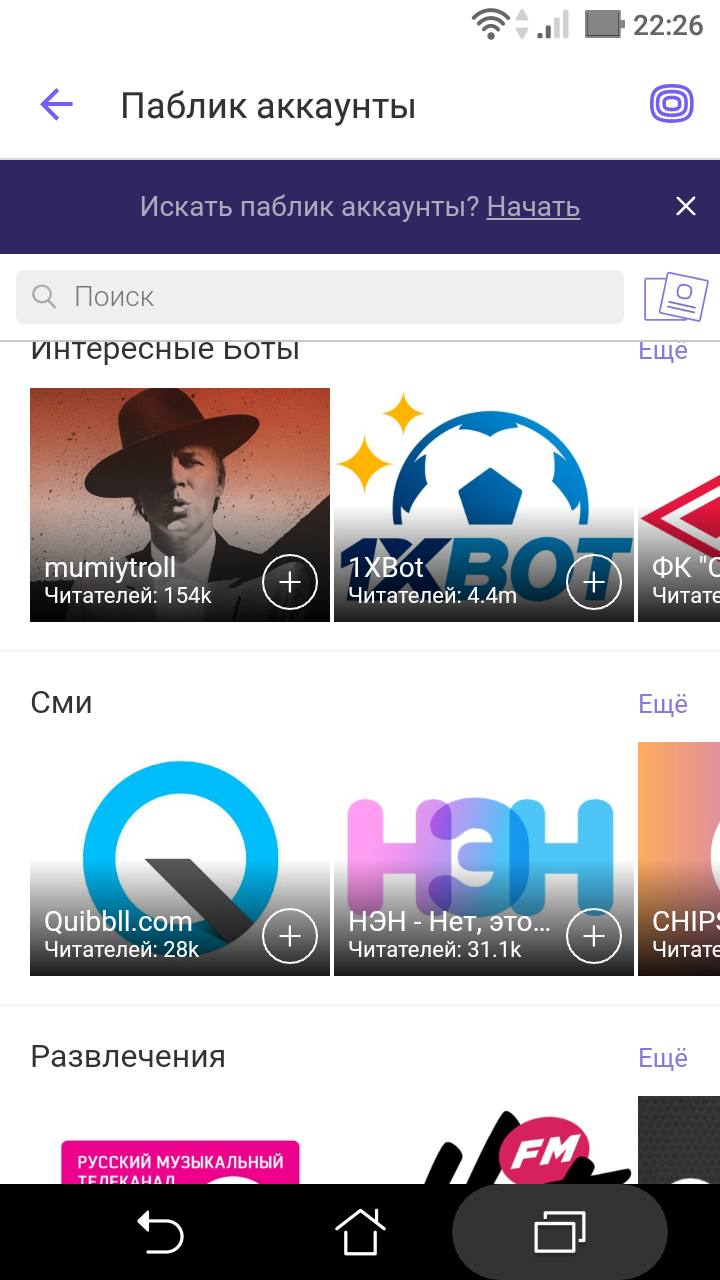
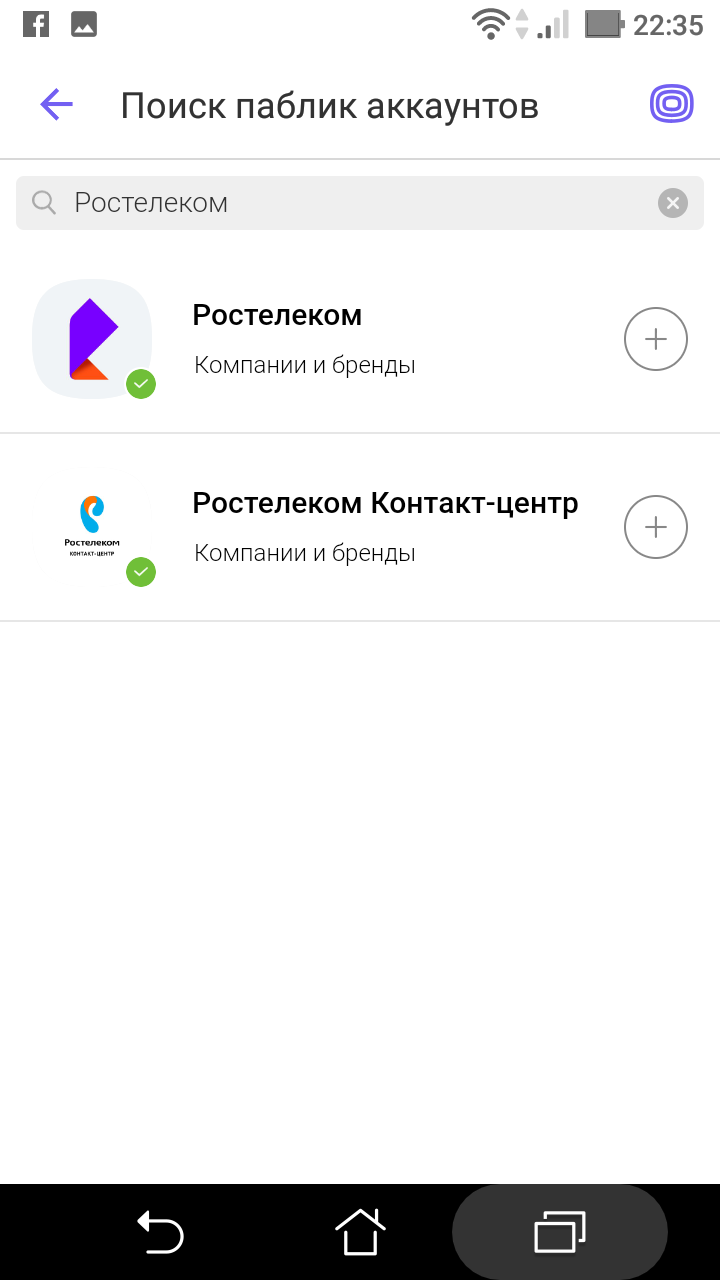
Выбрав интересующее вас сообщество, откройте его и нажмите «Читать». Вы можете также на странице данного сообщества перейти в паблик чат, написать в ленте сообщений 5.23 .
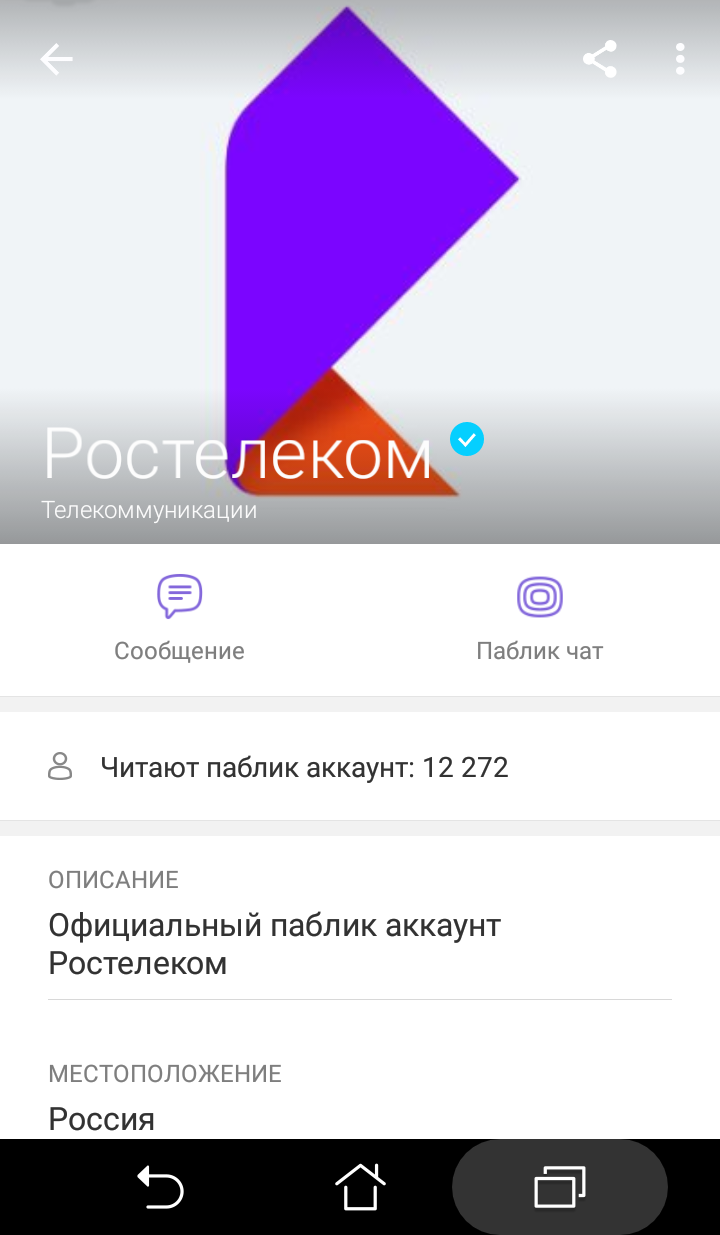
Также на странице сообщества вверху есть значок «Поделиться», нажав на который вы можете отправить ссылку на сообщество своим друзьям и знакомым, а также значок меню, где вы можете отписаться от данного сообщества.
После перехода в паблик-чат лента сообщений сообщества будет отображаться у вас в разделе «Чаты».
Контрольные вопросы:
- В каких версиях программы «Вайбер» есть функция видеозвонков?
- Как зарегистрироваться в программе «Вайбер»?
- Как найти «Настройки вашего профиля» в мобильном приложении программы «Вайбер»?
- Как создать группу в мобильном приложении программы «Вайбер»?
- Какие особенности есть у «Вайбер»?