
Как сделать скриншот на телефоне или планшете
Скриншот (скрин или снимок экрана) – полезная и удобная во многих случаях картинка. Она показывает другим и сохраняет на память то, что пользователь видит на экране в текущий момент. Скрин позволяет помочь вам в технических вопросах или похвастаться знакомым своими успехами.
Имейте в виду: сфотографировать экран можно только при рабочей операционной системе. Т.е. если смартфон или планшет не включаются нормально, то снимков не будет. Как вариант – можно снять то, что есть, на фотоаппарат или другой телефон.
Выбираем способ сделать скриншот телефона или планшета по операционной системе
— Android. «Родная» опция действует с версии 4.х. Надо нажать одновременно кнопки «Power» и «уменьшение громкости», которые находятся на корпусе гаджета. Возможно, придётся потренироваться успевать это делать синхронно. Скриншоты можно найти в галерее – будут последними фотографиями – или через проводник в картинках – будут в отдельной папке.

— iOS. Чтобы получить скрин айфона или айпада, нажимают кнопки «Home» и «Sleep/Wake». Снимок получится, когда экран мигнёт. В папке «Фотоплёнка», где скриншот окажется после этого, он будет в конце списка. Предусмотрена соответствующая опция в меню AssistiveTouch.

— Windows Phone. Встроенная функция появилась с 8-ой версии. Здесь требуется одновременное нажатие кнопок «Windows» и «Power». Однако уже в 8.1 надо жать «Power» и «увеличение громкости». В отличие от компьютерной Windows снимки сразу сохраняются в виде файлов-картинок в галерее.

— Bada. В этой ОС делать снимки экрана проще: удерживая кнопку меню, следует нажать и кнопку блокировки. Т.е. необязательна синхронность действий, как, например, в Андроиде. Найти скриншот можно в папке «Images».
Выбираем способ сделать скриншот планшета или телефона по производителю гаджета
— Apple. Скриншот айфона или айпада делается так, как описано в пункте iOS.
— Samsung. Можно использовать встроенную функцию от Андроида (см. выше). В разных версиях телефонов и планшетов доступны ещё такие сочетания кнопок: Домой + Включение, Домой + Назад, Домой + Блокировка. Кроме того, в Galaxy S3 можно провести ребром ладони по поверхности экрана.
— Nokia. Вариантов операционных систем много, характерных для этой фирмы способов нет. Поэтому сперва нужно узнать, какая ОС стоит на конкретном аппарате (Windows Phone, Android, Symbian), а затем выбрать соответствующие инструкции. Для Nokia Symbian сделать скриншот сложнее всего: встроенная функция есть, но при необходимости обычно скачивают подходящие сторонние программы.
— HTC. Делаете скриншот как на Андроид-телефоне или сочетанием клавиш Домой + Включение.
— Lenovo. На планшетах этой компании уверенно работает способ для Андроида. Однако на некоторых моделях дополнительно есть: меню кнопки «Power» (удерживаем её некоторое время) либо выпадающее меню на экране.
— ASUS. Проще всего сделать скрин планшета через «Power» + «уменьшение громкости», как в любом Android 4.x и выше. Однако есть более длинный способ: в приложениях в меню «Настройки» имеется подпункт «Экран».
— Sony. Для андроид-телефонов действительно то, что описано выше. Но, возможно, в старых версиях будет работать меню кнопки «Power», которую тоже следует удерживать некоторое время.
Статья подготовлена интернет-магазином Bobina.com.ua.
Screenshot in Sony Xperia Tablet Z Wi-Fi
How to take screenshot or screen capture in a Xperia Tablet Z Wi-Fi
An essential feature of modern mobile phones and tablets is the ability to take screenshots, or capture an image of what is currently displayed on the screen of your Sony Xperia Tablet Z Wi-Fi.
While there are apps that can perform this function, you don’t need to install any additional apps as it is already included in the Android 4.1.2 (Jelly Bean)| upgradable to 5.1.1 (Lollipop) operating system.
When you take a screenshot, you can save a WhatsApp conversation, Tinder message, Instagram story, Facebook photo, or video frame in the memory of your Sony device.
On the contrary, if you want to record a video of what is shown on the screen of your Sony Xperia Tablet Z Wi-Fi, for example to record a video call, a story or a web page or piece of an internet video, you can follow the next tutorial: Record screen from Sony Xperia Tablet Z Wi-Fi
Table of Contents:
- First method
- Screenshot without using the buttons on Xperia Tablet Z Wi-Fi
- How to capture a full page in Sony Xperia Tablet Z Wi-Fi?
- Video instructions
First method:
If you want to make a screenshot to your Sony Xperia Tablet Z Wi-Fi you have to follow these simple steps:
Estimated time: 2 minutes .
First, go to the screen that you want to capture a screenshot of on your Sony Xperia Tablet Z Wi-Fi, whether it’s a web page, chat, or application.

Press the power key simultaneously and the volume key down. If you want to capture a video the procedure is the same but pressing the power key and the volume key up.

The captured image is automatically saved in the gallery of your tablet Sony Xperia Tablet Z Wi-Fi.
You can find the image gallery on the home screen, it should have a photo icon, an instant photo or depending on the version of the software installed, your image gallery application may be Google Photos, in which case look for the icon of a four-pointed star made of paper with four colors, one for each point.

Open the image gallery, the images and photos will appear sorted by date, click on the capture that you just made on your Xperia Tablet Z Wi-Fi, and you will be able to edit it, trim it or send it to your contacts or through your preferred social network.
Смартфон Xperia 5 III XQ-BQ52/XQ-BQ62/XQ-BQ72
Вы можете создавать изображения любого экрана устройства в виде скриншотов. После создания скриншота можно просматривать, редактировать и распространять изображение. Создаваемые скриншоты автоматически сохраняются во внутренней памяти устройства.
Одновременно нажмите и удерживайте клавишу уменьшения громкости (A) и кнопку питания (B).
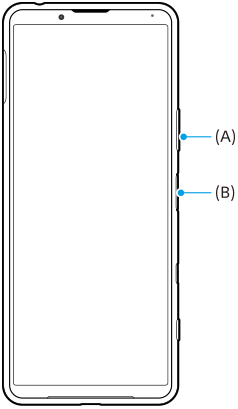
Совет
- Получение снимков экрана можно назначить жесту на панели Side sense. Для получения снимка экрана с помощью панели Side sense найдите и коснитесь [Настройки] > [Экран] > [Side sense] > [Жесты], выберите жест из [Дважды коснуться], [Сдвинуть вверх] и [Сдвинуть вниз], а затем коснитесь [Сделать снимок экрана].
Скриншот недавно использованного приложения
- Коснитесь
 (Кнопка «Обзор приложения») на панели навигации.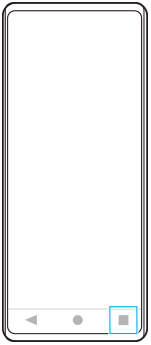
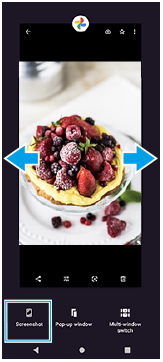
- Проведите пальцем влево или вправо, чтобы выбрать приложение, для которого необходимо сделать скриншот, а затем коснитесь [Скриншот].
См. также
- Настройка других опций Side sense
- Меню Настройки
Как сделать скриншот на планшете сони таблет z

Телевизоры

Домашние кинотеатры и саундбары

Проигрыватели Blu-ray и DVD


Аудио высокого разрешения

Беспроводные АС

360 Audio Reality

Аудиосистемы

Аудиокомпоненты

Цифровые средства записи голоса
Домашние кинотеатры и саундбары

Камеры со сменной оптикой


Компактные камеры

Камера для видеоблогов

Cinema Line

Аксессуары для камер
- Платформы для визуализации

Облачный сервис
- Мобильные устройства

- Автомобильные аудиосистемы

Автомобильные аудиосистемы
- Накопители и кабели

Накопители и карты памяти