
Проблемы с микрофоном или наушниками в Viber
Приложение Viber для ПК довольно сырое, и в нем иногда проскакивают проблемы. Одни из самых частых проблем – нерабочие микрофон или наушники/динамики. В этой статье мы поговорим о том, что нужно делать для решения программной проблемы, и о том, как диагностировать механические повреждения устройств, после чего следует обратиться к специалисту.
Проблемы с микрофоном в Viber
Простая диагностика проблемы с микрофоном
Чтобы проверить работает ли ваш микрофон, позвоните любому человеку, который 100% пользуется целыми наушниками или динамиком. Если при разговоре с ним все пройдет нормально, но с другим вашим собеседником появятся проблемы с передачей звука, то подобная проблема – это лишь неполадки у другого человека.
Неверный микрофон в настройках
Если тест не пройден, и у другого человека проявилась точно такая же проблема, то, возможно, были выставлены неправильные автоматические настройки в программе Viber. Чтобы это проверить и решить, нужно совершить несколько действий:
- Найдите несколько пунктов меню сверху;
- Кликните по пункту «Параметры»;
- Найдите и откройте настройки «Аудио и видео»;
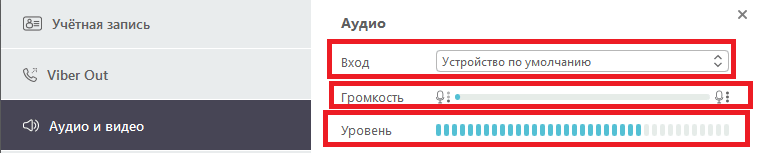
- Откроется окно настроек аудио и видео;
- Найдите пункт «Уровень» и скажите пару слов. Если после этого несколько клеток загорится синим, то микрофон был выбран правильно;
- Если клетки не загорелись, то проверьте ползунок «Громкость». Если он весь серый, то микрофон выключен, и ползунок следует продвинуть вправо, после чего еще раз сказать несколько слов и проверить микрофон;
- Если и это не сработало, посмотрите на пункт «Вход» и вместо «Устройство по умолчанию» выберете свой микрофон.
Неправильные драйвера
В случае, если вашего микрофона среди устройств ввода не оказалось, возможно, у вас неправильно установлены драйвера разъемов материнской платы, южного моста или самого микрофона. Для этого поищите свежие драйвера ваших устройств на профильных сайтах производителей, после чего займитесь их переустановкой.
Проблема с динамиками/наушниками в Viber
Неправильные динамики/наушники в настройках
Если у вас живые наушники, или они были рабочими, то, возможно, автоматические настройки программы Viber случайно выбрали неправильные наушники или динамики в настройках. Чтобы это проверить и исправить совершите несколько следующих действий:
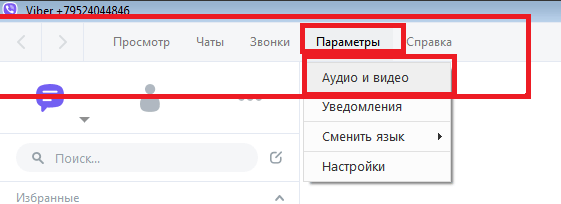
- Среди верхних пунктов меню найдите и выберете «Параметры»;
- Откроется дополнительное меню, в нем выберете пункт «Аудио и видео»;
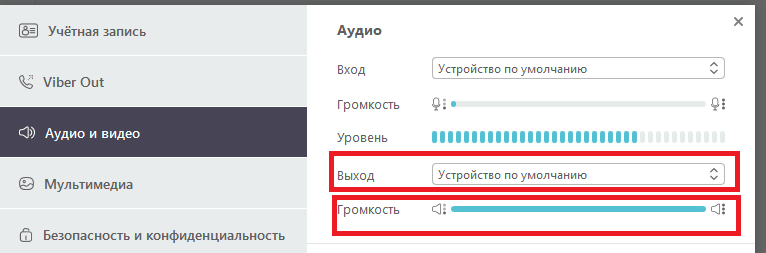
- Проверьте ползунок «Громкость». Если он полностью серый, то стоит его немного подвинуть, ведь в таком положении динамики не воспроизводят голос собеседника;
- Если это не сработало, найдите пункт «Выход». В нем нужно заменить «Устройство по умолчанию» на ваши наушники или динамик.
Неправильные драйвера
Возможно, наушники могут не определяться и не появляться в программе Viber из-за неправильных драйверов. Перепроверьте наличие своих устройств в настройках программы.
Общая проблема – механические повреждения
Если ничего из перечисленных способов не помогло – готовьтесь к худшему, а именно к техническим повреждениям своих устройств или компьютера.
Для диагностики поломок ваших гаджетов подключите их к заведомо исправным устройствам. Если микрофон не передает звук, а наушники с динамики его не воспроизводят, то лучше всего отправить свои гаджеты к мастеру.
Если они оказались рабочими, то лучше всего проверить работоспособность разъемов вашего ПК. Для этого возьмите рабочие наушники или микрофон, подключите их к ранее используемым разъемам вашего компьютера. Дальше, подключите свои устройства к разъемам материнской платы или к разъемам корпуса, если использовали разъемы материнки. Если и те, и другие разъемы не работают, то возможна поломка южного моста (или самих разъемов). Если поломались только используемые разъемы, то можно использовать разъемы корпуса или материнской платы, которые вы не использовали. А лучше обратиться к мастеру.
Почему в вайбере не работает микрофон
Viber
Версия для
Вопросы и ответы по «Viber»
Вопрос и ответы были вам полезны?

Да

Нет
Попробуйте также:

Похожие вопросы :
- Меня не слышат при звонках((((( (Ответов: 8)
- на вайбере меня не слышат. (Ответов: 0)
- Viber — искажения звука, абонент меня не слышит (Ответов: 1)
- меня не слышат (Ответов: 0)
- [FAQ] Часто задаваемые вопросы о Viber (Ответов: 0)
- как сделать так чтобы при установке Viber синхронизировалась не вся тел. книга? (Ответов: 1)
- Не могу отправить сообщение в Viber, пишет «Абонент пока не пользуется Viber. (Ответов: 2)
- Можно ли перенести историю сообщений с IOS на Android, если не создавался бэкап, но. (Ответов: 1)
- НедоСинхронизация между ПК и смартфоном (не вытаскиваются картинки и фотки) (Ответов: 0)
404 Error — Page Not Found
Sorry, but it looks like nothing was found at this location. You may try one of the links below or do a search.
Свежие записи
- Взлом пароля WinRAR с помощью Accent RAR Password Recovery
- Как открыть RAR файл на Windows 10
- Архиватор RAR онлайн
- Как открыть RAR на iOS
- Как открыть RAR на Mac OS
Архивы
Try looking in the monthly archives.
- Архиваторы
- WinRAR
- WinRAR 64 bit
- WinRAR для Windows XP
- WinRAR для Windows 7
- WinRAR для Windows 8
- WinRAR для Windows 10
- WinRAR torrent
- WinRAR portable
- WinRAR для Mac OS
- WinRAR на телефон
- WinZip portable
- WinZip онлайн
- 7 Zip для Windows XP
- 7 Zip для Windows 7
- 7 Zip для Windows 8
- 7 Zip для Windows 10
- 7 Zip 64 bit
- 7 Zip Portable
- 7 Zip торрент
- 7 Zip Mac OS
- 7 Zip командная строка
- 7 Zip на Андроид
В Вайбере не работает микрофон
Используя Viber, вы можете не только переписываться со своими друзьями, но и звонить им по сресдтвам аудио и видео вызовов. Однако звонки не всегда проходят удачно из-за разного рода мелких неприятностей. Сегодня мы поговорим о том, что делать, если в вайбере не работает микрофон.
Причины
Причины отключения микрофона в вайбере могут быть следующие:
- Заданы неверные параметры микрофона в мессенджере.
- Если микрофон не работает в вайбере и в других остальных программах тоже, возможно, на компьютере не хватает драйверов звуковой карты.
- Не работает микрофон в Viber на андроид? Проверьте, установлена ли на вашем устройстве последняя версия мессенджера.
- Возможно сбой случился не в программе, а на вашем устройстве.
- Банальная физическая поломка, которая может коснуться как компьютера, так и телефона, и других гаджетов.
Решение
Как включить микрофон в вайбере:
- Зайдите в настройки месседжера.
- Нажмите на раздел «Аудио и видео».
- Откройте: «Вход аудио».
В этой вкладке можно увидеть, какой именно микрофон используется вайбером и используется ли вообще. Если к вашему компьютеру или телефону подключены другие устройства с микрофоном, вы сможете понять, от какого из них передается звук, и попробовать использовать другие.
Если вы убедились, что микрофон подключен и работает правильно, взгляните на вкладку громкости. При работащем микрофоне, вы увидите движение на полоске громкости. Если ползунок на этой шкале сдвинут максимально влево, значит на вашем микрофоне выключен звук. Отодвиньте ползунок немного в право, чтобы увидеть результат. Сохраните изменения.
Данный ресурc является неофициальным сайтом фан-клуба приложения Viber. Все текстовые, графические и видео материалы взяты из открытых источников и носят ознакомительный характер. В случае возникновения споров, претензий, нарушений авторских или имущественных прав, просьба связаться с администрацией сайта.
- WinRAR