
Как демонстрировать экран со звуком в Discord
Мессенджер Discord – это яркий пример платформы для общения, обладающей широким функционалом. Здесь предусмотрены разные опции, которые позволяют не просто общаться в чате, но даже вести трансляции. Вы можете показать другим участникам, что происходит на мониторе вашего ПК в настоящий момент. Такой функционал удобен, ведь он позволяет наглядно продемонстрировать ряд важных моментов. В статье расскажем, как в Дискорде демонстрировать экран со звуком, и как действовать, если что-то пошло не так – пропало звучание, исчезла картинка и прочее.
Как в Discord подготовиться демонстрировать экран
У вас не получится просто нажать кнопку в любой момент, чтобы другие смогли увидеть видео с вашего монитора. Для того чтобы передать по видеоканалу происходящее на вашем ПК, необходимо выполнить предварительную подготовку:
- Откройте свой мессенджер, и нажмите кнопку «Настройки».
- В левой боковой панели меню в блоке «Настройки приложения» найдите пункт «Режим стримера»
- В открывшемся окне напротив пункта «Включить режим «стримера»» переведите бегунов в активное положение. Он должен окраситься в синий цвет.
Активировав эту опцию, на вашем ПК будут заблокированы все всплывающие уведомления, которые могут поступить от сторонних приложений. Но главное назначение активации этого режима – возможность включить показ картинки с рабочего стола у себя на сервере в Discord.

Немаловажный вопрос – наличие звука во время трансляции. Обязательно проверьте, включен ли звук через окно, где отображается картинка с вашего ПК. Переключатель с надписью «Sound/Звук» должен стоять во включенном положении. Так же установите правильные настройки:
- В меню пользовательских настроек войдите в раздел «Голос и видео».
- В пункте «Устройство ввода» в вариантах нужно выбрать «Стерео микшер».
- Закройте раздел настроек.
Обратите внимание! Отсутствие видео или звука часто связано с неправильными настройками, которые требуются для демонстрации экрана.

Как в Дискорд Онлайн начать демонстрировать экран со звуком
Сделать демонстрацию экрана вы можете, начав общение в чате с одним из пользователей, для этого выберите нужную беседу, и нажмите на иконку видеокамеры вверху. Продемонстрировать экран можно и нескольким пользователям, в этом случае зайдите в текстовой канал, если вы его владелец, и действуйте так же. Инструкция по подключению будет следующей:
- Наведите курсор на иконку камеры, в нижней части отобразится меню.
- Нажмите на значок с монитором и стрелочкой.
- Выберите режим трансляции – полный экран или вид окна.
- Если выбор падает на полный экран, другие увидят все что происходит на вашем мониторе.
- Выбирая «вид окна», пользователи будут видеть только одно открытое окошко.
- Подтвердите запуск видео с вашего экрана.
Частые вопросы:
- Что такое Дискорд Онлайн, и как им пользоваться
- Как включить звук при демонстрации экрана в Дискорд Онлайн
- Как смотреть фильм вместе с другом в Дискорд Онлайн
- Как в Discord включить звук на демке
Как включить звук при демонстрации экрана в Дискорд Онлайн
Популярный мессенджер Discord изначально был заявлен, как узкоспециализированный проект. Но его популярность подвигла разработчиков добавить дополнительный функционал, и сейчас в нем предусмотрены текстовые, голосовые и видеочаты. А еще здесь можно показывать содержимое вашего экрана Дискорд. Как включить звук при демонстрации экрана, им образом подготовит приложение к работе, и как устранить неполадки с аудиотрансляцией.

Как в Дискорд включить звук в демонстрации экрана: пошаговая инструкция
Видеотрансляции в Discord пользуются большой популярностью. Наглядные примеры всегда проще воспринимаются пользователями. Перед запуском экрана, необходимо провести предварительные настройки в профили, без которых невозможно использовать данный функционал. Следуйте готовой инструкции:
- Запустите приложение, и перейдите в раздел «Настройки». Они находятся рядом с вашим именем и обозначены шестеренкой.
- На экране слева нажмите на пункт «Режим стримера».
- Переведите бегунок в состояние «Включено».

Основной параметр настроен, и можно переходить в чат. Сделать это нужно по видеосвязи. Поэтому кликните на пиктограмму видеокамеры, которую можно отыскать в верхней части экрана. Теперь выполните такие действия:
- Наведите мышку на область экрана.
- Снизу откроется меню, на котором нужно кликнуть по иконке с изображением монитора. Она может быть подписана как «Video/Screenshare Swap».
- При открытии следующего меню выберите нужный режим.
Обратите внимание! Кнопка Video/Screenshare Swap позволяет переключаться между самим видеочатом и демонстрацией трансляции с экрана.

Как исправить проблему отсутствия звука в Discord при демонстрации экрана
Когда вы демонстрируете экран, могут возникать различные проблемы. Как и любое приложение Дискорд не лишен недостатков. Впрочем, чаще всего проблема не в программе, а в неверных пользовательских действиях. И у вас могут пропадать изображение, или отсутствовать звуковой канал.
Если при демонстрации экрана в Дискорд нет звука, то первым делом проверьте – включен ли он. Чтобы это выполнить, наведите курсор на любую область транслируемого окна, откроется переключатель звука «Sound». В случае его неактивного состояния, просто включите его, и звук должен вернуться.

Используя внешнюю акустику, проверьте подключена она. Можно запустить любой трек с компьютера, после чего звуковой сигнал начнет поступать. Такая проверка должна быть проведена в первую очередь, именно она позволяет с точностью диагностировать проблематику.
Но если при такой проверке, и включении кнопки на экране, звуковая трансляция отсутствует по-прежнему, действует иначе. Выполните такие действия:
- Войдите в настройки программы, через пиктограмму рядом с вашим именем в Дискорд.
- Слева откроется панель меню, где нужно найти опцию «Голос и Видео».
- Нажмите на эту вкладку.
- Вы увидите надпись «Устройство ввода», по всплывшему тексту щелкните мышкой.
- Вызвав очередное меню со списком устройств, нажмите на пункт «Стерео-микшер».
- Выйдете из настроечной таблицы. Повторите запуск демонстрации экрана

Если нет проблем с вашим компьютером, то такой вариант быстро устранит проблему. Звук при демонстрации экрана Discord начнет работать в нормальном режиме.
Частые вопросы:
- Как включить звук в стриме в Дискорд Онлайн
- Как смотреть фильм вместе с другом в Дискорд Онлайн
- Что такое Дискорд Онлайн, и как им пользоваться
- Как отключить загрузку Дискорд Онлайн при включении компьютера
Как включить трансляцию в Discord

Discord – уникальный мессенджер, который обладает большим количеством настроек и функций. С его помощью пользователи могут не только общаться при помощи текстовых сообщений и аудио звонков, но и захватывать экран используемого компьютера для трансляции. В статье рассмотрим, как включить демонстрацию экрана в Дискорде и какие трудности могут возникнуть.
Включение режима демонстрации
Перед тем, как транслировать игру в Дискорд, включите опцию «Стимер». Сделать это можно следующим образом:
-
Запустите Дискорд и перейдите в настройки, нажав на иконку внизу в виде шестеренки.


Чтобы включить демку, следуйте инструкции:
- Включите мессенджер и перейдите на любой канал.
- Справа в окне для переписки в верхней панели кликните по иконке в виде видеокамеры.

- Откроется окно с видеотрансляцией. В нижней панели слева от кнопки «Завершить звонок» есть значок в виде монитора и стрелочки, который предназначен для перехода в демонстрацию экрана. Щелкните по нему.
- Появится окошко, где будет предложено выбрать один из вариантов отображения: полный экран или только окно.
- Нажмите на кнопку «Поделиться».

После этого запустится демонстрация экрана в Дискорде на сервере. Собеседники смогут увидеть, что происходит у вас на мониторе.
Для чего нужна демонстрация экрана
Демонстрация экрана в Дискорд используется по разным причинам. Например, пользователю необходимо показать другим людям, что сейчас у него происходит на мониторе ПК. Таким образом, легче объяснить удаленно, что и как можно настроить или решить другую проблему.
Функцией демонстрации преимущественно пользуются стримеры, поэтому у них чаще всего возникает вопрос, как включить трансляцию в Дискорде. Направления для стримов бывают различные:
- вышло новое приложение или программа, и необходимо сделать на софт обзор;
- показ прохождения игры;
- описание функций и возможностей какой-либо программы.
Благодаря высокому качеству передаваемых данных в Дискорде, картинка и звук в демонстрации на высшем уровне. Кроме того, если включить режим демонстрации со звуком, другие уведомления от ПК скрываются от чужих глаз.
Возможные проблемы
Иногда демонстрация экрана в Discord не работает. Причин этому может быть множество. Разберем основные проблемы, которые встречаются у пользователей мессенджера.
- Кнопка для активации режима неактивная (серого цвета). Это происходит, потому что пользователь не включил режим «Стримера» или программа устарела. Попробуйте обновить ее до актуальной версии.
- Трансляция идет, а картинки нет. Эта проблема в основном появляется тогда, когда неправильно выбрана область захвата экрана, если выбирается режим «Вид окна». Здесь нужно самостоятельно выбрать, какое окно должно отображаться.
- Изображение зависает или периодически пропадает. Это возникает в том случае, если интернет соединение нестабильное или медленное. Причем проблема может быть как со стороны транслирующего, так и со стороны собеседника.
Зачастую при трансляции нет звука. Есть два возможных решения для этой ситуации:
- Активировать переключатель с надписью Sound, который расположен в окне демонстрации.
- Правильно выбрать аудио устройство для ввода в настройках приложения в разделе «Голос и видео».

Включить демонстрацию экрана в Дискорд возможно в несколько кликов. Не забывайте, что для начала нужно активировать режим «Стримера» в настройках, только после этого можно приступать к трансляции. Возможные проблемы и их решения описаны выше, если ни один вариант не подходит, обратитесь за помощью к службе поддержки. Ответ с их стороны не придется ждать слишком долго, при этом они помогут справиться с любой трудностью в использовании мессенджера.
Включение демонстрации экрана в Discord
В качестве первого варианта демонстрации экрана рассмотрим метод с использованием программы для компьютера, поскольку именно через нее юзеры чаще всего запускают трансляции или общаются с друзьями, показывая им происходящее на своем экране. У пользователей Discord на ПК есть гораздо больше возможностей, если сравнивать их с теми, кто загрузил мобильное приложение. Далее вы сами убедитесь в этом, когда мы будем говорить о доступных настройках демонстрации.
Шаг 1: Предварительная настройка Дискорда
Первоочередная задача — проверить общие параметры софта, убедившись в том, что устройство вывода и микрофон настроены правильно. В большинстве случаев вам не придется уделять этому много времени, поскольку достаточно немного отрегулировать громкость и проверить выбранные источники.
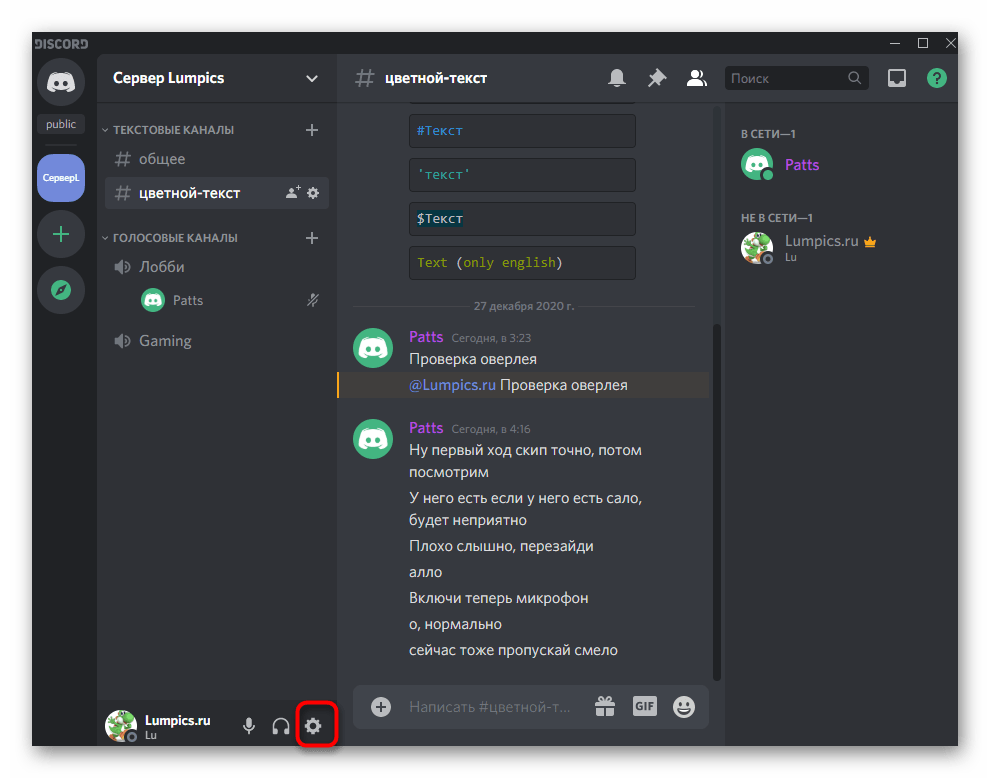
- Откройте Дискорд и нажмите кнопку в виде шестеренки справа от вашего ника для перехода в настройки.
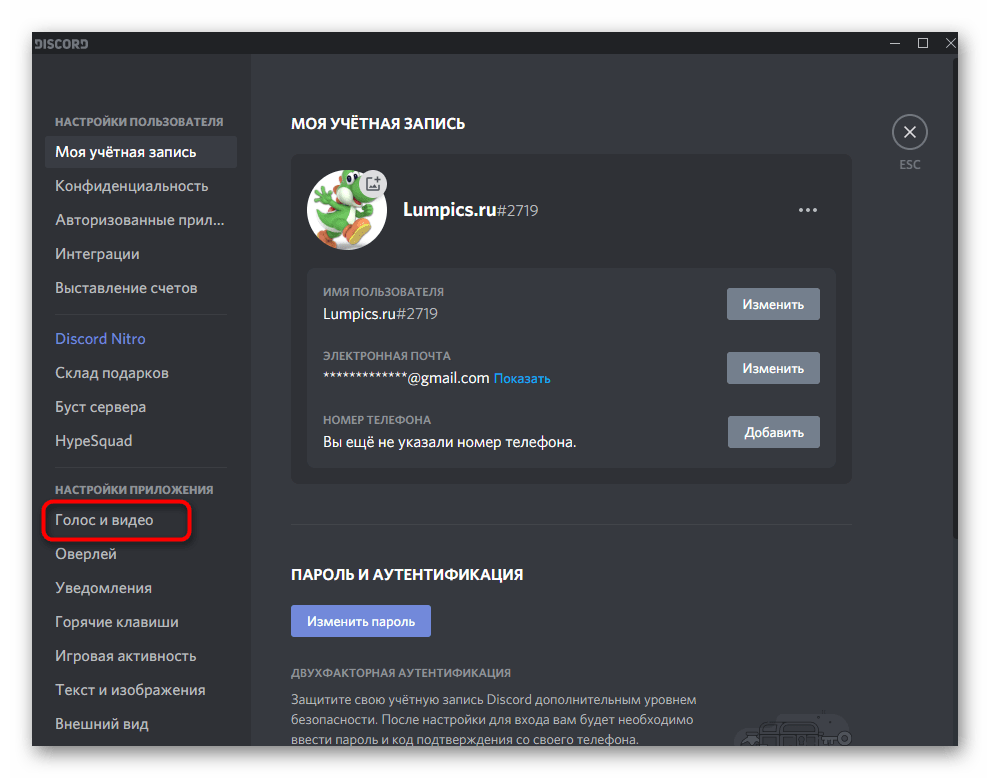
- В блоке «Настройки приложения» выберите «Голос и видео».
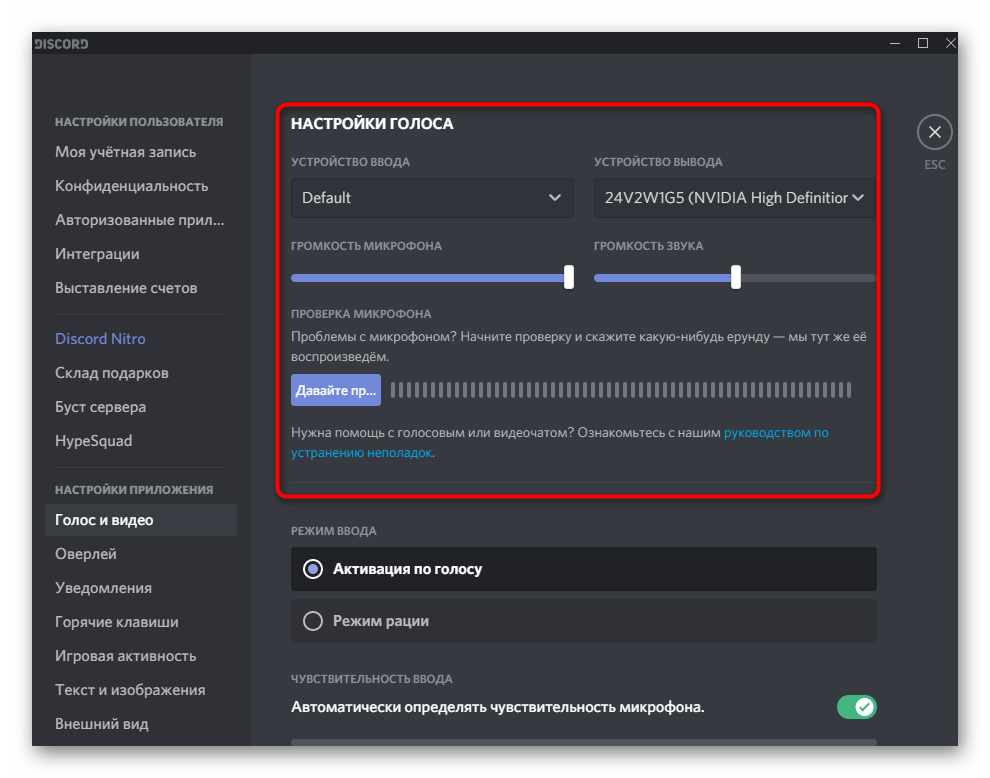
- Используйте выпадающие списки для выбора устройств ввода и вывода. Они должны соответствовать названиям микрофона и динамиков, с которыми вы работаете в операционной системе. Здесь же можно сразу отрегулировать громкость или вернуться позже в любой момент.
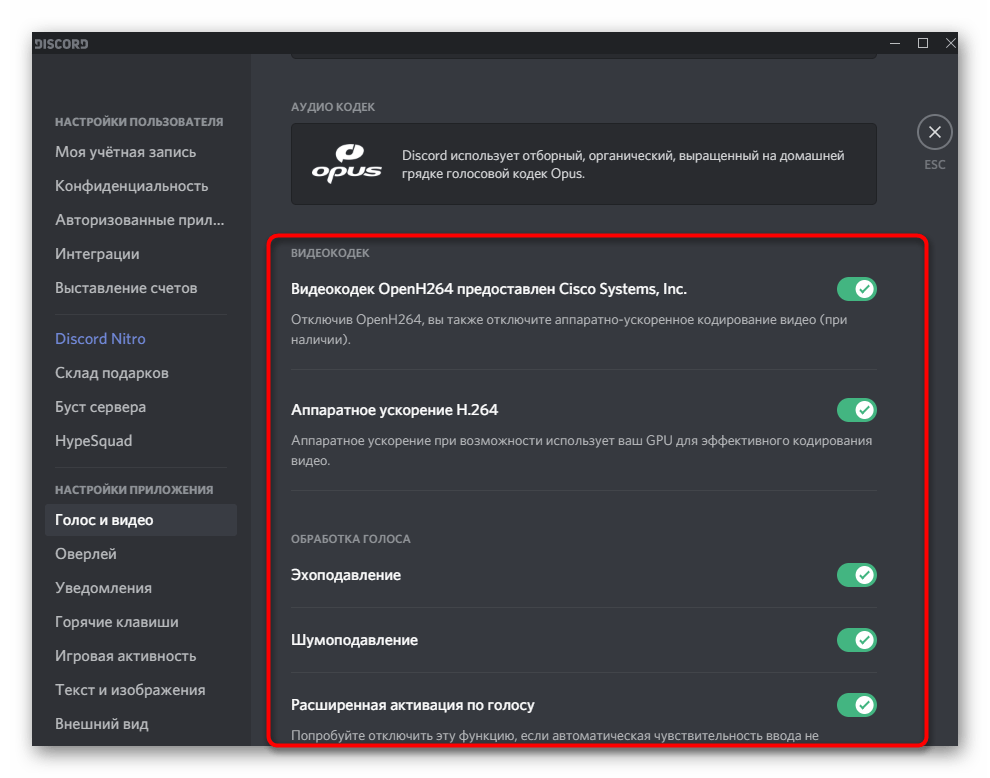
- Опуститесь немного по списку с параметрами и обратите внимание на дополнительные возможности, куда относится видеокодек и обработка звука. При обычной демонстрации экрана вряд ли понадобится что-то изменить из этого, но если речь идет о прямых трансляциях, активируйте шумоподавление или включите аппаратное ускорение.
Шаг 2: Включение и настройка демонстрации экрана
Выше мы уже уточнили, что программа Discord для компьютера предоставляет больше настроек, относящихся к демонстрации экрана. О них и пойдет речь при выполнении этого этапа включения трансляции. Каждую из описанных функций используйте так, как считаете нужным, выбирая необходимое качество, количество кадров в секунду и источники захвата.
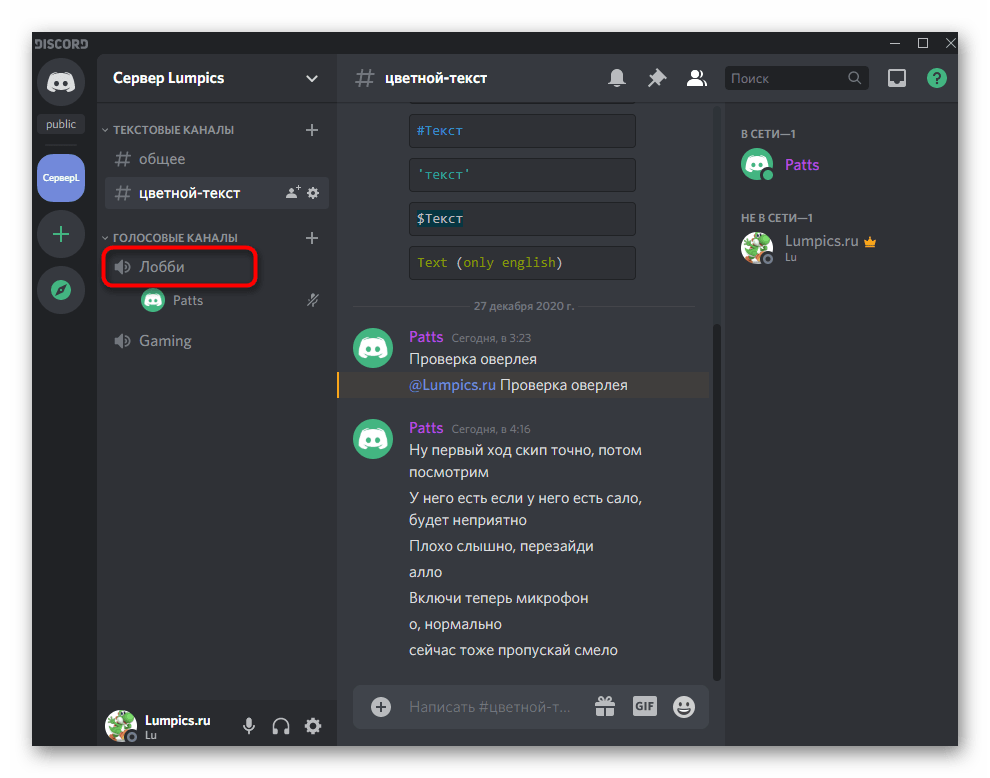
- Подключитесь к одному из голосовых каналов сервера, где хотите запустить демонстрацию экрана, нажав по его названию.
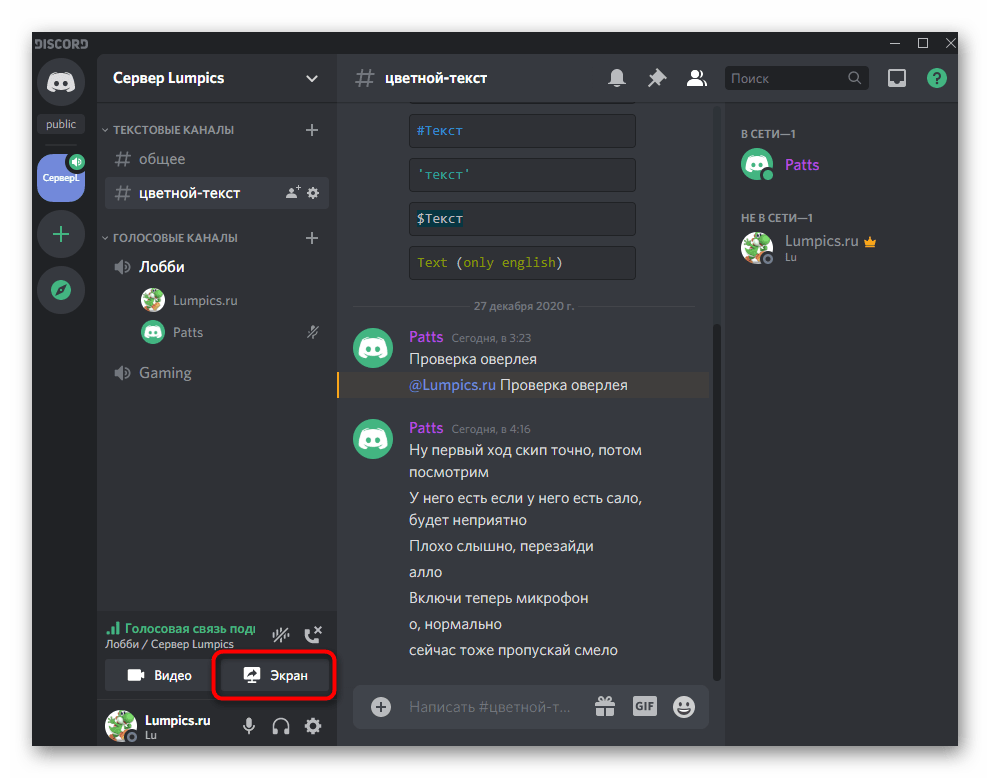
- Над ником появится кнопка «Экран», клик по которой и запускает трансляцию.
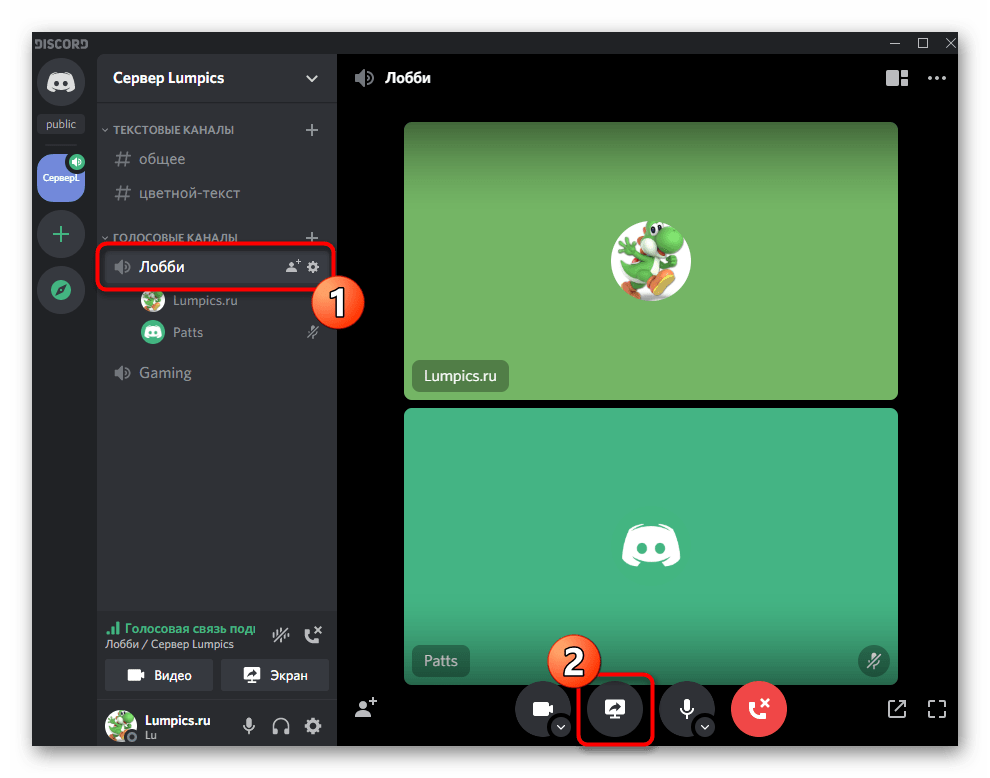
- То же самое можно сделать, если вы повторно нажмете по названию канала и щелкнете по изображению в виде монитора.
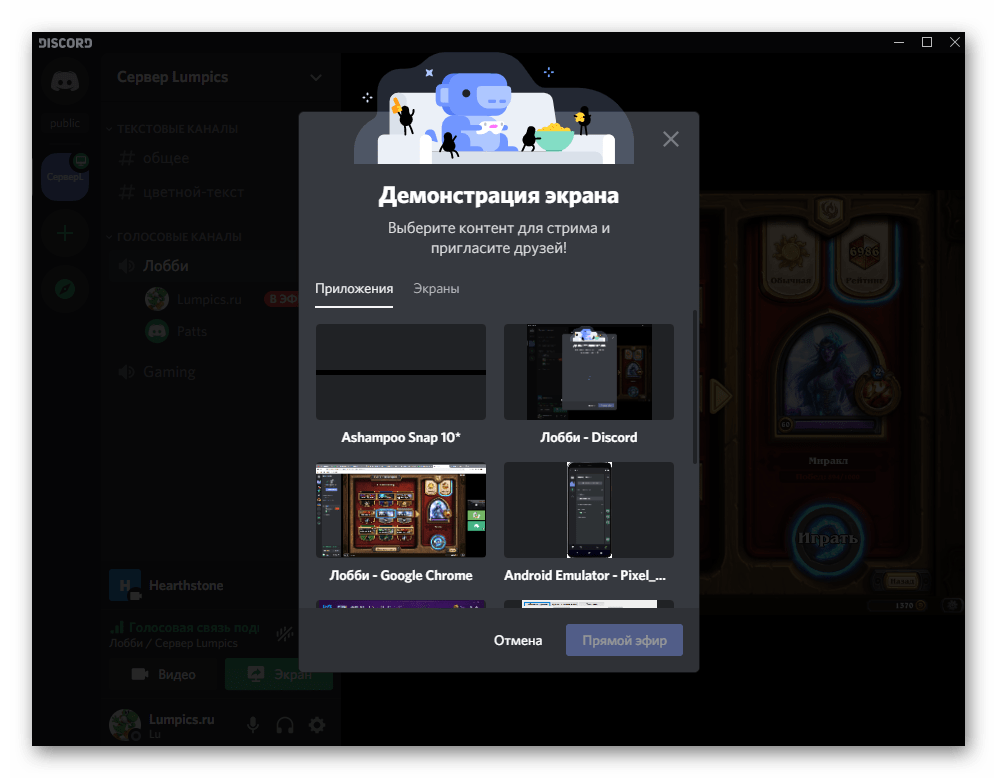
- При настройке демонстрации в первую очередь выбирается окно для захвата или один из экранов, то есть монитор.
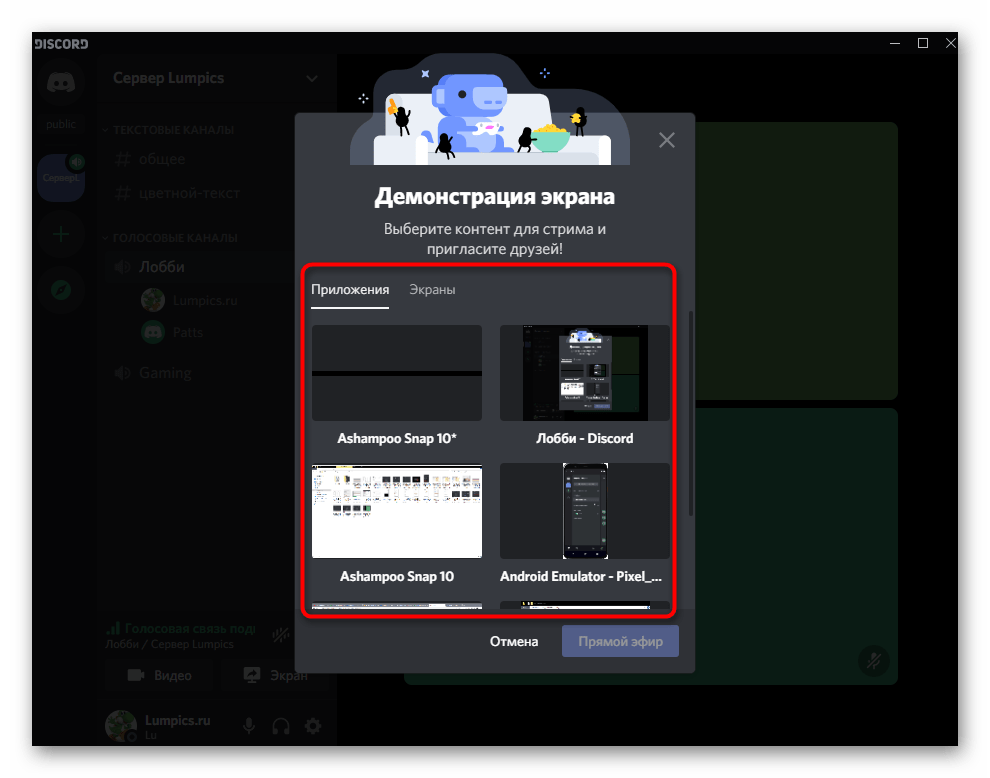
- Почти всегда к компьютеру подключен один монитор, поэтому на вкладке «Экраны» вы увидите только один возможный способ выбора.
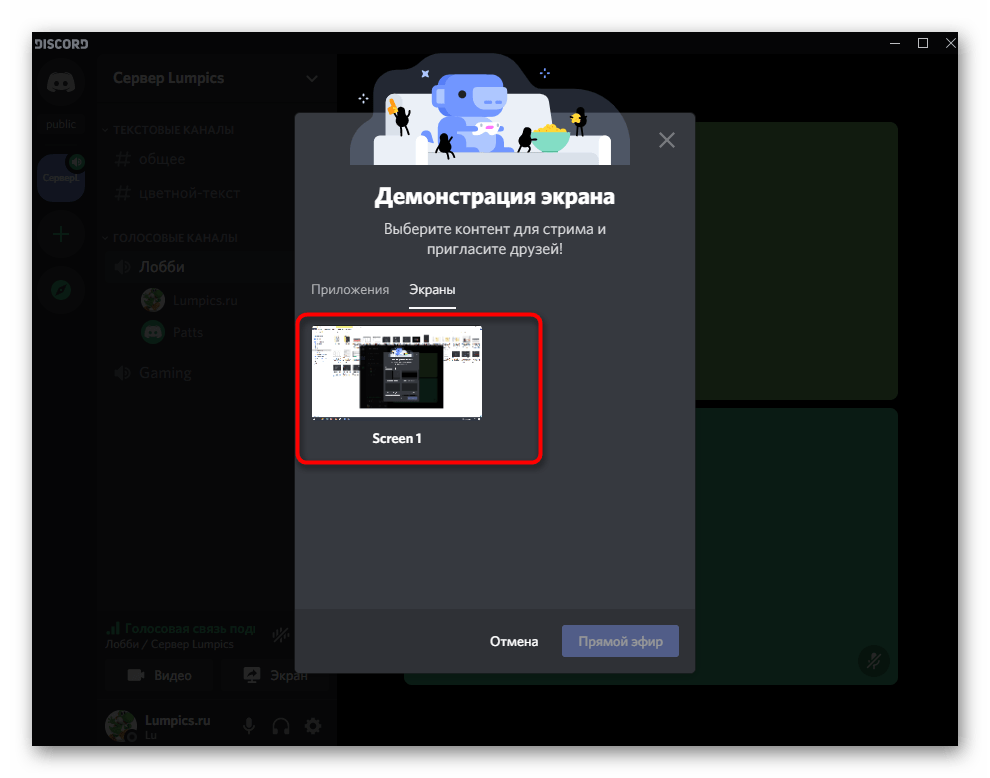
- Переходите к следующему шагу, где сначала убедитесь в том, что выбран правильный источник и канал для демонстрации экрана.
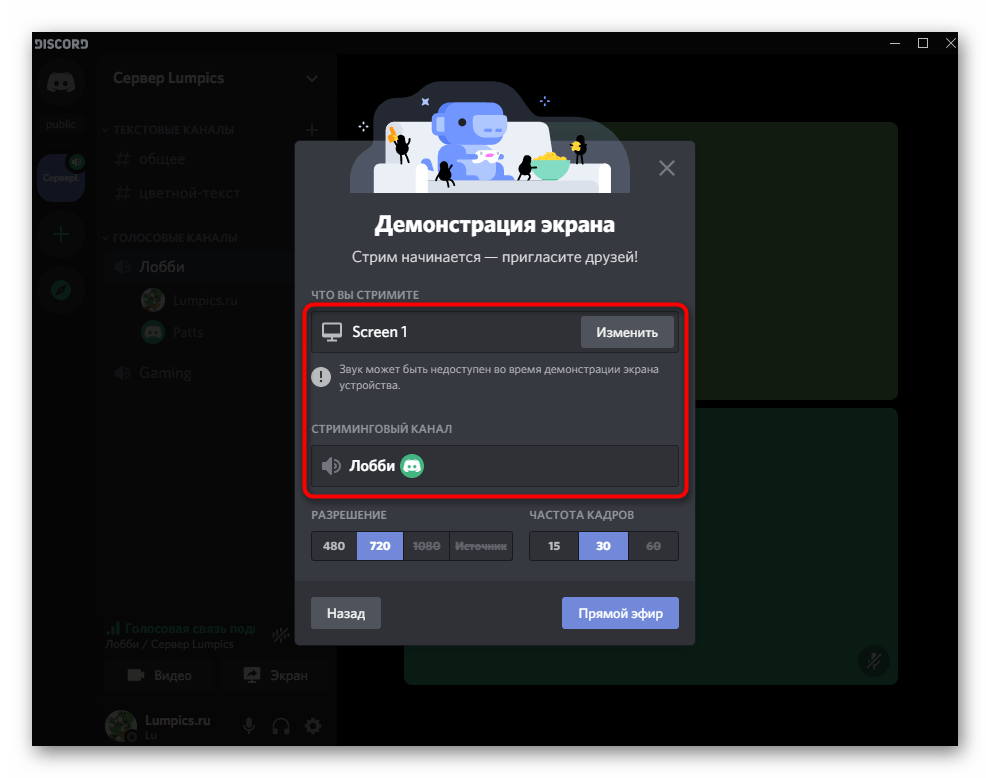
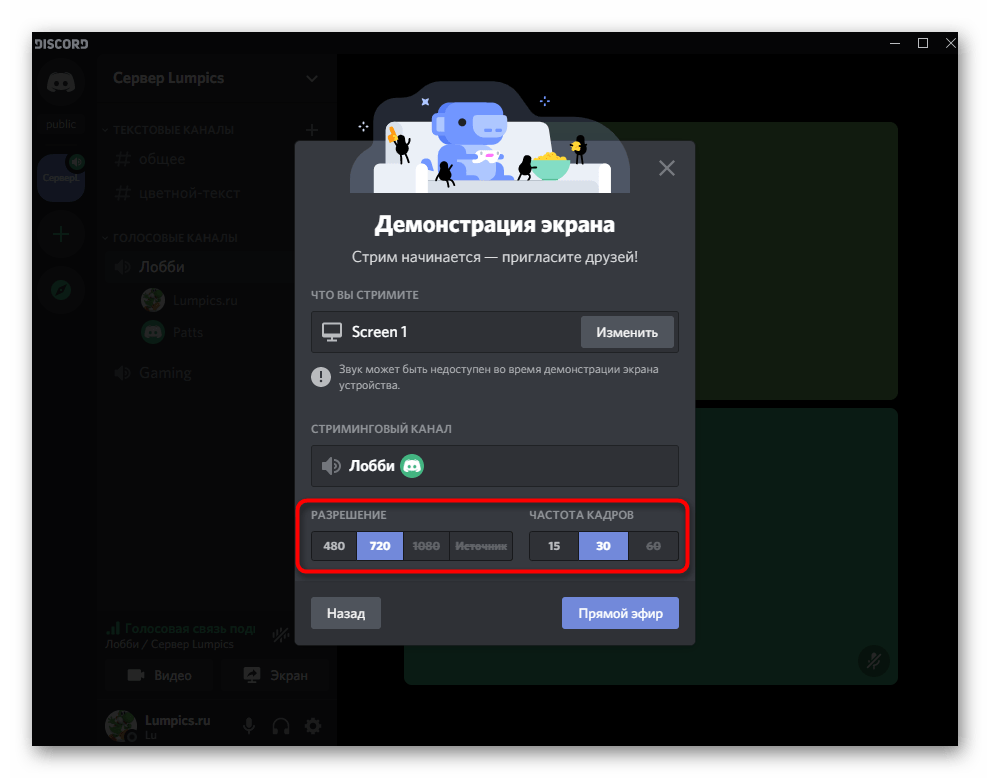
- Укажите желаемое разрешение или выберите параметр «Источник» для вывода такого качества, в котором сейчас функционирует монитор. Не забудьте и про частоту кадров. Если вы хотите показывать только происходящее на экране, можно оставить значение в 30 FPS, но для игр лучше указать 60, чтобы обеспечить плавность картинки. Если пункт с 60 FPS недоступен, читайте раздел Шаг 3 статьи.
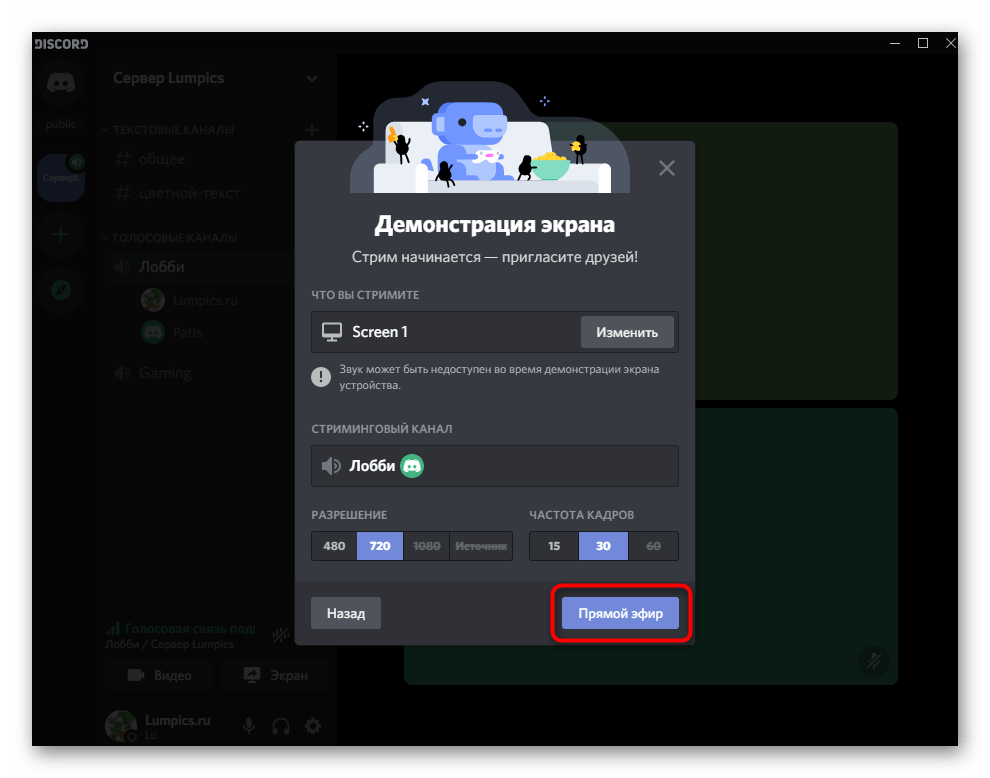
- По завершении еще раз проверьте параметры и нажмите «Прямой эфир», запустив тем самым демонстрацию.
- Вы сразу же увидите, что в голосовой канал добавился новый экран с вашим захватом, который могут просматривать все его участники.
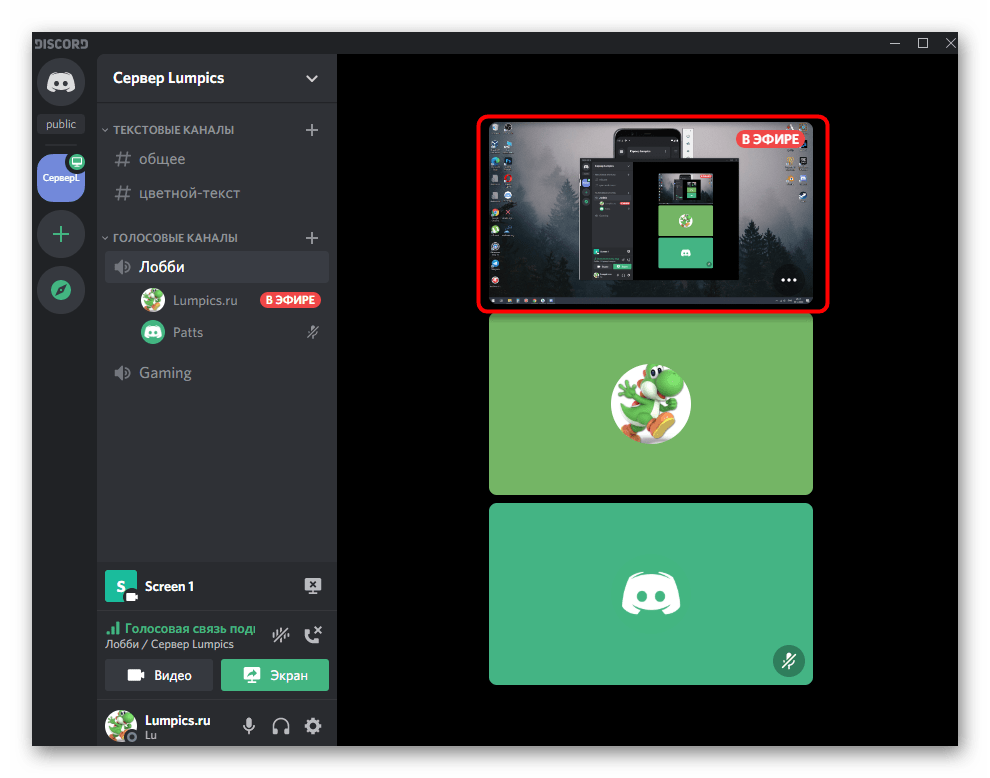
- Доступен выбор этого экрана для просмотра, но учитывайте, что если вы перейдете к такому режиму при захвате всего монитора, создастся эффект рекурсии и другие участники увидят множество окон Дискорда, поочередно уменьшающихся до размера пикселя.
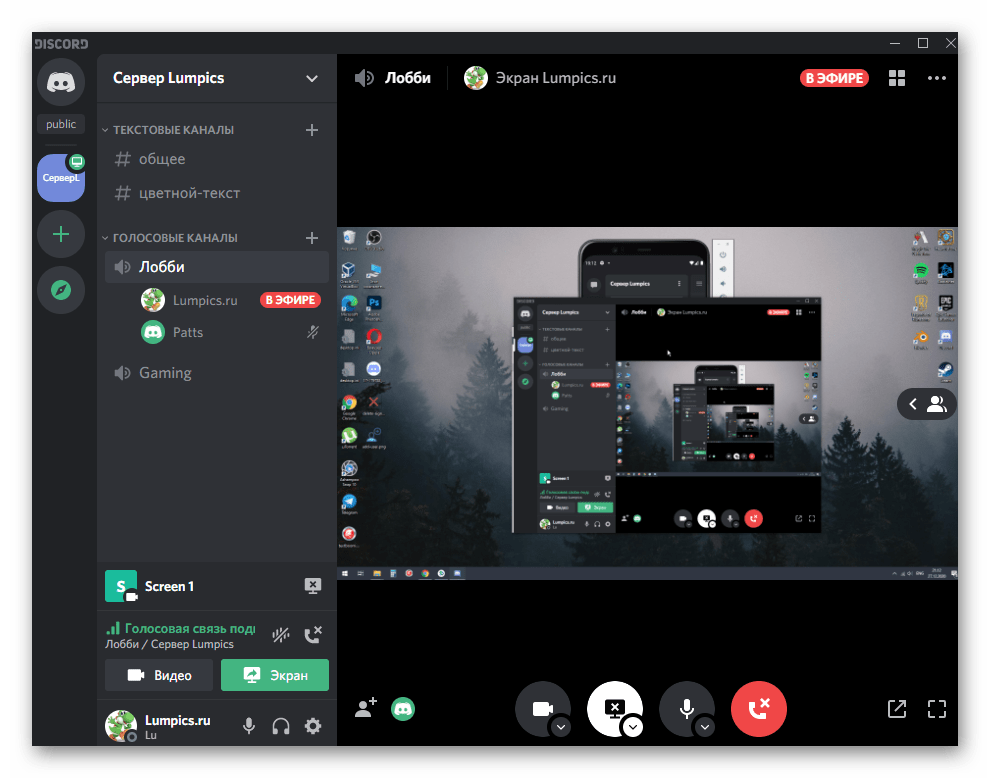
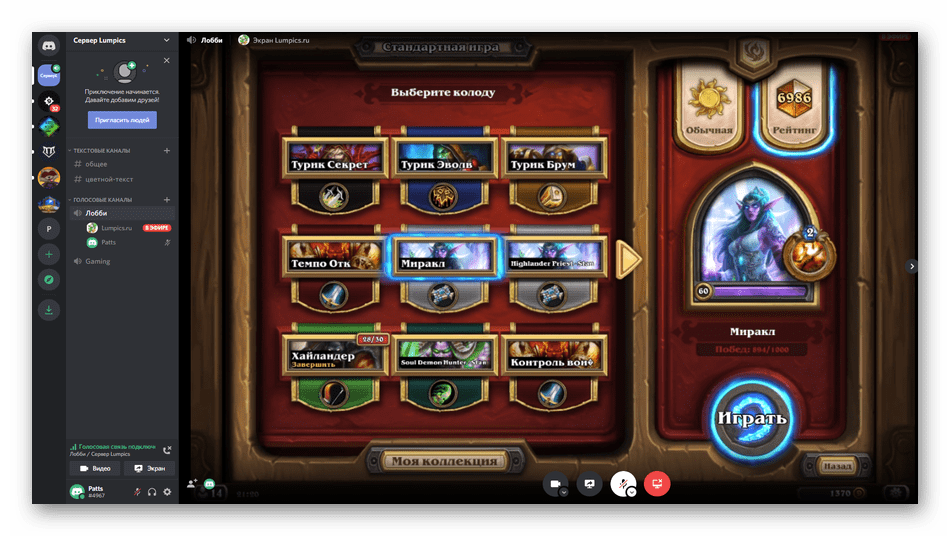
- На следующем изображении вы видите то, как осуществляется просмотр вашей демонстрации со стороны любого другого пользователя, подключившегося к текущему каналу. За пример была взята обычная компьютерная игра (в качестве источника выбрано только ее окно).
Шаг 3: Изменение параметров демонстрации
Завершим процесс настройки демонстрации происходящего в Discord на компьютере изменением ее параметров прямо во время трансляции, что позволяет быстро уменьшить нагрузку или поднять качество, если это будет возможным.
- Снова нажмите кнопку «Экран», которая сейчас уже горит зеленым, поскольку трансляция запущена.
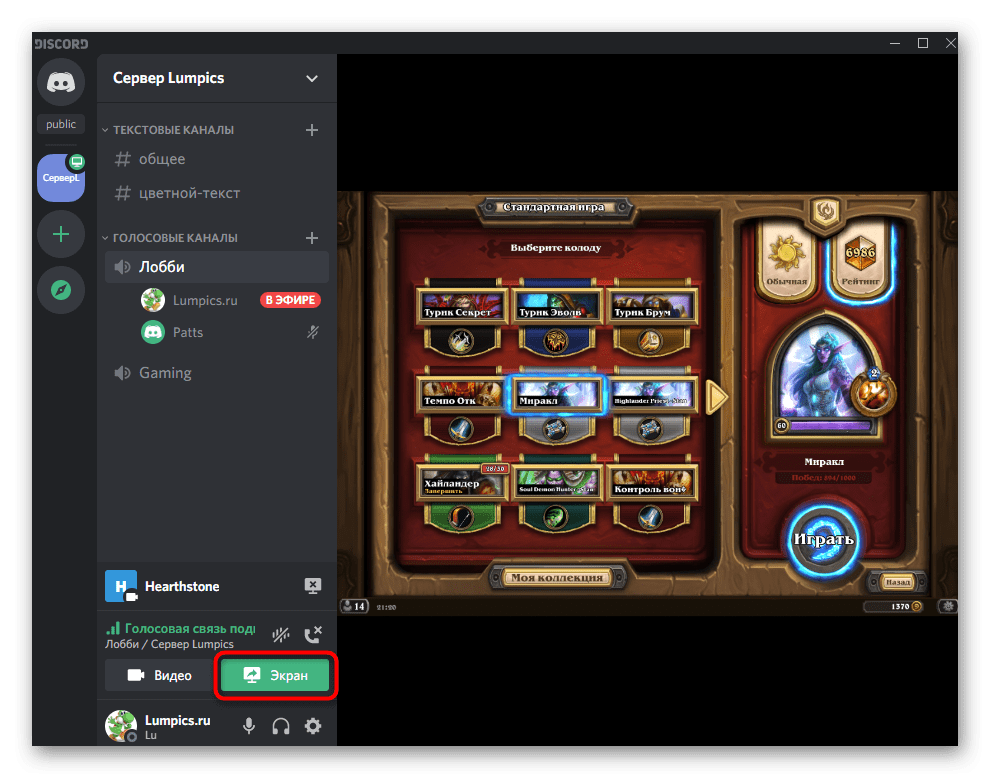
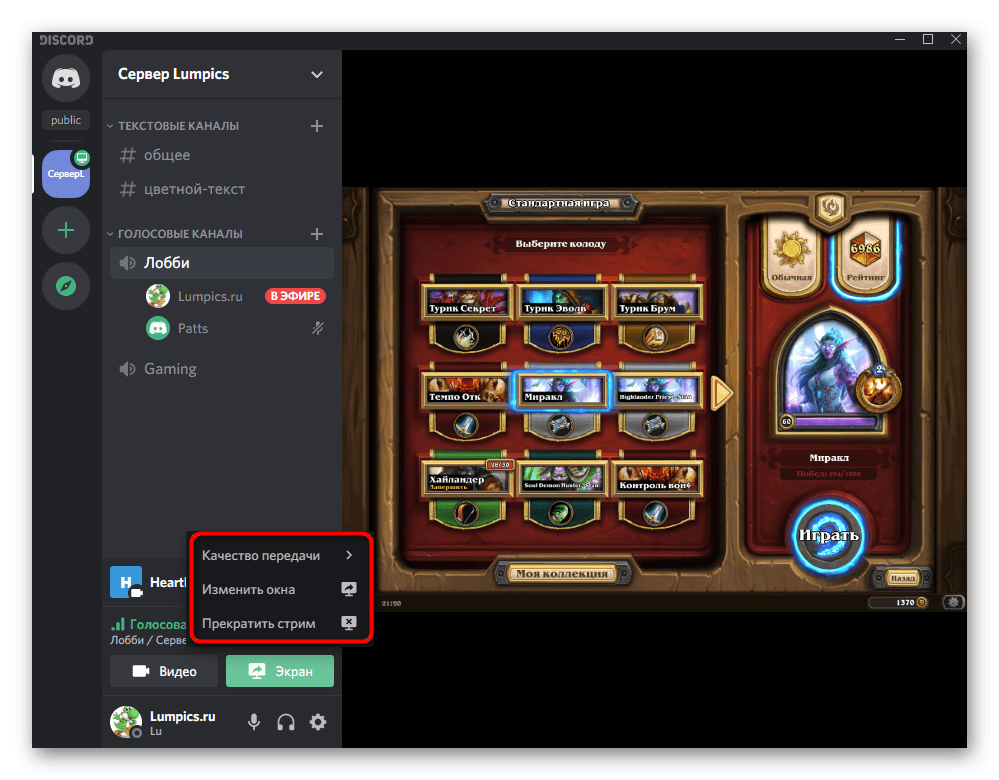
- Вы можете выполнить три разных действия: изменить качество передачи, указать новое окно для захвата или прекратить стрим.
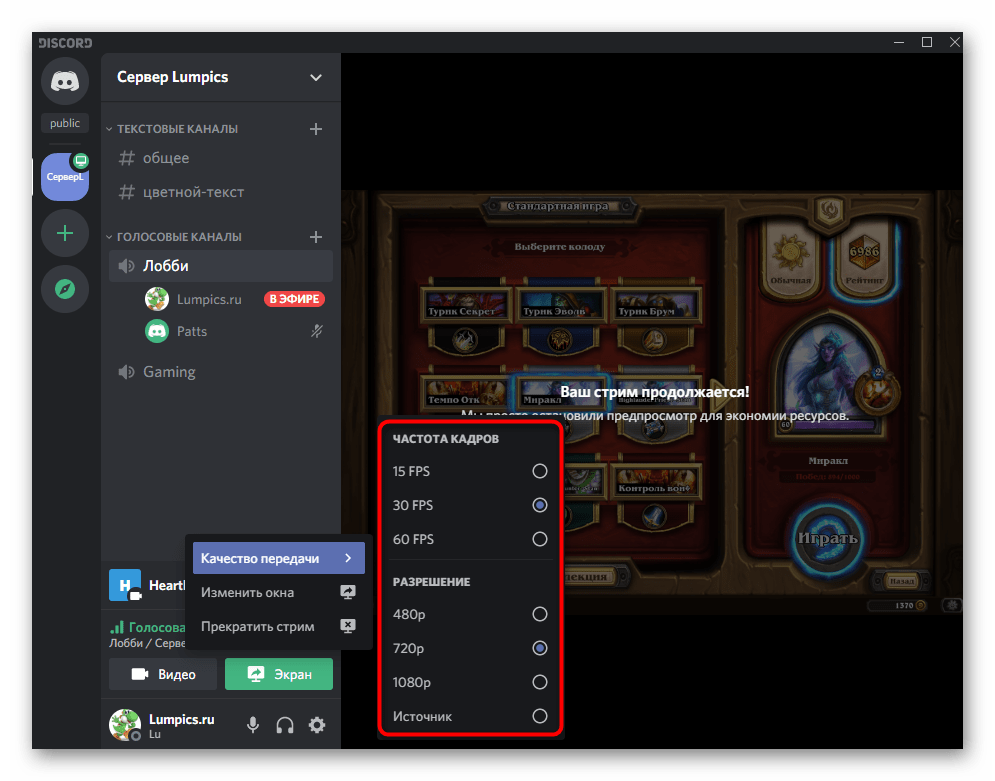
- При наведении курсора на «Качество передачи» появляется список с возможной частотой кадров и разрешением экрана, где необходимо отметить маркером подходящие пункты.
- Выбор нового окна для захвата осуществляется точно так же, как это было в первый раз, при этом переключение происходит сразу же без каких-либо задержек.
Теперь вы знаете, как за три простых шага настроить и начать демонстрацию в Discord для любых целей, будь то трансляция игр или показ происходящего на экране для друга, который пришел решить проблему в работе операционной системе. Кстати, для показа экрана только одному другу можно совершить звонок через личные сообщения, о чем пойдет речь в завершающем разделе этой статьи.
Вариант 2: Мобильное приложение
В одном из последних обновлений Дискорда для мобильных приложений разработчики добавили возможность включать демонстрацию экрана и в нем, задействуя для этого примерно ту же настройку, о которой мы говорили выше. К сожалению, пока функция не подходит для стримов, поскольку не имеет гибкой вариации параметров, однако для показа происходящего на экране его будет вполне достаточно.
Шаг 1: Общие настройки Discord
Снова начнем с общих настроек приложения, ведь во время демонстрации захватывается звук с операционной системы, микрофона и показывается веб-камера, если вы активируете эту функцию. Проверка основных параметров происходит следующим образом:
- Запустите приложение и нажмите по значку со своей аватаркой для открытия меню «Настройки пользователя».
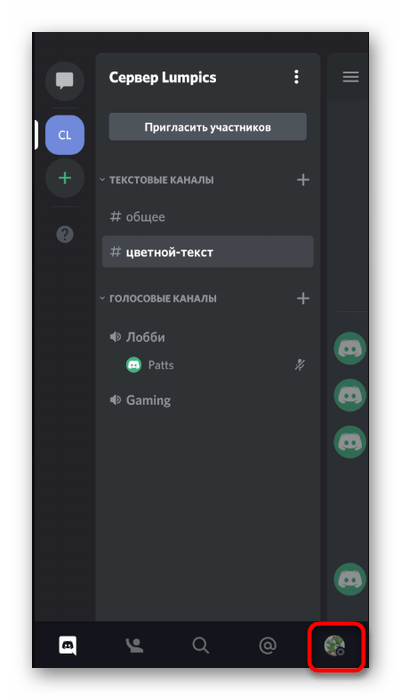
- Опуститесь к разделу «Настройки приложения» и тапните по пункту «Голос и видео».
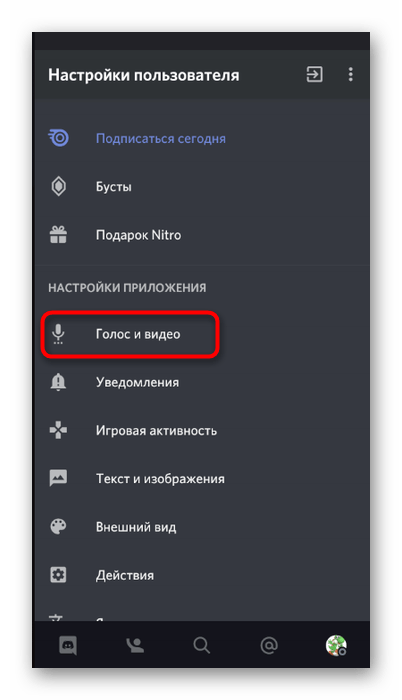
- Используйте доступные параметры для изменения режима ввода, настройки чувствительности и голоса.
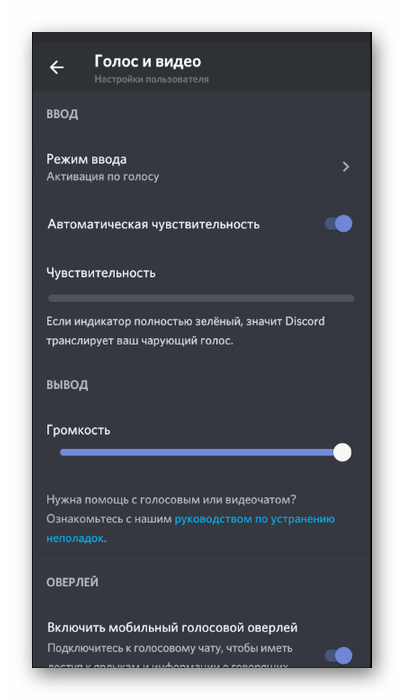
Все присутствующие пункты редактируйте исключительно под личные требования и не забывайте о том, что вы в любой момент можете вернуться к ним, чтобы поправить.
Шаг 2: Подключение к каналу и включение трансляции
Основной этап — соединение с голосовым каналом и активация демонстрации экрана, что на смартфонах и планшетах производится еще более просто, нежели это было в программе для компьютеров.
- Перейдите к необходимому серверу и нажмите по одному из голосовых каналов для подключения.
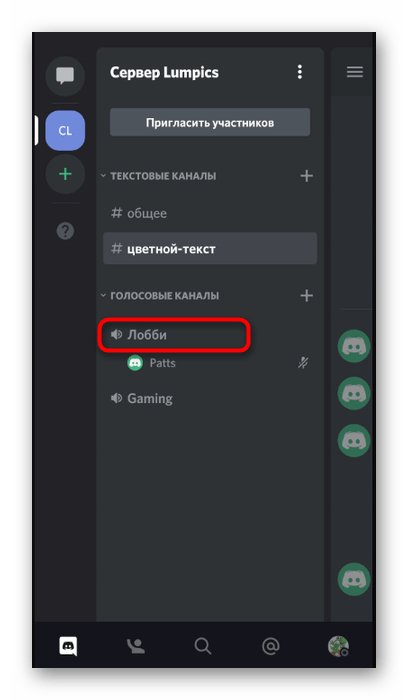
- Появится уведомление, где нужно подтвердить действие, тапнув по кнопке «Присоединиться к голосовому каналу».
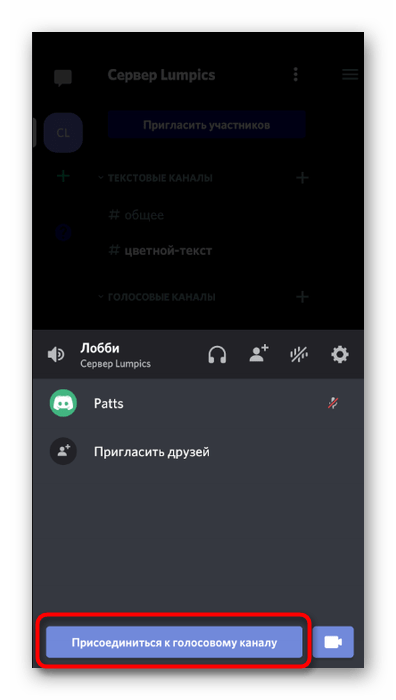
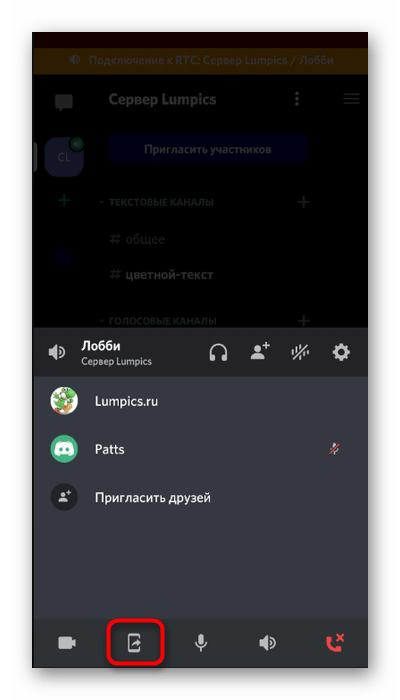
- На следующем скриншоте обведена кнопка, по которой следует нажать, если вы хотите запустить демонстрацию экрана.
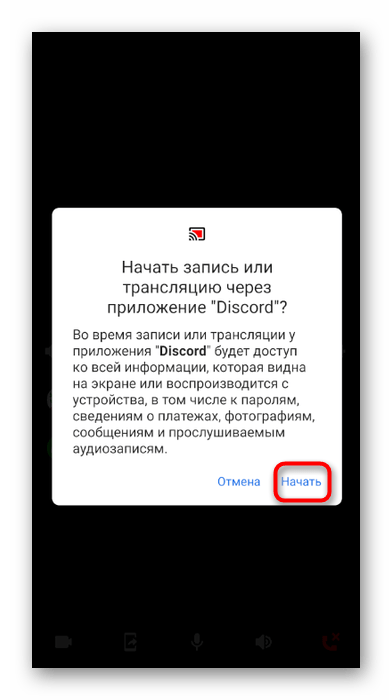
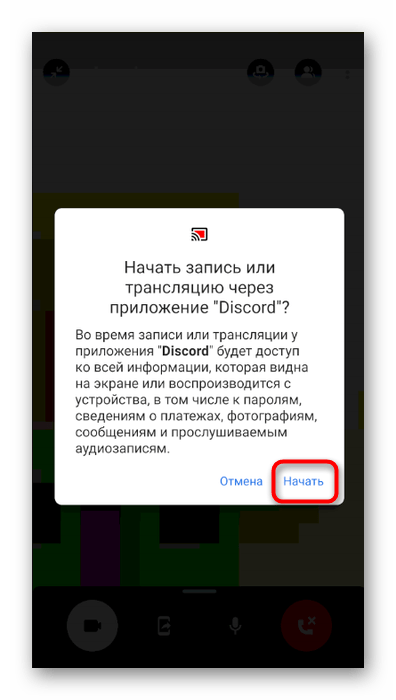
- Появится сообщение с разрешением для Discord — подтвердите его кнопкой «Начать».
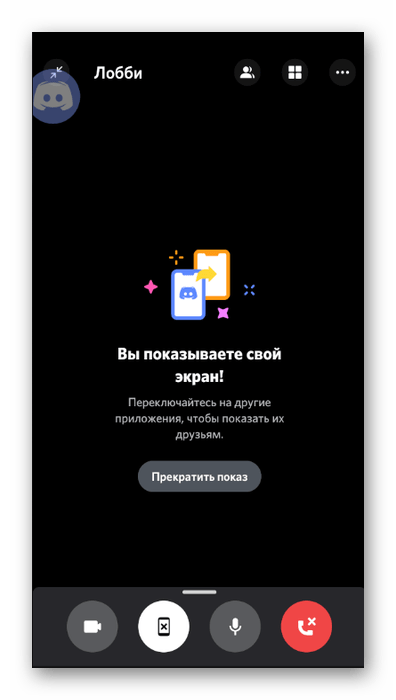
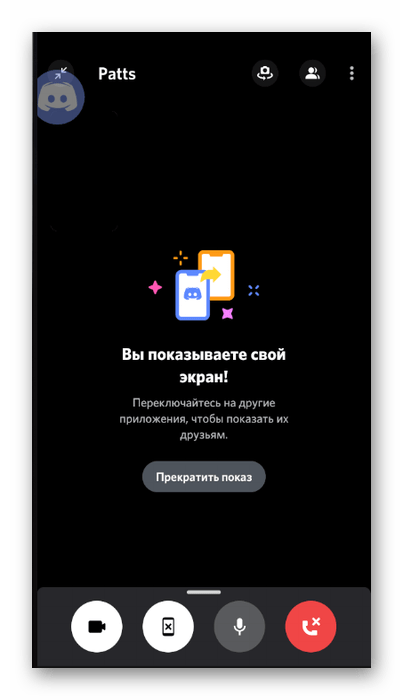
- Вы будете уведомлены о том, что сейчас показываете свой экран. Переключайтесь на другие программы, чтобы пользователи видели их.
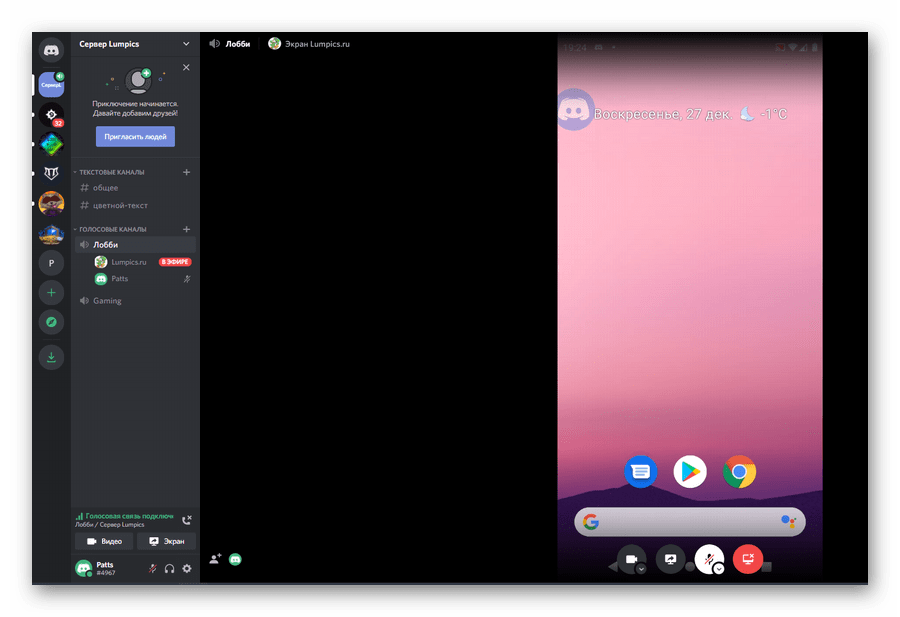
- На изображении ниже показано, как другие юзеры видят происходящее, если они запустили Discord как программу на компьютере или в браузере.
Шаг 3: Завершение демонстрации экрана
Каждая трансляция должна рано или поздно завершиться, а у пользователей мобильного приложения Discord есть два варианта того, как прекратить стрим. Для этого можно задействовать кнопку в шторке, которая так и называется — «Закончить стрим». Демонстрация экрана будет завершена сразу же после нажатия по ней.
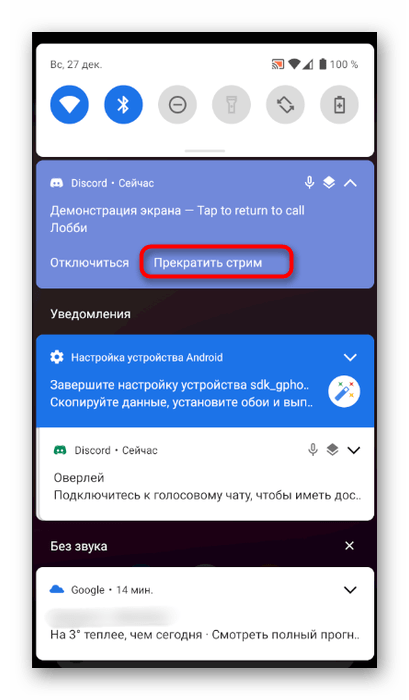
Можно вернуться к голосовому каналу и своей трансляции, где будет другая кнопка — «Прекратить показ».
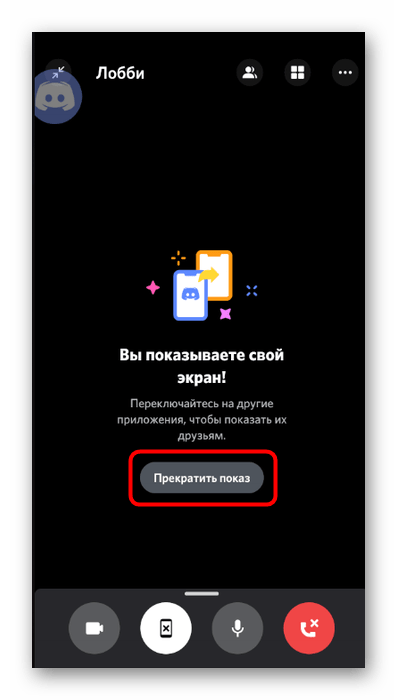
Выбирайте подходящий для себя метод и отключайте трансляцию в любое удобное время.
Запуск демонстрации экрана при личном звонке
Выше мы рассмотрели способы организации демонстрации экрана на голосовом чате в Discord. Если же вы желаете поделиться картинкой только с одним пользователем, удобнее совершить звонок через личные сообщения. Процесс настройки трансляции остается таким же, поэтому мы рассмотрим исключительно его реализацию, а о доступных параметрах читайте выше.
Вариант 1: Программа для ПК
Первоочередно затронем демонстрацию в личных сообщениях для пользователей, загрузивших на свои компьютеры программу Дискорд, поскольку именно так чаще и осуществляется трансляция. В совершении звонков другу с дальнейшим показом экрана нет ничего сложного:
- Через панель слева перейдите в личные сообщения и выберите там юзера, к которому хотите совершить звонок.
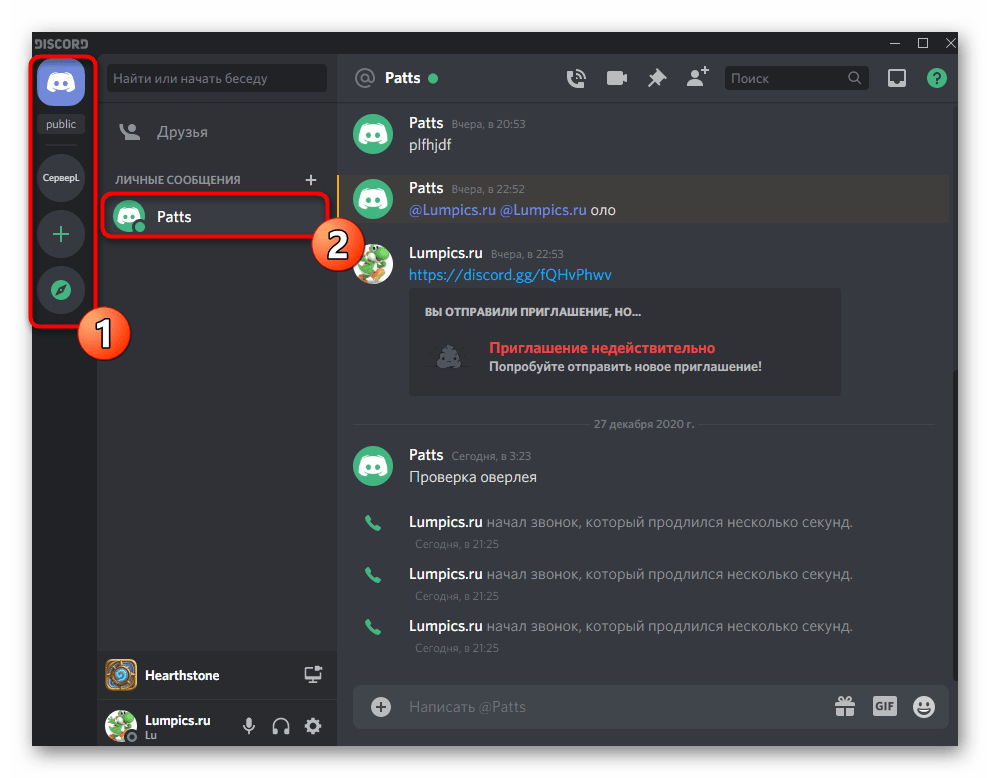
- Нажмите кнопку для начала видеозвонка. Можно прибегнуть и только к голосовому варианту, позже активировав демонстрацию.
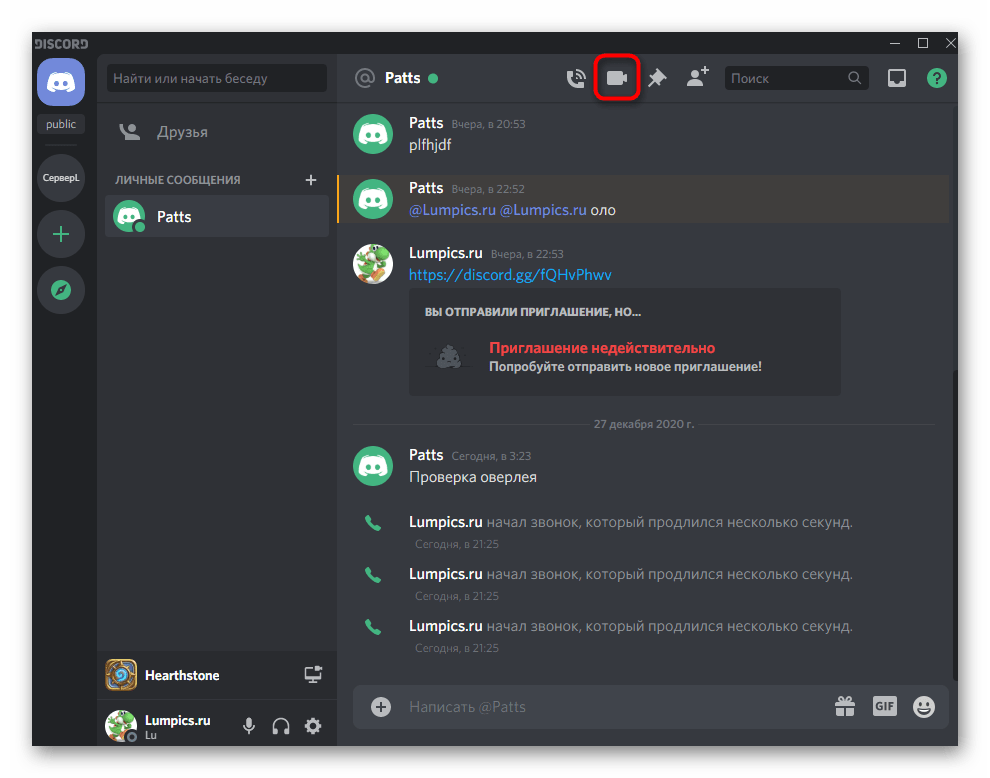
- Во время разговора щелкните по кнопке, отвечающей за показ экрана.
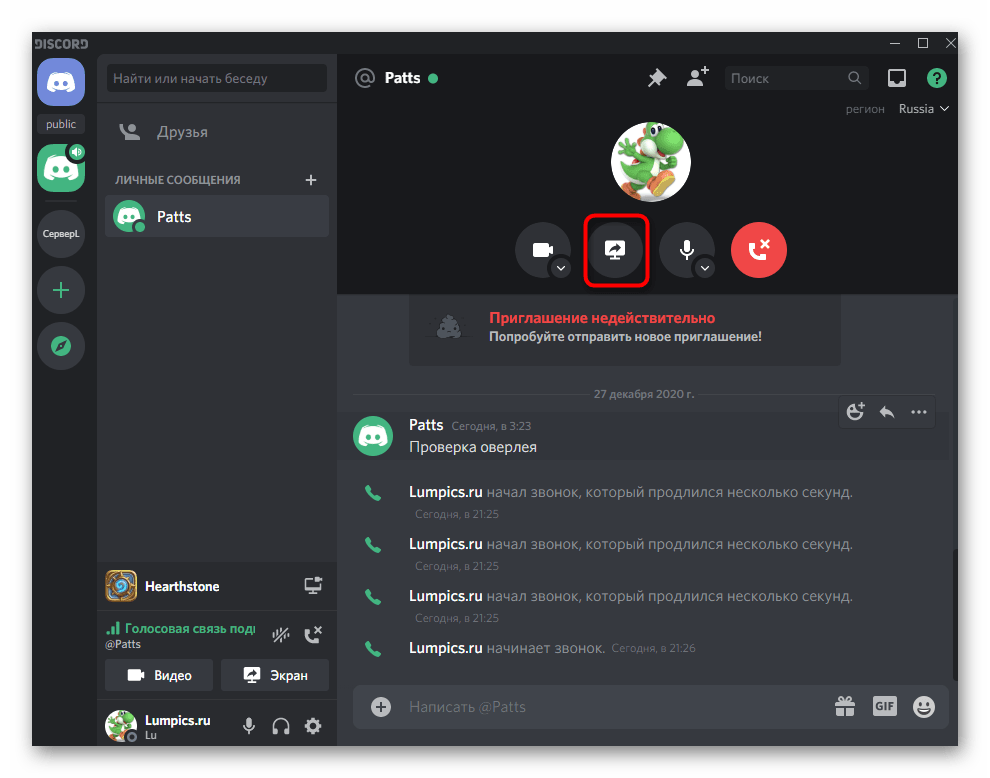
- Выполните все те же настройки захвата окна, о которых мы говорили ранее.
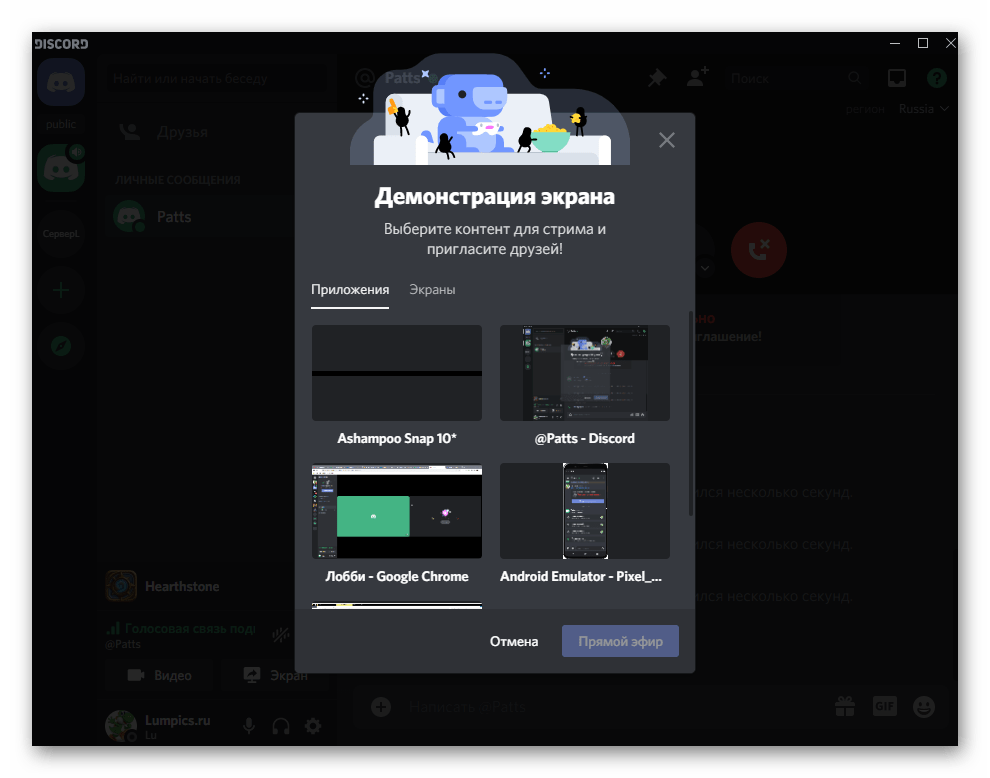
- То же самое проделайте с разрешением и частотой кадров.
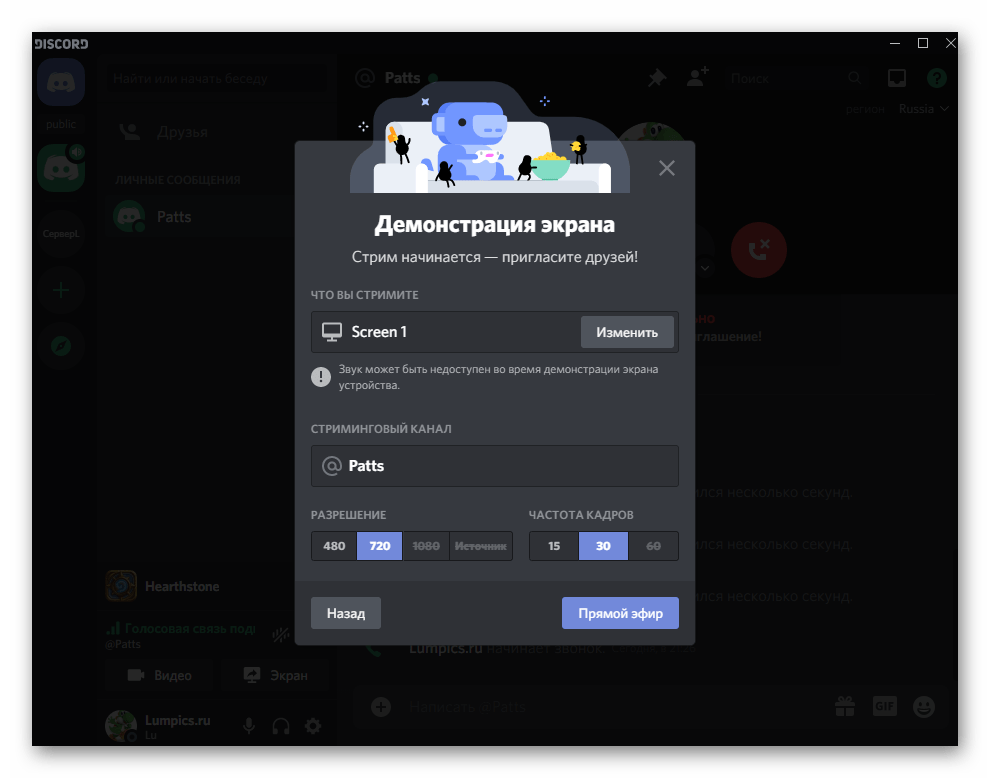
- Вы увидите свой экран в окне разговора, что обозначает успешное начало демонстрации.
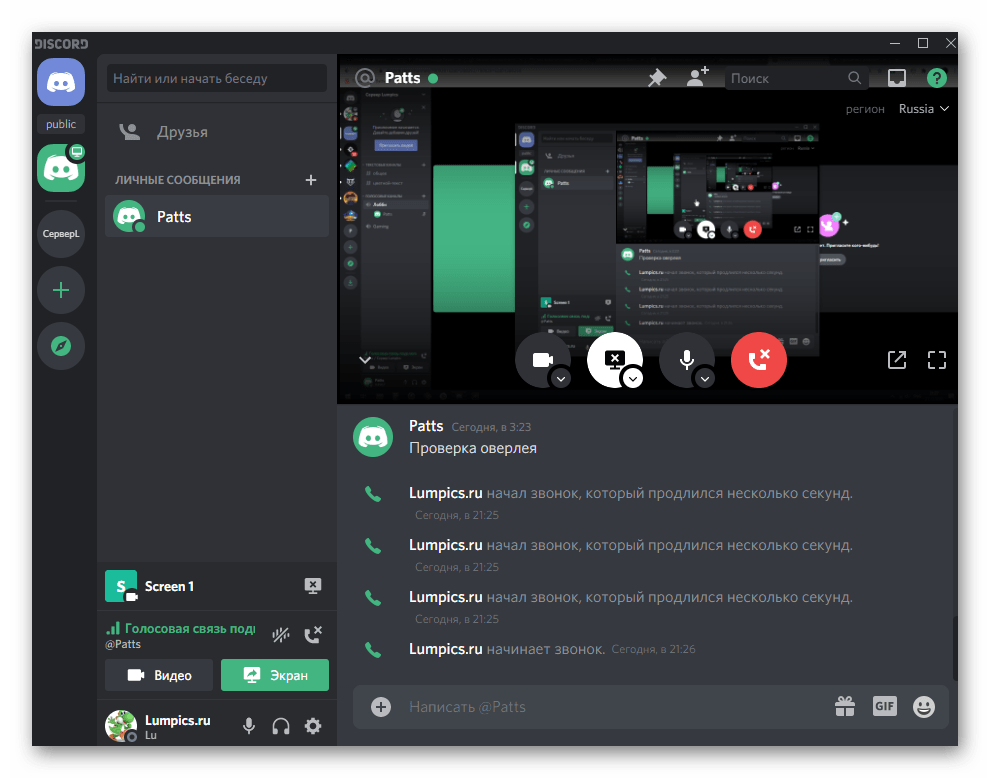
Нажмите кнопку завершения демонстрации, если хотите ее прервать, и не забывайте о том, что при захвате всего экрана возникает рекурсия, когда вы переключаетесь на видеозвонок в Дискорде.
Вариант 2: Мобильное приложение
В случае с мобильным приложением дела обстоят похожим образом. Кстати, на смартфоне или планшете очень удобно показывать экран другому пользователю, когда необходимо получить консультацию по поводу выполнения системных задач.
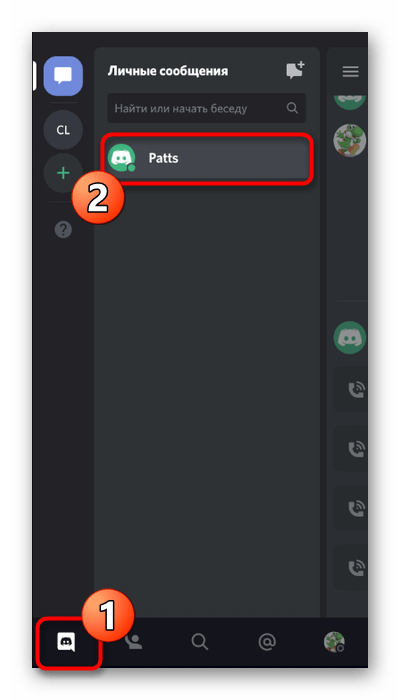
- Откройте раздел с личными сообщениями и тапните по нику пользователя.
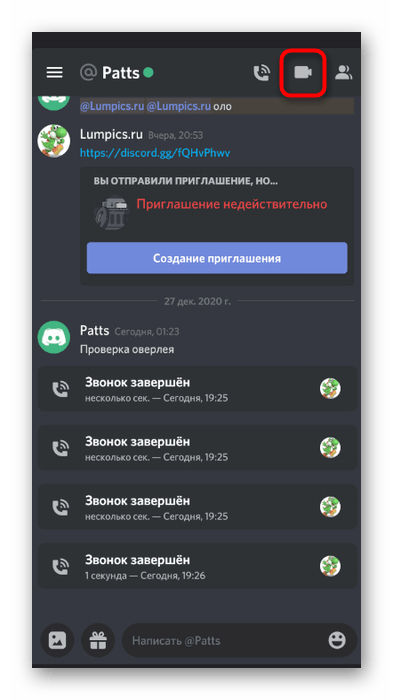
- Совершите видео- или только аудиозвонок, если не хотите, чтобы вместе с экраном захватывалось и изображение с фронтальной камеры.
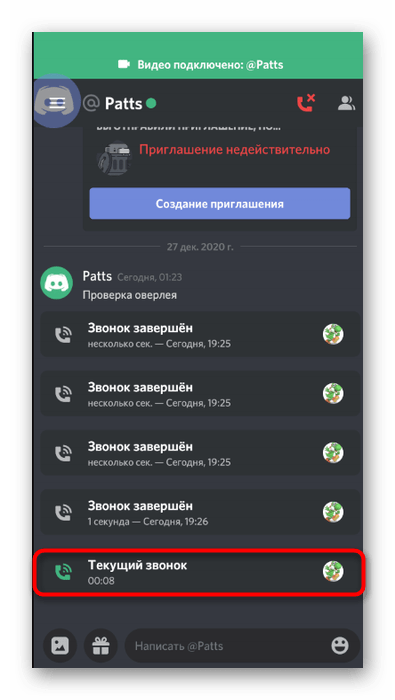
- Для изменения параметров текущего звонка нажмите по нему в ленте сообщений.
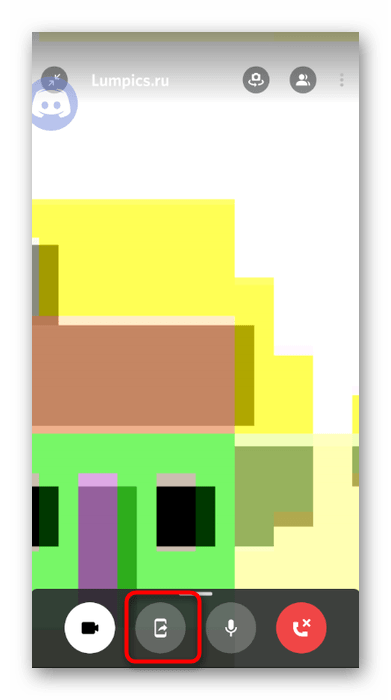
- Используйте кнопку с изображением смартфона, предоставив тем самым возможность просматривать экран.
- При появлении системного уведомления сделайте тап по «Начать».
- Теперь вы показываете экран, но не можете следить за его содержимым. Переключайтесь на другие приложения, чтобы собеседник видел происходящее.
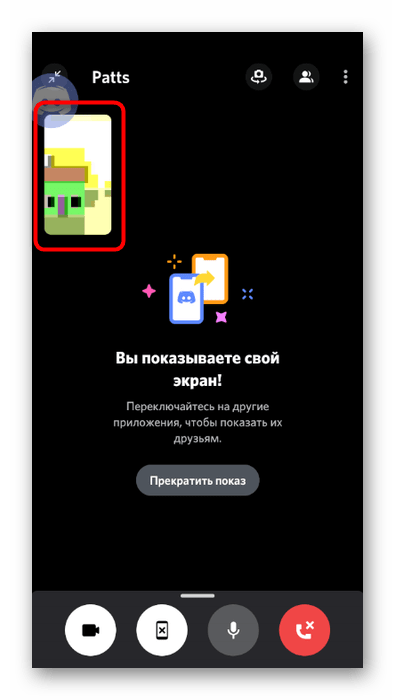
- Как уже было сказано выше, при включенной фронтальной камере она отображается отдельным окном слева, что позволяет параллельно вести зрительный контакт с собеседником.
В завершение отметим, что иногда процесс показа окна или монитора в Дискорде становится невозможным из-за появления черного экрана. Чаще всего подобное возникает на компьютерах, но иногда появляется и в мобильном приложении. В другой статье на нашем сайте вы найдете руководство о способах решения этой ситуации.