
Раскрыт секретный способ совершать звонки, когда связь не доступна
Существует множество лайфхаков, связанных со смартфонами. Новые функции и скрытые опции. За всем сложно уследить. Например, вот уже несколько лет технология Wi-Fi Calling активно внедряется мобильными операторами для совершения вызовов. В чем ее суть, а также как с ее помощью звонить и отправлять смс по беспроводной сети интернет, расскажем в этой статье.
Как работает
Как активировать
Как работает
Как активировать
Что такое Wi-Fi Calling
Эта технология, разработанная шведской компанией Ericsson, позволяет совершать звонки, используя беспроводную локальную сеть в качестве альтернативы сотовой сети оператора. С помощью нее можно осуществлять вызовы, отправлять смс в любом месте, где есть доступ к Wi-Fi, даже если отсутствует покрытие базовой станции оператора.
С одной стороны, сегодня возможность совершать звонки через интернет предоставляют все современные мессенджеры. Но, во-первых, далеко не все используют социальные сети, а во-вторых, бывают ситуации, когда связь недоступна, но вам необходимо позвонить на городской номер или связаться с экстренными службами.
Как ни крути, позвонить абоненту, зная только его номер телефона удобнее и быстрее, набрав цифры обычным способом, чем искать его контакт в мессенджерах. А если не ловит сеть, VoWi-Fi становится настоящим спасением.
Актуальна технология и для многих компаний, чьи офисы расположены на цокольных этажах зданий с плохим приемом сотовой связи, а также для тех, кто находится на дачах или в других удаленных от операторских вышек местах, но при этом есть стабильный интернет по Wi-Fi.
Wi-Fi Calling пригодится также и при нахождении в роуминге. Находясь на отдыхе за тысячи километров от дома, вы сможете совершать вызовы по Wi-Fi сети из отеля по тарифам домашнего региона, не особо беспокоясь о балансе.
Как работает Wi-Fi Calling
Технология Wi-Fi Calling или как ее еще называют, VoWi-Fi, иногда путают с созвучной VoLTE. Действительно, обе эти технологии решают похожие задачи, но в отличие от VoLTE, для VoWi-Fi не требуется наличие поблизости базовых станций мобильного оператора и она обеспечивает связь в любом месте, где есть Wi-Fi.
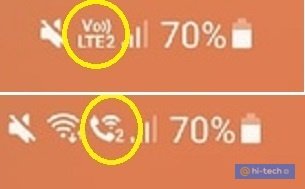
После включения функции в настройках смартфона, телефон переключается между базовыми станциями оператора и сетью Wi-Fi в зависимости от наилучшего приема.
Например, когда вы находитесь дома, телефон при малейших перебоях приема базовой станции оператора автоматически перейдет на использование Wi-Fi Calling, а при звонках на улице переключит связь обратно на VoLTE или обычную сеть оператора.
Переключение происходит в автоматическом режиме, при этом в строке состояния телефона может отображаться значок вызова через Wi-Fi, VoLTE или базовую сеть.
Как включить Wi-Fi звонки на смартфоне Android

Сегодня люди становятся все более мобильными, а потребность оставаться всегда на связи с каждым разом увеличивается. Одним из способов экономить на звонках во время путешествий является использование Wi-Fi звонков и если вы ещё ничего не знаете об этой возможности, то вы обратились по адресу, ведь здесь вы найдете всю информацию, которая вам нужна.
Что такое Wi-Fi звонки
Хотя многие ещё не знакомы со звонками через Wi-Fi , эта опция доступна уже несколько лет. По существу, Wi-Fi-звонок (Wifi calling) позволяет вам звонить используя Wi-Fi-соединение (или 4G), вместо использования обычной телефонной сети.
Преимущества Wi-Fi звонков
Вот главные преимущества звонков через Wi-Fi:
- Вы можете звонить непосредственно со своего телефона, используя номера, сохраненные в нем;
- Отсутствие необходимости устанавливать новые приложения на смартфон;
- Отличный способ сэкономить деньги на услугах связи в поездке заграницу;
- Возможность осуществлять вызовы по Wi-Fi даже если в данном месте не ловится сигнал сотовой сети, но есть Wi-Fi.
Как включить Wi-Fi звонки в Android
Убедившись в том, что ваш смартфон и оператор поддерживают Wi-Fi звонки, сделайте следующее:
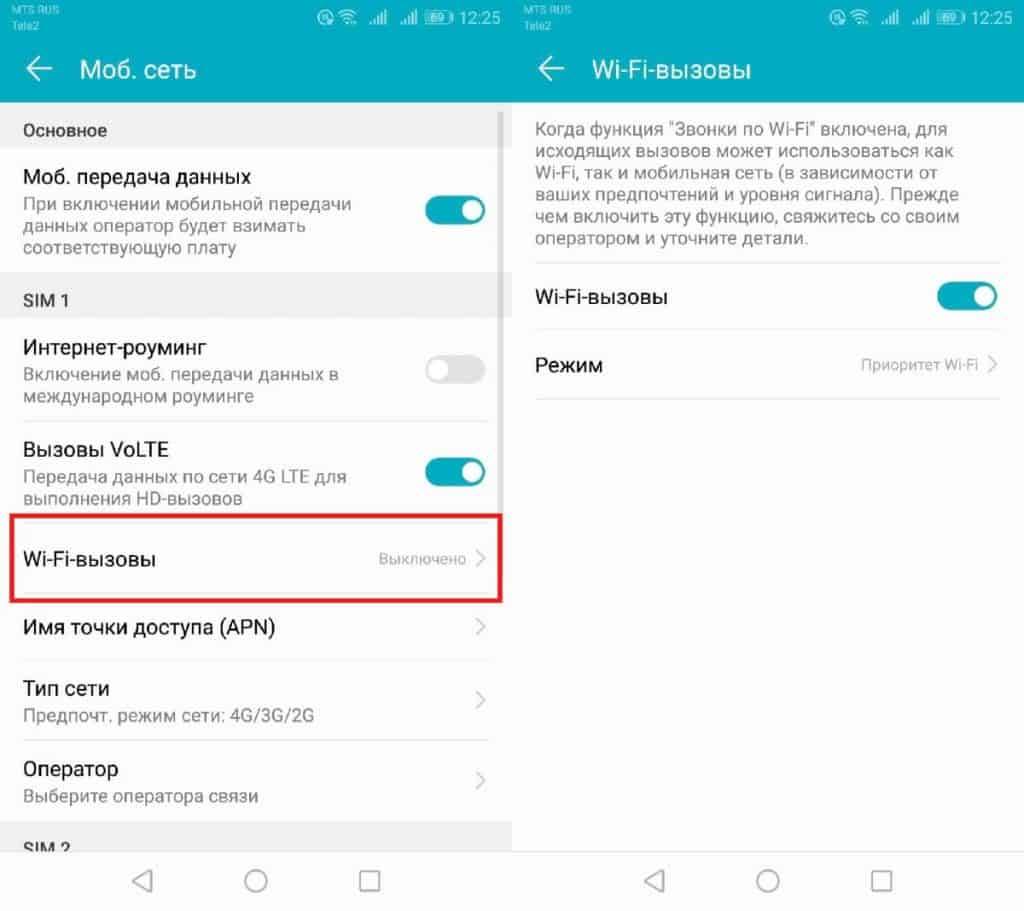
- Зайдите в Настройки — Беспроводные сети — Мобильная сеть — Wi-Fi вызовы;
- Переведите курсор напротив соответствующей опции, и установите предпочтение для звонков: сети Wi-Fi или мобильные сети.
Готово! Теперь голосовой вызов будет стоить вам примерно 1 Мб трафика в минуту. Если же вы используете вызовы по Wi-Fi для видеозвонков, то потребление возрастет примерно до 6-8 Мб в минуту.
Что делать, если нет встроенной функции Wi-Fi вызовов
Тот факт, что ваш оператор или телефон технически не поддерживает исходящие Wi-Fi вызовы, не означает, что вы не можете пользоваться этой функцией. Существует множество приложений, которые позволят вам совершать звонки, вот некоторые из самых популярных:
Free phone calls, free texting SMS on free number
Приложение позволит вам получить альтернативный номер телефона, страной происхождения которого будет США, чтобы вы могли совершать бесплатные звонки посредством Wi-Fi на абсолютно любые номера.
Talkatone: Free Texts & Calls
Аналогичное предыдущему, приложение для замены родного номера телефона на другой, позволяющий осуществлять бесплатные вызовы и отправлять текстовые сообщения без использования тарифа оператора вашей сотовой связи.
Как включить звонки по Wi-Fi на Android и iOS (Airtel и Jio)

После шумихи вокруг VoLTE пришло время для поддержки VoWiFi (голос через WiFi, также называемый вызовами по Wi-Fi) на устройствах Android и iOS. VoLTE обещал, что он создаст новую среду для кристально чистой связи, но он был омрачен плохим приемом LTE внутри зданий и отсутствием 4G в сельской местности. Однако с вызовами по Wi-Fi проблема сильного приема сигнала и требований LTE исчезла. Если вы подключены к сети Wi-Fi даже при слабом сигнале, у вас может быть четкое голосовое общение. И самое приятное то, что VoWiFi работает, даже если вы используете 2G, 3G или 4G. Поэтому, если вы хотите узнать, как включить вызовы по Wi-Fi на устройствах Android и iOS, следуйте нашему руководству. Наряду с этим, узнайте больше о поддержке устройств и доступности VoWiFi от Airtel и Jio.
Оглавление
Включение звонков по Wi-Fi на Android
Как мы все знаем, смартфоны Android имеют разные скины пользовательского интерфейса, поэтому процесс будет немного отличаться от одного устройства к другому. Мы начнем с Сначала устройства OnePlus, а затем — Samsung, Xiaomi, Realme, Nokia. и узнайте, как включить звонки по Wi-Fi на этих устройствах Android. В случае, если ваше устройство Android не упомянуто в этой статье, вы можете перейти к Airtel а также Джио веб-сайты, чтобы найти информацию о VoWiFi для конкретных устройств. А теперь без промедления приступим.
Звонки по Wi-Fi на устройствах OnePlus
Airtel: OnePlus 7T Pro, OnePlus 7 Pro, OnePlus 7T, OnePlus 7, OnePlus 6T, OnePlus 6
Джио: Еще не объявлено о поддержке устройства.
Чтобы включить вызовы по Wi-Fi на устройствах OnePlus, откройте Настройки -> Wi-Fi и Интернет -> Настройки SIM и сети -> SIM (airtel). Теперь включите переключатель для вызовов WiFi. Вот и все. Через некоторое время вы увидите значок «VoWiFI» в строке состояния, если вы подключены к сети Wi-Fi. Теперь, если вы сделаете звонок, на экране звонка вы увидите «Вызов Wi-Fi».
Звонки по Wi-Fi на устройствах Samsung
Airtel: Galaxy S10 и S9 Series, Galaxy Note 10 и Note 9 Series, Galaxy A51, A50s, A30 и A10, M20 и M30, On 6, J6. Вы можете найти весь список устройств Samsung, поддерживающих вызовы Airtel WiFi, из здесь.
Связанный : Как сравнить два документа в Google Docs
Джио: Серия Galaxy S, Серия Galaxy Note, Серия On, Серия A, Серия M, Серия J. Вы можете найти полный список устройств Samsung для вызовов Jio WiFi на сайте здесь.
Чтобы включить звонки по Wi-Fi на устройствах Samsung с OneUI, перейдите по ссылке Настройки -> Подключения -> Звонки по Wi-Fi -> SIM1 или SIM2 -> Включите «Звонки по Wi-Fi». Вы сделали. Вы найдете значок VoWiFi в строке состояния рядом с мобильной сетью.

Вызов Wi-Fi на устройствах Xiaomi
Airtel: Poco F1, Redmi K20, Redmi K20 Pro, Redmi 7, Redmi 7A, Redmi Note 7 Pro, Redmi Y3, Redmi 8.
Джио: Poco F1, Redmi K20 Pro, K20, Redmi Note 8 Pro, Note 7 Pro, Redmi 8, 8A, 7, 7A, Redmi Y3.
Включите VoWiFi на вашем устройстве Xiaomi из MIUI, перейдите в Настройки -> SIM-карты и мобильные сети -> Jio или Airtel -> Включите переключатель «Совершать звонки с помощью Wi-Fi». После этого в строке состояния появится значок вызова WiFi.

Звонки по Wi-Fi на устройствах Realme
Airtel: Realme X2 Pro
Джио: Realme X2 Pro
Realme объявила, что к концу марта почти все устройства Realme получат поддержку звонков по Wi-Fi. С графиком развертывания VoWiFi для различных устройств можно ознакомиться на сайте здесь. Однако, если у вас есть Realme X2 Pro прямо сейчас и вы обновились до последней сборки, вы можете включить вызовы Wi-Fi из Настройки -> Две SIM-карты и мобильная сеть -> Sim 1 или 2 -> Вызов WiFi -> Включить переключатель. Вот и все.

Звонки по Wi-Fi на устройствах Nokia
Airtel: Nokia 8 Sirocco, Nokia 8.1 DS, Nokia 9 Pureview, Nokia 7.1 Plus, Nokia 7.1, Nokia 6.1 Plus, Nokia 6.1
Джио: Nokia 8 Sirocco, Nokia 8.1, Nokia 7.2, Nokia 7.1 Plus, Nokia 7 Plus, Nokia 6.1 Plus, Nokia 6.1, Nokia 6 DS
Nokia добилась похвальных успехов в обеспечении поддержки звонков по Wi-Fi и уже разослала исправления для множества устройств. Вы можете включить VoWiFi на устройствах Nokia, выполнив следующие действия. Настройки -> Сеть и Интернет -> Мобильная сеть -> Дополнительно -> Вызов WiFi -> Включите переключатель и измените предпочтение на «Звонок по Wi-Fi». Теперь, когда вы будете звонить, вы увидите значок Wi-Fi в приложении для набора номера.

Включить звонки по Wi-Fi на iPhone
Airtel: iPhone 6s, iPhone 6s Plus, iPhone 7, iPhone 7 Plus, iPhone SE, iPhone 8 (1863/1905), iPhone 8 Plus, iPhone X, iPhone Xs, iPhone Xs Max
iPhone 11 (2111/2221/2222/2223), iPhone 11 Pro (2160/2215/2216/2217), iPhone XR (XR, XR-A1984, XR-A2105), iPhone 11 Pro Max
Связанный : 3 главных совета Pocket Casts Pro для Android и Chrome
Джио: iPhone 6s, iPhone 6s Plus, iPhone 7, iPhone 7 Plus, iPhone SE, iPhone 8, iPhone 8 Plus, iPhone X, iPhone Xs, iPhone Xs Max, iPhone 11, iPhone 11 Pro, iPhone XR, iPhone 11 Pro Max
Как мы видим, Apple покрыла почти все свои iPhone для поддержки VoWiFi в Индии, за исключением iPhone 6. Тем не менее, поскольку все iPhone работают под общей операционной системой iOS, процесс включения вызовов Wi-Fi прост. Просто откройте Настройки -> Прокрутите вниз до приложения Телефон -> Звонки по Wi-Fi -> Включите переключатель «Звонки по Wi-Fi на этом iPhone». Вот и все. В то время как iPhone не показывает значок VoWiFi в строке состояния, вы найдете Jio или Airtel WiFi Calling, упомянутые в Центре управления.

Включите звонки по Wi-Fi и наслаждайтесь четкой голосовой связью в помещении
Вот как вы можете включить вызовы по Wi-Fi на множестве устройств Android и iOS. Действия довольно просты, а настройки немного отличаются от устройства к устройству. На Android вы найдете переключатель вызовов Wi-Fi в настройках Wi-Fi или сети. Что касается iPhone, вы можете без особых хлопот включить функцию передачи голоса по Wi-Fi. Во всяком случае, это все от нас. Если вы столкнулись с какой-либо проблемой или переключатель недоступен на вашем устройстве, оставьте комментарий ниже и сообщите нам. Мы обязательно его рассмотрим.
Как включить Wi-Fi звонки на Android телефоне
Если Вы находитесь на операторе, который это поддерживает, Wi-Fi звонки — отличная возможность. Это позволит Вашему смартфону использовать лучшее соединение в Вашем доме для совершения и приема вызовов и текстовых сообщений. Это также позволяет использовать более качественный звук, и это идеально, если у Вас плохой сигнал в доме.
Хотя эта функция существует в Android в течение многих лет, она все еще шокирует, сколько людей не знают, что она существует. Это отчасти связано с медленным внедрением операторами, а также просто недостаточным охватом функции и ее полезностью.
Большинство современных телефонов Android должны поддерживать Wi-Fi-звонки, но их можно заблокировать. Например, Galaxy S7 поддерживает Wi-Fi-звонки, но некоторые версии этого телефона не предлагает эту функцию. В принципе, это должно поддерживаться как телефоном, так и оператором.
Если вы собираетесь копаться и попытаться найти настройку, о которой мы поговорим ниже, и ее там нет, то либо Ваш оператор не предлагает ее, либо она недоступна на Вашем конкретном телефоне.
Как включить Wi-Fi звонки в Android
Даже если Вы используете комбинацию телефона и оператора, поддерживающую Wi-Fi звонки, она, вероятно, не включена по умолчанию. Чтобы включить ее, Вам нужно перейти в меню «Настройки». В зависимости от используемого смартфона процесс может немного отличаться на Вашем телефоне.
В то время как Вы можете пройти все шаги, чтобы войти в меню Wi-Fi звонков, проще всего просто найти ее, опустите панель уведомлений и коснитесь значка шестеренки.

Оттуда коснитесь увеличительного стекла, затем введите «звонки по wifi». Если они доступны в Вашей ситуации, они должен появиться здесь.


В моем случае Android не перенаправил меня прямо в меню Wi-Fi звонков, а открыл расширенный раздел настроек Wi-Fi, где найдены Wi-Fi звонки. Коснитесь опции Wi-Fi звонки, чтобы перейти в ее раздел меню.

Сдвиньте переключатель, чтобы включить данную функцию. Вы также можете выбрать, хотите ли Вы, чтобы телефон предпочитал сети WI-Fi или мобильные сети для звонков. Всякий раз, когда у него есть оба варианта, он будет использовать Ваш предпочтительный вариант, а затем легко переключится на другой, когда один из них станет недоступным.

Если нет встроенной функции Wi-Fi вызовов
Тот факт, что Ваш оператор и/или телефон технически не поддерживает исходящие Wi-Fi вызовы, не означает, что Вы не можете использовать данную функцию. Существует множество приложений, которые позволят Вам совершать звонки, вот некоторые из самых популярных:
Читайте также Как заставить Snapchat использовать меньше данных
Разработчик: Meta Platforms, Inc.
Цена: Бесплатно
Разработчик: Google LLC
Цена: Бесплатно
Разработчик: Google LLC
Цена: To be announced
Разработчик: Google LLC
Цена: Бесплатно
Разработчик: Skype
Цена: Бесплатно
По сути, любое из этих приложений позволит Вам совершать звонки через Wi-Fi, но они не будут использовать Ваш фактический номер телефона и в большинстве случаев не будут звонить на традиционный телефон. Вместо этого Вы фактически будете совершать звонки с одного аккаунта на другой; например, если Вы используете Facebook Messenger, Вы просто «звоните» человеку в его учетную запись Facebook, а не вводите номер телефона. То же самое касается бесплатных учетных записей Skype, хотя Вы можете заплатить деньги, чтобы звонить на обычные телефонные номера.
Google Hangouts и Voice являются исключениями — они по сути работают вместе, чтобы совершать звонки. Вам понадобится номер Google Voice, а также Телефон Hangouts для совершения звонков, и в этом случае Вы сможете звонить на любой традиционный телефонный номер. Проблема возникнет, когда Вы захотите получать вызовы с помощью этих инструментов — Вам придется сделать для этого немного дополнительных настроек.
По правде говоря, Facebook Messenger — это, вероятно, лучший путь, если предположить, что человек, с которым Вы пытаетесь общаться, также находится на Facebook (и в списке Ваших друзей). Он очень прост в использовании и предлагает хорошее качество связи.
Стоит также отметить, что эти сервисы также будут работать с мобильными данными, поэтому Вам не нужно использовать Wi-Fi для их использования. Это круто.
Wi-Fi вызовы — это очень классная услуга, и Вам обязательно нужно включить ее, если Ваш оператор и телефон поддерживают ее. Вы будете получать звонки более высокого качества и, по сути, не будете иметь «мертвых зон», где звонки будут прерываться или отключаться.