
Определение числа циклов перезарядки аккумулятора на ноутбуке Mac
- Удерживая нажатой клавишу Option, щелкните меню Apple , затем выберите «Информация о системе».
- В разделе «Аппаратные средства» окна «Информация о системе» выберите «Электропитание». Сведения о текущем количестве циклов находятся в разделе «Информация об аккумуляторе».

Определение модели компьютера
Максимальное количество циклов перезарядки может быть разным в зависимости от модели Mac. Чтобы определить модель своего ноутбука Mac, перейдите на страницу Технические характеристики или ознакомьтесь с указанными ниже статьями.
- Определение модели MacBook
- Определение модели MacBook Air
- Определение модели MacBook Pro
Определение количества циклов перезарядки аккумулятора
С помощью следующей таблицы определите количество циклов перезарядки для аккумулятора своего компьютера. Ресурс аккумулятора считается выработанным, когда количество циклов зарядки достигает этого ограничения.
| Компьютер | Максимальное количество циклов перезарядки |
| MacBook | |
| MacBook (с дисплеем Retina, 12 дюймов, 2017 г.) MacBook (с дисплеем Retina, 12 дюймов, начало 2016 г.) MacBook (с дисплеем Retina, 12 дюймов, начало 2015 г.) MacBook (13 дюймов, середина 2010 г.) MacBook (13 дюймов, конец 2009 г.) |
1000 |
| MacBook (13 дюймов, в алюминиевом корпусе, конец 2008 г.) | 500 |
| MacBook (середина 2009 г.) MacBook (начало 2009 г.) MacBook (конец 2008 г.) MacBook (начало 2008 г.) MacBook (конец 2007 г.) MacBook (середина 2007 г.) MacBook (конец 2006 г.) MacBook (13 дюймов) |
300 |
| MacBook Pro | |
| MacBook Pro (14 дюймов, ноябрь 2023 г.) MacBook Pro (16 дюймов, ноябрь 2023 г.) MacBook Pro (14 дюймов, 2023 г.) MacBook Pro (16 дюймов, 2023 г.) MacBook Pro (13 дюймов, M2, 2022 г.) MacBook Pro (14 дюймов, 2021 г.) MacBook Pro (16 дюймов, 2021 г.) MacBook Pro (13 дюймов, M1, 2020 г.) MacBook Pro (13 дюймов, 2020 г., два порта Thunderbolt 3) MacBook Pro (13 дюймов, 2020 г., четыре порта Thunderbolt 3) MacBook Pro (16 дюймов, 2019 г.) MacBook Pro (15 дюймов, 2019 г.) MacBook Pro (13 дюймов, 2019 г., четыре порта Thunderbolt 3) MacBook Pro (13 дюймов, 2019 г., два порта Thunderbolt 3) MacBook Pro (15 дюймов, 2018 г.) MacBook Pro (13 дюймов, 2018 г., четыре порта Thunderbolt 3) MacBook Pro (15 дюймов, 2017 г.) MacBook Pro (13 дюймов, 2017 г., четыре порта Thunderbolt 3) MacBook Pro (13 дюймов, 2017 г., два порта Thunderbolt 3) MacBook Pro (15 дюймов, 2016 г.) MacBook Pro (13 дюймов, 2016 г., четыре порта Thunderbolt 3) MacBook Pro (13 дюймов, 2016 г., два порта Thunderbolt 3) MacBook Pro (с дисплеем Retina, 13 дюймов, начало 2015 г.) MacBook Pro (с дисплеем Retina, 13 дюймов, середина 2014 г.) MacBook Pro (с дисплеем Retina, 13 дюймов, конец 2013 г.) MacBook Pro (с дисплеем Retina, 13 дюймов, начало 2013 г.) MacBook Pro (с дисплеем Retina, 13 дюймов, конец 2012 г.) MacBook Pro (13 дюймов, середина 2012 г.) MacBook Pro (13 дюймов, конец 2011 г.) MacBook Pro (13 дюймов, начало 2011 г.) MacBook Pro (13 дюймов, середина 2010 г.) MacBook Pro (13 дюймов, середина 2009 г.) MacBook Pro (с дисплеем Retina, 15 дюймов, середина 2015 г.) MacBook Pro (с дисплеем Retina, 15 дюймов, середина 2014 г.) MacBook Pro (с дисплеем Retina, 15 дюймов, конец 2013 г.) MacBook Pro (с дисплеем Retina, 15 дюймов, начало 2013 г.) MacBook Pro (с дисплеем Retina, середина 2012 г.) MacBook Pro (15 дюймов, середина 2012 г.) MacBook Pro (15 дюймов, конец 2011 г.) MacBook Pro (15 дюймов, начало 2011 г.) MacBook Pro (15 дюймов, середина 2010 г.) MacBook Pro (15 дюймов, 2,53 ГГц, середина 2009 г.) MacBook Pro (15 дюймов, середина 2009 г.) MacBook Pro (17 дюймов, конец 2011 г.) MacBook Pro (17 дюймов, начало 2011 г.) MacBook Pro (17 дюймов, середина 2010 г.) MacBook Pro (17 дюймов, середина 2009 г.) MacBook Pro (17 дюймов, начало 2009 г.) |
1000 |
| MacBook Pro (15 дюймов, конец 2008 г.) | 500 |
| MacBook Pro (15 дюймов, начало 2008 г.) MacBook Pro (15 дюймов, 2,4/2,2 ГГц) MacBook Pro (15 дюймов, процессор Core 2 Duo) MacBook Pro (15 дюймов, глянцевый) MacBook Pro (15 дюймов) MacBook Pro (17 дюймов, конец 2008 г.) MacBook Pro (17 дюймов, начало 2008 г.) MacBook Pro (17 дюймов, 2,4 ГГц) MacBook Pro (17 дюймов, процессор Core 2 Duo) MacBook Pro (17 дюймов) |
300 |
| MacBook Air | |
| MacBook Air (15 дюймов, M2, 2023 г.) MacBook Air (M2, 2022 г.) MacBook Air (M1, 2020 г.) MacBook Air (с дисплеем Retina, 13 дюймов, 2020 г.) MacBook Air (с дисплеем Retina, 13 дюймов, 2019 г.) MacBook Air (с дисплеем Retina, 13 дюймов, 2018 г.) MacBook Air (13 дюймов, 2017 г.) MacBook Air (11 дюймов, начало 2015 г.) MacBook Air (11 дюймов, начало 2014 г.) MacBook Air (11 дюймов, середина 2013 г.) MacBook Air (11 дюймов, середина 2012 г.) MacBook Air (11 дюймов, середина 2011 г.) MacBook Air (11 дюймов, конец 2010 г.) MacBook Air (13 дюймов, начало 2015 г.) MacBook Air (13 дюймов, начало 2014 г.) MacBook Air (13 дюймов, середина 2013 г.) MacBook Air (13 дюймов, середина 2012 г.) MacBook Air (13 дюймов, середина 2011 г.) MacBook Air (13 дюймов, конец 2010 г.) |
1000 |
| MacBook Air (середина 2009 г.) | 500 |
| MacBook Air (конец 2008 г.) MacBook Air |
300 |
Дополнительная информация
Дополнительные сведения об аккумуляторе вашего ноутбука Apple см. в следующих ресурсах.
- Веб-сайт Аккумуляторы Apple
- Преимущества литий-ионного аккумулятора
- Помощь по аккумулятору для ноутбука Mac
Как на iPhone узнать количество циклов аккумулятора. Компьютер и сторонние приложения не нужны

В закладки
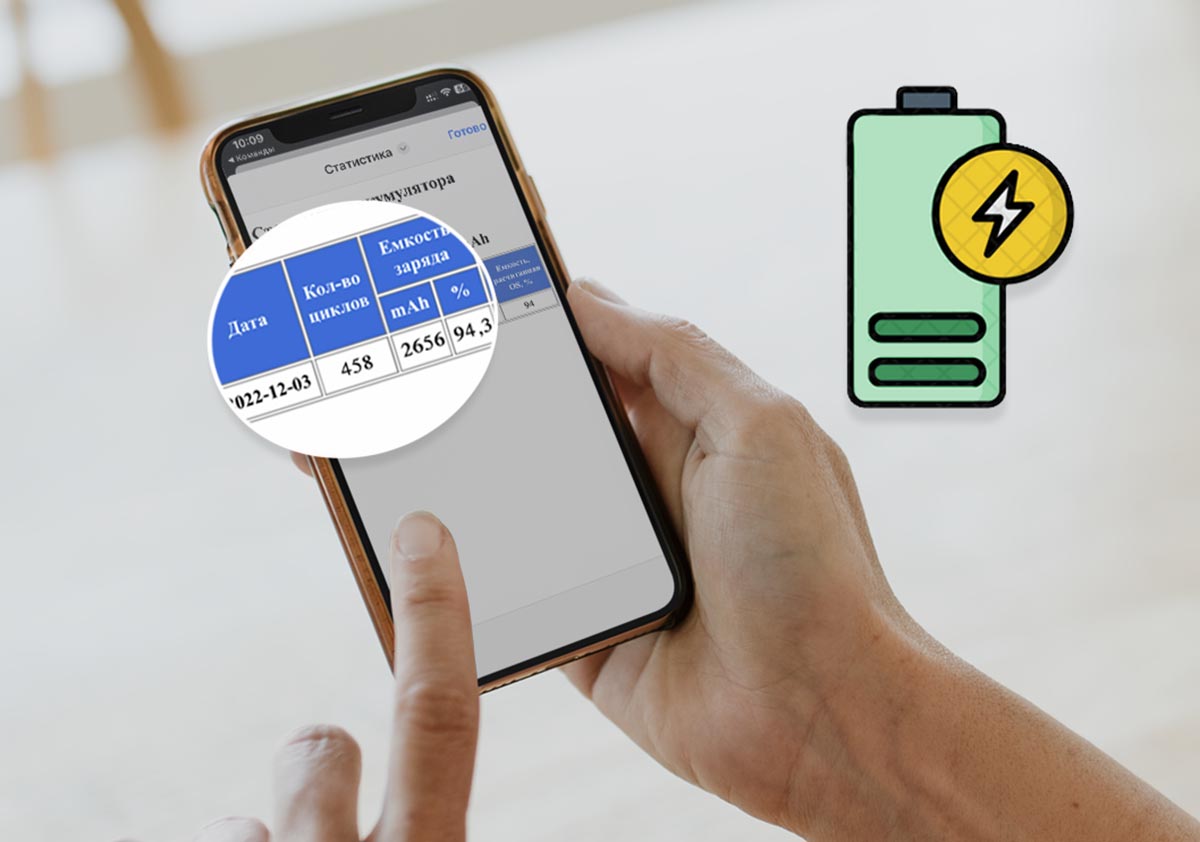
Количество циклов заряда батареи это важный и нужный показатель смартфона. В настройках iPhone эти данные не отображаются, а для просмотра информации нужно использовать специальные утилиты на компьютере.
Однако, собираемая гаджетом статистика для отправки разработчикам содержит всю нужную информацию и получить её можно при помощи команд автоматизации.
Как проверить количество циклов батареи на iPhone
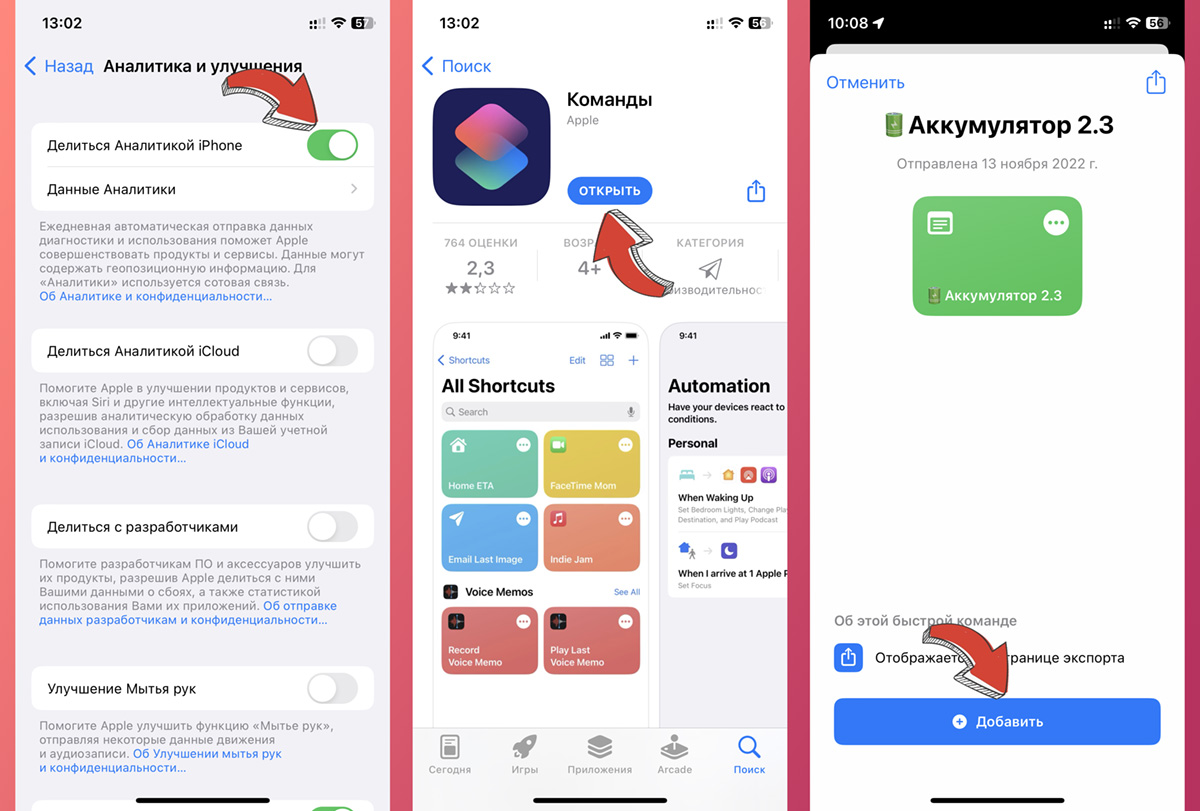
1. Перейдите в Настройки – Контент и конфиденциальность – Аналитика и улучшения и активируйте переключатель Делиться Аналитикой iPhone.
Если тумблер был включен ранее, то статистические отчеты уже формируются на вашем гаджете. Если опция была выключена, придется подождать до следующего дня, чтобы сформировался отчет за текущую дату.
3. Скачайте команду для определения износа батареи (спасибо ребятам из iOSShortcut за полезный скрипт).
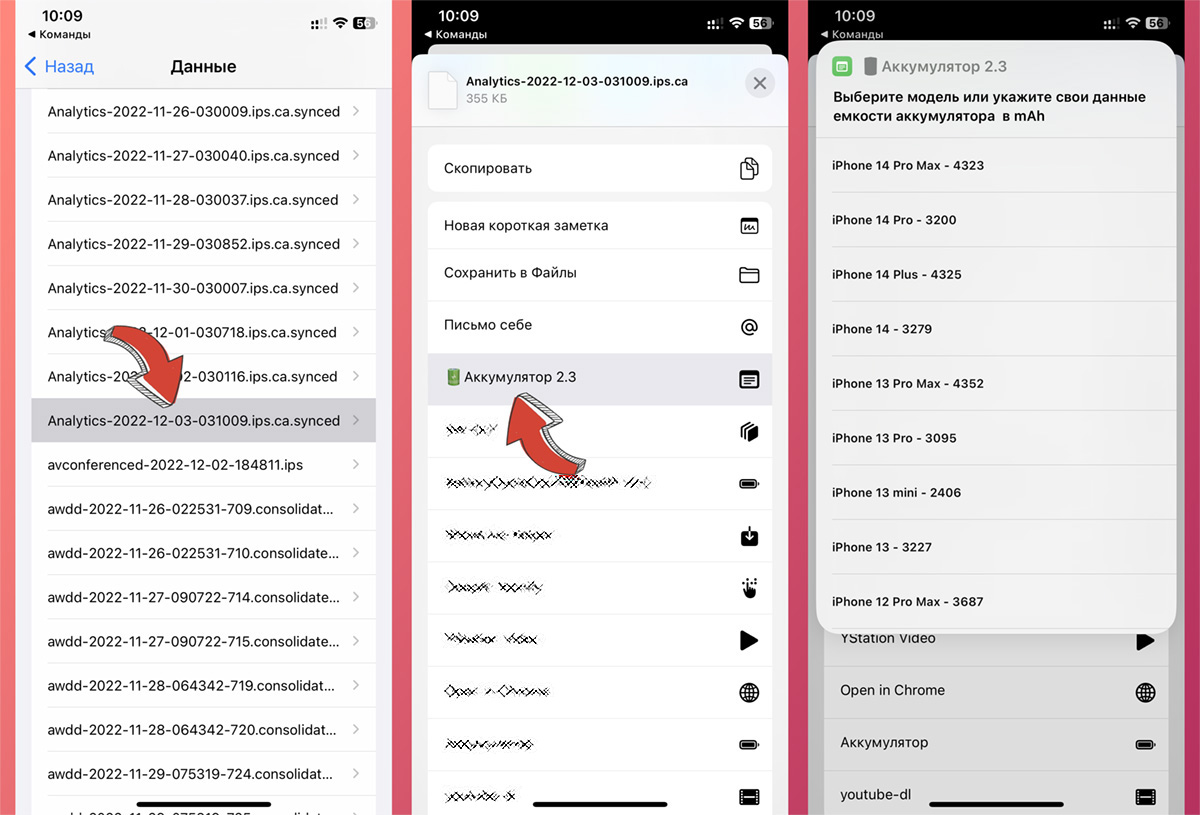
4. Перейдите в Настройки – Контент и конфиденциальность – Аналитика и улучшения – Данные и найдите самый актуальный файл отчета. Название начинается на “Analytics-2022…”, а далее в названии следует дата отчета.
5. Откройте файл и через меню Поделиться выберите команду ��Аккумулятор 2.3.
6. Выдайте необходимые для работы разрешения и укажите свою модель iPhone из списка.
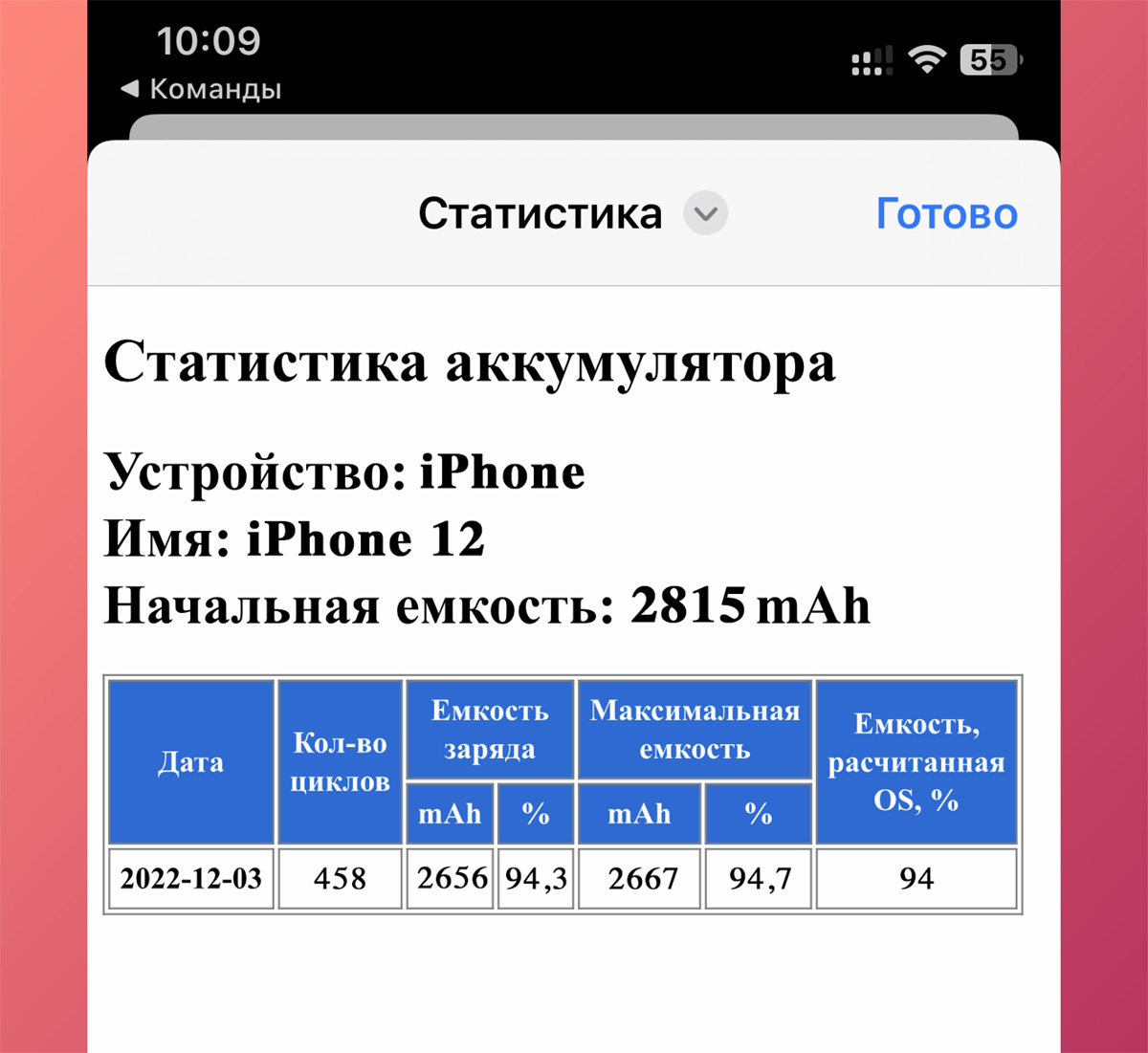
7. Увидите отчет о состоянии батареи смартфона и уровень износа аккумулятора.
Что делать с этой информацией дальше? Мы уже рассказывали все о сроке службы аккумуляторов в iPhone и их износе.
Если аккумулятор гаджета “намотал” более 500 циклов, готовьтесь к замене батареи.
Как проверить количество циклов зарядки аккумулятора MacBook и сколько циклов в среднем переживет аккумулятор
Современные MacBook сочетают в себе высокий уровень оптимизации на программном уровне и сбалансированное аппаратное обеспечение, что позволяет ноутбукам Apple работать быстро и, что не менее важно, долго. Конечно же, каким бы емким и качественным аккумулятор ни был, он все равно остается «расходником» : спустя годы, когда количество циклов зарядки батареи переходит за несколько сотен, пользователь неизменно сталкивается с ощутимым сокращением автономности устройства.
Сегодня мы расскажем, сколько циклов зарядки аккумулятор для MacBook может выдержать «в добром здравии», а также рассмотрим некоторые технические тонкости работы АКБ ноутбуков Apple.

Для начала стоит отметить, что цикл зарядки аккумулятора MacBook считается выполненным только тогда, когда устройство полностью израсходовало 100% заряда. Иными словами, если Вы полностью зарядили MacBook с 30% до 100%, полный цикл зачтется только после того, как аккумулятор будет разряжен до 70%, то есть дорасходует оставшийся с прошлого использования заряд.
Проверить количество циклов зарядки батареи можно в меню “Отчет о системе”. Для доступа к этому меню следует нажать на значок Apple в верхней панели управления и выбрать пункт “Об этом Mac”. Во всплывающем окне следует нажать “Отчет о системе” и зайти в раздел “Электропитание”. Нас интересует пункт “Количество циклов перезарядки”.
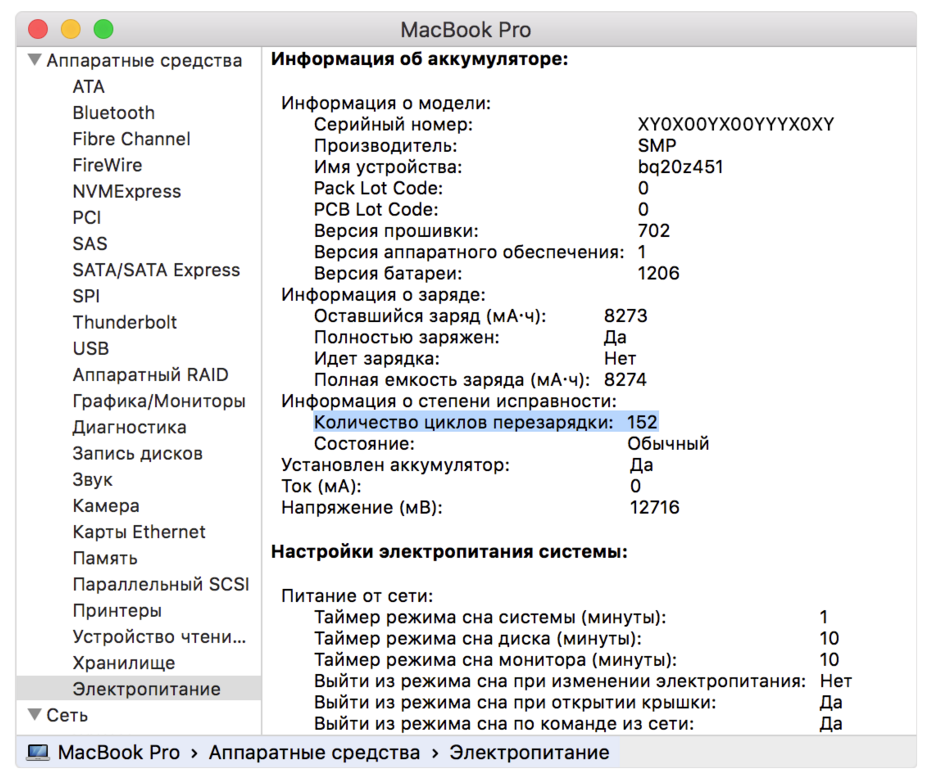
Отметим, что при покупке бывшего в употреблении MacBook на этот показатель стоит обратить особое внимание. Возможно, при приобретении ноутбука “с рук” Вам потребуется замена аккумулятора.
За последние годы Apple существенно увеличила ресурс своих аккумуляторов. Таким образом, количество циклов зарядки аккумулятора MacBook и MacBook Air, выпускаемых до 2009 года, составляет 300 перезарядок, что позволяет работать с ноутбуком без замены батареи в течение одного года. Исключение составляет MacBook Air середины 2009 года и MacBook 2008 года в алюминиевом корпусе, их ресурс составляет 500 циклов, что может обеспечить полтора — два года эксплуатации. MacBook Pro до конца 2008 года также имели ресурс в 300 циклов.
В течение 2009 года MacBook и MacBook Pro получили новый аккумулятор с ресурсом в 1000 циклов перезарядки. MacBook Air обзавелся подобной батареей лишь год спустя, в конце 2010. С тех пор и до сегодняшнего дня любой MacBook имеет заявленный ресурс в 1000 циклов перезарядки, что позволяет работать с ноутбуком на протяжении трех лет.
Помните, что при достижении максимального количества циклов зарядки аккумулятора MacBook ресурс батареи считается выработанным. Тем не менее, при достаточно бережной эксплуатации MacBook может проработать и больше — система сама следит за состоянием батареи и способна оповестить пользователя, когда АКБ начнет выходить из строя.
- Шлейфы для iPad Air
- Шлейфы для iPhone 5s, 5c
- Шлейфы для iPhone 3gs, 4, 4s, 5
- Шлейфы для iMac
- Шлейфы и разъемы для iPad 1, 2, 3, 4, mini
- Шлейфы для macbook
- Тачпады для macbook
- Стекла для iPhone 5s, 5c
- Стекла (экран+дисплей) для iPhone 4, 4s, 5
- Стекла для iPad 1, 2, 3, 4, mini
- Стекла для iPad Air, Mini Retina
- Радиаторы для macbook
- Переходники и кабели для macbook
- Оперативная память для macbook и iMac
- Модули, панели и платы для macbook и iMac
- Матрицы и дисплеи в сборе для macbook
- Матрицы для iMac
- Матрицы (экраны) для iPad 1, 2, 3, 4, mini
- Материнские платы для macbook и iMac
- Кулеры для macbook
- Кулеры для iMac
- Корпусные детали для macbook
- Колонки для продукции Apple
- Клавиатуры и TopCase для macbook
- Инструменты для ремонта продукции Apple
- Защитные стекла для iMac
- Защитные стекла для Macbook Unibody (Pro)
- Защитные стекла для Apple Cinema
- Зарядные устройства для Macbook, iPhone, iPad, iPod, iPhone
- Запчасти для iPhone 5s, 5c
- Запчасти для iPhone 5
- Запчасти для iPad 1, 2, 3, 4, mini
- Запчасти для iMac
- Задние крышки для iPhone 5s, 5c
- Задние крышки для iPhone 4, 4s, 5
- Запчасти для iPhone 4, 4s, 3gs
- Задние крышки для iPad Air, Mini Retina
- Запчасти для iPad Air
- Задние крышки для iPad 1, 2, 3, 4 mini
- Обычные и SSD диски 2.5″ для macbook
- Жесткие диски 1.8″ и SSD диски для maccbook air
- Блоки питания для iMac
- Блоки питания для Apple Cinema Display
- Аккумуляторы для Ipad Air
- Аккумулятор для iPhone 5s, 5c
- Аккумуляторы для продукции Apple
- Жесткие диски для imac
- DVD приводы для macbook, imac
Все материалы данного веб-сайта являются интеллектуальной собственностью администрации сайта, любое использование материалов или их копирование без ведома администрации запрещено и попадает под действие статьи 146 УК РФ «Нарушение авторских и смежных прав» и влечет за собой наказание согласно УК РФ.
- 2009-2023 © mac-parts.ru
- —
- Ремонт продукции Apple
- |
- Карта сайта
- |
- Политика конфиденциальности
Узнаем количество циклов зарядки батареи в Android
Не все, но некоторые модели Android-устройств предусматривают встроенные средства, позволяющие узнать количество циклов зарядки. Например, такая функция доступна на смартфонах Xiaomi с фирменной оболочкой MIUI, но способ довольно трудоемкий, поскольку потребуется сформировать отчет и изучить информацию.
Преимущество метода заключается в точности показаний, а также в подробных сведениях не только о состоянии аккумулятора, но и других комплектующих.
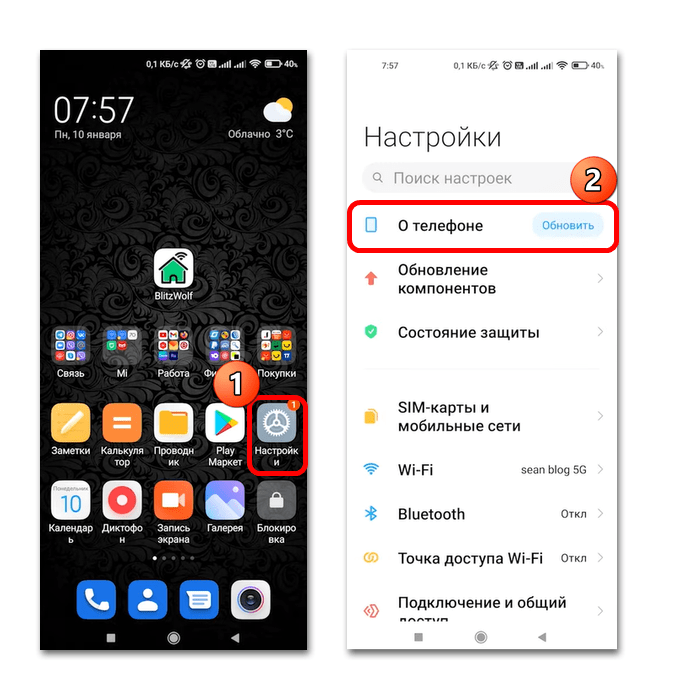
- Перейдите в системные «Настройки» и выберите раздел «О телефоне».
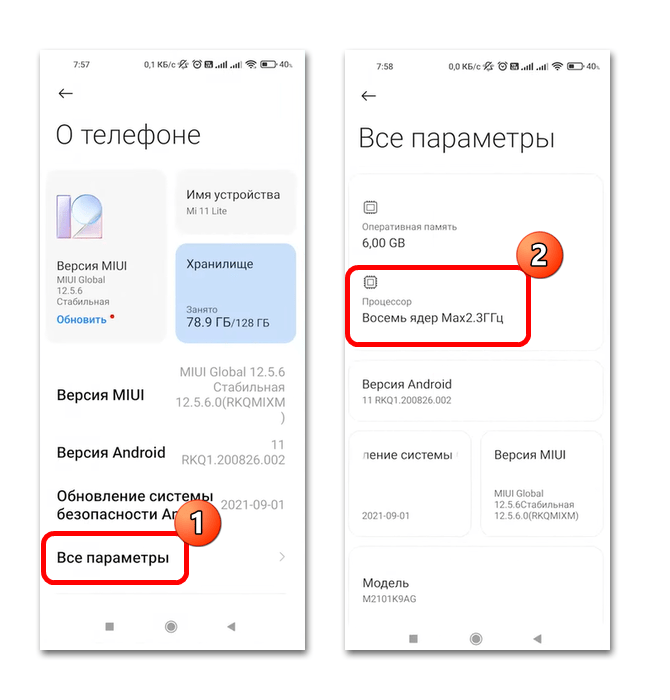
- В открывшемся окне тапните по строке «Все параметры», затем нажимайте на плитку с информацией о процессоре до тех пор, пока не отобразится новое окно с соглашением с политикой конфиденциальности.
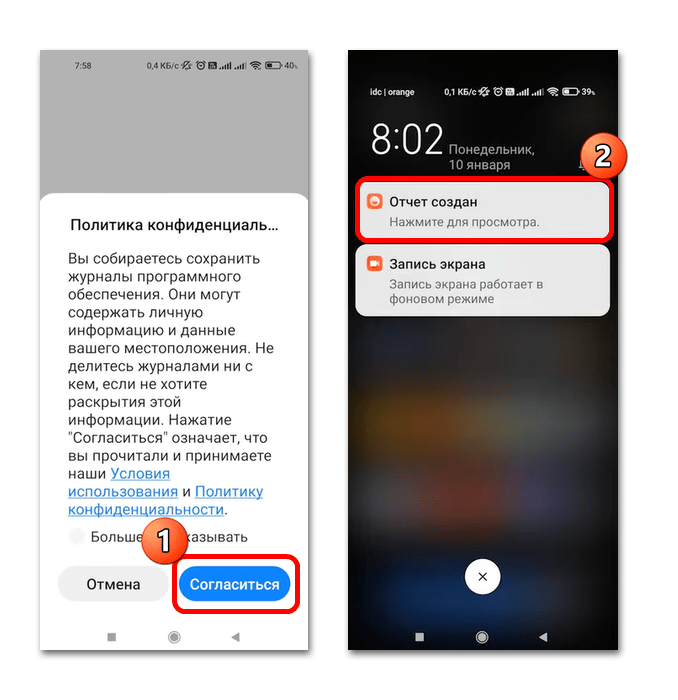
- Как только вы выбрали кнопку «Согласиться», начнет формироваться отчет об устройстве. Прогресс виден в шторке. Когда он полностью сформируется, тапните по нему там же. Создание отчета может занимать продолжительное время, поэтому наберитесь терпения и дождитесь завершения процедуры, не останавливая ее.
- Отчет представлен в виде архива, который придется распаковать. Зайдите в извлеченную папку. Читайте также: Архиваторы для Андроид
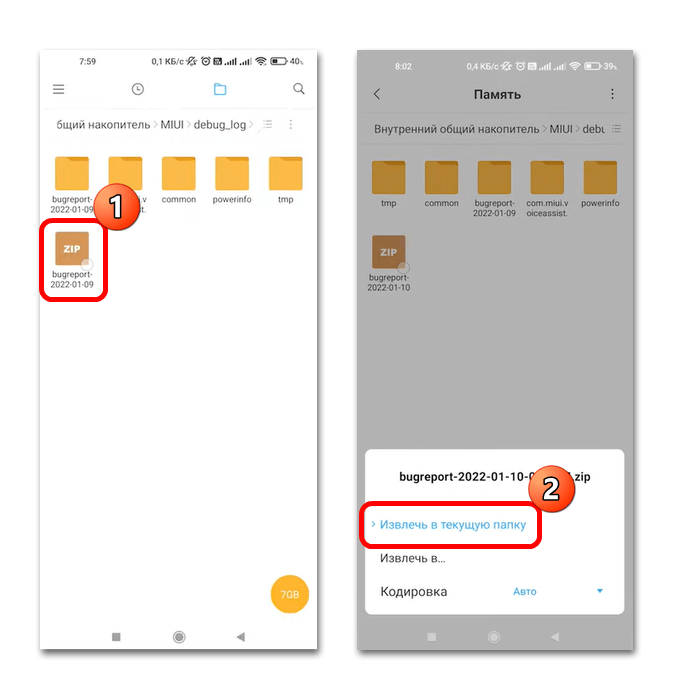
- Внутри выбранного каталога будет еще один ZIP-архив, который также нужно распаковать, затем снова перейдите в извлеченный каталог.
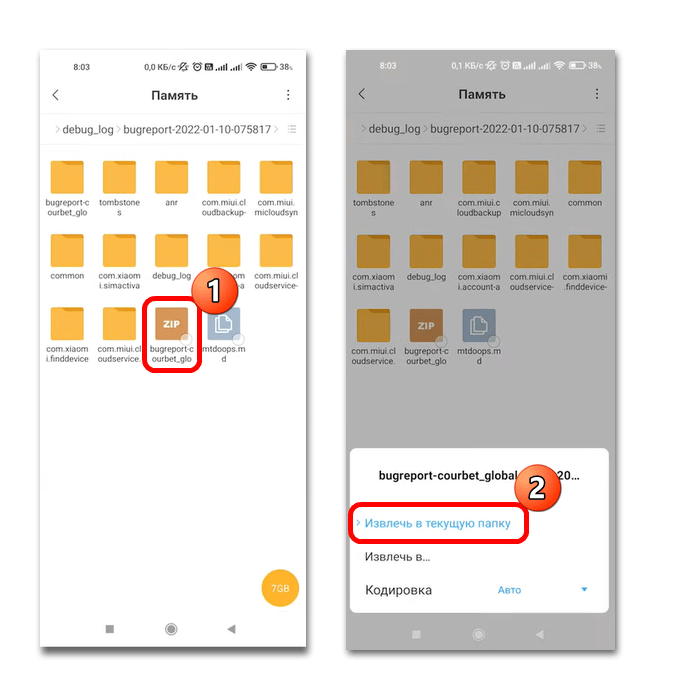
- Отыщите в нем текстовый файл в формате TXT, название которое такое же, как и у распакованной папки. Откройте его через сторонний текстовой редактор, допустим Markor, поскольку в MIUI не предусмотрено таких программ. Откроется довольно объемная информация, среди которой нужно найти сведения о циклах зарядки. Сделать это несложно, если в текстовом редакторе предусмотрена поисковая строка. Достаточно ввести в нее healthd и запустить поиск по документу. В результате вы увидите строку с нужными показателями. Например, остаточная емкость аккумулятора помечается переменной fc, а циклы полного заряда (c 0 до 100%) – cc, а под t – текущая температура батареи.
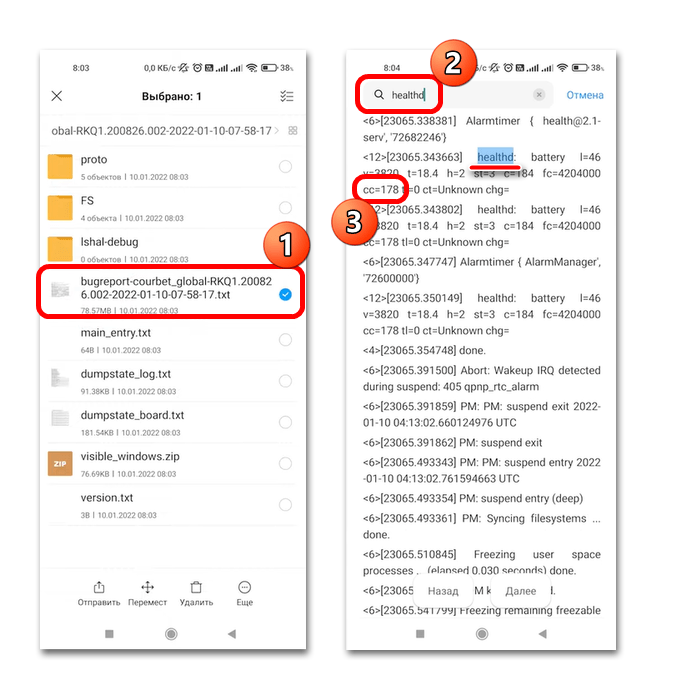
Следует отметить, что такой вариант подходит далеко не для всех Android-устройств, поэтому, чтобы узнать количество циклов заряда, потребуется воспользоваться сторонними приложениями, которые мы разобрали ниже.
Способ 2: Сторонние приложения
Существует ряд бесплатных решений для устройств на базе Android для мониторинга состояния аккумуляторной батареи. Некоторые из них предусматривают и отображение сведений о циклах зарядки. Рассмотрим такие приложения более подробно.
Обратите внимание: если на смартфоне не встроен датчик, подающий информацию о циклах зарядки, то никакая программа не сможет показать реальных показателей.
Вариант 1: AccuBattery
Приложение AccuBattery способно считывать информацию с контроллера аккумулятора и предоставляет ее в виде графической оболочки. Помимо сведений об износе батареи, в нем реализованы инструменты для определения приложений, которые больше всего потребляют энергии. Также доступен выбор наиболее оптимальной зарядки, что позволит увеличить срок службы аккумулятора.
Скачать AccuBattery из Google Play Маркета
- После того как приложение будет скачано, запустите его и ознакомьтесь с вводной информацией о нем. В это время произойдет калибровка аккумулятора смартфона, затем откроется главное окно. Посмотреть состояние компонента можно в блоке «Износ». Здесь должна отобразиться фактическая расчетная емкость, которая сравнивается с ее «паспортными» значениями. Так, например, если у вас изначально емкость 6000 мАч, а отображается, что осталось 2000 мАч, значит, скоро пора менять аккумулятор.
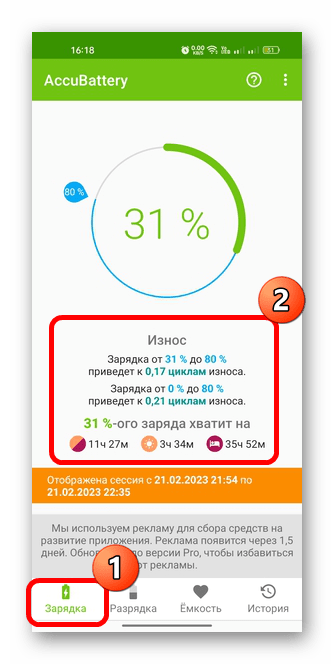
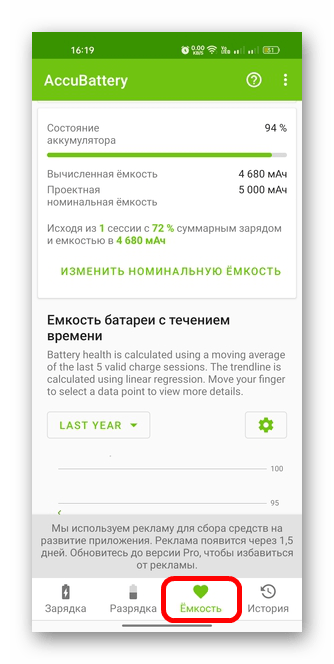
- Более подробная информация об емкости доступна на вкладке «Емкость».
- В разделе «История» можно посмотреть отчет использования батареи.
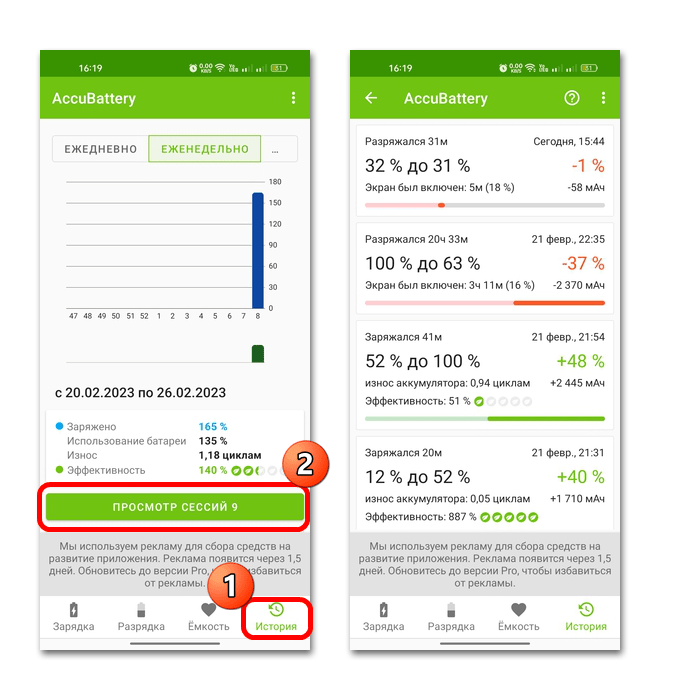
Не все смартфоны предоставляют сведения о количестве циклов зарядки, и если их нет в AccuBattery, придется ориентироваться относительно данных о состоянии аккумуляторной батареи устройства.
Для показа более корректных данных необходимо попользоваться приложением (в фоновом режиме) хотя бы в течение 2-3 дней, чтобы он смог собрать статистику и информацию о разряде и зарядке батареи.
Вариант 2: Battery Doctor
Посмотреть циклы зарядки, если это позволяет само устройство, можно и с помощью простой утилиты для Android – Battery Doctor. Несмотря на то, что интерфейс на английском языке, он интуитивно понятный. В ее главном окне отображается основная информация об основных характеристиках: емкости, температуре и общем состоянии.
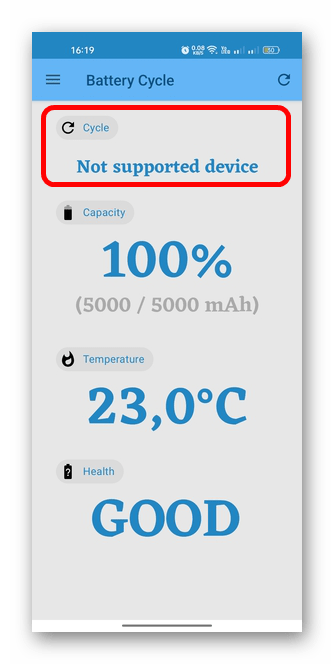
Если Android-устройство поддерживает возможность показа информации о циклах зарядки, то в разделе «Cycle» появится число. При необходимости можно обновить сведения, тапнув по соответствующему значку вверху.