
Как в айфоне 13 писать только заглавными
Как изменить слова на все заглавные буквы в iOS 8 на iPhone / iPad
В вашем iPhone / iPad есть много функций, которые не описаны в руководстве пользователя и даже не известны всем, но вы узнаете о скрытой функции при повседневном взаимодействии с вашим iDevice.
Возможно, вы хорошо осведомлены о каждой функции, которую предлагает iOS 8, однако, есть еще много вещей, которые могут быть не обнаружены до сих пор. Мы нашли простой, но полезный совет, который стоит и экономит время при написании текстовых сообщений или при написании любых заметок.
При отправке текстовых сообщений кому-то может потребоваться написать все буквы в CAPS, но это становится довольно шумно, когда вам приходится дважды нажимать клавишу Shift, чтобы включить блокировку CAPS, и отключать ее, когда вы хотите напечатать небольшой регистр.
Мы нашли простое решение, чтобы печатать всю букву одним нажатием. В устройстве iOS есть хитрость, которая поможет вам одним нажатием изменить слова как прописными, так и маленькими. Вам не нужно вводить, чтобы сделать все буквы в CAPS.
Как изменить слова на все заглавные буквы на iPhone или iPad
Шаг 1. Во время текстовых сообщений или заметок: выделите слово, которое вы хотите изменить, во все заглавные буквы.
Шаг 2. Чтобы выделить: либо дважды нажмите на целевое слово или нажмите и удерживайте слово.
Шаг 3. Затем дважды нажмите клавишу Shift, чтобы активировать клавишу CAPS Lock.
Шаг № 4. Вы увидите слово в букве CAPS вместе с несколькими другими альтернативными опциями на панели быстрого ввода.
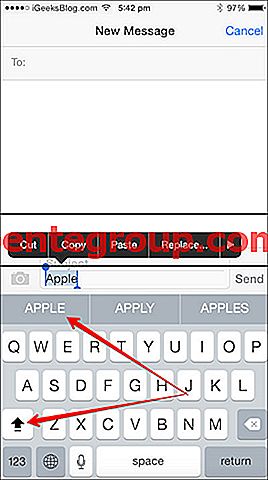
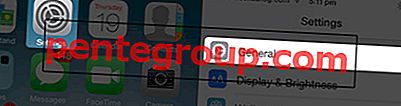
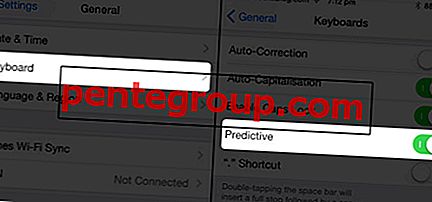
Примечание: вы убедитесь, что опция Quick Type bar видна; Если не; сделайте это видимым только тогда, когда вы сможете получить это средство. Чтобы сделать его видимым, перейдите в « Настройки» → « Основные» → « Клавиатура» и включите прогнозирование.
то есть, если вы наберете «home» в теле сообщения, следуйте инструкциям, приведенным выше, чтобы изменить прописную букву «HOME». Просто нажмите на слово (показанное на панели быстрого ввода), и слово будет заменено с маленького на верхний регистр. Или, если вы хотите изменить все буквы в маленьком регистре, сделайте одно нажатие на клавишу Shift Lock, чтобы отключить его; вы получите слово, написанное маленьким регистром в строке быстрого ввода; просто нажмите на него, и он заменит все буквы слов в маленьком регистре.
Помимо этого, вы можете сделать еще одно важное использование панели быстрого ввода. При вводе сообщения или заметки, если вы ошибочно вводите какие-либо слова, на панели быстрого ввода появится вариант, предлагающий вам правильное слово. Чтобы внести изменения, просто нажмите на правильное слово, показанное на панели быстрого ввода.
Помните, он покажет вам только те слова, которые доступны в словаре iOS.
Посмотрите это видео, чтобы узнать, как писать все заглавными буквами на iPhone / iPad:
Вот и все, приятель!
Понравился этот совет? Загрузите наше приложение и оставайтесь с нами через Facebook, Twitter и Google Plus, чтобы не пропустить наши последние новости.
Как настроить правописание на Айфоне
Пользователи по-разному относятся к Автокоррекции на Айфоне. Одни очень уважают, ибо с ее помощью можно избежать множества ошибок. Другие недолюбливают из-за постоянно всплывающих рекомендаций, которые не понимают большинства современных слов. Что касается функции замены текста, многие даже не догадываются, что она из себя представляет. Сколько бы мы не рассказывали о том, как ввести различные сокращения, пользователи фишку все равно игнорируют. В статье постарались собрать все фишки iPhone, которые позволят вам писать без ошибок, и разобрать все нюансы каждой из них. Уверен, многие из них вам точно понравятся.
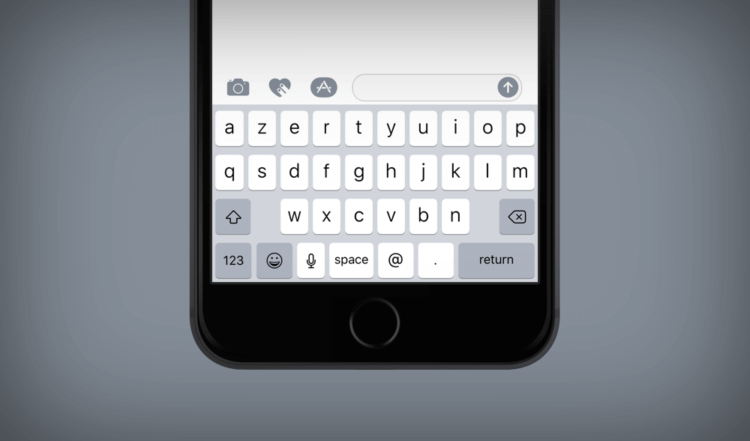
Рассказываем, как настроить правописание на Айфоне.
Сразу отметим, что сегодня мы не будем касаться вопроса нюансов настройки правописания на сторонних клавиатурах, доступных в App Store, так как каждая из них имеет свои тонкости, о которых ранее рассказывал автор AppleInsider.ru Иван Герасимов.
Как настроить автокоррекцию на Айфоне
Для начала давайте определимся, стоит ли включать автокоррекцию на iPhone и других гаджетах? Многие наши читатели уже наверное догадались, что я фишку отключил (смеюсь). Если вы часто общаетесь с помощью сленга, крутитесь в профессиональных сообществах, то с автокоррекцией и правда будет весьма тяжело. Она не понимает слов типа Рендер или Комплаенс, хоть и учится со временем.
Ранее мой коллега уже рассуждал на эту тему и проводил опрос среди наших читателей. По его итогам оказалось, что ситуация примерно 50/50. Одни пользуются и счастливы, другие напрочь игнорируют и тоже не испытывают особых проблем. Попробуйте оба варианта, может понравится.
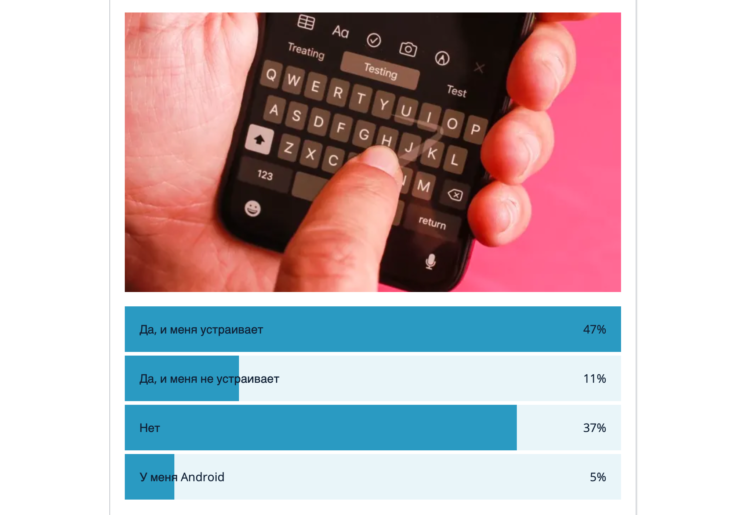
Опрос AppleInsider.ru по поводу автокоррекции.
Если хотите Настроить автокоррекцию на iPhone, следуйте простой инструкции:
- Откройте Настройки на своем iPhone.
- Далее перейдите в Основные, Клавиатура.
- Включите тумблер напротив Автокоррекция.
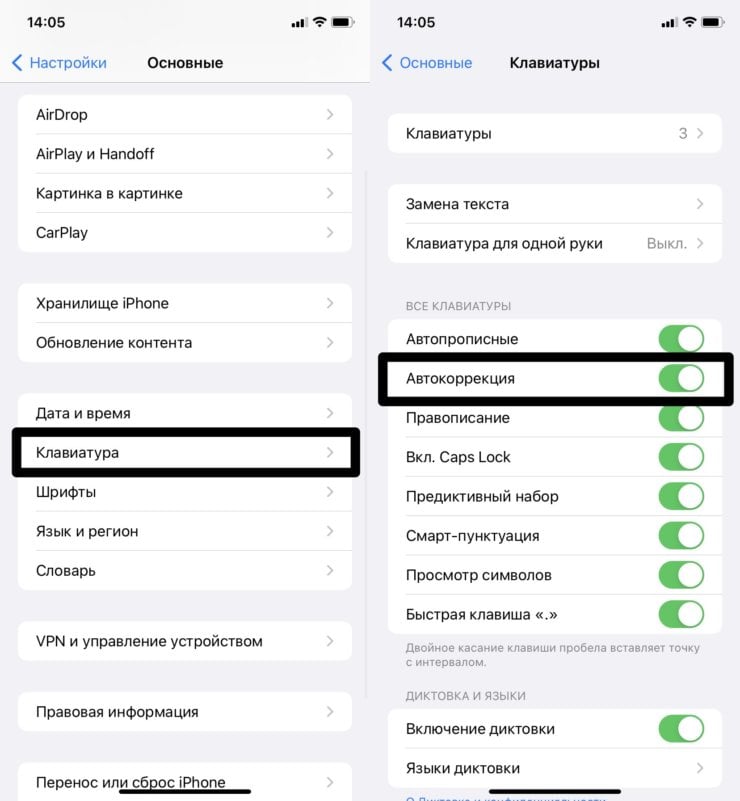
После долгих размышлений, я все-таки включил автокоррекцию.
Также в разделе Клавиатура вы можете найти другие важные параметры:
- Автопрописные. После каждой точки Айфон будет начинать писать с заглавной буквы.
- Правописание. Айфон сначала подчеркнет слово красной линией. Дальше вы можете коснуться подчеркнутого слова и либо исправить его, либо указать то же самое, чтобы Айфон больше его не исправлял.
- Смарт-пунктуация. Функция позволяет заменять два дефиса на тире, исправляет кавычки и другие символы в нужный формат.
- Быстрая клавиша «.». Позволят ставить точку с помощью двух нажатий на Пробел.
Предиктивный набор на Айфоне
Предиктивный набор — функция, с помощью которой Айфон предлагает вам слова и фразы, основываясь на имеющихся в вашем словаре, а также может предлагать исправлять распространённые ошибки.
Еще одна крайне полезная фишка. Словарь в Айфоне очень умный и может выстраивать целые предложения за вас. Ради эксперимента попробуйте включить предиктивный набор в Настройках, затем открыть Заметки, написать «Я» и просто ткнуть на слова и фразы, которые предлагает ваш смартфон. Обычно выходит очень интересно.
Включить Предиктивный набор на Айфоне можно следующим образом:
- Откройте клавиатуру в любом из приложений.
- Нажмите и удерживайте значок Глобуса.
- Затем нажмите Настройки клавиатуры.
- Включите тумблер напротив Предиктивный набор в разделе Все клавиатуры.
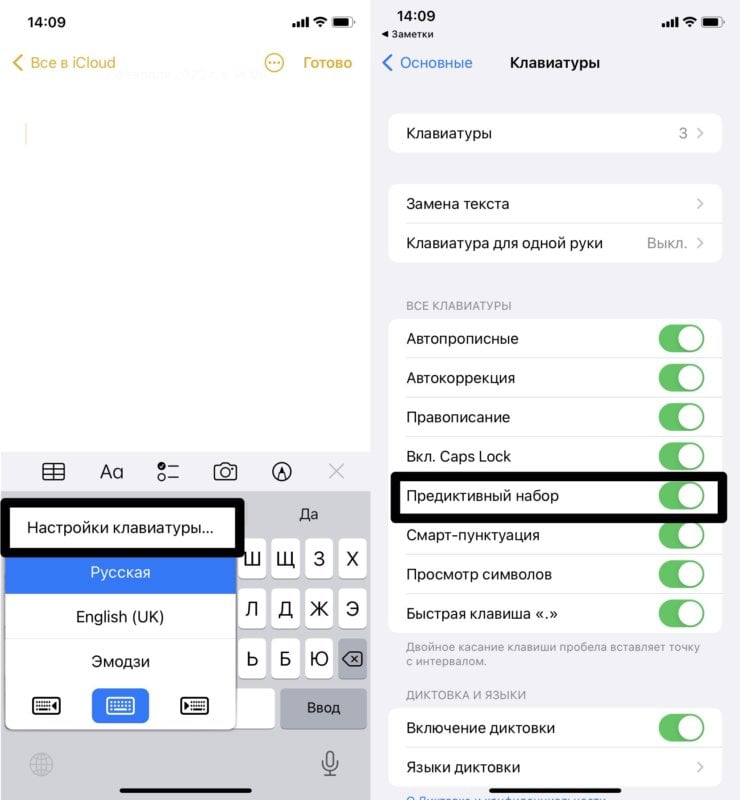
Предиктивный набор — одна из самых крутых фич клавиатуры в iOS.
Все те же самые настройки вы можете найти в разделе Основные, Клавиатура, как описано выше.
Как сделать сокращение на Айфоне
Сокращения на Айфоне называются функцией Замены текста. С ее помощью вы можете использовать разные сокращения для ввода длинных фраз. Например, при вводе «МФ» вам будет автоматически выдаваться Механико-машиностроительный факультет.
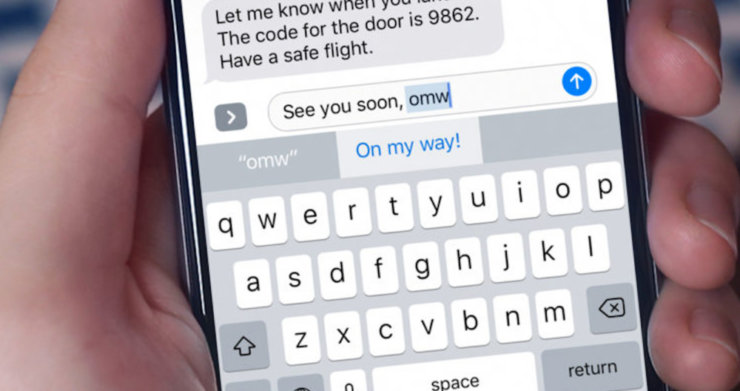
Замена текста — не самая удобная фишка.
С одной стороны, функция весьма удобная, особенно для профессионалов. Все термины, которые вы каждый день используете в работе, можно вводить за считанные секунды. С другой, думаю, что в каждом сообществе уже давно введены свои сокращения, которые понимают ваши коллеги, заказчики и другие.
Чтобы добавить сокращение на Айфоне, вам понадобится:
- Перейти в Настройки.
- Далее Основные, Клавиатура.
- Затем перейти в раздел Замена текста.
- Нажать на значок Плюс в правом верхнем углу.
- Ввести Фразу, ее сокращенный вариант и нажать Сохранить.
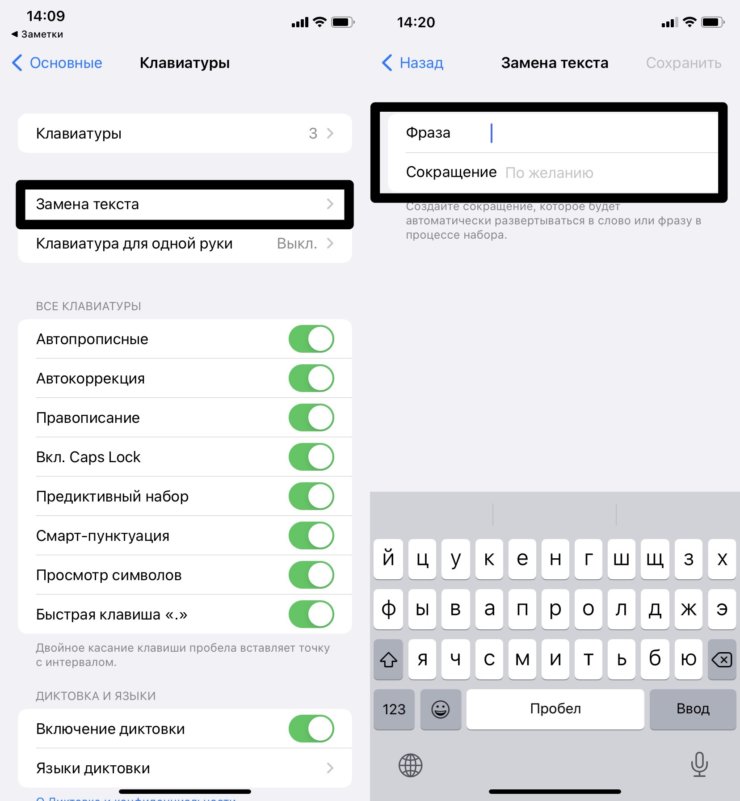
Хотите вводить текст быстрее? Есть решение.
Теперь вы можете перейти в любое приложение, ввести сокращение и Айфон автоматически исправит его на то, что вам нужно. Если хотите отказаться от расшифровки, это можно сделать в меню предиктивного набора.
Пользуетесь этими настройками? Нашли им должное применение? Обязательно поделитесь своим опытом в нашем Телеграм-чате или в комментариях ниже, будет интересно прочесть.
Как на iPhone писать большими буквами
По умолчанию клавиатура iOS автоматически ставит заглавные буквы в начале предложений. Это касается каждого слова после точки. Многие пользователи iPhone и iPad любят эту функцию, но некоторым она наоборот мешает.

Ниже мы расскажем, как отключить заглавные буквы на Айфоне.
Отметим, что функция отличается от автокоррекции, но многие их путают. Это две разные функции, за которые отвечают разные опции. Можете почитать и о том, как отключить автокоррекцию на iPhone.
Как убрать заглавные буквы на Айфоне
- Откройте приложение Настройки на своём iPhone или iPad.
- Выберите Основные, а затем Клавиатура.
- Нажмите на переключатель рядом с Автопрописные, чтобы он стал серым.

Теперь в начале предложения заглавные буквы не будут ставиться автоматически, как и в начале любых слов после точек. Включать или отключать данную опцию – дело ваше. К тому же, в любой момент вы можете изменить своё решение.
Если вы используете iPad со внешней клавиатурой, то изменение настроек её не коснутся. Для внешних клавиатур есть отдельные опции.
Как на Айфоне печатать заглавными буквами
- Откройте приложение Настройки на своём iPhone или iPad.
- Выберите Основные, а затем Клавиатура.
- Нажмите на переключатель рядом с Автопрописные, чтобы он стал зелёным.
Напомним, что опции для встроенной и внешней клавиатуры отличаются, но касается это только владельцев iPad. Данный способ работает не только на iPhone, но и на iPad с iPod touch.
Guide-Apple

Сегодняшняя проблема может возникнуть только у тех, кто только приобрел себе новенький айфон. Она заключается в том, что на этапе создания аккаунта Apple, требуется прописные и строчные буквы в пароле.
Я бы хотел вам полностью рассказать, как решить эту проблему и что вообще нужно сделать, чтобы не попадаться в подобную ситуацию еще раз.
Что значит прописная и строчная буквы в пароле айфона?
Все мы знаем, что у Apple безопасность всегда была на первом месте. Это начинаешь видеть сразу, как покупаешь любое их устройство и начинаешь создавать Apple ID.
Казалось, все данные заполнил правильно, но когда дело доходит до пароля, то не хочет пропускать не в какую и требует прописные буквы.
В принципе такую ситуацию можно встретить не только в этой системе, много где сейчас могут потребовать от вас в пароле такой тип букв.
В целом, ничего сложно особо нету. Ваша ошибка заключается в том, что вы пишите пароль только из строчных букв и возможно добавляете цифры.
Итак, примером строчных букв являются «абвгд», в то время как прописные — это «АБВГД». Это значит, что в вашем пароле должны встречаться большие буквы.
Это все вполне логично, ведь если вы делаете такой пароль, то становится меньше вероятность, что ваш аккаунт будет взломан. А если и будет, то времени уйдет гораздо больше на этот процесс.
Самые простые системы, вроде почт и прочих, обычно не заморачиваются по этому поводу. Но вам на будущее, что лучше всего использовать как оба типа букв.
Как писать строчными и прописными буквами на айфоне?
С половиной вопроса разобрались и теперь давайте расскажу, как именно ставить на айфоне или айпаде тот или иной тип букв.
По умолчанию вы обычно набираете текст строчными буквами. Чтобы поставить одну прописную букву, вам нужно нажать кнопку в виде стрелочки вверх. Она находится слева.
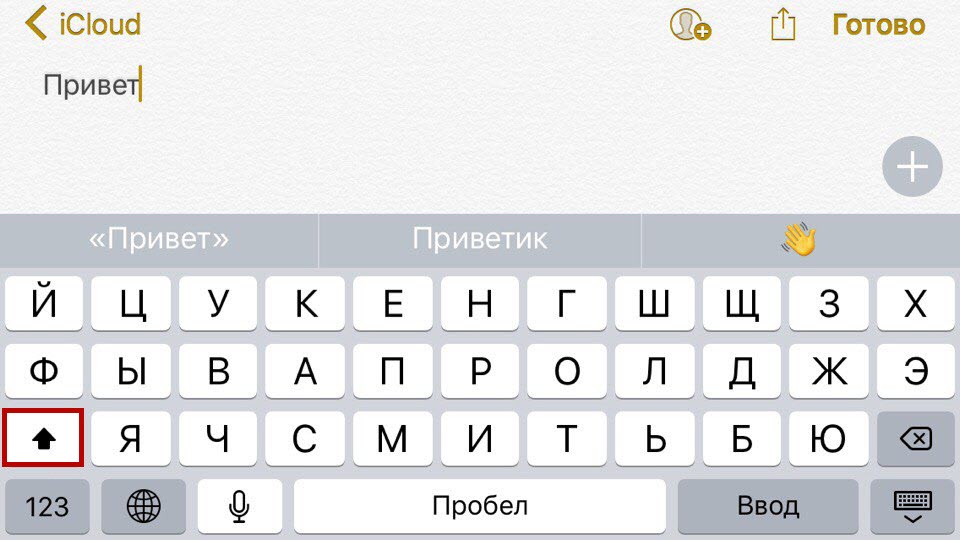
Если вам нужно писать только прописными буквами, то два раза подряд нажимаем на эту клавишу и появляться закрашенная стрелочка с палочкой внизу.
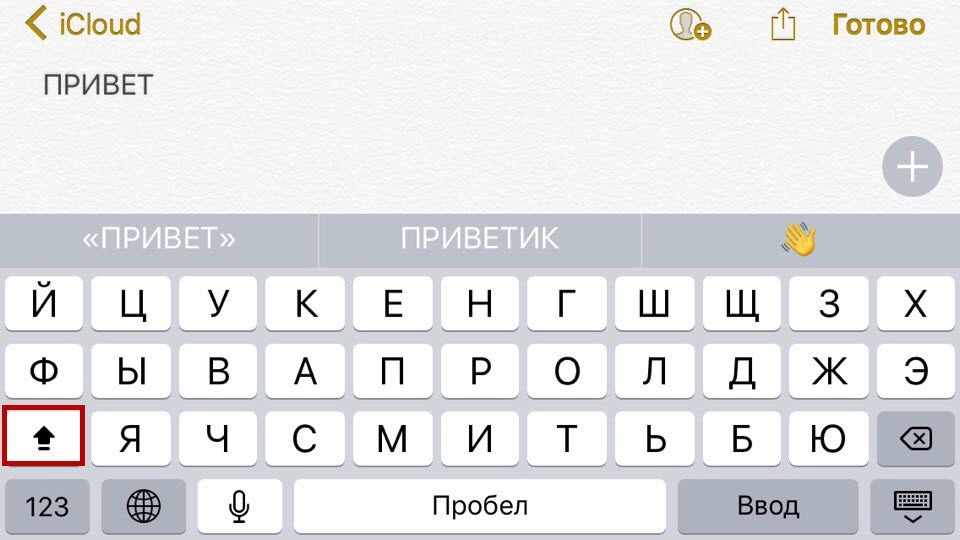
Точно также этот режим отключается и вы снова сможете нормально печатать текст. Это по сути тоже самое, если бы вы нажали CAPS LOCK на компьютерной клавиатуре.
Пользоваться клавиатурой на любом гаджете от Apple достаточно удобно. Со временем вы удивитесь, насколько быстро вы умеете печатать на мобильном устройстве.
Выводы
Вот такая коротенькая, но весьма информативная статья про прописные и строчные буквы, которые просто необходимо использовать при создании аккаунта Apple в пароле.
Теперь вы все-таки сможете полноценно создать себе аккаунт и пользоваться айфоном, айпадом и прочими чудесными гаджетами от этой компании.
Related posts:
- Как в телеграмме писать размытый текст
- Как записать степень в матлабе
- Как посмотреть версию blender
- Как сделать скролл клик
Как в айфоне 13 писать только заглавными
Как отключить переключение регистра клавиш со строчного на прописной на клавиатуре iOS
Далеко не всем пользователям понравилась идея переключения регистра клавиш со строчного на прописной и наоборот на клавиатуре iOS 9 (и выше) в зависимости от нажатия клавиши Shift. В этом материале мы расскажем как это исправить.
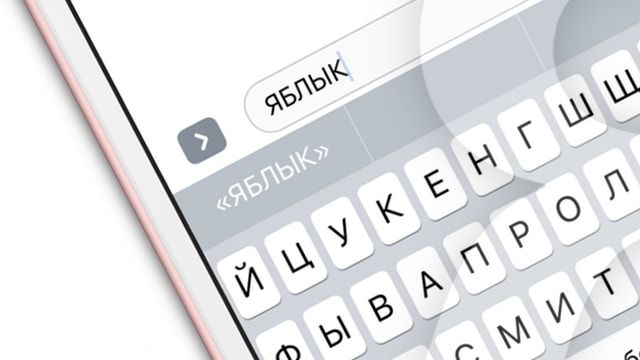
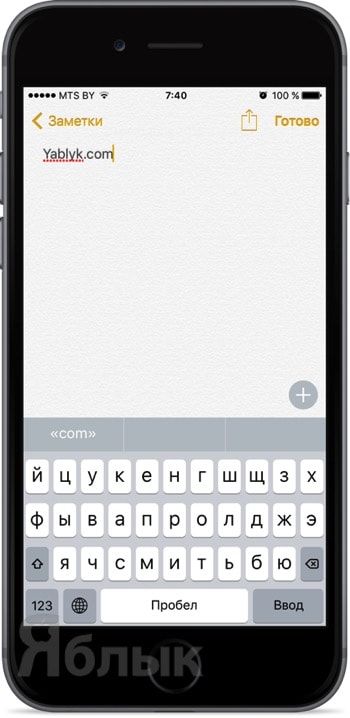
В iOS 8 и ранее вне зависимости от того, была нажата клавиша Shift или нет, все кнопки на виртуальной клавиатуре были прописные (большие). Начиная с iOS 9 для того чтобы пользователи не путались разработчики модифицировали штатную клавиатуру и когда кнопка Shift не нажата, все буквы на ней строчные (маленькие), а когда нажата — прописные (большие).
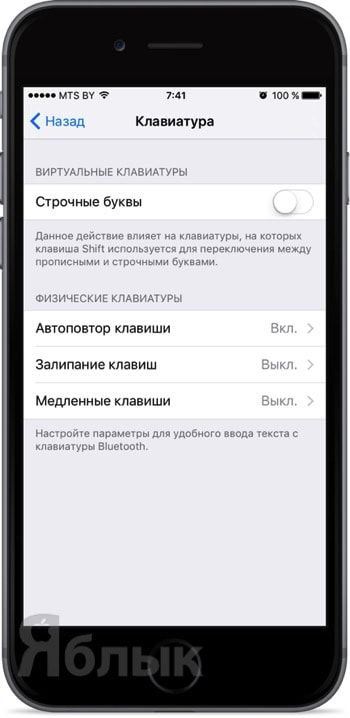
Чтобы вернуть работу клавиатуры как в iOS 8 пройдите в Настройки → Основные → Универсальный доступ → Клавиатура и отключите переключатель напротив пункта меню «Строчные буквы».
Результат налицо — теперь нажатие кнопки Shift не будет изменять внешний вид буквенных клавиш на клавиатуре:
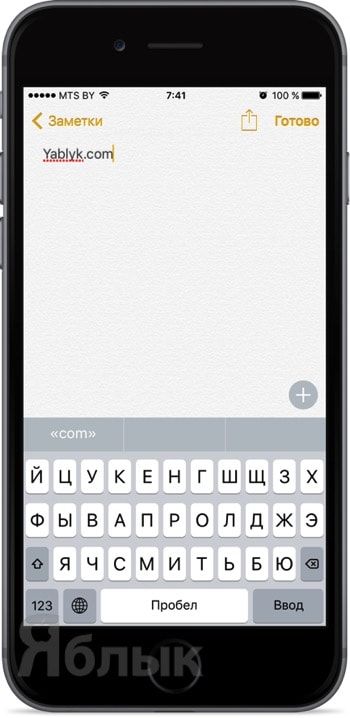
Если опция «Строчные буквы» отлючена, на виртуальной клавиатуре все кнопки будут прописными (большими), вне зависимости от того, нажаты клавиши Shift или Caps Lock или нет.
Если опция «Строчные буквы» включена, на виртуальных кнопках будут отображаться строчные (маленькие) буквы, а при нажатии на Shift или Caps Lock — прописные (большие).
Как на iPhone писать большими буквами
По умолчанию клавиатура iOS автоматически ставит заглавные буквы в начале предложений. Это касается каждого слова после точки. Многие пользователи iPhone и iPad любят эту функцию, но некоторым она наоборот мешает.
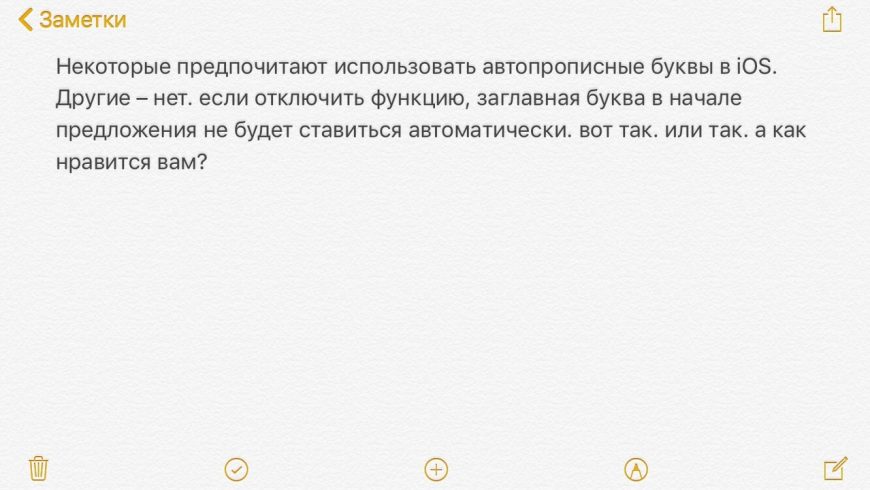
Ниже мы расскажем, как отключить заглавные буквы на Айфоне.
Отметим, что функция отличается от автокоррекции, но многие их путают. Это две разные функции, за которые отвечают разные опции. Можете почитать и о том, как отключить автокоррекцию на iPhone.
Как убрать заглавные буквы на Айфоне
- Откройте приложение Настройки на своём iPhone или iPad.
- Выберите Основные, а затем Клавиатура.
- Нажмите на переключатель рядом с Автопрописные, чтобы он стал серым.
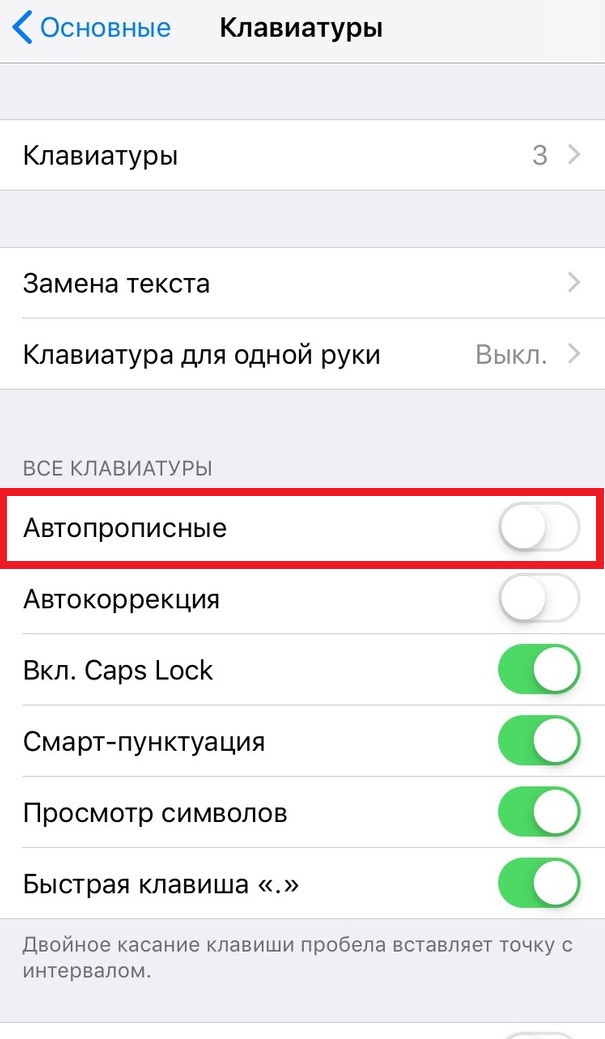
Теперь в начале предложения заглавные буквы не будут ставиться автоматически, как и в начале любых слов после точек. Включать или отключать данную опцию – дело ваше. К тому же, в любой момент вы можете изменить своё решение.
Если вы используете iPad со внешней клавиатурой, то изменение настроек её не коснутся. Для внешних клавиатур есть отдельные опции.
Как на Айфоне печатать заглавными буквами
- Откройте приложение Настройки на своём iPhone или iPad.
- Выберите Основные, а затем Клавиатура.
- Нажмите на переключатель рядом с Автопрописные, чтобы он стал зелёным.
Напомним, что опции для встроенной и внешней клавиатуры отличаются, но касается это только владельцев iPad. Данный способ работает не только на iPhone, но и на iPad с iPod touch.
Изменение параметров помощи при вводе текста для клавиатуры Magic Keyboard с iPhone
Вы можете изменить параметры клавиатуры Magic Keyboard для автозамены, автоматического ввода заглавных букв и т. д.

Откройте «Настройки» > «Основные» > «Клавиатура» > «Физическая клавиатура», затем выполните любое из описанных ниже действий.
Включение и выключение функции «Автопрописные». Когда этот параметр выбран, приложение, поддерживающее эту функцию, использует заглавные буквы для имен собственных и первых слов в предложениях по мере ввода.
Включение и выключение функции «Автокоррекция». Когда этот параметр выбран, приложение, поддерживающее эту функцию, исправляет опечатки по мере ввода.
Включение и выключение функции «Быстрая клавиша “.”». Когда этот параметр установлен, при двойном нажатии на пробел вставляется точка, за которой следует пробел.
Изменение действия, выполняемого при нажатии клавиши Command или другой клавиши-модификатора. Коснитесь «Клавиши модификации», коснитесь клавиши, затем выберите действие, которое должно выполняться при нажатии этой клавиши.
Похожие публикации:
- Family link что это
- Trip в машине что это
- Вы хотите в один клик вставить в книгу 1 новый лист на какую кнопку надо щелкнуть
- За сколько можно выучить html и css с нуля
Как на iPhone писать большими буквами
По умолчанию клавиатура iOS автоматически ставит заглавные буквы в начале предложений. Это касается каждого слова после точки. Многие пользователи iPhone и iPad любят эту функцию, но некоторым она наоборот мешает.
Ниже мы расскажем, как отключить заглавные буквы на Айфоне.
Отметим, что функция отличается от автокоррекции, но многие их путают. Это две разные функции, за которые отвечают разные опции. Можете почитать и о том, как отключить автокоррекцию на iPhone.
Как убрать заглавные буквы на Айфоне
- Откройте приложение Настройки на своём iPhone или iPad.
- Выберите Основные, а затем Клавиатура.
- Нажмите на переключатель рядом с Автопрописные, чтобы он стал серым.
Теперь в начале предложения заглавные буквы не будут ставиться автоматически, как и в начале любых слов после точек. Включать или отключать данную опцию – дело ваше. К тому же, в любой момент вы можете изменить своё решение.
Если вы используете iPad со внешней клавиатурой, то изменение настроек её не коснутся. Для внешних клавиатур есть отдельные опции.
Как на Айфоне печатать заглавными буквами
- Откройте приложение Настройки на своём iPhone или iPad.
- Выберите Основные, а затем Клавиатура.
- Нажмите на переключатель рядом с Автопрописные, чтобы он стал зелёным.
Напомним, что опции для встроенной и внешней клавиатуры отличаются, но касается это только владельцев iPad. Данный способ работает не только на iPhone, но и на iPad с iPod touch.
Отключение функции автозамены T9 на iPhone
Большинство тех, кто пользуется Айфоном знают, что на нем присутствует функция Т9. Многих она не устраивает, так как исправляет не совсем корректно. Поэтому нередко владельцы гаджета задаются вопросом: как отключить т9 на Айфоне. В статье собраны варианты исправления данной функции, которые помогут отключить ее или подкорректировать.

Принцип работы автокоррекции
Автокоррекция — это автоматическая функция замены предложений или слов, которую можно встретить не только на Айфоне, но и в разных текстовых редакторах и компьютерных программах.
Эту функцию часто путают с автозаполнением, но она сильно от него отличается. Основная функция автокоррекции — исправление неправильно написанных слов или предложений в целях экономии времени пользователей гаджетом или программой.
Такая система автоматически форматирует текст или специально вводимые знаки, учитывая характер их использования.
Простыми словами, т9 предугадывает слово, которое начинает писать пользователь и вставляет на его место уже готовое.
Среди дополнительных функций автокоррекции: исправление слов с несколькими заглавными буквами, к примеру: ФУнкция. У автоматической замены есть свой определенный список со словами, которые заменяют неправильно написанные предложения. Этот список подлежит редактированию, и пользователь может использовать различные ярлыки.
Например, пользователь может писать доклад или эссе. Благодаря созданному ярлыку при написании двух определенных букв будет вставлено два необходимых слова, например: «тп» — «типичные проблемы». Такая замена позволяет значительно экономить время при написании сообщений или больших текстов. При необходимости из сокращенного ввода можно создать целую систему.
Стоит заметить, что во многих автономных программах можно заменять текстовые данные всей операционной системы, не ограничиваясь при этом программой.

Почему многие недовольны автокоррекцией
В систему Айфона, как и во многие другие гаджеты встроено автоисправление, но большинство пользователей им недовольны. С каждым новым обновлением iOS казалось-бы улучшается, но автокоррекция заметно хромает. Дело в том, что не все англоязычные слова получается набрать правильно. Пользователи жалуются, что при наборе строчных букв система автоматически вставляет исправление с заглавными буквами между которыми либо пробелы, либо точки.
Временно предлагается ручное добавление корректировок, при которых слова нужно заменять сами на себя. Раньше, еще до выхода обновленной версии iOS 11, автокоррекция могла заменять написанные буквы на другие — совсем не схожие по значению.
Также бывают случаи, когда пользователь не понимает как в Айфоне включить т9. Каждая их этих проблем присутствует практически на всех марках (10, 12, 13, iphone se/xr).
Из-за этих неполадок пользователям трудно везде отправлять сообщения и писать заметки в телефоне, потому что на выходе получается совсем не то, что нужно, а на исправление каждого слова нужно много времени.
Компания Apple работает на данной проблемой и разрабатывает обновленную версию редактора, но, когда она выйдет неизвестно, поэтому проблему необходимо решать самостоятельно.

Отключение Т9 на Айфоне в системе встроенной клавиатуры
Виртуальная клавиатура сильно отличается от настоящей и в ней часто происходят сбои. Самая частая проблема — это написание не тех слов, замена на совсем неподходящие. Так происходит в случае, если пользователь хочет написать сленговые слова или выражения, которые сильно сокращены.
В случае сокращения, слово заменяется на полное, а в случае употребления жаргона или сленга на более уместное или литературное. Это сильно раздражает, так как текст приходится стирать и переписывать заново.
Конечно, такая система бывает полезна и может значительно сокращать время написания слов, но иногда она может быть неудобной или вовсе не требует использования.
Итак, как отключить систематическое исправление Т9 на Айфоне и раз и навсегда избавится от ненужных слов. Об этом подробнее далее.

Для того, чтобы отключить Т9, рекомендуется следовать подробной инструкции:
- Открыть значок настроек.
- Зайти в раздел под названием «Основные», далее в разделе будет несколько пунктов, среди которых необходимо выбрать «клавиатуру».
- В разделе станут видны переключатели около пунктов «автокоррекция» и «правописание». Эти переключатели будут включены и их необходимо отключить, перетащив зеленый значок назад.
После всех проделанных действий автозамена не будет работать и слова будут оставаться в том виде, в котором их написал пользователь. Содержание словаря для замены также будет закрыто. Вот так все просто. Также, как включить т9 на Айфоне.

Правильное использование Т9 на Айфоне
Как настроить т9 на Айфоне? Использование автоисправления слов не всегда должно быть раздражающим. Оно может приносить много пользы и удовольствия — нужно лишь правильно настроить программу и понимать ее алгоритмы, благодаря которым происходит замена.
Важно помнить, что система т9 со временем запоминает самые частые слова, которые использует в своих предложениях пользователь. Сразу после покупки телефона, т9 отключать не стоит. Через несколько дней у программы выстроится алгоритм. Она создаст для себя словарь, в котором будут собраны самые частые слова.
Везде в словарях также будет определенная последовательность одного слова за другим — это значительно упрощает пользование.
В системе присутствует меню сокращения, благодаря которому можно настроить интеллектуальный т9. Он сможет понимать несколько слов по нескольким написанным буквам. Например: «так и было» — «тиб». Таким образом можно набирать несколько букв и получать полное предложение. При желании эту функцию можно выключать. Выключение совсем несложное: нужно зайти в настройки клавиатуры и отключить пункт замены.
- Если включить пункт «Автопропись», он поможет пользователю в быстром определении со словами или вовсе будет дописывать их за него. Этот вариант позволяет удалять последний символ при этом исправляя все слово.
- Если включить пункт «Автокоррекция», любое неправильно или некорректно написанное слово будет автоматически заменятся на правильный или похожий вариант.
- Если включить пункт «Правописания», все слова в которых будет допущена ошибка, будут автоматически подчеркиваться цветом.
- Существует также функция «Быстрые клавиши», при помощи которых ставить точку в предложениях можно 2 раза нажав на пробел.
- Если с помощью зеленого значка включить функцию «Выключенного CapsLock», пользователь сможет писать только заглавными или только строчными буквами.
Как и зачем использовать и настраивать программу решает каждый сам.
Большинство пользователей телефонов уже не могу представить себе набор сообщений без данной системы, но есть и те, кому оно вовсе не нужна.

Сторонние клавиатуры
Сторонние клавиатуры поддерживаются на Айфоне еще с iOS 8. Пользователь может выбирать именно тот вариант клавиатуры, который больше всего по душе и сбросить предыдущие настройки или словарный запас системы.
Словарный запас всегда можно увеличить, если вручную ввести нужные предложения. Большая часть пользователей Айфонами не меняют клавиатуру и оставляют все в начальном виде, чтобы сохранить первоначальный дизайн.
Ниже буду приведены все клавиатуры Айфона, имеющие помимо удобного интерфейса, дополнительные полезные функции.
Все клавиатуры представленные ниже являются бесплатными и удобными в использовании.
Стоит обратить внимание на такие:

- WordBoard. Необычное приложение клавиатуры. Здесь можно создать отдельную клавиатуру для определенных фраз или ответных сообщений. Шаблонные фразы можно отсортировывать по категориям и выделять маркером. Это позволяет производить быстрый набор сообщений и документов. Бесплатный режим приложения включает в себя все необходимое, но при желании можно приобрести и платные функции.
- SwiftKey. Удобное и полезное приложение для тех, кто часто переписывается. В этой клавиатуре есть множество функций, среди которых отклик на вибрации. Также имеется интеллектуальная автозамена слов. Программа может запомнить то, в каком стиле и с какими привычками пользователь печатает текст.
- Grammarly. Лучшее приложение для исправления ошибок на разных языках и даже в браузере. Клавиатуру довольно просто использовать, а ошибки, которые возникают в тексте, можно не только исправить, но и проанализировать.
Установить такие приложения можно в любом браузере. Но инсталлировать их рекомендуется именно на Айфон, так как в нем есть все нужные дополнения.
Автокоррекцию использует каждый второй, но при этом большинство людей ею недовольны. Прежде чем удалять т9 со своего гаджета стоит тщательно рассмотреть все ее минусы и плюсы, для лучшего понимания программы и ее работы. Если же пользователя не устраивает конкретная программа, ее всегда можно заменить на хороший аналог и получать удовольствие от пользования.