
Как выбрать свою прошивку в iTunes
Одной из наиболее часто встречающихся причин восстановления прошивки iPhone, iPod или iPad может стать проведение операции jailbreak или обновление до последней версии.
Статьи по теме:
- Как выбрать свою прошивку в iTunes
- Как прошить Apple Ipod
- Как поменять прошивку на айфоне
Инструкция
Убедитесь в том, что резервное копирование мобильного устройства выполнялось приложением iTunes или осуществите процедуру создания резервной копии в ручном режиме.
Подсоедините свой девайс к компьютеру с помощью специального USB-кабелч, входящего в комплект поставки, и дождитесь автоматического определения устройства приложением.
Выберите свой аппарат в списке левой панели окна программы iTunes и вызовите его контекстное меню кликом правой кнопки мыши.
Укажите команду «Создать резервную копию» и дождитесь завершения процесса.
Перейдите по пути:
имя_диска:\Documents and Settings\имя_пользователя\Application Data\Apple Computer\iTunes\имя_мобильного_устройства Software Update — для OS Windows;
имя_диска:/Library/iTunes/имя_мобильного_устройства Software Update — для Mac OS
и определите сохраненный или созданный файл резервной копии прошивки девайса. Файл должен иметь расширение *.ipsw.
Удерживайте нажатой функциональную клавишу Shift (для OS Windows) или функциональную клавишу Option (для Mac OS) и снова выберите свое устройство в списке левой панели приложения iTunes.
Воспользуйтесь командой «Восстановить из резервной копии» в выпадающем меню и укажите полный путь к определенному файлу необходимой прошивки в открывшемся диалоговом окне «Выбрать файл iTunes».
Подтвердите выполнение команды восстановления нажатием кнопки «Выбрать» и дождитесь завершения процесса.
Обратите внимание
Помните, что восстановление информации, хранимой на мобильном устройстве, возможно только с использованием компьютера, выбранного для проведения систематических операций синхронизации. При использовании другого компьютера возможно восстановление только следующих данных:
— настройки сети;
— последние совершенные звонки;
— учетные записи и сохраненные настройки электронной почты;
— фото- и видеофайлы самого мобильного устройства;
— список контактов;
— сообщения и заметки.
- Создание резервной копии iPhone/iPad
Совет полезен?
Статьи по теме:
- Как залить ios
- Как сменить прошивку
- Как залить новую прошивку
Добавить комментарий к статье
Похожие советы
- Куда itunes сохраняет прошивки
- Как установить Mac OS X
- Как на ноутбук поставить MAC OS
- Как откатить прошивку на iPhone
- Как обновить Mac OS
- Как вернуть старую прошивку iphone
- Как установить Mac OS X на обычный РС
- Как посмотреть прошивку в iPhone
- Как определить версию прошивки iPhone
- Как сделать джейлбрейк на iPad
- Как восстановить резервную копию iPhone
- Как айфон 6 ввести в режим dfu
- Как залить прошивку
- Как установить кастомную прошивку
- Как обновить составы
- Как русифицировать Mac OS
- Как вернуть обратно прошивку
- Как узнать номер прошивки iPhone
- Как обновить ПО телевизора Philips
- Как перевести в режим dfu
- Куда сохраняется резервная копия iPhone
- Как восстановить iPad
- Как русифицировать iphone
- Как изменить прошивку
Как переустановить прошивку на Айфоне

В закладки
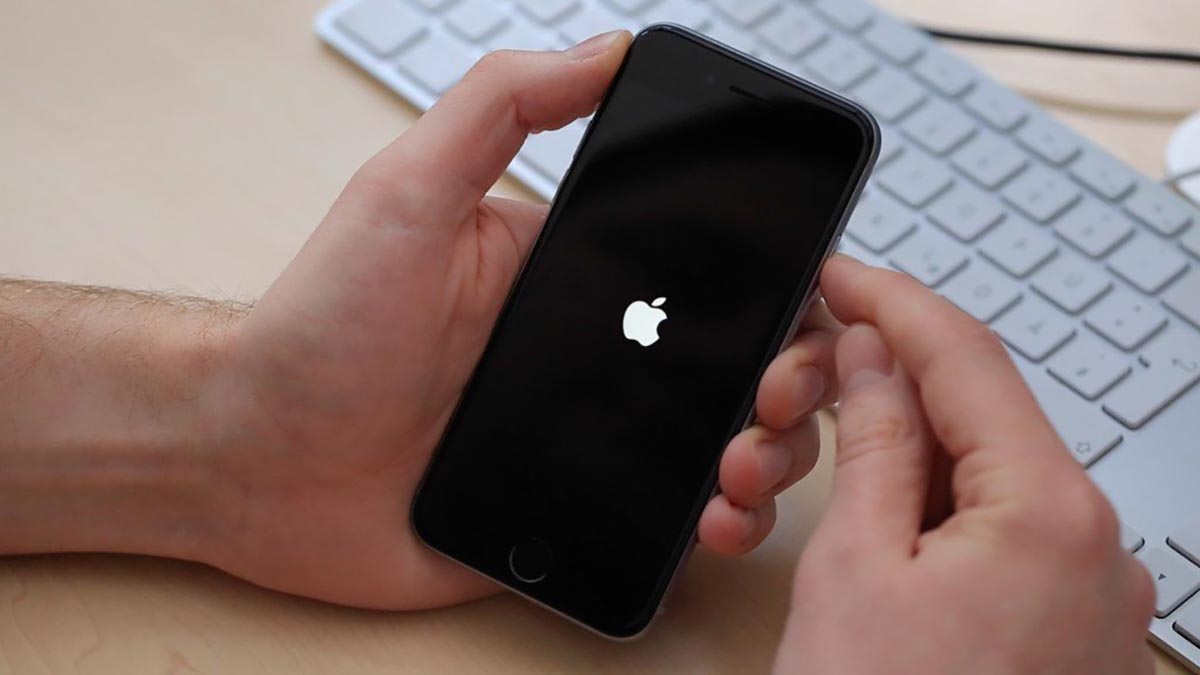
Техника Apple отличается своей стабильностью, но иногда на iPhone или iPad могут случаться сбои. Обычно все проходит после перезагрузки устройства или восстановления из актуальной резервной копии.
Однако, бывают случаи, когда на iPhone нужно переустановить или восстановить прошивку для возобновления работы гаджета.
Сейчас расскажем новым пользователям и напомним опытным владельцам техники Apple, как перепрошить iPhone на Mac или Windows-ПК.
�� Спасибо re:Store за полезную информацию. ��
Когда нужно переустанавливать прошивку на iPhone
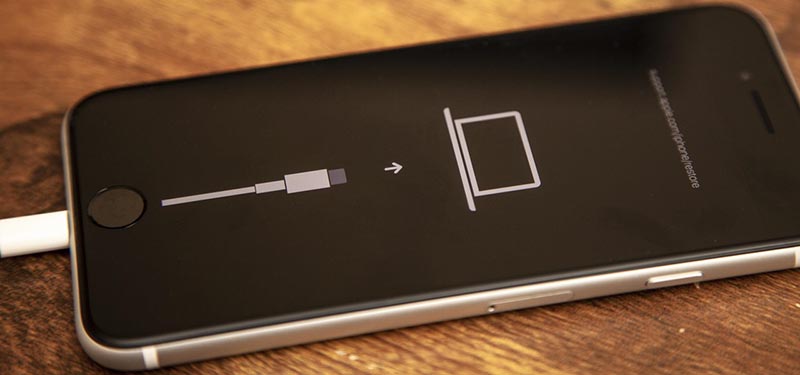
К счастью, необходимость в полной перепрошивка iPhone возникает крайне редко. Такое случается при частых системных сбоях, регулярно повторяющихся глюках или при невозможности гаджета полноценно загрузиться во время включения.
Перепрошивка (восстановление iOS) позволит переустановить мобильную операционную систему на смартфоне Apple и вернуть гаджет к первоначальному виду. Таким способом можно стереть данные и контент из гаджета перед его продажей или передачей другому пользователю.
Для переустановки прошивки потребуется:
► компьютер с операционной системой macOS или Windows
► кабель для подключения смартфона к компьютеру
Переустановить прошивку по воздуху, из iCloud или другим способом невозможно.
Какую прошивку можно установить на iPhone
Выбрать и установить любую существующую прошивку на iPhone у вас не получится. В Apple четко регулируют данный вопрос при помощи цифровой подписи.
Перед осуществлением прошивки iPhone или iPad компьютер обратится к серверам Apple и запросит подпись для устанавливаемой версии ПО. Если сервера перестали подписывать данную версию прошивки, установить ее уже не получится.
Таким способом в Apple запрещают установку старых версий программного обеспечения с найденными ошибками, уязвимостями и так называемыми дырами.
Обычно подписываются (доступны для установки) одна или две последние актуальные версии прошивки для каждого устройства.
Проверить, какие версии прошивки на данный момент актуальны и подписываются можно на сайте ipsw.me.
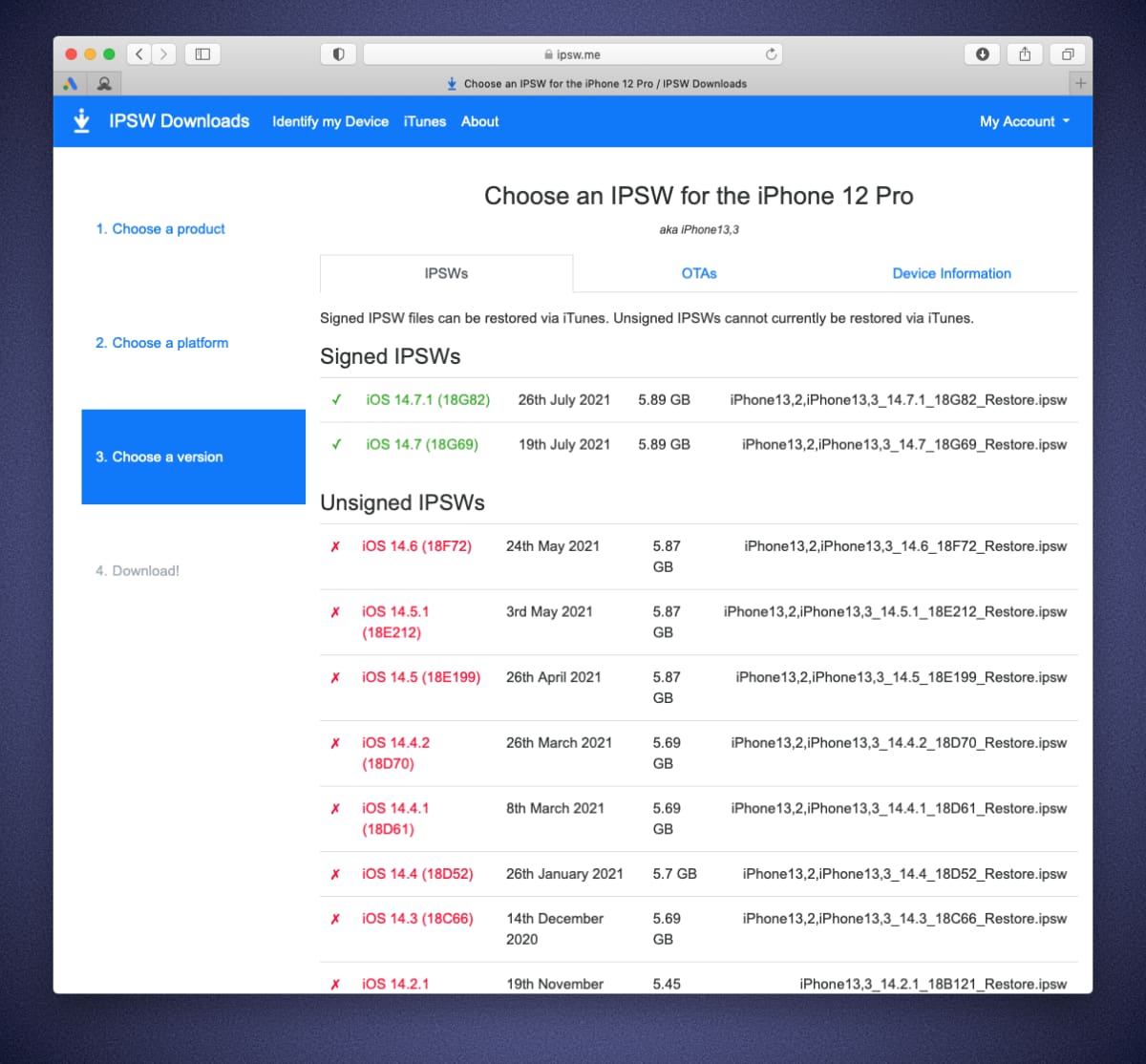
Найдите нужный гаджет в перечне и увидите список доступных актуальных прошивок, которые можно установить. Они будут отмечены зеленым цветом.
С этого же сайта можно бесплатно скачать нужную прошивку для вашего iPhone или iPad, если скорость загрузки программного обеспечения напрямую с серверов Apple не устраивает.
Как переустановить прошивку iPhone на Windows
1. Создайте актуальную резервную копию iPhone через iTunes или в iCloud.
2. На iPhone перейдите в Настройки – Учетная запись Apple ID – Локатор – Найти iPhone.
3. Отключите опцию Найти iPhone для успешного восстановления прошивки. Потребуется ввод пароля учетной записи Apple ID.
4. Скачайте и установите приложение iTunes для Windows.
5. Запустите iTunes и подключите iPhone к компьютеру при помощи кабеля.
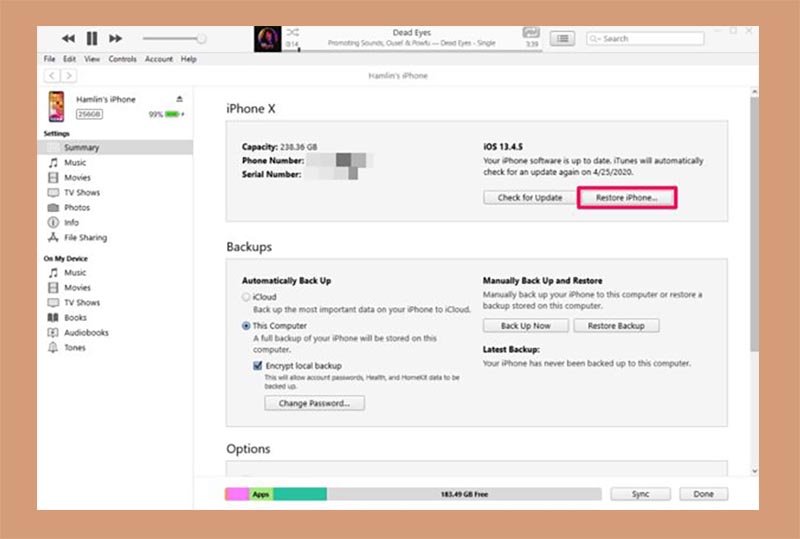
6. Откройте раздел с подключенным iPhone в iTunes на вкладке Основные.
7. Нажмите Восстановить и следуйте дальнейшим инструкциям. В данном случае iPhone будет восстановлен до последней актуальной прошивки iOS.
8. Если нужно установить прошивку отличную от самой актуальной, но подписываемую серверами Apple, придется скачать файл прошивки со стороннего ресурса.
9. После скачивания прошивки в том же разделе iTunes нужно нажать кнопку Восстановить с зажатой клавишей Shift на клавиатуре.
10. В открывшемся окне нужно выбрать скачанный файл прошивки и продолжить процедуру восстановления.
Как переустановить прошивку iPhone в macOS
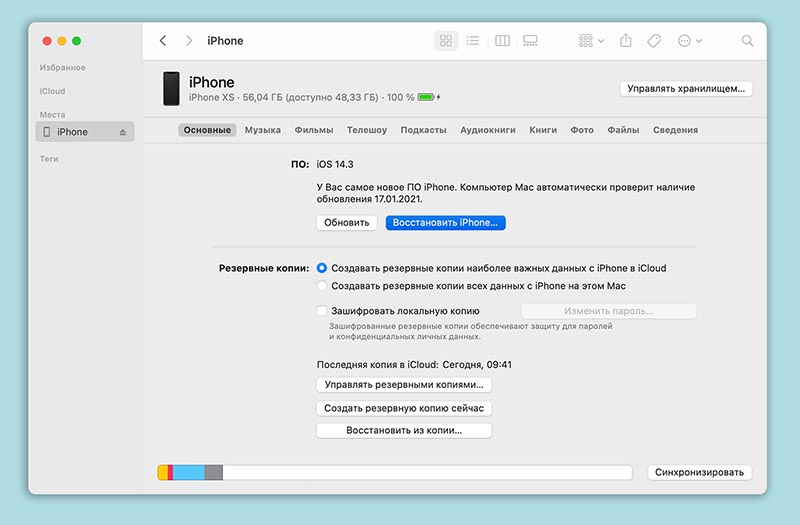
1. Создайте актуальную резервную копию iPhone через Finder, iTunes или в iCloud.
2. На iPhone перейдите в Настройки – Учетная запись Apple ID – Локатор – Найти iPhone.
3. Отключите опцию Найти iPhone для успешного восстановления прошивки. Потребуется ввод пароля учетной записи Apple ID.
4. Запустите Finder в macOS Catalina и более новых версиях macOS или iTunes в macOS Mojave и более старых версиях macOS.
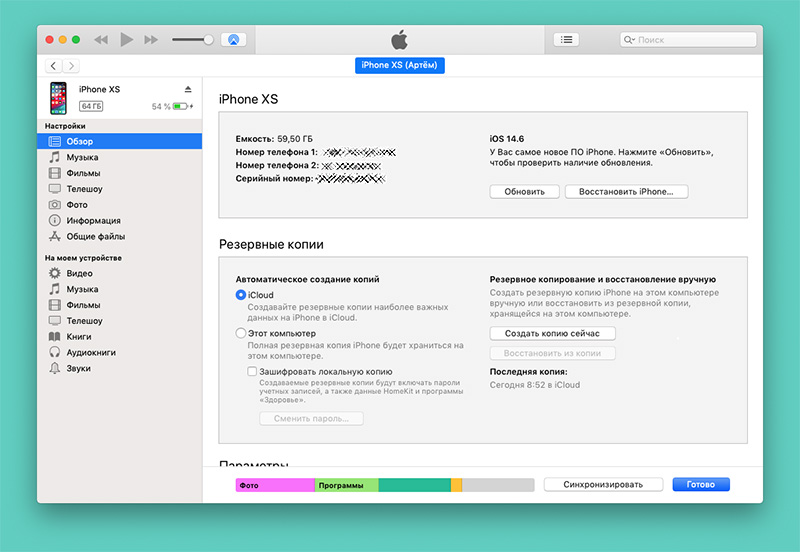
5. Подключите iPhone к компьютеру при помощи кабеля.
6. Откройте раздел с подключенным iPhone в Finder или iTunes на вкладке Основные.
7. Нажмите Восстановить и следуйте дальнейшим инструкциям. В данном случае iPhone будет восстановлен до последней актуальной прошивки iOS.
8. Если нужно установить прошивку отличную от самой актуальной, но подписываемую серверами Apple, придется скачать файл прошивки со стороннего ресурса.
9. После скачивания прошивки в том же разделе iTunes нужно нажать кнопку Восстановить с зажатой клавишей Option (Alt) на клавиатуре.
10. В открывшемся окне нужно выбрать скачанный файл прошивки и продолжить процедуру восстановления.
Что делать, если iPhone не включается
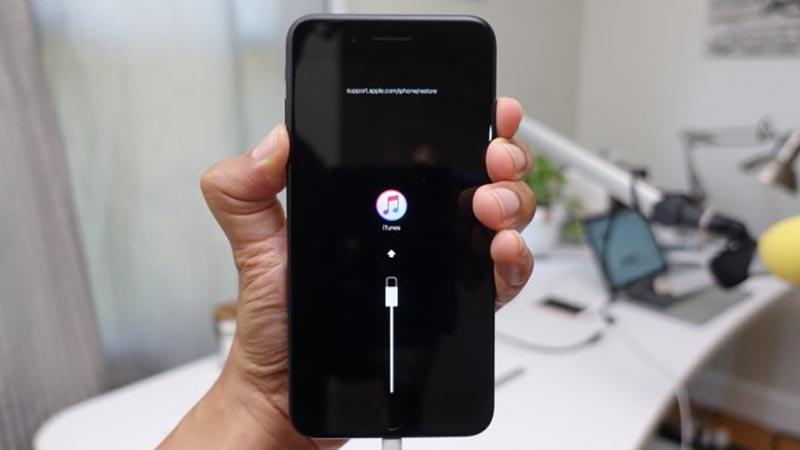
Когда нужно перепрошить смартфон Apple, который зависает при перезагрузке или вовсе отказывается включаться, потребуется один из сервисных режимов работы iOS.
▣ Вы можете воспользоваться режимом восстановления (Recovery Mode) при возникновении программных сбоев либо в том случае, когда iPhone отказывается включаться.
▣ Кроме этого вам доступен DFU режим – низкоуровневое обновление прошивки, при котором смартфон распознается компьютером для восстановления iOS и не использует графическую оболочку мобильной системы.
Загрузившись в любом из режимов получится перепрошить iPhone или восстановить прошивку по указанной выше инструкции.
Как выбрать свою прошивку в iTunes
Одной из наиболее часто встречающихся причин восстановления прошивки iPhone, iPod или iPad может стать проведение операции jailbreak или обновление до последней версии.

1. Убедитесь в том, что резервное копирование мобильного устройства выполнялось приложением iTunes или осуществите процедуру создания резервной копии в ручном режиме.
2. Подсоедините свой девайс к компьютеру с помощью специального USB-кабелч, входящего в комплект поставки, и дождитесь автоматического определения устройства приложением.
3. Выберите свой аппарат в списке левой панели окна программы iTunes и вызовите его контекстное меню кликом правой кнопки мыши.
4. Укажите команду «Создать резервную копию» и дождитесь завершения процесса.
5. Перейдите по пути:
имя_диска:\Documents and Settings\имя_пользователя\Application Data\Apple Computer\iTunes\имя_мобильного_устройства Software Update — для OS Windows;
имя_диска:/Library/iTunes/имя_мобильного_устройства Software Update — для Mac OS
и определите сохраненный или созданный файл резервной копии прошивки девайса. Файл должен иметь расширение *.ipsw.
6. Удерживайте нажатой функциональную клавишу Shift (для OS Windows) или функциональную клавишу Option (для Mac OS) и снова выберите свое устройство в списке левой панели приложения iTunes.
7. Воспользуйтесь командой «Восстановить из резервной копии» в выпадающем меню и укажите полный путь к определенному файлу необходимой прошивки в открывшемся диалоговом окне «Выбрать файл iTunes».
8. Подтвердите выполнение команды восстановления нажатием кнопки «Выбрать» и дождитесь завершения процесса.
Как выбрать версию прошивки обновления iPhone?

В некоторых случая появляется необходимость обновить прошивку iPhone не до последней версии iPhone OS, которую любезно предложит iTunes, а обновиться до другой версии. Причины такого селективного обновления могут быть какие угодно и все их не озвучить. Мне недавно пришло сообщение через нашу форму контакта с просьбой помочь прояснить вопрос, вынесенный в название этого поста.
Вопрос решается легко и без признаков известной болезни пятой точки �� Для начала необходимо скачать нужную вам версию прошивки iPhone OS и поместить его в следующую папку:
Mac: ~/Library/iTunes/iPhone Software Updates
Windows: Documents and Settings\\Application Data\Apple Computer\iTunes\iPhone Software Updates
Можете сначала проверить эту папку прошивок — вполне может быть, что остались закаченные дистрибутивы ещё с прошлых обновлений. У файла прошивки для iPhone должно быть расширение .ipsw . Далее подключаем iPhone, запускаем iTunes, идём на вкладку телефона и делаем так:
Mac: Кликаем с зажатим Option (alt) на кнопку «Обновления» или «Восстановить».
Windows: Кликаем с зажатим Shift на кнопку «Обновления» или «Восстановить».
В результате этого появится диалоговое окно, где надо добраться до указанной выше папки с прошивками iPhone OS и выбрать ту, которую вы хотите использовать для восстановления или обновления. И вперёд!