
Как найти удаленные программы на Айфоне и восстановить их
В процессе использования смартфона мы одни программы удаляем, другие, более актуальные, устанавливаем. Но, наверняка каждый сталкивался с ситуацией, когда по какой-либо причине требуется старое приложение или игра, которая была давно удалена со смартфона. Если вы помните ее название, то скачать и установить заново не проблема. Но, как быть, если не помните название или хотите восстановить несколько приложений, которые ранее были установлены на смартфоне? Специально для таких случаев в App Store хранится список со всеми приложениями и играми, которые были установлены ранее. Далее подробно рассмотрим как найти удаленные программы на Айфоне и восстановить.
Все ранее удаленные на iPhone приложения можно найти и восстановить
Восстановление удаленных программ на iPhone
Найти программы можно только, если смартфон привязан к тому же Apple ID, к которому был привязан в момент установки и удаления приложения. Если вы использовали программы на одной учетной записи, и теперь их желаете восстановить на другой, то сделать это не получится. Можно только переписать список приложений, и затем скачать их и установить с App Store вручную.
Если же действия выполняются в одной учетной записи, то вы сможете восстановить не только сами приложения, но и всю сопутствующую информацию. К примеру, если речь идет об игре, то восстановятся настройки, прогресс прохождения и прочие данные.
Кроме того, функция восстановления имеет пару других преимуществ перед обычной установкой:
- Если вы восстанавливаете платное приложение, которое было оплачено ранее, от его не придется заново покупать.
- Если приложение удалено из App Store, его все равно можно восстановить.
Как найти удаленные программы на Айфоне в App Store
Проще всего найти и удаленные программы на iPhone и восстановить их через App Store. Для этого выполните действия в такой последовательности:
- Откройте магазин приложений.
- На нижней панели тапните по значку “Обновления”.
- Перейдите в подраздел “Покупке”.
- Откройте вкладку “Все”.
- Найдите среди списка приложение и тапните по значку в виде облака со стрелкой вниз.
- Также вы можете перейти во вкладку “Не на этом iPhone”, в которой содержатся все приложения, которые установлены на других ваших устройствах, привязанных к этому же Apple ID.

Проще всего восстановить программы через приложение App Store
Как найти удаленные программы на Айфоне и восстановить их через iTunes
Найти и восстановить старые приложение можно на ПК или ноутбуке при помощи приложения iTunes. Для этого нужно выполнить такие действия:
- Подключите смартфон к компьютеру при помощи USB кабеля.
- Запустите приложение iTunes.
- Убедитесь, что вы авторизированы под интересующим Apple ID.
- Кликните по значку профиля.
- Перейдите в раздел “Покупки”.
- Выберите интересующее приложение и кликните по нему, чтобы скачать.
- Кликните по значку устройства в правой части экрана.
- Кликните по разделу “Программы”,
- Найдите приложение, которое вы скачали, и кликните по кнопке “Установить”.
- После этого кликните по кнопке “Синхронизировать”.
Как восстановить данные восстановленных приложений
Как уже было сказано выше, при восстановлении программ восстанавливается и информация, которая с ними связана. Информация может храниться в облаке iCloud или на серверах разработчиков приложения. В первом случае данные будут восстановлены автоматически, вам для этого ничего не понадобится делать. Во втором же случае, чтобы информация восстановилась, необходимо ввести логин и пароль от учетной записи приложения, под которым вы использовали его ранее.
Читайте также:

9 ноября 2022
Вряд ли стоит говорить о том, что каждая новая операционная система iOS более функциональная и удобная чем предыдущая. Разработчики Apple добавляют новые, порой действительно полезные опции, нередко .

24 сентября 2023
О самых интересных возможностях iOS 17 компания Apple рассказала за долго до выхода операционной системы. К ним относятся интерактивные виджеты, расшифровка голосовых сообщений в iMessage и ряд .

1 сентября 2021
В процессе использования планшета, как правило, накапливается много приложений, что приводит к переполнению памяти устройства. Но, как показывает практика, далеко не все приложения нужны .
Где вкладка Программы в Айтюнс или как зайти в App Store в iTunes на компьютере: 3 способа
Одним из ключевых нововведений iOS 11 стал кардинально обновленный магазин приложений App Store. Разработчики изменили интерфейс, пересмотрели алгоритмы ранжирования игр и программ, а также закрыли доступ ко всему контенту App Store с десктопных операционных систем.
Почему пропала вкладка Программы в iTunes
В 2017 году в преддверии выхода финальной версии iOS 11 была представлена новая версия iTunes 12.7 для Mac и Windows-ПК, из которой были удалены разделы App Store (вкладка Программы) и Рингтоны. Для большинства пользователей отсутствие магазина приложений в десктопном клиенте iTunes не является проблемой, но у любителей скидок, бесплатных раздач и тематических подборок такой апдейт вызвал определенные неудобства – исчезла возможность комфортно просматривать свежие предложения от разработчиков на большом экране компьютера и добавлять понравившиеся приложения в свой Apple ID аккаунт, не занимая ценную память iPhone или iPad.
Как просматривать вкладку Программы (раздел App Store) в последней версии iTunes
Тем не менее, возможность изучать содержимое виртуальных полок магазина App Store на Mac и ПК все же имеется. Мы случайно обнаружили, что если перейти по этой ссылке, то в приложении iTunes на компьютере откроется раздел App Store.
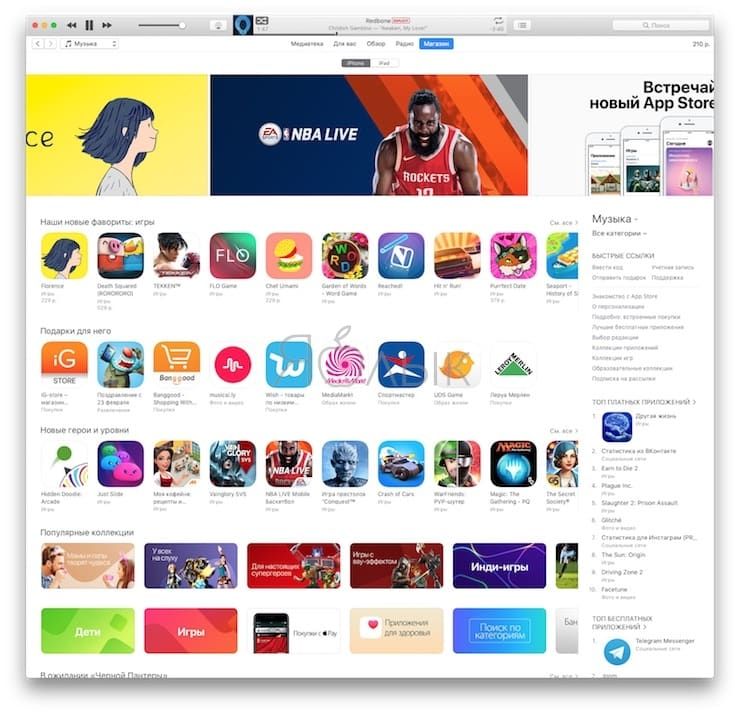
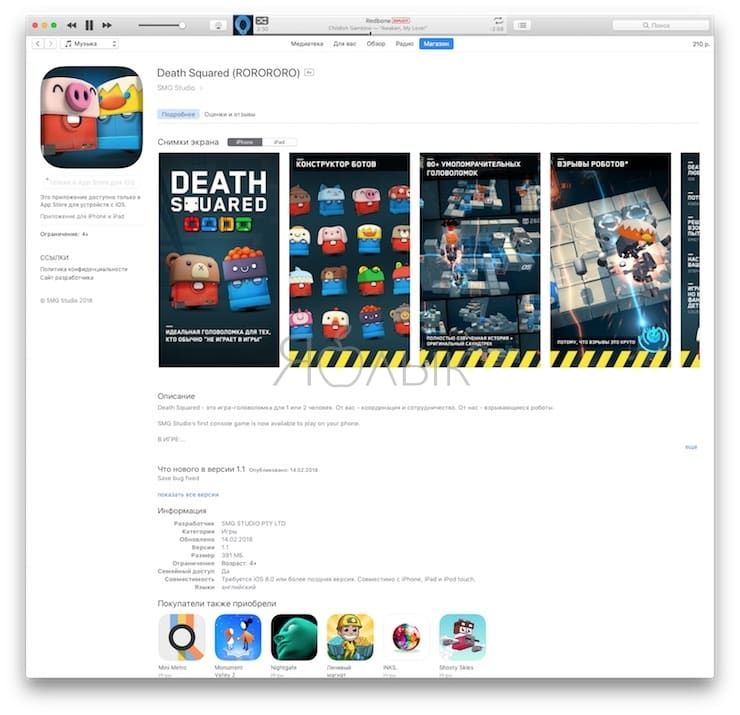
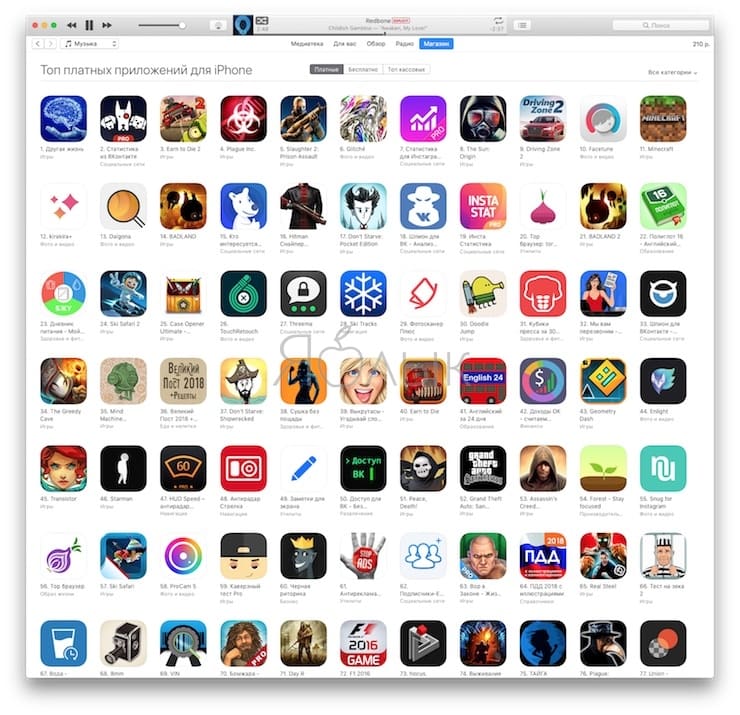
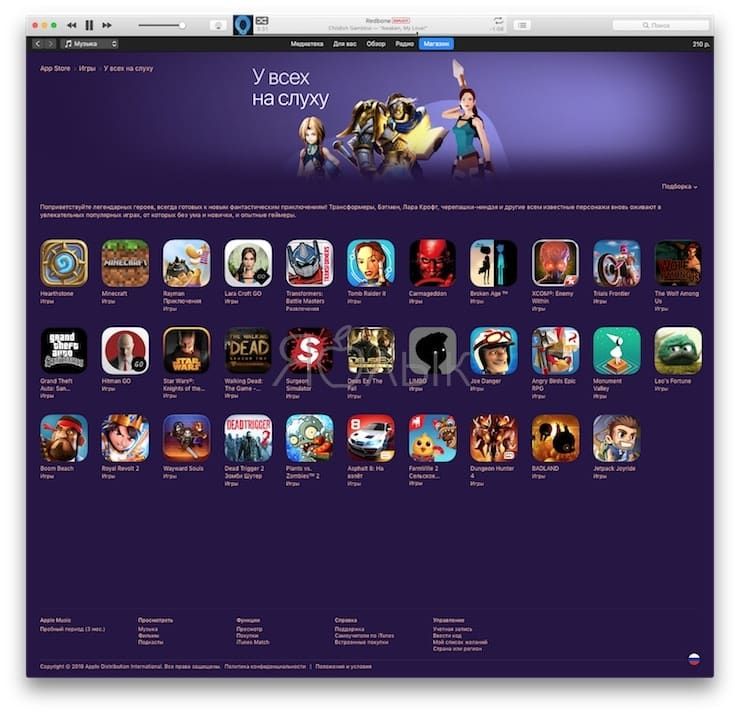
Правда, купить и скачать приложения не получится – вместо кнопки «Загрузить» в последних версиях iTunes отображается надпись «Это приложение доступно только в App Store для iOS».
Как установить старую версию iTunes с разделом App Store
Специально для пользователей, которые предпочитают использовать для поиска и загрузки приложений компьютер, а не мобильное устройство, Apple распространяет устаревшую версию iTunes 12.6.3, в которой присутствуют разделы App Store и Рингтоны с прежним функционалом. Правда стоит учесть, что перед установкой этой версии программы необходимо полностью удалить ранее установленную версию.
- Скачать iTunes со вкладкой Программы для macOS
- Скачать iTunes со вкладкой Программы для Windows 32-бит
- Скачать iTunes со вкладкой Программы для Windows 64-бит
Браузерная ретро-версия App Store
Кроме того, существует еще один нестандартный но рабочий способ бороздить просторы iOS App Store на компьютере, о котором мы рассказывали в этом материале.
- Как отказаться от совершенной покупки в App Store и вернуть деньги.
- Подарочные карты Apple, или как положить деньги на App Store родственнику или другу.
- Как запретить установку и удаление любых приложений на iPhone и iPad.
Как найти удаленные приложения на iPhone? Советы, предлагаемые здесь
Неужели одно из ваших любимых приложений было случайно удалено с iPhone? Вы найдете способ восстановить его, был ли он удален случайно или намеренно. Многие пользователи iOS не имеют представления об этом, но приложения iOS могут быть фактически восстановлены и повторно загружены легко, когда вы захотите. Это означает, что нет ничего страшного, когда вы обнаружите, что одно или несколько приложений были удалены на iPhone.
На самом деле не стоит беспокоиться об удаленных приложениях для iPhone, если вы удалили приобретенное приложение на своем iPhone или iPad.
Можно ли восстановить удаленные приложения на iPhone или iPad?
В прежние времена людям было нелегко восстанавливать утерянные приложения, поэтому многие из них снова покупали бы это приложение, после того как по ошибке удалили приложения и у них не было резервной копии на локальном компьютере или в iTunes.
Однако в настоящее время Apple связывает каждое приложение, которое вы загружаете из App Store, с персональным идентификатором Apple ID и сохраняет приложение в своей учетной записи, поэтому его очень легко Восстановить удаленные приложения на iPhone или iPad.
Восстановить удаленные приложения из списка приобретенных приложений
Вы можете восстановить удаленные приложения на iPhone из списка приобретенных приложений, доступных в App Store. Этот вариант подходит, если вы не знаете название приложения или не уверены, какие приложения вы удалили на вашем iPhone.
Шаг 1 Откройте App Store на вашем iPhone.
Примечание: Убедитесь, что вы вошли с тем же Apple ID что вы использовали для покупки приложений.
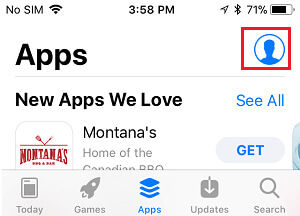
Step 2 Как только вы окажетесь в App Store, нажмите на значок учетной записи, расположенный в верхнем правом углу экрана.
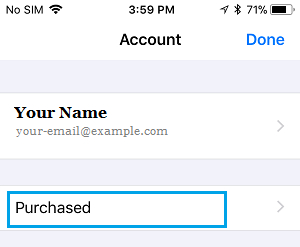
Шаг 3 На экране учетной записи нажмите «Куплено».
Шаг 4 На следующем экране нажмите «Не на этом iPhone». Это вызовет все приложения, которые в настоящее время доступны на вашем iPhone.
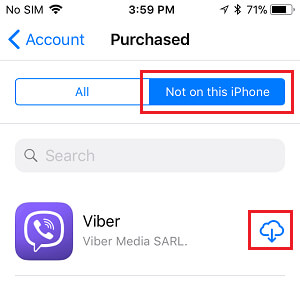
Шаг 5 Следующим шагом будет поиск приложения, которое вы удалили, и нажмите значок «Облако» рядом с приложением, чтобы начать процесс переустановки приложения обратно на iPhone (см. Изображение выше).
Поиск удаленных приложений в App Store
Если вы недавно удалили приложение и знаете его имя, вы можете быстро найти удаленное приложение в App Store и снова установить его на своем устройстве.
Примечание: Убедитесь, что вы вошли в систему с тем же Apple ID, который вы использовали для покупки приложения.
Шаг 1 Откройте App Store на вашем iPhone или iPad.
Шаг 2 Попав в App Store, найдите удаленное приложение, введя его имя в строке поиска.
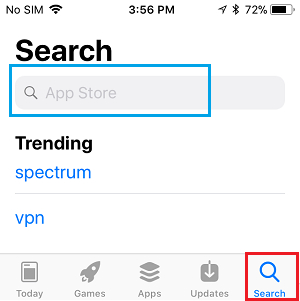
Шаг 3 Теперь нажмите на «Удаленное приложение» в результатах поиска.
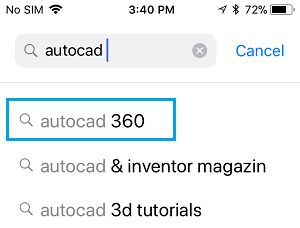
Шаг 4 Следующим шагом является загрузка и установка приложения обратно на ваше устройство.
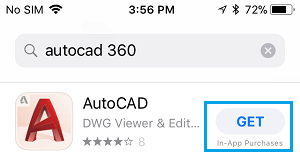
Поскольку вы уже заплатили за приложение, вы не будете платить за его повторную загрузку из App Store.
Как упоминалось выше, все приложения, которые вы загружаете из App Store, включая бесплатные и платные приложения, связаны с вашим Apple ID, и приложения хранятся в вашей учетной записи на облачных серверах Apple.
Стоит отметить, что одни только приложения для iOS — не единственное, что можно легко восстановить и повторно загрузить. Этот простой метод восстановления также будет работать с покупками iTunes Store, такими как музыка, фильмы и телепередачи, а также с приложениями, приобретенными через Mac App Store, на настольных компьютерах.
Для восстановления данных приложения не игнорируйте ту часть, которую мы вам покажем.
Одно из лучших приложений восстановления данных программного обеспечения, которое вы можете знать
- FoneLab — лучший инструмент для восстановления и резервного копирования данных iOS для восстановления и резервного копирования данных iPhone / iPad / iPod на ПК или Mac.
- Восстановите удаленные данные iOS, такие как контакты, журналы вызовов, видео, аудио, фотографии, заметки, сообщения и т. Д. С iPhone / iPad / iPod.
- Резервное копирование всех типов данных iPhone на ПК / Mac.
- Поддержка iPhone X / 8/7 / SE / 6/5/4, iPad Pro / Air / mini, iPod touch 6/5 и более.
- Извлекать файлы без резервного копирования с iPhone напрямую.
Не упустите этот инструмент, который позволяет очень легко восстанавливать данные удаленных приложений. Давайте посмотрим, как это работает:
После удаления приложения на iPhone X / 8 Plus / 8/7 Plus / 7 / SE / iPhone 6s / 6s Plus / 6 Plus / 6 / 5s / 5c / 5 / 4S / 4 / 3GS данные вашего приложения будут потерял. Ваши красивые фотографии, важные сообщения и великолепная музыка исчезнут. Какая жалость!
Поэтому вы можете выполнить следующие действия, чтобы найти данные своего приложения. Вам всегда удобно восстанавливать данные приложения с вашего iPhone напрямую.
Шаг 1 Подключите iPhone к компьютеру
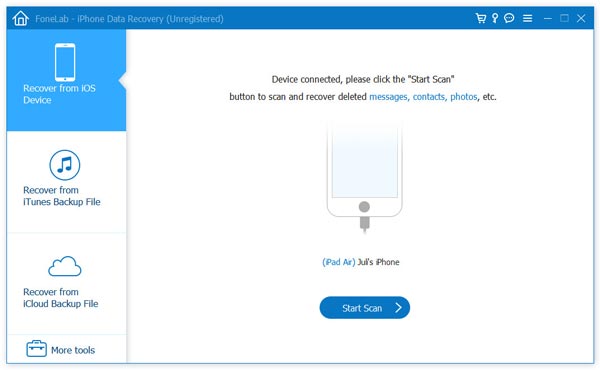
Вам следует установить эту программу восстановления данных на свой компьютер, затем запустить ее и подключить iPhone к компьютеру.

Шаг 2 Начните сканировать iPhone
После подключения вашего iPhone, эта программа будет отображать подробную информацию о вашем iPhone в интерфейсе. щелчок «Начать сканирование» Кнопка, это займет несколько минут, чтобы завершить сканирование файла.
Шаг 3 Восстановить удаленные приложения
После сканирования в нем будут перечислены все файлы, обнаруженные на вашем iPhone. Предварительный просмотр файлов в категории «Фотографии приложений», «Видео», «Аудио», «Документ», выберите элементы, которые необходимо восстановить, и нажмите «Восстановление» кнопку, чтобы вернуть их.
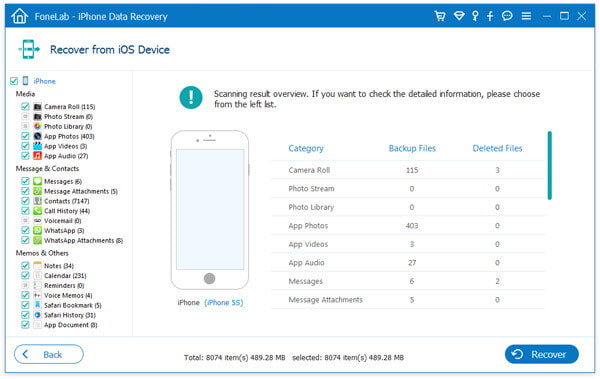
Таким образом, вы можете получить данные своего приложения iPhone обратно, и после восстановления вам лучше сохранить фотографии / аудио / видео / документ приложения, если вы не хотите их снова потерять.
С помощью этого инструмента восстановления приложений iPhone вы также можете извлечь файлы приложений iPhone, извлекая резервное копирование ITunes файлы, если вы синхронизировали iPhone с iTunes.
Или, если у вас есть резервные файлы с вашей учетной записью iCloud, вы можете восстановить удаленные данные приложения из резервной копии iCloud на ваш компьютер.
Просто перейдите к следующему решению, чтобы найти удаленные данные приложения из резервной копии iTunes и iCloud, если вы это сделали.
Восстановите потерянные сообщения приложения / картинки / фильм / музыку из резервной копии iTunes / iCloud
Шаг 1 Выберите режим восстановления
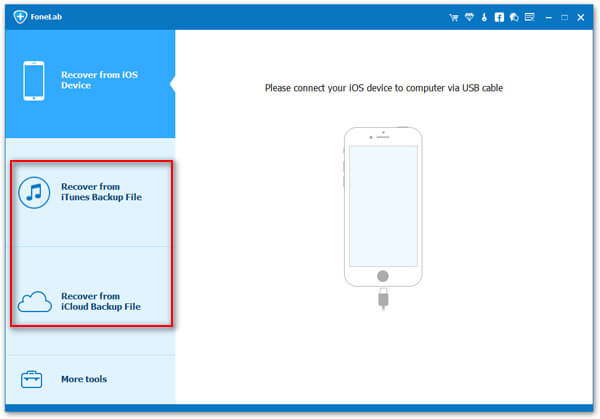
По-прежнему запускайте это программное обеспечение на своем компьютере, здесь вам нужно нажать «Восстановить из файла резервной копии iTunes» или «Восстановить из файла резервной копии iCloud».
Шаг 2 Сканирование iTunes или резервной копии iCloud
Если вы сделали резервную копию iTunes, просто выберите одну резервную копию iTunes и нажмите «Начать сканирование», чтобы просмотреть резервную копию iTunes.
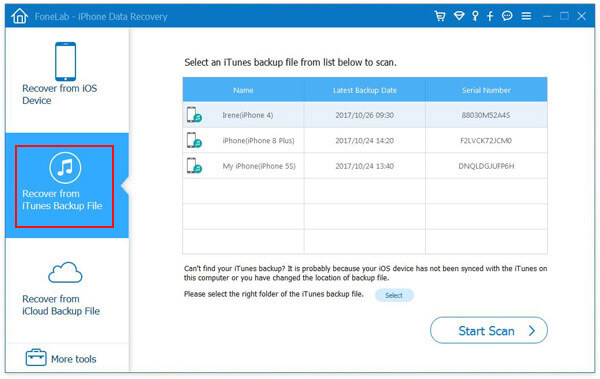
Если у вас есть резервное копирование ICloud, просто войдите в свою учетную запись iCloud, выберите одну резервную копию iCloud, которая вам нужна, нажмите «Скачать«и выберите тип данных, которые вы хотите восстановить из приложений.
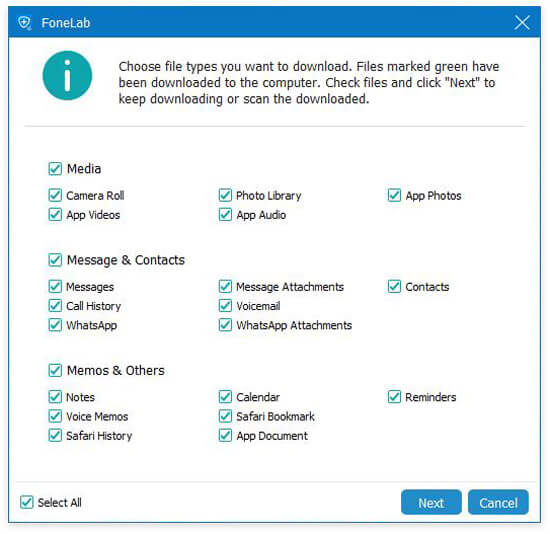
Шаг 3 Восстановление данных приложения из iTunes и iCloud.
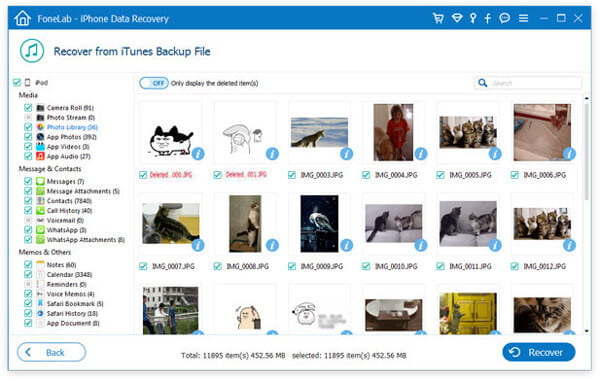
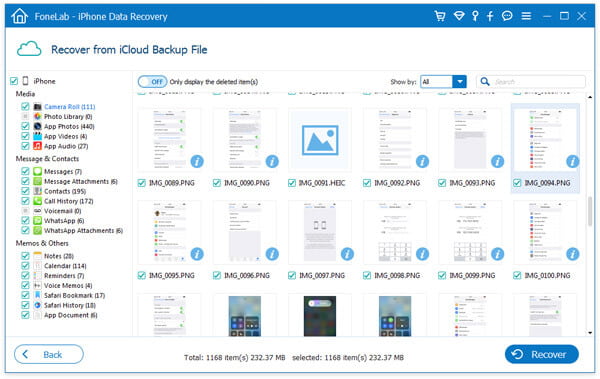
После завершения сканирования резервных копий iTunes и iCloud щелкните тип данных, чтобы просмотреть подробные сведения. Отметьте элементы, которые вы хотите восстановить, и нажмите «Восстановить», чтобы сохранить данные приложения на компьютер.
Шаг 3 Нажмите кнопку «Восстановить», чтобы сохранить файлы приложения из iTunes на компьютер.
Или вы можете восстановить файлы приложения из iCloud на компьютер.
Что вы думаете об этом посте.
Рейтинг: 4.9 / 5 (на основе голосов 125)
Как посмотреть историю загрузок в App Store на iPhone и iPad
Пользователи мобильных устройств регулярно загружают программное обеспечение из официальных магазинов.
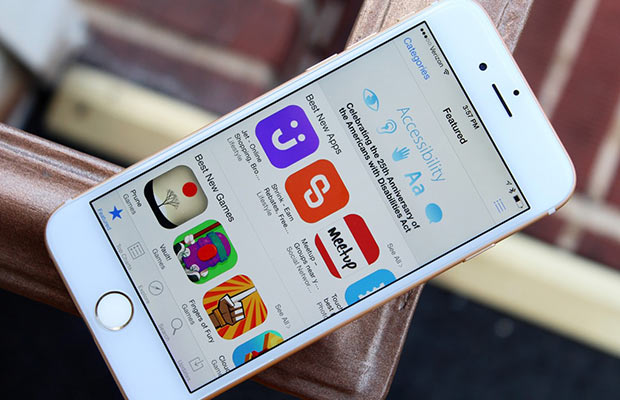
Если вам приспичило посмотреть, какие приложения вы загружали из App Store, либо что загружалось на этот девайс вашими предшественниками, мы расскажем, как это сделать.
Чтобы посмотреть все приложения, которые вы когда-либо скачивали, проделайте следующее:
- Откройте Настройки -> iTunes Store и App Store и войдите в учетную запись Apple ID
- Откройте приложение App Store
- Нажмите на иконку с вашим профилем справа вверху
- Выберите Покупки -> Мои покупки
Как видите, все очень просто и быстро и вряд ли у кого-то здесь возникнут проблемы. Перед вашими глазами окажется все ПО, которое когда-либо загружалось на используемый девайс. Все они разделены на две группы: все и приложения, которых уже нет на гаджете.
Источник: яблык