
Изменение размеров и формы объектов
Объекты можно изменять, увеличивая или уменьшая их размеры как в одном направлении, так и с сохранением пропорций.
Кроме того, некоторые объекты можно растягивать, перемещая их конечные точки, вершины или определяющие точки.
Изменение длин объектов
С помощью команды УВЕЛИЧИТЬ можно изменить внутренний угол дуг и длину следующих объектов.
- Oтрезки
- дуги;
- разомкнутые полилинии;
- эллиптические дуги;
- разомкнутые сплайны.
В зависимости от ситуации операция изменения длины работает либо подобно удлинению, либо подобно обрезке. Возможны следующие действия:
- Динамическое перетаскивание конечной точки объекта
- Задание новой длины или угла в процентах от общей длины или угла
- Задание приращения длины или угла, откладываемого от конечной точки
- Задание полной абсолютной длины объекта или внутреннего угла
Растягивание объектов
С помощью команды РАСТЯНУТЬ переместите конечные точки объектов, которые пересекают рамку выбора или расположены внутри нее.
- Объекты, которые частично находятся в секущей рамке, растягиваются.
- Объекты, которые полностью включены в секущую рамку, или выделены отдельно, перемещаются, а не растягиваются.
Для растягивания объекта нужно указать базовую точку и точку перемещения.
Используйте объектную привязку, привязку к ручкам и ввод относительных координат для точного растягивания.
Масштабирование объектов с помощью масштабного коэффициента
С помощью команды МАСШТАБ можно увеличивать или уменьшать объект. Для масштабирования объекта нужно указать базовую точку и масштабный коэффициент. Можно также указать длину для использования в качестве масштабного коэффициента на основе текущих единиц чертежа.
Если масштабный коэффициент больше единицы, объект увеличивается, Значения в пределах от 0 до 1 уменьшают объект.
При масштабировании производится изменение размеров выбранного объекта во всех измерениях. Если масштабный коэффициент больше единицы, объект увеличивается, если меньше единицы уменьшается.
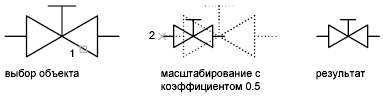
Прим.: При применении команды МАСШТАБ к объектам, имеющим свойство , положение объекта масштабируется относительно базовой точки операции масштабирования, но при этом размер объекта не изменяется.
Масштабирование объектов с помощью опорного отрезка
Масштабирование можно также выполнять по длине опорного отрезка. При масштабировании с помощью опорного отрезка используется имеющееся расстояние как основа для нового размера. При этом задается длина опорного отрезка в текущем масштабе и его новая длина. Пусть например, одна из сторон объекта имеет 4.8 единицы в длину. Необходимо таким образом масштабировать объект, чтобы она увеличилась до 7.5 единиц. Длина 4.8 является опорной.
Масштабирование по опорной длине можно применять ко всему чертежу. Это может понадобиться, например, если были неверно заданы единицы чертежа. Для этого нужно выбрать в чертеже все объекты. Затем, задав параметр «Опорный отрезок», выберите две точки и укажите новое расстояние между ними. Все объекты чертежа масштабируются соответственно.
Понятия, связанные с данным
Задачи, связанные с данной
- Удлинение объекта
- Удлинение объекта
- Растягивание объекта
- Обрезка объекта
Масштаб размеров в AutoCAD. Аннотативность
Как масштабировать размеры в Автокаде? При образмеривании объекта может показаться, что в Автокаде не ставятся размеры. Т.е. вроде как выносная линия появляется, но само значение размера отсутствует (см. рис. 1). Рассмотрим, как в Автокаде поставить размеры нужного масштаба.
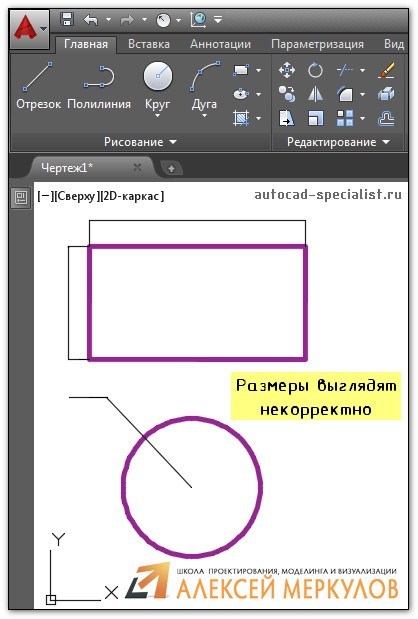
Рис. 1. При простановке размеры в Автокаде могут отображаться некорректно.
ПРИМЕЧАНИЕ: Если вы до этого не работали с размерами, то сначала ознакомьтесь со статей, в которой рассматривается, как ставить размеры в Автокаде.
Как быстро настроить масштаб размеров AutoCAD?
Если в Автокаде маленькие размеры на чертеже, то самый быстрый способ исправить это – вызвать панель «Свойства» (Ctrl+1) и изменить два параметра: высота текста и величина стрелок. При этом сам размер должен быть выделен. При увеличении числовых значений в соответствующих ячейках размеры на чертеже будут отображаться корректно (см. рис. 2).
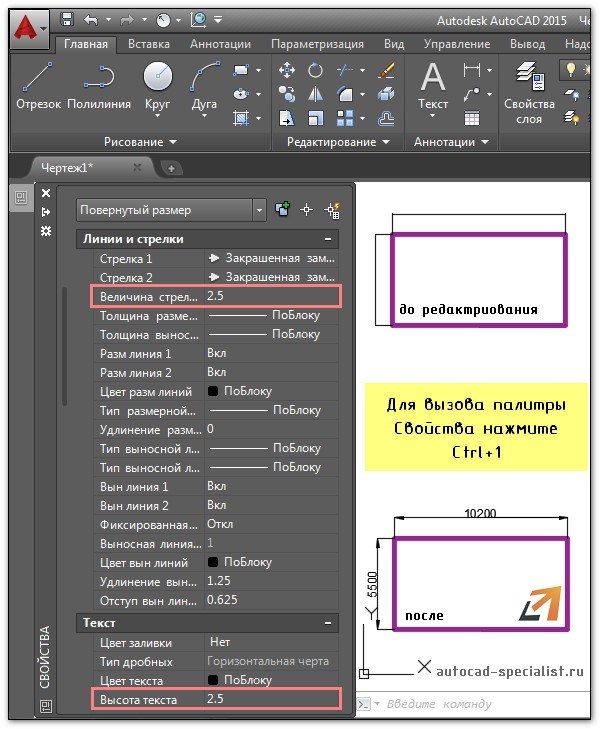
Рис. 2. Как масштабировать размеры в Автокаде через панель Свойства.
Описанный способ достаточно быстрый, но применим лишь в единичных случаях. Проделывать все эти действия для каждого размера на чертеже нерационально. Поэтому рассмотрим и другие варианты.
Как в Автокаде поставить размеры нужного масштаба на всем чертеже?
Изменить масштаб размеров в Автокаде можно в Размерном стиле. Это наиболее правильный подход (читать подробнее про настройку размерных стилей). Вы не только сможете задать нужные размеры для всех элементов, т.е. высоту текста, размер стрелок и др. параметры, но и установить непосредственно сам масштаб, в котором будут отображаться размерные элементы (см. рис. 3).
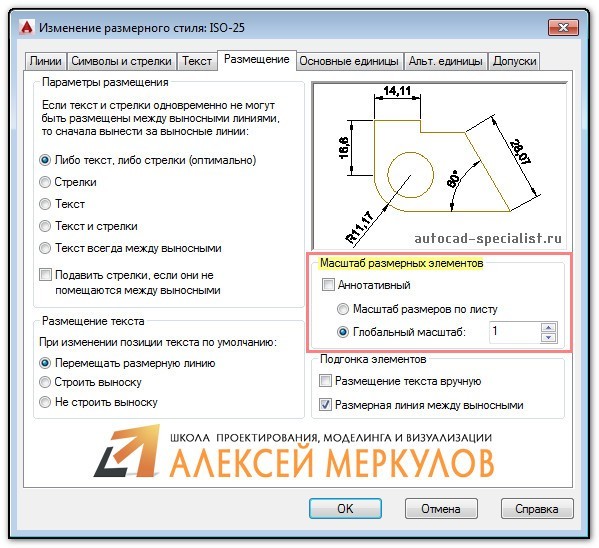
Рис. 3. Редактирование Размерного стиля.
ПРИМЕЧАНИЕ: На вкладке «Основные единицы» можно управлять масштабом измерений (см. рис. 4). Поэтому при работе со сторонними чертежами проверяйте это значение.
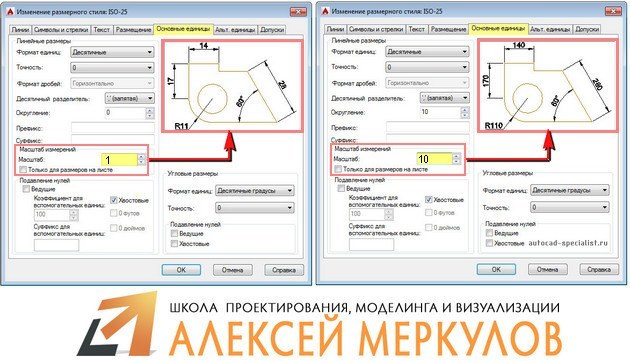
Рис. 4. Масштаб измерений для размерного текста в AutoCAD.
Аннотативные размеры в Автокаде
Аннотативность – это свойство объекта менять свои размеры при изменении масштаба аннотаций. Свойство аннотативности нужно присвоить объектам. Это можно сделать для текста, размеров, мультивыносок и блоков.
Чтобы присвоить аннотативность размерному стилю, необходимо перейти в Диспетчер размерных стилей, выбрать «Редактировать» и во вкладке «Размещение» установить галочку напротив «Аннотативный» (см. рис. 5).
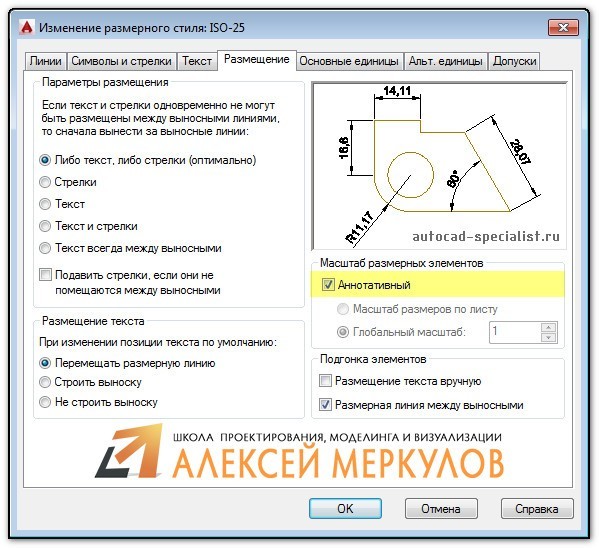
Рис. 5. Аннотативные размеры в Автокаде.
Прежде чем задавать масштаб аннотаций, определитесь, в каком масштабе объект будет на Листе (см. статью «Изменение масштаба в Автокаде»). Аннотативные размеры на листе отображаются только в том масштабе, который им присвоен.
Данный материал сугубо практический. Полностью тему, посвященную аннотативным размерам, я разбираю в видеокурсе «Оформление проектов AutoCAD по ГОСТ». В нем я показываю, как присвоить масштаб аннотациям, разбираю основные инструменты для работы с ними и рассматриваю несколько примеров на практике.
Подведем итог. Теперь вы знаете, как уменьшить или увеличить размер в Автокаде. Достаточно воспользоваться настройкой Размерного стиля. Что касается свойств аннотативности, то более подробную информацию по работе с аннотативными размерами можно найти в курсе «Оформление проектов AutoCAD по ГОСТ». Также вы можете ознакомиться с видеоуроком «Аннотативные размеры в AutoCAD».
Освойте профессию проектировщика
Научитесь быстрому черчению, освоите прикладное 3D, автоматизируете создание ведомостей и спецификаций.
Масштабирование объекта по длине опорного отрезка

- Выберите вкладку «Главная» панель «Редактирование» «Масштаб» . найти
- Выберите объект для масштабирования.
- Укажите базовую точку.
- Введите о (Опорный отрезок).
- Укажите первую и вторую опорные точки или введите значение длины опорного отрезка.
Понятия, связанные с данным
- Обрезка и удлинение объектов
- Изменение размеров и формы объектов
Задачи, связанные с данной
Ссылки, связанные с данной
Форумы
В этом разделе конференции Вы можете разместить свое резюме для поиска новой работы или информацию о поиске специалистов для выполнения работ в области САПР и ГИС.
Обмен файлами (чертежи, модели, документация и т.п.) для САПР и ГИС. Файлы только ZIP, размер не более 700Кб.
Внимание! (Валентин Маслов) 13.04.2021 13:20:31
Обращения к Администрации форума, юмор, обсуждение вопросов не связанных с САПР и т.п.
Вареные раки (Magnus) 23.11.2023 19:27:52
Сейчас на форуме (гостей: 1 , пользователей: 0 , из них скрытых: 0 )
Всего зарегистрированных пользователей: 3733
Приняло участие в обсуждении: 203
Всего тем: 6592
Всего сообщений: 63765
Будьте всегда в курсе!
Узнавайте о скидках и акциях первым
Оставайтесь на связи
Наши контакты
105120, Москва, 3-й Сыромятнический переулок, 3/9, строение 1, 4 этаж
2004 — 2023 © Акционерное общество «РУССКАЯ ПРОМЫШЛЕННАЯ КОМПАНИЯ»
Обращаем ваше внимание на то, что данный Интернет-сайт носит исключительно информационный (справочный) характер и ни при каких условиях не является публичной офертой, определяемой положениями статьей 435, 437, 494 Гражданского кодекса Российской Федерации. Для получения подробной информации о стоимости обращайтесь в отдел продаж.