
Как пользоваться SharePlay на Айфоне
Apple запустила SharePlay в iOS 15.1 — ровно месяц назад. Я активно пользуюсь FaceTime уже давно и решил поэкспериментировать, как работает эта фишка. Поначалу казалось, что в ней особого-то смысла и нет, разнообразить виртуальное общение она вряд ли сможет. Но результат превзошел все ожидания: SharePlay оказался не только прост в использовании, но и сократил расстояния в тысячи километров между мной и моими близкими, а просмотр фильмов вместе с друзьями стал уже нормой. Единственное замечание: для просмотра фильмов и групповых звонков вам точно понадобится iPhone с большим экраном или iPad. Рассказываю об особенностях SharePlay и о том, как он изменил FaceTime в лучшую сторону.
Рассказываем о том, как работает SharePlay — основная фишка FaceTime в iOS 15
SharePlay iOS 15
SharePlay — это не только совместный просмотр фильмов или прослушивание музыки, но и полноценный способ делиться контентом с помощью видеозвонка. Например, благодаря SharePlay вы можете показать экран iPhone. Зачем это нужно? Все очень просто: например, таким образом можно помогать настраивать iPhone, избегая тонны скриншотов, голосовых сообщений и других способов помочь пользователю.

Неактивные пользователи во время группового звонка находятся в самом низу
Можно продемонстрировать экран с перепиской, чтобы ввести в курс дела. В общем, демонстрация экрана в iPhone может использоваться по вашему желанию. В процессе воспроизведения видео вы можете слышать участников разговора благодаря интеллектуальному управлению громкостью: алгоритмы делают так, что даже во время громких сцен в видео вы слышите друг друга.
Как включить Share Play FaceTime
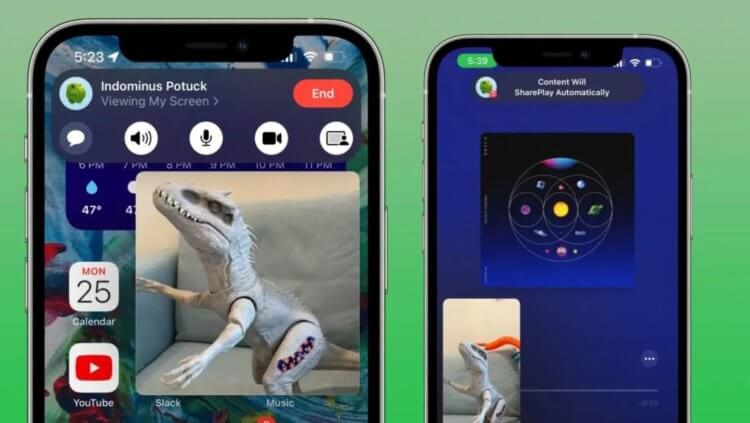
Смотрите и управляйте видео в FaceTime с помощью SharePlay
Функция включена по умолчанию, но она включается и отключается в настройках. Напомним, как это делается.
- Зайдите в Настройки;
- Выберите FaceTime;
- Нажмите SharePlay и проверьте, включен ли переключатель;
- Созвонитесь с пользователями по FaceTime и запустите программу с поддержкой SharePlay. Например, Apple TV+;
- Включите воспроизведение в приложении и подтвердите, что хотите поделиться контентом;
- Ваши собеседники должны будут подтвердить запрос на совместный просмотр ролика.
Во время воспроизведения видео в приложении каждый участник сможет управлять просмотром: ставить видео на паузу или перематывать. Общение по FaceTime будет продолжаться. При этом каждый может переключаться на полноэкранный режим просмотра видео, а FaceTime останется в режиме «картинка в картинке». Единственный минус: вы можете сделать запись экрана c фильмом, но на ней не будут слышны ваши голоса.
Подписывайтесь на наш Яндекс.Дзен, чтобы узнать больше о приложениях для iPhone!
Apple Music Share Play
Аналогичным образом SharePlay работает и с прослушиванием музыки. Есть определенный нюанс — это одна и та же программа для прослушивания музыки у всех пользователей.

Apple Music работает в SharePlay и позволяет другим управлять воспроизведением
- Созвонитесь по FaceTime с друзьями;
- Запустите Apple Music и поделитесь с другими пользователями;
- Они должны принять запрос на прослушивание.
Чтобы была возможность управлять воспроизведением, должна быть установлена программа с активной подпиской. Работает и Семейная подписка, когда в нее добавлены текущие пользователи. К сожалению, у меня нет подписки в Apple Music, но это не значит, что я не смогу устроить небольшую вечеринку с друзьями и включить музыку в FaceTime. Как быть?
Демонстрация экрана в FaceTime
Если у вас есть желание поделиться музыкой, которая играет прямо сейчас, но подписки в Apple Music нет, то можете просто включить демонстрацию экрана в FaceTime, запустив музыкальное приложение.

С помощью демонстрации экрана можно устраивать небольшую вечеринку
- Создайте групповой звонок в FaceTime;
- Когда все подключатся, нажмите «Общий экран» в правом углу;
- Запустите музыкальное приложение на iPhone и включите музыку.
Теперь все пользователи будут с вами на одной волне — они будут видеть не только экран с запущенным приложением, но и вас. Функция работает даже при аудиозвонке. Совместное прослушивание музыки в FaceTime не позволит другим пользователям управлять ею, зато можно использовать любое приложение, даже без подписки. Например, онлайн-радио или Яндекс.Музыку. Таким же образом можно и смотреть фильмы на любой платформе. Кроме того, остальных пользователей будет хорошо слышно благодаря интеллектуальной подстройке звука в iOS 15.
Не забудьте подписаться на самый крутой Telegram-чат: общаемся, решаем проблемы с техникой Apple и делимся хитростями
FaceTime iOS 15
Само приложение FaceTime стало намного ближе пользователю, чем раньше. Например, портретный режим в FaceTime работает идеально: размытие не затрагивает черты лица, но неплохо прикрывает беспорядок на заднем плане.

Мне понравилось текущее отображение окошек других пользователей, но можно вернуть сетку
Групповые видеозвонки в FaceTime получили обновления в интерфейсе и работают превосходно: в процессе общения окошки с пользователями передвигаются и выделяются в зависимости от того, кто в данный момент говорит. Если у вас не работает эта функция или, наоборот, она вам не нравится, то ее можно регулировать в Настройках:
- Зайдите в Настройки;
- Выберите FaceTime;
- Включите/отключите ползунок возле пункта «Пока собеседник говорит».
Если такой интерфейс вас не устраивает, то прямо во время разговора нажмите на кнопку «Сетка», чтобы упорядочить окошки с собеседниками.
В групповом видеозвонке можно отключать не только видео и звук, но и пользоваться общим чатом. Для этого нажмите слева вверху на значок iMessage.
А вы опробовали SharePlay в FaceTime? Какое нашли удобное применение для функции?
Не работает фейс тайм Исправить с помощью трех способов
Некоторые пользователи сообщили, что их приложение FaceTime зависает или не работает на iPhone и iPad после обновления до бета-версии iOS 15 для разработчиков. Поскольку iOS 15 все еще находится в стадии бета-версии, некоторые ошибки — это нормально. В этой статье мы расскажем вам 3 эффективных способа исправить проблему FaceTime в iOS 15.
Почему не работает фейс тайм на iPhone 12/11/X
Позвонить кому-то или получить звонок от кого-то просто не работает! Иногда могут быть ошибки подключения. Иногда приложение FaceTime вообще не отображается.
- Функция FaceTime не поддерживается в вашей стране
- Плохое подключение к сети
- Некоторые текущие проблемы с FaceTime
- Баг iOS 15 beta
3 способа исправить не работает фейстайм на айфоне
Перед тем, как решить проблемы с facetime, проверьте, работает ли FaceTime в вашей стране. Потому что FaceTime не доступен по всему миру. Посетите страницу поддержки беспроводных носителей Apple чтобы узнать, доступен ли вам FaceTime. Если у вас возникли проблемы с FaceTime, эти 3 простых решения могут вам помочь.
Решение 1. Удалите эмодзи из имени контакта FaceTime.
Apple объяснила, что запуск вызова FaceTime с добавлением эмодзи имени контакта приведет к тому, что приложение FaceTime перестанет отвечать. Таким образом, удаление смайликов из их имени может решить фейстайм не работает.
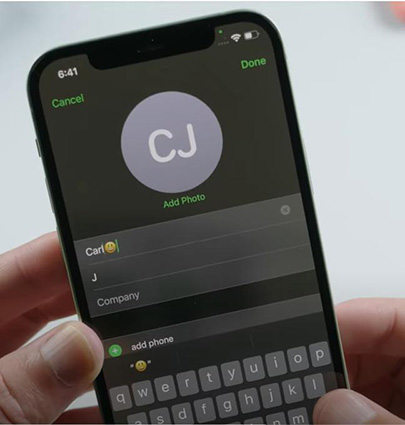
- Откройте приложение «Контакт» на своем iPhone, найдите человека, которому хотите позвонить, в FaceTime (имя контакта содержит смайлики).
- Нажмите кнопку «Изменить» в верхнем правом углу.
- Удалите все эмодзи из имени контакта, а затем нажмите «Готово», чтобы сохранить его.
После этого перезагрузите свой FaceTime и попробуйте снова вызвать этот контакт. Он должен работать мгновенно.
Решение 2. Перезагрузите свой iPhone
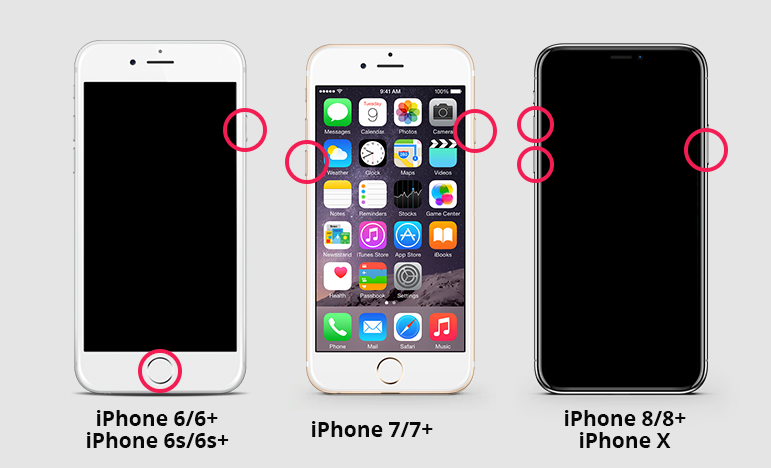
Еще один способ исправить FaceTime, если ваша группа FaceTime не работает, это принудительно перезагрузить iPhone, что является самым простым способом решить это!
- На iPhone 8 или старше: Нажмите и быстро отпустите кнопку увеличения и уменьшения громкости. Затем нажмите и удерживайте боковую кнопку, пока не появится логотип Apple.
- На iPhone 7 или iPhone 7 Plus: Нажмите и удерживайте боковые кнопки и кнопки уменьшения громкости в течение нескольких секунд, пока не увидите логотип Apple.
- На iPhone 6s/6s Plus: Нажмите и удерживайте кнопки «Домой» и «Питание» не менее 10 секунд, пока не увидите логотип Apple.
Решение 3. Восстановите систему iOS, чтобы решить фейстайм не работает в iOS 15
Наконец, если все вышеперечисленное не помогло решить фейстайм не работает, вы можете либо обновить свою iOS, либо просто восстановить систему iOS. Если вы хотите восстановить систему iOS, вы можете просто использовать программу для ремонта iOS — ReiBoot. Это стороннее приложение, которое может устранить все проблемы с ошибками iOS, а также мгновенно устранить неполадки в iOS без потери данных. На сегодняшний день это лучший выбор для исправления ошибки FaceTime на версиях iOS 14/13/12. Вот как это сделать:

- Скачайте и установите Tenorshare ReiBoot на ваш компьютер.
- Запустите программу и подключите iPhone к своему компьютеру с помощью лайтнинг кабеля.
- Теперь нажмите кнопку «Старт» на главном интерфейсе.
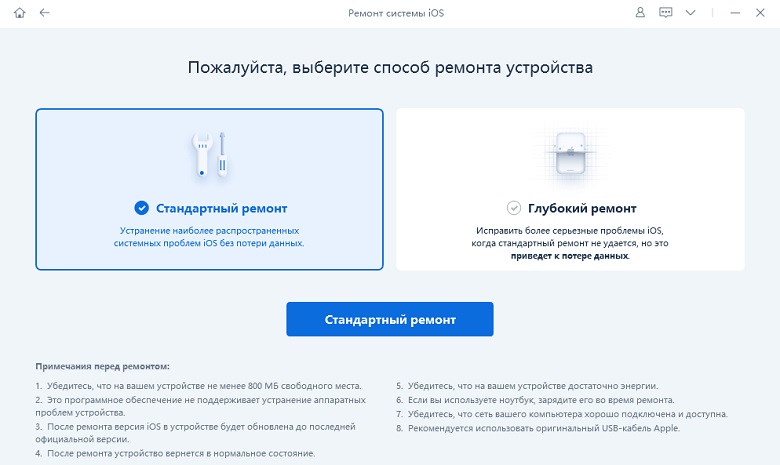
Выберите «Стандартный ремонт» для продолжения.
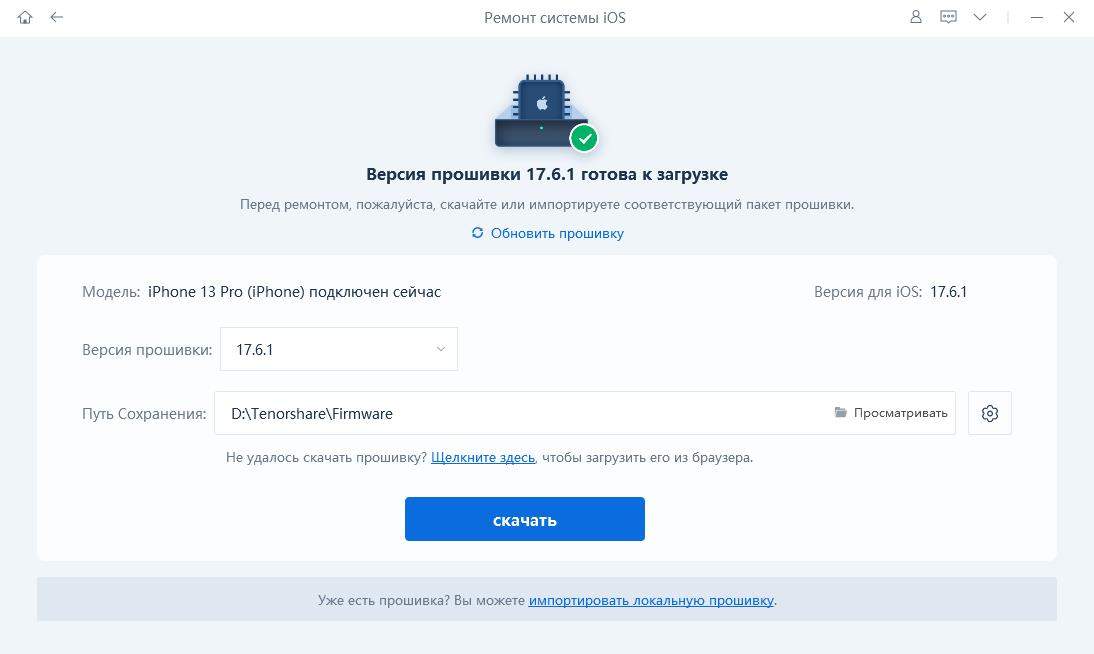
Нажмите кнопку «Скачать», чтобы загрузить прошивку на ваш компьютер.

Нажмите «Начать стандартное восстановление», чтобы начать устранение проблемы с недоступностью Facetime. Через несколько секунд ваше устройство вернется в нормальное состояние. Теперь вы можете без проблем пользоваться FaceTime.
Заключение
В заключение, вы можете выучить общие решения, упомянутые выше в статье или просто скачать и установить программу для ремонта iOS — ReiBoot для решения проблемы ошибки видеовызова FaceTime в iOS 15.
Как использовать SharePlay в FaceTime на Mac OS X Monterey

С последним бета-обновлением для macOS Monterey 12.1, долгожданная функция Share Play FaceTime, была запущена.
Это означает, что теперь вы можете использовать SharePlay в FaceTime на macOS Monterey, чтобы смотреть фильмы или слушать музыку с друзьями и близкими. Если вам интересно, как организовать виртуальную вечеринку с часами с помощью приложения Apple для видеозвонков, мы предоставим вам это удобное руководство. Итак, без лишних слов, давайте узнаем, как использовать SharePlay в
Темы покрыты Показать
Смотрите фильмы и сериалы вместе с FaceTime (2022)
Прежде всего, давайте разберемся, как SharePlay работает в Mac OS X Monterey, и ознакомимся с основными требованиями для использования этой функции. Затем мы можем взглянуть на шаги, чтобы включить эту функцию и смотреть фильмы с друзьями через FaceTime на вашем Mac. Используйте приведенную ниже таблицу, чтобы быстро перейти к нужному разделу.
Что такое Share Play и работает ли он на Mac?
SharePlay — это функция совместного использования экрана, которая позволяет вам вместе смотреть фильмы и телешоу через FaceTime. Хотя эта функция виртуальной часовой вечеринки интересна, это не новая концепция. Другие сервисы, включая Disney +, Amazon Prime Video и Hulu, уже некоторое время поддерживают функции перекрестного просмотра.
Благодаря полной интеграции с устройствами Apple, включая iPad, iPhone, Mac и Apple TV, SharePlay упрощает совместный просмотр. Что мне нравится в Share Play, так это Одновременная работа и общие элементы управления . Это позволяет всем пользователям в вызове FaceTime одновременно управлять плавным воспроизведением и потоковой передачей контента без каких-либо задержек. Поэтому, когда один из участников разражается смехом, остальные не остаются в восторге. Да, именно поэтому Шер Плэй лидирует.
Читайте также Загрузите Android File Transfer для передачи файлов с Android на Mac 2021
Какие приложения и сервисы поддерживают Share Play?
В настоящее время существует всего несколько приложений и сервисов, поддерживающих SharePlay. из-за Mac OS Монтерей و Система IOS 15 Они все еще новые, поэтому присоединение к вечеринке других потоковых сервисов — лишь вопрос времени.
Имейте в виду, что для некоторых поддерживаемых приложений может потребоваться подписка, чтобы разрешить общий просмотр. Также обратите внимание, что все Участники Share Play должны иметь подписку Для участия в вечеринке по просмотру на Facetime. Некоторые фильмы и телешоу могут не поддерживать SharePlay в разных странах или регионах.
Кроме того, популярные потоковые приложения, такие как Disney +, ESPN, HBO Max, Hulu, MasterClass, Twitch и т. Д., Скоро получат поддержку SharePlay. Как вы могли заметить, Netflix также отсутствует в пуле контента. В настоящее время нет информации о том, когда вы планируете включить поддержку FaceTime SharePlay.
Требования для использования SharePlay на вашем Mac
SharePlay требует macOS 12.1, iOS 15.1 и iPadOS 15.1 На каждом устройстве, которое будет участвовать в Virtual Watch Party. Итак, убедитесь, что на ваших устройствах работают поддерживаемые операционные системы. macOS 12.1 в настоящее время находится на стадии бета-тестирования и, как ожидается, будет выпущена для всех пользователей где-то в конце ноября или начале декабря.
Хотите знать, могут ли ваши друзья, у которых есть телефоны Android или ПК с Windows, присоединиться к сеансу SharePlay в Facetime? К сожалению, они не могут. Хотя и Mac 12, и iOS 15 позволяют Делитесь ссылками на Facetime с Android و Использование FaceTime в Windows -Общие ссылки действительны только для аудио / видео звонков. К сожалению, пользователи устройств сторонних производителей не могут участвовать в демонстрации экрана и не могут присоединиться к группе просмотра FaceTime.
Читайте также Как установить пункты меню в строке меню в macOS Big Sur
Как включить SharePlay в FaceTime на Mac
Чтобы начать, вам сначала нужно убедиться, что SharePlay включен на вашей Mac OS X Monterey. Для этого выполните следующие действия:
1. Включите FaceTime на вашем Mac.
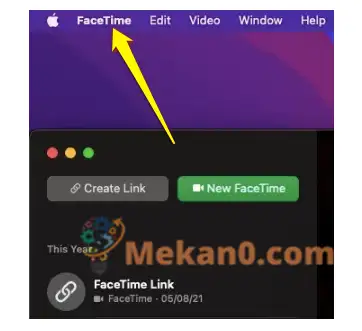
2. Теперь нажмите «Меню». FaceTime в верхнем левом углу экрана.
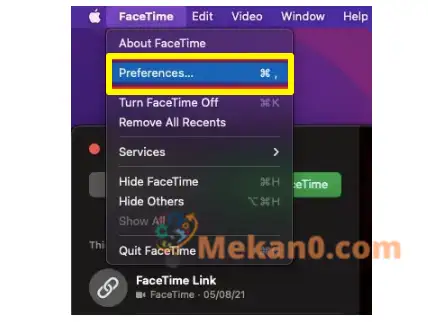
3. Далее выберите Предпочтения в раскрывающемся меню.
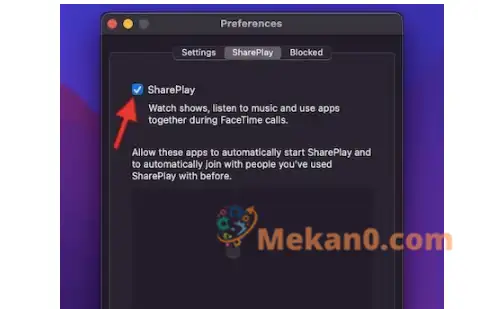
4. Далее переходим на вкладку Поделиться .
5. Здесь обязательно Установите флажок SharePlay. . Это означает, что теперь вы можете использовать приложения, слушать музыку или смотреть фильмы с друзьями с помощью SharePlay в FaceTime.
Как использовать SharePlay для просмотра фильмов с друзьями
1. Для начала откройте приложение FaceTime на Mac и начните видеозвонок FaceTime. Кроме того, вы можете создать ссылку и поделиться ею с друзьями, чтобы присоединиться к группе просмотра.
2. Как только все ваши друзья присоединятся, перейдите к любому из поддерживаемых приложений, упомянутых выше. Мы объясняем, как поделиться своим экраном в FaceTime с помощью приложения. Apple TV На моей машине macOS Monterey.
3. После этого появится всплывающее уведомление Share Play со словами: «Выберите контент для использования SharePlay».
4. Теперь, когда вы начинаете воспроизводить любой фильм или телешоу, вам будет представлено другое всплывающее окно с множеством опций. Из этого всплывающего окна Нажмите «SharePlay». Разрешить всем участникам звонка транслировать И вместе смотреть фильм.
5. Все участники вызова FaceTime теперь получат уведомление о присоединении к группе просмотра. Теперь им нужно нажать на тревогу ». Присоединяйтесь к SharePlay Участвовать в просмотре фильма, телешоу, документального фильма или чего угодно, что вы решите транслировать это все.
Держи! Вот как вы можете использовать SharePlay для просмотра любимых фильмов и телешоу с друзьями на macOS Monterey. Стоит отметить, что вы можете следовать тем же шагам, чтобы слушать музыку с друзьями. Итак, если вы хотите организовать вечеринку для прослушивания музыки, выберите одно из поддерживаемых приложений для потоковой передачи музыки, например Apple Music.
Читайте также Как переключаться между передней и задней камерой на iPhone
Используйте общие элементы управления воспроизведением для управления Share Play
Поскольку элементы управления воспроизведением являются общими для всех, кто смотрит контент через SharePlay в FaceTime, Кто угодно может ставить на паузу, воспроизводить, перематывать назад или даже вперед . Обратите внимание, что такие параметры, как закрытые комментарии и громкость, доступны каждому зрителю отдельно.
Вы также можете воспользоваться функцией «Картинка в картинке», чтобы продолжить просмотр видео, используя другое приложение. Итак, пока идет фильм, вы можете проверять свою электронную почту, отправлять сообщения или заказывать еду, не покидая текущего шоу.
Как завершить использование SharePlay в FaceTime на Mac OS X Monterey
Если вы когда-нибудь захотите завершить сеанс SharePlay, вы можете сделать это легко. Как организатор, вы можете завершить сеанс SharePlay в FaceTime для себя или всех остальных. Вот как это работает:
- Если вы органайзер, нажмите кнопку закрытия (кнопка x в верхнем левом углу экрана) и выберите « Конец только для меня «или» Конец для всех В соответствии с вашими предпочтениями.
- А если вы участник, коснитесь Кнопка «Готово» В Facetime для завершения сеанса и выхода из разговора.
Наслаждайтесь просмотром фильмов с друзьями с помощью SharePlay
Вот как вы можете настроить SharePlay и использовать его в FaceTime на Mac под управлением macOS 12 Monterey. Хотя FaceTime всегда был первоклассным приложением для видеозвонков, введение SharePlay и возможность приглашать пользователей устройств, не принадлежащих Apple, присоединиться к звонку сделало его более удобным для пользователя, чем когда-либо.
Интеграция с FaceTime SharePlay
На прошедшей WWDC компанией Apple были представлены новые версии операционных систем iOS, iPadOS и macOS, одной из возможностей которых стала технология SharePlay, которая позволяет просматривать контент несколькими пользователями одновременно, синхронизируя этот процесс, если они находятся в одной FaceTime-конференции. Технологию уже поддерживают ведущие зарубежные онлайн-кинотеатры, например, Disney+, Hulu, HBO Max и другие, поддержка технологии в остальных сервисах должна появиться к релизу новых ОС в сентябре. Очень хотелось бы, чтобы КиноПоиск не отставал от своих зарубежных коллег и реализовал поддержку этой технологии на своей платформе, также как недавно была реализована интеграция КиноПоиска с приложением Apple TV.
Я знаю, что у КиноПоиска уже есть технология для совместного просмотра, но она реализована на стороне с помощью сервиса Яндекс.Видео, не имеет интеграций с видео- или голосовым чатом, а также крайне плохо работает на мобильных устройствах.
Дубликаты 1
Добавьте в ваше приложение на IOS 15 функцию совместного просмотра Shareplay

anton drain
Приветствую, добавьте пожалуйста в ваше приложение на IOS 15 функцию совместного просмотра контента SharePlay. Это очень удобно, потому что не нужно нигде дополнительно авторизироваться — позвонил человеку по FaceTime, перешёл в приложение и все — вы вместе синхронно смотрите то или иное кино, в отличии от вашего сервиса, который работает только через браузер и сопровождается постоянным рассинхроном, т.к очень требователен к качеству интернета каждого пользователя, в этом плане SharePlay удобнее и проще. Пользователи Apple, надеюсь на вашу поддержку!)