
Восстановление несохраненного документа Word
При работе с текстовым редактором Microsoft Word, пользователи могут столкнуться с непредвиденными проблемами. Распространенными являются: ошибки синего экрана смерти, зависание компьютера из-за битых секторов винчестера, банальное отключение электричества.
Что делать в таких случаях и как восстановить несохраненный документ Word, я расскажу в этой статье.
Восстановление в Word
Восстановить несохраненный файл можно. Для таких случаев программа автоматически сохраняет документ через определенный промежуток времени. Естественно, если вы эту функцию не отключали.
Совет! В качестве примера, я использую пробную версию Word 2016 из набора Office 365.
Автоматически
Когда вы откроете старую версию документа Microsoft Word или просто новый файл, программа может вам предложить открытие несохраненной версии редактируемого документа.
Выберите последнюю сохраненную версию, ориентируясь по дате сохранения.
Вручную
Если этого не произошло, убедитесь что функция автоматического сохранения включена:
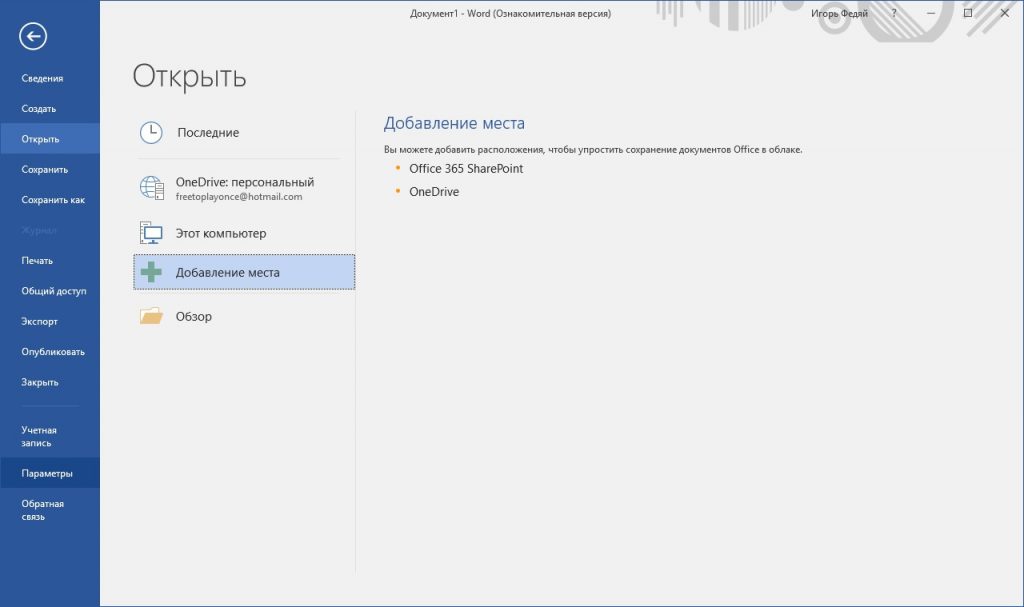
-
Зайдите в Word → Откройте новый документ.
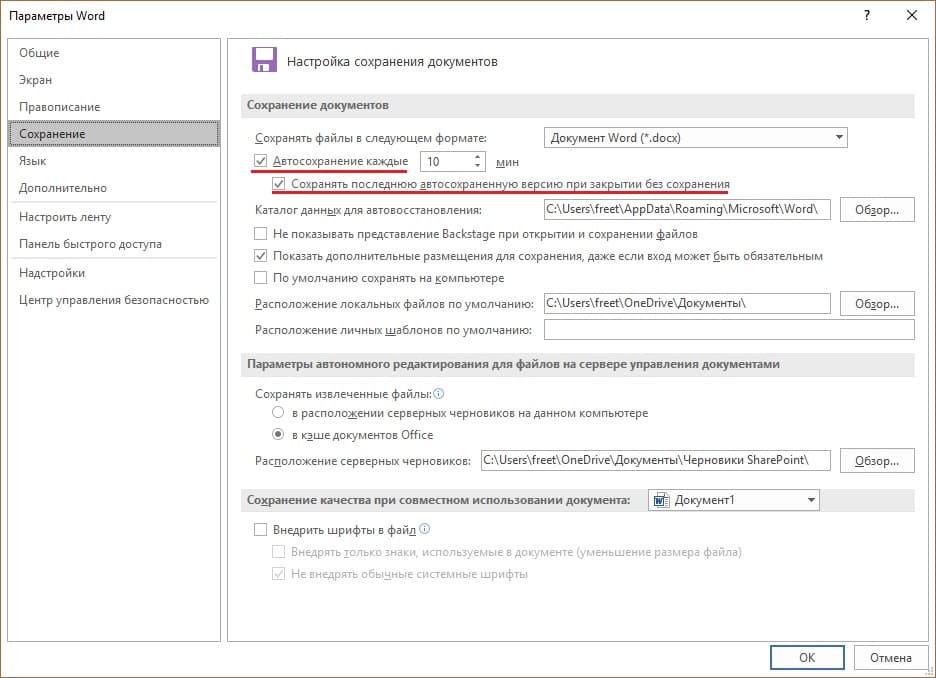
Нажмите Параметры → Сохранение.
Если галочки “Автосохранения” установлены, восстановить последнюю автосохраненную версию Word-файла можно.
Совет! В случае, если галочки не было, установите ее, чтобы не сталкиваться с этой проблемой снова. Также вы можете выставить таймер автосохранения документа на свое усмотрение.
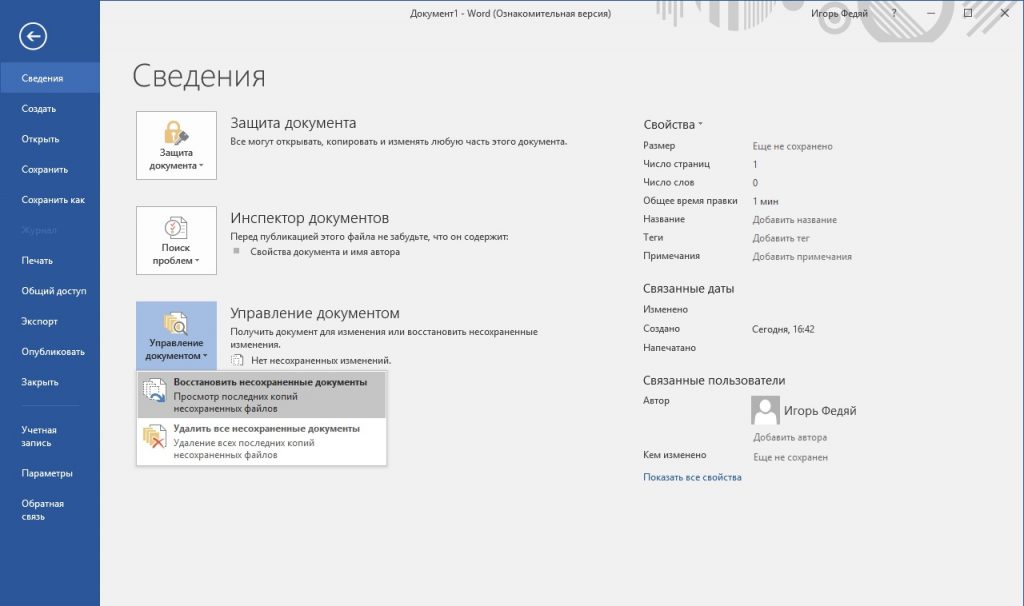
- Зайдите в Файл → Сведения.
- Выберите в “Управление документом” → “Восстановить несохраненные документы”.
C:\Users\Имя_Пользователя\AppData\Local\Microsoft\Office\UnsavedFiles
Совет! AppData это скрытая папка. Чтобы ее открыть в проводнике, включите “Показывать скрытые файлы, папки и диски”.
Если вы не смогли сохранить Word-файл из-за ошибок синего экрана, рекомендую ознакомится с информацией по устранению. Это же касается и битых секторов жесткого диска. Если возникнут вопросы по восстановлению, задавайте их в комментариях к статье.
- Kaspersky Safe Kids – программа родительского контроля
- Как записать видео с экрана компьютера и телефона
- Как получить доступ к почте iCloud из любого браузера
Оценка статьи:


Рейтинг 3,00 / 5 | Всего оценок: 2
Поделитесь в социальных сетях
Популярное за неделю
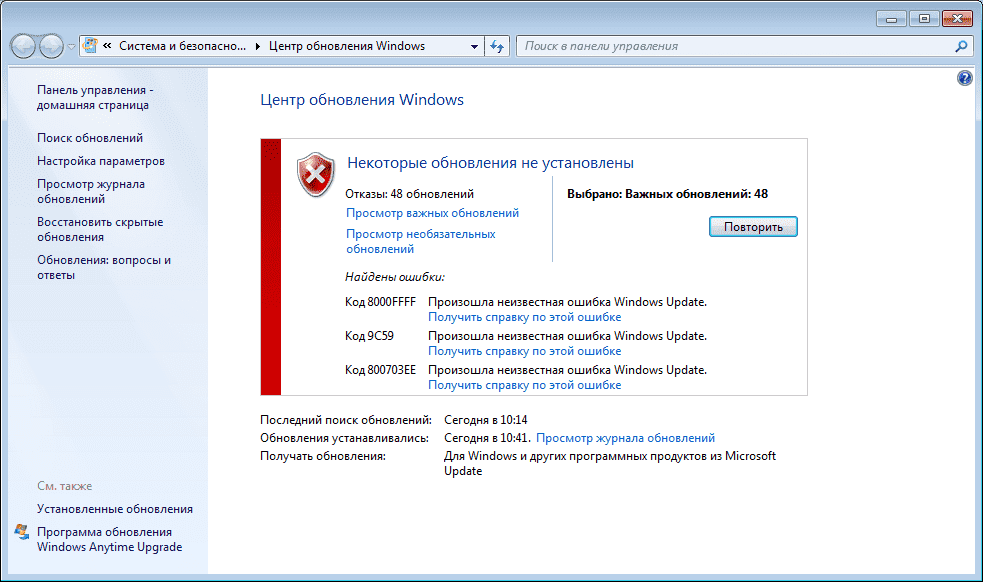
Что делать, если не устанавливаются обновления на Windows 7
Каждый продукт Windows имеет свой жизненный цикл. Он начинается, когда систему только выпустили и заканчивается, когда ее поддержка и исправления ошибок прекращаются. Не исключение.
39708 12.06.2019

Как обновить Android, если нет официальных обновлений?
Рынок смартфонов разных марок функционирует так, что по мере того, как выходят новые версии операционной системы Android, компании, которые делают телефоны на этой операционной.
16155 10.10.2019

Вывод экрана смартфона через компьютер
Просматривать видео или изображения со смартфонов удобнее на больших мониторах. Сделать это просто – достаточно транслировать контент с гаджета на дисплей. Ниже рассмотрим методы.
‘ data-modal-addimage=’
Изображение
‘ data-modal-quote=’
Добавить цитату
Отправить Отмена
‘ data-modal-preview=’
‘ data-modal-sub=’
Subscription settings
‘ data-post_id=»15539″ data-user_id=»0″ data-is_need_logged=»0″ data-lang=»en» data-decom_comment_single_translate=» комментарий» data-decom_comment_twice_translate=» комментария» data-decom_comment_plural_translate=» комментариев» data-multiple_vote=»1″ data-text_lang_comment_deleted=’Комментарий удален’ data-text_lang_edited=»Отредактировано в» data-text_lang_delete=»Удалить» data-text_lang_not_zero=»Поле не NULL» data-text_lang_required=»Это обязательное поле.» data-text_lang_checked=»Отметьте один из пунктов» data-text_lang_completed=»Операция завершена» data-text_lang_items_deleted=»Объекты были удалены» data-text_lang_close=»Закрыть» data-text_lang_loading=»Загрузка. «>
Как восстановить несохраненный документ Word (2020) — Полное руководство [Советы по MiniTool]
Не волнуйтесь, если вы не знаете, как восстановить несохраненный документ Word? Этот пост покажет вам два замечательных решения, которые помогут решить проблему после потери документа Word из-за случайного удаления, форматирования, сбоя программы или по неизвестным причинам. Один из них восстанавливает потерянный документ Word через Microsoft Word, а другой — с помощью MiniTool Power Data Recovery.
Быстрая навигация:
Люди привыкли сохранять личную информацию, бизнес-данные и учебные материалы в документах Word, файлах Excel и PowerPoint в основном из-за их удобства. Документ Word можно потерять по разным причинам, независимо от того, где он хранится (на внутреннем жестком диске, внешнем жестком диске, USB-накопителе или в других местах).
- Документ удален случайно
- Документ потерян из-за сбоя системы или сбоя Microsoft Word
- Другие причины
Вам повезет, если у вас есть обратная сторона потерянного / несохраненного документа Word. Но в большинстве случаев у пользователей нет последней резервной копии документа Word. Итак, они задаются вопросом могу ли я получить документ Word, который не был сохранен .
Как восстановить несохраненный документ Word В настоящее время? Короче говоря, у вас есть два варианта:
- Используйте MiniTool Power Data Recovery для восстановления потерянного документа Word.
- Восстановите предыдущую версию документа Word через Microsoft Word.
Восстановление несохраненного документа Word с помощью MiniTool Power Data Recovery
Фактически, неожиданная потеря файлов — это распространенная проблема, с которой сталкиваются или когда-либо встречались многие люди. Большинство из них пытаются узнать как восстановить несохраненный документ Word на моем компьютере вместо того, чтобы воссоздавать новый документ с почти таким же содержанием.
В этой части вы узнаете, как восстановить несохраненный документ Word с помощью MiniTool Power Data Recovery на разных платформах. Пожалуйста, внимательно прочтите следующие советы, если вас интересует:
- Как восстановить несохраненный документ Word 2007/2013/2016
- Как восстановить несохраненный документ Word Windows 10 / Windows 8 / Windows 7 / Mac

Наконечник: Просто откройте файл резервной копии и найдите нужный документ Word напрямую, если вы сделали резервную копию последней версии несохраненного документа Word. кликните сюда если вы хотите сделать резервную копию, но не знаете, какой инструмент выбрать.
Как восстановить несохраненный документ Word в 2018 году
Как восстановить несохраненный документ Word в Windows 10 или других системах Windows? В основном это три шага.
Заметка: Если вы хотите восстановить удаленный документ Word, сначала откройте Корзину, чтобы проверить. Если он содержится в корзине, перетащите его напрямую; если его здесь нет, пожалуйста кликните сюда чтобы узнать, как восстановить удаленные документы, отсутствующие в корзине.
Шаг 1 : получить и установить MiniTool Power Data Recovery на свой компьютер. Затем запустите его, чтобы увидеть основной интерфейс. Теперь вы должны выбрать один из четырех вариантов функций, отображаемых на левой панели.
Советы по выбору подходящего для вашего случая:
- Если удаленный / потерянный документ Word был сохранен на локальном разделе, выберите Этот ПК .
- Если ваш документ находится на USB-накопителе / SD-карте, подключите устройство к компьютеру и выберите Съемный диск . (Как исправить, когда USB-накопитель не распознается или же внешний жесткий диск не отображается )
- Если вы хотите восстановить поврежденные файлы Word с недоступного жесткого диска, вам следует выбрать Накопитель на жестком диске .
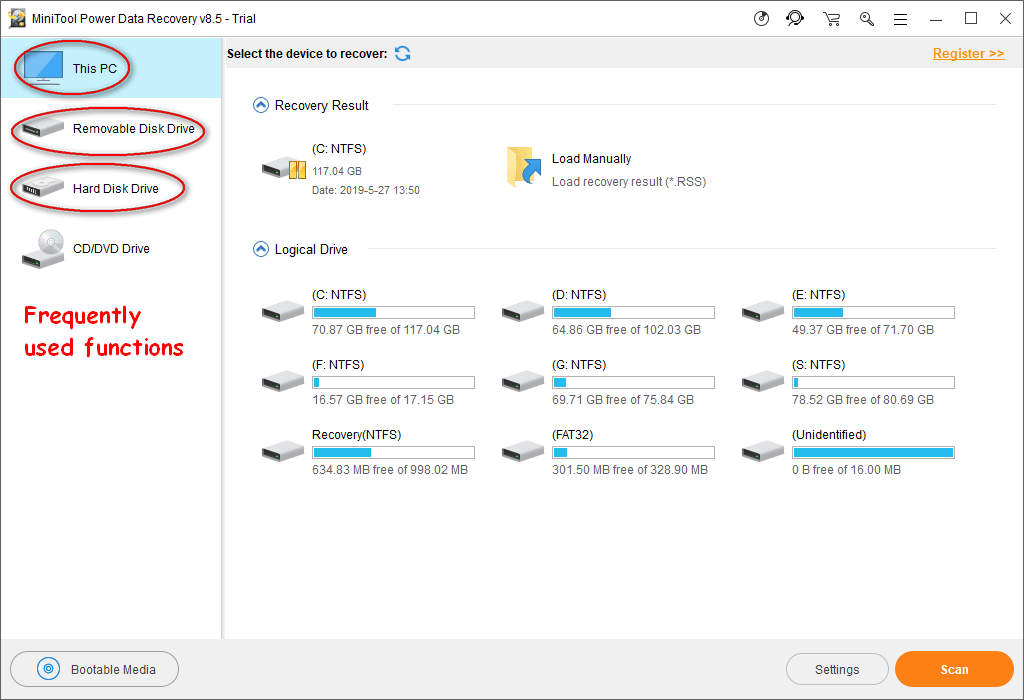
Шаг 2 : выберите целевой раздел / диск для сканирования и нажмите Сканировать в правом нижнем углу.
Если вы хотите искать только файлы Word, сделайте следующее:
- Нажми на Настройки слева от кнопки сканирования.
- Только проверить Документ Office WORD (* .doc) и Документ Office2007 Word (* .docx) в разделе Дополнительный поиск известных типов файлов.
- Нажми на Хорошо кнопку для подтверждения изменений.
- Нажми на Сканировать кнопку, чтобы начать обнаружение документов Word.

Шаг 3 : отметьте все документы Word, которые вы хотите восстановить по результатам сканирования. Затем вы должны нажать на Сохранить кнопку, чтобы выбрать путь к хранилищу для них. Наконец, нажмите на Хорошо кнопку для подтверждения и дождитесь завершения восстановления.
Вот как восстановить удаленные вами документы или поврежденные файлы на платформе Windows. Если у тебя есть удалил документ Word с USB и хотите восстановить его, подключите USB-устройство к компьютеру перед запуском программы Power Data Recovery.
Что делать, если вы потеряли файлы в системе Windows Server? Пожалуйста, прочтите эту страницу:

Способы быстрого и безопасного восстановления потерянных файлов в Windows Server
Не знаете, как восстановить потерянные файлы в Windows Server? Прочтите этот пост, чтобы узнать о трех возможных способах восстановления файлов Windows Server.
Как восстановить несохраненный документ Word Mac
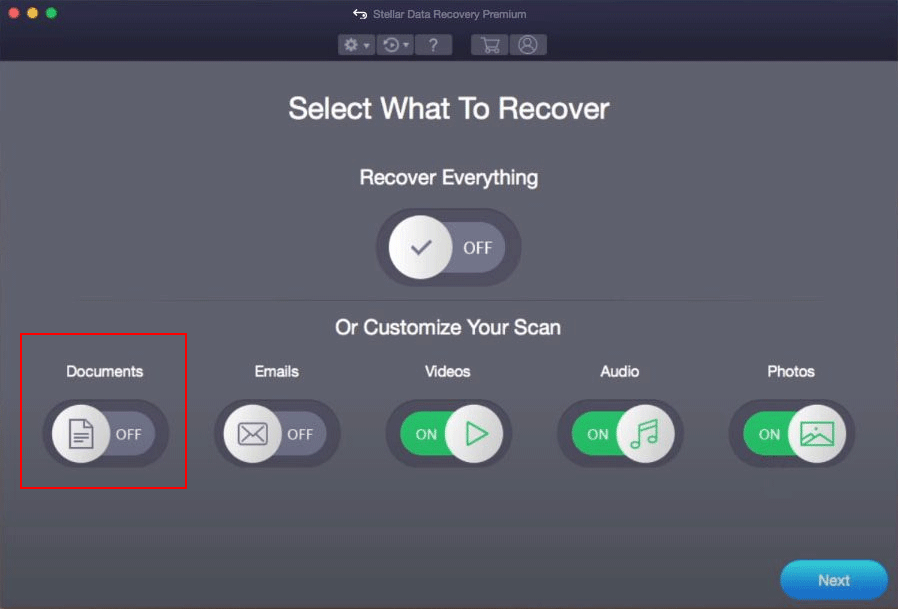
Чтобы восстановить потерянный документ Word на вашем Mac, вы должны использовать Звездное восстановление данных для Mac .
- Получите и установите программное обеспечение должным образом.
- Запустите его, чтобы начать Восстановление файлов Mac Word . Пожалуйста выберите Документы ; переключить переключатель на На .
- Выберите раздел / диск, содержащий несохраненный документ Word, и нажмите Сканировать кнопку для поиска потерянных документов Word.
- Дождитесь сканирования и проверьте все документы Word, которые вы хотите восстановить с Mac. Нажми на Восстановить кнопку, чтобы указать безопасное место для хранения восстановленных документов Word. Затем щелкните Сохранить и дождитесь окончания восстановления.
Вот как восстановить документ Word на Mac. Чтобы узнать больше о восстановлении файлов Mac, прочтите:
Как вы можете восстановить удаленные файлы на Mac
Хотите верьте, хотите нет, но мы можем упростить восстановление удаленных данных на Mac, даже если вы совсем новичок.
Как восстановить несохраненный документ Word
3 эффективных способа спасти от исчезновения диплом или литературный шедевр.
Автоматическое восстановление
Нам есть за что сказать спасибо разработчикам Microsoft: функция восстановления заложена уже в саму программу. Это касается всех версий Word.
Если работа с предыдущим документом была завершена некорректно, программа, скорее всего, предложит восстановить потерянные данные. Если этого не случилось, открыть буфер обмена можете сами:
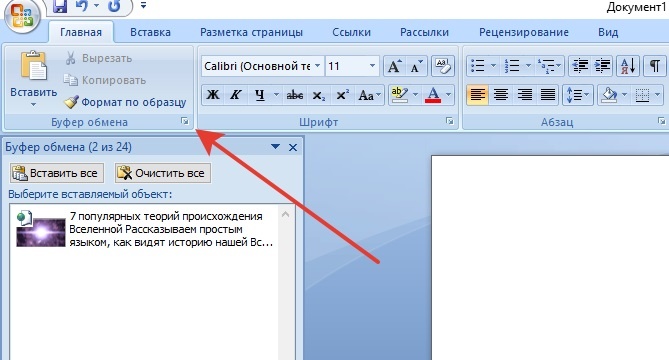
Программа предлагает восстановить данные только один раз: если закрыть Word, а потом снова открыть, буфер обмена уже будет пустым.
Автосохранение в Word (2003, 2007, 2010)
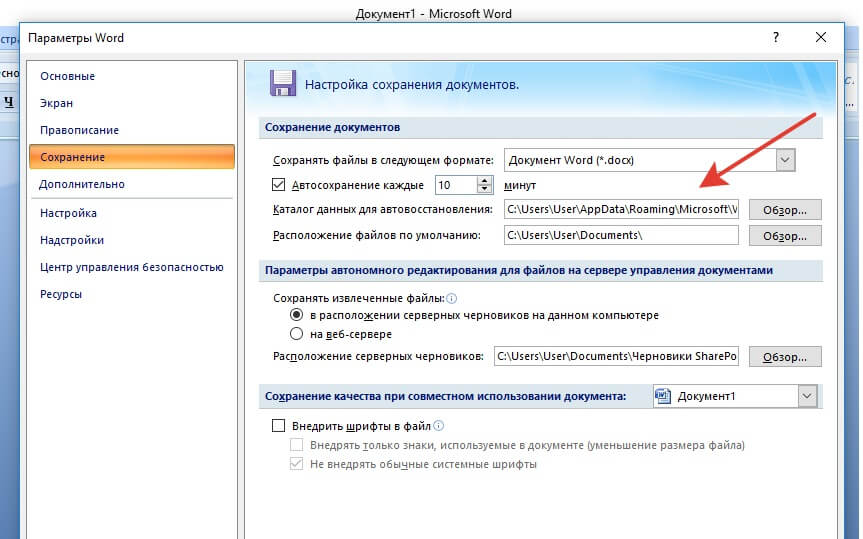
Если предыдущий способ не сработал, можно воспользоваться резервной копией: программа автоматически сохраняет данные каждые 10 минут. Проверить папку автосохранения можно, зайдя по адресу:
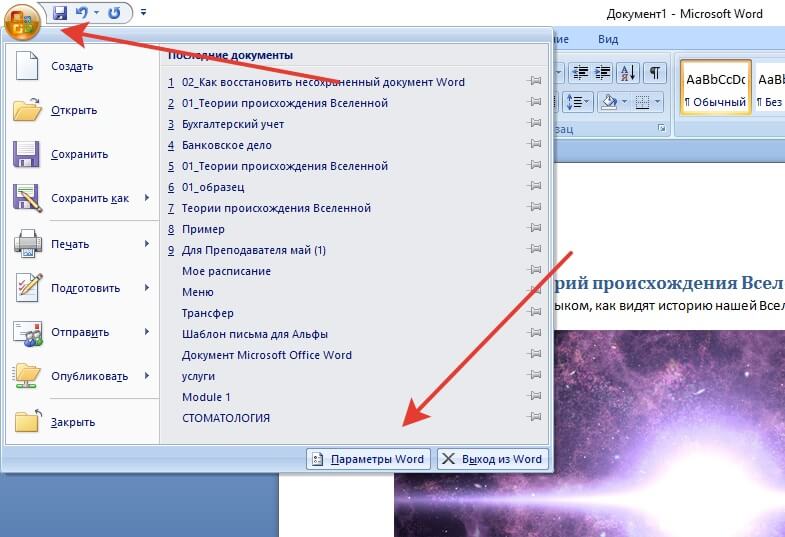
- Word 2010: Microsoft Office/Параметры Word/Сохранение.
- Word 2007: Microsoft Office/Параметры Word/Дополнительно/Сохранение.
- Word 2003: Сервис/Параметры/Сохранение.
Копируем адрес, переходим в Проводник и вставляем ссылку в адресную строку. В открытой папке будет потерянный документ.
Как восстановить документ, удаленный с диска?
Если вы случайно отформатировали жесткий диск или флеш-память, восстановить данные можно с помощью специальных программ.
На самом деле вы удаляете не файл, а его описание в системе. Набор байтов остается на месте, пока поверх них не будет записана новая информация. Поэтому не устанавливайте приложения на диск, где находились потерянные данные.
Даже при соблюдении этой предосторожности часть данных может потеряться или перестать читаться. Об этом предупреждают разработчики любой подобной программы. Если файл не удалось восстановить с первого раза, попробуйте другой инструмент.
Несколько популярных бесплатных программ:
- Recuva. Работает на платформе Windows, восстанавливает файлы и с компьютера, и с носителей. Есть версия Portable, которую можно не устанавливать на компьютер.
- PhotoRec. Утилита, совместимая с Windows, Mac, Linux и некоторыми другими ОС. Восстанавливает информацию даже с цифровых камер. При этом работает не только с фото, но и с документами, аудиозаписями, архивами.
- Disk Drill for Windows. Программа восстанавливает удаленные файлы и информацию с отформатированных носителей. Также эта версия умеет создавать и работать с образами накопителей.
Если дипломную работу восстановить так и не удалось, а сроки горят, обращайтесь в ФениксХелп. Там помогут написать новый — ничуть не хуже, а скорее всего, даже лучше!
Восстановление несохраненного документа в Word 2010

12.05.2016

itpro

Office

комментариев 10
Не часто публикую посты о таких банальных пользовательских вещах, но сегодня столкнулся с неприятной ситуацией, когда процесс winword.exe намертво завис, аварийно завершился и не сохранил изменения в редактируемом документе. Пришлось в авральном порядке разбираться с функционалом автосохранения в Microsoft Word 2010 и пытаться восстановить документ. Свои изыскания добавлю в копилку знаний сайта в виде готового мануала по восстановлению несохраненных версий документов в MS Word 2010. В других программах пакета MS Office автосохранение работает аналогично.
В MS Office 2010 существует функция автосохранения, которая должна периодически в процессе редактирования файла сохранять копии документа. Если запустить Word после сбоя, система должна в панели Document Recovery отобразить список документов, которые не были ранее сохранены. Щелкнув по имени документа (содержит в имени метку [Autosaved]), можно открыть последнюю автоматически созданную копию.
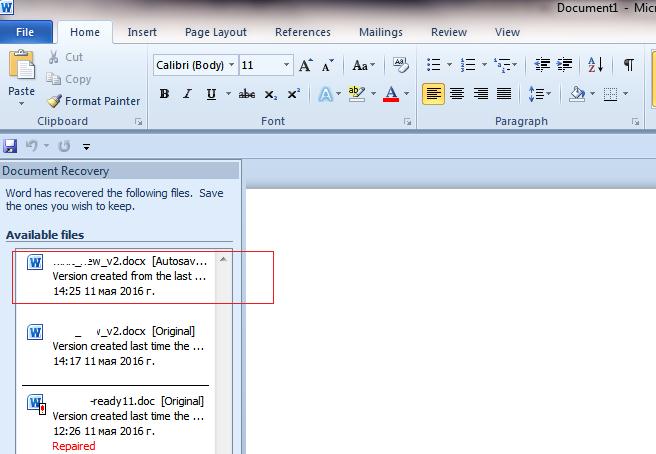
Если это окно не появилось, нужно запустить Word и в разделе File –> Info –> Manage Versions нажать на кнопку Recover Unsaved Documents.
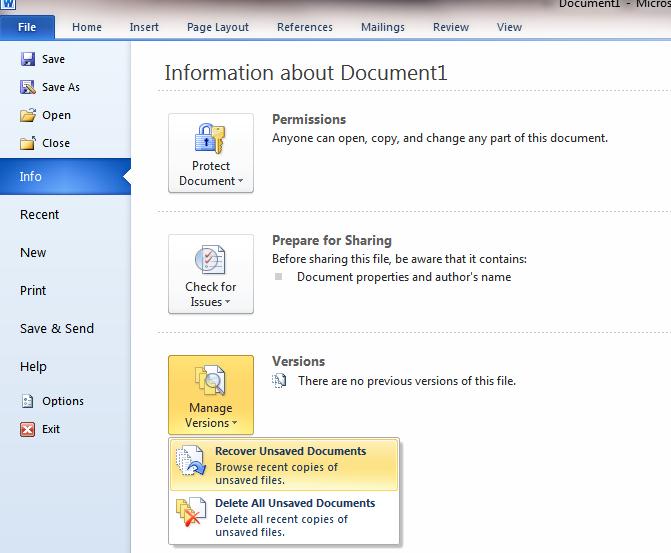
Откроется диалоговое окно с каталогом, в котором хранятся копии несохраненных документов всех приложений MS Office.
Совет. В Windows XP это каталог C:\Documents and Settings\%username%\Local Settings\Application Data\Microsoft\Office\Unsaved Files
В Windows Vista / 7 / 8 /10 — C:\Users\%username%\AppData\Local\Microsoft\Office\UnsavedFiles
Где %username% — имя вашей учетной записи.
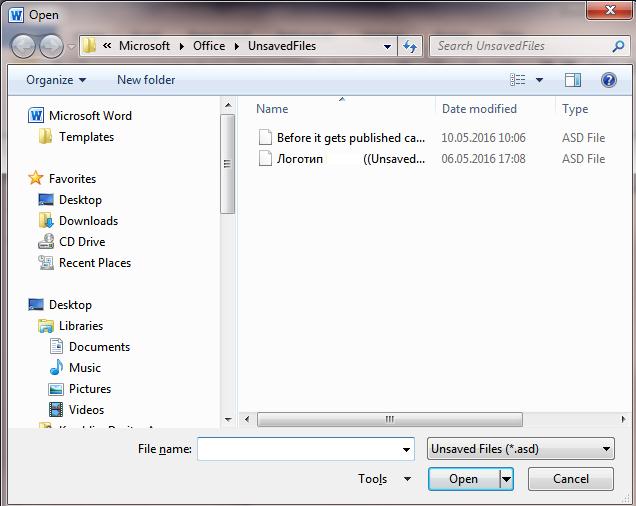
Как вы видите, файлы имеют расширение .asd – это файлы автовосстановления Word. Если документ новый и ранее не был сохранен пользователем, его имя будет выглядеть примерно так «Autorecovery save of Document1.asd«.
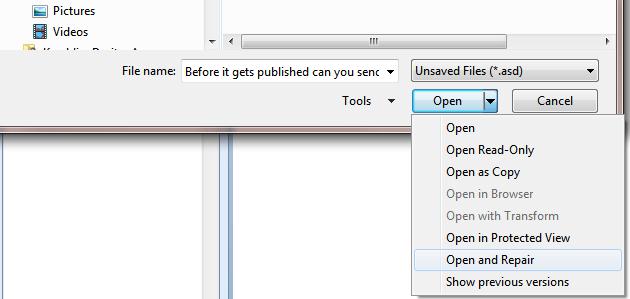
Попытайтесь открыть такой документ. Если он не открывается из-за повреждения, можно попробовать воспользоваться встроенной функцией восстановления файла (Open and Repair). Копии несохранных документов хранятся в течении 4 дней, после чего они автоматически удаляются. Поэтому не забудьте сохранить восстановленный документ через меню File -> Save as.
При редактировании документа, Word с определенной периодичностью (по умолчанию раз в 10 минут) сохраняет текущую версию файла в свой служебный каталог. Настройки автосохранения документов определяются в разделе File –> Options –> Save.
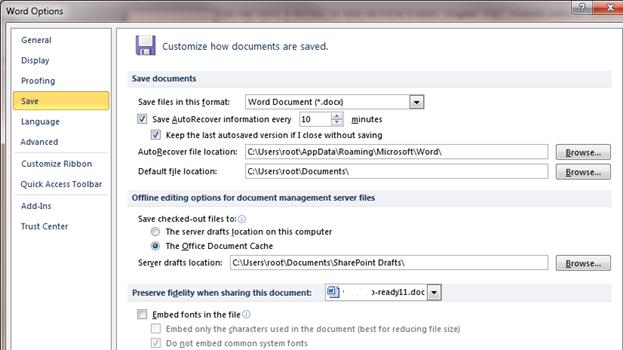
Здесь же указан каталог автосохранения.
Эти каталоги по умолчанию скрыты.
Совет. Для централизованного управления параметрам автосохранения документов Word 2010 на компьютерах пользователя, можно воспользоваться возможностью управления ключами реестра через групповые политики.
Каталог автосохранения задается в параметре AUTOSAVE-PATH (REG_EXPAND_SZ) ветки HKEY_CURRENT_USER\Software\Microsoft\Office\14.0\(Product)\Options\AutoRecoverPath
(Product) нужно заменить на Word, Excel, Powerpoint и т.д.
Частота сохранения файла: задается параметром wautosaveinterval_112_16 (тип REG_DWORD) в ветке HKEY_CURRENT_USER\Software\Policies\Microsoft\Office\14.0\Word\Options\vpref
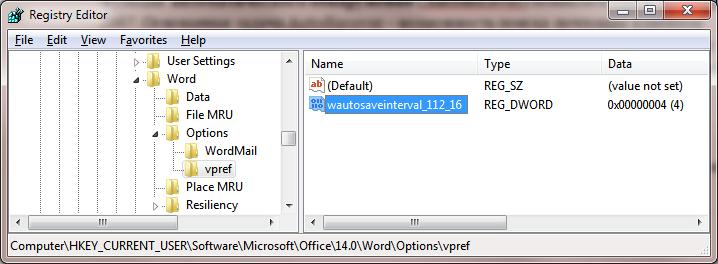
Возможные значение параметра (в минутах) от 0 до 120
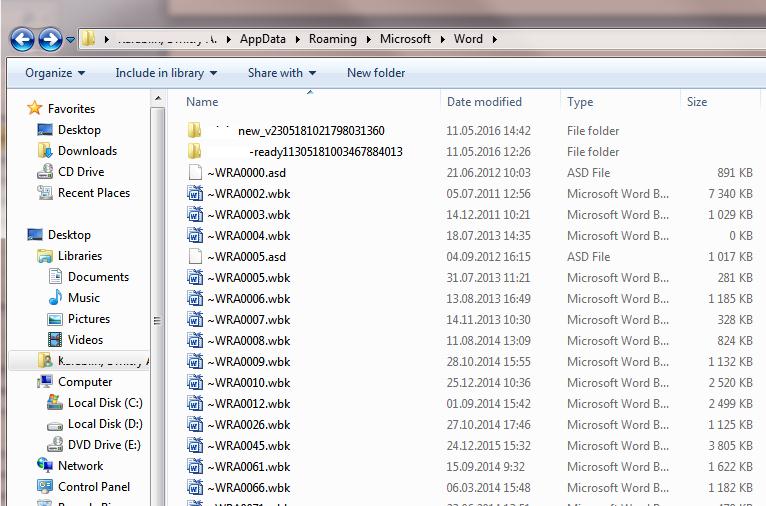
В этом каталоге присутствуют файлы автосохранения (*.asd), временные файлы (*.tmp), и резервные файлы (*.wbk). Имена файлов имеют служебный вид и не подходят для навигации по версиям документа, поэтому, чтобы найти сохраненную версию документа, имеет смысл открывать файлы с датой, когда последний раз были внесены изменения в документ.
 Предыдущая статья Следующая статья