
Как включить режим сети только 4g на Galaxy S20 FE
Бекон Кинг
21.09.2022
Как включить режим сети только 4g на Galaxy S20 FE? В намтройках такого параметра нет

Гость
21.09.2022
Никак потому что у меня нет галакси с20 фе

Злобный КысЬ
21.09.2022
У тебя 5G вышки есть? Они по умолчанию на 4G)

Алексей Михайлович
21.09.2022
*#*#4636#*#* там ищи выбери LTE only. Но прежде надо включить режим разработчика.
Для того чтобы осуществить вход в инженерное меню телефона Samsung Galaxy, Galaxy Note, Neo, Duos, следует прописать определенную команду:* #0# Для более ранних моделей это *#*#8255#*#* или *#*#4636#*#*. После того, как вы пропишете данную команду, комбинация, состоящая из символов, сразу же исчезнет, а перед вами откроется инженерное меню вашего телефона.

янск мир
21.09.2022
Видимо чего нет того нет
- Samsung Galaxy A71, режим разработчика, как включить режим sRGB Открыл меню разработчика, увидел данную функцию, включил, но когда вышел из меню разработчика, данная настройка отключилась автоматически. Как включить?
- Помогите не могу включить galaxy s7 не работает кнопка power как его включить? Как включить? Здравствуйте, помогите не могу включить galaxy s7 не работает кнопка power как его включить? Ставил на зарядку зарядился до 100% но всё равно не включился. Как включить?
- Почему не работает режим 3g на samsung galaxy ace помогите. Почему не работает режим 3g на samsung galaxy ace Почему не работает режим 3g на samsung galaxy ace помогите пожалуйста. Почему не работает режим 3g на samsung galaxy ace
- Как поменять режим в Samsung Galaxy Ace? Установлен режим полет" Скажите, пожалуйста, как поменять режим в Samsung Galaxy Ace? Установлен режим «полет".
Как на самсунге сделать только 4g
В разделе “информация о телефоне” будет меню выбора режимов GSM (2G), WCDMA (3G), LTE (4G). Например, для того чтобы выбрать режим “только 3G”, установите в выпадающем списке “WCDMA only”. Аналогично для режима “только 4G” – выбираем “LTE only”.
Как подключить 4G на Samsung Galaxy S5?
How-To: Включить Отсутствующий 4G / LTE на Samsung Galaxy S5, Note 3 и Note 4
- Скопируйте скачанный файл APK на телефон.
- Зайдите в настройки -> система -> безопасность -> неизвестные источники -> разрешить.
- Найдите скопированный APK-файл на устройстве. …
- Откройте приложение из ящика приложений.
- Предоставьте права SuperSu.
Как сделать чтобы работал LTE?
Как включить 4G (LTE) в настройках телефона? Выберите и сохраните следующие настройки: iOS (iPhone): Настройки → Сотовая связь → Параметры данных → Включить LTE → Только данные (Голос и данные). Android: Меню → Настройки → Подключения → Другие сети → Мобильные сети → Режим сети → 4G/3G/2G (автоматическое подключение).
Как сделать что бы было только 4G?
Заходим в инжерное меню командой в звонилке *#*#4636#*#* 1. Информация о телефоне 2. Настроить предпочтительный тип сети: меняем на LTE Only. Сеть перезапустится и включиться 4G сеть,если 4G сеть ловит в данном месте.
Как включить только 4G на Huawei?
Для начала перейдите в настройки смартфона и выберете пункт «Ещё». Далее щёлкаем по пункту «Мобильная сеть» и выбираем тип сети 3G. На этом настройка закончена. Ещё раз нажимаем пункт «Мобильная сеть» и убеждаемся, что теперь у нас поддерживается режим «4G/3G».
Как сделать так чтобы было только LTE iPhone?
На iPhone перейдите в меню «Настройки» > «Сотовая связь» > «Параметры данных» и нажмите «Включить LTE» или перейдите в меню «Настройки» > «Мобильные данные» и нажмите «Включить LTE». Если ваш оператор поддерживает технологию Voice over LTE (VoLTE), будут отображаться приведенные ниже параметры.
Как сделать чтобы телефон не переключался на 2G?
Для этого нужно зайти в сервисное меню *#*#4636#*#* в раздел «Информация о телефоне» и выбрать WCDMA Only. После этих действий сеть 2G отключена и рекомендуется протестировать соединение чтобы убедиться что все работает хорошо.
Как подключить 4 G Мегаком?
Подключись к 4G БЕСПЛАТНО!
- Шаг Получи ответное SMS об успешной активации сети
- Шаг Позвони на *460 или отправь SMS на 460.
- Шаг Установи автоматический выбор режима сети
- Шаг Получи ответное SMS об успешной активации сети
- Шаг Позвони на *460 или отправь SMS на 460.
Как узнать поддерживает ли телефон 4?
- будет ли работать SIM-карта в сети 4G, надо набрать код *245*4#
- поддерживает ли телефон 4G – набрать код *245*5#
Как включить 4G на Samsung Galaxy j5 2016?
Как включить 4G на Самсунг
Переходим в «Подключения» (если есть) или сразу в «Мобильные сети» («Другие сети», «Дополнительные настройки», «Еще» — зависит от версии Андроид). Открываем «Режим сети». Устанавливаем автоматический режим. Для всех моделей Самсунг, включая j5, a3, a5, подключить можно аналогично.
Как узнать поддерживает ли сим карта мтс 4G?
Сим карта с поддержкой 4G LTE МТС маркируется специальным значком. Проще всего вытащить ее и посмотреть. Если на поверхности написано 4G LTE, значит 4G недоступен по другим причинам. Если же такой надписи нет, значит, sim не поддерживает 4G LTE, услуга МТС будет недоступна.
Как включить LTE на Xiaomi?
открываем «Настройки«, тапаем «SIM карты и мобильные сети«, в разделе «Настройки SIM» жмем по названию оператора, затем — «Предпочтительный тип сети» и переключаемся с «Предпочтительно 4G» на «Предпочтительно 3G» и потом обратно. Должно заработать.
Как включить режим только 4G
На Samsung Galaxy S7 Edge можно принудительно включить какой-либо из режимов сети, например, только 4G. Давайте разберемся, как это сделать и выведем удобный ярлык на рабочий стол, для переключения между режимами.
- Первое, что нам потребуется — приложение QuickShortcutMaker. Оно создает ярлыки различных системных и скрытых настроек. Для его работы не требуется root.
- После его установки, выбираем «Расширенный поиск» и пишем в нем фразу «Об устройстве».
- У нас появится пункт «Настройки (Сведения об устройстве)». Жмем на него и создаем тем самым, ярлык на рабочем столе.

Таким образом, мы перевели смартфон в режим только 4G. Так же, можно выбрать и другие пункты из списка при необходимости.
Всего: 22 комментария
Весь день искал как это сделать и только этот способ помог, спасибо
Спасибо ребят класс прога
Спасибо, ваш совет очень помог! Мой Самсунг постоянно переключался с 2G на 4G и обратно, хотя центр города весь покрывается 4G+. В общем, проблемы были с интернетом, а в настойках телефона режима «только 4G» нет. Через эту прогу сменил режим сети, и всё ок!)
Настроил на j3, спасибо все работает:)
Ребят от души спасибо))) Тело s7 житро**пое не показывало переход в режим 2g это прога решила вопрос))))
Привет, программа не хочет создавать ярлык на galaxy s9. Есть решение?
Здравствуйте! А разрешение на использование памяти для QuickShortcutMaker дано?
Galaxy a5 2017 тоже самое не создает ярлык.
Смотрел в настройках никаких разрешений она не требует.Если нажать все разрешерия там уже стоят разрешения на создание ярлыков и доступ в инет их даже отключить нельзя.
Переустанавливал эффекта ноль
Есть альтернатива этой проги ? Хотя там тоже не сработает что то не дает ей создать ярлыки
Через виджет работает. Выбираешь «создать виджет», затем QuickShortcutMaker, далее по инструкции. Это начиная с андроид 8 по моему.
У меняs7 Корейский, тоже ярлык не появляется. Что делать? 😥
У кого создается ярлык, можно простро в самой програме при создании ярлыка не тыкать «создать», а тыкнуть «просмотреть».
А как быть если две СИМ-карты в смартфоне? Настройки (Сведения об устройстве) управляют только первой СИМ-кой, вторую нет возможности настроить. Никак не получается.
Вот только первое СИМ-гнездо удаётся выставить на «Только LTE», а второе ни в какую. А у меня на первом оно и не нужно, там только голосовая связь. Интернет только на второй СИМ-ке использую, там и нужен всегда только LTE.
Режим «Только LTE» можно использовать только для одной sim. Вы можете просто поменять их местами
У МЕНЯ GALAXY NOTE 9 И ТОЛЬКО ЭТО ПОМОГЛО СДЕЛАТЬ 4G.
СПААААСИИИИБОООО.
Агонь, цистерну чая автору. Техподдержка Самсунга не помогла, прога спасла.
Супер, заработало: Samsung Galaxy Tab A 10.1 SM-T585, только это и помогло.
Респект и Уважуха. 😎
Как изменить режим сети на Samsung Galaxy
Существует три поколения сети, главное отличие — в скорости интернета. Чем выше поколение, тем быстрее работает интернет:
2G (GSM, на устройстве обозначается буквой G или E) — самый медленный интернет и самое низкое энергопотребление;
3G (WCDMA, на устройстве обозначается как 3G, H или H+) — средняя скорость интернета и среднее энергопотребление;
4G (LTE, на устройстве обозначается как 4G) — самая высокая скорость интернета и среднее энергопотребление.
Какие бывают режимы сети
Режим сети — это правило (алгоритм) по которому мобильное устройство будет подключаться к сотовой сети. По умолчанию устройство работает в автоматическом режиме:
Если устройство поддерживает 4G и такой сигнал есть — устройство подключится к нему;
Если устройство не поддерживает 4G или такого сигнала нет — устройство подключится к 3G;
Если устройство не поддерживает 3G или такого сигнала нет — устройство подключится к 2G.
Возможность подключиться к тому или иному поколению сети зависит от устройства: если устройство поддерживает только 2G, то подключиться к 3G или 4G не получится. Узнать, какие поколения сети поддерживает ваше устройство, можно в службе поддержки.
Помимо автоматического режима есть и другие:
Только 3G — устройство будет искать только сеть 3G. Если сигнал 3G слабый или его нет — устройство ловить сеть не будет.
Только 2G — устройство будет искать только сеть 2G. Если сигнал 2G слабый или его нет — устройство ловить сеть не будет.
Режима «Только 4G» нет.
У некоторых операторов (Теле2) нет сети 2G в определенных регионах (Москва). Учитывайте это при покупке телефона — например, Galaxy Star Advance поддерживает только 2G и с Теле2 он просто не будет работать.
В каких случаях меняют режим сети
Если не пользуетесь интернетом, включите режим «Только 2G» — устройство будет медленнее разряжаться.
Если в месте, где используете устройство, нет сетей 3G или 4G или сигнал очень слабый, включите режим «Только 2G» — устройство будет медленнее разряжаться и связь будет лучше.
Как принудительно включить режим только 4G LTE на устройствах Android
Давайте признаемся, у всех нас были времена, когда мы адаптировались к медленной скорости 4-го и 4-го поколения. В наши дни все, что меньше XNUMXG LTE, неприемлемо. Хотя индустрия смартфонов полностью адаптировалась к сети XNUMXG, у пользователей все еще могут возникать проблемы с переключением режима сети на Android.
Темы покрыты Показать
Устройства Android позволяют выбирать сетевые настройки между 2G/3G, 2G/3G/4G или 2G/3G/4G/5G. Вы должны выбрать второй или третий вариант, если хотите использовать сеть 4G. Современные Android-смартфоны поддерживают 4G и даже 5G, но у них нет специального режима для 4G.
Проблема в том, что ваш телефон будет менять режим сети каждые несколько минут, если вы живете в районе со слабым сигналом сети. Он автоматически переключится на самую сильную сеть в зависимости от вашего местоположения, чтобы воспользоваться лучшими функциями звонков и SMS.
Читайте также Как исключить определенные слова из проверки правописания в Microsoft Word
Хотя автоматическое переключение сети полезно, поскольку вам не нужно вручную сканировать и выбирать доступную сеть, оно имеет некоторые недостатки. Что делать, если вы хотите использовать только Интернет и вам нужна более высокая скорость? В этом случае вам необходимо Переключиться только на режим 4G .
Действия по включению режима «только 4G LTE» на телефонах Android
Поскольку смартфоны Android теперь имеют не только режим 4G или LTE, вам необходимо использовать специальное приложение. Ниже мы поделились пошаговым руководством о том, как заставить 4G LTE только на телефонах Android . Давай проверим.
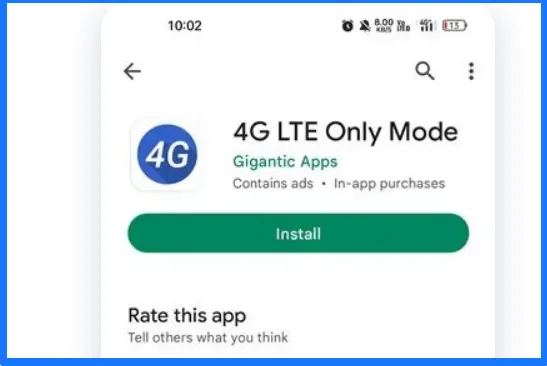
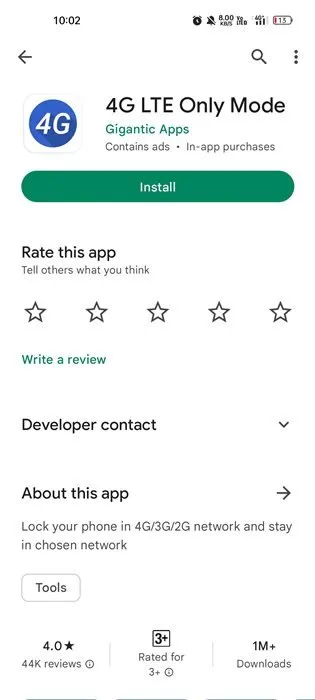
1. Откройте Google Play Store и режим установки. Только 4G LTE на устройстве Android.
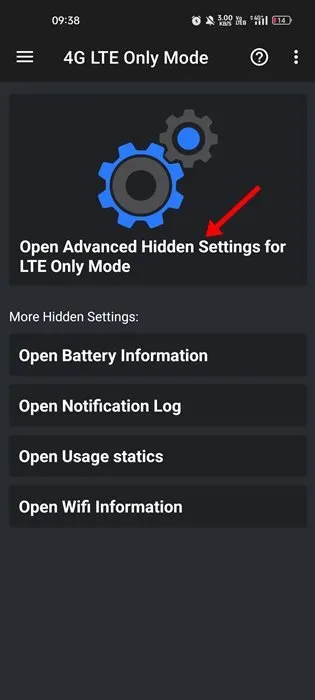
2. На главном экране нажмите « Разблокировать скрытые дополнительные настройки» только для режима LTE .
Читайте также Как добавить учетную запись электронной почты на свой iPhone
3. Теперь вы увидите Различная информация, связанная с вашей сетью на экране.
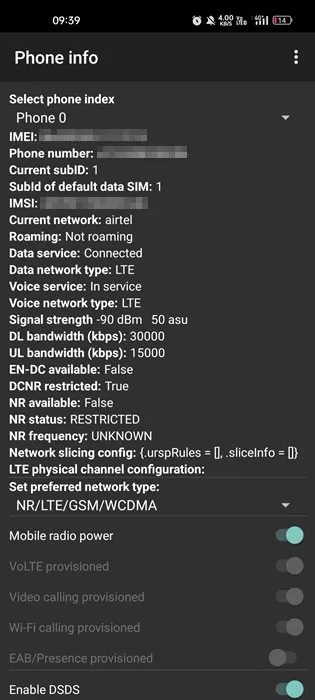
4. Далее в выпадающем меню Установите предпочтительный тип сети.
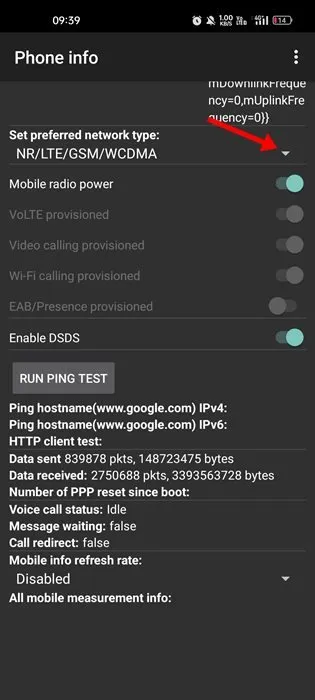
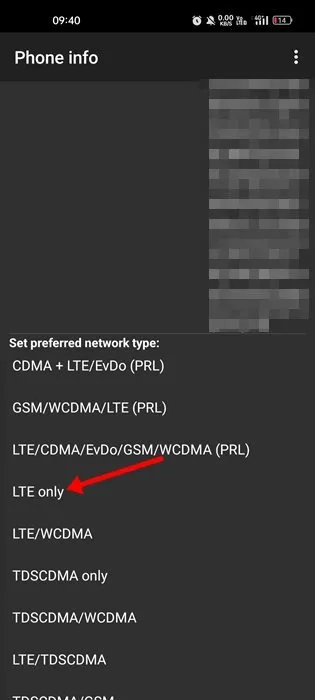
5. В раскрывающемся меню выберите только LTE . Это мгновенно переключит сеть вашего телефона в режим 4G LTE.
6. Чтобы проверить, работает ли интернет после переключения режима сети, нажмите « Запустите пинг-тест .
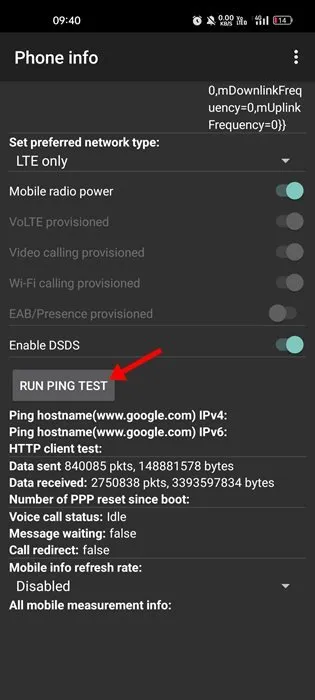
Это оно! Вот как вы можете включить режим только 4G LTE на телефонах Android. Метод работает как на рутированных, так и на нерутированных устройствах.
Предположим, вы хотите переключиться в автоматический сетевой режим. Итак, измените предпочтительные сетевые настройки на «Автоматически» на вашем телефоне.
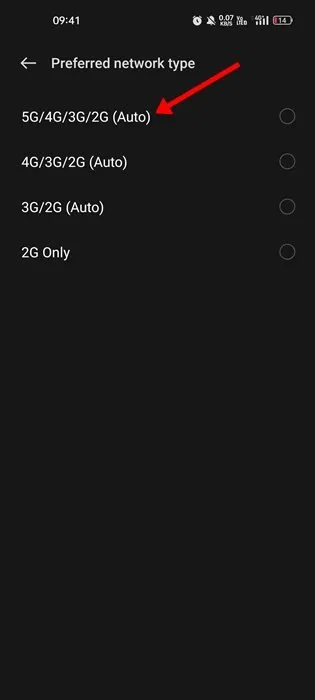
Только значок режима сети 4G
USSD-код включает режим сети 4G только на некоторых устройствах Android. там Коды режима сети 4G только для Samsung, Realme и Huawei И другие бренды смартфонов.
Читайте также 8 лучших приложений-галерей для телефонов Android в 2022 году 2023
Например, символ только 4G Для OnePlus есть * # 36446337 # . Вам нужно открыть номеронабиратель, набрать *#36446337# и нажать кнопку вызова. Запрос кода даст вам доступ к инженерному режиму. Вы должны установить 4G или LTE только в предпочтительном режиме сети.
Точно так же нет значка режима сети 4G только для устройств Samsung. Вам нужно полагаться на приложение, которым мы поделились, чтобы переключиться только на сеть 4G.
Глобальный 4G Единственный значок сети для Realme и Huawei и т. д., есть *#*#4636#*#* . USSD-коды также зависят от вашего оператора связи. Вы должны использовать первый метод, если ни один из кодов не работает для вас.
Итак, вот как вы можете принудительно включить режим только 4G LTE на телефонах Android без рута. Если вам нужна помощь, сообщите нам об этом в комментариях ниже.
Как включить 4G LTE на Samsung Galaxy S8/7/6/5/4
Не знаете как включить 4G/LTE сеть на телефоне Samsung Galaxy S8/7/6/5/4? Аналогичным способом включается на линейке моделей Note, A, J и других телефонах данного бренда. Все отличие будет во внешнем виде самого Android, т.к. более ранние модели уже не получают обновления.
Давайте мы ниже разберем универсальный алгоритм включения LTE/4G для всех моделей и приведем скриншоты с двух версий Android, а вы уже сами у себя проведете на телефоне аналогичное.
Включаем LTE/4G на телефонах Samsung Galaxy и прочих.
Во-первых, нужно убедиться, что телефон поддерживает выбранный тип связи LTE/4G. Samsung выпускает в продажу сразу несколько разновидностей моделей одного и того же телефона. Делается это для удешевления смартфона, а так же под особенности конкретного рынка продаж.
Поэтому проверяем свою модель на предмет совместимости с LTE/4G, для чего вам понадобится точный номер модели телефона. Читаем ниже как это сделать.
Мы ремонтируем всю технику Samsung
* Обращаем внимание: проделывая самостоятельно описанное в статьях — вы действуете на свой страх и риск. Наша компания не несет отвественности за ваши действия.
Чтобы выяснить, какая модель смартфона в руках, нужно:
- Открыть раздел «Настройки».
- Выбрать пункт меню «О телефоне» (Об устройстве).
- Прочитать информацию в разделе «Номер модели». С данным номером модели открываем какой-нибудь сайт с каталогом телефонов (тот же market.yzndex.ru) и читаем о своей модели и поддержке LTE.
.jpg)
Далее следует убедиться, что ваш мобильный оператор также работает с данным типом беспроводных сетей в вашем районе (иногда вышки установлены не по всей территории вашего пребывания). Установить соединение также не получится, если он не работает с данным форматом. Если все в порядке, то проблем не возникнет.
Итак, чтобы подключиться к сети 4G, необходимо чтобы ваш смартфон поддерживал данный тип связи, а так же мобильный оператор обладал необходимым оборудованием в вашем районе. Если все в порядке, то можно перейти к собственно подключению к сети нового формата.
Вот так будет выглядеть подключение LTE на Android 4/5.

А вот так на Android 6 для смартфонов Самсунг.
Алгоритм действий следующий:
- Открыть раздел «Настройки».
- Выбрать вкладку «Другие сети» и зайти в этот раздел.
- Найти пункт «Мобильные сети» и нажать на него.
- Далее «Режим сети» и в появившемся списке будет представлено несколько разных типов соединения. Для подключения к 4G следует выбрать пункт «LTE/WCDMA/GSM».
- Нажать «OK» для подтверждения выбора.
- Перезагрузить аппарат.
После перезагрузки внесенные изменения активируются, и устройство будет автоматически выбирать требуемый тип соединения. Теперь можно работать с новой сетью, которая позволит значительно ускорить процесс загрузки и передачи данных. Эта операция на самом деле очень простая, и потребуется несколько минут на ее выполнение.