
Самоучитель AutoCAD 3D
Допускается вносить изменения в геометрию 3D тела, используя ручки. При желании на вкладке Выбор, ДО Параметры, кроме размера самих ручек можно изменить их цвет в окне Цвета ручек, которое в свою очередь, вызывается нажатием одноименной кнопки.
В окне для изменений доступны следующие параметры ручек:
ДО Параметры можно вызвать простым способом: щелкнуть ПКн в свободном месте рабочего пространства и из КМн выбрать пункт Параметры.
Для подготовки к редактированию подобъектов 3D тела, т. е. граней, ребер и вершин (иногда их называют вложенными объектами), предварительно на них выводятся ручки.
Это делается щелчком ЛКн по элементу при удержании в нажатом состоянии клавиши Ctrl>. На рис. 6.19 показан результат выделения 3D тела:
б) выделение граней;
в) выделение ребер;
г) выделение вершин.
Рис. 6.19. Выбор подобъектов 3D тела с помощью ручек
Процедура вывода ручек доступна в прозрачном режиме, например, в процессе выбора подобъектов можно использовать режим свободной орбиты.
После того как подобъект выбран, для его включения необходимо зажечь на нем ручку щелчком ЛКн, при этом цвет ручки изменится. Далее щелчком ПКн из КМн выбирается необходимый пункт и выполняется процедура редактирования объекта.
Грани и ребра допускается перемещать, поворачивать и масштабировать в пространстве, а перемещая вершины – растягивать или наоборот сужать 3D тела.
На рис. 6.20 показано простое исходное 3D тело и результаты редактирования его подобъектов ручками:
а) исходное 3D тело;
б) масштабирование верхней грани и одного из ребер;
в) поворот грани вокруг ребра;
г) перемещение вершины 3D тела.
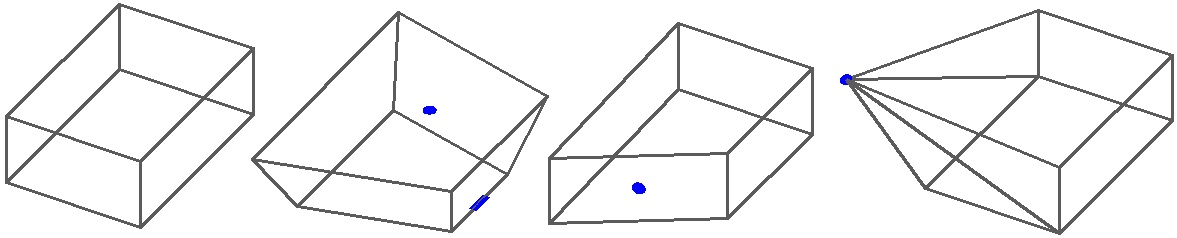
Рис. 6.20. Изменение геометрии простого 3D тела ручками
Корректировать геометрию сложного 3D тела, возможно просто перемещая его вершины без удержания клавиши Ctrl>. Для того чтобы точно переместить вершину 3D тела в определенном направлении предварительно отрезками производятся вспомогательные построения, и определяется необходимая точка в пространстве.
На рис. 6.21 приведен пример изменения геометрии сложного 3D тела с помощью ручек:
а) исходный объект;
б) перемещение вершин на верхней грани (растягивание 3D тела);
в) перемещение вершин на гранях в поперечном направлении;
г) перемещение вершин на гранях в продольном направлении.
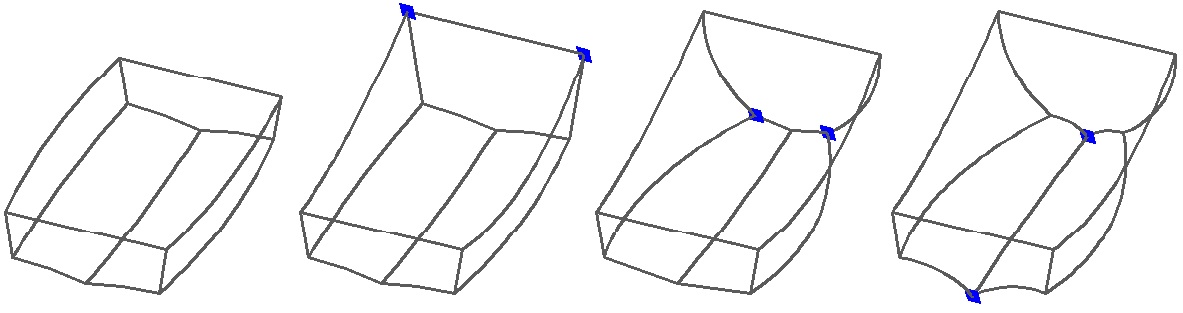
Рис. 6.21. Изменение геометрии сложного тела
Для объектов, расположенных на заблокированных слоях, ручки не отображаются.
Прозрачность стен в AutoCad 3d, при моделировании квартиры
Подскажите пожалуйста, есть ли в AutoCad 3D возможность сделать стены квартиры полупрозрачными, немного в цвете, вот примерно как здесь:


На сайте c 06.04.2009
Сообщений: 355
Москва
Да можно так сделать в автокаде, начиная с 2007 версии AutoCAD.
Очень полезная функция!
Вот как это будет выглядеть

точно не подскажу, потому как он у меня сейчас не установлен, не пользуюсь им.
но это гдето в вкладке Shade
вобщем для начала переключитесь в режим 3D из классического.
там справа должно окошко появиться, ищите там.
Вот по памяти.
На сайте c 16.05.2009
Сообщений: 2
А как это делается, подскажите пожалуйста, а то в инете не могу найти, видимо редко кто этой функцией
Как включить 3д в автокаде
1. При закрытой детали или сборке выберите команду Файл (File) > Открыть (Open) . Откроется диалоговое окно Открыть файл (File Open) .
2. В поле Тип (Type) выберите DXF (*.dxf) . DXF-файлы появляются в рабочей папке.
3. Выберите файл DXF, который нужно импортировать, или перейдите в режим обзора для поиска файла.
4. Щелкните Импорт (Import) . Откроется диалоговое окно Импорт новой модели (Import New Model) . По умолчанию установлен тип импорта Чертеж (Drawing) .
Если в файле DXF содержится хотя бы один твердотельный 3D объект, вариантом по умолчанию является Сборка (Assembly) .
5. Чтобы импортировать фасетную или встроенную геометрию ACIS, выберите вариант Деталь (Part) или Сборка (Assembly) .
Если файл DXF содержит встроенные геометрические тела ACIS, то его можно импортировать только как новую сборку или компонент сборки.
Не импортируйте файл DXF со встроенной геометрией ACIS как констр. элемент или новую деталь.
6. Выберите профиль импорта в списке Профиль (Profile) или сохраните используемый профиль импорта. Щелкните Подробно (Details) , чтобы открыть редактор профиля импорта DXF — Профиль импорта (DXF — Import Profile) и отредактировать настройки профиля импорта, если нужно.
7. Нажмите кнопку ОК в диалоговом окне Импорт новой модели (Import New Model) . При нажатии кнопки Настроить слои (Customize layers) в диалоговом окне Импорт новой модели (Import New Model) откроется диалоговое окно Опции импорта слоев (Layer Import Options) .
8. Выберите слои для импортирования и задайте им в диалоговом окне Опции импорта слоев (Layer Import Options) статус импорта. Импортируется DXF-файл детали или сборки. Файл журнала импорта автоматически генерируется в рабочей папке.
◦ Если в качестве типа импорта выбран вариант Деталь (Part) , фасетные данные присоединяются и образуют единое фасетное представление в одиночном констр. элементе импорта.
◦ Если в качестве типа импорта выбран вариант Сборка (Assembly) , фасетные данные образуют компоненты деталей подсборок, представленных слоями.
Поверхности в Autodesk Civil 3D: типы поверхностей, создание, добавление данных и редактирование, объединение и экспорт.
В современных условиях проектировщикам нужно соответствовать высокой скорости роста и развития городов и в тоже время не снижать качество выпускаемых проектов. На помощь им приходят системы автоматизированного проектирования, а также технологии информационного моделирования BIM. Благодаря подходящему программному обеспечению и умению в нем работать вы сможете создать один из самых важных объектов для проектирования – поверхность. В этой статье я расскажу вам, что же такое поверхности, как их создавать, изменять и применять.
Что такое поверхность
Поверхность в Civil 3D — это трехмерное геометрическое представление участка земли. Поверхность состоит из данных точек, которые соединяются между собой и формируют треугольники или сетку поверхности.
Поверхность состоит из следующих компонентов:
- Точки;
- Треугольники;
- Граница;
- Горизонтали;
- Сетка.
Видимость любого из компонентов на поверхности можно включать или отключать. Таким образом, например, создав проектную поверхность и включив отображение горизонталей на ней, вы сможете увидеть вертикальную планировку участка. Такая планировка будет динамичной и реагировать на все дальнейшие изменения поверхности.
Как правило, изначально поверхность в Civil 3D создается пустой, а потом наполняется данными для построения. Такими данными могут являться:
- Точки координатной геометрии COGO;
- Горизонтали, структурные линии;
- Простые объекты AutoCAD (точки, отрезки, блоки, тексты, 3D-грани, многогранники);
- Границы;
- Файлы DEM (Файлы DEM предназначены для хранения и переноса больших объемов топографической информации о рельефе в виде координат XYZ узлов сетки с постоянным шагом).
Типы поверхностей в Civil 3D
Поверхности в Civil 3D бывают следующих типов:
- Поверхности TIN. В основе такой поверхности лежат треугольники, которые соединяют между собой ближайшие друг к другу точки поверхности и образуют триангуляционную сеть. Отметка любой точки на поверхности определяется интерполяцией отметок вершин ближайших треугольников. Это самый распространенный и часто применяемый тип поверхностей;
- Сетчатые поверхности. В основе такой поверхности лежат точки на сетке с постоянным шагом. Такие поверхности применяются для отображения больших пространств с низкой детализацией;
- Поверхности TIN для объема. Композитная поверхность, построенная по данным разницы отметок точек поверхности сравнения и базовой поверхности. Чаще всего сравнивают поверхность существующей земли с проектной для вычисления общих объемов земляных работ;
- Сетчатые поверхности для вычисления объема. Отметки такой поверхности вычисляются как разность верхней и нижней поверхностей, с точками на сетке;

Создание поверхности
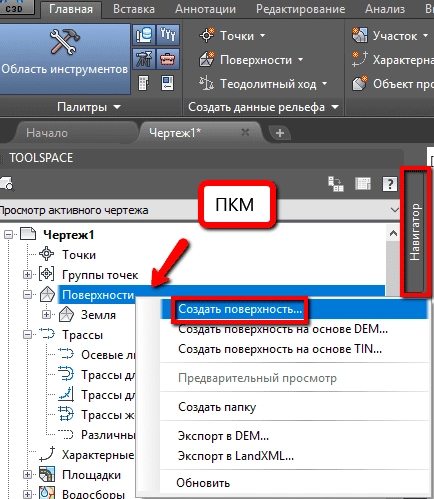
Для создания поверхности необходимо выполнить следующие действия:
Панель Область инструментов – вкладка Навигатор – Поверхности – правой кнопкой мыши на Создать Поверхность. Появляется окно Создания поверхности. Выберите тип поверхности, задайте имя и выберите стиль → ОК.
Добавление данных в поверхность
Для добавления данных в поверхность необходимо выполнить следующие действия:
Панель Область инструментов – вкладка Навигатор – Поверхности – Имя поверхности – Определение. Тут найдите подходящий для вас пункт, нажмите ПКМ и выберите команду Добавить.

При построении поверхности существующей земли многое зависит от того, в каком формате вы получаете топосъемку. Чаще всего для создания поверхности используются точки съемки, 3D-грани или обычные тексты и блоки AutoCAD.
Редактирование поверхности
Для редактирования поверхности необходимо выполнить следующие действия:
Панель Область инструментов – вкладка Навигатор – Поверхности – Имя поверхности – Определение – Редактировать – ПКМ. Тут найдите подходящую для вас команду.

Обратите внимание, что для редактирования точек и ребер треугольников необходимо чтоб эти компоненты отображались в текущем стиле поверхности.
Объединение поверхностей
Для объединения двух или более поверхностей необходимо выполнить следующие действия:
Панель Область инструментов – вкладка Навигатор – Поверхности – Имя поверхности – Определение – Редактировать – ПКМ – Вставить поверхность.

Важен порядок добавления поверхностей в объединенную. Поверхности, добавляемые позже, вносят изменения в уже вставленную. Например, чтобы получить поверхность существующей земли с учетом проектируемой планировки, необходимо создать общую поверхность и вставить в нее сначала черную поверхность земли, а уже после нее – планировку.
Границы поверхности
Для добавления границы в поверхность необходимо выполнить следующие действия:
Панель Область инструментов – вкладка Навигатор – Поверхности – Имя поверхности – Определение – Границы – ПКМ – Добавить.

Существуют следующие типы границ:
- Внешний – треугольники отображаются внутри такой границы, а вне ее не отображаются;
- Показать – отображаются треугольники, находящиеся внутри границы;
- Скрыть – скрывает треугольники в области указанной границы;
- Обрезка данных — фильтр для всех данных, добавляемых в поверхность после создания такой границы.
Стили отображения поверхности
За внешнее отображение поверхности отвечает ее стиль. Обратите внимание, что на само построение стиль не влияет. Стили хранятся в шаблоне чертежа, вы можете либо использовать уже готовый стиль, либо создать свой собственный.
Выбрать стиль можно в момент создания поверхности или в любое другое время в свойствах этой поверхности.

Анализ поверхности
Поскольку поверхность Civil 3D это интеллектуальный объект, то вы можете проанализировать ее и получить любую интересующую вас информацию.
Инструменты анализа хранятся в свойствах поверхности или на вкладке ленты Анализ.
Перечислю, на мой взгляд, самые полезные типы анализа:
- По отметкам. Civil 3D анализирует поверхность по заданным диапазонам отметок. Визуально оценить результаты анализа можно включив его в стиле поверхности. Можно добавить легенду анализа поверхности — получить таблицу с площадями этих диапазонов.
- Стрелки откоса. На каждом треугольнике поверхности отображается стрелка, указывающая направление понижения откоса – стока воды.
- Траектория потоков. Если вы щелкните на любую точку поверхности мышкой, программа укажет траекторию стока воды из этой точки.
Метки поверхности
Для оформления чертежей, а также для собственного удобства на поверхность можно расставить метки. С помощью меток можно подписать отметки в точках, уклоны поверхности, значения горизонталей. Такие метки динамичны и реагируют на изменения поверхности. Вы никогда не упустите очередные изменения вертикальной планировки в оформлении чертежей.

Стили меток также, как и стили поверхности, можно создавать самостоятельно под свои нормы и правила оформления.
Извлечение объектов из поверхности
Из поверхности можно извлечь ее компоненты в обычные объекты AutoCAD, но для этого эти самые компоненты должны быть включены в текущем стиле поверхности. Таким образом вы сможете извлечь из поверхности, например, горизонтали в виде обычных полилиний с заданным уровнем, соответствующим отметке горизонтали.
Для извлечения объектов из поверхности необходимо выполнить следующие действия:
Выделить поверхность на чертеже — Панель Инструменты работы с поверхностями – Извлечь из поверхности – Извлечь объекты.

Экспорт поверхности
Поверхность можно экспортировать в форматы LandXML, DME и IMX, тем самым использовать ее в других приложениях, поддерживающих работу с данными форматами. Также в последних версиях программы (2019 и новее) специалист Civil может опубликовать поверхность в проект BIM 360, а специалист, работающий в Revit создать связь своего проекта с этой поверхностью через Топографию.
Заключение
Умение создавать поверхности и работать с ними сегодня — необходимый навык, позволяющий повысить качество выпускаемой документации, выполнять расчеты земляных работ с максимальной точностью и ускорить процесс оформления чертежей.
На наших курсах по Civil 3D вы приобретете практические навыки работы в BIM-среде. После прохождения обучения вы сможете создавать компоненты информационной модели, в том числе и поверхности, необходимые для разработок различных разделов проекта.