
Как настроить интернет на Samsung Galaxy и Note
Правильная и доступная информация о том, как настроить интернет Samsung Galaxy, необходима каждому владельцу этого телефона.
Проблема настройки интернета на смартфонах Samsung Galaxy и Note касается устройств «серого» типа, так как сертифицированные профили, в преобладающем большинстве, уже имеют настроенный интернет.
Мы ремонтируем всю технику Samsung
* Обращаем внимание: проделывая самостоятельно описанное в статьях — вы действуете на свой страх и риск. Наша компания не несет отвественности за ваши действия.
Смартфоны Samsung Galaxy и интернет
Все смартфоны корпорации Samsung Galaxy имеют возможность выхода во всемирную паутину. Вариантов может быть несколько:
- Через 3G-оператора, например, LTE-A, LTE, GPR, EDGE.
- Путем подключения к Wi-Fi.
Настройка 3G/4G интернета на Samsung Galaxy
Следует отметить, что большинство способов подключения к интернету путем сетей операторов 3G/4G имеют платную основу. Но существуют оптимальные варианты, такие как безлимитный тариф или особые предложения, которые чаще всего представлены включенными в конкретную услугу мегабайтами. В последнем случае необходима проверка корректности работы интернета.
Вы можете узнать более подробно про тарифы МТС или своего оператора связи.
Благодаря особым настройкам передачи данных, которые обеспечиваются выбранным вами оператором связи можно убедиться в отсутствии проблем с выходом в интернет. Делается это несколькими шагами:
- найдите в своем смартфоне меню «Настройки» и откройте его;
- откройте «Другие сети»;
- зайдите в «Мобильные сети»;
- откройте «Точки доступа». На этом этапе, вы сможете узнать, какие имеются на вашем мобильном устройстве профили доступа в интернет или убедитесь в их отсутствии.
Если интернет доступен, вам останется обеспечить включение передачи данных, в так называемой «шторке». Если же профиль доступа отсутствует, то его необходимо будет настроить самостоятельными усилиями или же связаться с оператором сети по бесплатному сервисному номеру телефона. Особых сложностей настроить собственноручно доступ не сложно, достаточно лишь заполнить поле «имя профиля», а также все графы в «точке доступа».
Настройка интернета через Wi-Fi
По праву Wi-Fi является самым доступным и недорогим способом выхода в интернет через смартфоны Samsung Galaxy и Note. Притом, что существуют платные сети, бесплатный Wi-Fi можно обнаружить повсеместно и в большом количестве. Это делает такую связь очень удобной.
Каждый может получить собственный Fi-Wi, нужно лишь купить в специализированных торговых точках маршрутизатор. Стоимость такого устройства не превышает 600 рублей. Купив устройство, вам останется связаться со своим провайдером для того, чтобы мастера настроили вам прибор в удобное для вас время.

Сети Wi-Fi доступны для вашего Samsung Galaxy и Note во многих общественных местах: в торговых центрах, в кафе или на вокзалах. Такой интернет имеет неоспоримые преимущества: он совершенно бесплатен, отличается хорошей скоростью и стабильностью.
Если интернет не работает? Ваши действия
Если вы настроили интернет на своем смартфоне Samsung Galaxy, но он почему-то не работает, вам следует найти причину сбоя. В первую очередь проверьте баланс своего счета. Если с ним все в порядке, воспользуйтесь онлайн сервисом своего оператора связи и активируйте услуги передачи данных. Обязательно уточните у оператора, какой именно пакет услуг интернет доступа будет оптимальным для того тарифного плана, действующего на данный момент. Необходимо убедиться, что в настройках сети вашего гаджета включен режим GSM/WCDMA.
Услуга
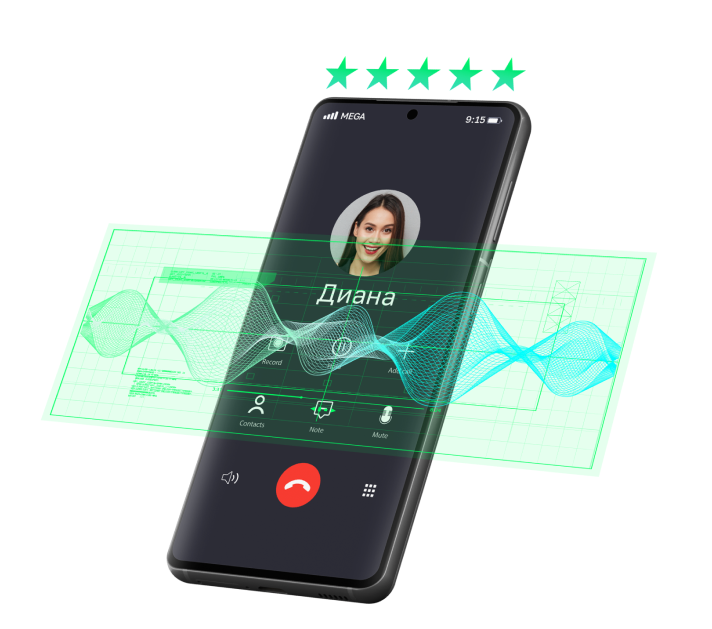
VoLTE, или Voice over LTE — голосовая связь нового поколения, когда звонок проходит по сети 4G. Технология звонков с мгновенным дозвоном и чистым звуком.
Как воспользоваться VoLTE?
- Убедитесь, что Ваш смартфон поддерживает технологию VoLTE и обновите операционную систему до актуальной версии.
- Проверьте, что SIM-карта поддерживает 4G.
- Активируйте 4G и VoLTE в настройках смартфона.
- Убедитесь, что Вы находитесь в зоне покрытия сети LTE (4G).
Активация сети 4G LTE
Позвонить на короткий *460 или отправить любое SMS на номер 460
Установить автоматический выбор режима сети в настройках устройства
• iOS: Зайти настройки → Сотовая связь → Параметры данных → Голос и данные → выбрать режим LTE.
• Android: Зайти в настройки → Мобильная сеть или Мобильные сети и SIM карты → Настройки SIM карт → Ваша SIM карта → Выбрать режим авто (2G, 3G, LTE). После выбора активировать передачу данных. В верхней части экрана должен появиться значок 4G или LTE.
Как активировать VoLTE?
Набрать команду *260*1# или позвонить на короткий номер *260, либо отправить SMS с текстом «1» для подключения.
IOS
Android
Следуйте инструкции для вашего смартфона:
APPLE: Настройки → Сотовая связь → Параметры данных → Голос и данные/ LTE → VoLTE.
SAMSUNG GALAXY: Настройки → Подключения → Мобильные сети → Вызовы VoLTE.
Huawei: Настройки → Мобильная сеть/Беспроводные сети → Мобильная передача данных/Мобильная сеть → Вызовы VoLTE.
Honor: Настройки → Беспроводные сети → Мобильная сеть → Вызовы VoLTE.
Xiaomi (Redmi): Перейдите в Настройки — SIM-карты и мобильные сети — Настройки SIM-карт, ваша SIM-карта и включите опции «Включить VoLTE». (Если таких пунктов нет, в стандартном приложении для звонков введите коды *#*#86583#*#* (*#*#volte#*#* — на циферной клавиатуре.) Этот код отключает проверку совместимости сети оператора с VoLTE, о чем будет соответствующее уведомление внизу экрана на английском (последнее слово «disabled», если последнее слово «enabled» — введите код повторно).
ZTE: Настройки → Сеть и Интернет → Мобильная сеть → VoLTE.
Vivo: Настройки → (Двойные карты и) Мобильная сеть → Вызов VoLTE HD. На некоторых смартфонах вы можете найти VoLTE в Настройках → Телефон.
Realme: Настройки → SIM карты и мобильные данные → SIM1 или SIM2 → Звонки через VoLTE.
NOKIA: Настройки → Сеть и Интернет → Мобильная сеть → Режим 4G LTE
- VoLTE
- Что такое VoLTE?
- Как активировать услугу на iOS?
- Как активировать услугу на Android?
- При каких условиях VoLTE будет работать?
- Почему VoLTE не заработал на смартфоне?
- Ограничения
Услуга позволяет совершать звонки с помощью технологий передачи голоса, через пакетную сеть LTE (4G). Переключение каналов передачи голоса между 4G и 2G/3G происходит автоматически, незаметно для абонента.
В рамках услуги осуществляется быстрое соединение (за 1–2 секунды) при звонке между абонентами с VoLTE и «бесшовное» переключение звонков между сетями 2G/3G и 4G.
Стоимость подключения — 0 сом.
Что такое VoLTE?
VoLTE — голосовая связь нового поколения, когда звонок проходит по сети 4G (LTE).
При обычном голосовом звонке в сети 4G, смартфону нужно было временно переключаться на стандарты связи 2G или 3G, и после завершения звонка возвращаться к 4G. Технология VoLTE позволяет совершать звонки без переключения стандартов связи, и это открывает ряд дополнительных преимуществ:
— Возможность пользоваться мобильным интернетом даже во время звонка.
— Экономия заряда аккумулятора смартфона, который быстрее разряжается из-за частых переключений стандартов связи.
— Более качественная голосовая связь.
— Быстрая установка соединения при совершении звонка между двумя абонентами с VoLTE — за 1–2 секунды.
Звонки VoLTE расходуют пакет минут вашего тарифа, при этом пакет интернета не расходуется.
Устройства с поддержкой VoLTE – список
Для звонков по VoLTE необходимо, чтобы ваше устройство поддерживало данную технологию в сети MEGA.
Модельный ряд устройств с поддержкой технологии будет расширяться.
Мы можем гарантировать работу VoLTE только на указанных моделях и при условии наличия прошивки, разработанной для сети MEGA Кыргызстан.
Как активировать услугу на iOS?
Для устройств с операционной системой iOS необходимо соблюдение следующих условий:
— устройство поддерживает технологию VoLTE в сети MEGA — если модель есть в списке устройств, поддерживающих технологию VoLTE, вам необходимо установить последнее обновление от производителя, чтобы VoLTE появился в настройках;
— SIM-карта поддерживает LTE;
— вы включили технологию VoLTE в настройках (Настройки --> Сотовая связь --> Параметры данных --> Голос и данные --> тумблер VoLTE переведён в активное положение).
Как активировать услугу на Android?
Услуга подключается автоматически на устройствах с операционной системой Android при следующих условиях:
— устройство поддерживает технологию VoLTE в сети MEGA — если модель есть в списке устройств, поддерживающих технологию VoLTE, вам необходимо установить последнее обновление от производителя, чтобы VoLTE появился в настройках;
— SIM-карта поддерживает LTE;
— вы включили технологию VoLTE в настройках (Настройки --> Мобильная сеть --> Мобильная передача данных --> Вызовы VoLTE в активированном положении).
При каких условиях VoLTE будет работать?
— Абонент должен находиться в зоне покрытия сети LTE (4G).
— SIM-карта поддерживает LTE.
— Абонентское устройство поддерживает VoLTE и на нём установлена прошивка, разработанная для сети MEGA Кыргызстан.
— В вашем домашнем регионе поддерживается технология VoLTE.
— Вы находитесь в регионе с поддержкой технологии VoLTE.
Почему VoLTE не заработал на смартфоне?
Если после выполнения всех пунктов, указанных выше, у Вас не заработала услуга VoLTE, то Вам необходимо дождаться очередного обновления от производителя телефона, разработанного для сети MEGA Кыргызстан. Либо обратиться в службу поддержки по номеру *500 (Бесплатная поддержка) и *505 (Платная линия Контакт-Центра) для более детального рассмотрения вашей проблемы.
Ограничения
Услуга VoLTE доступна на всех коммерческих ТП, за исключением ТП бренда «SALAM», ТП «СуперБезлимитный 4G», ТП «МегаБит», ТП «Wi-Fi роутер», «Быстрый интернет», «Умное устройство», «М2М», «SIP», «Домашний интернет»
Как активировать 4G на Samsung Galaxy J3?
Чтобы выходить в Интернет с телефона Android, должна быть активна сеть 4G или 5G и активированы мобильные данные. Таким образом, вы сможете пользоваться функциями своего Samsung Galaxy J3 и выходить в Интернет, просматривать электронную почту, слушать музыку или даже видео. В этой статье мы сначала увидим, как активировать 4G на вашем Samsung Galaxy J3. Во-вторых, какова техника активации мобильных данных. Наконец, мы узнаем, почему 4g не работает на вашем Samsung Galaxy J3.
Как активировать 4G на вашем Samsung Galaxy J3?
4G будет четвертым поколением мобильных сетей. Сеть 5G в настоящее время находится в стадии разработки. Эта сеть позволяет вам просматривать веб-страницы, получать электронную почту, играть в игры, слушать музыку на вашем Samsung Galaxy J3. Нет ничего проще, чтобы активировать 4G на Android. Следуйте приведенной ниже информации:
- Откройте меню настроек вашего Samsung Galaxy J3.
- Выберите Подключения или Беспроводная связь и сети.
- а затем выберите “Мобильные сети”
- а затем предпочтительные мобильные сети
- затем выберите 4G / 3G / 2G
Как реализовать мобильные данные на Samsung Galaxy J3?
Вы настроили поиск мобильных сетей на своем Samsung Galaxy J3, однако это не означает, что вы сможете выходить в Интернет. Для выхода в Интернет вам необходимо активировать мобильные данные на вашем Samsung Galaxy J3, для этого см. Нашу статью. У каждого оператора и каждого тарифного плана будет определенный объем мобильных данных, выраженный в ГБ. Узнать карта телефонной сети, доступная в вашей стране , есть сайты, которые представляют вам эти карты с сетевым покрытием.
Программы для Windows, мобильные приложения, игры — ВСЁ БЕСПЛАТНО, в нашем закрытом телеграмм канале — Подписывайтесь:)
Как узнать, активирован ли 4G на вашем Samsung Galaxy J3?
Чтобы убедиться, что вы хорошо подключены к 4G, проверьте в верхней части домашней страницы вашего Samsung Galaxy J3. Вы можете просмотреть сигнал, соответствующий сети. Это представлено вертикальными параллельными брусьями увеличивающейся высоты.
Что делать, если ваш Samsung Galaxy J3 не подключается к сети 4G?
Могут быть объяснения невозможности подключения к 4G:
- Ближайший разрез антенны 4G
- Убедитесь, что вы активировали мобильные данные на своем Samsung Galaxy J3.
- Превышение телефонной подписки
- Нет сети 4G в том месте, где вы будете
Иногда вам просто нужно перезагрузить смартфон. Если вам нужны другие учебные материалы по вашему Samsung Galaxy J3, вы можете изучить их в категории: Samsung Galaxy J3.
Программы для Windows, мобильные приложения, игры — ВСЁ БЕСПЛАТНО, в нашем закрытом телеграмм канале — Подписывайтесь:)
Настроить телефон
Максимально возможная скорость передачи данных при пользовании GPRS — 85,6 Кбит/сек, EDGE — 236,8 Кбит/сек. Сеть 3G от МТС поддерживает технологию DC-HSDPA со скоростями передачи данных до 42 Мбит/сек.
Чтобы получить доступ к сети Интернет, вам необходимо:
- Наличие телефона с поддержкой GPRS/EDGE/3G в комплекте с необходимым оборудованием;
- Подключить настройку «Передача данных» позвонив по номеру 0870 221.
Типовые настройки
Для настройки телефона необходимо ввести следующие параметры в меню телефона:
- Название профиля/Profile name: mts-internet
- Канал данных/Data bearer: GPRS
- Точка доступа/APN: mts
- Имя пользователя/User name: mts
- Пароль/Password: mts
Открыть в меню «Настройки» — «Беспроводные сети» или «Ещё. «, или «Дополнительно» — «Мобильная сеть» или «Мобильные сети», или что-то похожее — «Точка доступа» или «Точки доступа», или «APN».
После того как зашли в «Точки доступа» — нажать на телефоне софт/сенсорную клавишу в виде «квадратика», нажать «Создать» или «Новая точка доступа».
- Имя: mts
- APN: mts
- Прокси: не установлено
- Порт: не установлено
- Имя пользователя: mts
- Пароль: mts
- MCC (где не проставлено автоматически): 257
- MNC (где не проставлено автоматически): 02
- Тип аутентификации: РАР
- Тип APN: выбрать «Интернет» (где нет автоматического выбора — написать default)
Галочкой отметить созданную точку доступа.
Если не заработало:
- Перезагрузить телефон
- Проверить наличие установленной галочки «Передача данных»
- Проверить наличие услуги на номере «Передача данных» (подключение *111*401#)
- Проверить баланс (должен быть положительным)
- Проверить настройки.
Если не заработало — обратиться в ближайший салон связи МТС за помощью к специалисту по работе с клиентами.
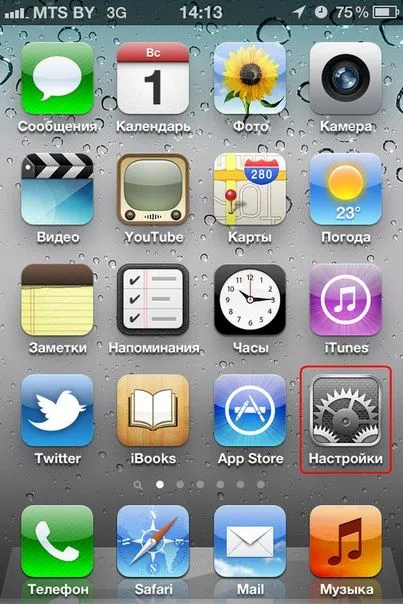
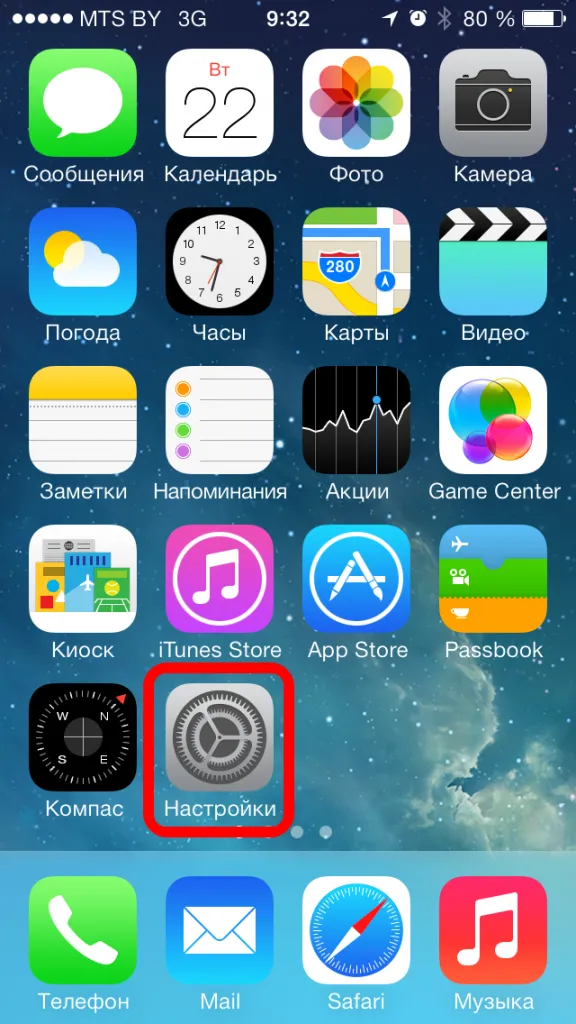
1. Зайдите в меню «Настройки»
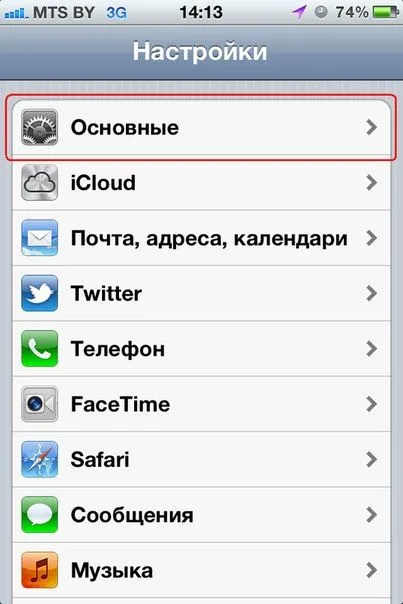
2. Выберите «Основные»
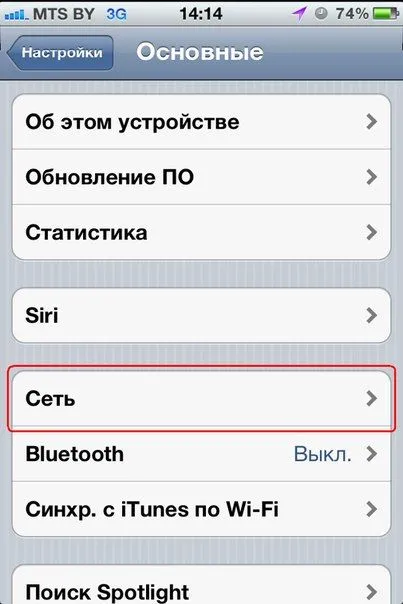
3. Выберите «Сеть»
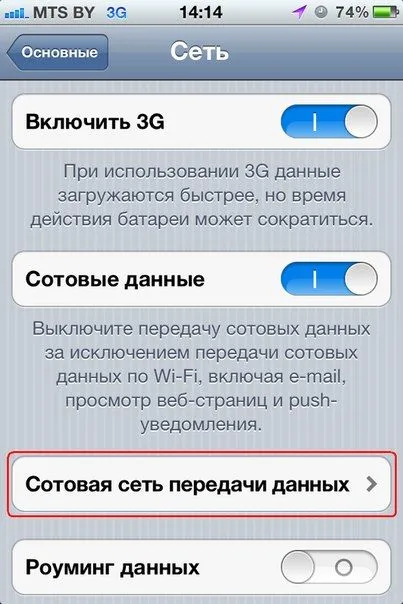
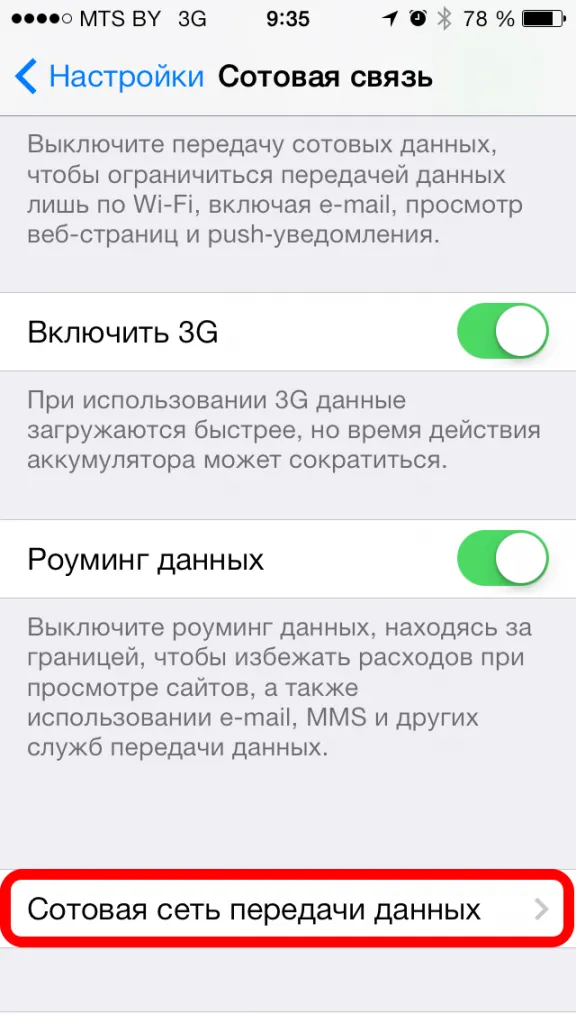
4. Выберите «Сотовая сеть передачи данных»
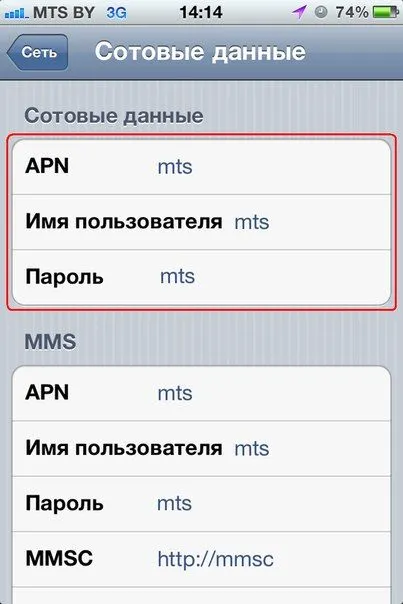
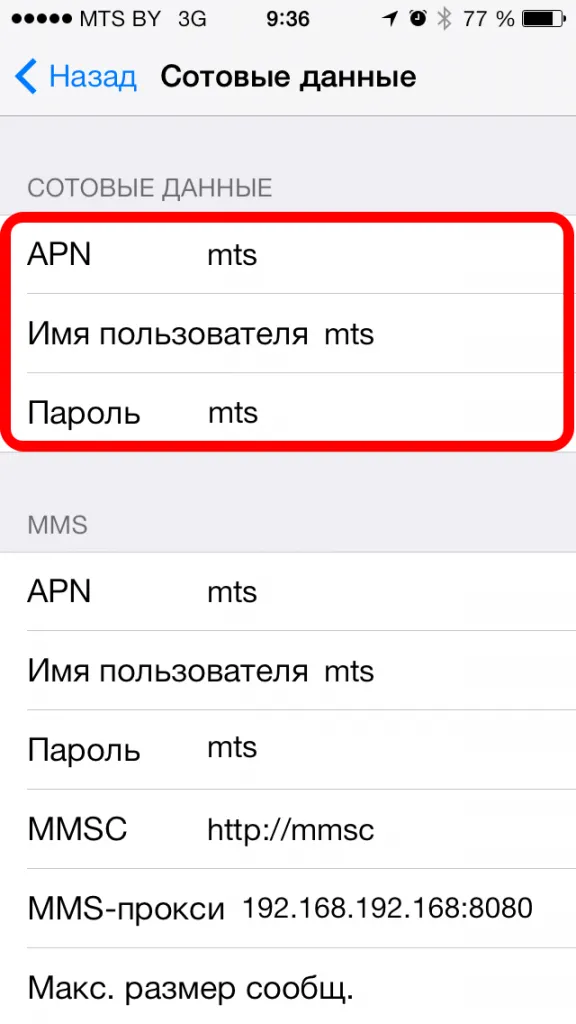
5. Введите следующие данные
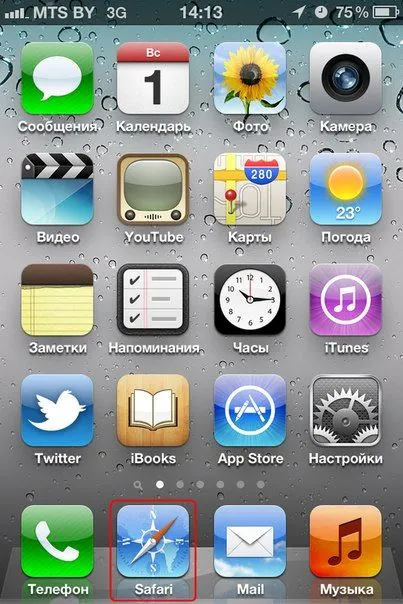
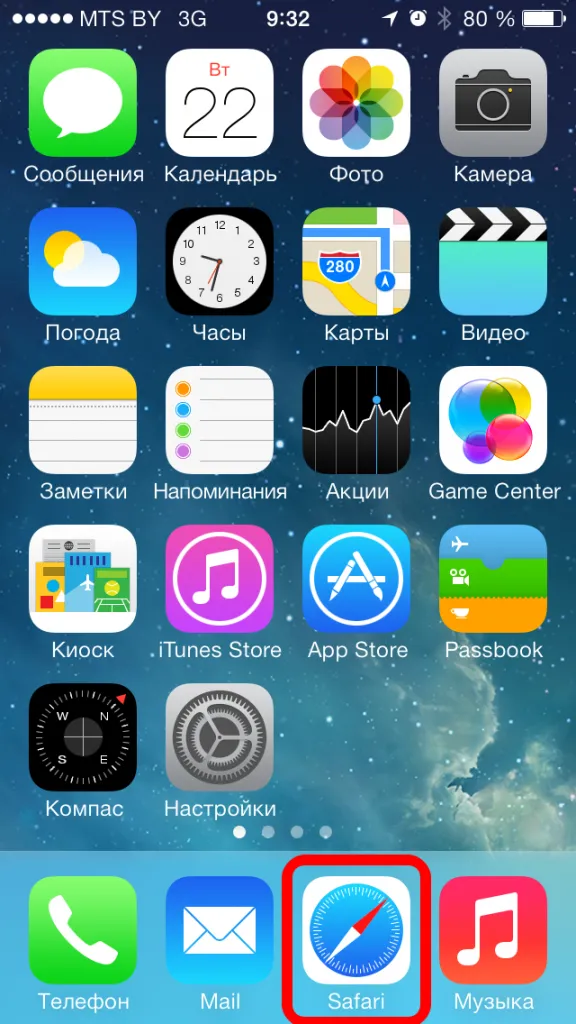
6. Для выхода в интернет на главном экране выберите иконку Safari
1. Зайдите в меню «Настройки»:
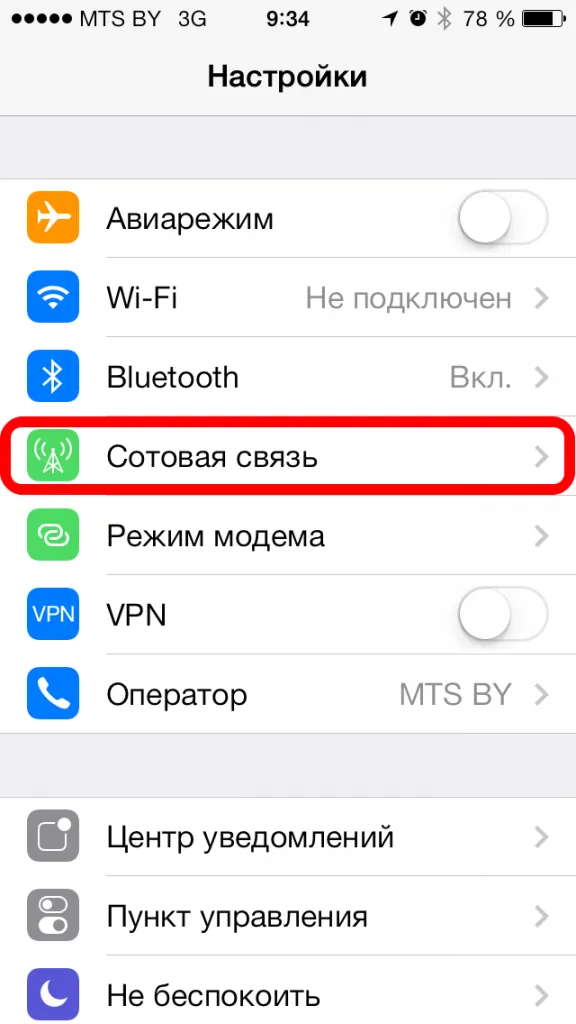
2. Выберите «Сотовая связь»:
3. Выберите «Сотовая сеть передачи данных»:
4. Введите следующие данные:
5. Для выхода в интернет на главном экране выберите иконку Safari:
Прежде чем приступить к настройке смартфона, проверьте, добавлена ли на вашем номере услуга «Передача данных». Проверить ее наличие и, если она отсутствует, подключить ее можно в Интернет-Помощнике.
1. Откройте Меню -> Настройки -> Точка доступа.
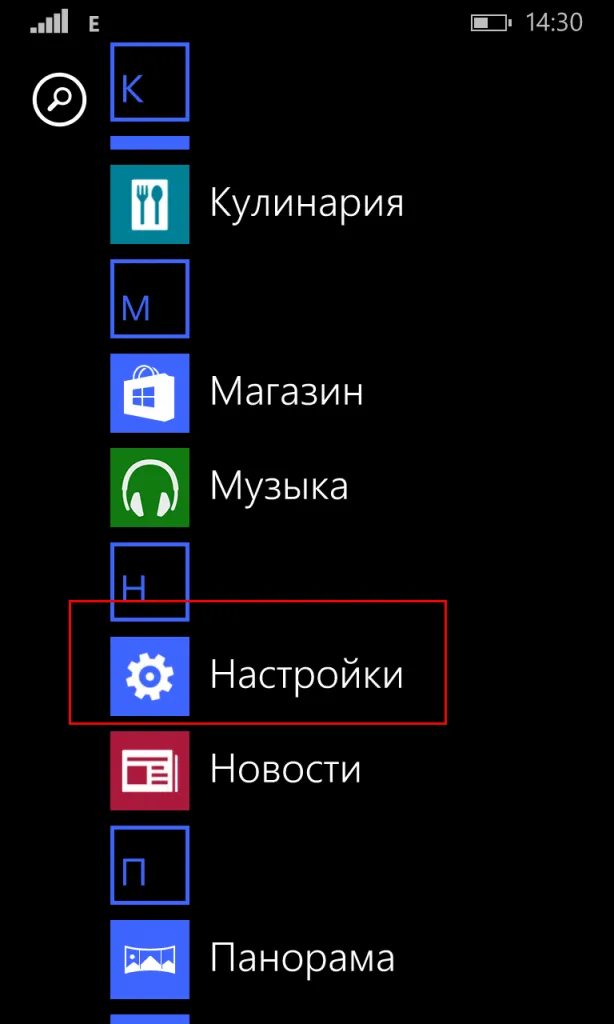
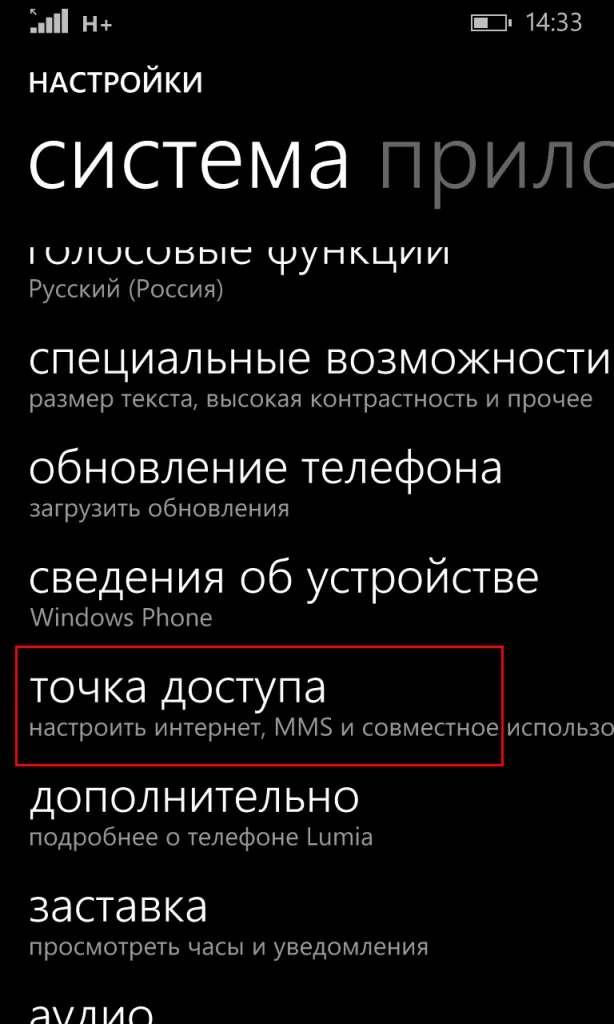
2. Нажмите «Добавить» (в левом нижнем углу либо кнопка «+» внизу).
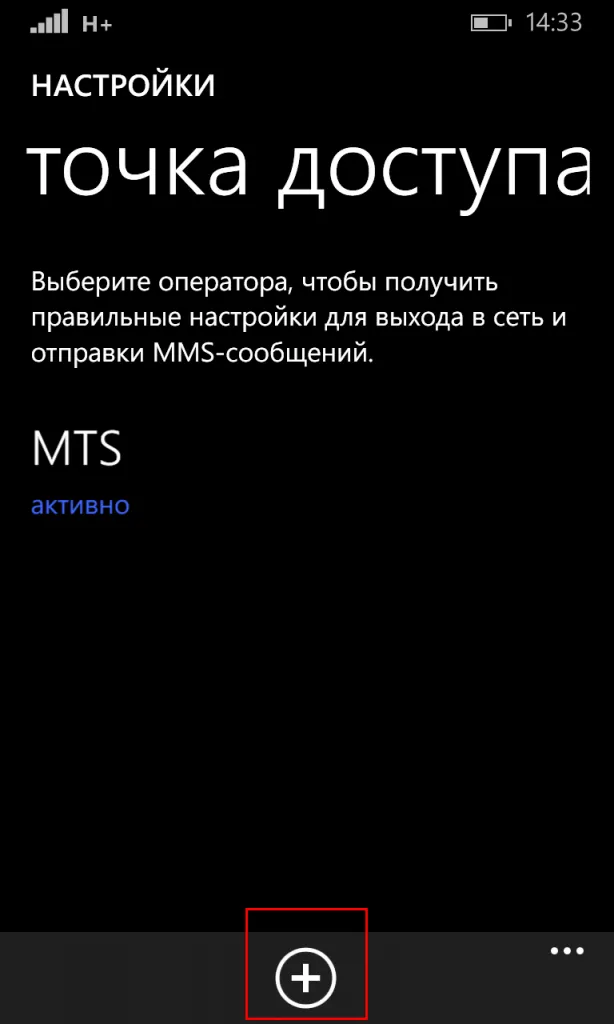
3. Введите имя подключения: mts
В следующем меню «Интернет APN» внесите параметры:
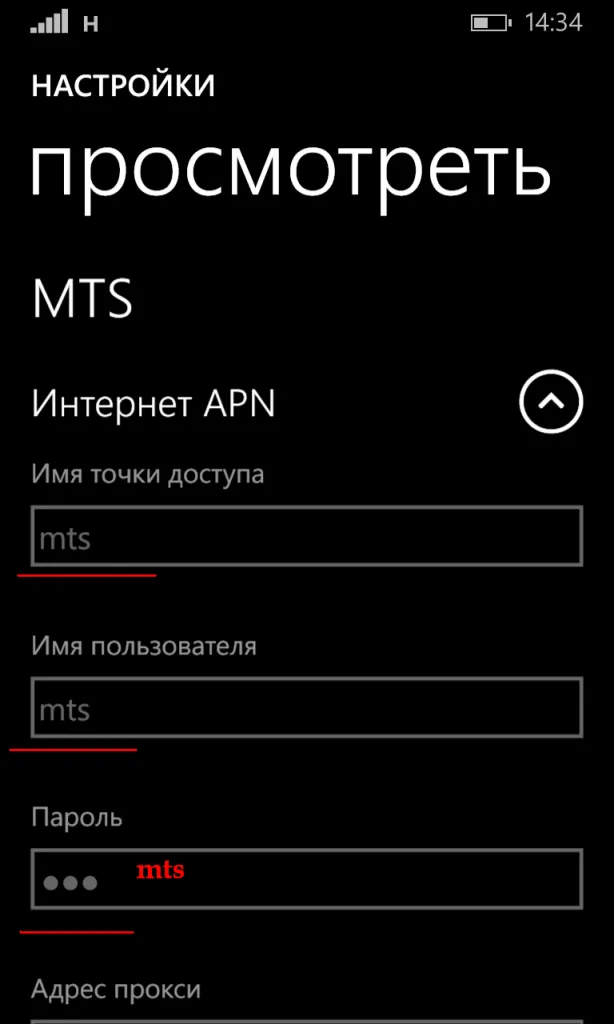
- Имя точки доступа: mts или mts-internet
- Имя пользователя: mts
- Пароль: mts
- Адрес прокси: Оставляем пустым
- Порт прокси: Оставляем пустым
- Тип сети: IPv4
- Тип аутентификации: нет или PAP
Нажмите на флажок для сохранения точки доступа. Далее долгим нажатием выберите созданную точку доступа, выберите в меню «Активировать» и перезагрузите смартфон.
Чтобы проверить, может ли смартфон или SIM-карта работать в сети 4G (LTE), наберите USSD *464# и нажмите кнопку вызова. После этого придет сообщение о состоянии вашего гаджета.
Для смартфонов с IOS: Настройки — Сотовая связь — Параметры данных — Голос и данные — LTE.
Для смартфонов с Android: Настройки — Мобильная сеть — Мобильная передача данных — Предпочтительный режим сети — 4G/3G/2G.
После изменения настроек перезагрузите телефон и произойдет автоматическое подключение к сети 4G.
МТС – связь и цифровые решения
Актуальные новости об услугах на базе мобильных и фиксированных сетей, цифровых сервисах и приложениях, ТВ и медиа, финансовых сервисах и в сфере больших данных, облачных решениях и других сервисах компании