
Что делать, если на iPhone не работает LTE/3G. 15 способов решения проблемы
В закладки
Мобильный интернет для многих пользователей смартфонов является основным средством подключения к сети в течение дня. Некоторые вовсе используют LTE/3G подключение вместо домашнего стационарного интернета.
Если при этом вы столкнулись с проблемами в работе мобильного подключения, рекомендуем проверить такие опции и параметры iOS.
1. Перезагрузите iPhone
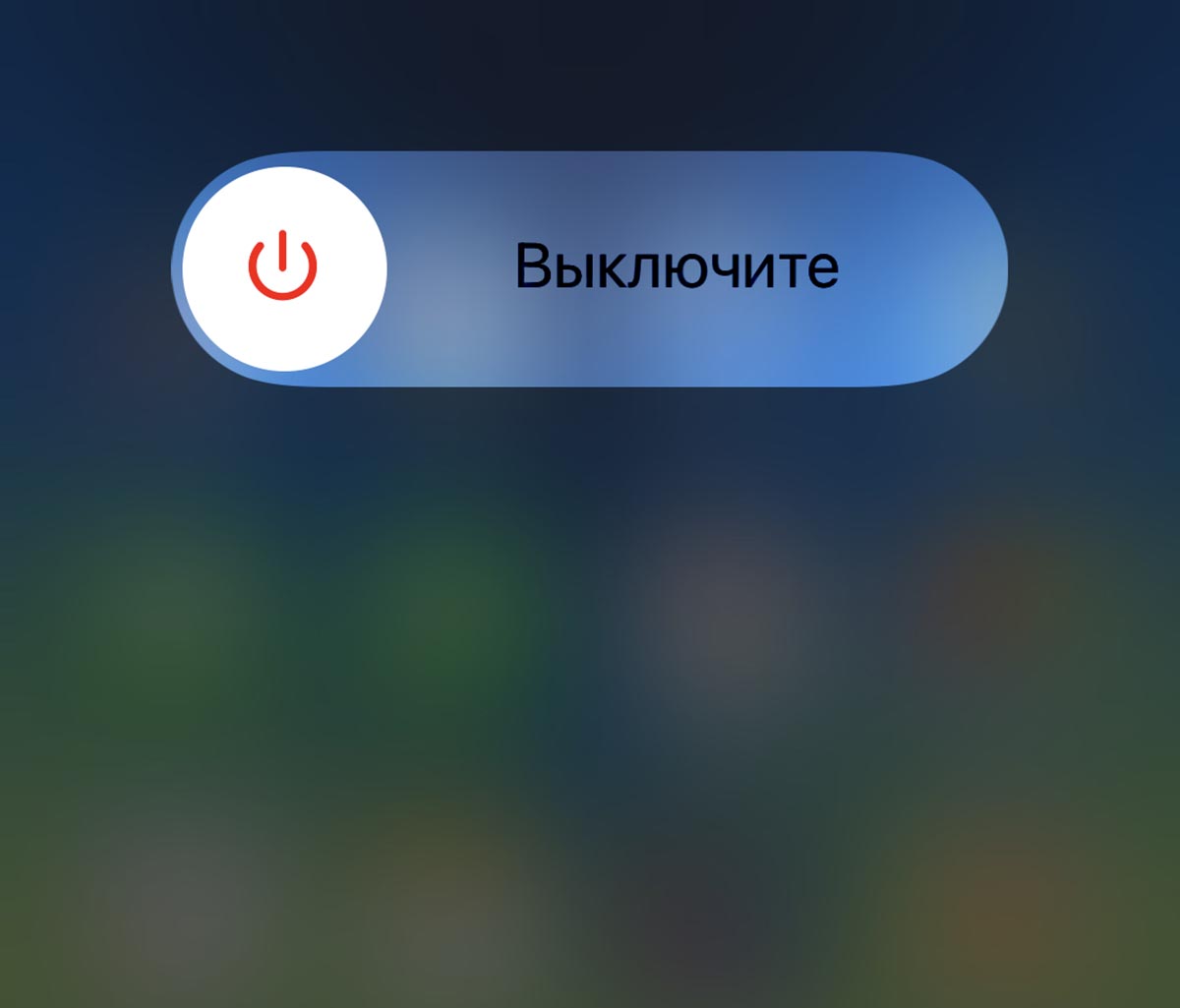
Все владельцы iPhone должны запомнить данный совет и при малейшем намёке на глюки или сбои перезагружать собственный смартфон.
Нужно лишь выключить и снова включить аппарат, вот инструкции для перезагрузки каждой модели устройства.
2. Проверьте наличие доступного трафика или активацию мобильного интернета у оператора
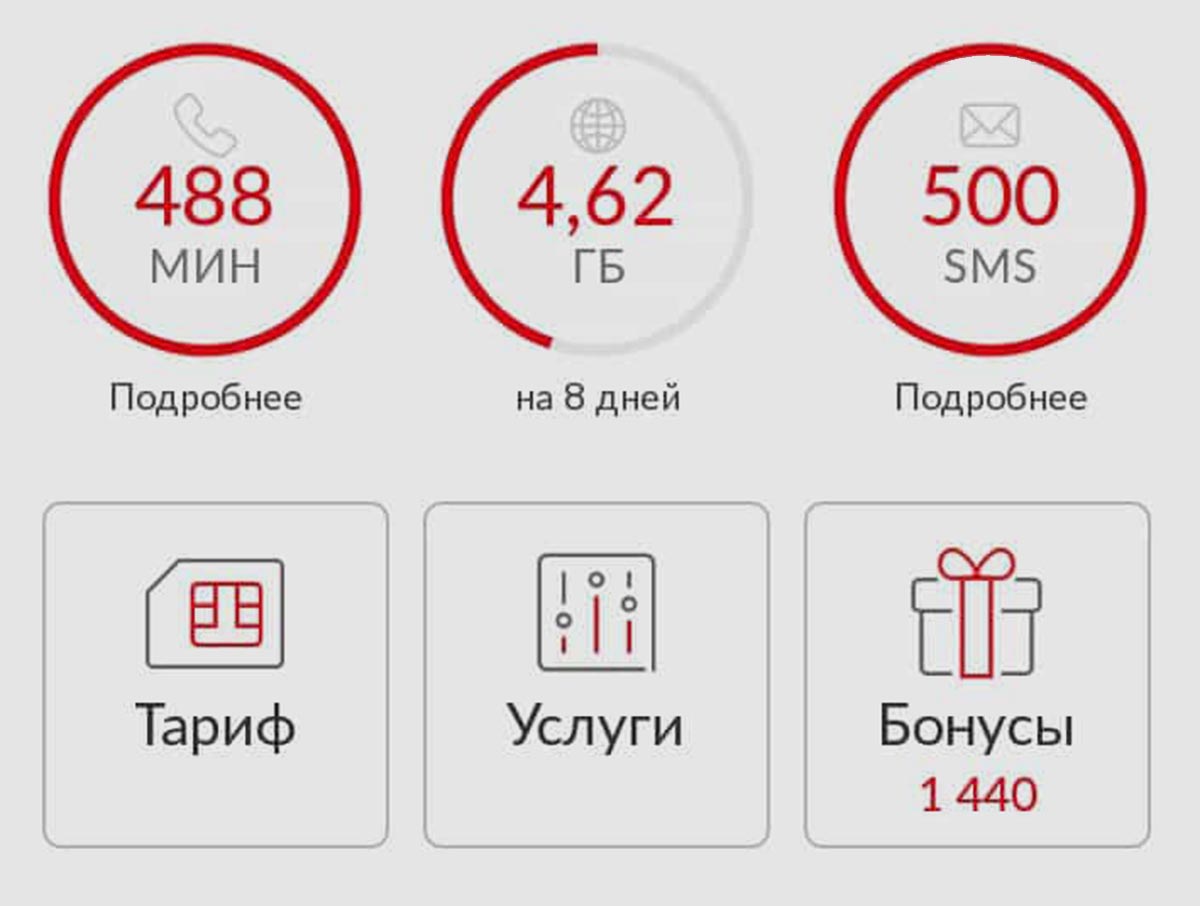
Вторым действием в списке является проверка доступности услуги у мобильного оператора. В соответствующем приложении, личном кабинете или на горячей линии проверьте активность нужный вам услуги и наличие остатка трафика.
Только после этого следует переходить к изменению параметров смартфона и отключению ненужных фишек.
3. Проверьте наличие новых настроек подключения у оператора
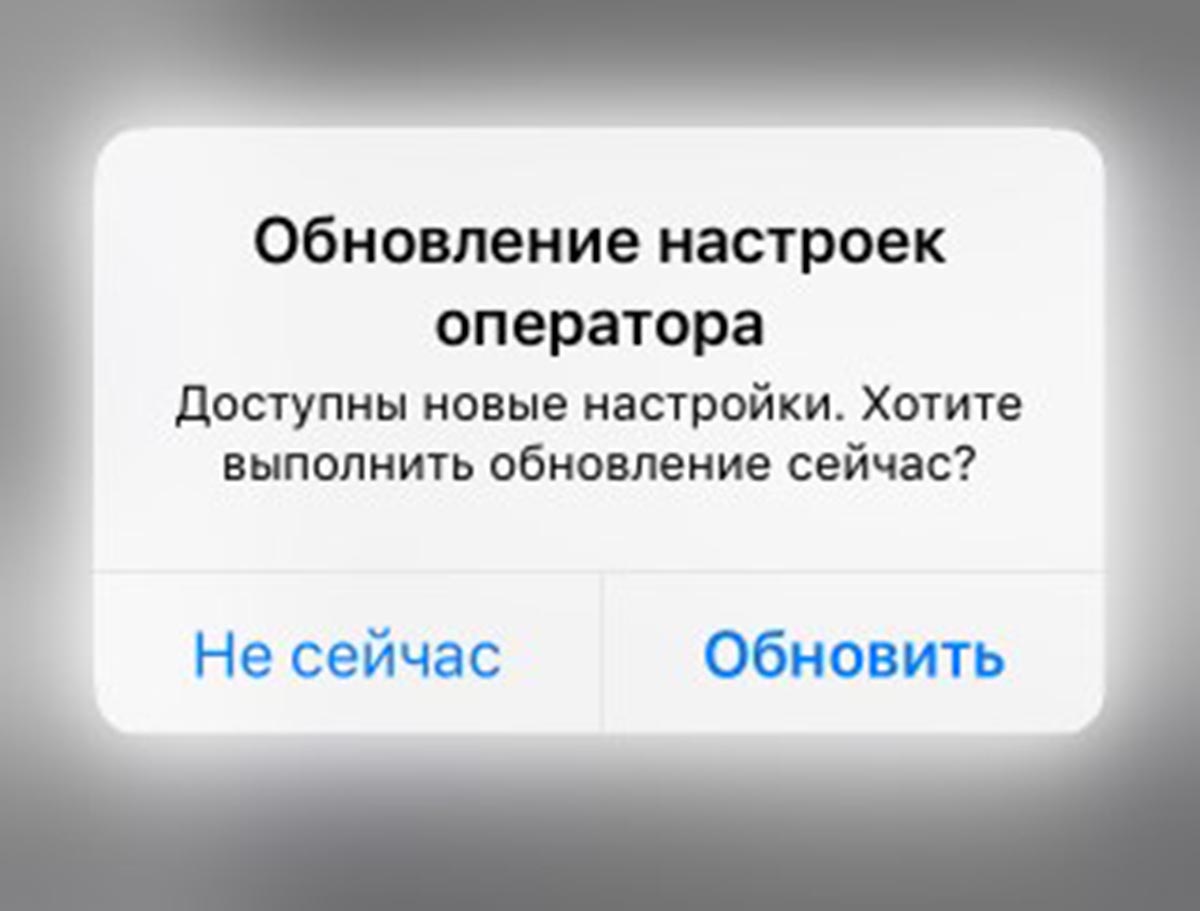
Для этого следует перейти в раздел Настройки – Основные – Об этом устройстве и подождите 10-15 секунд.
Если смартфон увидит доступные обновления параметров оператора, вам будет предложено произвести обновление.
4. Перезапустите беспроводные модули
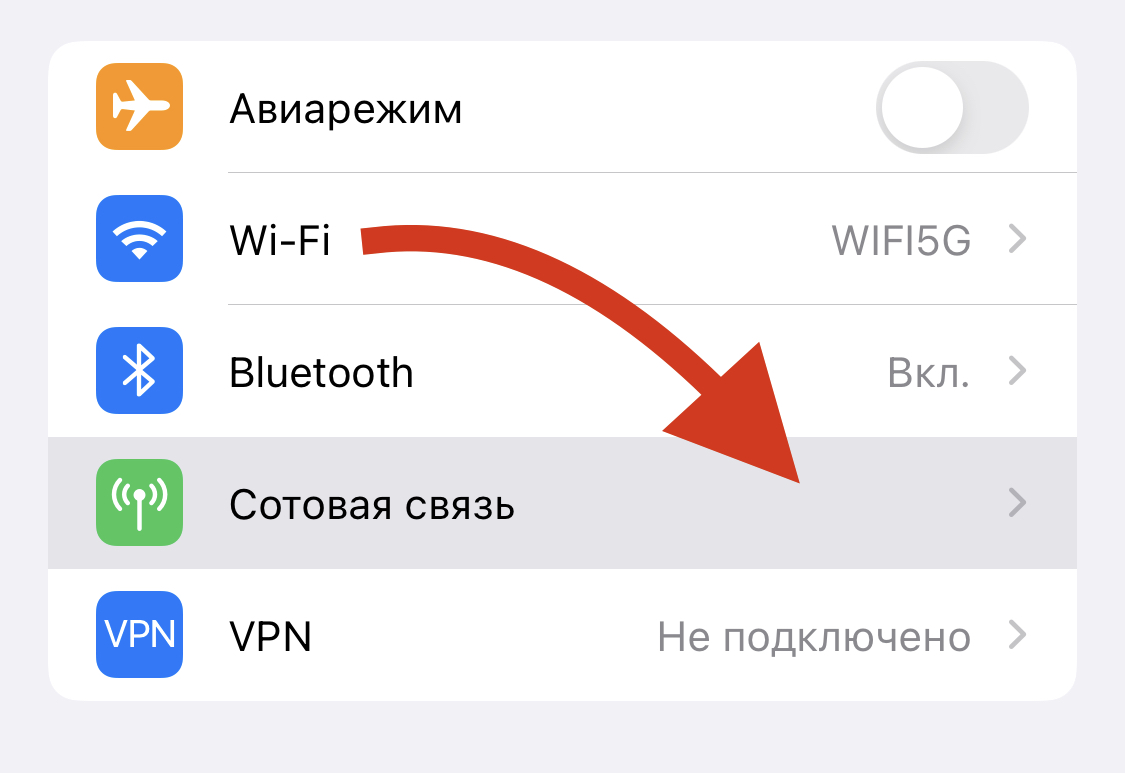
Перейдите в Настройки – Wi-Fi и принудительно отключите данный модуль, а затем откройте раздел Настройки – Сотовая связь и активируйте тумблер Сотовые данные.
После ручного отключения Wi-Fi и включения сотового модуля весь сетевой трафик точно должен идти через мобильную сеть.
5. Проверьте правильность настроек мобильного подключения
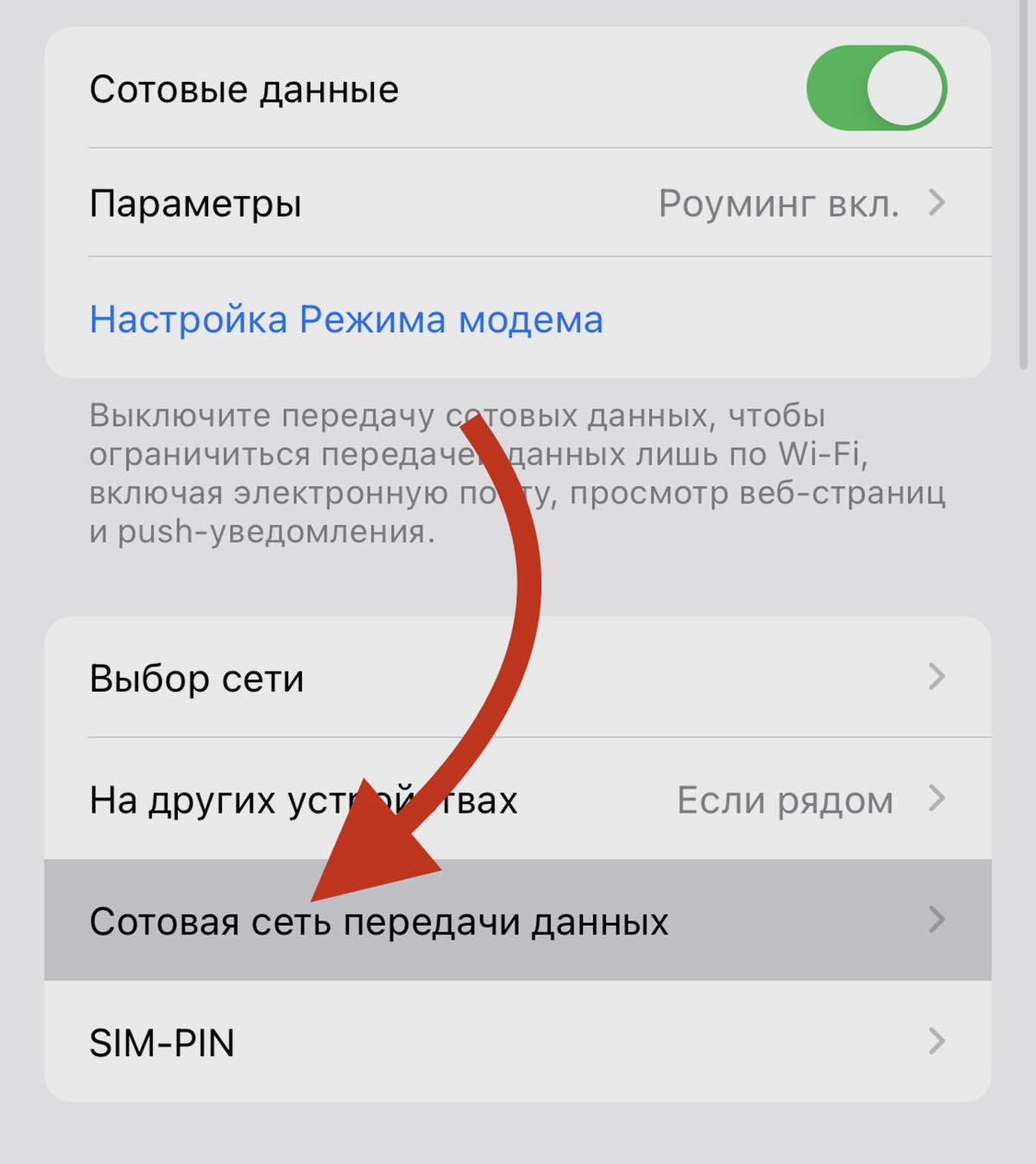
Очень редко оператора меняют настройки, которые нужны для выхода в сеть через мобильную сеть. Бывает, что параметры отличаются в разных тарифах или нуждаются в перенастройке при активации какого-то специального предложения.
Уточните параметры у своего оператора и введите корректные данные по пути Настройки – Сотовая связь – Сотовая сеть передачи данных. Чаще всего нужно правильно ввести APN, имя пользователя и пароль для режима Сотовые данные.
6. Проверьте раздел с ограничениями
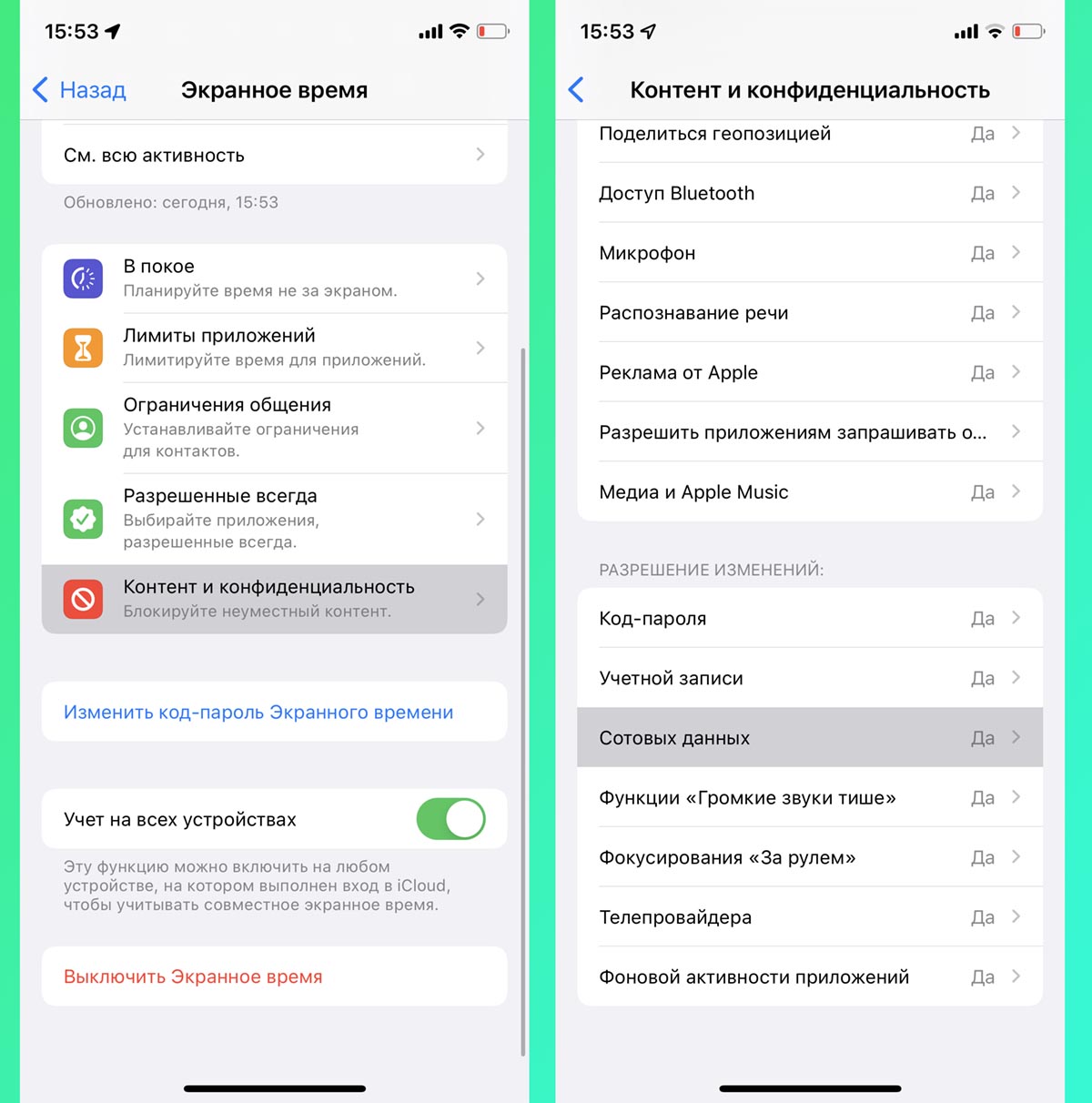
Возможно, на смартфоне настроено Экранное время с введенными ограничениями на работу определенных опций.
Перейдите в Настройки – Экранное время и либо полностью выключите опцию, либо откройте раздел Контент и конфиденциальность – Сотовые данные и включите разрешающую опцию.
Эта фишка может запрещать включение или отключение режима передачи данных по мобильной сети.
7. Переподключитесь к мобильной сети и проверьте уровень сигнала
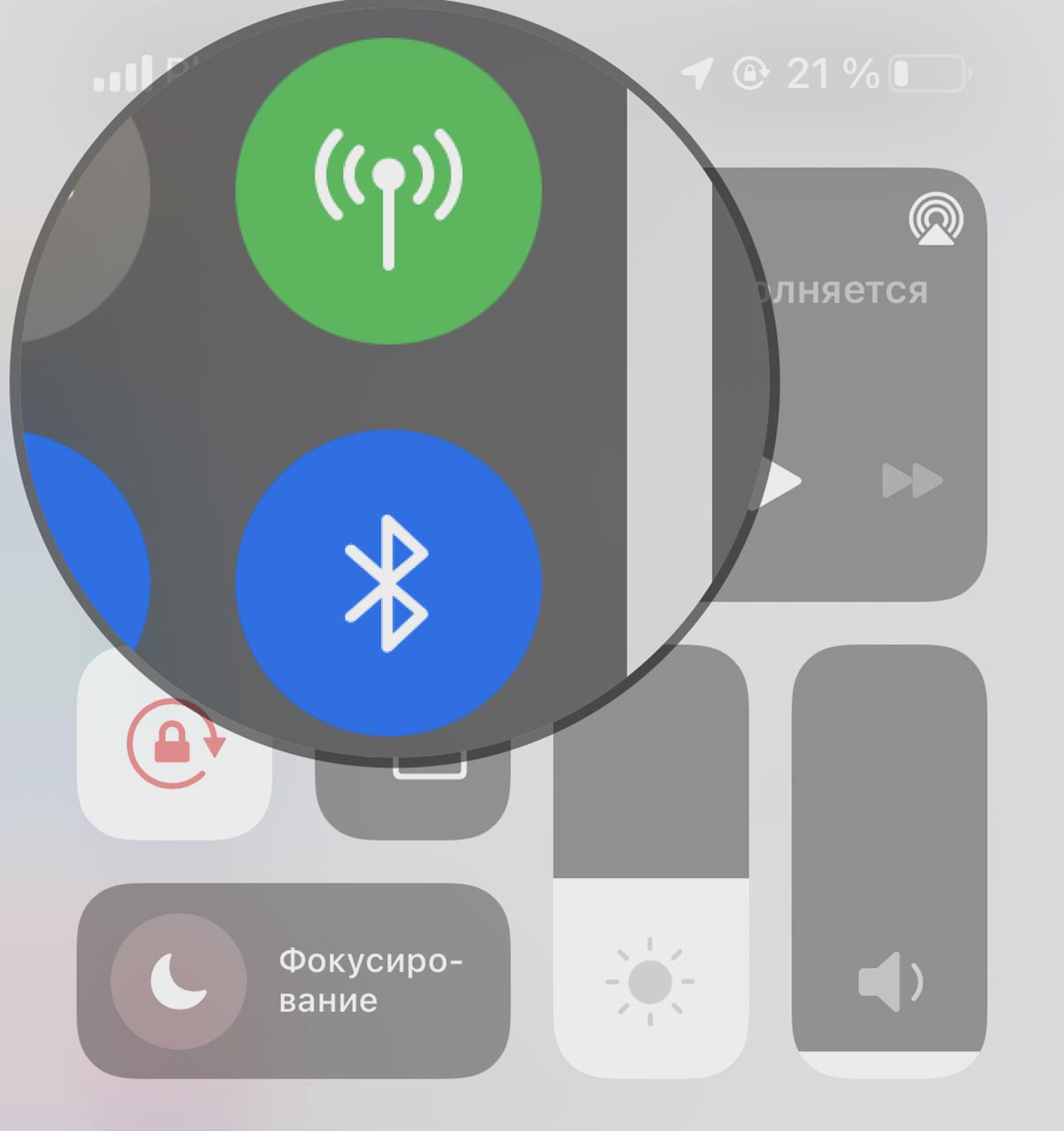
На 10-15 секунд включите авиарежим из настроек или через Пункт управления, а затем убедитесь, что смартфон подключился к сети и имеет стабильный уровень сигнала.
Возможно, плохое покрытие позволяет совершать звонки, но является недостаточным для передачи данных.
8. Вручную подключитесь к сети своего оператора
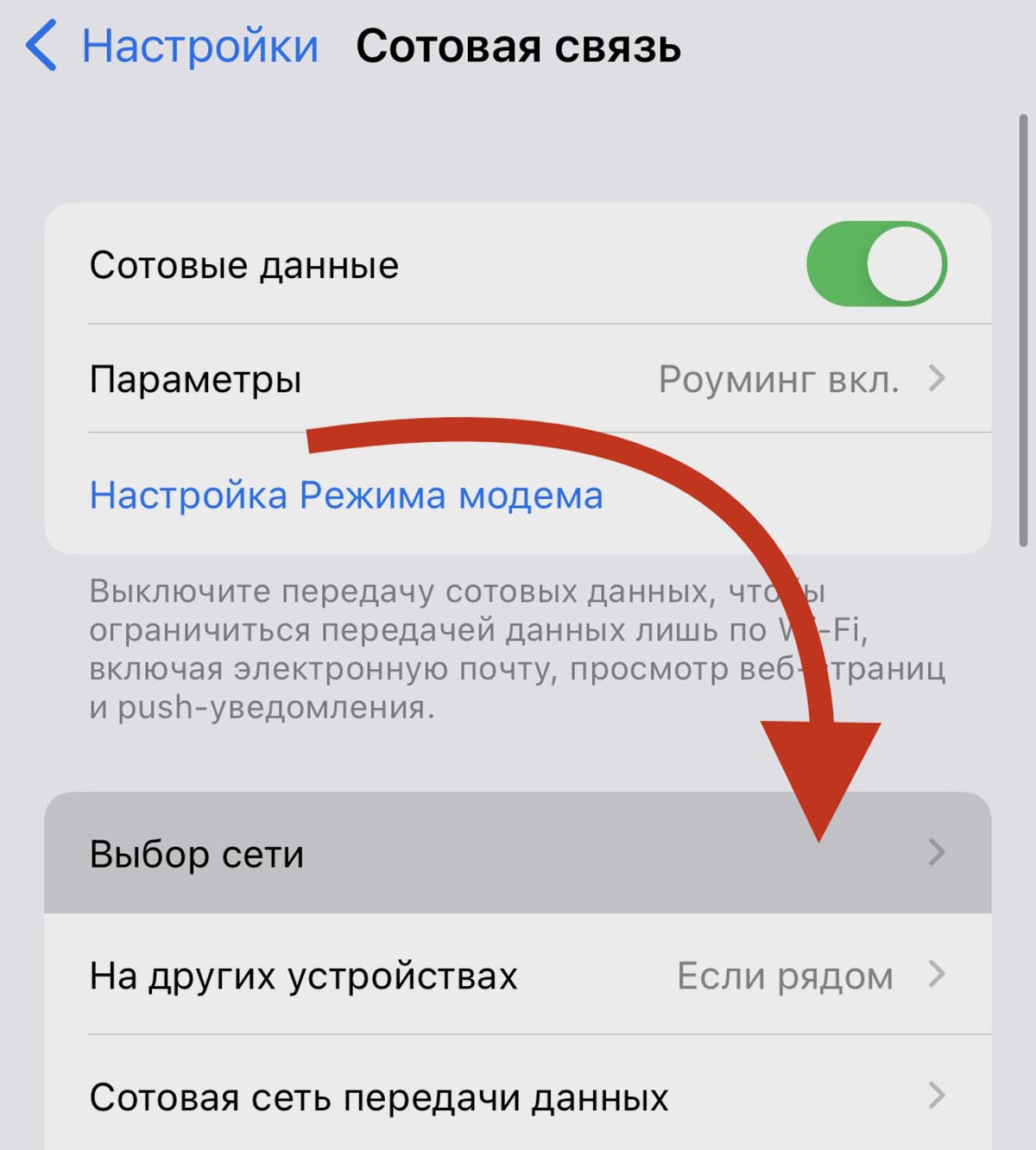
В редких случаях смартфон может ошибочно подключаться к сети другого оператора. При этом уровень сигнала будет отображаться корректный, но вот доступ к некоторым услугам будет ограничен.
Откройте раздел Настройки – Сотовая связь – Выбор сети и отключите тумблер Автоматически. Дождитесь, пока смартфон найдет все доступные сети и выберите нужную.
Не забывайте, что некоторые операторы связи не имеют собственной сети и используют для работы сеть другого крупного оператора.
9. Включите опцию Роуминг данных
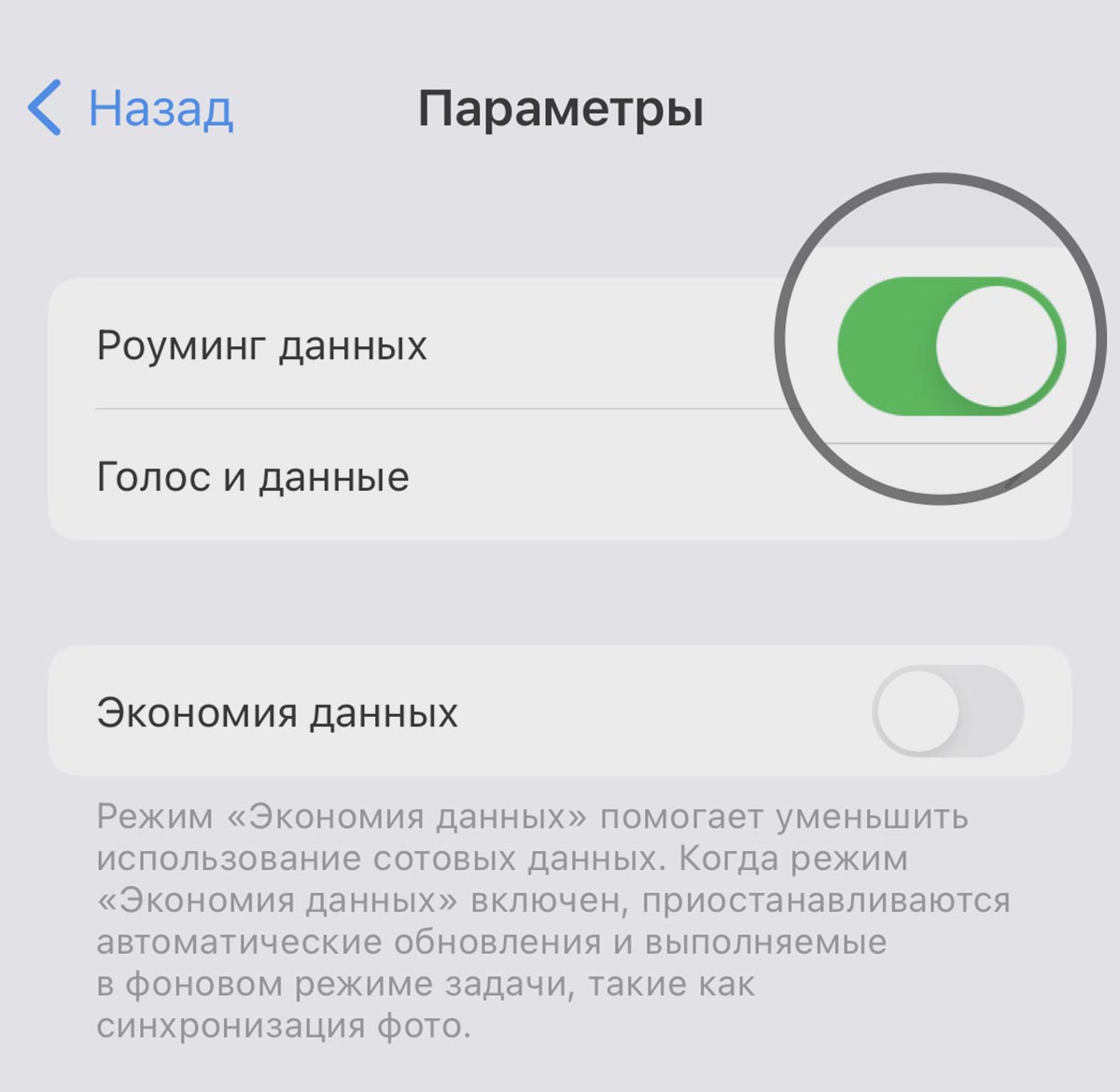
Некоторые мобильные операторы для корректной работы мобильного подключения требуют активацию данной опции.
Она находится по пути Настройки – Сотовая связь – Параметры. Включите и снова проверьте работоспособность подключения.
10. Отключите экономию трафика
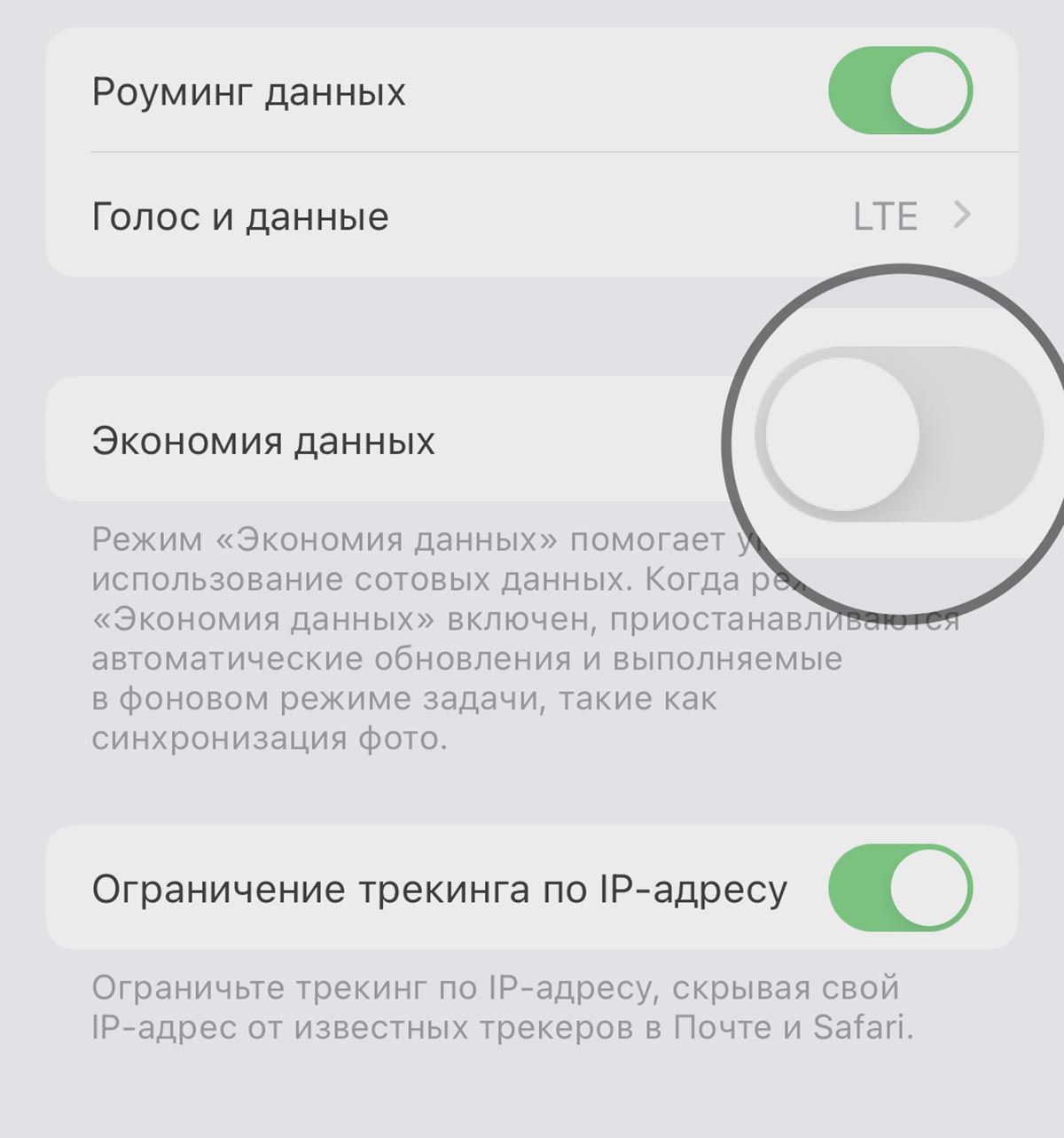
Возможно, проблемы с подключением вызваны активной опцией экономии трафика на смартфоне. Фишка может отрабатывать некорректно и мешать нормальному подключению.
Чтобы выключить экономию трафика при мобильном подключении, перейдите в Настройки – Сотовая связь – Параметры и выключите тумблер Экономия данных.
11. Установите правильную дату и время на смартфоне
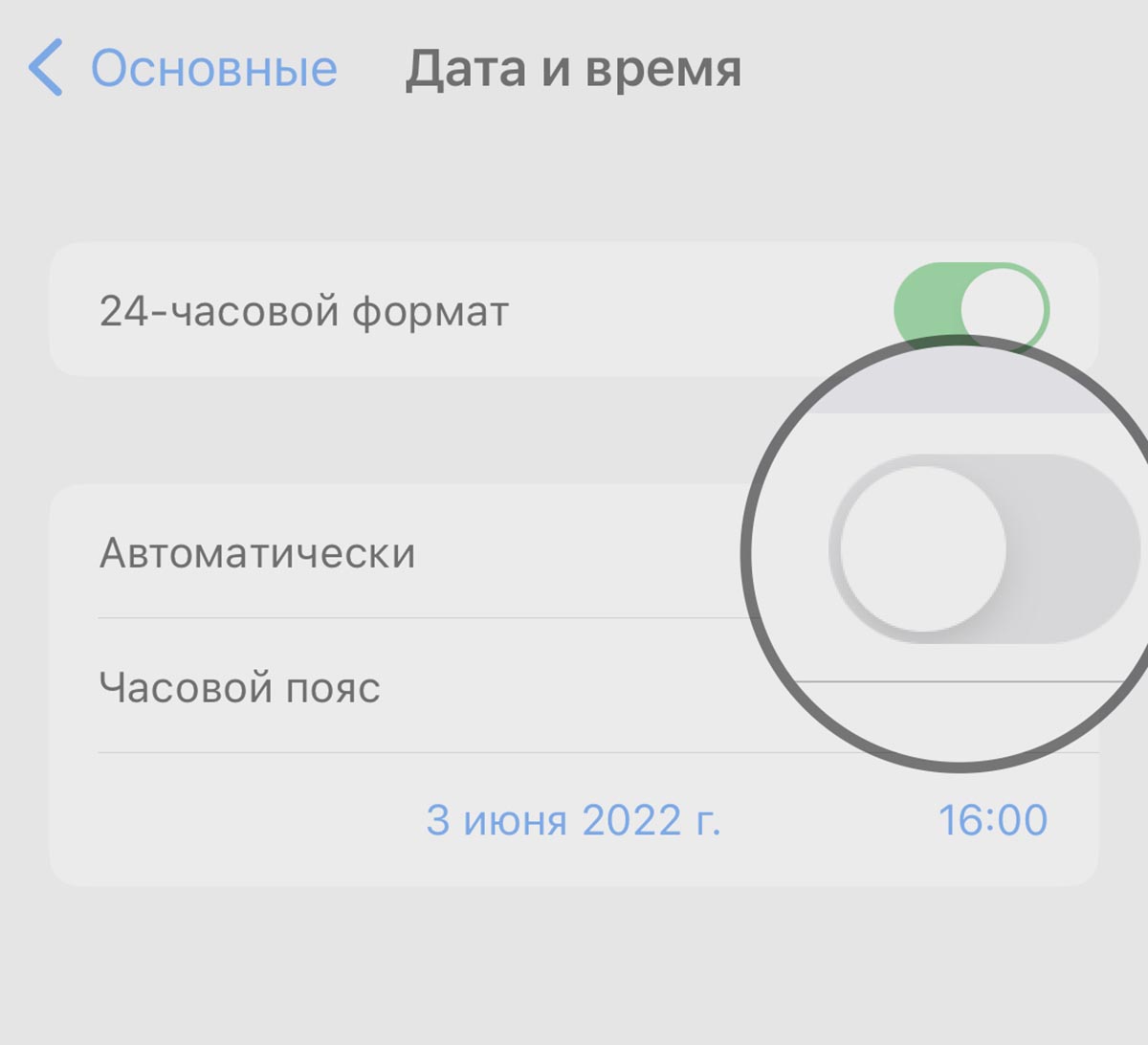
Некоторые способы аутентификации гаджета в сети требуют установку правильной даты и времени на устройстве. Только так система может проверить подлинность необходимых для работы сертификатов.
Откройте раздел Настройки – Основные – Дата и время и отключите тумблер Автоматически. После этого введите корректную дату и время, если они неверно определялись в автоматическом режиме.
12. Отключите VPN во время использования мобильного подключения
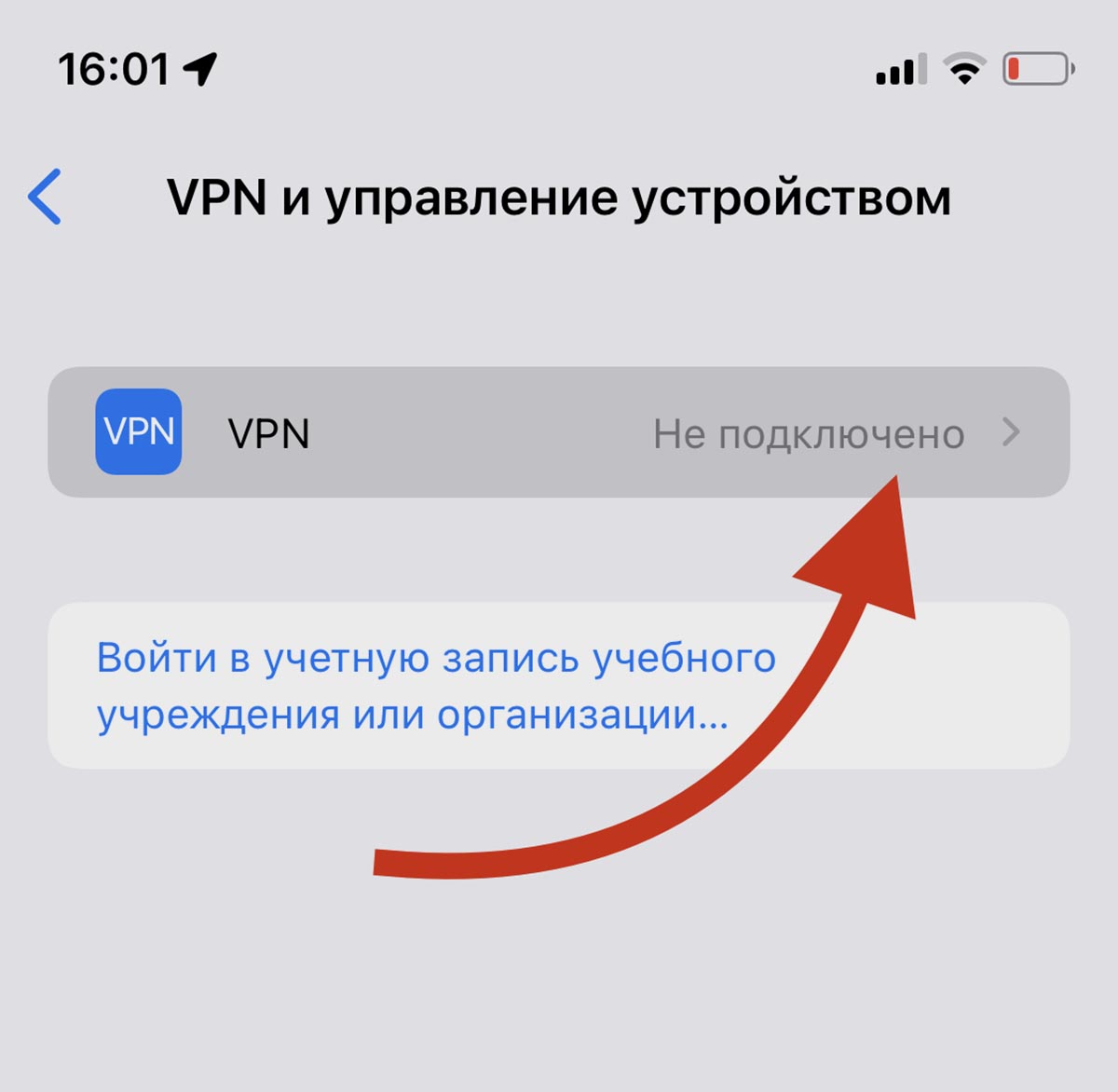
Иногда нормальная работа мобильного интернета невозможна при активном VPN-соединении. Последнее может частично блокировать трафик или вовсе мешать нормальному подключению к сети.
Для отключения опции перейдите в раздел Настройки – VPN и отключите активное соединение.
13. Отключите опцию Звонки по Wi-Fi
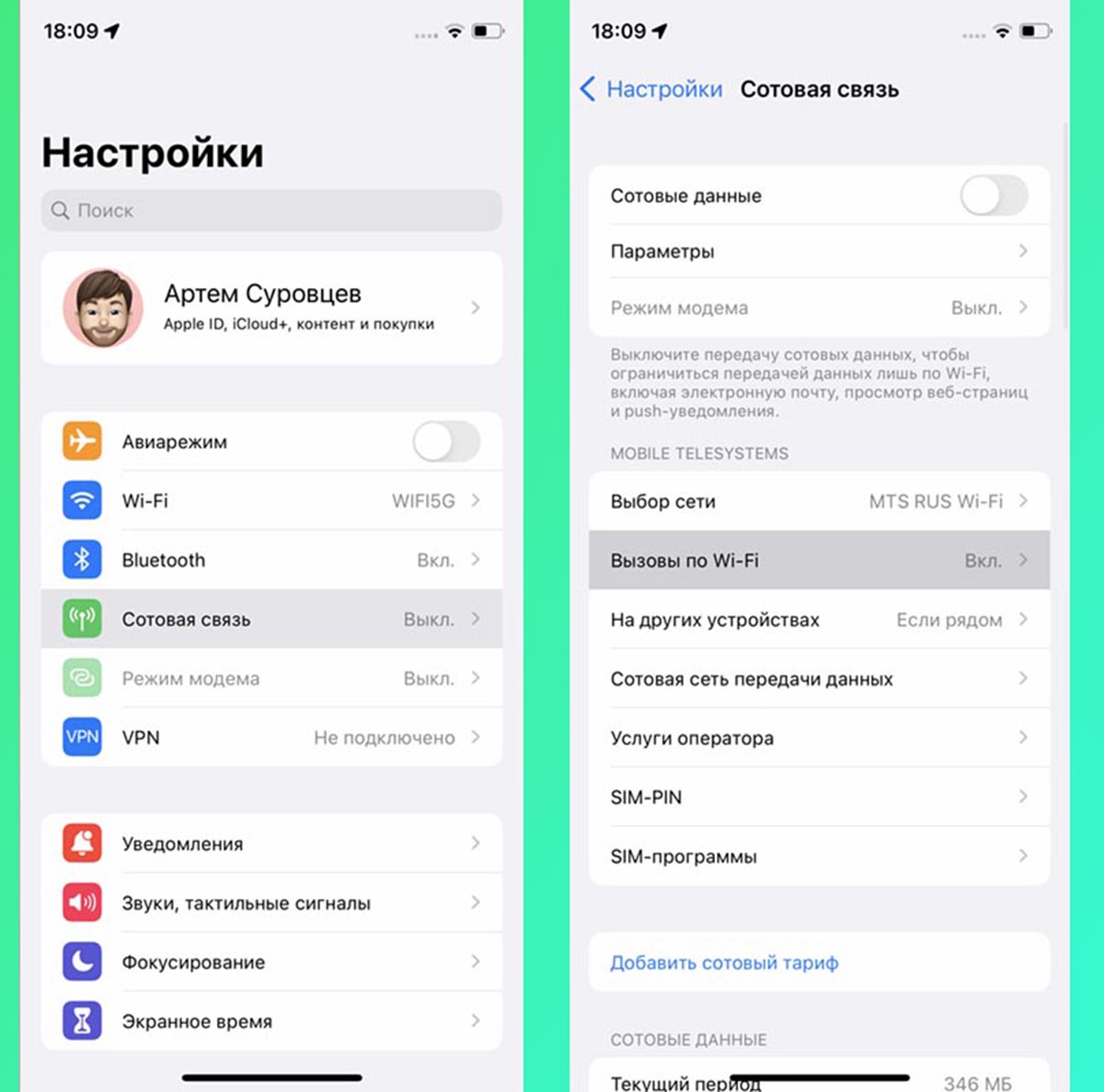
Может случиться, что полезная опция, позволяющая пользоваться голосовыми вызовами через интернет, блокирует обычную передачу данных.
Для проверки временно отключите тумблер Вызовы по Wi-Fi в разделе Настройки – Сотовая связь.
14. Отключите используемые расширения в Safari
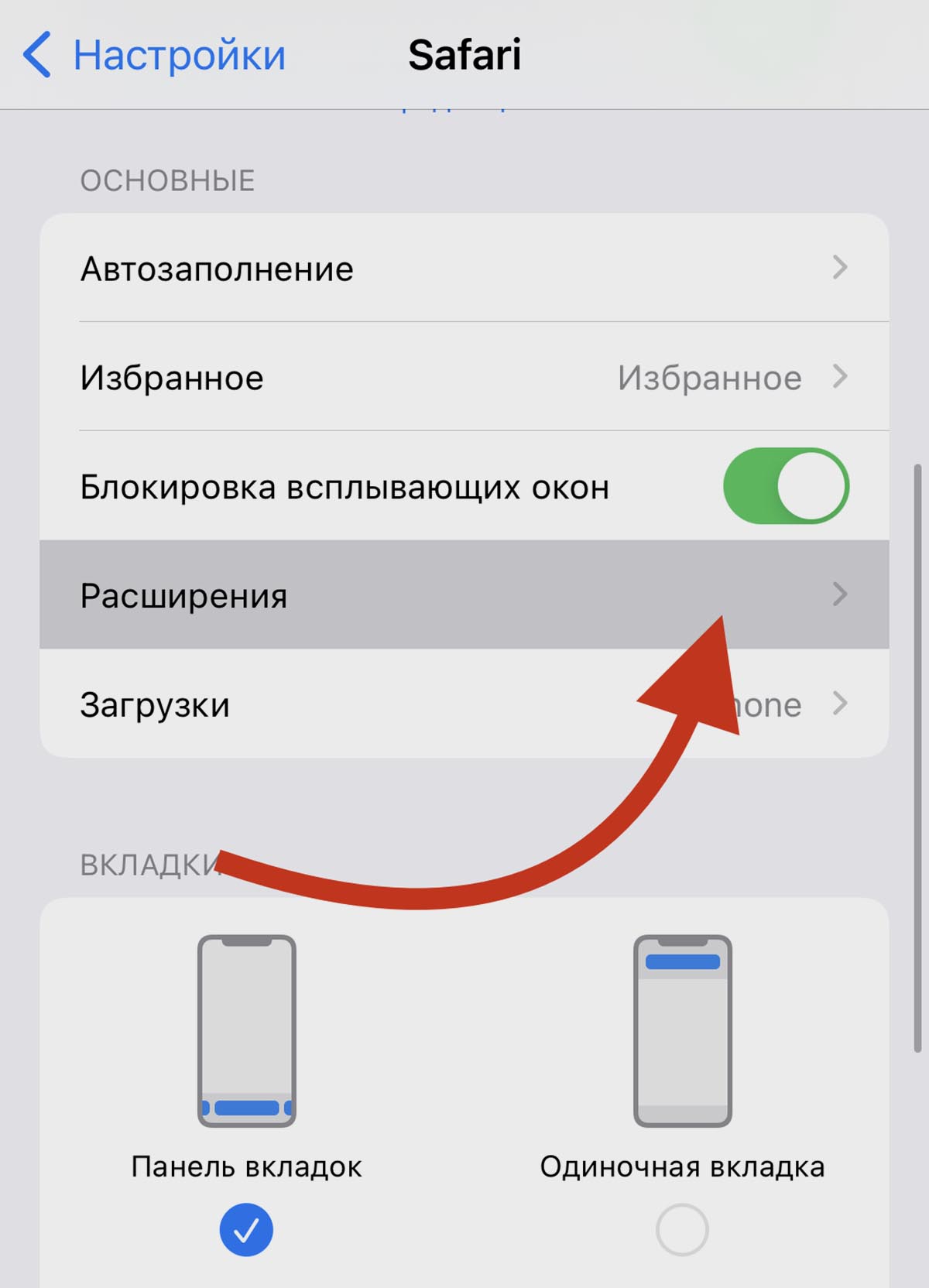
Может быть, что причиной наблюдаемых проблем с подключением являются расширения для браузера iPhone. В этом случае другие приложения будут нормально работать с мобильной сетью, а Safari – нет.
Откройте раздел Настройки – Safari – Расширения и отключите все используемые плагины на время проверки.
15. Произведите сброс параметров сети
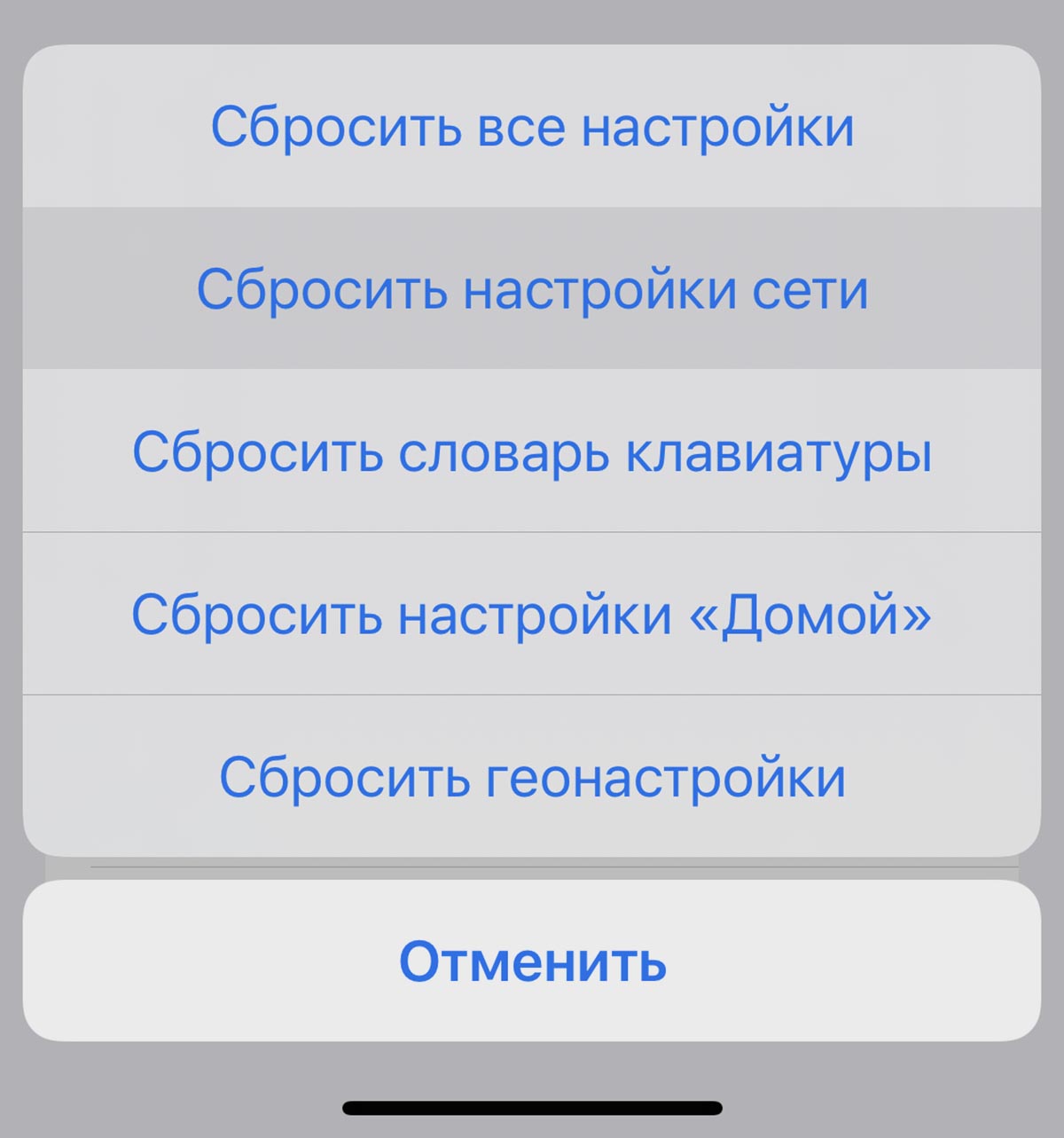
В крайнем случае можно попробовать сбросить все сетевые настройки смартфона.
Это делается в разделе Настройки – Основные – Перенос или сброс iPhone – Сброс. В диалоговом меню следует выбрать пункт Сбросить настройки сети и дождаться окончания процесса.
После этого придется заново настроить мобильное подключение и ввести предлагаемые параметры оператора.
Описанные действия помогут восстановить работоспособность мобильного интернета.
Как включить / выключить 3G / 4G LTE на iPhone 11
В этом посте мы покажем вам простой способ включения и выключения сети 4G LTE на вашем устройстве iPhone 11. Следуйте инструкциям ниже, чтобы сделать это.
Ну и сотовые данные параметры на вашем iPhone могут различаться в зависимости от сети вашего оператора. Если ваш Оператор поддерживает VoLTE и 4G, ниже описано, как его включить.

- Выкл.: отключает LTE.
- Голос и данные: позволяет осуществлять голосовые вызовы и использовать сотовые данные через LTE.
- Только данные: разрешает использование сотовых данных, но не голосовых вызовов через LTE.
Читайте также Как исправить проблему «Samsung TV постоянно отключается от WiFi»
- LTE или 4G: позволяет использовать сотовые данные в сети LTE или 4G, если они доступны.
- 3G: позволяет использовать сотовые данные через сеть 3G, если она доступна.
- 2G: позволяет использовать сотовые данные через сеть 2G, если она доступна.
Однако, если вы просто хотите включить 4G на своем устройстве, вам следует выполнить этот шаг ниже.
Как переключаться между 3G/4G на iPhone 11
Шаг 1: На главном экране iPhone перейдите к Настройки > Сотовый . Или вы можете провести пальцем влево, чтобы получить доступ к библиотеке приложений.
Шаг 2: Просто убедитесь, что Сотовые данные переключатель включен.
Читайте также Как сбросить настройки Samsung Galaxy M13 без пароля
Шаг 3: Далее нажмите на Параметры сотовой передачи данных .
Шаг 4: Нажмите Голос и данные.
Шаг 5: Здесь вы можете выбрать 3G or 4G LTE.
Шаг 6: Нажмите Volta включить Или выключить .
Теперь вы можете нажать Голос и данные использовать такие данные, как Интернет, iMessage во время звонков, когда Wi-Fi недоступен. Помните, что для одновременного использования голоса и данных необходимо включить HD-голос.

Об iPhone 11
iPhone 11 — хорошее устройство с поддержкой сетей 3G и 4G. К сожалению, в телефоне нет сети 5G, как в устройстве iPhone 12. Тем не менее, устройство имеет приятный корпус с хорошим дисплеем, а также класс защиты IP68, устойчивый к воде и пыли.
опубликовано Опубликовано: сентябрь 2, 2021 — Последнее обновление: 8 августа 2023
Включение, выключение и переключение Интернета 3G на iPhone
На сегодня существует несколько стандартов сотовых сетей передачи данных, которые отличаются скоростью доступа к Интернету и качеством связи. Самые широко используемые – это второе поколение, третье и четвертое, причем последнее применяется по умолчанию. Однако иногда требуется использовать 3G по целому ряду причин, и тогда необходимо производить настройки вручную. В этой статье рассматривается, как включить 3G на Айфоне в различных ситуациях, а также как отключить его, приводятся подробные инструкции.
Как включить 3G на Айфон
На сегодня Интернет стал неотъемлемой частью современного мира. Это доступный и недорогой метод для поиска информации, участия в социальных сообществах, общения, просмотра видеороликов, фильмов, прослушивания аудиотреков, наконец, для доступа к новостным лентам. Проще говоря, Интернет сегодня – мощное средство массовой информации, при этом пользоваться им можно как на ПК, так и на смартфоне.
Для чего же нужен мобильный доступ к Интернету? Все дело в том, что обычно дома или в офисе используется беспроводная точка с WiFi-доступом. Но иногда такой возможности подключения нет, но зато есть уверенная зона покрытия сотовым оператором, в таком случае можно включить мобильный Интернет и полноценно использовать смартфон. Для того чтобы понять, как включить 3G на Айфоне 6 или более ранней его версии, необходимо понять, какие существуют подтипы сетей. На сегодня популярны три вида:
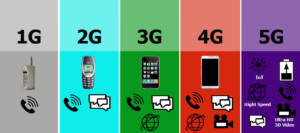
- 2G – самый ранний и давно существующий, на сегодня он используется для обеспечения передачи голосовых данных, доступ к Интернету при его помощи невозможен, поскольку скорость исчисляется максимум десятками килобит в секунду;
- 3G – также один из самых давних, но все еще использующихся типов мобильных сетей на средней скорости: до единиц мегабит в секунду. Этого достаточно, чтобы удовлетворить нужды пользователя смартфона;
- 4G (LTE) и 4G+ — самые современные стандарты, обеспечивающие доступ к Глобальной сети на скорости до 100 мегабит в секунду, могут использоваться не только на смартфонах, но и для организации общего доступа на несколько устройств.
Итак, ниже приводится инструкция, как переключить Айфон на 3G-стандарт сотовой связи, для этого нужно выполнить несколько шагов:
- открыть меню настроек («Настройки») и перейти в раздел «Сотовая связь»;
- нажать на строку «Голос» (по умолчанию она должна иметь значение «2G») и установить тип сети 3G;
- после этого можно активировать триггер «Сотовые данные» все в том же разделе «Сотовая связь».
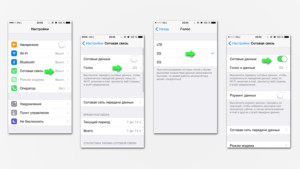
Теперь на смартфоне доступен Интернет через сотовые сети стандарта 3G. Убедиться в этом можно, если посмотреть на индикатор уровня качества сигнала, рядом с ним должен появиться соответствующий значок 3G.
Почему именно подменю «Голос» включает 3G
Дело в том, что ранние iOS, вплоть до 7-ой версии в своих настройках имели только раздел «Связь», где располагался единственный триггер с наименованием «3G». На сегодня, как уже говорилось выше, стандартов больше, и поэтому компания Apple усовершенствовала свою ОС, сделав меню выбора типа сотовой сети универсальным. Если сравнивать с ОС Android, это действие аналогично включению предпочитаемой Сети, в которой будет работать смартфон. Ответ же на вопрос, почему именно меню «Голос» простой: сделанный выбор отвечает за качество связи.
Обратите внимание! Эта функция удобная, особенно тогда, когда необходимо принудительно поменять тип Сети. Такое может случиться, когда, например 4G присутствует, но качество – 1 деление. Тем не менее предпочтение будет отдаваться ему, в то время как 3G имеет полный набор «делений».
Почему на Айфоне не работает 3G
Бывает так, что после вопроса о том, как настроить 3G на Айфоне и выполнении инструкций нужного результата все равно не удается достичь – выхода в Глобальную сеть попросту нет. Прежде чем переходить к следующим пунктам, необходимо проверить возможные допущенные ошибки:
- Удостовериться, что Сим-карта в рабочем состоянии и имеет хороший контакт с площадками соответствующего разъема. Такая неучтенная «мелочь» может легко привести к коллизиям пакетов данных и, соответственно, значительному ухудшению качества связи.
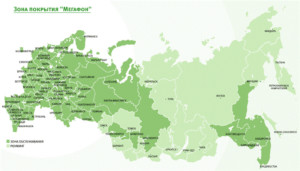
- В той местности, где находится устройство, оператор не предоставляет доступ к Интернету в сетях третьего поколения. Также это может быть связано с тем, что в принципе для этих географических координат отсутствует зона покрытия.
- Некоторые устаревшие виды Сим-карт не позволяют доступ ко Всемирной паутине в сетях поколения 3G\LTE\4G+, в таком случае нужно обратиться в ближайший пункт сотового оператора для замены чипа.
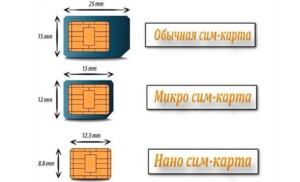
- Вполне реально, что настройки, проведенные для подключения 3G, были выполнены некорректно или по какой-то причине сбились. Необходимо более внимательно пройти по всем пунктам соответствующей инструкции.
- Джейлбрейк иногда вызывает ошибки подключения к Интернету косвенным образом.
Включение 3G на iPhone с поддержкой LTE
Для того чтобы включить Internet через сотовые сети третьего поколения с поддержкой LTE, необходимо выполнить следующие шаги:
- перейти в раздел настроек («Settings»), нажав на иконку в виде шестеренки, которая располагается на главном рабочем столе смартфона;
- выбрать раздел «Сотовая связь» («Cellular»), который выделен значком в виде вышке сотовой связи;
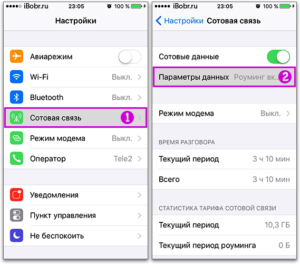
- далее необходимо выбрать меню «Настройки сотовой связи» («Cellular data options»);
- тумблер напротив строки «Включить LTE» («Enable LTE») необходимо перевести в активное состояние;
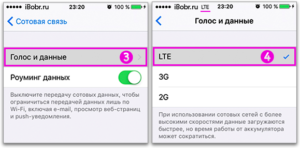
Обратите внимание! Если указать в настройках пункт «Только данные», то предпочтительной сетью для доступа в Интернет будет LTE, а для вызовов и коротких сообщений – 2G или 3G. Если же активировать строку «Голос и данные», то для всех функций будет применяться сеть последнего поколения.
Включение 3G на iPhone без поддержки LTE
Можно также включить передачу сотовых данных и без поддержки LTE, инструкция, как отключить 4G на Айфоне, будет следующая:
- так же, как и в прошлом разделе, необходимо открыть раздел «Настройки» — «Сотовая связь» — «Настройки сотовой связи»;
- нажать на строку с названием «Голос и связь» («Voice»);
- выбрать предпочитаемую Сеть для передачи мобильных данных (в случае отключения LTE остаются только 2G и 3G.
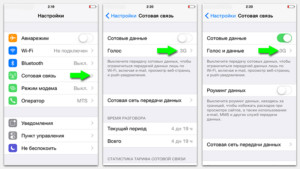
Важно помнить! Несмотря на то что операторы сотовой связи по-прежнему используют 2G и 3G, эти стандарты больше рассчитаны на совершение вызовов и передачи коротких текстовых сообщений. В связи с этим бывают такие случаи, что значок напротив делений связи показывает 3G или даже LTE, а соединения с Мировой сетью при этом нет.
Этапы настройки iPhone для подключения к 3G
В этом разделе будет рассмотрено пошаговое описание того, как поставить 3G на Айфоне:
- необходимо открыть раздел настроек нажатием кнопки «Настройки» на главном рабочем столе;
- в открывшемся меню нужно перейти по цепочке вкладок «Основные» — «Сеть»;
- для строк «Включить 3G» и «Сотовые данные» необходимо установить переключатели в активное состояние (единица).
Обратите внимание! Для некоторых сотовых операторов в смартфоне могут отсутствовать настройки подключения к сетям третьего поколения. В таком случае необходимо обратиться в ближайший офис услуг связи и ввести необходимые данные в разделе «Сотовая сеть передачи данных».
Как переключить мобильный Интернет в 3G-режим
Иногда необходимо оставить только 3G на iPhone для мобильной передачи данных. Это осуществляется через меню «Настройки» — «Сотовая связь» — «Настройки сотовой связи» — «Голос и связь». В этом разделе нужно выбрать значение 3G. После этого смартфон для Интернета будет использовать этот тип сетей.
Важно знать! Если 3G не используется, лучше его выключать, поскольку применение этого стандарта даже в режиме ожидания требует больших ресурсов аккумуляторной батареи, что приводит к ее быстрой разрядке.
Как выключить 3G на Айфоне
Может возникнуть вопрос, как выключить Сеть 3G на Айфоне. Для этого необходимо просто-напросто делать все то же самое, что и при включении, только выбрать тип 4G. Если нужно понять, как отключить 3G на Айфоне, это делается в разделе «Настройки» — «Основные» — «Сеть», тумблер напротив строки «Включить 3G» нужно перевести в неактивное положение.
Из вышеописанного видно, что в вопросе, как на Айфоне сделать только 3G, нет ничего сложного. Этот тип сетей передачи данных можно с успехом использовать и как обособленный, и совместно с LTE или 2G. При этом не нужно обладать какими-то сверхъестественными знаниями: в меню настроек все понятно на интуитивном уровне.

Подгорнов Илья Владимирович Всё статьи нашего сайта проходят аудит технического консультанта. Если у Вас остались вопросы, Вы всегда их можете задать на его странице.
Как автоматически включать / выключать 5G / 4G / 3G на iPhone в зависимости от местоположения
С выходом iOS 14.5 появилась полезная функция, благодаря которой можно автоматически переключать iPhone между режимами 2G/3G/4G и теоретически даже 5G. Выбор нужной сети будет осуществлять сам смартфон на основе вашего местоположения, времени суток или текущего заряда батареи. Кроме того, вы можете вообще автоматически отключать и включать сотовую передачу данных в зависимости от местоположения, заряда батареи или времени суток.
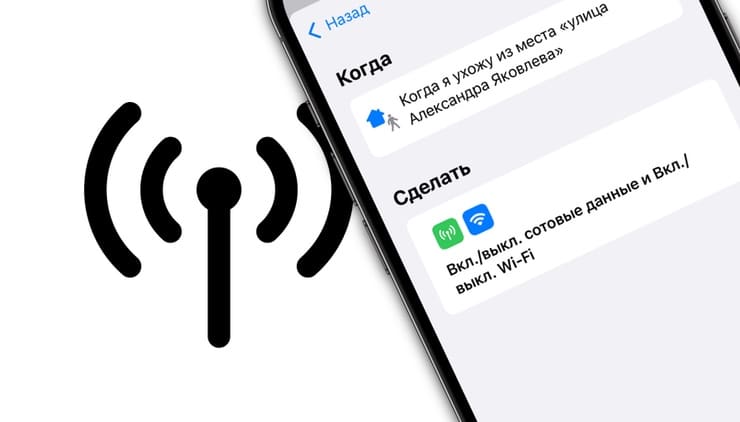
Такая возможность кажется действительно нужной. Если смартфон работает в сети 4G (LTE) или 5G, то он сможет шустрее загружать данные, порой в десятки раз, но в таким режиме и заряд аккумулятора будет расходоваться быстрее.
Apple ранее предлагала своим пользователям довериться умному телефону и позволить ему самому определять, лучше ли работать в скоростных сетях 4G/5G или же сэкономить немного энергии, вернувшись к 2G/3G. Смартфон примет решение на основе текущего сценария своей работы, например, при просмотре потокового видео скорость доступа к контенту действительно будет важна.
Но пользователь может планировать свои действия, о чем смартфон не знает. Человек понимает, к примеру, что просмотр видео осуществляется вдали от розетки и возможности подзарядить смартфон в ближайшем будущем не будет. Так что заряд батареи надо все же экономить. С другой стороны, iPhone может правильно определить наличие 4G или 5G сети у вас дома или на работе, но вы-то знаете, что сигнал во время поездки при перемещении из одного места в другое будет слабый.
Теперь вы сможете контролировать переключение в нужные сети именно в тот момент и в том месте, которые вам нужны. Вам больше не нужно полагаться на iPhone и его сценарии или вручную переключаться между сетями.
Вместо этого предлагается создать команду, которая научит ваш iPhone включать 4G (LTE)/5G, когда вы находитесь в офисе в рабочие часы, и переключаться обратно на 2G/3G, когда вы снова уезжаете домой.
Как автоматически включать / выключать 5G / 4G (LTE) / 3G / 2G на iPhone в зависимости от местоположения
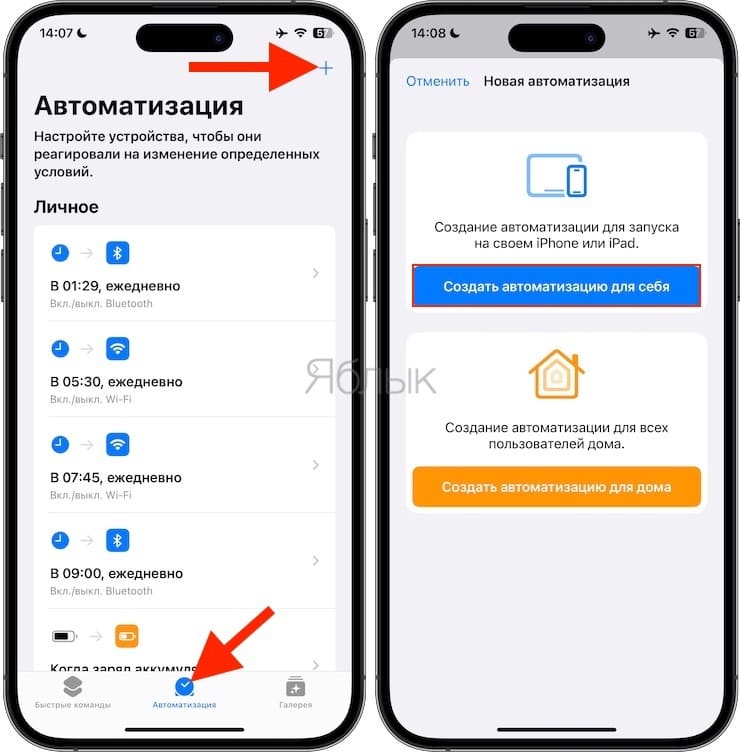
1. Откройте на iPhone приложение «Команды» и перейдите на вкладку «Автоматизация» в нижней части экрана.
2. Нажмите на значок «+» в правом верхнем углу.
3. Выберите «Создать автоматизацию для себя».
4. Выберите «Прибытие» или «Убытие».
5. На открывшейся странице «Когда» коснитесь «Выбрать» в строке «Геопозиция».
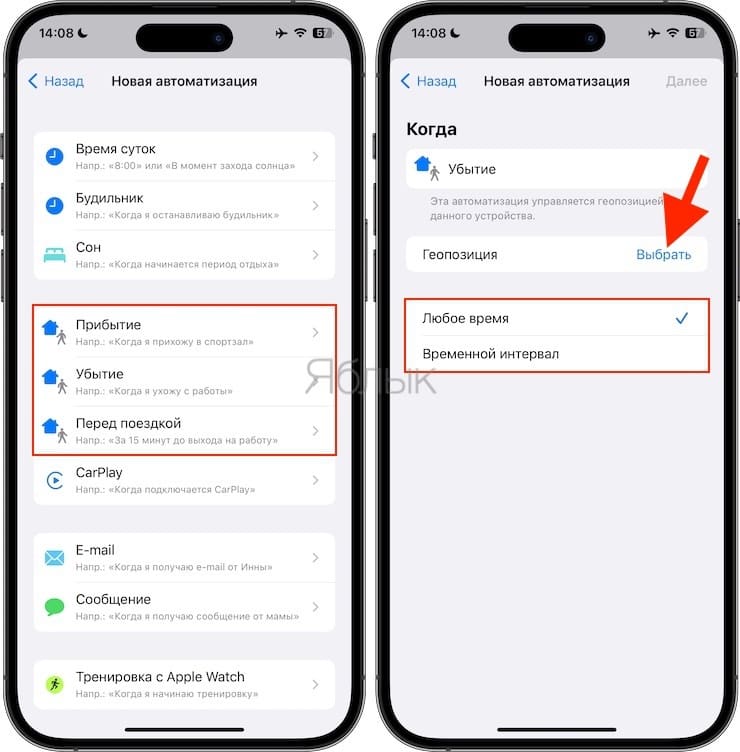
6. Выберите нужное место из предложенных или найдите новое.
8. Если вы просто хотите переключиться на 3G/4G (LTE)/5G сеть в определенном месте, коснитесь «Любое время» или…
… нажмите «Временной интервал», выберите время начала и окончания, затем нажмите «Готово».
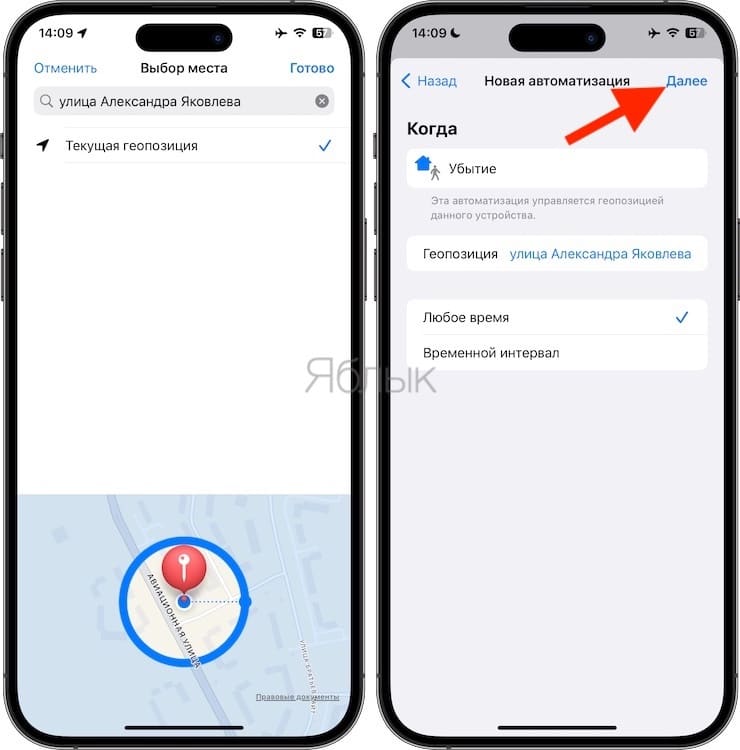
10. Нажмите на «Добавить действие».
11. При помощи поиска найдите скрипт «Установить режим данных и голосовых вызовов».
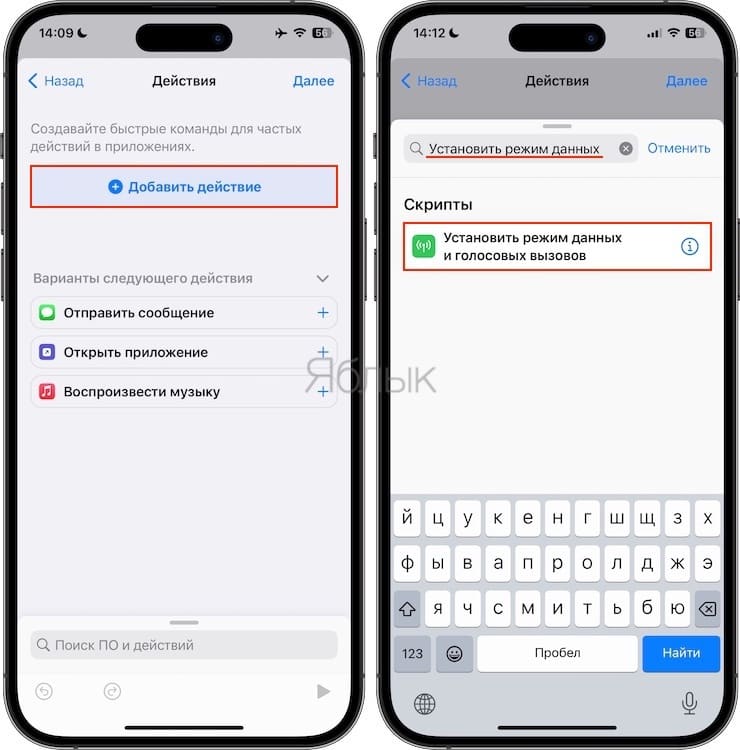
12. Там, где теперь написано «Установите как режим данных и голосовых вызовов», нажмите на подсвеченный голубым ваш вариант выбранного режим (к примеру, 5G или 3G / LTE).
13. Выберите нужный режим работы сети для вашего iPhone.
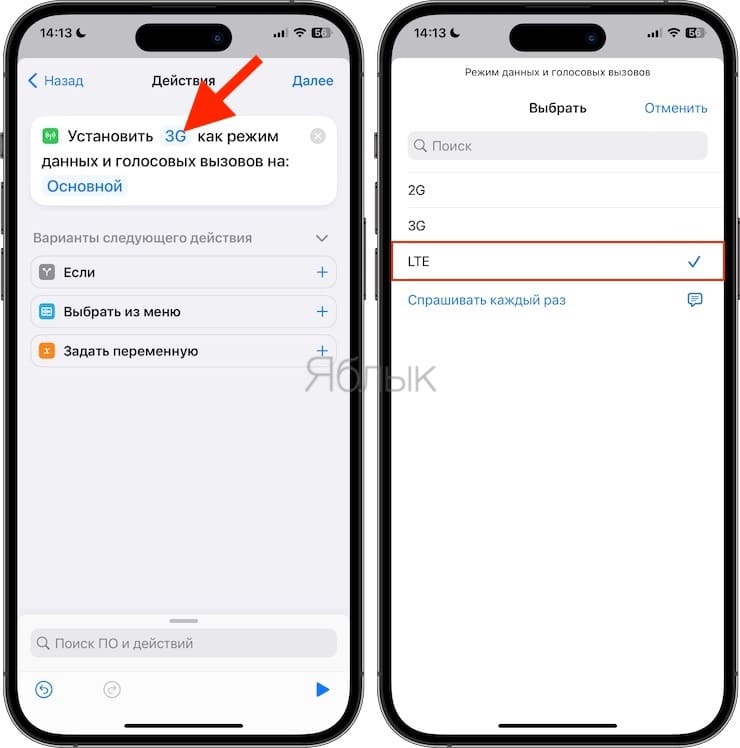
14. Завершите автоматизацию, нажав «Готово».
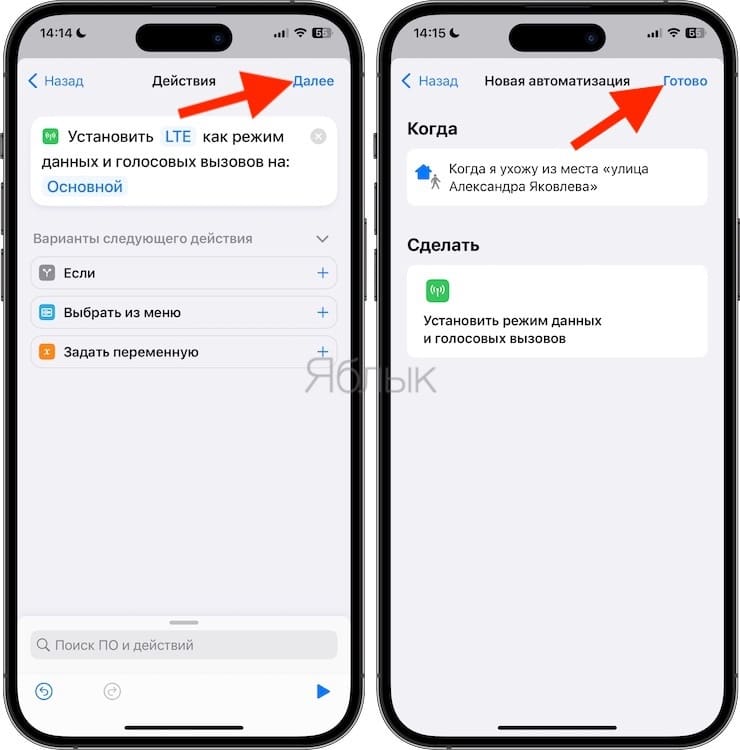
Эта команда переключит ваш аппарат в нужный режим сети, когда вы прибудете или покинете определенное место, причем можно осуществить это и в определенное время суток. Однако команда все еще неидеальна, так как вы не можете указать день недели. В результате если вы будете проезжать мимо вашей работы в субботу утром, то iPhone переключится на LTE или 5G сеть. И он будет делать это независимо от того, какой у телефона текущий заряд батареи.
Но, раз мы уже начали работать с простой командой, ее можно и расширить, получив возможность более точного контроля. Вот как создать команду, которая будет переключать смартфон на более экономный режим, когда уровень заряда батареи падает ниже 50%, и научить аппарат делать это автоматически.
Как автоматически включать / выключать 5G / 4G (LTE) / 3G / 2G на iPhone в зависимости от заряда батареи
1. Откройте на iPhone приложение «Команды» и перейдите на вкладку «Автоматизация» в нижней части экрана.
2. Нажмите на значок «+» в правом верхнем углу.
3. Выберите «Создать автоматизацию для себя».
4. Выберите «Уровень заряда».
5. Установите необходимый уровень заряда и выберите дополнительное условие (в нашем случае «Опускается ниже 50%»).
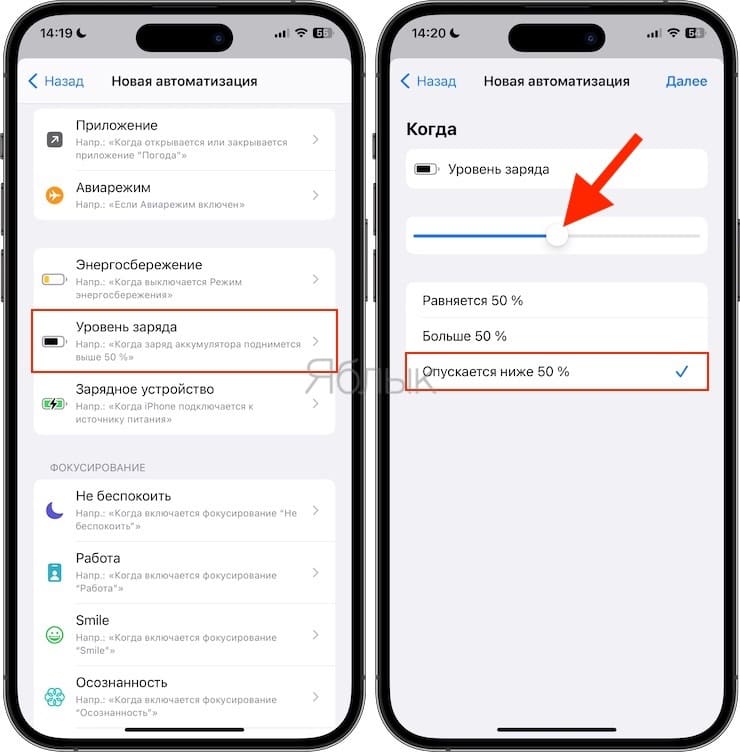
7. Нажмите на «Добавить действие».
8. При помощи поиска найдите скрипт «Установить режим данных и голосовых вызовов».
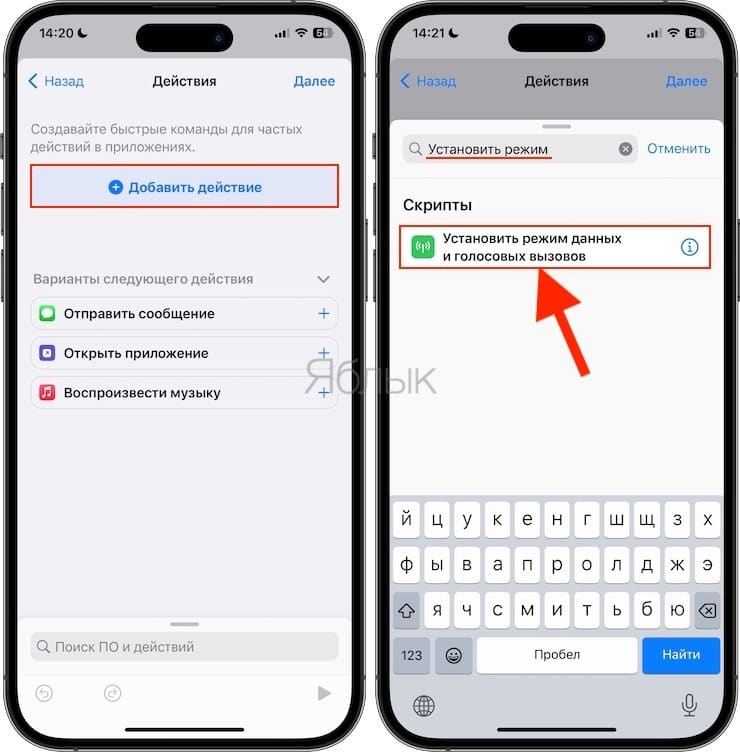
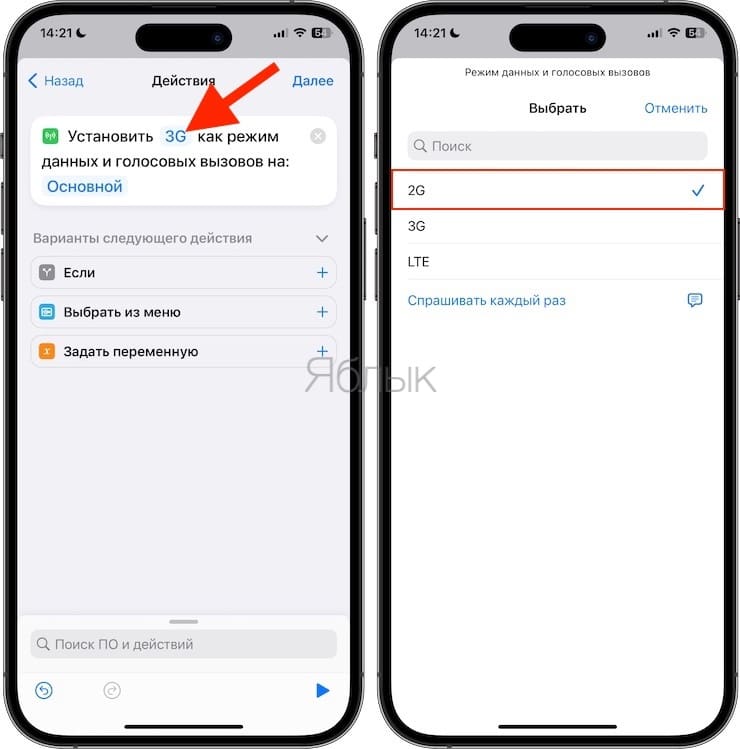
9. Там, где теперь написано «Установите как режим данных и голосовых вызовов», нажмите на подсвеченный голубым ваш вариант выбранного режим (к примеру, 2G или 3G).
10. Выберите нужный режим работы сети для вашего iPhone.
12. Деактивируйте переключатель «Спрашивать до запуска», чтобы телефон не задавал вам каждый раз вопрос о необходимости выполнить команду.
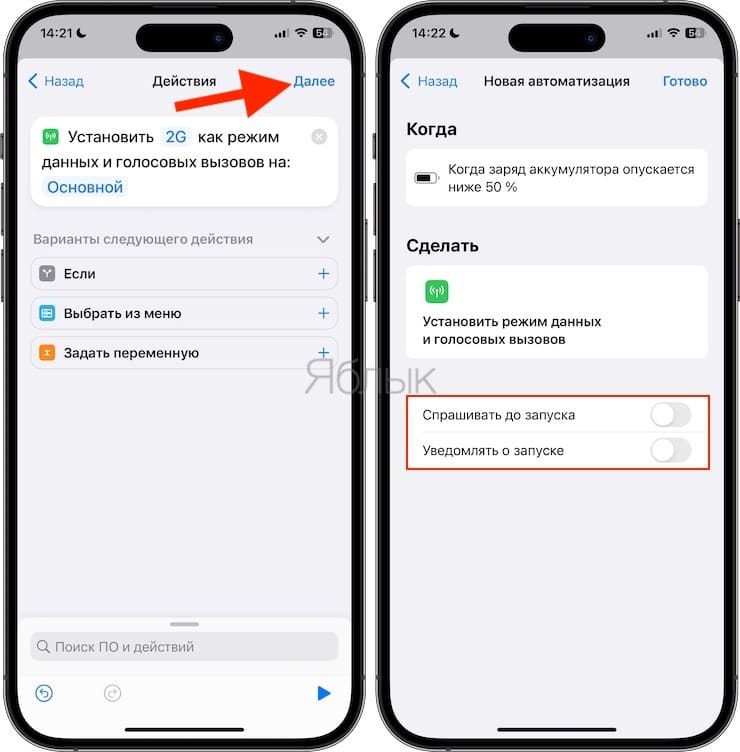
Вы создали команду, которая при уменьшении уровня заряда батареи iPhone ниже 50% переключит его в режим 2G.
Как автоматически выключать Сотовые данные в зависимости от вашего местоположения, времени или заряда батареи
Также рассмотрим вариант, при котором у вас вообще нет необходимости использовать сотовые данные. Например, при посещении рабочего офиса и возвращении домой, ваш iPhone тут же цепляется к знакомым Wi-Fi сетям. В таком случае, можно полностью автоматически включать Сотовые данные только во время, когда вы находитесь вне работы и дома. В свою очередь, когда вы будете находиться на работе или дома – Сотовые данные будут автоматически выключаться. Удобно? Ниже реализация такого сценария.
1. Откройте на iPhone приложение «Команды» и перейдите на вкладку «Автоматизация» в нижней части экрана.
2. Нажмите на значок «+» в правом верхнем углу.
3. Выберите «Создать автоматизацию для себя».
4. Выберите «Прибытие» или «Убытие».
5. На открывшейся странице «Когда» коснитесь «Выбрать» в строке «Геопозиция».
6. Выберите нужное место из предложенных или найдите новое.
8. Если вы просто хотите выключить / включить сотовую сеть в определенном месте, коснитесь «Любое время» или…
… нажмите «Временной интервал», выберите время начала и окончания, затем нажмите «Готово».
10. Нажмите на «Добавить действие».
11. При помощи поиска найдите скрипт «Вкл. выкл. сотовые данные».
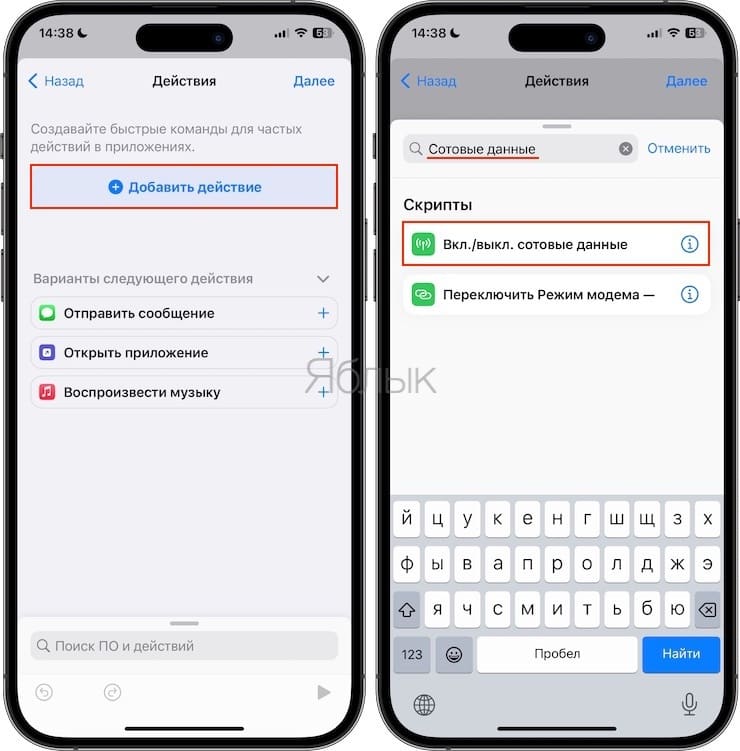
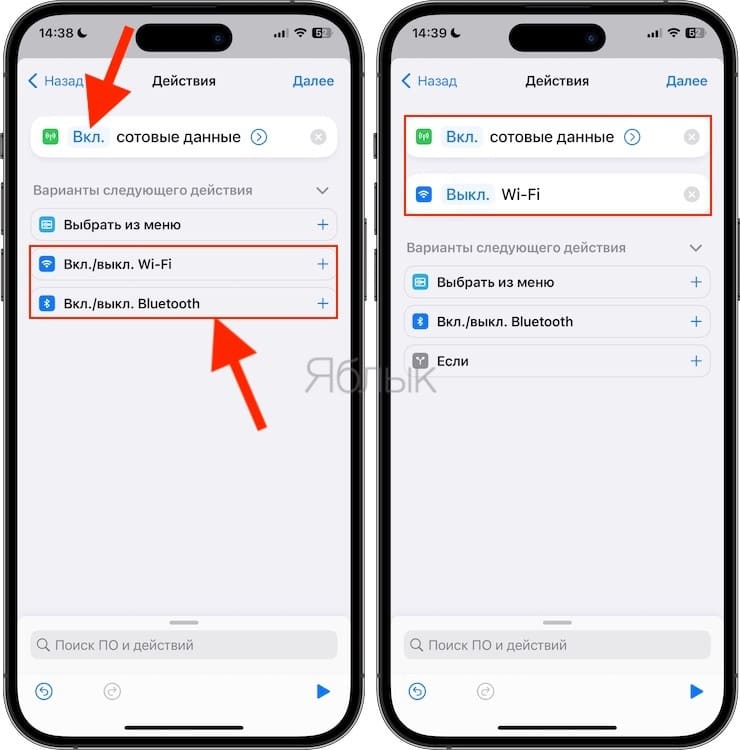
12. Там, где теперь написано «ваш вариант> сотовые данные», нажмите на подсвеченный голубым ваш вариант выбранного режима (к примеру, Вкл или Выкл).
13. Здесь же заодно можно добавить и другие службы, например, в нашем случае, при убытии с указанного места будут включаться сотовые данные и выключаться Wi-Fi (см. скриншот ниже).
14. Нажмите «Далее», а затем «Готово».
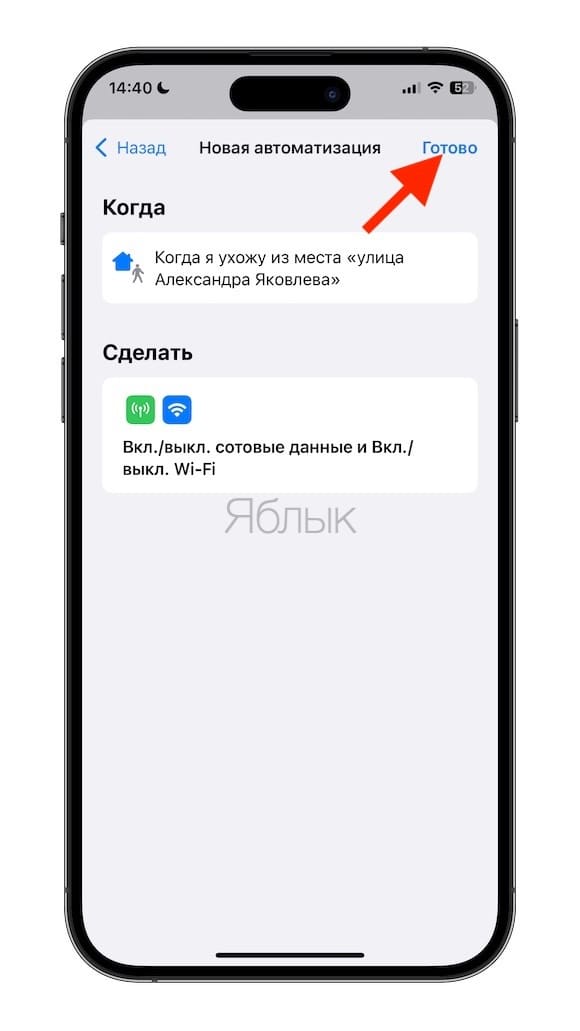
Повторите эту инструкцию с учетом других необходимых мест, определенного времени или заряда батареи.
�� Смотрите также:
- Эти данные ваш iPhone и iPad ежедневно отправляет в Apple: как это отключить?
- Как создать открытый календарь на iPhone или Mac (полезно для бизнеса).
- Как сделать и установить мелодию звонка (рингтон) на любой Айфон без компьютера прямо на устройстве?
�� Мы в Telegram и YouTube, подписывайтесь!