
Как создать загрузочную флешку для установки Windows 11
Совсем недавно вышла новая Windows 11, в этой статье давайте разберем как сделать загрузочную флешку для установки Windows 11. Для ее создания можно использовать несколько разных способов: с помощью официальной утилиты Media Creation Tool или других инструментов, если у вас уже имеется загруженный ISO образ с системой.
46K открытий
Хочу отметить, что описанными способам можно создать загрузочную флешку Windows 11, как из-под Windows 10, так и с помощью Windows 11. И второе, не обязательно, чтобы компьютер, на котором создаётся загрузочная флешка, был совместим с Windows 11.
Способ 1. Используем Media Creation Tool от Microsoft
Возьмите USB флешку размером не менее 8 Гб. Учитывайте, что при записи образа все данные с неё будут удалены. Зайдите на официальную страницу Майкрософт по загрузке Windows 11.
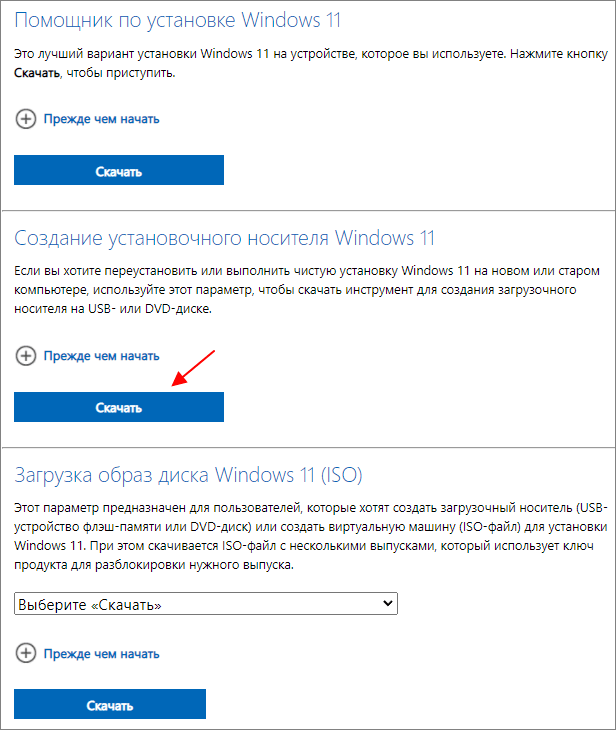
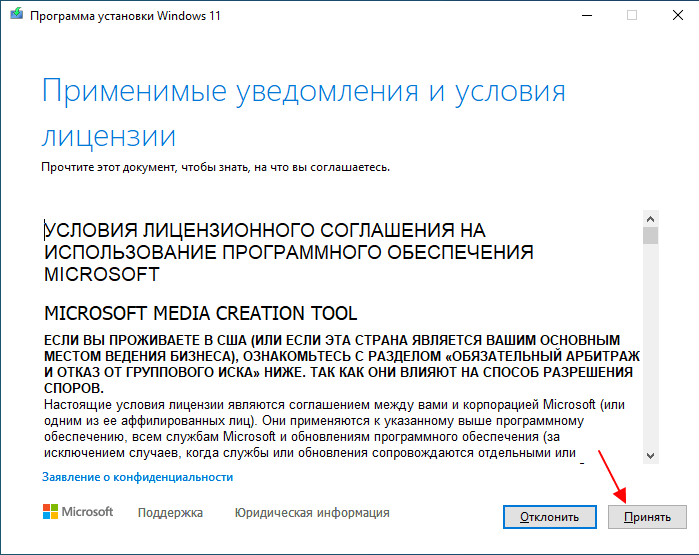
Видим раздел «Создание установочного носителя Windows 11». Нажмите «Скачать», и загрузите Media Creation Tool – официальную программу установки Windows 11 от Microsoft. После этого, запускаем утилиту и принимаем соглашения.
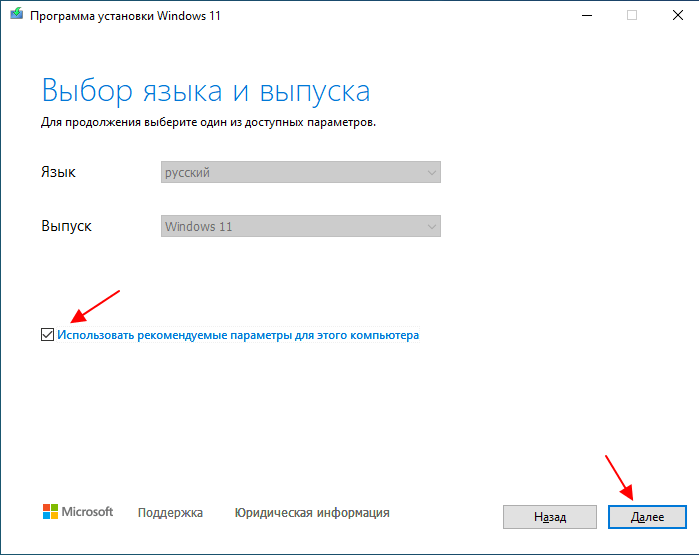
На экране «Выбор языка и выпуска» по умолчанию установлены параметры, которые соответствуют текущей системе. При желании, их можно изменить. Подтвердите ваш выбор нажатием «Далее».
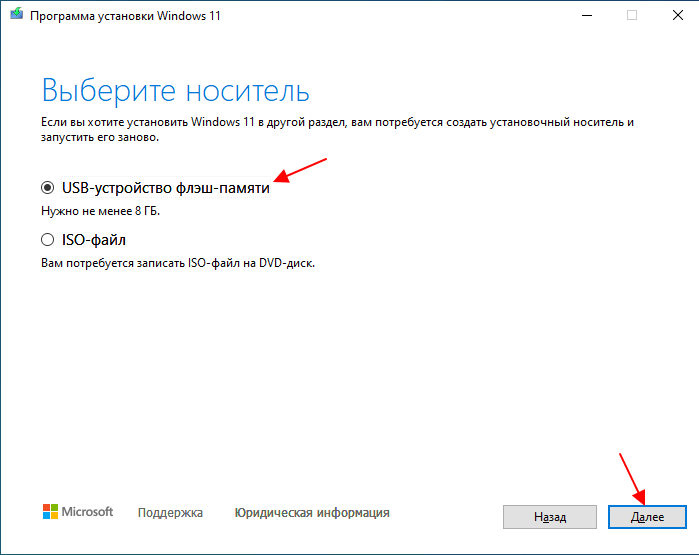
На данном этапе, программа установки предложит выбрать носитель. Выберите «USB-устройство флэш-памяти» и нажмите «Далее». Выберите флешку в списке съемных накопителей, на которую будете производить запись. Обратите внимание, что после нажатия «Далее» все данные с неё будут удалены.
После завершения создания установочной флешки вы увидите сообщение – «USB-устройство флэш-памяти готово». Нажмите «Готово» и ваша загрузочная флешка с Windows 11 готова к работе.
Способ 2. Используем Rufus.
Второй способ будет актуален в том случае, если у вас УЖЕ имеется образ ISO с Windows 11. Скачать его можно с той же страницы Microsoft, где и Media Creation Tool. Здесь указаны все предлагаемые Microsoft варианты.
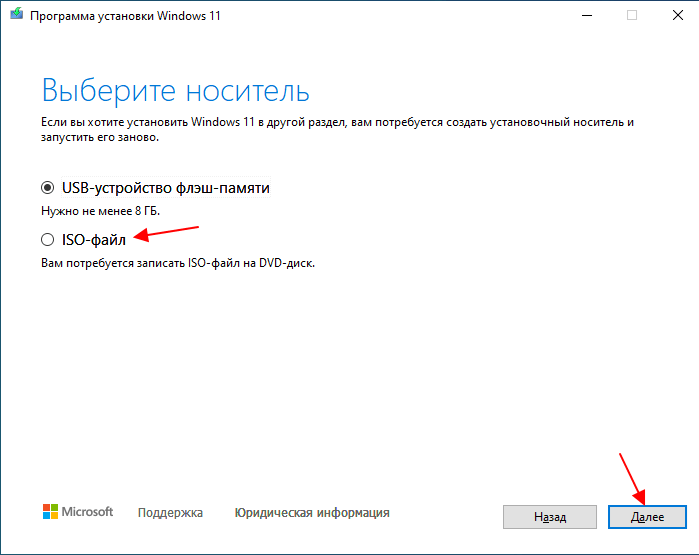
Или создать с помощью Media Creation Tool. Для этого, на странице Media Creation Tool «Выберите носитель», укажите «ISO-файл» вместо «USB-устройство флеш-памяти». Укажите папку, куда его сохранить. И дождитесь окончания загрузки и создания образа системы. По окончанию ISO-файл Windows 11 будет сохранён в указанную папку.
Для создания загрузочной флешки я воспользуюсь программой Rufus. Но Rufus не единственная программа для записи образов на носители. Аналогичных есть много. В списке популярных можно выделить такие программы как: Win32 Disk Imager, UltraISO, UNetBootting, WinToFlash, Universal USB Installer, и им подобные.
И так, для начала, запустите программу. Далее, выбираем нужный нам файл образа системы и нажимаем “Выбрать”. Потом, выбираем нужный нам тип носителя, то есть устройство “USB”. Если важных файлов на данном накопителе у вас нет, нажимаем “Старт”.
Снова подтверждаем то, что программа удалит все файлы на носителе и ожидаем завершения копирования файлов на Вашу флешку. После завершения видим сообщение “Готово”, то есть, загрузочная флешка готова. Можно приступать к установке Windows 11.
Но имейте ввиду, что установить Windows 11 с загрузочной флешки, созданной этими двумя способами, получится только на совместимом устройстве: с TPM (не ниже версии 2.0) и SecureBoot.
Способ 3. Используем Rufus для компьютера без TPM 2.0 и SecureBoot.
Если же ваш компьютер не оборудован доверенным платформенным модулем и в нем нет режима безопасной загрузки, то при установке вы увидите ошибку о том, что ваше устройство не соответствует минимальными системными требованиям для установки Windows 11.
В таком случае, для установки Windows 11 на неподдерживаемый компьютер, нужно создать загрузочную флешку особым способом. Их также уже есть несколько, но мне понравилось, как данная функция реализована в Rufus. Тем более, что программа является абсолютно бесплатной и с открытым кодом.
Процесс создания загрузочной флешки для несовместимого с Windows 11 ПК такой же. Единственным отличием будет то, что в меню «Параметры образа» нужно выбрать «Extended Windows 11 Installation» (no TPM/no Secure Boot) – то есть «…для установки на устройство без TPM и Secure Boot…»
При установке Windows 11 с помощью такой флешки на ПК без TPM и Secure Boot, не будет ошибки о несовместимости устройства.
Полную версию статьи со всеми дополнительными видео уроками смотрите в источнике. А также зайдите на наш Youtube канал, там собраны более 400 обучающих видео.
Как создать загрузочный USB-носитель для установки Windows 11
Иногда возникает необходимость воспользоваться загрузочной USB-флешкой с чистым образом Windows 11 для установки системы с нуля. Эта мера будет полезна при восстановлении системы из-за поврежденной сборки, для предотвращения потенциальных проблем или даже для подключения нового ПК к программе предварительной оценки Windows Insider.
Создание загрузочного USB-носителя Windows 11 с помощью программы Rufus
- 1. Скачайте финальный ISO-образ Windows 11 с помощью Windows 11 Media Creation Tool или на официальном сайте Microsoft. Вы также можете скачать любую инсайдерскую версию Windows 11 с помощью UUP dump или WZT-UUP:
- Сохраните файл и запомните расположение.
- 2. Подключите USB-накопитель, который нужно будет преобразовать в загрузочную флешку.
- ВАЖНО: все данные на накопителе будут удалены. Создайте резервную копию важных данных перед тем, как продолжить.
- Размер USB-накопителя должен составлять не менее 8 ГБ.
- 3. Запустите программу Rufus (или аналогичную программу).
- 4. Настройте параметры Rufus, как показано на скриншоте ниже.
Обратите внимание на следующие нюансы:
- Если по USB подключено несколько носителей (внешний жесткий диск, флешка и др.), убедитесь, что вы выбрали правильный диск в выпадающем списке
- На флешке должна использоваться файловая система NTFS. Если на вашем компьютере по какой-то причине NTFS на USB-накопителе не работает, вы можете отформатировать ее в FAT32.
- Укажите метку тома по вашему выбору.
- Рядом с пунктом “Создать загрузочный диск” нужно выбрать вариант “ISO-образ”. Нажмите по кнопке с иконкой диска и укажите расположение ISO-образа, скачанного на шаге 1.
- 5. Нажмите кнопку “Старт” — Rufus приступит к форматированию USB-накопителя и декомпиляции ISO-образа.
- 6. После завершения процесса создания USB-накопителя, вы можете использовать его для выполнения установки Windows.
Важно! Так как программа Rufus пока не совместима с безопасной загрузкой Secure Boot, процесс установки Windows 11 с USB-носителя, созданного с помощью Rufus, отличается от аналогичной установки Windows 10. В случае с Windows 11 необходимо выполнять установку в следующем порядке:
- Отключите функцию Secure Boot в BIOS/UEFI.
- Загрузитесь с USB-устройства и начните установку Windows 11 до первой перезагрузки в процессе установки.
- После первой перезагрузки, включите функцию Secure Boot в BIOS/UEFI и продолжите установку Windows 11.
На некоторых новейших устройствах с поддержкой UEFI NTFS данные действия выполнять не требуется.
Создание мультзагрузочного USB-носителя Windows 11 с помощью программы Ventoy
- 1. Скачайте финальный ISO-образ Windows 11 с помощью Windows 11 Media Creation Tool или на официальном сайте Microsoft. Вы также можете скачать любую инсайдерскую версию Windows 11 с помощью UUP dump или WZT-UUP.
- Сохраните файл и запомните расположение.
- Подключите USB-накопитель, который нужно будет преобразовать в загрузочную флешку.
- ВАЖНО: все данные на накопителе будут удалены. Создайте резервную копию важных данных перед тем, как продолжить.
- Запустите программу Ventoy.
- Нажмите на кнопку «Установить» для создания загрузочного носителя.

- Согласитесь на форматирование носителя.
- Программа Ventoy создала два раздела — с файловой системой ExFAT и FAT. Перейдите в раздел с файловой системой ExFAT (он будет большего размера).
- Скопируйте образ в раздел съемного носителя.

- Обратите внимание, названия образов не должны содержать пробелов и кириллицы.
Теперь, с помощью программы Ventoy вы можете на одно USB-устройство добавить не только ISO-образ для установки Windows 11, но также дополнительно добавить другие ISO-образы для установки других операционных систем. При этом для последующего добавления или удаления IS0-образов на съемный носитель, вам не нужно запускать программу Ventoy.
Создание загрузочного USB-носителя Windows 11 с помощью программы Windows 11 Media Creation Tool
Программа Media Creation Tool — это официальный бесплатный инструмент от Microsoft, с помощью которого можно скачать ISO-образ Windows 11 и создать загрузочную USB-флэшку или установочный DVD-диск.
Программа имеет простой и понятый интерфейс на русском языке и позволяет пошагово создать загрузочную USB-флэшку для установки Windows. Воспользуйтесь следующей подробной инструкцией по созданий загрузочного USB-носителя с Windows 11:
Как сделать загрузочную флешку с Windows 11?
Сделать загрузочную флешку с Windows 11 можно разными способами. Здесь будет рассмотрено два из них. Первый способ предполагает наличие образа диска (ISO-файла) Windows 11, и он может быть реализован в оффлайн-режиме, т.е. без доступа в сеть (если не считать самостоятельное предварительного скачивание ISO). Второй способ требует подключения к интернету, который понадобится для автоматического скачивания образа диска.
Способ 1: создание загрузочной флешки с Windows 11 при помощи Rufus
Rufus — простая в использовании бесплатная программа для создания загрузочных USB-накопителей, в т.ч. для установки с них различных операционных систем. Вообще, у этой утилиты много аналогов, но мы выбрали для примера именно ее, т.к. в Rufus присутствует функция, позволяющая сделать так, чтобы Windows 11 можно было установить на компьютер без встроенного в материнскую плату пресловутого модуля TPM 2.0 и даже с объемом ОЗУ менее 4 Гб и дисковым пространством менее 64 Гб.
При помощи программы Rufus загрузочные флешки создаются в несколько кликов мышью:
- Скачайте ISO-образ Windows 11 с любого доверенного источника.
- Скачайте установите и запустите утилиту Rufus.
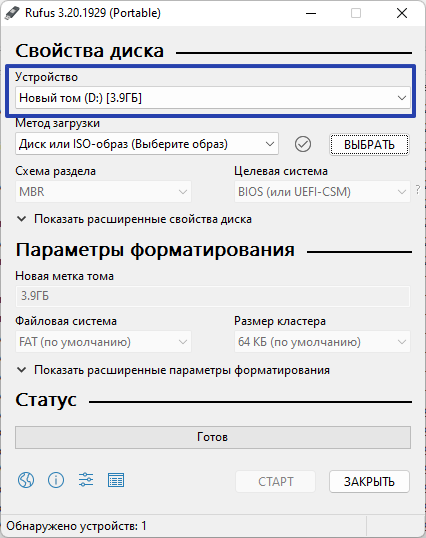
- Выберите целевое устройство для записи установочных файлов Windows 11 в графе «Устройство» (если к компьютеру подключена только 1 флешка, то ничего выбирать не потребуется).
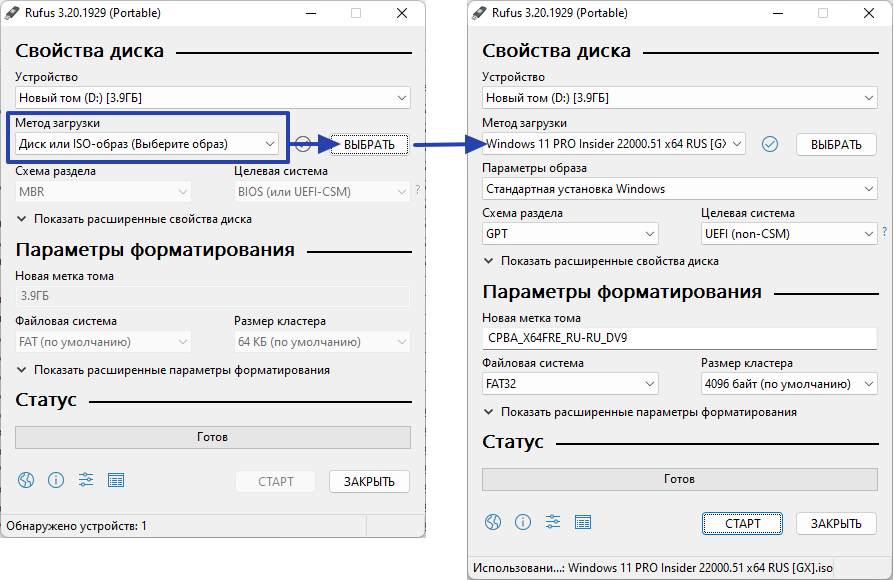
- В блоке «Метод загрузке» выберите вариант «Диск или ISO-образ», затем нажмите кнопку «Выбрать» и укажите в открывшемся окне предварительно скачанный ISO-образ Windows
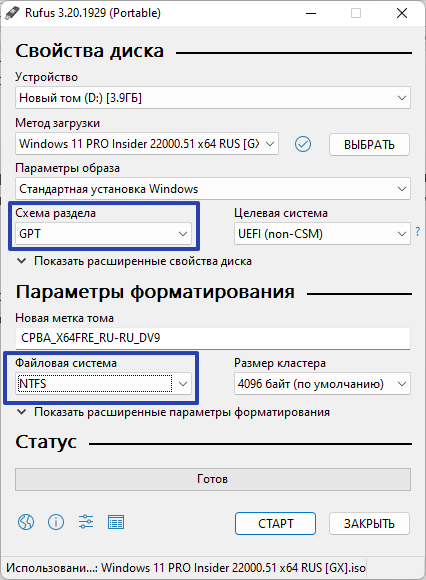
- В блоке «Схема раздела» установите вариант «GPT», а в блоке «Файловая система» выберите «NTFS». Все остальные настройки оставьте, как есть.
- Нажмите кнопку «Старт», что приведет к открытию небольшого окна с содержимым на английском языке (пока не предпринимайте никаких действий):
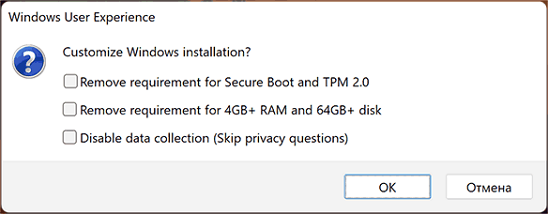
Если Windows 11 будет устанавливаться на компьютер, который полностью соответствует требованиям данной версии операционной системы, можно просто нажать кнопку «ОК», и программа Rufus начнет создание загрузочной флешки. Но в любом случае можно установить флажок напротив «Disable data collection (Skip privacy questions)». Данная опция позволит пропустить первоначальную настройку Windows 11 при первом ее запуске на компьютере. Две другие опции:
- «Remove requirement for Secure Boot and TPM 2.0». Позволяет обойти требование Windows 11 к включенному в BIOS/UEFI режиму безопасной загрузки, а также модулю TPM версии 2.0 (достаточно наличие модуля TPM версии 1.2, присутствующего даже на старых материнских платах).
- «Remove requirement for 4Gb+ RAM and 64GB+ disk». Позволяет обойти требование Windows 11 к объему ОЗУ в 4 Гб и дискового пространства в 64 Гб.
Стоит отметить, что в случае с дистрибутивами Windows 11 22H2 утилита Rufus отображает окно с иными опциями:
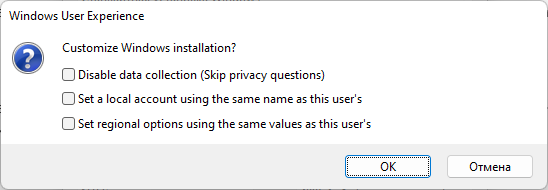
Помимо отключения первоначальной настройки Windows 11, в этом окне также можно активировать две следующие опции:
- «Setalocalaccountusingthesamenameasthisuser’s», т.е. использовать текущее (на компьютере, где запущена утилита Rufus в данный момент) имя пользователя для создания локальной учетной записи в Windows 11, которая будет устанавливаться с данной флешки (это также позволяет отключить требование к созданию учетной записи Microsoft, на чем также настаивает Windows 11 при первом запуске).
- «Setaregionaloptionsusingthesamevaluesasthisuser’s», т.е. использовать текущие настройки языка, времени и прочие региональные параметры.
Остается активировать нужные опции, нажать на кнопку «ОК» и дождаться завершения процесса создания загрузочной флешки.
Способ 2: создание загрузочной флешки с Windows 11 при помощи Media Creation Tool
Media Creation Tool — официальная утилита от Microsoft для создания загрузочных USB-флешек и DVD-дисков. Для ее использования предварительно скачивать ISO-образ не потребуется — программа самостоятельно скачает его с официальных источников. Настроек тоже никаких не требуется. Но стоит помнить, что данный способ подойдет только для компьютеров, полностью соответствующих требованиям Windows 11 (т.е. не обойтись без наличия модуля TPM 2.0 в материнской плате, поддержке чипом BIOS/UEFI безопасной загрузки Secure Boot и т.д.).
Сам же процесс создания загрузочной флешки с Windows 11 при помощи Media Creation Tool очень прост:
- Скачайте и запустите программу Media Creation Tool (установка не требуется).
- Согласитесь с условиями использования Media Creation Tool, затем нажмите «Далее» (если нужно, чтобы интерфейс Windows 11 был на английском или другом языке, предварительно снимите галочку с пункта «Использовать рекомендуемые параметры для этого компьютера» и выберите нужный язык в соответствующем блоке):
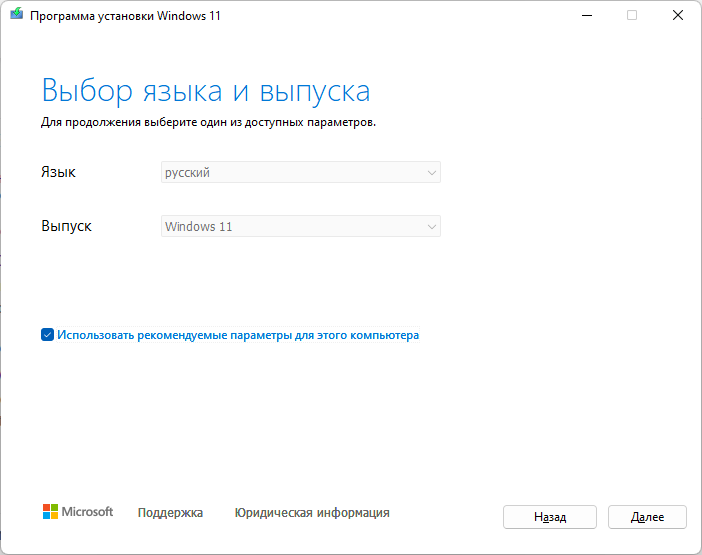
- В следующем разделе выберите вариант «USB-устройство флеш-памяти» и нажмите кнопку «Далее»:

- Теперь выберите флешку, на которую будет записаны установочные файлы Windows 11, и нажмите «Далее»:
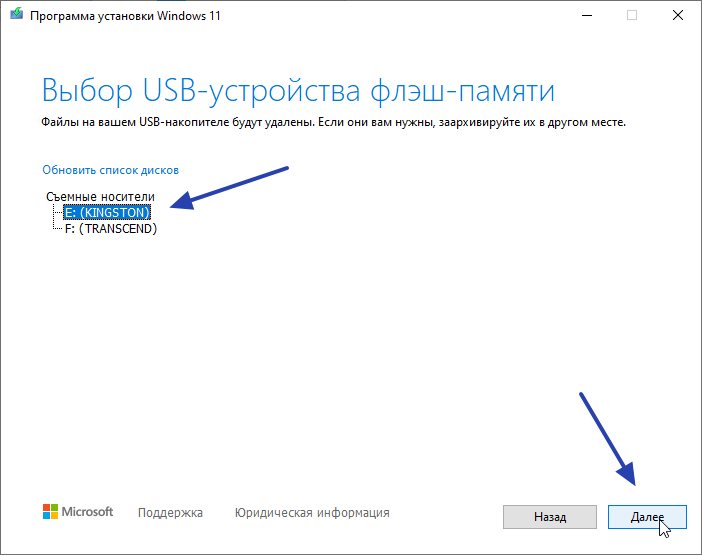
- Дождитесь окончания процесса создания загрузочной USB-флешки. Это может занять длительное время, т.к. Media Creation Tool будет скачивать ISO-образ Windows 11, размер которого составляет порядка 5 Гб или больше.

- Нажмите «Готово», чтобы завершить работу с программой Media Creation Tool.
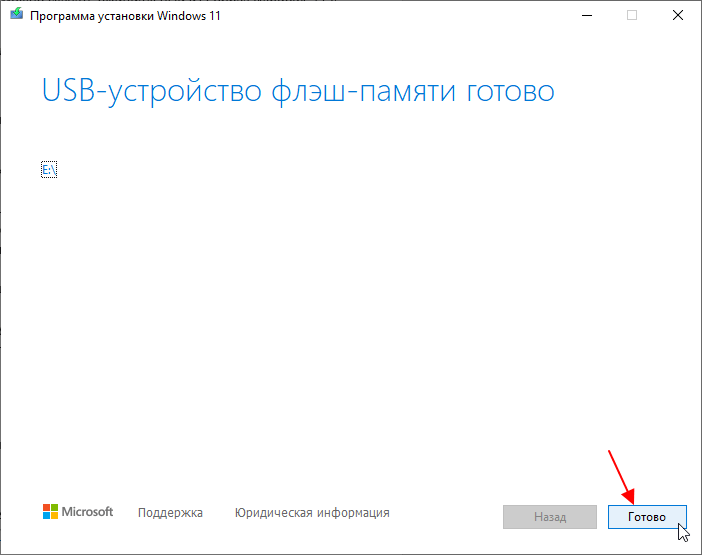
На этом все. Загрузочная флешка с Windows 11 создана.
Как записать Windows 11 на флешку с помощью Media Creation Tool W11 или Rufus
Для того чтобы установить Windows 11 с нуля необходима загрузочная флешка с данной операционной системой. Также такая флешка может понадобиться для конвертации диска в GPT или восстановления системы после сбоев.
В данной статье мы расскажем, как записать Windows 11 на флешку при помощи официальной утилиты Media Creation Tool W11 или программ от сторонних разработчиков. В статье будут рассмотрены такие программы как Universal Media Creation Tool и Rufus.
Как создать загрузочную флешку с Windows 11
Media Creation Tool W11
Самым правильным способом создания загрузочной флешки с Windows 11 будет использование официальной утилиты от Майкрософта под названием Media Creation Tool W11 (MediaCreationToolW1). Данная утилита позволяет записать Windows 11 на флешку или скачать ISO-образ. При этом можно выбрать язык и выпуск операционной системы, которые вам подходят.
Для того чтобы скачать Media Creation Tool W11 нужно перейти на страницу загрузки Windows 11 и нажать на кнопку « Скачать » в блоке « Создание установочного носителя ».
- Ссылка: https://www.microsoft.com/ru-ru/software-download/windows11
После скачивания запустите Media Creation Tool W11 и примите условия лицензии.
Дальше нужно выбрать язык и выпуск Windows 11. Здесь можно оставить значения по умолчанию и просто нажать на кнопку « Далее » либо снять отметку « Использовать рекомендуемые параметры » и выбрать подходящий язык и выпуск.
Следующий шаг – выбор носителя. Media Creation Tool W11 позволяет сразу записать Windows 11 на флешку либо скачать ISO-файл. Если вам нужно создать загрузочную флешку, то выбирайте первый вариант.
Последний этап настройки – выбор съемного носителя. Здесь нужно выбрать флешку, на которую вы хотите записать Windows 11.
Обратите внимание, запись Windows 11 удалит все файлы, которые хранились на флешке.
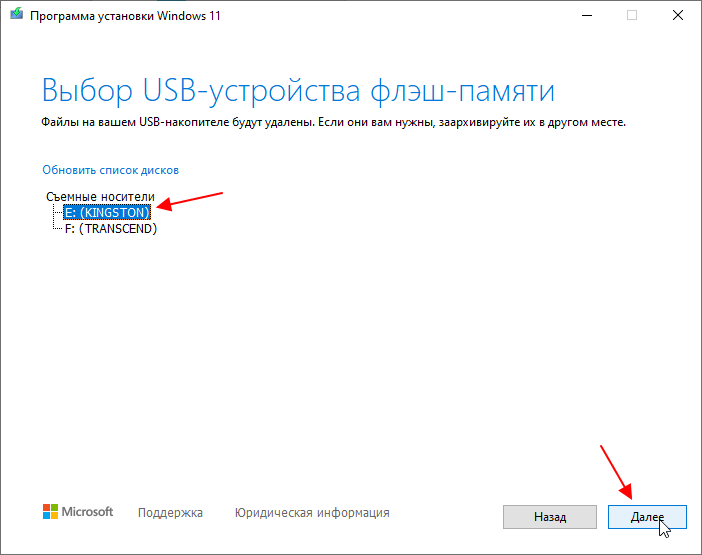
После этого начнется скачивание и запись Windows 11 на флешку. Этот процесс может занять некоторое время, поскольку нужные файлы загружаются из интернета.

После завершения записи появится сообщение « USB-устройство флэш-памяти готово ».
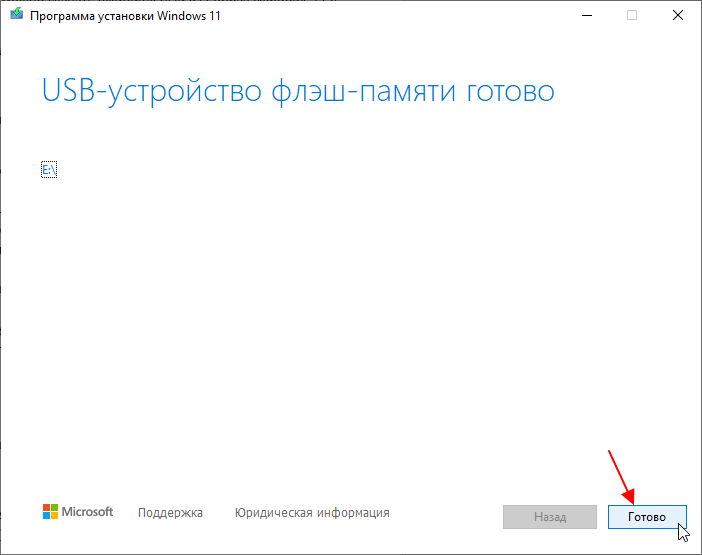
Все загрузочная флешка с Windows 11 готова и ее можно использовать для установки или обновления операционной системы.
Universal Media Creation Tool
Universal Media Creation Tool — это скрипт от стороннего разработчика, с помощью которого можно скачивать ISO-образы разных версий Windows, выполнять автоматическое обновление до Windows 11 без проверки на совместимость компьютера или создавать загрузочные флешки.
Чтобы скачать Universal Media Creation Tool нужно зайти на страницу проекта на GitHub, нажать на кнопку « Code » и выбрать « Download ZIP ».
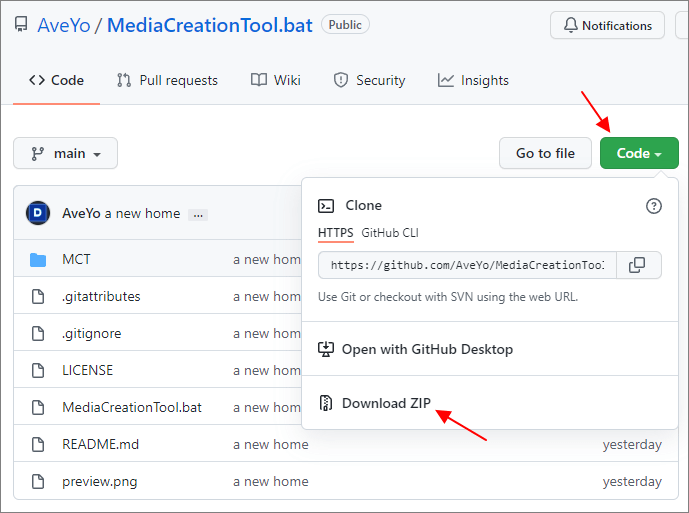
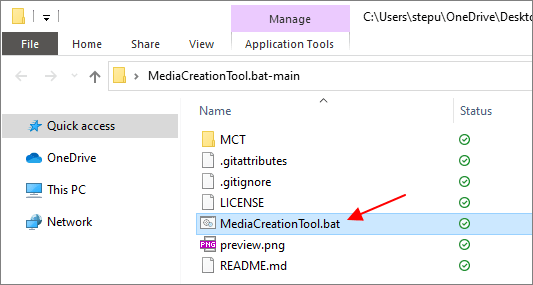
Дальше нужно распаковать архив и запустить файл « MediaCreationTool.bat ».
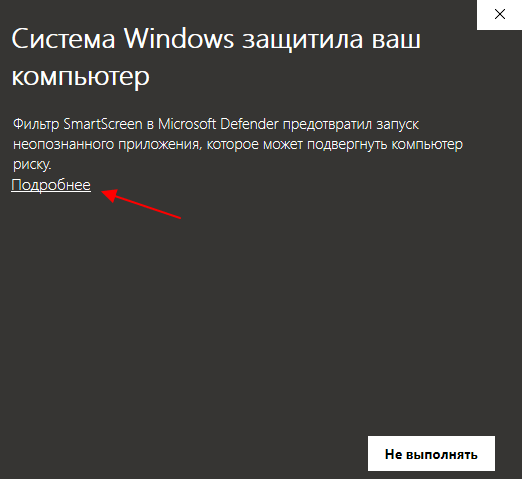
Если на экране появится предупреждение фильтра SmartScreen, то нужно нажать « Подробнее » и потом « Выполнить в любом случае ».
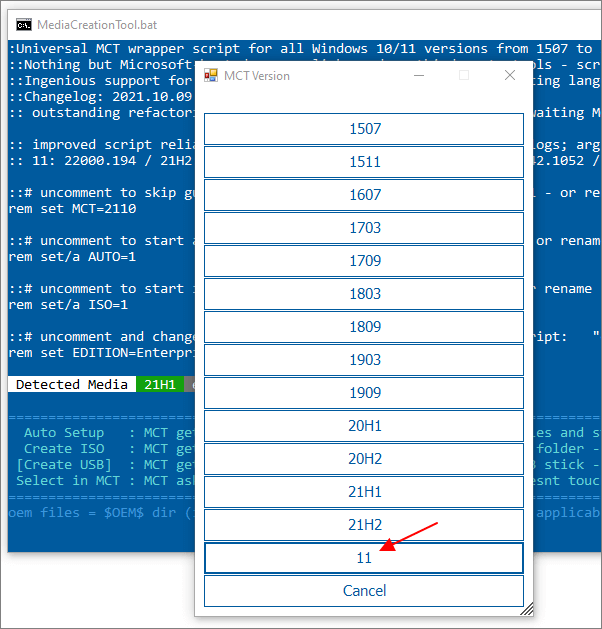
В результате должна открыться командная строка и меню со списком доступных версий Windows. Здесь нужно выбрать пункт « 11 », который обозначает Windows 11.
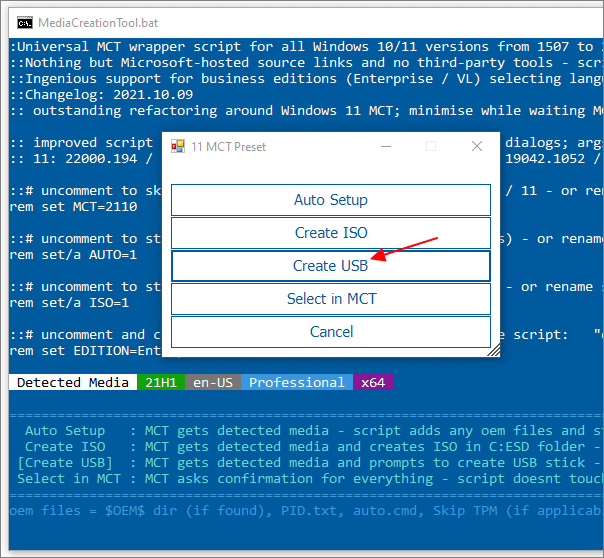
Дальше появится меню со списком действий. Для того чтобы записать Windows 11 на флешку нужно выбрать пункт « Create USB ».
После этого запустится утилита Media Creation Tool, которую мы рассматривали выше. Здесь нужно будет выбрать флешку для записи Windows 11 и нажать на кнопку « Далее ».
Дальше нужно дождаться появления сообщения « USB-устройство флэш-памяти готово ».
Rufus
Чтобы записать Windows 11 на флешку с помощью Rufus вам понадобится образ диска в формате ISO. Скачать такой образ можно на сайте Майкрософт.
- Ссылка: https://www.microsoft.com/ru-ru/software-download/windows11
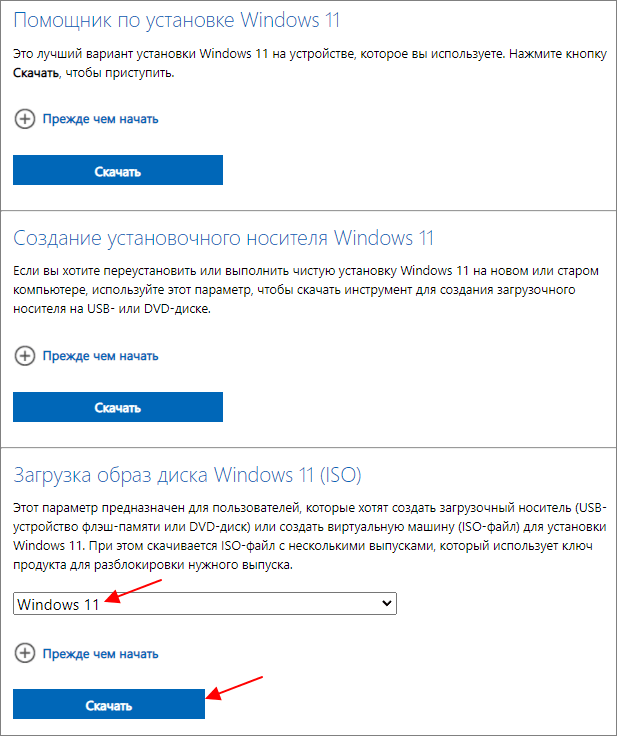
Также потребуется программа Rufus. Это бесплатная программа для создания загрузочных флешек. С ее помощью можно создавать загрузочные флешки для установки Windows, Linux, DOS и других операционных систем. Скачать Rufus можно на официальном сайте разработчика.
- Ссылка : https://rufus.ie/ru/
(нужна версия 3.17 или выше)
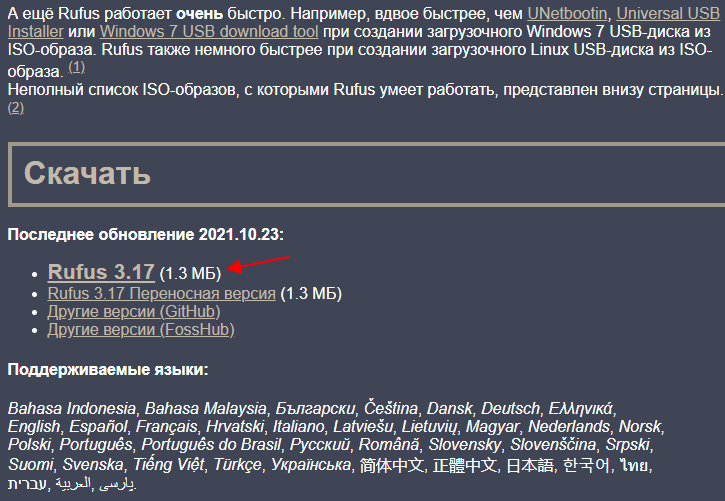
Обратите внимание, для записи Windows 11 на флешку рекомендуется использовать Rufus 3.17 или более новую версию. Это позволит избежать проблем с Secure Boot, более подробно на странице FAQ в GitHub.
После запуска Rufus нужно выполнить следующее:
- Выберите флешку, на которую вы хотите записать Windows 11. Для этого в самом верху окна есть выпадающий список с доступными устройствами. Если к компьютеру подключена только одна флешка, то здесь она уже будет выбрана.

- Выберите ISO-образ с Windows 11, который нужно записать на флешку. Для этого нажмите на кнопку « Выбрать » и укажите нужный ISO-файл.
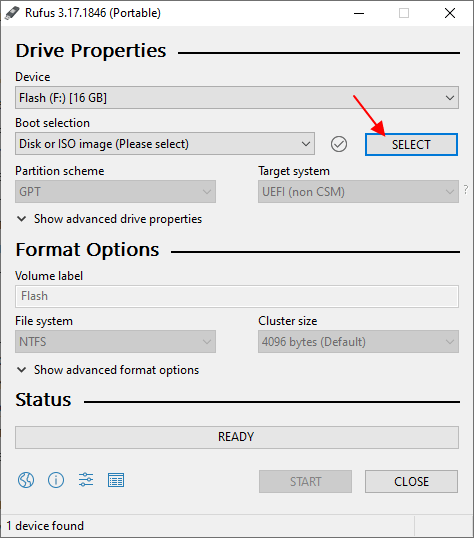
- После этого появится меню « Image Option ». Здесь можно настроить обход некоторых системных требований Windows 11. По умолчанию здесь выбранно « Standard Windows 11 Installation (TPM 2.0 + Secure Boot) » — это стандартная установка без изменений. Если же выбрать вариант « Extended Windows 11 Installation (no TPM/no Secure Boot/8GB- RAM) », то установка будет выполнена без TPM, Secure Boot и 8 ГБ оперативной памяти.

- Остальные параметры можно оставить по умолчанию. Запустите запись данных на флешку нажатием на кнопку « Старт » и подтвердите удаление всех данных с флешки.

Дальше начнется запись Windows 11 на флешку. После завершения процесса записи можно закрывать программу Rufus, загрузочная флешка с Windows 11 готова.
Как создать загрузочную флешку вручную
Также загрузочную флешку можно создавать вручную. Для этого вам понадобится ISO-образ Windows 11 со сжатым файлом « install.esd » (вместо несжатого « install.wim »). Файл « install.esd » весит меньше 4 ГБ, что позволяет записать его на флешку с файловой системой FAT32 и создать загрузочную флешку вручную, без использования каких-либо программ.
Для того чтобы проверить какой у вас файл, сжатый « install.esd » или несжатый « install.wim », нужно любым способом открыть ISO-образ и перейти в папку « sources ». Если здесь лежит файл « install.esd », то ISO-образ подходящий, загрузочную флешку можно создать вручную. Если же в папке « install.wim », то нужно использовать способ с программой Rufus 3.17.
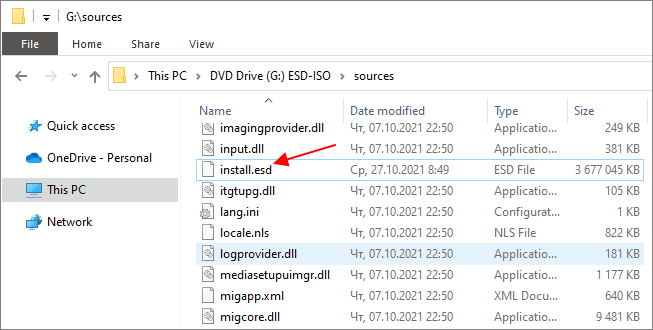
Скачать ISO-образ со сжатым файлом « install.esd » можно с помощью программы Media Creation Tool W11, которую мы рассматривали выше.
Чтобы вручную записать Windows 11 на флешку нужно выполнить следующее:
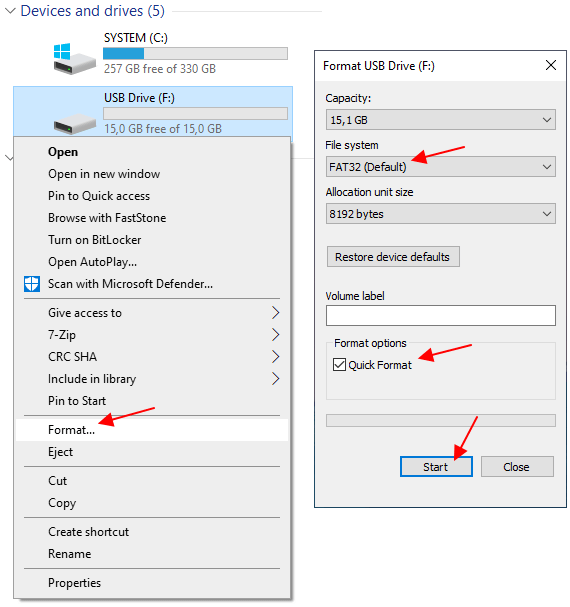
- Форматируйте флешку в FAT32 (используя быстрое форматирования). Для этого нужно открыть окно « Этот компьютер », кликнуть правой кнопкой по флешке и выбрать « Форматировать ». В окне форматирования нужно выбрать файловую систему FAT32 и включить быстрое форматирование. Обратите внимание, форматирование удаляет с флешки все данные.
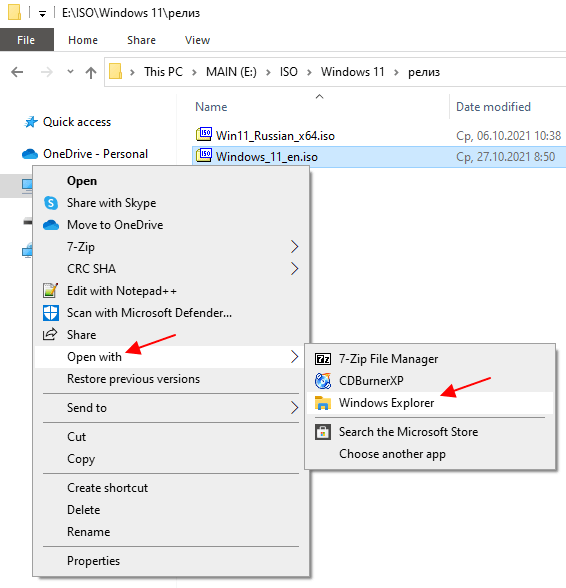
- Смонтируйте ISO-образ с Windows 11. В последних версиях Windows 10 это можно сделать без использования сторонних программ. Кликните правой кнопкой мышки по ISO-файлу и выберите « Подключить » или « Открыть с помощью – Проводник ». В результате в системе появится виртуальный диск с содержимым образа.
- Скопируйте все файлы со смонтированного ISO-образа на флешку. Для этого можно просто перетащить файлы с одного диска на другой.
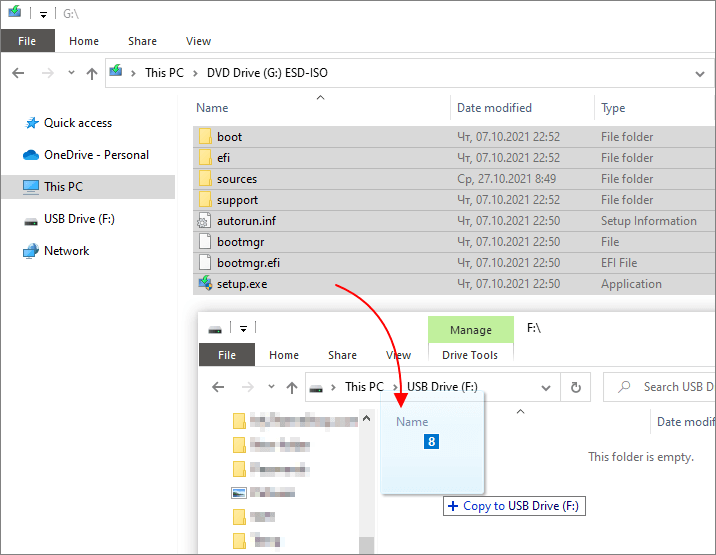
После копирования файлов загрузочная флешка с Windows 11 готова.
Возможно вам будет интересно:
- Как открыть ISO файл на Windows 10
- Как установить Windows 11 без TPM 2.0 и Secure Boot
- Что такое TPM 2.0 для Windows 11
- Что такое Secure Boot для Windows 11
- Как записать Windows на диск
- Какой программой открыть файл ISO
- Как сделать образ ISO
- Как распаковать ISO файл
- Как ISO образ записать на флешку