
Какие свойства слоя определяются с помощью выпадающего списка режим
Уроки 109 — 110
Многослойные изображения
(§61. Многослойные изображения)
3. Какие форматы файлов используют для хранения многослойных изображений?
4. Какие операции можно выполнять со слоями?
5. Что такое фоновый слой?
6. Как обозначаются прозрачные области слоя?
7. Какие свойства слоя определяются с помощью выпадающего списка Режим?
8. Каким образом можно объединить слои?
9. Какие особенности имеют текстовые слои?
10. Что такое маска слоя? Зачем она нужна?
Следующая страница §61. Многослойные изображения

Cкачать материалы урока
Учитель информатики
Сайт учителя информатики. Технологические карты уроков, Подготовка к ОГЭ и ЕГЭ, полезный материал и многое другое.
Многослойные изображения. ГДЗ по Информатике 11 класс.
Информатика. 11 класс. Углубленный уровень. В 2 ч. Поляков К.Ю., Еремин Е.А.
§ 61. Многослойные изображения
Вопросы и задания
1. Что такое «неразрушающие методы обработки»?
2. Зачем используют слои? Что это даёт?
3. Какие форматы файлов используют для хранения многослойных изображений?
Слои AutoCAD
Слои в AutoCAD – это инструмент для логического группирования данных. Подобно наложению друг на друга прозрачных пленок с элементами чертежа, слои могут отображаться отдельно или в комбинации друг с другом.
При работе со слоями в AutoCAD имеется ряд особенностей.
- Каждому слою можно присвоить свой цвет линий. Назначение цвета определенной группе объектов играет положительную роль при выводе чертежа на печать – в этом случае можно будет управлять толщиной линий при печати. Также можно указать отдельные слои, которые не будут распечатываться.
- Слои можно применять для работы над определенными задачами, имеющими различное функциональное назначение. Например, один слой можно использовать для нанесения размеров, другой – для элементов конструкций и т.д.
- Отдельные слои можно отключить, после чего на экран и на печать они выводиться не будут. Также можно защитить отдельный слой от редактирования; в результате он будет оставаться видимым, но недоступным для случайных изменений.
- Одни слои можно определять для работы только из пространства модели, а другие – из пространства листа.
Слои и их характеристики хранятся в базе данных чертежа. Последнее позволяет при переносе документа на другой чертеж избежать повторного определения слоев.
Примечание. В AutoCAD реализован эффективный доступ к слоям и работа с ними при помощи фильтров, позволяющих группировать слои по определенным признакам, а также изменять свойства сразу всех слоев группы.
Работа с диспетчером свойств слоев
Основной командой работы со слоями является команда СЛОЙ (Layer), которой соответствуют кнопка Свойства слоя (Layers Properties). Команда СЛОЙ (Layer) открывает окно Свойства слоя (Layer Properties), изображенное далее – Диспетчер слоев.
alt=»Слои AutoCAD» width=»808″ height=»433″ /> Диспетчер слоёв
Окно Диспетчера слоев разделено на две части. Слева расположен древовидный список с именами групп родственных слоев и список фильтров слоев.
Группировка слоев может быть эффективна в случае, когда последних в чертеже много и появляется необходимость их разделения по определенным критериям, задаваемых пользователем. Например, в архитектурной части чертежа коттеджа могут находиться слои с изображением несущих стен, перегородок, оконных и дверных рам и т.д. Тогда можно ввести группу «Архитектура» и уже в ней создавать указанные слои.
Использование фильтров слоев может быть удобным, когда требуется просмотреть слои с одинаковыми свойствами отдельно от других. Например, можно задать фильтр, который давал бы возможность выбрать и просмотреть только те слои, у которых в свойствах установлена одинаковая толщина линий.
В правой части Диспетчера слоев выводится список слоев (строки) со своими характеристиками (столбцы), принадлежащих выбранному фильтру или группе. Следует отметить, что в новом чертеже обязательно присутствует нулевой слой (с именем 0), который по умолчанию является текущим и который нельзя удалить. Для удаления какого-либо другого, ставшего ненужным слоя достаточно один раз щелкнуть левой кнопкой мыши по его имени, после чего нажать кнопку Удалить (Delete).
Текущий слой — это слой, на котором в данный момент осуществляется работа с объектами. Рядом с именем текущего слоя имеется флажок . Для того чтобы установить какой-либо слой текущим, можно один раз щелкнуть левой кнопкой мыши по его имени и затем нажать кнопку Установить (Current) или просто дважды щелкнуть по имени слоя.
Вверху, над списком слоев, расположен набор кнопок, предназначенных для создания нового или удаления ненужного слоя, установки имени текущего слоя, а также указания вспомогательной информации.
Примечание. При работе со слоями следует иметь в виду, что удалению не подлежат: текущий слой; слои, содержащие объекты или зависящие от внешних ссылок; нулевой слой, а также слои, на которые ссылаются объекты блока.
Каждый слой имеет характеристики, которые выводятся в виде заголовков столбцов:
- Имя (Name) — имя слоя длиной от 1 до 31 символа;
- Вкл (On) — состояние отключения (слой не выводится на экран, не печатается, но участвует в регенерации) или включения слоя (если слой включен, пиктограмма имеет вид включенной лампочки , а если нет – лампочка темная );
- Заморозить (Freeze) — состояние замораживания (слой не выводится на экран, не печатается и не участвует в регенерации) или размораживания слоя (если слой разморожен, пиктограмма имеет вид солнца , если заморожен – снежинки );
- Блокировать (Lock) (Блокированный) — состояние блокирования (слой видим, но недоступен для редактирования) или разблокирования слоя (если слой блокирован, пиктограмма имеет вид закрытого замка , а если нет – замок открыт );
- Цвет (Color) — текущий цвет для объектов слоя, у которых в качестве цвета задано значение По слою (ByLayer );
- Тип линий (Linetype) — текущий тип линий для объектов слоя, у которых в качестве типа линии задано значение По слою (ByLayer);
- Вес линий (Lineweight) — текущая толщина линий для объектов слоя, у которых в качестве значения толщины задано значение По слою (ByLayer), Стиль печати (U Plot Style) — стиль, применяемый к слою при печати;
- Печать (Plot)— состояние объектов слоя относительно вывода на внешнее устройство (если слой выводится на печать, пиктограмма имеет вид работающего принтера , а если нет – отключенного ).
Внизу окна Диспетчера слоев расположен флажок, позволяющий включить режим инвертирования фильтра вывода слоёв (флажок Инвертир (Invert filter))
Внизу окна Диспетчера слоев расположены два флажка, позволяющие включить режим инвертирования фильтра вывода слоев (флажок Инвертир (Invert filter)) и применить принятые настройки к панели свойств объектов Layer (флажок Apply to layers toolbar).
Создание нового слоя
Для создания нового слоя необходимо в окне Диспетчера слоев, нажать кнопку Новый (New), после чего в список Диспетчера слоев будет добавлена строка нового слоя с именем Слой1 (Layer1), принимающего по умолчанию параметры, которые имел выделенный до этого слой. Далее необходимо изменить эти характеристики в соответствии с предъявляемыми к слою требованиями.
Рассмотрим эту процедуру поэтапно.
- Задание имени. После того как слой будет создан, его имя, присваиваемое по умолчанию, будет открыто для редактирования. Если в будущем слой придется переименовывать, нужно будет выполнить щелчок левой кнопкой мыши по его прежнему имени и в открывшемся поле ввести новое имя.
- Установка допусков. Если требуется изменить один из установленных режимов слоя (таких как блокировка, замораживание, активность и допуск выхода на печать), достаточно один раз щелкнуть мышью по соответствующей пиктограмме напротив имени слоя – ее внешний вид изменится, а значение режима станет противоположным.
- Назначение цвета. Значение в столбце Цвет (Color) говорит о текущем цвете объектов слоя, у которых в качестве цвета задано значение По слою (ByLayer). Если в Диспетчере слоев щелкнуть мышью по значку цвета слоя (образцу или наименованию цвета), то раскроется диалоговое окно Выбор цвета (Select Color). Далее выбираем цвет из стандартной выборки «чистых» цветов или открываем подробную палитру для поиска «смешанных» цветов.
- Задание типа линии. Название в столбце Тип линии (Linetype) задает тип линии, который будет присваиваться объектам, построенным в этом слое и имеющим в качестве типа значение По слою (ByLayer). Если в Диспетчере слоев щелкнуть мышью по значку типа линии (его образцу или наименованию типа), то раскроется диалоговое окно Выбор типа линии (Select Linetype), изображенное ниже.
В этом окне нужно будет выбрать желаемый тип линии или, если его в списке нет, использовать кнопку Загрузить (Load) для его загрузки из окна Загрузка/перезагрузка типов линий (Load or Reload Linetypes).
5. Задание толщины линий. Значение в столбце Вес линий (Lineweight) задает ширину линий, которая будет присваиваться объектам, построенным в этом слое и имеющим в качестве толщины значение По слою (ByLayer). Если в Диспетчере слоев щелкнуть по значку толщины линии (его образцу или значению), то раскроется диалоговое окно Вес линий (Lineweight), приведенное ниже.
alt=»Слои AutoCAD» width=»362″ height=»435″ /> Выбор толщины линий для объектов слоя.
6. Выбор стиля печати. Стиль печати – это необязательный элемент слоя, предназначенный для определения совокупности данных о цвете, толщине, контрастности и других атрибутах объектов при печати. Другими словами, применение стиля печати позволяет видоизменить отдельные объекты чертежа при выводе его на печать по сравнению с тем, как он выглядит на экране.
Существуют два вида стилей печати – цветозависимый и именованный. Цветозависимые стили основываются на цвете самих объектов, т.е. на том цвете, с которым они видны на экране. Так как AutoCAD оперирует 255 цветами, то и цветозависимых стилей тоже 255. Таблицы этих стилей печати записаны в файлах с расширением .ctb.
В отличие от цветозависимых, именованные стили печати не зависят от цвета объектов. Любой именованный стиль может быть присвоен объекту независимо от его цвета. В этом случае объекты, видимые на экране одним цветом, при выводе чертежа на печать будут выглядеть по-другому. Таблицы именованных стилей печати записаны там же, где и цветозависимые, однако в файлах с расширением .stb.
Для того чтобы просмотреть и изменить свойства стилей печати, используется команда ДИСПСТИЛЬ (Stylesmanager). Эта команда открывает средствами операционной системы Windows папку Plot Styles, в которой хранятся файлы именованных и цветозависимых таблиц стилей печати. Двойной щелчок по пиктограмме любого файла открывает диалоговое окно Редактор таблицы стилей печати (Plot Style Table Editor), позволяющее настроить свойства соответствующего стиля.
Цветозависимый стиль печати устанавливается автоматически слою при его создании, и в большинстве случаев эти настройки не меняются.
Фильтрация списка слоев
Как уже было отмечено ранее, необходимость в фильтрации возникает, когда документ содержит большое количество слоев. В этом случае при работе с ними могут возникать различные трудности.
Фильтрация слоев — это ограничение списка доступных слоев по различным критериям, устанавливаемым пользователем. Созданный в результате фильтрации набор рабочих слоев можно записать, присвоив фильтру имя.
Для настройки или создания фильтра слоев используется кнопка , расположенная в левом верхнем углу Диспетчера слоев. Она вызывает диалоговое окно Новый фильтр по свойствам (New Property Filter), изображенное на рис. 7.9. В этом окне в поле Имя фильтра (Filter name) необходимо ввести имя фильтра, а затем выбрать свойства фильтрации.
При задании параметров фильтрации можно использовать критерии, основанные на наличии определенных символов в имени слоя, на цвете слоя, толщине и типе линий, допусках слоя, стиле печати и других параметрах. Например, чтобы отобразить слои, для которых установлен белый цвет, достаточно выбрать в поле Цвет (Color) значение белый (white) и нажать кнопку ОК. В результате имя фильтра будет добавлено в список фильтров Диспетчера слоев. Далее, чтобы увидеть все слои чертежа, необходимо выбрать параметр Все слои (All Used Layers), а если в списке выбирается имя с ранее созданным фильтром, то видимы будут только те слои, для которых установлен цвет белый (white).
alt=»Слои AutoCAD» width=»896″ height=»562″ /> Создание именованных фильтров слоев
Следует отметить, что при задании именованных фильтров можно использовать буквы, цифры и глобальные символы. В качестве последних можно применять один из двух специальных символов: знак звездочки (*), заменяющий любое количество символов, и вопросительный знак (?), заменяющий любой одиночный символ.
Похожие публикации:
- Как удалить черновик в телеграмме
- Как узнать версию icom r6
- Как узнать год выпуска телевизора
- Как узнать какой аккаунт гугл был синхронизирован с телефоном
Установка свойств слоя
Диалоговые окна Свойства слоя (Layer Properties) отличаются в зависимости от типа географических данных. Например, окно назначения символов для данных из источника – класса пространственных объектов, будет отличаться от окна для набора растровых данных. При помощи диалогового окна Свойства слоя (Layer Properties) можно задать свойства, например символы для слоя. Для составного слоя здесь можно настроить свойства, применяемые ко всей группе. Открывая свойства для каждого из отдельных слоев в составном слое, можно изменять их отдельно.
Свойства слоя
- Общие (General)—Применяется для записи описания слоя, авторов и определения свойств масштабно-зависимого отображения.
- Источник (Source) – Позволяет увидеть экстент данных. На этой закладке можно просмотреть и изменить источник данных.
- Выборка (Selection) – Здесь можно определить, как будут выделяться выбранные объекты в определенном слое. Изменения свойств выборки, сделанные для этого слоя, имеют приоритет над настройками по умолчанию в разделе Опции выборки (Selection Options) .
- Отображение (Display) – Управляет отображением данных при перемещении в области просмотра. К этим опциям относится настройка прозрачности слоя, добавление подсказок карты и гиперссылок, а также включение отображения отключенных ранее объектов.
- Символы (Symbology)—Здесь доступны опции для назначения символов карты и метода отображения данных. Сюда входят отображение всех объектов единым символом, применение пропорциональных символов, использование категорий, основанных на значениях объектов, использование количества, цветовых схем или диаграмм, построенных по атрибутам, применение правил представлений и символов.
- Поля (Fields) – Используется для установления характеристик атрибутивных полей. Также здесь можно создать псевдонимы, выбрать формат чисел или сделать поля невидимыми. Важный аспект – определить псевдонимы для видимых полей, что упрощает пользователям работу с атрибутами пространственных объектов.
- Определяющий запрос (Definition Query) – Позволяет задать, какой поднабор объектов будет использоваться в слое. С помощью диалогового окна Конструктор запросов (Query Builder) можно построить выражение для выбора определенных объектов из набора данных.
- Надписи (Labels) – Позволяет включить надписи слоя; построить выражение для надписи; управлять классами надписей; и задавать параметры надписей, к которым относятся расположение и символы. Другой способ задать свойства надписывания для всех слоев карты — использовать Менеджер надписей (Label Manager).
- Соединения и связи (Joins and Relates)—Позволяет соединять и связывать таблицу атрибутов слоя пространственных объектов с таблицами.
- Время (Time) – Используется для настройки временных свойств слоёв, учитывающих время.
- HTML Popup – Здесь можно указать, как будут строится всплывающие окна, когда вы щелкнете на объекте для отображения информации о нем.
Внимание:
- Отсутствие свойств выборки для этого слоя.
- Объекты слоя не могут быть выбраны на карте ни одним из способов. Вы можете выбрать записи в окне таблицы атрибутов, а также выбрать выражение в диалоговом окне Выбрать по атрибуту (Select By Attributes) , которое вызывается в окне Таблица (Table) , но полученный набор выборки не отображается на карте. Невозможность задавать определяющие запросы в свойствах слоя.
- Невозможность выполнять операции, использующие набор выбранных объектов, например переход от таблицы к карте.
- Невозможность указать связи. Связи могут только создаваться для таблиц с полем Object-ID. Вы можете связывать таблицу, не содержащую поле ObjectID с таблицей, содержащей поле ObjectID, однако в этом случае связь может быть использована инструментом Идентифицировать (Identify) для составления списка связанных записей. Вы не сможете выбирать связанные объекты.
C данными событий решением является создание класса объектов из табличного источника данных, а не из слоя событий. Если вы добавляете таблицу без поля ObjectID, содержащую данные X, Y, не используйте команду Файл (File) > Добавить данные (Add Data) > Добавить данные XY (Add XY Data) в ArcMap, чтобы создать слой событий, основанный на таблице. Вместо этого запустите ArcCatalog, щелкните правой кнопкой мыши таблицу, выберите Создать класс объектов из таблицы XY (Create Feature Class from XY) , чтобы создать на основе неё новый класс объектов, затем добавьте этот новый класс объектов в вашу карту. Новый класс объектов будет добавлен в вашу карту. Или после применения функций Файл (File) > Добавить данные (Add Data) > Добавить данные XY (Add XY Data) , либо Файл (File) > Добавить данные (Add Data) > Добавить события на маршруте (Add Route Events) , чтобы создать слой событий из таблицы без поля ObjectID, вы можете экспортировать данные для создания нового слоя. Эти действия сохраняют данные в классе объектов, и прописывают поле ObjectID. Другой способ – воспользоваться инструментом геообработки Создать таблицу запроса (Make Query Table) , который позволит вам создать таблицу с помощью подключения OLE DB и выбрать столбец для поля ObjectID или динамически добавить поле ObjectID.

- В таблице содержания щелкните правой кнопкой мыши на слое и выберите Свойства (Properties) или дважды щелкните на слое, чтобы открыть диалоговое окно Свойства слоя (Layer Properties) .
- Щелкните на закладке, содержащей свойства, которые вы хотите изменить.
- Нажмите OK после завершения настройки.
Подсказка:
Когда вы создаете файл слоя (.lyr), вы можете задать его параметры в ArcCatalog, щелкнув на слое правой кнопкой мыши и выбрав Свойства (Properties) .
Уроки 109 — 110
Многослойные изображения
(§61. Многослойные изображения)
3. Какие форматы файлов используют для хранения многослойных изображений?
4. Какие операции можно выполнять со слоями?
5. Что такое фоновый слой?
6. Как обозначаются прозрачные области слоя?
7. Какие свойства слоя определяются с помощью выпадающего списка Режим?
8. Каким образом можно объединить слои?
9. Какие особенности имеют текстовые слои?
10. Что такое маска слоя? Зачем она нужна?

Следующая страница §61. Многослойные изображения
Cкачать материалы урока
Основы Excel: работаем с выпадающим списком. Пошаговая инструкция со скриншотами

Рассказывает просто о сложных вещах из мира бизнеса и управления. До редактуры — пять лет в банке и три — в оценке имущества. Разбирается в Excel, финансах и корпоративной жизни.
Выпадающий список в Excel позволяет выбирать значение ячейки таблицы из перечня, подготовленного заранее.
Опция пригодится, когда нужно много раз вводить повторяющиеся параметры. Например, фамилии сотрудников в графике рабочих смен или наименования товаров в прайсе. Во-первых, с выпадающими списками не придётся вводить одни и те же данные несколько раз. Во-вторых, уменьшится вероятность опечаток.
Разберёмся на примере с каталогом авто, как сделать выпадающие списки. У нас есть перечень автомобилей. Нужно заполнить столбцы с их характеристиками: тип коробки передач, тип привода и положение руля. Значения будут повторяться, поэтому выпадающие списки ускорят заполнение таблицы. Можно заполнить её полностью в два шага: сначала создаём значения выпадающего списка, потом выбираем нужные.
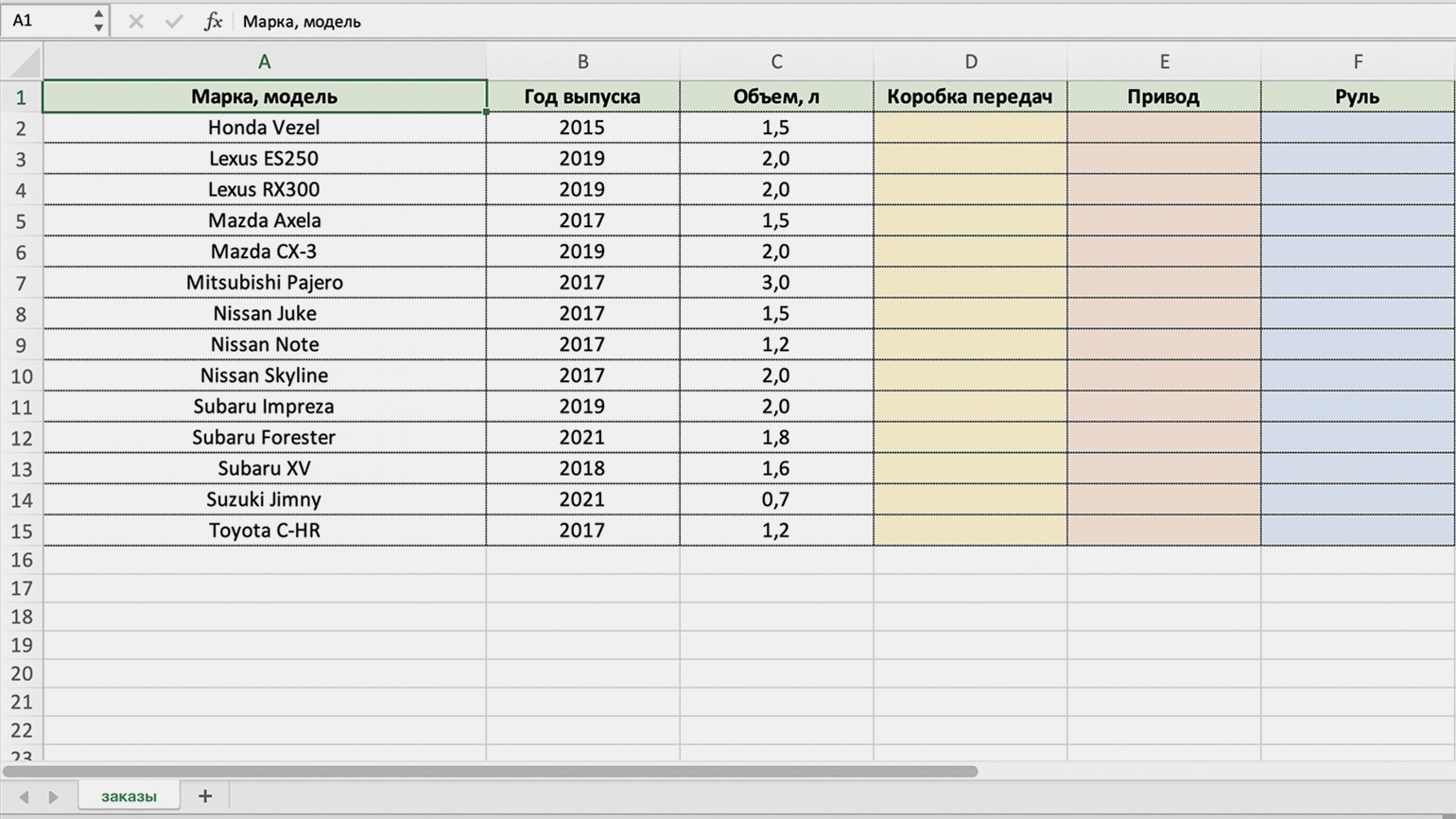
Шаг 1
Создаём выпадающий список
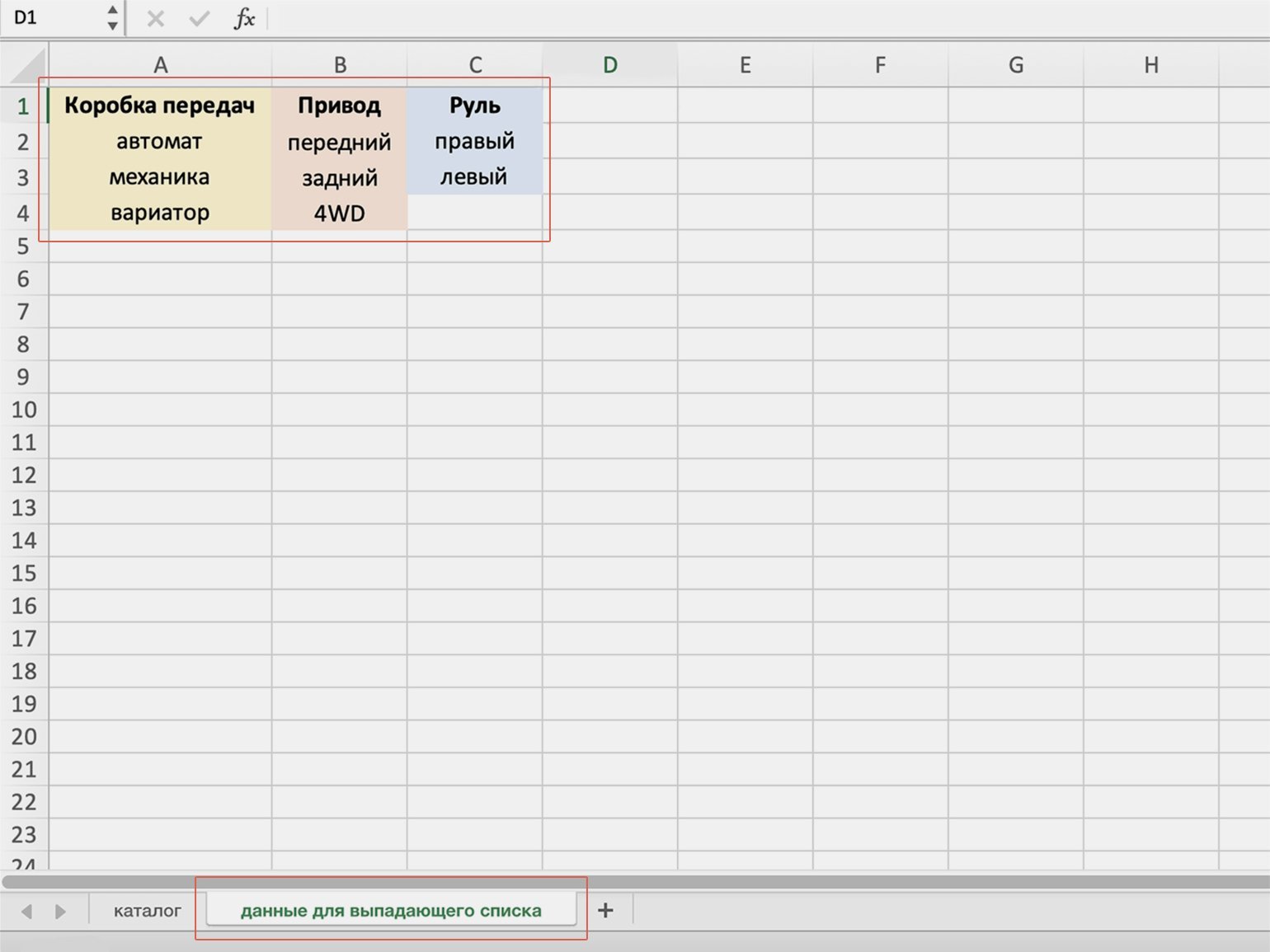
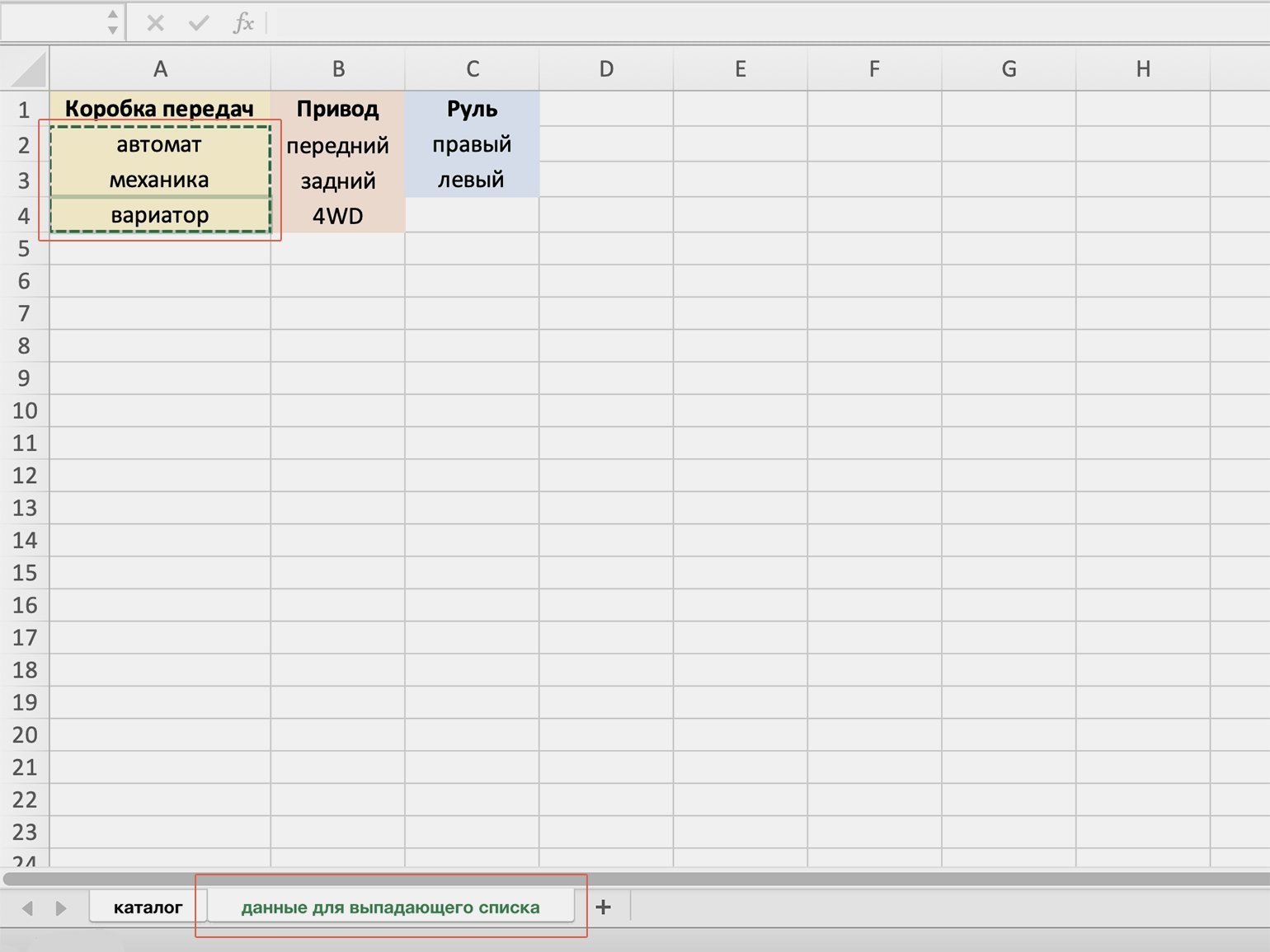
Создаём новый лист — для удобства можно назвать его «Данные для выпадающего списка». На нём вбиваем значения, которые будем использовать в выпадающих списках. В нашем случае будет три столбца — «Коробка передач», «Привод» и «Руль» — и значения под ними.
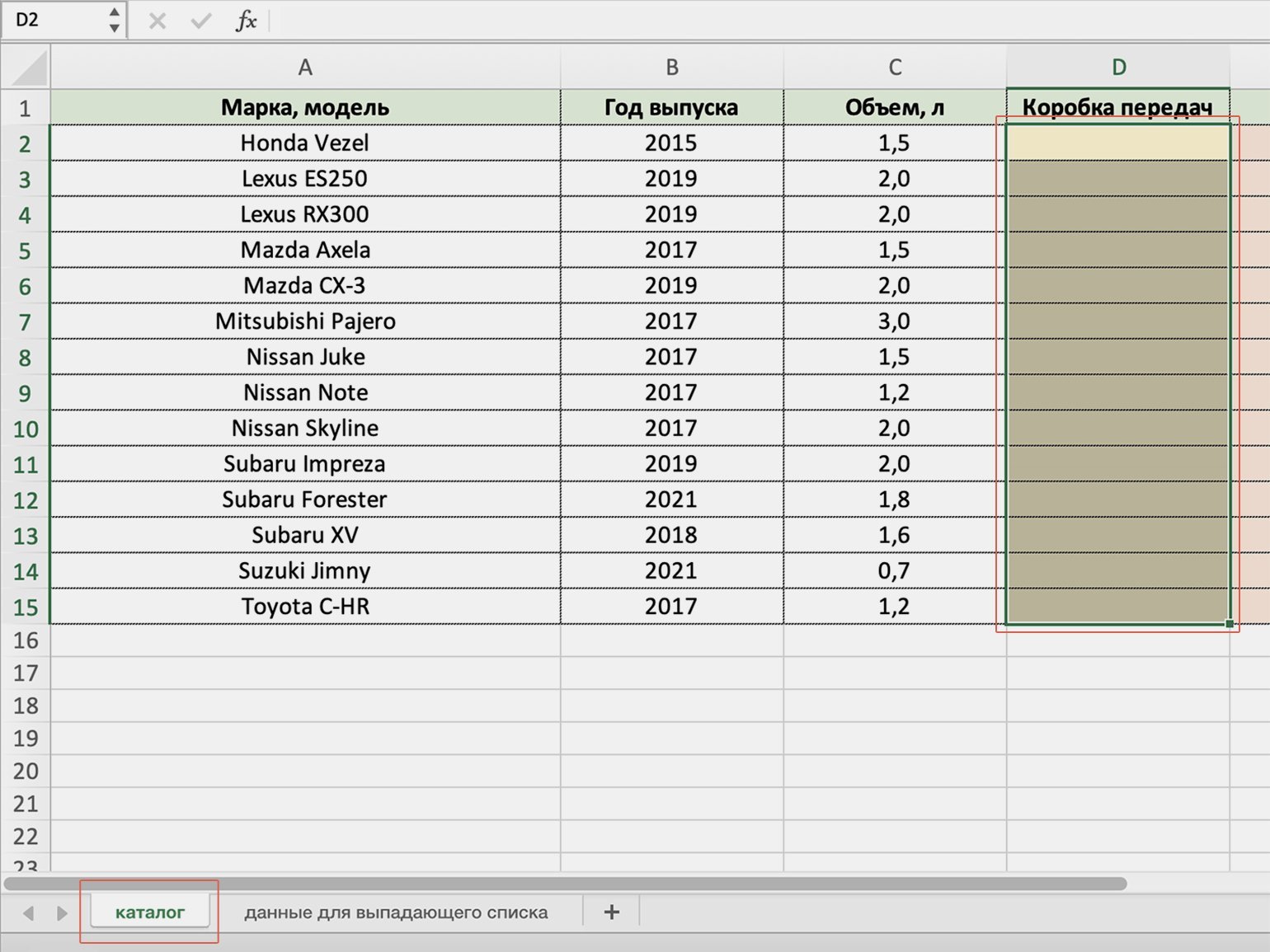
Возвращаемся на лист с основной таблицей. Выделяем пустые ячейки первого столбца, где нужно применить выпадающий список, — в нашем случае ячейки столбца с видом коробки передач.
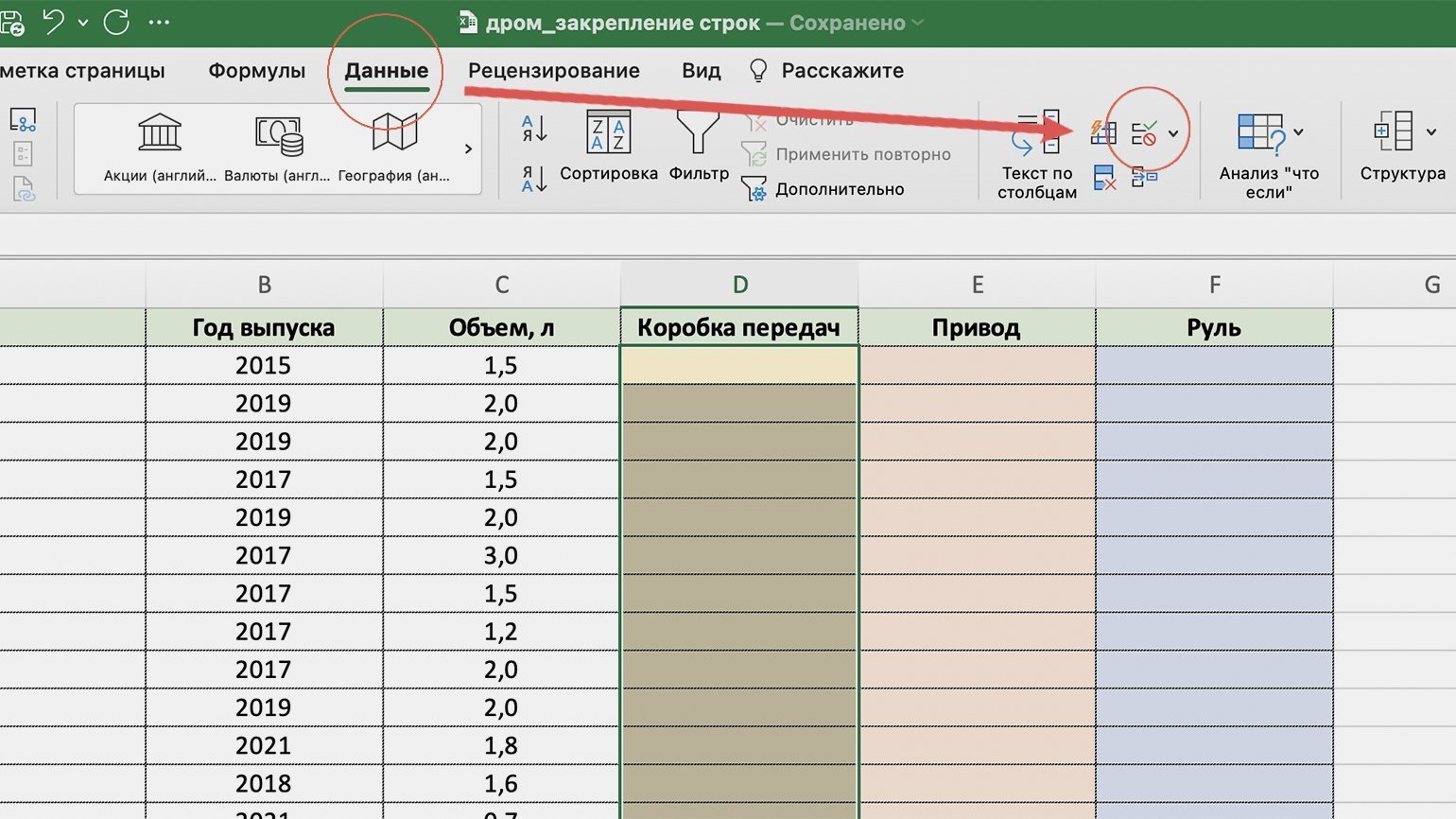
Переходим на вкладку «Данные» и кликаем по кнопке «Проверка данных».
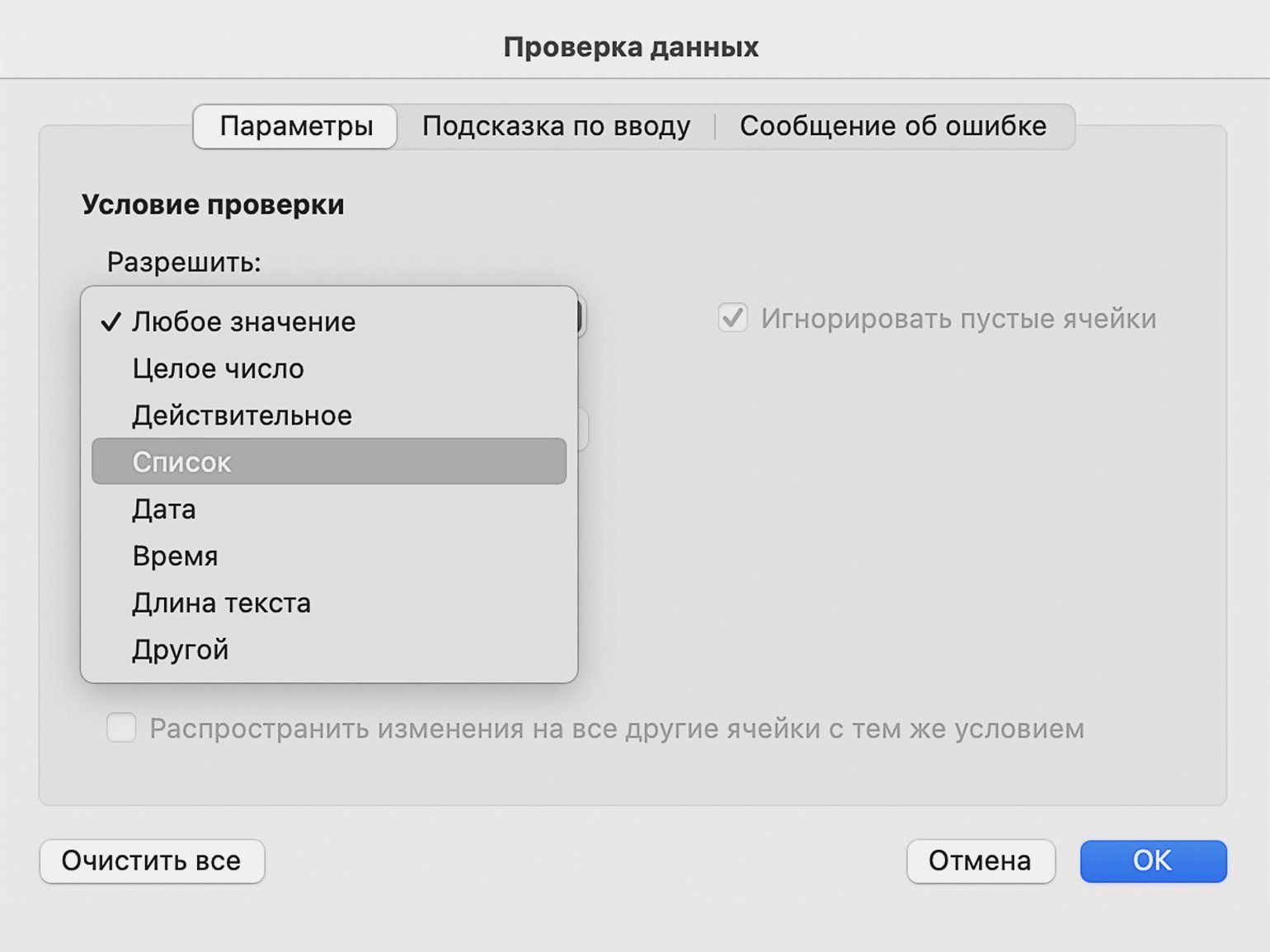
Открывается окно «Проверка данных». На вкладке «Параметры» в поле «Разрешить» выбираем пункт «Список».
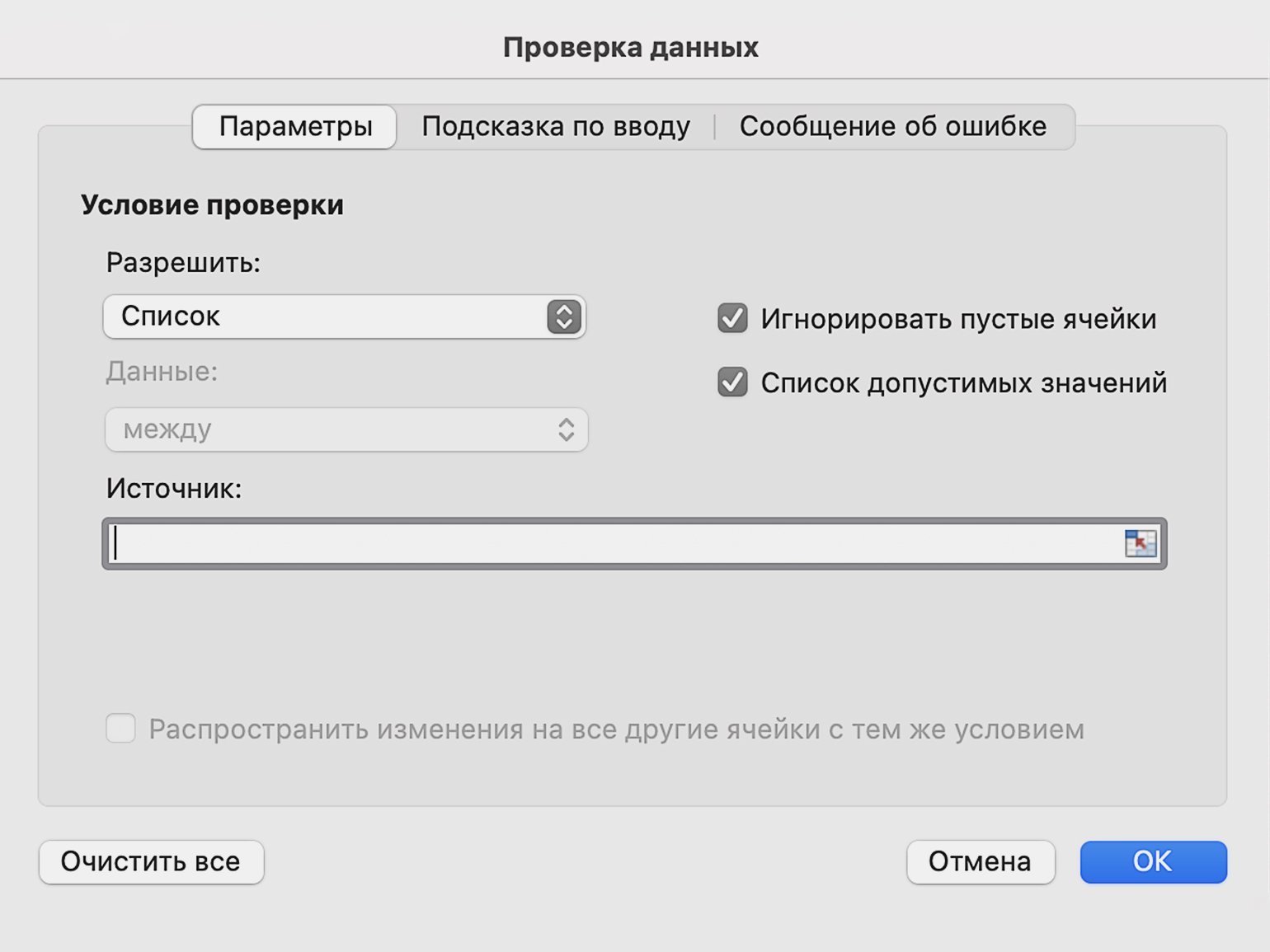
Ставим курсор в поле «Источник» и, не закрывая это окно, переходим на второй лист с данными для выпадающего списка.
На листе с данными для списка выделяем столбец с нужными параметрами. В нашем случае значения столбца «Коробка передач» — автомат, механика, вариатор.
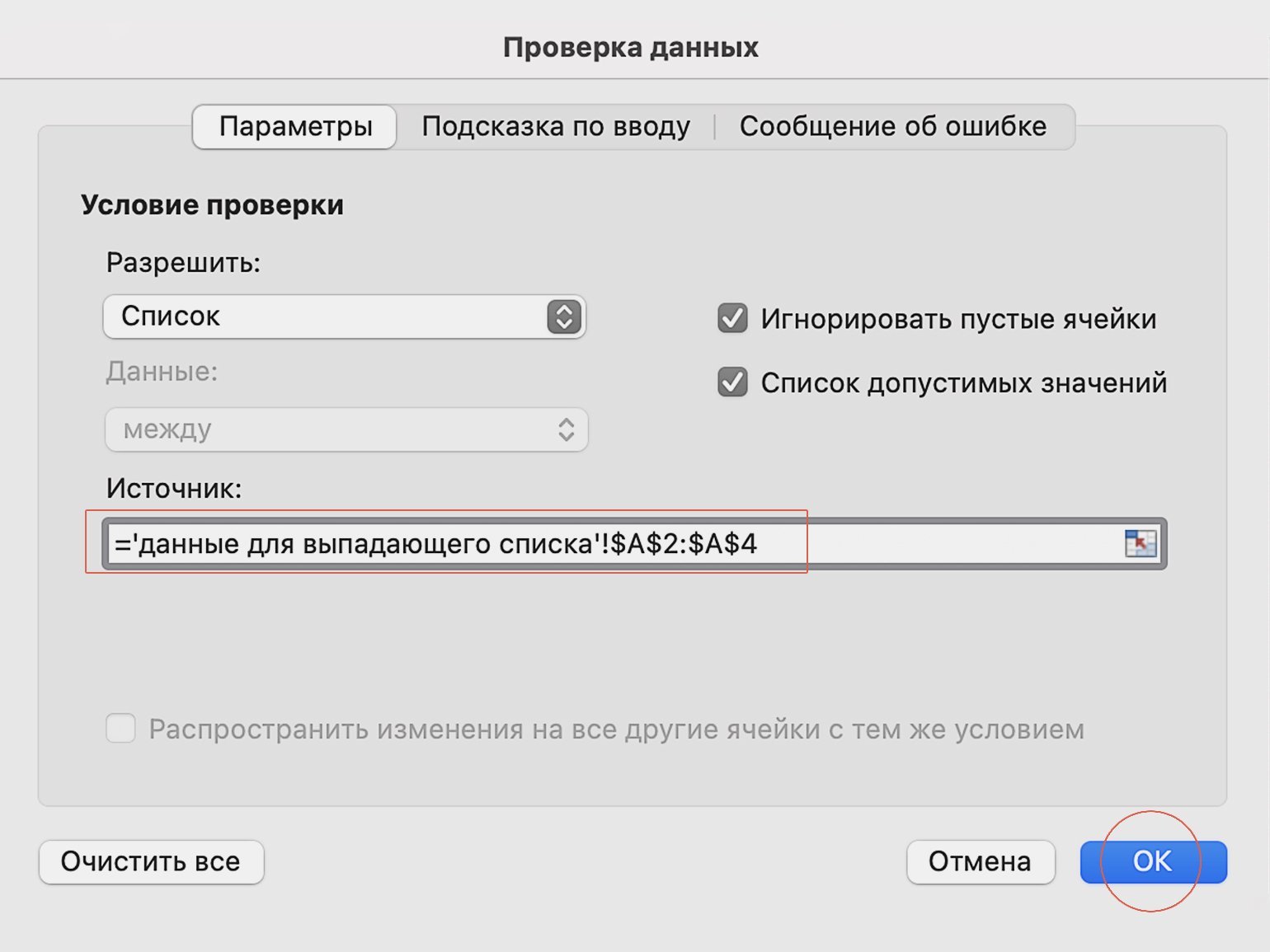
Выделенный диапазон появится в поле «Источник» в открытом окне «Проверка данных». Сохраняем изменения — нажимаем на кнопку «ОК». Всплывающий список готов, осталось заполнить таблицу.
Шаг 2
Заполняем таблицу готовыми данными
Когда сохраните выпадающий список, Excel перенесёт вас на первый лист с характеристиками авто. Справа от первой ячейки столбца с коробками передач появилась стрелочка. Если кликнуть по ней, появится список со значениями.
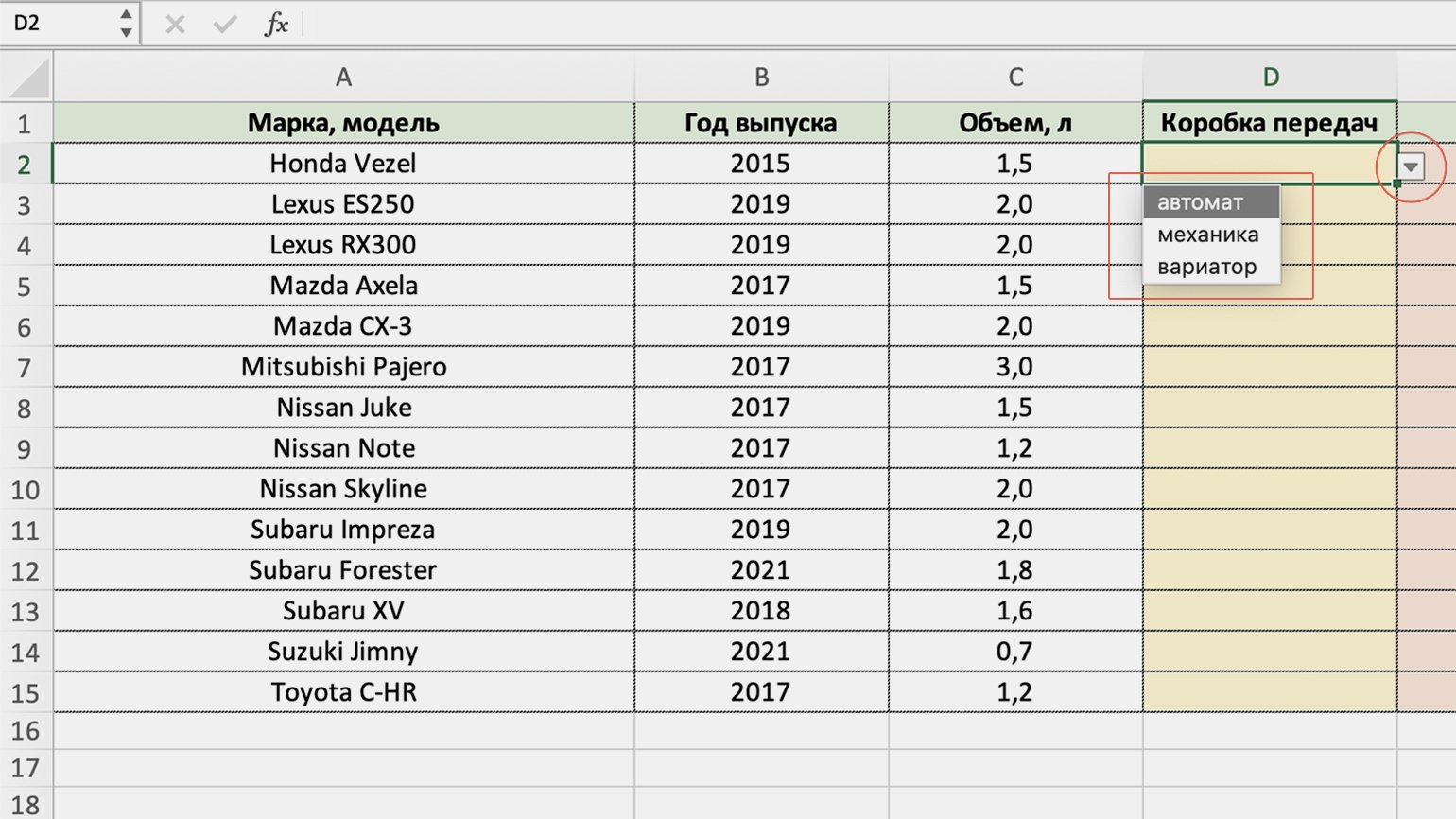
Кликаем на каждую ячейку столбца, справа от неё появляется стрелочка — выбираем нужное значение. Так проходим до конца таблицы.
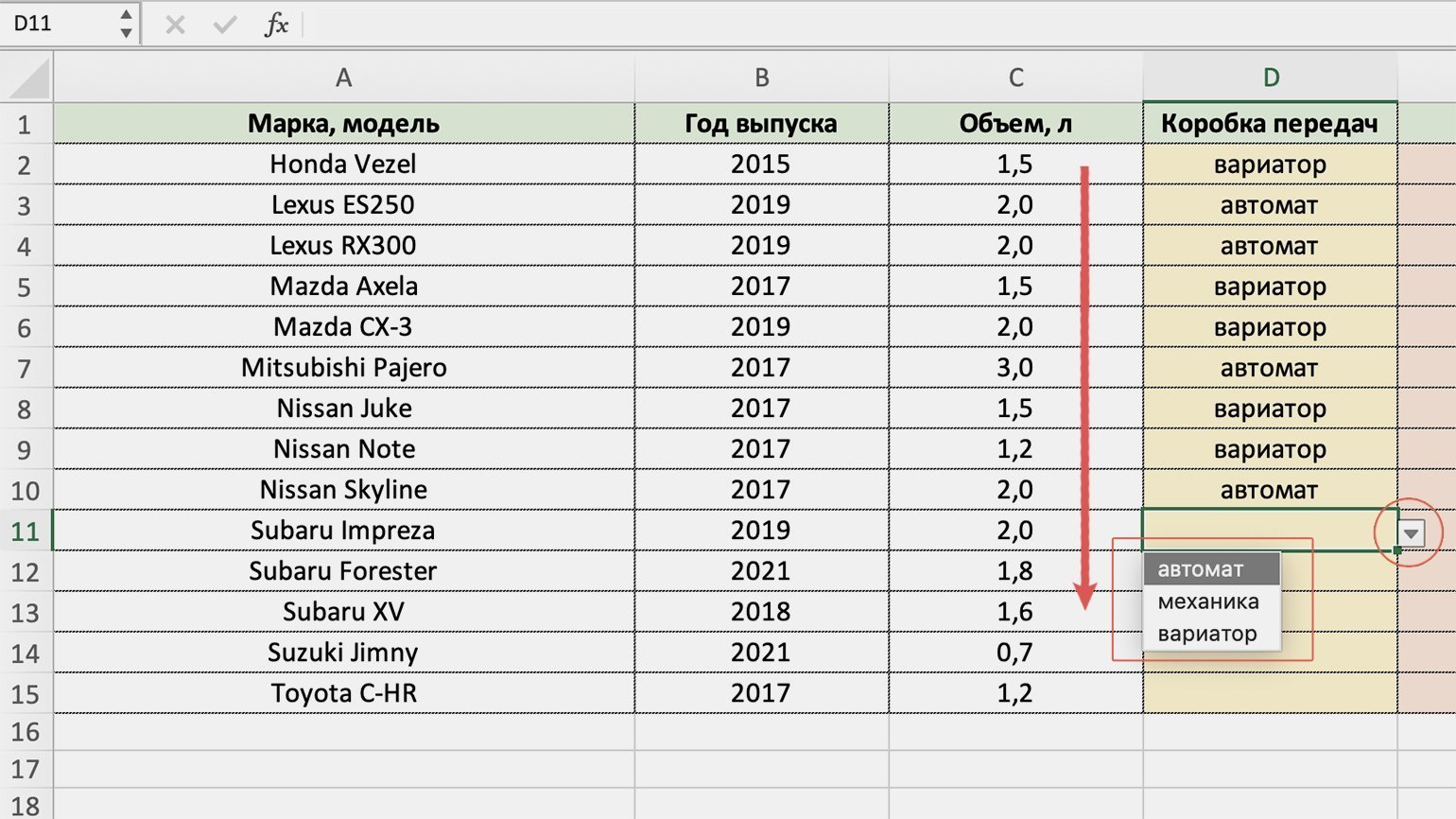
По такому же принципу создаём выпадающие списки для оставшихся двух столбцов. Выделяем столбец, в котором нужно применить выпадающий список, и выбираем для него соответствующий диапазон значений. Для столбца «Привод» — диапазон значений «передний», «задний» и «4WD», для столбца «Руль» — диапазон значений «правый» и «левый».
Так получаем выпадающие списки для всех незаполненных ячеек. Не пишем параметры вручную, а выбираем их парой кликов мышкой.
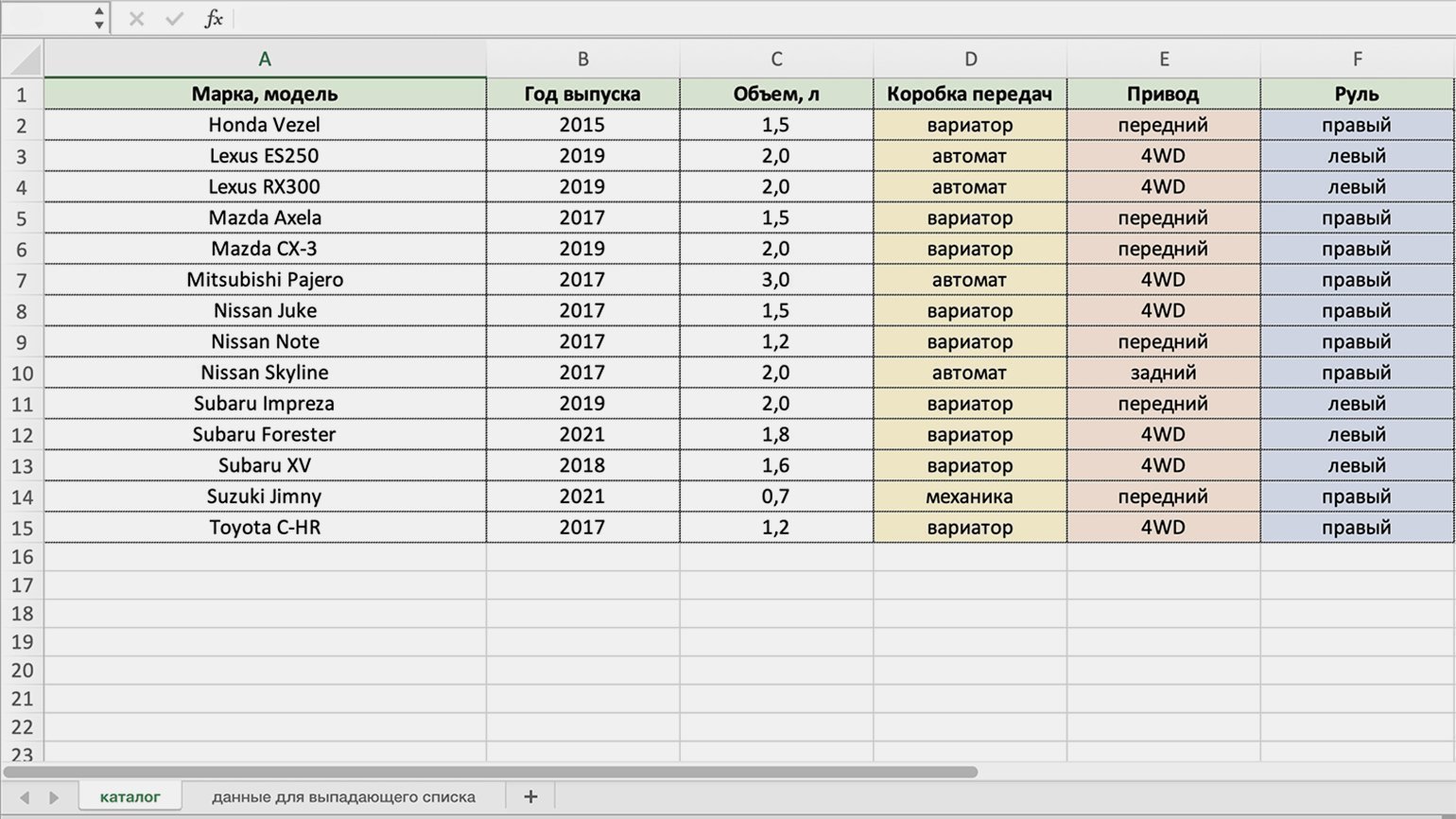
Если в эту таблицу добавить больше строк (автомобилей), не обязательно создавать новые выпадающие списки для них. Можно протянуть вниз значения уже созданных:
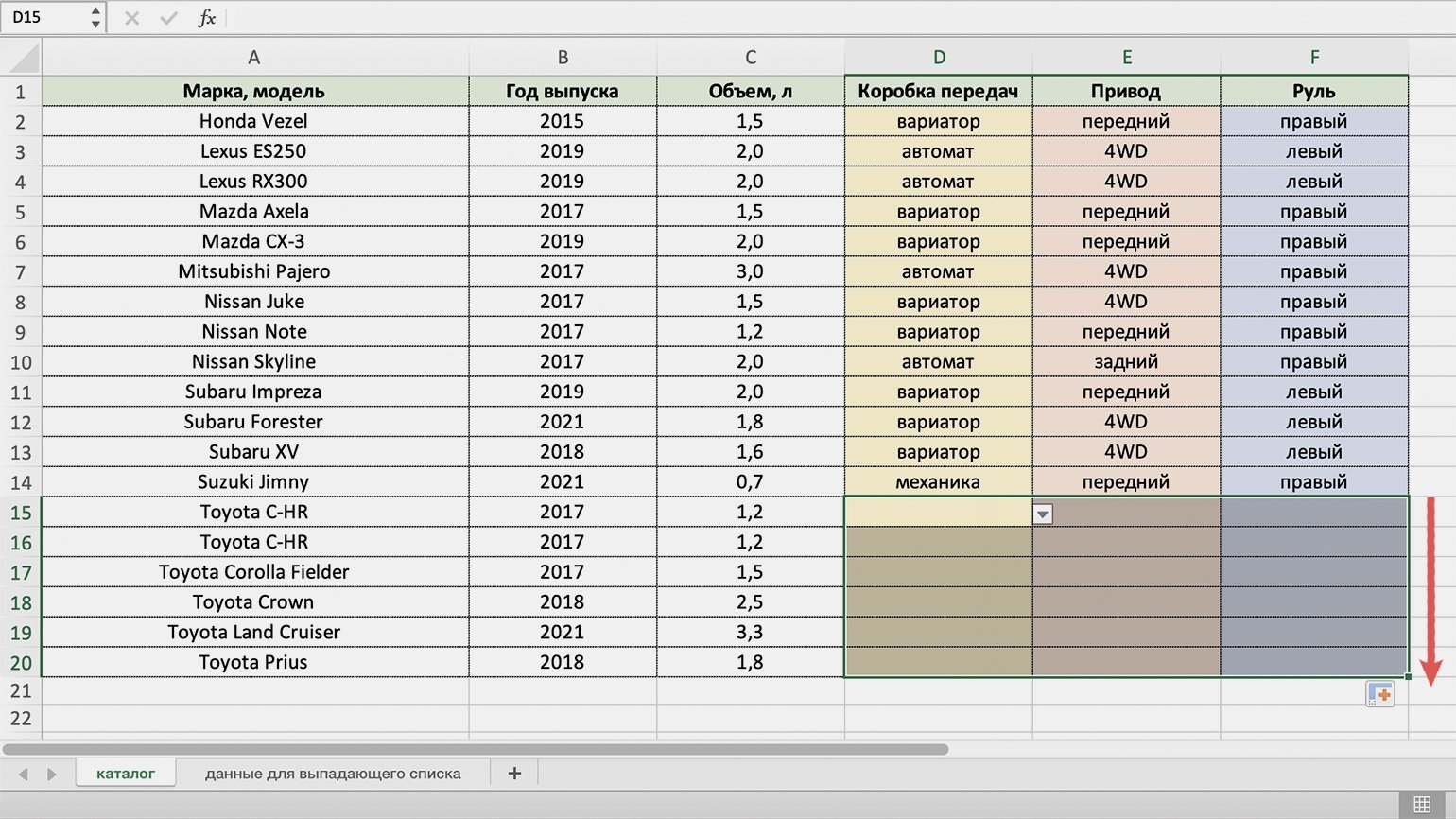
- Очистим значения последней заполненной строки таблицы. Это нужно, чтобы протянулись пустые ячейки с выпадающими списками, а не уже выбранные значения.
- Выделим одновременно три столбца и в правом нижнем углу крайнего столбца найдём значок плюса.
- Захватим его и растянем вниз на все автомобили, добавленные в таблицу.
Готово — теперь в новых строках таблицы тоже можно выбирать значения из выпадающего списка.
Интересные методы, которые пригодятся менеджерам
- «Рыбьи кости» Исикавы для поиска настоящих причин проблем в бизнесе
- PEST-анализ для предсказания будущего компании
- Матрица БКГ: определяем, в какой проект стоит инвестировать, а в какой — нет
- SWOT-анализ: ищем возможности для развития и предстоящие проблемы
- «Съешь лягушку»: метод для управления временем