
Как сбросить пароль ограничений на последних версиях iPhone 15 и iOS 17
Обновлено Лиза Оу / 26 марта 2021 г. 16:30
Установив пароль для ограничений, вы можете заблокировать определенные приложения или функции на своем iPhone. Если вы не введете правильный пароль ограничения iPhone, вы сможете использовать все функции. Однако, если вы забыли пароль ограничения, вы также заблокируете определенные функции. В течение этого времени вы можете сбросить пароль ограничений на iPhone с помощью следующих решений.
В этой статье представлены 6 способов удалить и сбросить пароль забытых ограничений на iPhone. Вы можете обойти ограничения пароля с помощью сторонних инструментов и инструментов по умолчанию. Учитывая, что некоторые люди не могут вспомнить старый пароль ограничений, вот 2 различных типа сброса пароля ограничений iPhone. Вы можете выбрать лучший метод сброса пароля экранного времени в зависимости от ваших потребностей.
- Часть 1: Как сбросить пароль ограничений iPhone (забыто)
- Часть 2: Как сбросить пароль ограничений на iPhone (помните)
- Часть 3: Часто задаваемые вопросы о сбросе пароля ограничений iPhone
1. Как сбросить пароль ограничений iPhone (забыт)
Ограничения Забытый пароль — частый вопрос для большинства пользователей iPhone. Если вы столкнулись с тем же вопросом, вы можете сделать так, как показано в следующих абзацах.
Способ 1: лучший способ сбросить пароль ограничений iPhone без потери данных
Разблокировщик FoneLab для iOS способен найти, удалить и сбросить пароль ограничений на любой версии iPhone и iOS. Вы можете избавиться от забытого пароля экранного времени без потери данных. Весь процесс разблокировки iPhone прост. После подключения iPhone к компьютеру вы можете восстановить пароль ограничений на iPhone в несколько кликов. Все файлы и настройки вашего iPhone в безопасности.
- Сбросьте пароль ограничений iPhone без потери данных.
- После сброса пароля экранного времени сохраните все файлы в исходном месте.
- Выйдите из заблокированного экрана iPhone и учетной записи Apple ID.
- Обход пароля ограничения экранного времени на последних версиях iPhone 15 и iOS 17.

FoneLab Помогает вам разблокировать экран iPhone, удалить Apple ID или его пароль, удалить экранное время или пароль ограничения в секундах.
- Помогает вам разблокировать экран iPhone.
- Удаляет Apple ID или его пароль.
- Удалите экранное время или пароль ограничения в секундах.
Шаг 1 Бесплатно загрузите, установите и запустите программное обеспечение для сброса пароля ограничений iPhone. Выбрать Экранное время вариант. С помощью кабеля USB подключите iPhone к компьютеру.

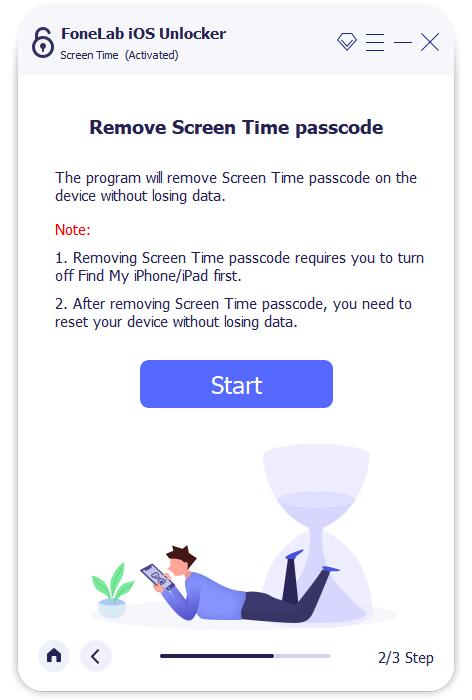
Шаг 2 Сначала выключите «Найти iPhone» на своем iPhone. Щелкните значок Начать возможность начать удаление Пароль времени экрана на iPhone.
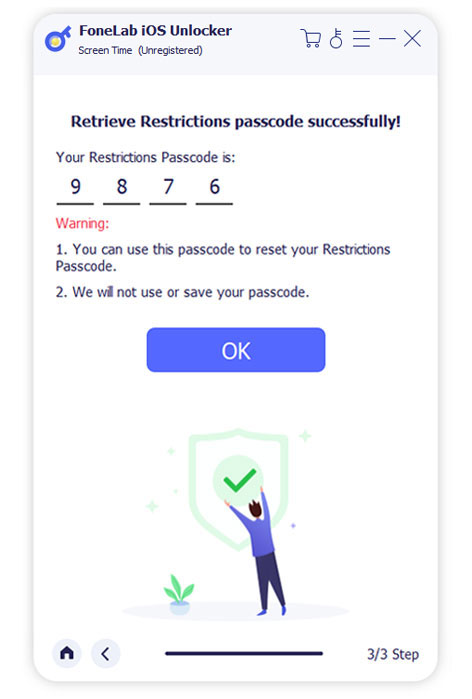
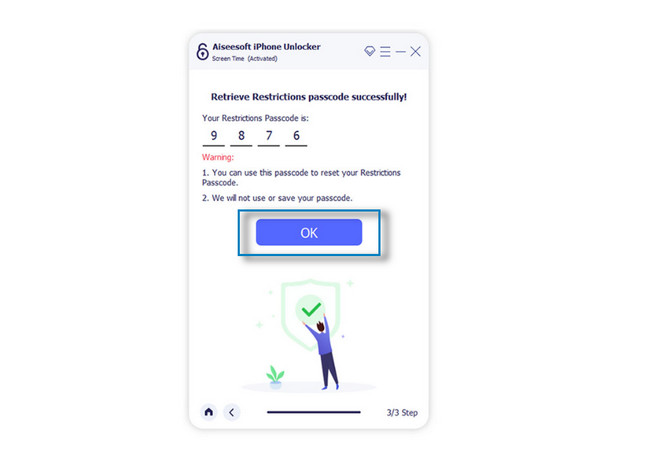
Шаг 3 В Получить код доступа к ограничениям успешно На экране вы можете увидеть текущий пароль ограничений. Вы можете использовать исходный пароль ограничений, чтобы сбросить новый пароль ограничений. Нажмите OK чтобы выйти из окна. Позже вы можете перезагрузите iPhone без потери данных.
Способ 2: как сбросить пароль ограничений на iPhone с помощью заводских настроек
Выполнив сброс настроек до заводских, вы можете удалить все пароли и приложения со своего iPhone. Таким образом, вам лучше сделать резервную копию iPhone, прежде чем сбрасывать пароль ограничений на iPhone с помощью заводских настроек. Убедитесь, что вы ранее синхронизировали iPhone с iTunes на этом компьютере.
Шаг 1 Резервное копирование iPhone. Обновите iTunes до последней версии.
Шаг 2 Подключите iPhone к компьютеру с помощью USB-кабеля с молнией. Затем запустите iTunes.
Шаг 3 Найдите и нажмите Восстановление iPhone опцию.
Шаг 4 Нажмите Восстановить в появившемся диалоге.
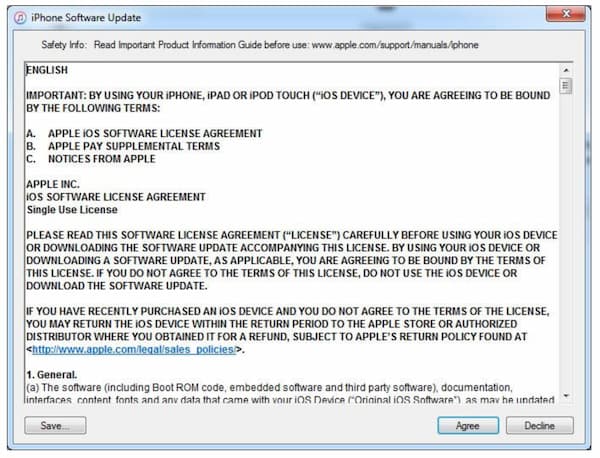
Шаг 5 В Обновление программного обеспечения iPhone экран, нажмите Следующая и следуйте указаниям мастера, чтобы восстановить iPhone и удалить пароль ограничения.
Способ 3: как сбросить пароль ограничений, удалив iPhone с помощью iCloud
Если вы ранее делали резервную копию своего iPhone с помощью iCloud, вы также можете сбросить пароль времени экрана iPhone с помощью восстановления iCloud. Для начала убедитесь, что опция iCloud «Найти iPhone» включена. Потому что Apple необходимо идентифицировать вашу личность.
Шаг 1 Откройте приложение «Настройки iPhone». Находить Общие и затем выберите Сброс.
Шаг 2 Нажмите Стереть контент и настройки опцию.
Шаг 3 Выберите Стереть iPhone рядом с нижним экраном iPhone для подтверждения.
Шаг 4 Пройдите процесс настройки iPhone. выбирать Восстановление из резервной копии iCloud и Выберите Резервное копирование восстановить заводские настройки iPhone и удалить пароль для утерянных ограничений.
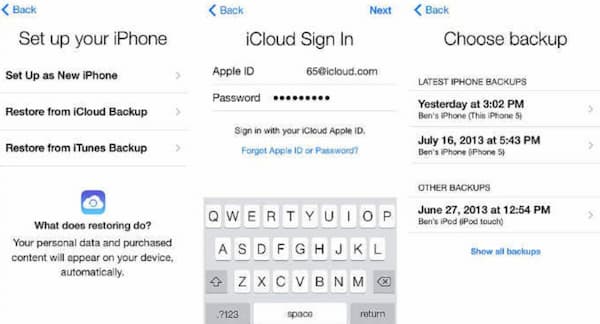
Способ 4: как сбросить пароль ограничений в режиме восстановления
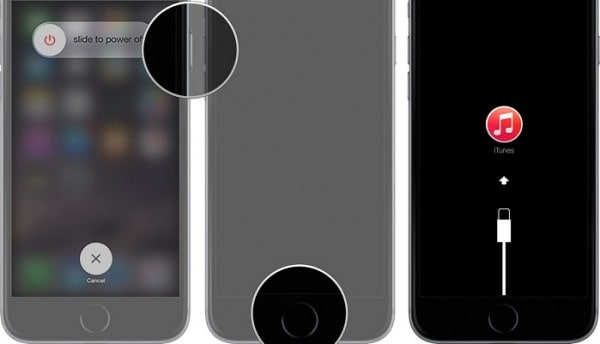
Есть ли другой способ отключить ограничения на iPhone, но вы не знаете пароль? Что ж, вот еще одно снятие ограничений iPhone, которое вы можете попробовать. Вы можете стереть iPhone в режиме восстановления. В результате вы можете сбросить забытый пароль и снять ограничения iPhone.
Шаг 1 Выключите iPhone, удерживая Режим сна / Пробуждение or Уменьшение громкости кнопка. это зависит от модели вашего iPhone.
Шаг 2 Найдите компьютер с установленным iTunes. Но не запускайте iTunes в настоящее время.
Шаг 3 Переведите iPhone в режим восстановления. Если вы используете устройства iPhone 8 и новее, вы можете продолжать удерживать Боковую кнопка. Тем временем подключите iPhone к компьютеру с помощью кабеля USB.
Шаг 4 Не отпускайте кнопку, пока Подключение к iTunes появится экран.
Шаг 5 Нажмите Обновление ПО в обновить iPhone и успешно сбросить пароль экранного времени с iPhone.
2. Как сбросить пароль ограничений на iPhone (помните)
Если вы обнаружите утерянный или забытый пароль ограничения, или ваш iPhone постоянно использует пароль ограничения, вы можете изменить пароль ограничения на iPhone здесь. Независимо от того, какую версию iOS вы используете, вы можете легко сбросить экранное время или пароль родительского контроля на iPhone.
Как сбросить пароль ограничений на iPhone с iOS 14/13/12
Для пользователей iOS 12 и более поздних версий пароль ограничения также называется паролем экранного времени. Таким образом, вы можете изменить и сбросить пароль экранного времени на новых моделях iPhone.
Шаг 1 Откройте приложение Настройки приложение на iPhone. Прокрутите вниз и выберите Экранное время на экране iPhone.
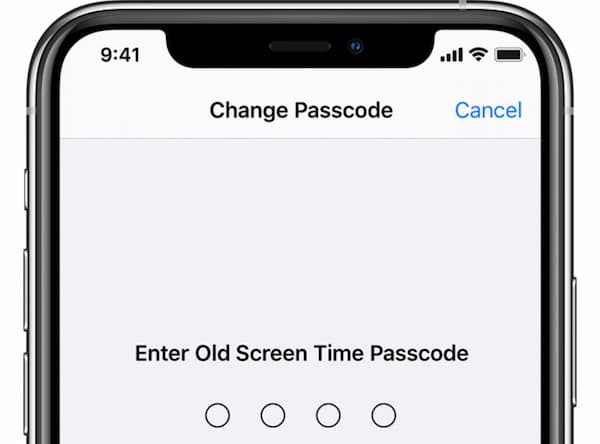
Шаг 2 Нажмите Изменить пароль времени экрана опцию.
Шаг 3 Введите старый пароль ограничений на iPhone.
Шаг 4 Дважды введите новый пароль для ограничений iPhone.
Шаг 5 Проверьте и сбросьте пароль ограничений на iPhone с iOS 12, iOS 13 и iOS 14.
FoneLab Помогает вам разблокировать экран iPhone, удалить Apple ID или его пароль, удалить экранное время или пароль ограничения в секундах.
- Помогает вам разблокировать экран iPhone.
- Удаляет Apple ID или его пароль.
- Удалите экранное время или пароль ограничения в секундах.
Как сбросить пароль ограничений на iPhone с iOS 11/10 и более ранней версии
Что касается iOS 11, iOS 10 и более ранних версий, пароль ограничения можно рассматривать как пароль родительского контроля. Вы можете сбросить пароль родительского контроля на iPhone, как показано в следующих абзацах.
Шаг 1 Откройте iPhone Настройки приложение. Прокрутите вниз, чтобы выбрать Общие опцию.
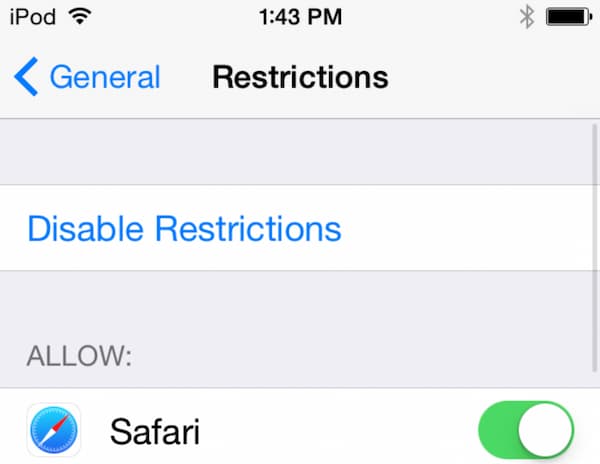
Шаг 2 Нажмите ограничения вариант. Введите текущий пароль ограничений iPhone.
Шаг 3 Выберите Отключить ограничения и введите свой пароль ограничения в другой раз.
Шаг 4 Нажмите Включить ограничения и дважды введите новый пароль ограничений на iPhone.
Шаг 5 Теперь вы можете успешно сбросить и изменить пароль ограничений на iPhone.
3. Часто задаваемые вопросы об ограничениях iPhone Сброс пароля
Есть ли пароль для ограничений по умолчанию?
Нет. Для iPhone, iPad и iPod пароль по умолчанию не ограничен. Если вы не включите настройки ограничений, вы можете установить пароль. Если вы действительно не можете вспомнить, включили ли вы ранее пароль ограничения, вы можете ввести 1234, чтобы попробовать.
Что произойдет после 10 неудачных попыток ввода пароля ограничения?
Apple сотрет все данные вашего iPhone после того, как вы введете неверный пароль 10 раз. Если вы забыли пароль для ограничений, вам лучше обратиться за помощью к FoneLab iPhone Unlocker и другим профессионалам.
Какое приложение для взлома паролей с ограничениями iOS выбрать?
Большинство средств взлома паролей ограничений iOS работают только на iDevices iOS 7/8/9/10/11. Потому что Apple переместила пароль ограничения в связку ключей, что является огромной проблемой. Если вы хотите найти и взломать пароль ограничений на iPhone, вы можете использовать ios7hash, 1024 КБ и другие, чтобы решить проблему.
В общем, вы можете успешно удалить и сбросить пароль ограничений на iPhone 12, iPhone 11 и других моделях iPhone. Вышеупомянутый процесс сброса пароля ограничений iPhone может применяться к различным сценариям. FoneLab iPhone Unlocker может помочь вам сбросить пароль ограничений без восстановления. В противном случае вы можете стереть и восстановить iPhone, чтобы удалить забытый пароль ограничений.
Если доступен исходный пароль для ограничений, вы можете сбросить новый пароль для ограничений iPhone. После ввода предыдущего пароля вы можете легко изменить новый пароль ограничения.
Вот и все, чтобы сбросить пароль ограничений на iPhone с компьютером или без него. Если у вас остались вопросы, вы можете оставить сообщение ниже или связаться с нами.
FoneLab Помогает вам разблокировать экран iPhone, удалить Apple ID или его пароль, удалить экранное время или пароль ограничения в секундах.
- Помогает вам разблокировать экран iPhone.
- Удаляет Apple ID или его пароль.
- Удалите экранное время или пароль ограничения в секундах.
3 разных и простых способа удалить пароль ограничения iPhone

Размещено от Лиза Оу / 13 марта 2023 г. 09:00
Пароль ограничений обычно представляет собой четырехзначный PIN-код на вашем iPhone. Вы можете установить их на свой iPhone, чтобы защитить его приложения или функции от других людей, особенно детей. В этом случае они не смогут получить доступ к другим нужным приложениям, неподходящим для них. Что делать, если вы хотите изменить пароль, потому что забыли его и по разным причинам?
Код ограничения можно изменить по любой причине. Если вы не можете найти ограничения на iPhone, этот пост для вас! Вы также узнаете лучшее и ведущее программное обеспечение, которое поможет вам быстро. Прочтите и просмотрите статью серьезно.

- Часть 1. Как изменить пароль ограничения iPhone с помощью правильного пароля
- Часть 2. Как удалить пароль ограничения iPhone, если вы его забыли
- Часть 3. Как удалить пароль ограничения iPhone с помощью FoneLab iOS Unlocker
- Часть 4. Часто задаваемые вопросы об удалении пароля ограничения iPhone
Часть 1. Как изменить пароль ограничения iPhone с помощью правильного пароля
Бывают случаи, когда другие люди одалживают ваш iPhone. Иногда они хотят использовать приложения, но с ограничениями. В этом случае вам нужно будет сообщить им пароль, чтобы они могли получить доступ к приложению. Чтобы защитить вашу конфиденциальность, сбросьте пароль ограничения и создайте новый после его использования.
Вопрос в том, легко ли изменить пароль ограничений iPhone, если вы знаете пароль? Определенно да! Ниже приведены шаги, чтобы узнать, как снять ограничения на iPhone и установить новые. Вам не нужно загружать инструменты, потому что ваш iPhone — это все, что вам нужно. Пожалуйста, внимательно прочитайте инструкцию.
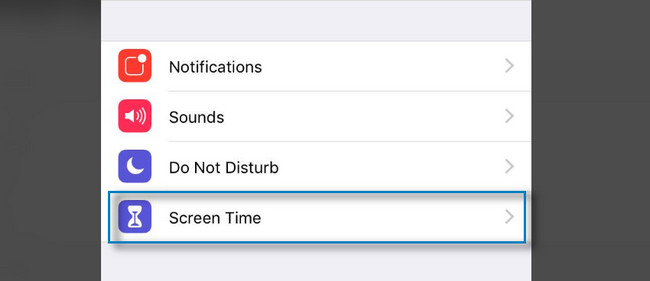
Шаг 1 Ищите Настройки or принадлежности значок вашего iPhone и коснитесь его. После этого вы увидите множество опций внутри него. Все, что вам нужно сделать, это прокрутить экран вниз и найти Значок экранного времени. Найдя его, нажмите, чтобы увидеть Дополнительные параметры.
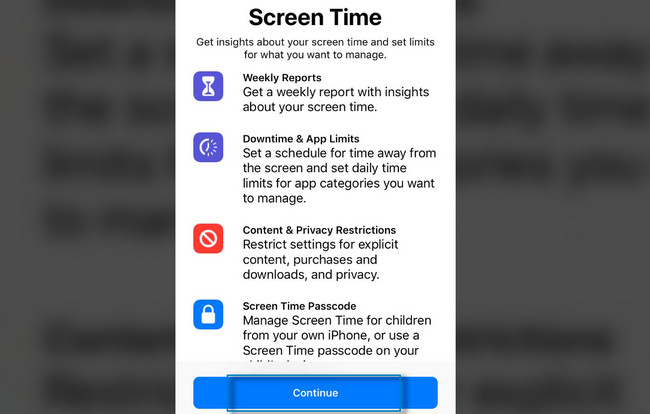
Шаг 2 Экранное время сообщит вам о его функциях. Было бы лучше прочитать все его идеи в качестве руководства. После этого нажмите кнопку Продолжить кнопку для перехода к следующему экрану.
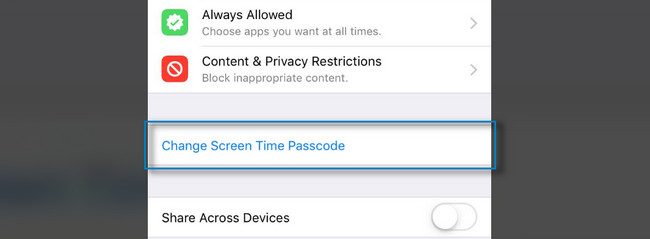
Шаг 3 В экранном времени вы увидите множество разделов для конфиденциальности iPhone, таких как время простоя, ограничения приложений, всегда разрешено и ограничения контента и конфиденциальности. Все, что вам нужно сделать, это коснуться Изменить пароль времени экрана кнопка. В этом случае iPhone запросит у вас старый пароль от него, и вам нужно будет его ввести. После этого вы, наконец, можете создать новый пароль, который хотите.
Пароль ограничения легко изменить, если вы знаете старый пароль. Что делать, если вы не помните его? Вы можете прочитать и выполнить приведенные ниже инструкции.
Часть 2. Как удалить пароль ограничения iPhone, если вы его забыли
Сброс вашего устройства к заводским настройкам — это один из способов сброса пароля, но он удалит все данные на вашем iPhone. Не рекомендуется использовать. Если вы знаете идентификатор Apple ID, который вы используете при создании пароля ограничения, вы можете легко удалить забытый пароль ограничения на вашем iPad или iPhone. Если вы не знаете, как это сделать, эта часть статьи как нельзя лучше подходит для вас! Выполните указанные ниже шаги, чтобы удалить и заменить код доступа. Двигаться дальше.
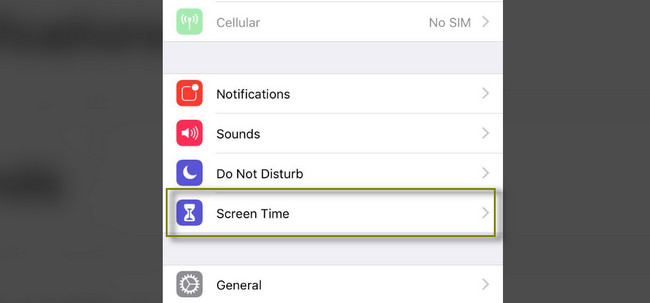
Шаг 1 Перейдите в Настройки вашего iPhone и найдите Экранное время среди всех разделов экрана. После этого вы увидите настройки ограничений для ваших приложений.
Шаг 2 Вы просмотрите или увидите Изменить пароль времени экрана. Выберите Забыли пароль, и ваш iPhone потребует от вас ввести Apple ID, связанный с кодом доступа. Как только идентификатор Apple ID совпадет с тем, который вы используете с кодом доступа ограничения, вы можете напрямую изменить код доступа. Для этого коснитесь предпочтительного кода, как только появится Пароль времени экрана появляется.
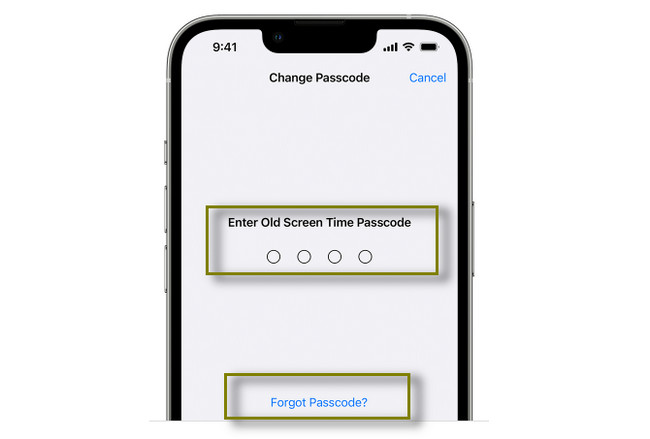
Если вы также забыли Apple ID, используемый для кода доступа ограничения, вы можете использовать FoneLab iOS Unlocker. Это самый простой из всех способов. Двигаться дальше.
Часть 3. Как удалить пароль ограничения iPhone с помощью FoneLab iOS Unlocker
Разблокировщик FoneLab для iOS может помочь вам с вашей проблемой. При использовании этого инструмента вы не потеряете ни одного файла, потому что он стирает пароль ограничения без стирания данных. Он поддерживает различные операционные системы, такие как Windows, Mac, iOS и другие. Кроме того, это также может помочь вам, если экран iPhone не отвечает, Touch ID не работаети многое другое. Кроме того, это программное обеспечение также может помочь вам легко удали свой Apple ID, блокировка экрана и т. д. Подробнее об этом инструменте. Вам нужно только изучить его. Прочитайте подробные шаги ниже, если вы забыл пароль ограничения на iPad и айфон.
FoneLab Помогает вам разблокировать экран iPhone, удалить Apple ID или его пароль, удалить экранное время или пароль ограничения в секундах.
- Помогает вам разблокировать экран iPhone.
- Удаляет Apple ID или его пароль.
- Удалите экранное время или пароль ограничения в секундах.
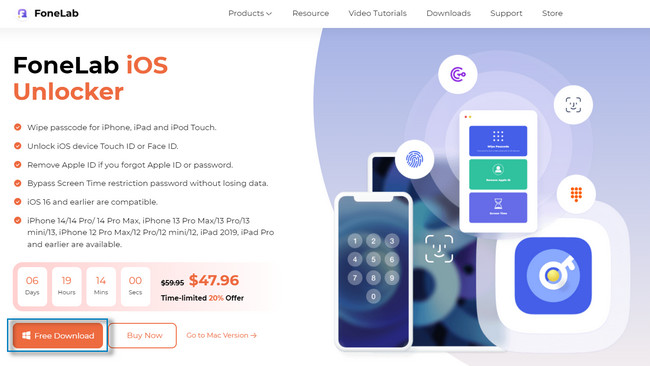
Шаг 1 Выберите Бесплатная загрузка кнопку FoneLab iOS Unlocker, чтобы получить его. После этого дождитесь окончания процесса загрузки, а затем установите его на свой компьютер. Позже выберите «Установить» > «Запустить» > «Запустить мгновенно» на своем компьютере.
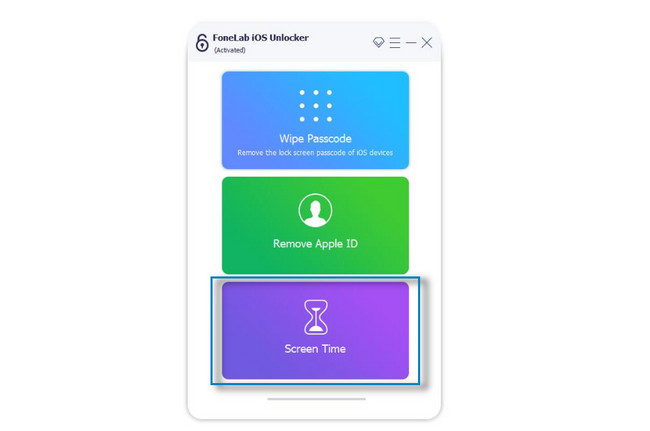
Шаг 2 В основном интерфейсе вы увидите три варианта и режима для разблокировки или удаления паролей. Все, что вам нужно сделать, это подключить iPhone к компьютеру и нажать кнопку Экранное время значок в нижней части программного обеспечения. В этом случае вы увидите настройки для снятия пароля ограничения на вашем iPhone.
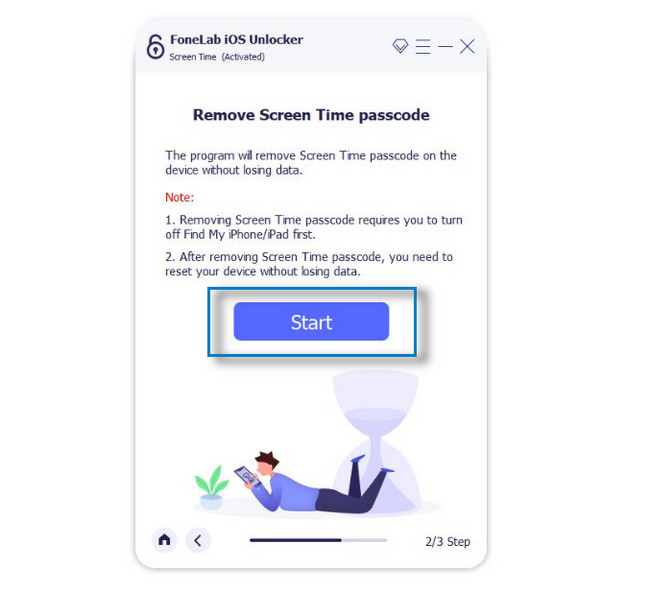
Шаг 3 Программа уведомит вас о процессе, который она будет выполнять. Вы должны тщательно запомнить инструкции. Если вы готовы сбросить пароль, вам нужно только нажать кнопку Начать кнопку.
Шаг 4 Подождав несколько секунд, инструмент сообщит вам, что это наконец сделано. Он покажет вам пароль, который вы забыли. После процедуры перейдите на свой iPhone и измените пароль ограничения. В этом случае вы должны ввести код, полученный с помощью программного обеспечения.
FoneLab Помогает вам разблокировать экран iPhone, удалить Apple ID или его пароль, удалить экранное время или пароль ограничения в секундах.
- Помогает вам разблокировать экран iPhone.
- Удаляет Apple ID или его пароль.
- Удалите экранное время или пароль ограничения в секундах.
Часть 4. Часто задаваемые вопросы об удалении пароля ограничения iPhone
1. Что происходит после 10 неудачных попыток ввода пароля ограничения на iPhone?
После 10 попыток ввода неправильного пароля iPhone подаст сигнал или предупредит вас. В этом случае вы не сможете ввести код в течение нескольких секунд или минут. Было бы здорово подождать, пока iPhone снова не позволит вам ввести код доступа. Однако, если вы включили функцию стирания данных iPhone после 10 неудачных попыток ввода пароля через Общие > Идентификатор лица и пароль, после этого все ваши данные будут удалены автоматически.
2. Каково максимальное время, в течение которого iPhone может быть заблокирован после неудачных попыток ввода пароля ограничения?
Максимальное время, в течение которого iPhone может быть заблокирован после неудачных попыток ввода пароля, составляет около одного часа. При шестой попытке неправильного ввода пароля телефон заблокируется на минуту. Седьмая неудачная попытка заблокирует iPhone не менее чем на 5 минут. При 8-й неправильной попытке ввести пароль отключить айфон не менее 15 минут.
Разблокировщик FoneLab для iOS будет лучшим программным обеспечением, если вы забудете пароли ограничений на iPad и других устройствах iOS. Это не единственная функция инструмента. Если вам нужно или вы хотите узнать больше об этом превосходном программном обеспечении, загрузите его прямо сейчас!
FoneLab Помогает вам разблокировать экран iPhone, удалить Apple ID или его пароль, удалить экранное время или пароль ограничения в секундах.
- Помогает вам разблокировать экран iPhone.
- Удаляет Apple ID или его пароль.
- Удалите экранное время или пароль ограничения в секундах.
Статьи по теме
- Как освободить место на iPhone
- Как очистить куки в Safari на iPhone
- Как сохранить фотографии, видео, сообщения Kik на iPhone
Если вы забыли код-пароль для функции «Экранное время»
Сброс код-пароля для функции «Экранное время» на собственном устройстве
Чтобы изменить код-пароль для функции «Экранное время» на iPhone, iPad, или компьютере Mac, выполните следующие действия.
На iPhone или iPad
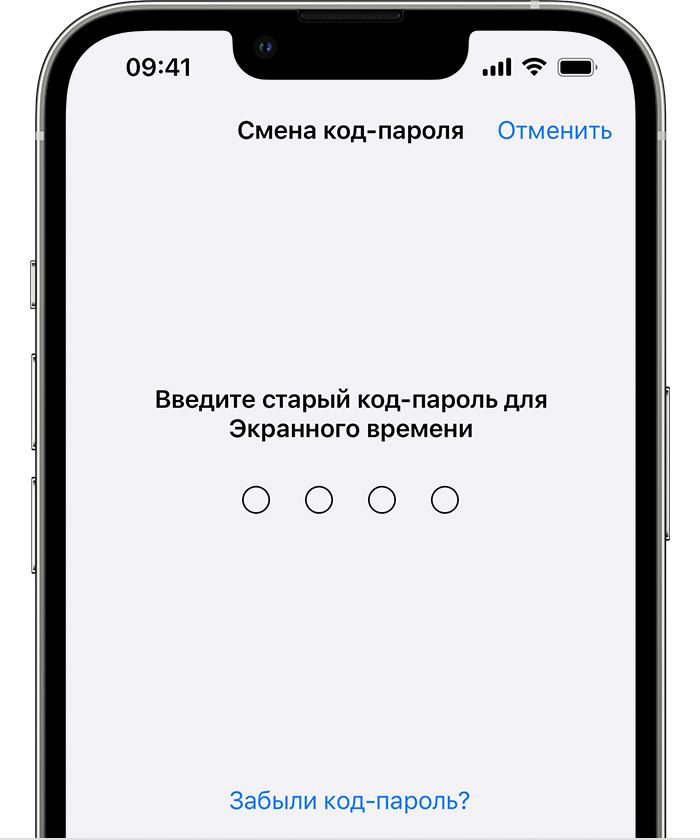
- Перейдите в раздел «Настройки» > «Экранное время».
- Нажмите «Изменить код-пароль Экранного времени», затем нажмите «Изменить код-пароль Экранного времени» еще раз.
- Нажмите «Забыли код-пароль?».
- Введите идентификатор Apple ID и пароль, которые использовались для установки код-пароля функции «Экранное время». Забыли пароль идентификатора Apple ID?
- Введите новый код-пароль для функции «Экранное время», затем введите его еще раз для подтверждения.
На компьютере Mac
- Убедитесь, что компьютер Mac обновлен до macOS Catalina 10.15.4 или более поздней версии.
- Откройте меню Apple > «Системные настройки» и нажмите «Экранное время».
- Выберите «Сменить код-пароль», затем щелкните «Забыли код-пароль?».
- Введите идентификатор Apple ID и пароль, которые использовались для установки код-пароля функции «Экранное время». Забыли пароль идентификатора Apple ID?
- Введите новый код-пароль для функции «Экранное время», затем введите его еще раз для подтверждения.
Если на вашем устройстве включена функция «Учет на всех устройствах», код-пароль для функции «Экранное время» автоматически обновится на этих устройствах после его сброса.
Сброс код-пароля для функции «Экранное время» на устройстве ребенка
Если вы используете функцию Семейный доступ для управления учётной записью ребёнка, организатору семейного доступа необходимо сбросить код-пароль на своём устройстве.
На iPhone или iPad
- На устройстве организатора семейного доступа выберите «Настройки» > «Экранное время».
- Прокрутите вниз и выберите имя ребенка в разделе «Семья».
- Нажмите «Изменить код-пароль Экранного времени», затем нажмите «Изменить код-пароль Экранного времени» еще раз. Затем пройдите аутентификацию с помощью Face ID, Touch ID или код-пароля вашего устройства.
- Введите новый код-пароль для функции «Экранное время», затем введите его еще раз для подтверждения.
На компьютере Mac
- Убедитесь, что компьютер Mac обновлен до macOS Catalina 10.15.4 или более поздней версии.
- Откройте меню Apple > «Системные настройки» и нажмите «Экранное время».
- Выберите имя ребенка из всплывающего меню.
- Выберите «Сменить код-пароль», затем щелкните «Забыли код-пароль?».
- Введите идентификатор Apple ID и пароль, которые использовались для установки код-пароля функции «Экранное время». Забыли пароль идентификатора Apple ID?
- Введите новый код-пароль для функции «Экранное время», затем введите его еще раз для подтверждения.
Если на вашем устройстве включена функция «Учет на всех устройствах», код-пароль для функции «Экранное время» автоматически обновится на этих устройствах после его сброса.
Если не удается сбросить код-пароль для функции «Экранное время»
Если сбросить код-пароль для функции «Экранное время» не удается, убедитесь, что вы используете тот же идентификатор Apple ID, который использовался при настройке код-пароля для функции «Экранное время». Он может отличаться от идентификатора Apple ID, который вы использовали для входа в систему на своем устройстве. Если вы являетесь участником группы семейного доступа, это может быть Apple ID члена семьи или Apple ID вашего ребенка.
Если со сбросом код-пароля для функции «Экранное время» продолжают возникать проблемы, обратитесь в службу поддержки Apple.
Что делать, если вы забыли пароль ограничений на iPhone или iPad

Если вы забыли пароль ограничений для своего iPhone или iPad, обычно помогает только сброс устройства. Как это работает и на что следует обратить внимание, мы расскажем в этом практическом совете.

Любой человек может забыть пароль от компьютера или смартфона, а уж о пароле ограничений на iPhone или iPad и говорить нечего. Тем не менее, если уж вы его забыли, придется сбросить устройство к заводским настройкам, после чего восстановить данные из резервной копии. О том, как это сделать, мы расскажем в этой заметке.
Сбросить iPhone
Прежде чем сбрасывать iPhone или iPad, необходимо создать резервную копию данных.
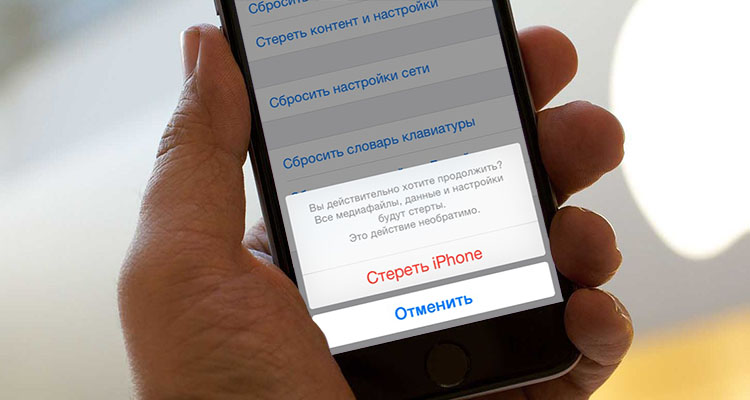

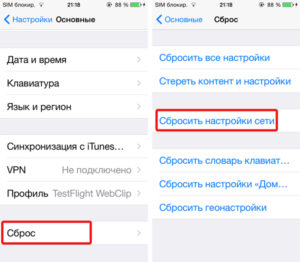
- Нажмите «Общие».
- Прокрутите вниз и нажмите «Сброс».
- Далее нажмите «Очистить содержимое и настройки».
- Теперь введите пароль разблокировки вашего устройства.
- После сброса и настройки вашего iPhone вы можете заново определить пароль ограничений.
Перезагрузка iPhone через iTunes
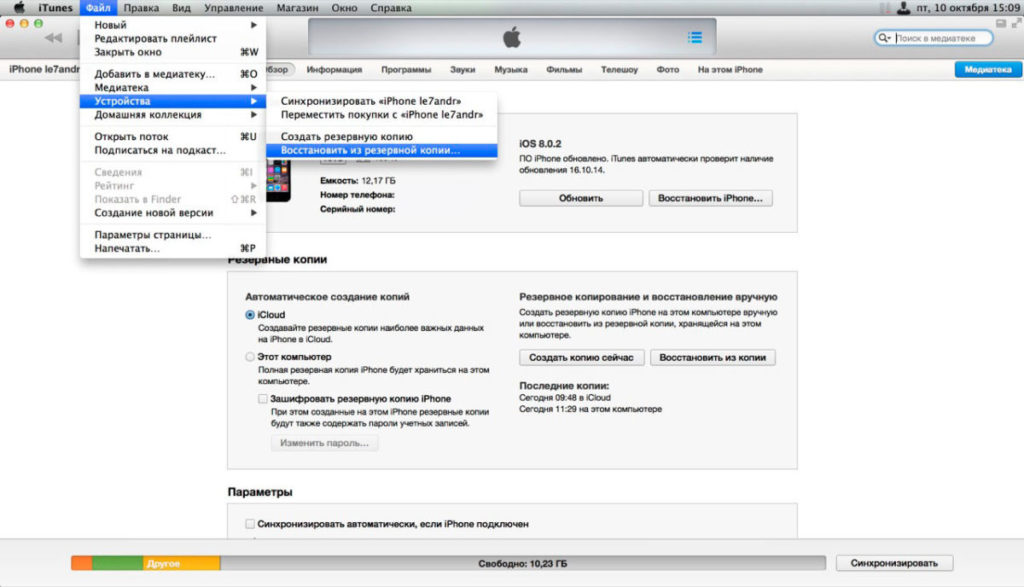
- Вы также можете подключить устройство к компьютеру и открыть iTunes.
- В iTunes щелкните на значок своего устройства в левом верхнем углу.
- После этого действия выберите «Восстановить iPhone».
- Теперь создайте резервную копию на вашем компьютере с помощью опции «Резервное копирование».
- Теперь ваш iPhone или iPad будет сброшен.
В другой статье мы объясняли, что вы должны сделать, если забудете свой код блокировки iPhone.
Читайте также:
- Как и почему вы должны защитить свой iPhone
- Как обеспечить безопасность, продавая iPhone или iPad