
Как узнать Apple ID — все способы
Что представляет собой Apple ID? Это учетная запись, используемая в устройствах от Apple для авторизации в iCloud, AppStore и прочих сервисах. Как узнать Apple ID? Если вы умудрились забыть этот идентификатор, мы поможем вам его вспомнить. Тем более что в смартфонах и планшетах он прописан буквально повсюду. Также мы расскажем, как уточнить Apple ID на заблокированных устройствах, и научим вас восстанавливать пароль от своей учетной записи.
Что делать, если забыл Apple ID
Забыть свой Apple ID сложно, так как он в точности повторяет электронный почтовый ящик пользователя. Поэтому самый простой способ узнать Apple iD – вспомнить адрес своей электронной почты. Если же вы по каким-то причинам не можете вспомнить адрес своего ящика, возьмите в руки iPad/iPhone и зайдите в настройки iCloud – именно здесь вы и увидите наименование своей учетной записи.
Как еще можно узнать свой Apple ID? Еще один простой способ – заглянуть в AppStore. Запускаем приложение, спускаемся в самый низ и видим здесь свой идентификатор. Если вы уже успели удалить свою учетную запись из устройства, вполне возможно, что данные о ней остались в программе iTunes – запускаем программу, проходим в раздел «iTunes Store» и ищем Apple ID.
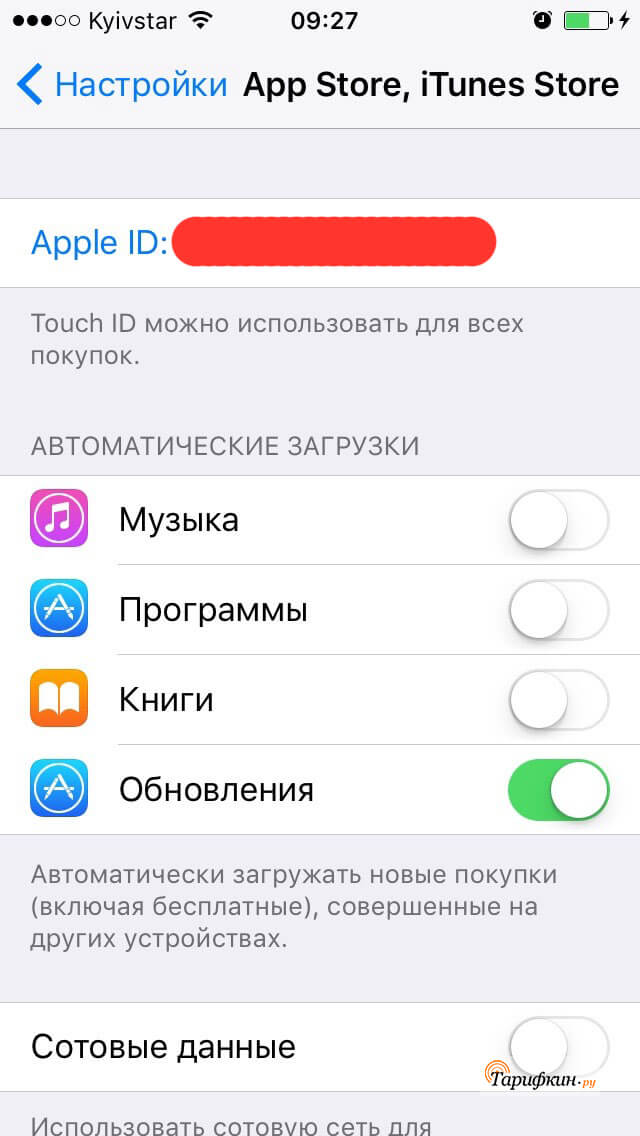
Аналогичным образом можно посмотреть Apple ID в уже установленных программах, воспользовавшись пунктом «Мои программы» в iTunes – вызовите сведения о любом приложении, где вы увидите имя и логин покупателя.
Как узнать пароль от Apple ID
Мы уже знаем, как узнать Apple ID. Но как вспомнить пароль от своей учетной записи? Для этого мы можем предложить сразу три решения:
- Послать запрос в Apple – сопряжено с длительным ожиданием и необходимостью подтверждения факта легальной покупки устройства;
- Восстановить пароль путем ответа на контрольные вопросы – эти вопросы задаются еще на этапе регистрации учетной записи. Ответьте на вопросы, и вы сможете задать другой пароль;
- Восстановить пароль по почте – запросите восстановления пароля, пройдите по ссылке в полученном письме и задайте новый пароль взамен старого.
Самыми простыми являются последние два решения – они не требуют длительного ожидания.
Как узнать Apple ID на заблокированном iPhone или iPad
Для того чтобы отвязать текущую учетную запись, нужно знать ее пароль. То же самое необходимо для разблокировки заблокированного устройства. Как узнать Apple ID на заблокированном iPad или iPhone? Если вы умудрились купить заблокированное устройство, мы можем вам только посочувствовать – скорее всего, вы стали жертвой мошенников.
У вас есть два выхода:
- Отыскать предыдущего владельца (что чаще всего невозможно);
- Узнать Apple ID по IMEI.
Как узнать Apple ID по IMEI и для чего это нужно? Все дело в том, что получив данные об Apple ID, можно попробовать написать письмо предыдущему владельцу с просьбой выслать пароль от учетной записи – иногда это срабатывает. Для того чтобы получить информацию по IMEI, нужно знать номер UDID – его можно подсмотреть в свойствах драйвера при подключении устройства к компьютеру. Заходим в свойства драйвера, выбираем пункт «Путь к экземпляру устройства» — номер UDID будет указан после USBVID_05AC&PID_12A8 (здесь будет размещена длинная последовательность букв и цифр.
Для получения Apple ID по IMEI необходимо воспользоваться специальными сервисами, которые выдают информацию по IMEI и UDID. Процедура платная и дорогостоящая, поэтому лучше всего не покупать заблокированные или б/у смартфоны и планшеты Apple у сомнительных лиц – с такими устройствами возможны любые проблемы.
Как узнать Apple ID на компьютере Mac
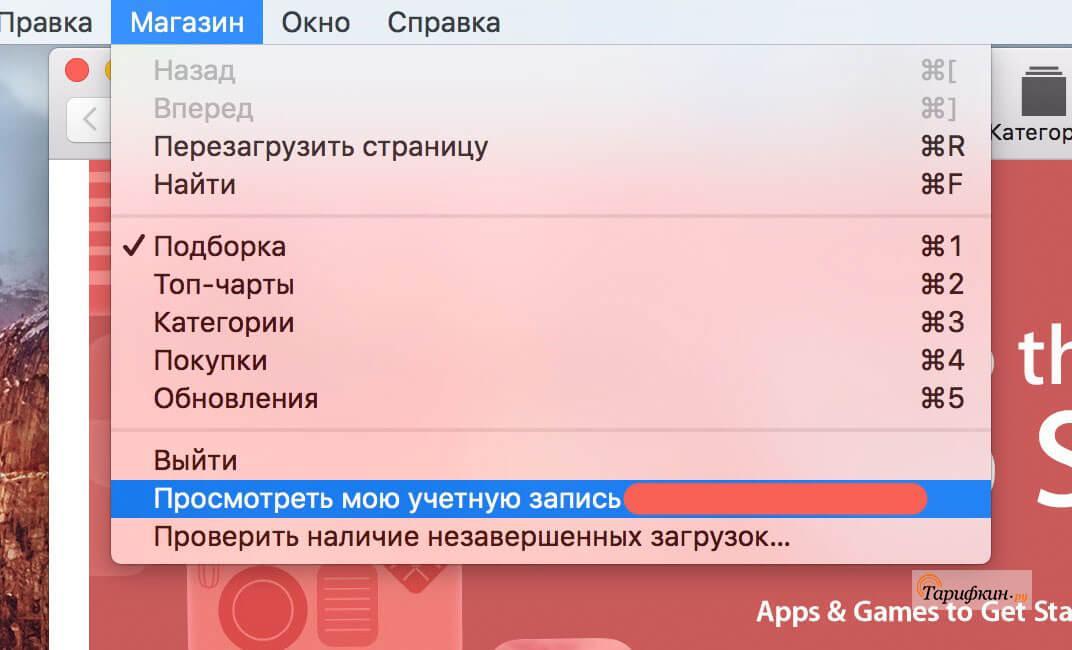
Вызовите меню Apple и пройдите в «Системные настройки». Кликните по значку iCloud – здесь будет прописан ID пользователя. Также можно заглянуть в «Учётные записи интернета» или запустить iBooks, подсмотрев ID в меню «Магазин – Посмотреть мою учётную запись». Идентификатор прописан и ещё в одном месте – в iTunes, в меню «Учётная запись».
Как узнать Apple ID на компьютере Windows
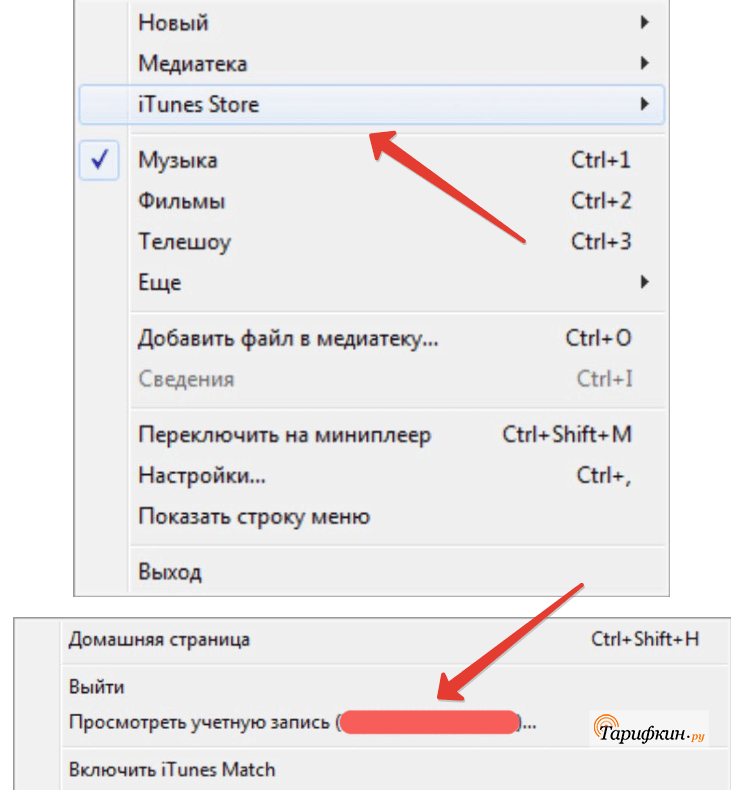
Здесь всё просто – запускаем iTunes и отправляемся в меню «iTunes Store — Просмотреть мою учётную запись». Именно здесь будет прописан Apple ID.
Как узнать Apple ID предыдущего владельца
Вам достался б/у смартфон или планшет и вы хотите узнать Apple ID предыдущего владельца? Если он не удалил данные из проданного или подаренного вам устройства, вы сможете уточнить Apple ID в настройках iCloud или в магазине AppStore, действуя согласно вышеописанным инструкциям. Если же никаких данных нет, придется найти предыдущего владельца, потребовать у него отключить функцию «Найти iPhone» и отвязать текущую учетную запись.
Если предыдущий владелец пользовался функцией «Найти iPhone», то на вашем устройстве будет включена блокировка активации – вы не сможете активировать его под своей учетной записью.
Если ничего не выходит
Если вы пытаетесь вспомнить Apple ID на собственном заблокированном iPhone/iPad, но ничего не получается, обратитесь в техническую поддержку Apple. От вас потребуются сканы чеков и документов на ваше устройство. После проверки всех данных техническая поддержка произведет сброс Apple ID и пароля на вашем устройстве – эта процедура может занять 2-3 недели.
Какой у меня пароль Apple и где я могу найти пароль Apple ID

Обновлено Лиза Оу / 31 марта 2021 г. 16:30
Ваш Apple ID и пароль являются личными. Вы можете войти в учетную запись Apple ID, чтобы получить доступ ко всем сервисам Apple, включая iTunes, iCloud, FaceTime, iMessages, Apple Store и другие. Каждый раз, когда вы входите в свою учетную запись Apple, вам необходимо вводить связанный с Apple ID адрес электронной почты и пароль. Кроме того, вам необходимо ввести пароль Apple ID для завершения платежа. Это краткий обзор Apple ID и пароля.
Если вы забыли пароль Apple, эти службы Apple будут недоступны. Тебе надо удалите свой пароль Apple ID и создать новый Apple ID. Также возможно, что вы захотите установить новый пароль для защиты конфиденциальности. Вообще говоря, если вы хотите узнать, какой у вас пароль Apple ID, и изменить старый пароль Apple, вы просто попали в нужное место. В этой статье подробно рассказывается, как найти и изменить свой пароль Apple ID.
- Часть 1: Забыли пароль Apple ID
- Часть 2: изменение пароля Apple ID
- Часть 3: Часто задаваемые вопросы по Apple Password
1. Забыли пароль Apple ID
Если вы забыли пароль Apple ID, вы можете использовать Разблокировщик FoneLab для iOS чтобы восстановить доступ. Программа для удаления Apple ID может разблокировать свой iPhone из предыдущего идентификатора Apple ID и пароля. Таким образом, если вы покупаете подержанный iPhone с Apple ID предыдущего владельца, вы можете напрямую сбросить пароль Apple ID на своем iPhone. Также поддерживается сброс пароля Apple ID без вопросов безопасности и других проверок подлинности. После этого вы можете создать новую учетную запись Apple ID с новым адресом электронной почты и паролем.
- Сбросьте Apple ID или пароль без электронной почты или вопросов безопасности.
- Обходить пароль Apple ID, забытый без технического образования.
- Разблокируйте Apple ID и измените пароль Apple iCloud.
- Исправьте заблокированный или отключенный Apple ID на последних устройствах iPhone 15 и iOS 17.
- Безопасный, чистый и простой в использовании.

FoneLab Помогает вам разблокировать экран iPhone, удалить Apple ID или его пароль, удалить экранное время или пароль ограничения в секундах.
- Помогает вам разблокировать экран iPhone.
- Удаляет Apple ID или его пароль.
- Удалите экранное время или пароль ограничения в секундах.
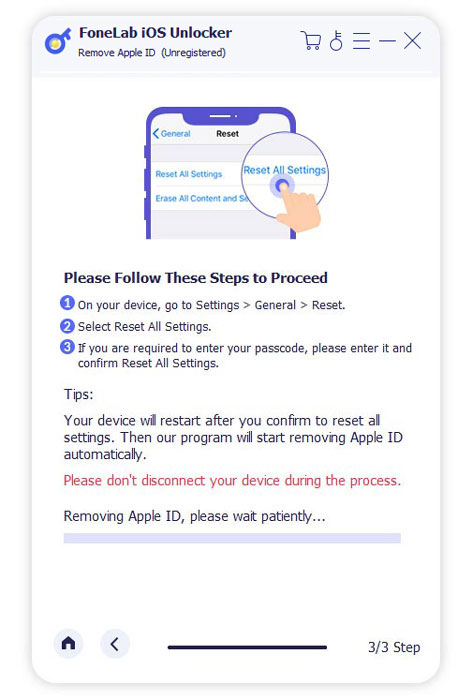
Шаг 1 Бесплатно скачайте, установите и запустите FoneLab iOS Unlocker. Подключите iPhone к компьютеру с помощью USB-кабеля с молнией. Для людей, которые забыли пароль Apple ID и адрес электронной почты, выберите Удалить Apple ID опцию.

Шаг 2 Введите код доступа к экрану, чтобы разблокировать iPhone. Затем коснитесь Доверие на вашем iPhone для подтверждения. Щелкните значок Начать возможность скачать пакет прошивки. Ваш Apple ID и учетная запись iCloud будут удалены, как и ваш пароль Apple. Держите iPhone подключенным на протяжении всего процесса.

Шаг 3 На вашем iPhone перейдите в Настройки приложение. выберите Общие последующей Сброс. Выбирать Сбросить все настройки. Введите пароль iPhone, чтобы двигаться дальше. Позже коснитесь Сбросить все настройки для сброса iPhone к настройкам по умолчанию. Следовательно, ваш iPhone перезагрузится и автоматически удалит пароль Apple с вашего iPhone.
2. Измените пароль Apple ID.
Если вы помните текущий пароль Apple или владелец учетной записи Apple ID позволяет вам указать пароль, вы можете изменить пароль Apple напрямую. Процесс сброса пароля Apple может применяться на разных платформах.
Вот учебник для изменить пароль Apple ID на вашем iPhone, iPad или iPod touch.
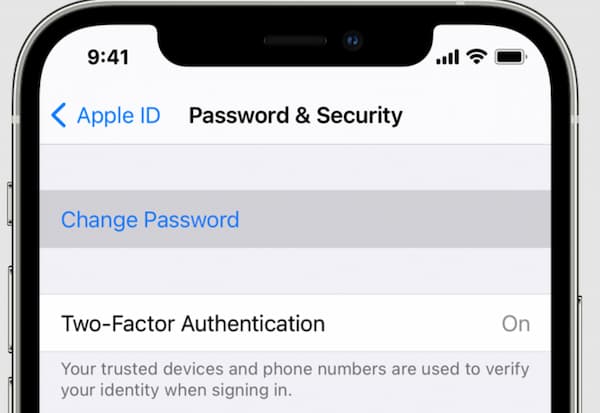
Шаг 1 В приложении «Настройки» выберите свое имя, а затем Пароль и безопасность.
Шаг 2 Выберите Пароль на этом экране.
Шаг 3 Вам потребуется ввести исходный пароль Apple или код доступа устройства.
Шаг 4 Дважды введите новый пароль Apple.
Шаг 5 Нажмите Изменить or Пароль для подтверждения, что зависит от модели вашего iPhone.
Шаг 6 Войдите в систему с новым паролем Apple.
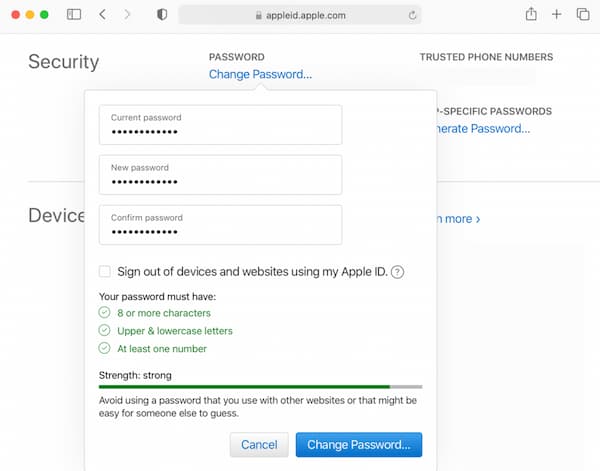
Если ваш iPhone недоступен, вы можете посетить страницу учетной записи Apple ID, чтобы изменить пароль Apple на своих устройствах Windows, Mac и Android.
Шаг 1 Посетите страницу управления учетной записью Apple ID на своем компьютере или телефоне.
Шаг 2 Выберите Пароль в Безопасность .
Шаг 3 Введите старый пароль Apple в нужное место.
Шаг 4 Установите новый пароль и дважды подтвердите его.
Шаг 5 Выберите Пароль для замены надежного пароля Apple.
Шаг 6 Восстановите доступ к учетной записи Apple с новым паролем Apple ID.
3. Часто задаваемые вопросы об Apple Password
Как сбросить Apple ID на Mac?
Из Apple выпадающий список, выберите Системные настройки. Затем выберите свою учетную запись Apple ID. Выбирать Пароль и безопасность последующей Пароль. Введите пароль, чтобы разблокировать компьютер Mac по мере необходимости. Теперь вы можете повторно войти в свою учетную запись Apple с новым паролем Apple на Mac и других устройствах Apple.
Как сбросить пароль Apple ID в Интернете?
Посетите веб-сайт AppleID в своем браузере. выбирать Забыли Apple ID или пароль. Выберите параметр сброса пароля Apple, затем выберите Продолжить. Сделайте выбор среди Ответить на вопросы безопасности, Получить по электронной почте or Введите свой номер телефона. Следуйте указаниям мастера, чтобы сбросить пароль Apple ID.
Можно ли использовать двухэтапную проверку для сброса пароля Apple?
да. Ты можешь выбрать Забыли Apple ID или пароль на сайте appleid apple. Введите свой Apple ID. Выберите определенный вариант, чтобы сбросить пароль Apple. Позже нажмите Продолжить а затем введите свой Восстановление ключей. Выберите доверенное устройство, чтобы получить проверочный код. Вам необходимо ввести полученный проверочный код. После этого создайте новый пароль Apple и выберите Сброс пароля чтобы окончить процесс.
Это все обзор пароля Apple и руководство по его сбросу. Вы можете восстановить забытый пароль Apple и создать новый на своем мобильном телефоне или компьютере. Найти и обновить свой пароль Apple легко. Если у вас все еще есть вопросы о пароле Apple ID, вы можете связаться с нами.
FoneLab Помогает вам разблокировать экран iPhone, удалить Apple ID или его пароль, удалить экранное время или пароль ограничения в секундах.
- Помогает вам разблокировать экран iPhone.
- Удаляет Apple ID или его пароль.
- Удалите экранное время или пароль ограничения в секундах.
Статьи по теме
- Разблокировать Apple ID
- Обойти блокировку активации iCloud
- Инструмент разблокировки Doulci iCloud
Что делать, если Айфон запрашивает пароль Apple iD предыдущего владельца
Apple-девайсы никогда не считались бюджетными устройствами, а после кризиса цены на них и вовсе стали заоблачными. Вот почему в последнее время все чаще, задумываясь о приобретении «яблока», пользователи делают выбор в пользу б/у модели. Впрочем, ничего страшного во владении чуть «потертым» iOS-девайсом нет, Apple выпускает по настоящему качественную технику, которая многие годы при бережном отношении сможет работать без сбоев.

Однако определенные риски в покупке юзанного девайса все-таки имеются. Один из таких рисков и, пожалуй, он и является самым опасным, заключается вот в чем — прежний владелец не отвязал свой Apple ID от продаваемого устройства. Чем чревато такое положение дел, разберемся в данной статье.
Что такое Apple ID?
Apple ID — это личный аккаунт пользователя в мире iOS, без него невозможно получить доступ ни к одной фирменной службе «яблочного» гиганта, в том числе к сервисам покупки контента. Таким образом, если пользователь не будет иметь Apple ID, он не сможет даже скачать приложение из App Store. Короче говоря, вещь, как понимаете, очень полезная и важная — и, пожалуй, не будет преувеличением сказать, что Apple ID имеется у каждого (ну может за редким исключением) пользователя iOS-устройства.
Почему необходимо выполнить отвязку Apple ID перед продажей устройства?
Как мы уже сказали выше Apple ID обеспечивает доступ ко всем фирменным iOS-сервисам, в том числе и облачному хранилищу iCloud, которое представляет собой не только сервис, позволяющий бэкапить информацию хранимую на устройстве на серверах Apple, но и мощный инструмент защиты «яблок» от краж.
Именно с помощью iCloud реализована опция «Найти iPhone/iPad/iPod Touch». При включении сей опции автоматически включается и так называется блокировка активации. Когда блокировка работает, всякий раз после восстановления/обновления/сброса iOS-устройства, пользователь обязан вводить параметры Apple ID — а если быть точнее логин и пароль личного аккаунта, в противном в случае в доступе к системе будет отказано.

Что дает такой сценарий? Абсолютную бессмысленность воровства Apple-устройств! Смотрите сами, злоумышленник получает девайс и, чтобы сбыть его, выполняет сброс или восстановление, желая получить чистый гаджет, однако после выполнения одной из этих процедур, он напарывается на требование ввести логин и пароль Apple ID, ему, разумеется, неизвестные — если, конечно, это была не целевая кража. Что остается делать вору? Да только на запчасти продать «яблоко»! А это не очень-то, как вы понимаете, прибыльно, и делает риск, на который идет человек, воруя девайс, совершенно неоправданным.
Кстати, отличная альтернатива продажи устройства на запчасти — возвращение девайса законному владельцу, который, кстати, с помощью той же опции «Найти iPhone/iPad/iPod Touch» и сайта iCloud.com может активировать режим пропажи и оставить вору/нашедшему устройство человеку сообщение вроде «Этот iPhone был утерян, просьба вернуть за вознаграждение».
Короче говоря, сценарий получается отличный и стоит ли говорить, что после внедрения опции блокировки активации в систему iOS, число краж Apple-устройств резко сократилось. И, конечно, каждый сознательный пользователь эту опцию на устройстве включает.
Что делать, если прежний владелец не вышел из своего Apple ID?
Итак, защиту от краж Apple реализовали отлично, но… Вы, наверно, уже догадались, что в ту же ситуацию, что и вор может попасть новый владелец устройства, если прежний пользователь забыл выполнить отвязку от своего Apple ID и «Найти iPhone/iPad/iPod Touch» у него включена.
Надо сказать, новый владелец может вообще поначалу сего факта не заметить и лишь решив выполнить обновление системы и столкнувшись с требованием ввести пароль Apple ID, осознать в насколько удручающую ситуацию он попал.
Что делать? Куда бежать? Как узнать Apple ID предыдущего владельца? Эти и другие вопросы роятся в голове взволнованного пользователя…. К сожалению, наш ответ на них не будет однозначно позитивным.
Дело в том, в сложившейся ситуации у вас есть только два верных пути решения проблемы:
- найти прежнего владельца
- связаться со службой поддержки Apple
Найти прежнего владельца
Надеемся, у вас остались контакты продавца? Потому что лучший способ разблокировать iOS-девайс — договориться с продавцом о встрече и попросить его ввести логин и пароль, а затем выполнить отвязку. Впрочем, если прежний владелец уже не пользуется Apple ID, который привязан к вашему девайсу, встреча, скорее всего, и не понадобиться, он просто может сообщить вам нужные данные, а вы, владея ими, легко выполните и разблокировку, и отвязку самостоятельно.

Надеемся, ваш продавец сознательный и охотно вам поможет. Кстати, если он будет ссылаться на то, что забыл пароль, вы можете сообщить ему, что вспомнить его с легкостью поможет специальный сервис iForgot.
Связаться со службой поддержки Apple
Если на владельца выйти не удалось, либо он отказывается идти на контакт, у вас остается еще один верный способ обойти блокировку — связаться со службой поддержки Apple. Ее специалисты обязательно вам помогут, если вы сможете доказать, что устройство принадлежит вам, для доказательства сего факта потребуется коробка от девайса и чек от покупки. Надеемся, вы забрали эти важные элементы у прежнего владельца?
Сомнительные способы
Нет? Тогда у нас для вас, к сожалению, плохие новости, ибо вы оказываетесь в позиции вора, по сути. Лазейки, конечно, можно попробовать поискать, но положительный результат не гарантируется. Какие варианты лазеек есть? Во-первых, можно «попастить» на Youtube — на этом видеохостинге постоянно появляются новые способы обхода блокировки активации — большинства из них созданы просто для накрутки просмотров, но, возможно, некоторые и, правда, сработают. Например, это выглядит весьма убедительно.
Если способы с Youtube не помогли, вам остается отправиться на поиски компании/специалиста, которые предлагают услуги обхода блокировки активации. Но, помните, деятельность их не очень-то законна, а потому рассчитывать на какие-то гарантии с их стороны не приходится. Впрочем, делать вам больше нечего, остается только надеяться на благополучный расклад.
Подытожим
Итак, если вы приобрели б/у iOS-девайс, прежний пользователь которого не выполнил отвязку от своего Apple ID и не выключил опцию «Найти iPhone/iPad/iPod Touch», после попытки обновить/восстановить/сбросить устройство, вы столкнетесь с требованием ввести данные этого идентификатора.
В этой ситуации оптимальный путь — связаться с продавцом и попросить помочь, в случае невозможности выполнить сию рекомендацию, стоит обратиться в службу поддержки Apple и попытаться доказать, что устройство принадлежит вам. В противном случае остается лишь прибегать к разного рода сомнительным способам выполнить обход блокировки активации — можно попробовать выполнить их самостоятельно, в случае неудачи — обратиться в специальные организации.
Впрочем, всей этой «суеты» можно избежать, проверив при покупке устройства, выполнена ли отвязка от аккаунта. Еще одна полезная рекомендация — желательно приобретать б/у девайс у знакомого человека.
Где посмотреть, отвязан ли iPhone от владельца

В закладки
Осмотрев iPhone на предмет аппаратных поломок и решив: «нужно брать», ОБЯЗАТЕЛЬНО попросите владельца выполнить несколько простых пунктов:
- Открыть Настройки – iTunes Store и выйти из учетной записи.
- Открыть Настройки – App Store и выйти из учетной записи.
- Тоже самое сделать и в пункте Настройки – iCloud.
- В том же меню попросите отключить функцию Найти iPhone.
- Попросите выполнить полный сброс смартфона.
На встречу возьмите с собой смартфон со стабильным интернет подключением. Он поможет определить: привязан ли iPhone к конкретному владельцу.
Если несколько лет назад с проверкой привязки было не все так просто, то сейчас Apple запустила собственный сервис по проверке.
1. Откройте эту страницу (сайт icloud.com, внизу страницы пункт Проверка состояния блокировки активации).
2. Укажите серийный номер и IMEI устройства (указаны на коробке, на корпусе смартфона, в меню Настройки – Основные – Об устройстве – совпадать должно везде) в соответствующие графы и нажмите Проверить.
Сообщение Блокировка активации: выкл свидетельствует о том, что iPhone можно покупать без проблем. К конкретной почте или учетной записи он не привязан.
(35 голосов, общий рейтинг: 4.31 из 5)
�� Хочешь ещё? Читай больше в Telegram
�� Ищешь ответ на вопрос? Приходи на Форум
Осмотрев iPhone на предмет аппаратных поломок и решив: «нужно брать», ОБЯЗАТЕЛЬНО попросите владельца выполнить несколько простых пунктов: Открыть Настройки – iTunes Store и выйти из учетной записи. Открыть Настройки – App Store и выйти из учетной записи. Тоже самое сделать и в пункте Настройки – iCloud. В том же меню попросите отключить функцию Найти iPhone.