
Выполнение входа с помощью идентификатора Apple ID
Идентификатор Apple ID — это учетная запись, которая используется для доступа ко всем сервисам Apple и обеспечивает слаженное взаимодействие всех ваших устройств. После входа в нее вы сможете пользоваться App Store, iCloud, iMessage, Apple Music, Apple TV+ и другими сервисами.
- Вход в учетную запись на iPhone или iPad
- Вход в учетную запись на компьютере Mac
- Вход в учетную запись на устройстве Apple TV
- Вход в учетную запись в веб-браузере
- Вход в учетную запись в приложениях и на других устройствах
Хотите использовать функцию «Вход с Apple» в сторонних приложениях или на веб-сайтах? Узнайте, как использовать функцию «Вход с Apple».
Вход в учетную запись на iPhone или iPad
- Откройте приложение «Настройки».
- Нажмите «Вход на [устройство]».
- Введите свой идентификатор Apple ID (или адрес электронной почты либо номер телефона, который вы используете в сервисах Apple) и пароль.
- Если потребуется, введите шестизначный код проверки, отправленный на доверенное устройство или номер телефона, и завершите процедуру входа.
Выполнив вход в систему с помощью идентификатора Apple ID, вы увидите адреса электронной почты и номера телефонов, которые можно использовать для входа в систему, а также сможете добавить дополнительные адреса электронной почты и номера телефонов. Для этого перейдите в «Настройки» > [Ваше имя] > «Вход и безопасность».
Если на устройстве iPhone, объединенном в пару с часами Apple Watch, выполнен вход в iCloud, будет автоматически выполнен вход в ту же учетную запись Apple ID. Узнайте больше о том, как выполнить настройку Apple Watch и войти в свою учетную запись на часах.
Вход в учетную запись на компьютере Mac
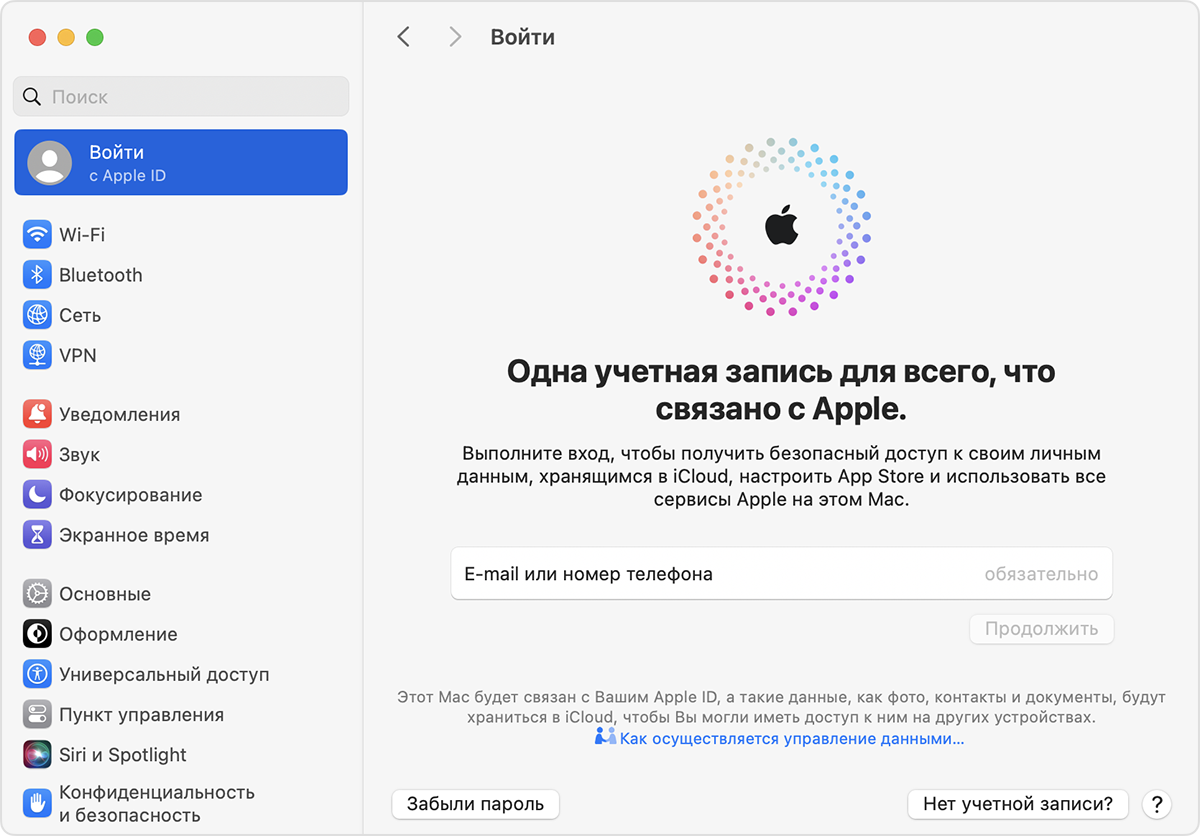
- Выберите меню Apple > «Системные настройки». В более ранних версиях macOS выберите меню Apple > «Системные настройки».
- В боковом меню нажмите «Вход с Apple ID». В более ранних версиях macOS нажмите «Вход».
- Введите свой идентификатор Apple ID (или адрес электронной почты либо номер телефона, который вы используете в сервисах Apple) и пароль.
- Если потребуется, введите шестизначный код проверки, отправленный на доверенное устройство или номер телефона, и завершите процедуру входа.
Выполнив вход в систему с помощью идентификатора Apple ID, вы увидите адреса электронной почты и номера телефонов, которые можно использовать для входа в систему, а также сможете добавить дополнительные адреса электронной почты и номера телефонов. Для этого перейдите в «Системные настройки» > [Ваше имя] > «Вход и безопасность».
Вход в учетную запись на устройстве Apple TV

- Чтобы открыть Пункт управления, нажмите и удерживайте кнопку TV на пульте Siri Remote или Apple TV Remote.
- Выберите «Добавить пользователя» и следуйте инструкциям на экране.
Если вы используете двухфакторную аутентификацию на устройстве Apple TV (2-го или 3-го поколения), вместе с паролем может потребоваться ввести код проверки. Узнайте, как получить код проверки на доверенном устройстве или отправить его на доверенный номер телефона.
Вход в учетную запись в веб-браузере
Используйте идентификатор Apple ID для входа на веб-сайты Apple.
- iCloud.com: используйте iCloud в любой точке мира, выполнив вход на странице iCloud.com с использованием своего идентификатора Apple ID.
- Учетная запись Apple: управляйте своим идентификатором Apple ID, выполнив вход на странице appleid.apple.com с использованием идентификатора Apple ID.
Если вы уже выполнили вход на своем устройстве с использованием идентификатора Apple ID и ваше устройство поддерживает Touch ID или Face ID, вы можете использовать его для входа на страницу iCloud.com или appleid.apple.com.
Также вы можете войти на веб-сайт Apple с помощью ключа доступа. Введите свой идентификатор Apple ID (или адрес электронной почты либо номер телефона, который вы используете в сервисах Apple), а затем выберите «Вход с ключом доступа» на экране входа в систему. Следуйте инструкциям на экране, чтобы войти в систему с помощью ключа доступа на iPhone или iPad.
Чтобы войти в систему с помощью ключа доступа, вам необходимо иметь поддерживаемый браузер, включить Bluetooth на устройстве, где открыт браузер, и на iPhone или iPad, а также включить связку ключей iCloud на iPhone или iPad.
Вход в учетную запись в приложениях и на других устройствах
Идентификатор Apple ID можно использовать на некоторых устройствах сторонних производителей для выполнения входа в сервисы Apple, такие как Apple Music, приложение Apple TV и т. д.
В зависимости от используемого устройства может потребоваться пароль для приложения.
Вход в учетную запись для использования сервиса Apple Music, приложения Apple TV и т. д. на других устройствах
Вы можете войти в приложение Apple Music на устройстве Android или в приложение Apple Music либо Apple TV на телевизоре Smart TV, игровой приставке или устройстве для потокового воспроизведения.
На PC с Windows вы можете войти в приложение «iTunes для Windows», чтобы приобрести фильмы и телешоу или послушать песни в Apple Music.
Вход в учетную запись для использования iCloud на других устройствах
На PC с Windows вы можете настроить приложение «iCloud для Windows» и войти в него, чтобы получить доступ к фотографиям, документам и другому контенту.
Вы также можете выполнить вход на странице iCloud.com в браузере. Узнайте, какие функции iCloud.com доступны на вашем устройстве.
Использование функции «Вход с Apple» в сторонних приложениях и на веб-сайтах
При наличии кнопки «Вход с Apple» в поддерживаемом стороннем приложении или на веб-сайте вы можете быстро настроить учетную запись и войти в нее с помощью существующего идентификатора Apple ID.
При первом входе в App Store и другие медиасервисы может потребоваться добавить данные кредитной карты или другую платежную информацию. Войти в App Store и другие медиасервисы с использованием нескольких идентификаторов Apple ID одновременно или обновить содержимое, приобретенное с использованием другого идентификатора Apple ID, невозможно. В зависимости от способа создания идентификатора Apple ID вам может быть предложено настроить двухфакторную аутентификацию на поддерживаемом устройстве или завершить настройку учетной записи на веб-сайте.
Информация о продуктах, произведенных не компанией Apple, или о независимых веб-сайтах, неподконтрольных и не тестируемых компанией Apple, не носит рекомендательного или одобрительного характера. Компания Apple не несет никакой ответственности за выбор, функциональность и использование веб-сайтов или продукции сторонних производителей. Компания Apple также не несет ответственности за точность или достоверность данных, размещенных на веб-сайтах сторонних производителей. Обратитесь к поставщику за дополнительной информацией.
Якщо ви забули свій ідентифікатор Apple ID
Якщо ви забули електронну адресу або номер телефону, пов’язані з вашим ідентифікатором Apple ID, або не знаєте, чи маєте їх, ви можете пошукати їх або перевірити, чи ви вже ввійшли в програму або сервіс.
Які дані можна використовувати для входу в обліковий запис Apple ID
Для входу в обліковий запис Apple ID ви можете використовувати свою адресу електронної пошти ідентифікатора Apple ID, а також інші адреси електронної пошти або номери телефонів, пов’язані з вашим обліковим записом. Якщо ви не пам’ятаєте свій ідентифікатор Apple ID, спробуйте ввійти в систему за допомогою адреси електронної пошти або номера телефону, які ви регулярно використовуєте для сервісів Apple. Якщо ви ввійшли в систему на своєму пристрої, ці адреси електронної пошти та номери телефонів можна переглянути в меню «Параметри» або «Системні параметри».
Перевірте, чи вхід за допомогою Apple ID вже не виконано
Перевірте, чи виконано вхід у систему на вашому пристрої. Або перевірте, чи ви вже ввійшли в програми чи сервіси Apple.
На iPhone, iPad або Apple Watch
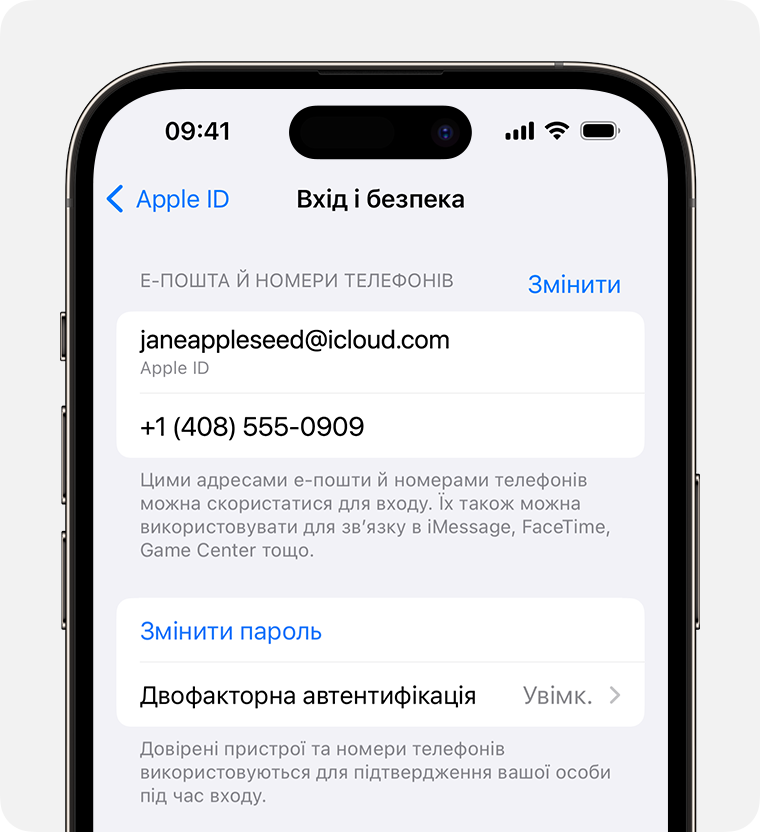
- Перейдіть у меню «Параметри», а потім торкніться свого імені.
- Натисніть «Вхід і безпека», щоб знайти адреси електронної пошти та номери телефонів, які можна використовувати для входу в систему.
На комп’ютері Mac
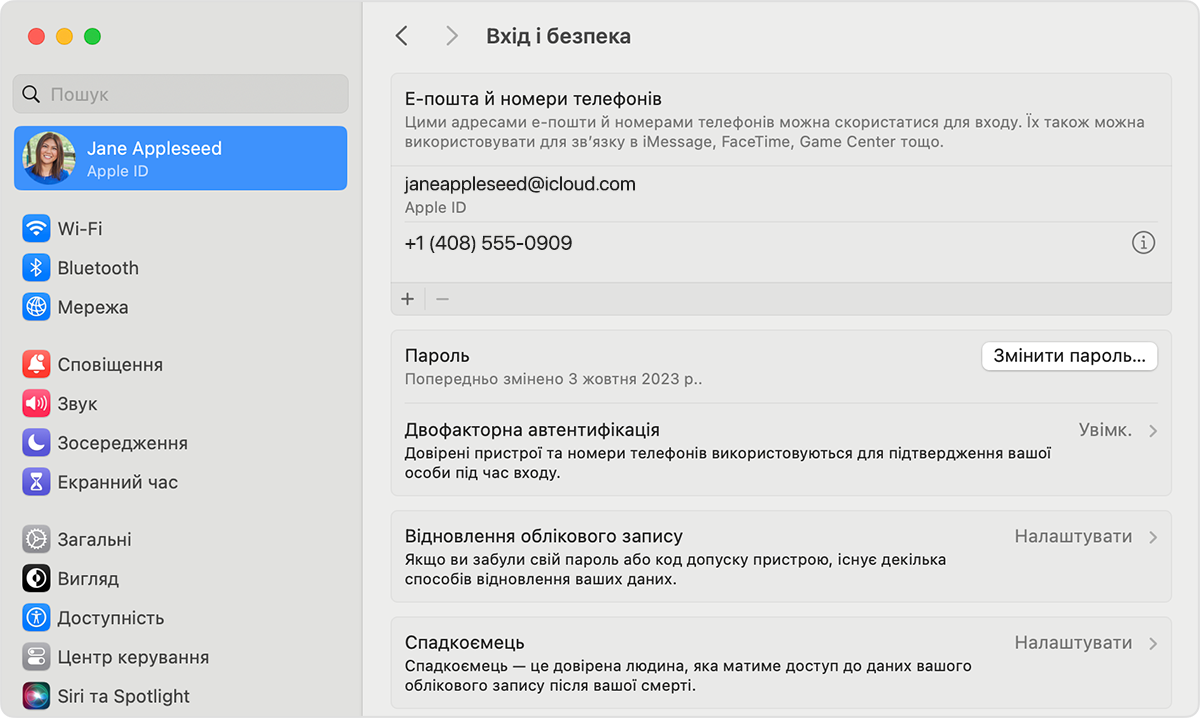
- У macOS Ventura або пізнішої версії виберіть меню Apple > «Системні параметри», натисніть своє ім’я, а потім — «Вхід і безпека». Відобразяться адреси електронної пошти та номери телефонів, які можна використовувати для входу в систему.
- На комп’ютері з ранішою версією macOS перейдіть у меню Apple > «Системні параметри», а потім клацніть «Apple ID».
На комп’ютері з Windows
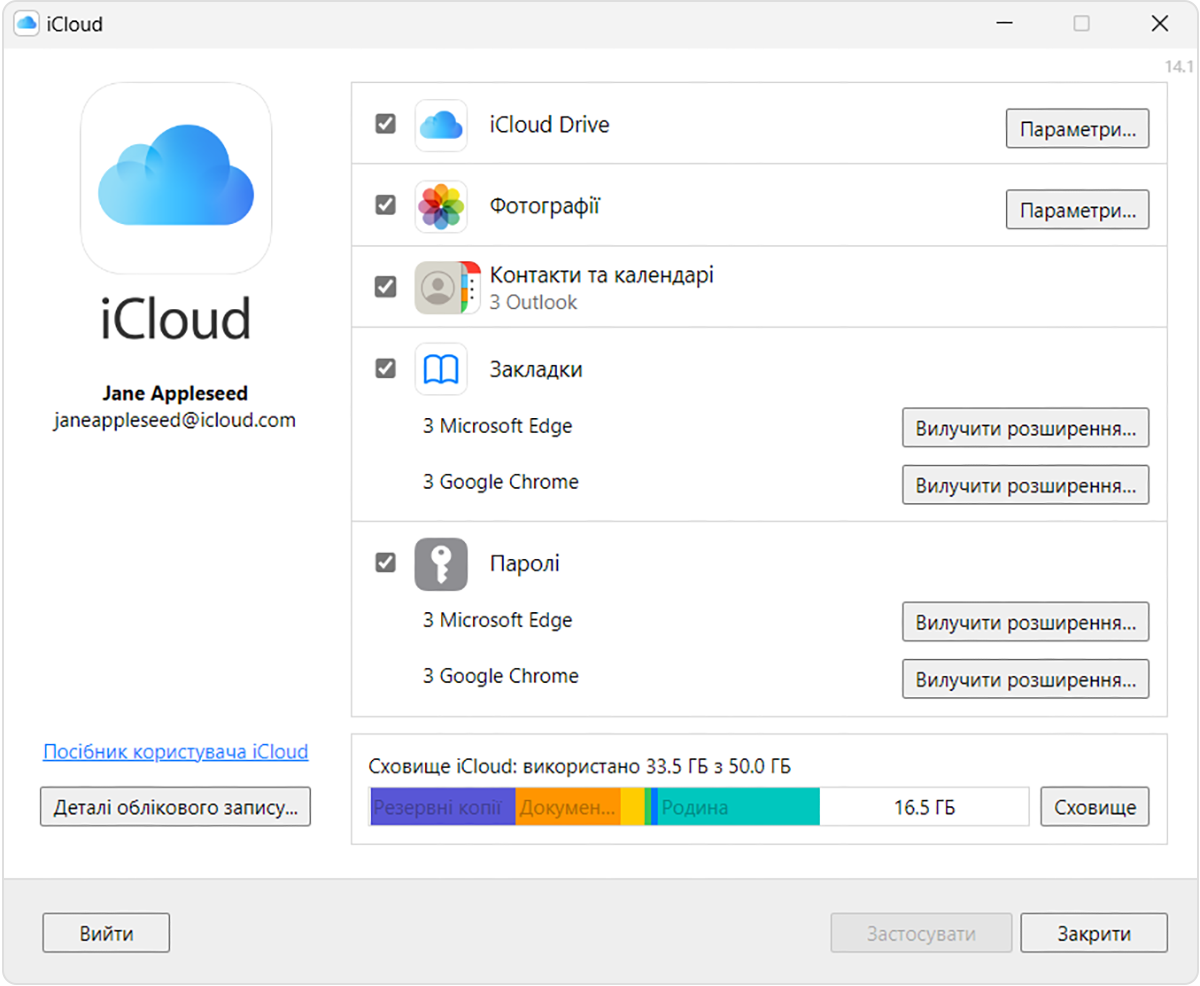
Відкрийте iCloud для Windows і пошукайте ідентифікатор Apple ID під своїм іменем.
Інші способи пошуку ідентифікатора Apple ID
- Перевірте, чи не виконано вхід в App Store, FaceTime або програму «Повідомлення» на iPhone, iPad чи комп’ютері Mac або в iTunes для Windows на ПК з Windows.
- Перейдіть на вебсайт iCloud.com або на сторінку appleid.apple.com і подивіться, чи відбудеться попереднє заповнення Apple ID на екрані входу.
- Якщо ви є учасником групи сімейного доступу, попросіть члена сім’ї подивитися ваш Apple ID в параметрах функції «Сімейний доступ».
Програма FaceTime доступна не в усіх країнах і регіонах.
Перевірте свою папку вхідних на наявність електронних листів від компанії Apple
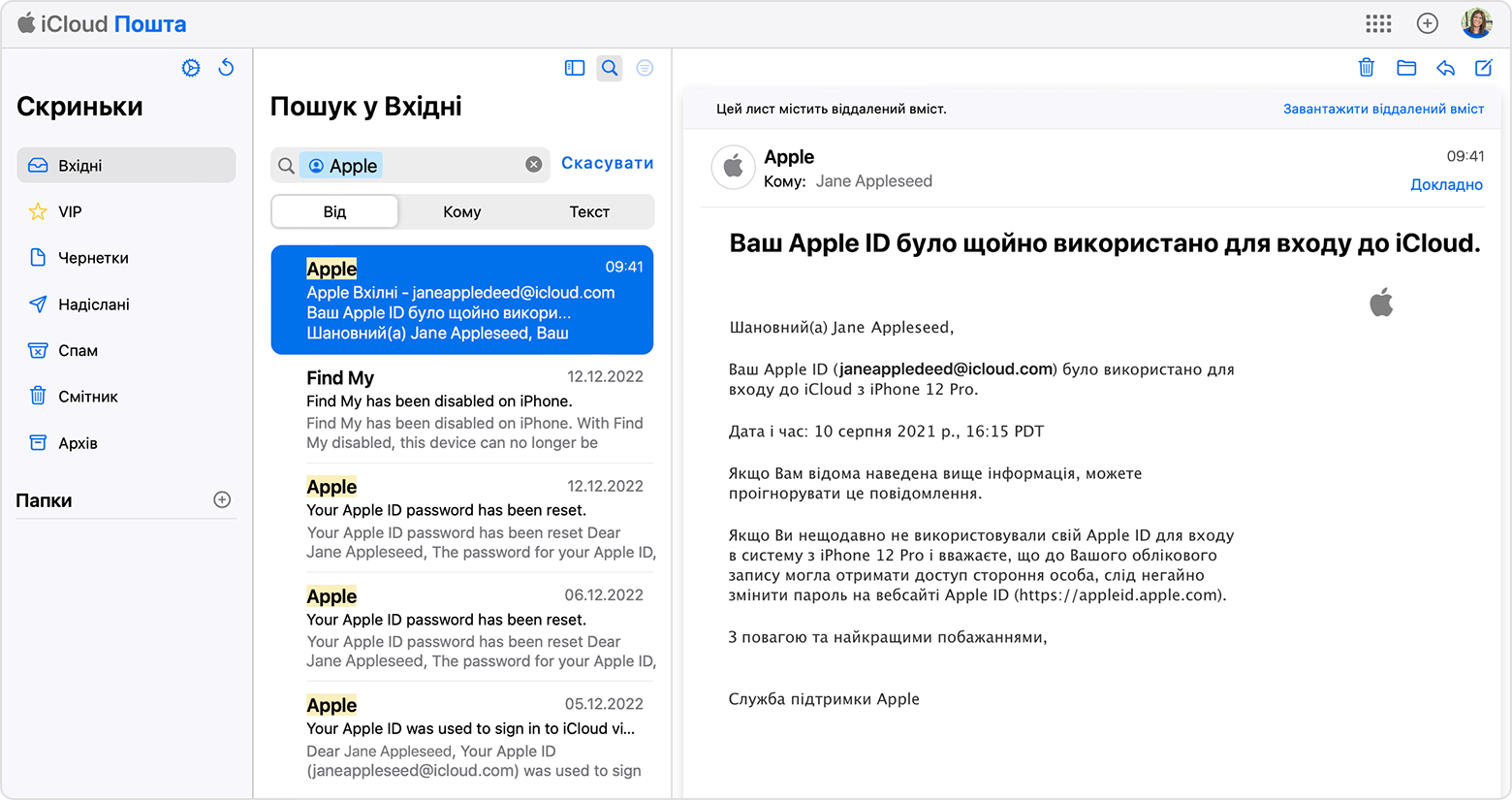
Ваш ідентифікатор Apple ID може бути вказано в деяких електронних листах від компанії Apple. Перевірте свою папку вхідних на наявність електронних листів про оплату, ремонт, підтримку або виставлення рахунків від компанії Apple.
Якщо ваша електронна адреса замаскована (j*****@icloud.com), кількість зірочок може не відповідати реальній кількості символів у вашій електронній адресі.
Як використати номер мобільного телефону для ідентифікатора Apple ID
Під час створення ідентифікатора Apple ID на території материкового Китаю чи в Індії можна використовувати номер мобільного телефону як ім’я користувача.
Як це працює
Під час кожного налаштування iPhone або iPad можна виконати вхід за допомогою наявного ідентифікатора Apple ID або створити новий обліковий запис. Створюючи ідентифікатор Apple ID на iPhone з iOS 11 або пізнішої версії на території материкового Китаю чи в Індії, можна використати свій номер мобільного телефону як ім’я користувача. Якщо ви проживаєте на території материкового Китаю, використовуйте номер мобільного телефону, що починається з (+86). Якщо ви проживаєте в Індії, використовуйте номер, що починається з (+91). Залежно від оператора зв’язку можна також створити обліковий запис за допомогою номера мобільного телефону на деяких пристроях Android, смарттелевізорах і пристроях для потокового відтворення. Просто виберіть пункт «Створіть свій Apple ID» на екрані входу в обліковий запис Apple ID та виконайте інструкції на екрані. Створений обліковий запис можна використовувати для входу до системи на будь-яких пристроях і в будь-яких сервісах Apple. Під час кожного входу до системи на новому пристрої, у програмі або сервісі ви будете вводити свій номер мобільного телефону (включно з кодом країни) і пароль. Обов’язково використовуйте для входу той самий ідентифікатор Apple ID, щоб забезпечити злагоджену роботу всіх своїх пристроїв і служб Apple. Якщо як ім’я користувача для вашого ідентифікатора Apple ID вже використовується адреса електронної пошти, може не вдатися змінити її на номер мобільного телефону. Однак можна пов’язати свій обліковий запис із різними номерами телефону або адресами електронної пошти на сторінці свого облікового запису Apple ID. Потім ці номери телефону чи адреси електронної пошти можна використовувати для входу в ідентифікатор Apple ID.
Що вам знадобиться
- iPhone або iPad з iOS 11 чи пізнішої версії;
- комп’ютер Mac з macOS High Sierra або пізнішої версії;
- Apple Watch з watchOS 4 або пізнішої версії;
- Apple TV з tvOS 11 або пізнішої версії;
- Apple.com, iCloud.com та інші вебресурси Apple;*
- сервіси Apple на пристроях сторонніх виробників.
* Залежно від способу створення ідентифікатора Apple ID вам може бути запропоновано змінити ім’я користувача з номера мобільного телефону на адресу електронної пошти. Також може знадобитися надати додаткову інформацію.
Безпека облікового запису
Вимоги до безпеки облікового запису залежать від місця його створення й обсягу пов’язаної з ним особистої інформації. Використовуючи пристрій Apple, краще застосовувати двофакторну автентифікацію. У деяких випадках під час входу до системи на пристрої Apple або вебсайті Apple може бути запропоновано перевірити чи оновити параметри безпеки.
Повідомлення від Apple
Оскільки до ідентифікатора Apple ID на основі номера мобільного телефону не прив’язана адреса електронної пошти, компанія Apple буде підтримувати з вами зв’язок через програму «Повідомлення» на iPhone або iPad і сайт appleid.apple.com.
Щоб отримувати важливі повідомлення щодо облікового запису на iPhone або iPad, увійдіть до iCloud, програми «Повідомлення» та FaceTime за допомогою ідентифікатора Apple ID на основі номера телефону. Якщо ввійти до iCloud на iPhone або iPad без SIM-картки, не вдасться користуватися FaceTime і програмою «Повідомлення». Повідомлення від компанії Apple можна будь-коли переглянути на сайті appleid.apple.com.
Як змінити номер мобільного телефону ідентифікатора Apple ID
Залежно від країни або регіону проживання та способу створення ідентифікатора Apple ID ви можете змінити номер мобільного телефону ідентифікатора Apple ID на сторінці свого облікового запису Apple ID або на iPhone чи iPad.
На території материкового Китаю новим ідентифікатором Apple ID має бути інший номер мобільного телефону, що починається з (+86). В Індії новим ідентифікатором Apple ID має бути інший номер мобільного телефону, що починається з (+91).
На вебсайті
- Здійсніть вихід з усіх служб Apple і на кожному пристрої Apple, де використовується ваш ідентифікатор Apple ID.
- Перейдіть на вебсайт appleid.apple.com і ввійдіть у систему.
- У розділі «Sign-In and Security» (Вхід і безпека) натисніть ідентифікатор Apple ID.
- Введіть номер мобільного телефону, який потрібно використовувати як ідентифікатор Apple ID, а потім виберіть «Change Apple ID» (Змінити ідентифікатор Apple ID).
- На цей номер буде надіслано код перевірки. Введіть код перевірки з текстового повідомлення у відповідних полях.
- Знову ввійдіть до всіх служб Apple за допомогою нового ідентифікатора Apple ID.
На iPhone або iPad

- Здійсніть вихід з усіх служб Apple і на кожному пристрої Apple, де використовується ваш ідентифікатор Apple ID, окрім пристрою, за допомогою якого змінюється ідентифікатор Apple ID.
- Перейдіть у меню «Параметри» > [ваше ім’я] > «Вхід і безпека».
- Біля параметра «Е‑адреси й телефонні номери» натисніть «Змінити».
- Натисніть «Видалити» біля номера телефону та дотримуйтесь інструкцій.
- Введіть номер мобільного телефону, який ви хочете використовувати як ідентифікатор Apple ID. На цей номер буде надіслано код перевірки. Введіть код перевірки з текстового повідомлення у відповідних полях.
- Знову ввійдіть до всіх служб Apple за допомогою нового ідентифікатора Apple ID.
Якщо ваш новий номер мобільного телефону вже прив’язано до ідентифікатора Apple ID як номер для програми «Повідомлення», номер для спільного доступу або довірений номер, перевірка не потрібна.
Не отримали код? У деяких випадках довірений номер телефону може підтверджуватися на iPhone автоматично у фоновому режимі. Тобто від вас не вимагається жодних додаткових дій, а обліковий запис усе одно буде захищено за допомогою двофакторної автентифікації.
Як змінити ідентифікатор Apple ID на адресу електронної пошти
Вам може бути запропоновано змінити ім’я користувача Apple ID на адресу електронної пошти, якщо вам більше не належить номер мобільного телефону, що використовується як ваш ідентифікатор Apple ID. Крім того, можна змінити ім’я користувача для ідентифікатора Apple ID з номера мобільного телефону на адресу електронної пошти, щоб полегшити вхід і відновлення.
- Здійсніть вихід з усіх служб Apple і на кожному пристрої Apple, де використовується ваш ідентифікатор Apple ID, окрім пристрою, за допомогою якого змінюється ідентифікатор Apple ID.
- На iPhone або iPad перейдіть у меню «Параметри» > [ваше ім’я] > «Вхід і безпека».
- Біля параметра «Е‑адреси й телефонні номери» натисніть «Змінити».
- Натисніть «Видалити» біля номера телефону та дотримуйтесь інструкцій.
- Після введення адреси електронної пошти, яку потрібно використовувати як ідентифікатор Apple ID, на цю адресу буде надіслано код перевірки. Введіть код перевірки з текстового повідомлення у відповідних полях.
- Знову ввійдіть до всіх служб Apple за допомогою нового ідентифікатора Apple ID.
У разі переїзду до іншої країни чи регіону
Ім’я користувача для ідентифікатора Apple ID можна змінити на новий номер мобільного телефону чи нову адресу електронної пошти. Упевніться, що цей номер можна перевірити за допомогою SMS. Спочатку змініть країну чи регіон для свого ідентифікатора Apple ID. Потім виконайте дії для змінення імені користувача для ідентифікатора Apple ID на новий номер мобільного телефону чи нову адресу електронної пошти.
Якщо хтось інший використовує ваш номер телефону для свого ідентифікатора Apple ID
Можливо, особа, якій раніше належав ваш номер телефону, продовжує використовувати цей номер як ім’я користувача для свого ідентифікатора Apple ID. У цьому разі ви не зможете використовувати свій номер телефону для входу у свій власний ідентифікатор Apple ID. Ви досі можете ввійти за допомогою адрес електронної пошти, зазначених у вашому обліковому записі Apple ID.
Попередній власник вашого номера телефону не зможе отримати доступ до інформації вашого облікового запису або використовувати ваш номер для iMessage і FaceTime. Це просто ім’я користувача для ідентифікатора Apple ID, яке вони використовують для входу до власного облікового запису.
Щоб ви могли використовувати свій номер телефону для входу до свого ідентифікатора Apple ID, попередній власник вашого номера телефону мав би змінити ім’я користувача для свого ідентифікатора Apple ID на інший номер мобільного телефону чи адресу електронної пошти.
хочу узнать apple id по imei коду
Здравствуйте, моя девушка забыла почту к которой привязала Apple ID и его тоже! Можно ли узнать Apple ID по номеру телефона или по imei коду, серийному номеру и тд?
[Image Edited by Moderator to Remove Personal Information]
Show more Less
Posted on Jun 27, 2019 3:53 PM
Reply Me too (80) Me too Me too (80) Me too
Similar questions
Указанный Apple ID неактивен Указанный Apple ID неактивен. Долго не пользовался. Создал другой. Надо вернуть старый. Не могу в службу набрать письмо.
Заметки apple id Добрый день. Приложение Заметки не синхронизируется по apple id. При этом все другие приложения работают корректно
Проблема с Apple ID Здравствуйте, менял на данном телефоне Apple ID с на после обновления телефона, телефон запрашивает старый Apple IDв чем может быть причина? [Personal Information Edited by Moderator]