
Как сбросить пароль роутера asus
Личный кабинет
Теперь наше время пришло.
+ 992 (37) 222 05 50


—>
- Домашний интернет
- Условия подключения
- IP телевидение
- Игровые сервисы
- Родительский контроль
- Выезд менеджера
- Мой кабинет
- Офисы обслуживания
- Домашняя сеть
- Инструкция
—> —> 
 —>
—>
Инструкция по настройке роутера Asus RT-N66U

[Рекомендации]
1. По умолчанию, Логин admin, пароль admin.
2. Курьеры-настройщики должны в настройках изменять пароль на Серийный номер, указанный на коробке (S/N). При перенастройке рекомендуется также использовать в качестве пароля на роутер и wi-fi S/N (серийный номер).
3. Сброс настроек роутера производится путем нажатия и удержания кнопки Reset на задней панели роутера в течении 10 секунд.
[Авторизация]
Для того, что бы попасть в веб-интерфейс роутера, необходимо открыть ваш Интернет браузер и в строке адреса набрать http://192.168.1.1, User Name admin (Имя пользователя) , Password (пароль) – admin (при условии, что роутер имеет заводские настройки, и его IP не менялся).
[Смена заводского пароля]
В целях безопасности рекомендуется сменить заводской пароль. По умолчанию: Логин admin, пароль admin. В интерфейсе роутера необходимо зайти во вкладку «Администрирование», далее Система. В поле «Новый пароль» введите новый пароль, в поле «Повторно введите новый пароль» введите новый пароль ещё раз. Ниже будет кнопка применить.

[Настройка WI-FI на роутере]
В интерфейсе роутера необходимо выбрать вкладку слева «Беспроводная cеть», в открывшемся списке выбираем «Общие». Выставляем параметры следующим образом:
1. Поле «SSID»: вводим название беспроводной сети. Значение в этом поле можно не менять.
2. Метод проверки подлинности: WP2- Personal
3. Шифрование WPA: AES
4. Предварительный ключ WPA: вы должны ввести любой набор цифр, длиной от 8 до 63. Их также необходимо запомнить, чтобы Вы могли указать их при подключении к сети. Рекомендуется использовать в качестве ключа серийный номер устройства (указан на коробке, в виде S/N ########).
Нажимаем ниже кнопку «Применить»

Настройка подключения к Интернет.
В интерфейсе роутера необходимо выбрать вкладку слева «Дополнительные настройки» — «Интернет» — «Подключение».

Настройка PPPoE подключения.
1. Тип WAN-подключения: PPPoE
2. Получить IP адрес WAN автоматически: Yes
3. Имя пользователя: Ваш логин по договору
4. Пароль: Ваш пароль по договору
6. Сохраняем настройки кнопкой «Применить».

NAT при автоматическом получении IP адреса (DHCP).
Тип WAN-подключения: Автоматический IP.
Подключаться к DNS-серверу автоматически: Да.
Нажимаем кнопку «Клонировать MAC»;
Сохраняем настройки кнопкой «Применить».

Для того чтобы ваш роутер получил IP вам необходимо клонировать MAC адрес устройства, закрепленного за вашим договором. Чтобы его узнать, необходимо обратиться в техническую поддержку по номеру 8 (495) 980 24 00.
NAT при статическом IP адресе (без DHCP).
Тип WAN-подключения: Статический IP.
Заполните поля: IP адрес, маска подсети, основной шлюз, DNS сервер 1, DNS сервер 2 (эти данные закреплены за вашим договором).
Чтобы его узнать нужные параметры, необходимо обратиться в техническую поддержку по номеру 8 (495) 980 24 00.
Нажимаем кнопку «Клонировать MAC»;
Сохраняем настройки кнопкой «Применить».

Сохранение/восстановление настроек роутера.
После проведения настройки, рекомендуется сохранить их, чтобы в случае возникновения проблем, можно было их восстановить. Для этого необходимо зайти во вкладку «Дополнительные настройки», меню «Администрирование», вкладка «Управление настройками».
— Для сохранения текущих настроек роутера необходимо нажать кнопку «Сохранить». Файл с настройками будет сохранен в указанное место на жёстком диске.
— Для восстановления настроек настроек из файла, необходимо нажать кнопку «Выберите файл», указать путь к файлу с настройками, затем нажать кнопку «Отправить».
Внимание! Нажатие кнопки «Восстановить» приведет к восстановлению заводских настроек!
[Беспроводной маршрутизатор] Если стандартный сброс не сработает, выполните полный сброс настроек.Список моделей:
-
Item_other —>
- Моноблоки (All-in-One)
- Планшеты
- Коммерческое сетевое оборудование
- Серия ROG
- AIoT и промышленные решения
- Блоки питания
- Проекторы
- VivoWatch
- Настольные ПК
- Компактные ПК
- Внешние накопители и оптические приводы
- Звуковые карты
- Игровое сетевое оборудование
- Одноплатный компьютер
- Корпуса
- Компьютер-брелок
- Наушники и гарнитуры
- Охлаждение
- Chrome-устройства
- Коммерческие
-
Commercial_list.Item —>
- Моноблоки (All-in-One)
- Информационные панели
- Ноутбуки
- Настольные ПК
- Мониторы
- Серверы и рабочие станции
- Проекторы
- Компактные ПК
- Сетевое оборудование
- Материнские платы
- Игровые станции
- Data Storage
[Беспроводное устройство] Устранение неполадки — Не могу войти в интерфейс роутера ASUS, указав логин и пароль
[Беспроводное устройство] Устранение неполадки — Не могу войти в интерфейс роутера ASUS, указав логин и пароль Если вы столкнулись со следующими тремя обстоятельствами, сбросьте настройки маршрутизатора по умолчанию, а затем снова установите пароль. После того, как вы изменили имя пользователя/пароль для WEB GUI, мы не сможем узнать, что это за пароль. A. Когда вы не можете войти в WEB GUI под своим именем пользователя и паролем. B. Когда вы забыли или не знаете имя пользователя и пароль от WEB GUI. C. Когда вы вводите неправильное имя пользователя или пароль, и отображается предупреждение, как на следующем рисунке: 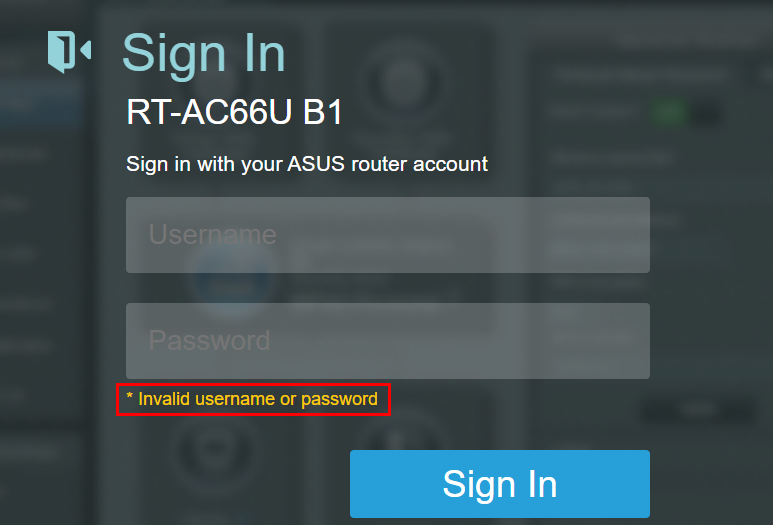 Вы можете попробовать следующие шаги, чтобы снова настроить имя пользователя и пароль, а затем попытаться войти в веб-интерфейс. 1. Сбросьте параметры роутера: Примечание: Все настройки (включая настройки Интернета) вашего роутера будут удалены. Мы предлагаем вам запросить у вашего интернет-провайдера соответствующую информацию о подключении к Интернету, а затем выполнить следующие шаги. Найдите кнопку RESET на маршрутизаторе, как показано на рисунке ниже: Что касается следующего изображения, мы возьмем в качестве примера [RT-AC66U B1]. (Различные модели могут иметь небольшие отличия. Если у вас есть вопросы, пожалуйста, проверьте руководство пользователя)
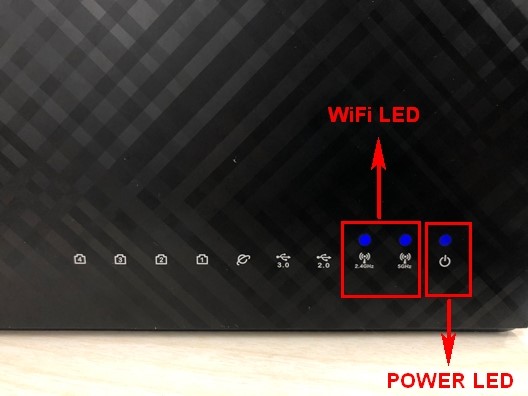
 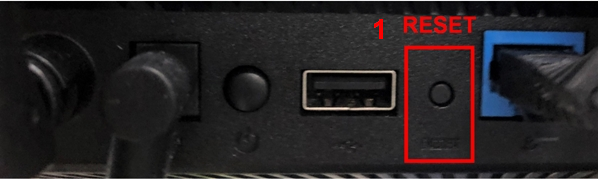 Затем нажмите и удерживайте кнопку RESET в течение 5-10 секунд, пока индикатор питания не начнет мигать. Ни один из светодиодных индикаторов не должен гореть в это время. Это нормально из-за перезапуска роутера. Подождите, пока светодиодный индикатор снова не загорится, как показано на рисунке ниже, это будет означать, что сброс завершен.
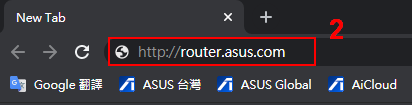
  Если вы не можете использовать кнопку Reset, чтобы сбросить настройки маршрутизатора до заводских настроек по умолчанию, мы рекомендуем вам попробовать полный сброс настроек до заводских. Для получения более подробной информации вы можете обратиться к инструкции ASUS аппаратный сброс 2. С помощью прилагаемого сетевого кабеля подключите компьютер к LAN-порту беспроводного маршрутизатора. Откройте веб-страницу и введите http://router.asus.com
 3. Если роутер перезапустится успешно, вы увидите следующую картинку. Пожалуйста, следуйте быстрой настройке Интернет (QIS), чтобы настроить маршрутизатор.
 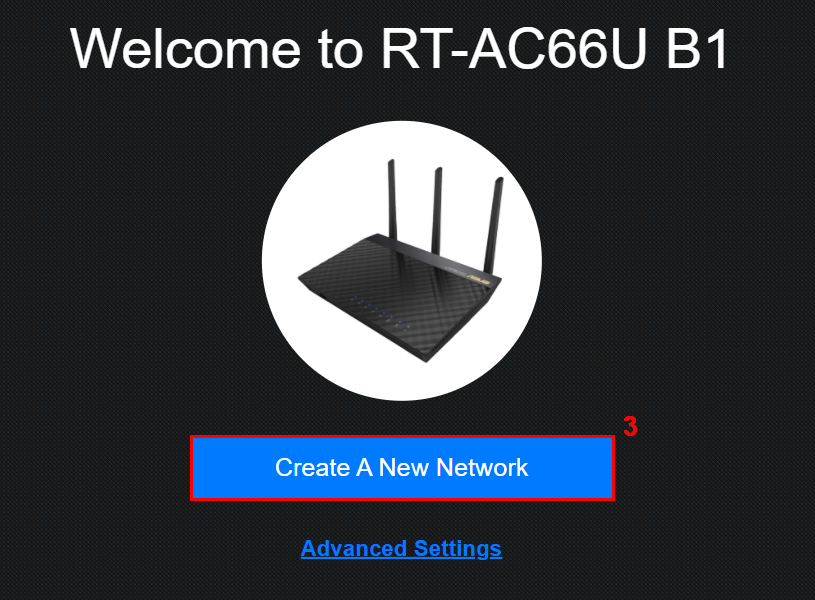 4. Следуйте информации, предоставленной вашим поставщиком Интернет-услуг (ISP), чтобы выполнить настройки Интернета, а также настроить имя беспроводной сети (SSID) и пароль. О том, как настроить роутер через QIS, читайте в инструкции: https://www.asus.com/ru/support/FAQ/1005485/ 5. Задайте имя пользователя и пароль для веб-интерфейса вашего маршрутизатора. Затем следуйте инструкциям, чтобы завершить другие настройки.
 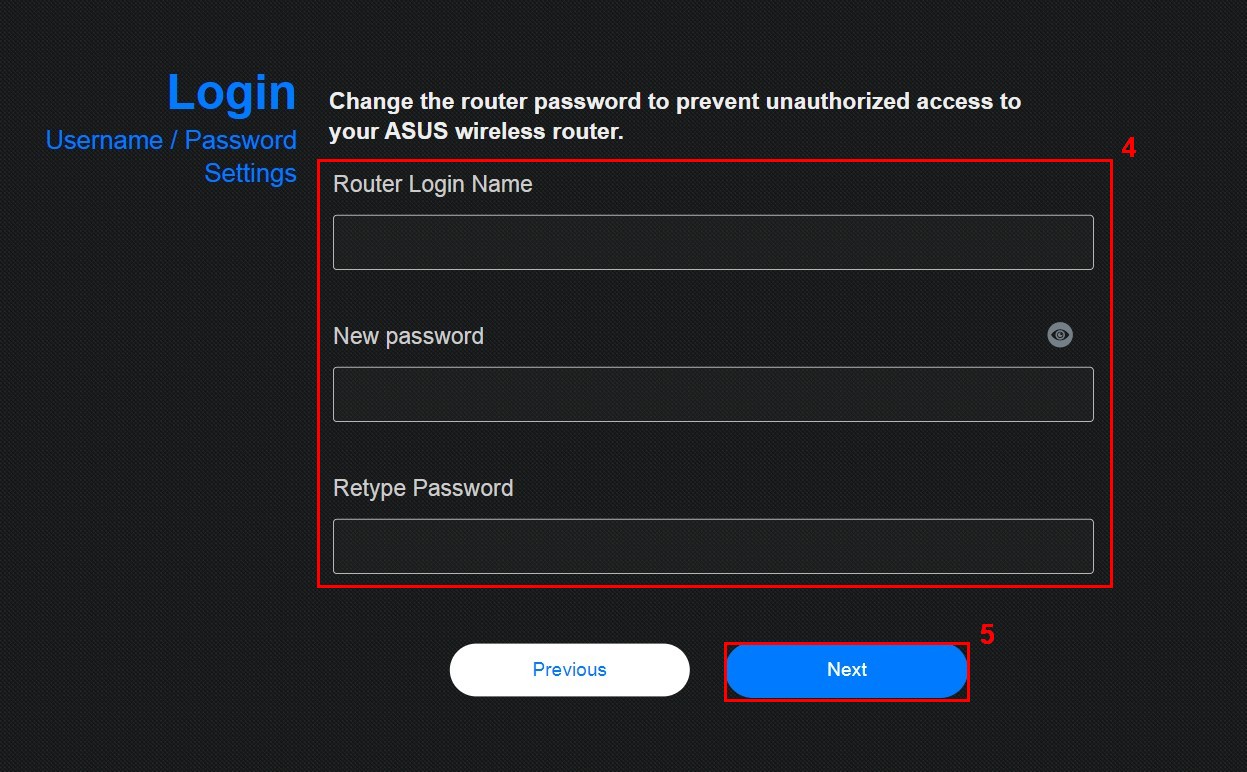 FAQ1. Почему я не могу войти в веб-интерфейс маршрутизатора, используя имя пользователя и пароль, которые мне предоставил поставщик услуг Интернета (ISP)?
- Имя пользователя и пароль для входа в интерфейс роутера WEB GUI это НЕ имя сети и пароль, которые предоставляет провайдер для настройки беспроводной wifi связи.
2. Почему я не могу войти в веб-интерфейс маршрутизатора, используя имя беспроводной сети (SSID) и пароль беспроводной сети?
- Имя пользователя и пароль здесь означают имя пользователя и пароль для входа в WEB GUI, а не тот, который нужно указать вашему устройству для подключения к беспроводной сети Wifi.
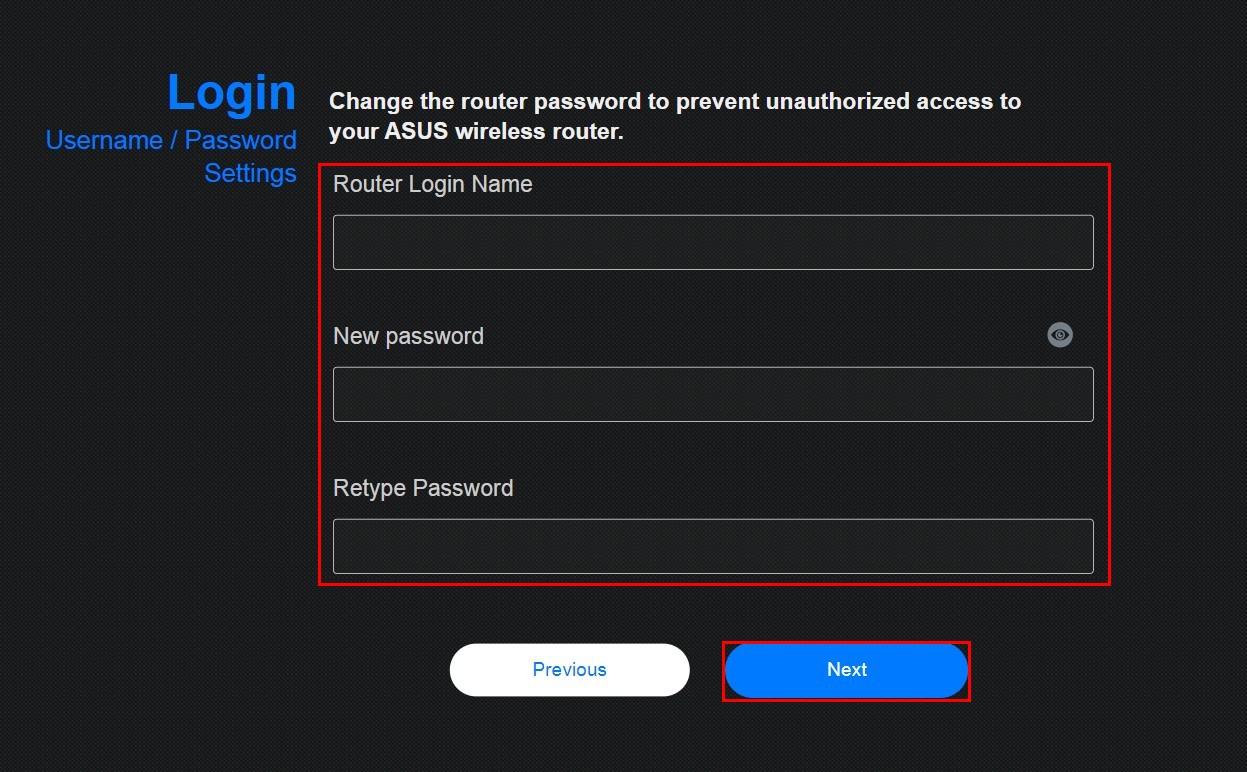
3. Почему я не могу войти в WEB-интерфейс маршрутизатора, используя имя пользователя и пароль по умолчанию [admin]?
- В целях безопасности: если вы меняли имя пользователя или пароль ранее, вы не сможете использовать значения по умолчанию [admin] для входа в WEB GUI.
4. Есть ли другой способ войти в веб-интерфейс, кроме сброса настроек маршрутизатора, если я забыл свое имя пользователя и пароль?
- По соображениям безопасности, если вы забыли имя пользователя или пароль веб-интерфейса вашего маршрутизатора, единственный способ снова войти в систему — это сбросить маршрутизатор до настроек по умолчанию.
5. Есть ли ограничение на длину пароля для WEB GUI?
- В настоящее время пароль может состоять из 5 ~ 16 символов. Доступны заглавные и строчные буквы на английском языке, числа и специальные символы. И » нельзя установить в качестве префикса.
Примечание: обратите внимание, что английские заглавные буквы в пароле имеют отличия.
Как скачать (Утилиты / ПО)?
Вы можете загрузить последние версии драйверов, программного обеспечения, микропрограмм и руководств пользователя из ASUS Центраз агрузок.
Узнать больше о Центре загрузок ASUS можно по ссылке.
Как сбросить настройки на роутере Asus?
Сегодня я расскажу вам как выполнить сброс настроек к заводским на роутерах компании Asus. На самом деле, очень полезная вещь. Думаю, что статья многим пригодится. В принципе, на роутере Asus настройки можно сбросить точно так же, как на других маршрутизаторах. Сделать это можно специальной кнопкой на корпусе роутера, или через панель управления, там есть такая функция.
Что такое сброс настроек и для чего его делать? Все очень просто, каждый роутер имеет настройки по умолчанию, с которыми он идет с завода. После покупки мы конечно же настраиваем роутер так, как нам нужно: задаем параметры для подключения к провайдеру, устанавливаем пароль на Wi-Fi, меняем имя сети и т. д. Вот для пример, мы недавно настраивали Asus RT-N12+. Так вот, бывают случаи, когда нужно очистить эти параметры, что бы роутер снова был с заводскими настройками. Например, вы сменили провайдера, хотите продать роутер, или в процессе настройки у вас что-то не получилось, и вы хотите начать сначала. Для этого, что бы нам не мешали старые настройки, мы просто сбрасываем все настройки на своем роутере и настраиваем его заново.
А еще, в инструкциях по настройке конкретных моделей роутеров, я всегда советую перед настройкой делать сброс параметров к заводским. Это нужно для того, что бы очистить настройки, которые уже возможно кто-то задал. И из-за них могут возникнуть проблемы в процессе настройки.
Эта статья подойдет практически для всех моделей сетевых устройств от Asus (RT-N10, RT-N12, RT-N14U, rt-g32 и т. д.) . Принцип один и ото же. Разве что может отличаться кнопка и ее расположение.
Делаем сброс настроек на роутере Asus
Важно! Данная процедура полностью удалит все настройки на вашем роутере, нужно будет настраивать все заново. Вы сможете настроить свой маршрутизатор по инструкции, которая возможно уже есть для вашей модели в этой категории.
Как я уже писал выше, за сброс настроек отвечает специальная кнопка на корпусе роутера. Подписана она Reset, или Restore. В компании Asus очень любят вешать на эту кнопку еще функцию WPS (активируется при коротком нажатии) .
Значит, что бы скинуть настройки, нам нужно на 10 секунд нажать эту кнопку Reset и подержать ее. Затем отпускаем, роутер перезагрузится и будут восстановлены заводские настройки. Выглядит кнопка вот так (на примере Asus RT-N12+):

На Asus RT-N18U, например, кнопка не подписана.

А вот так это выглядит на более старом Asus RT-N13U:

Здесь я думаю все понятно. Нажали кнопку, подержали 10 секунд, и настройки восстановлены.
Восстановление заводских настроек через панель управления
Еще один простой способ. Нам нужно зайти в настройки роутера, о том как это сделать, я писал в статье: вход в настройки на роутерах Asus (192.168.1.1).
В настройках перейдите на вкладку Администрирование — Управление настройками и нажмите кнопку Восстановить. Нажимаем Ok для подтверждения, и ждем пока закончится процесс восстановления параметров.

Кстати, есть возможность сохранить настройки, а потом, при необходимости восстановить их из файла. Об этом я напишу в отдельной статье.
Обновление: сброс 30/30/30 на роутере ASUS
У многих не получается восстановить заводские настройки роутера обычным способом. Поэтому, попробуйте сделать сброс по схеме 30/30/30, которым в комментариях поделился Alex. Есть отзывы, что этот способ работает. Схема такая:
- Включаем роутер, ждем примерно минуту, после чего на 30 секунд зажимаем кнопку Reset.
- Кнопку Reset не отпускаем! Отключаем питание роутера и держим кнопку нажатой еще на протяжении 30 секунд.
- Отпускаем кнопку Reset.
- Включаем роутер, ждем минуту и снова на 30 секунд зажимаем кнопку Reset.
Надеюсь, у вас получилось сбросить настройки своего маршрутизатора Asus, если что-то не получается — спрашивайте в комментариях.

110

279377

Сергей

Asus