
Советы по Windows 10: как восстановить PIN-код и пароль с экрана блокировки
Знаете ли вы, что в Windows 10 Fall Creators Update можно легко сбросить свой PIN -код или пароль прямо с экрана блокировки?
Как это сделать:
На экране блокировки кликните I forgot my password (Я не помню свой пароль) и войдите под своей учетной записью. Затем вам надо будет подтвердить, что вы не робот, и ввести показанный на экране код, после чего кликнуть «Далее» ( Next ).
В раскрывающемся меню выберите адрес электронной почты или номер телефона, на который вам будет отправлен код для восстановления пароля. Введите скрытую часть адреса или номера и кликните Send code (Отправить код).
Войдите в учетную запись, выбранную для восстановления, с телефона или другого устройства, введите полученный код, затем введите новый пароль — вот и вс ё ! Эт им же способом можно восстановить PIN -код с экрана блокировки.
Как убрать ПИН-код входа в Windows 10 и вернуть пароль
Некоторое время назад вы установили PIN-код доступа в Windows 10, потому что устали от необходимости каждый раз вводить длинный пароль для своей учетной записи Microsoft. Однако, теперь вы подозреваете, что кому-то удалось угадать ваш секретный код и, следовательно, получить доступ к вашему компьютеру без авторизации. По этой причине вы хотели бы полностью отключить запрос соответствующего кода, чтобы восстановить необходимость ввода «классического» пароля, но, увы, вы не знаете, с чего начать.
Если всё так, то знайте, что вы находитесь в нужном месте, в нужное время! В этом уроке я объясню, как удалить ПИН-код доступа в Windows 10, чтобы при входе в систему запрашивался личный пароль. Кроме того, я позабочусь о том, чтобы показать вам шаги, необходимые для изменения рассматриваемого кода, и что делать, если вы полностью его забыли.
Предварительная информация о ПИН-коде Windows 10
Прежде чем перейти к сути этого руководства и объяснить, как удалить ПИН-код доступа в Windows 10, позвольте мне дать вам дополнительную информацию о полезности этой опции доступа.
Начнём с того, что Windows Hello PIN – это режим безопасности, который добавляет «классический» пароль учетной записи Microsoft, но не заменяет его. Рассматриваемый код, состоящий из 4-значной базы (который также может быть расширен буквами и специальными символами), полезен для упрощения доступа к компьютеру или даже к приложениям и службам, связанным с ним, устраняя необходимость указывать каждый раз ключ доступа вашего личного профиля.
ПИН-код Windows 10 хранится не в облаке, а только в памяти устройства, на котором он установлен, очевидно, в зашифрованном виде; код этого типа может использоваться только на компьютере / планшете, на котором он был сохранен, и не применяется к другим устройствам, связанным с той же учетной записью Microsoft, если только тот же код не установлен с помощью определенной процедуры.
В следующих строках этого руководства я объясню вам, как обходить запрос PIN-кода при входе в Windows 10 (таким образом, переходя к экрану ввода пароля), и как его полностью отключить.
Как удалить ПИН-код доступа в Windows 10
После необходимых начальных разъяснений пришло время предпринять действия и объяснить, в конкретных терминах, как удалить PIN-код доступа в Windows 10, как временно, так и навсегда.
Хочу отметить, что для того, чтобы изменения были успешными, важно знать пароль учетной записи Microsoft, настроенной в системе (той, с которой связан ПИН-код). Если вы не помните его, вы можете сбросить его: восстановление пароля учетной записи Microsoft.
Используйте альтернативные параметры входа
Если вы забыли свой PIN-код Windows 10, вы можете получить доступ к системе с использованием альтернативного метода, такого как пароль учетной запись Microsoft, функция распознавания лица, распознавание отпечатка пальцев, физический ключ безопасности или графическим пароль.
Чтобы всё было успешно, важно, чтобы выбранная вами система входа в систему была предварительно настроена; однако, это не относится к паролю учетной записи Microsoft, который можно использовать в качестве «резервного» метода доступа в любое время.
Для продолжения включите компьютер и дождитесь появления экрана входа в систему. Когда это произойдёт, нажмите в любом месте на экране, чтобы активировать запрос на ввод PIN-кода, щелкните элемент Параметры входа, и всё готово.
Теперь вам просто нужно нажать на плитку с изображением формы ввода пароля и завершить вход в систему, следуя необходимой процедуре.
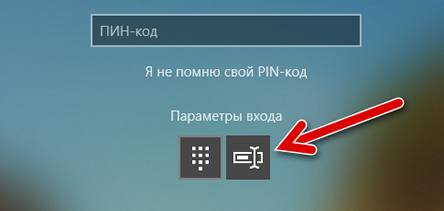
После завершения доступа к системе вы можете деактивировать или заменить ПИН-код Windows Hello новым кодом, выполнив действия, описанные в следующем разделе этой главы.
Деактивировать или изменить ПИН входа
Вам удалось разблокировать Windows, и теперь хотите заменить ПИН, который вы больше не помните, новым кодом? Или вы хотели бы полностью удалить запрос PIN-кода и использовать альтернативную систему входа? Внимательно следуйте инструкциям, которые я вам покажу.
Для запуска щелкните правой кнопкой мыши кнопку «Пуск» в Windows 10 и выберите пункт Параметры (значок ⚙) , расположенный в контекстном меню, которое появляется на экране. В открывшемся окне нажмите Учетные записи, а затем – элемент Варианты входа слева.
На следующем экране щелкните элемент ПИН-код для Windows Hello и, если вы хотите изменить код, нажмите кнопку Изменить и укажите старый и новый ПИН-код в соответствующих полях. Наконец, нажмите кнопку ОК , введите пароль учетной записи Microsoft, снова нажмите ОК , и всё готово.
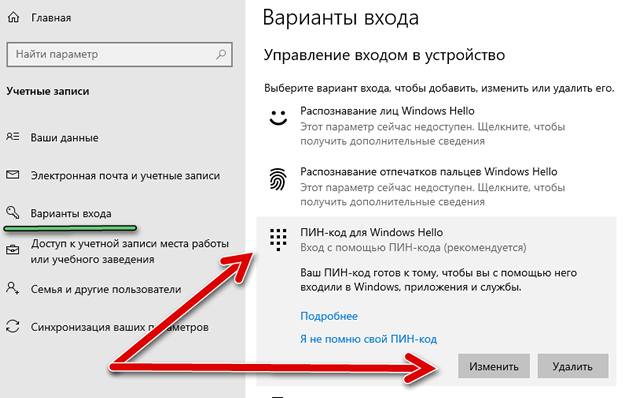
Если, с другой стороны, вы желаете полностью деактивировать запрос, сначала дважды нажмите кнопку Удалить и, при запросе, введите пароль для учетной записи Microsoft или локальной учетной записи, настроенной на компьютере, и нажмите кнопку ОК для продолжения.
Готово! С этого момента вы можете войти в систему, используя одну из других настроенных систем: пароль учетной записи Microsoft / локальной, распознавание лица / отпечатка пальца Windows Hello, физический ключ безопасности или графический пароль.
Если у вас возникнет желание, вы можете снова активировать запрос кода следующим образом: перейдите в раздел Параметры → Учетные записи → Параметры входа в Windows, снова щелкните поле ПИН-код Windows Hello, затем нажмите кнопку Добавить и следуйте процедуре, отображаемой на экране, чтобы установить новый пин-код: введите пароль используемой учетной записи Microsoft , нажмите кнопку ОК , введите новый PIN-код в соответствующие текстовые поля (избегая известных последовательностей, таких как «0000», «1234» и тому подобное), и когда вы закончите, нажмите кнопку ОК , чтобы подтвердить.
Примечание: выполнив шаги, описанные выше, вы удалите только запрос PIN-кода, но не отключите защиту доступа к Windows.
Сброс забытого PIN-кода
В качестве альтернативы, если вы считаете это целесообразным, вы можете выполнить процедуру сброса ПИН-кода непосредственно с экрана входа в Windows 10. Вы спрашиваете меня, как это сделать? Это очень легко.
Сначала нажмите на пустое место на экране входа в систему, чтобы отобразить окно, предназначенное для ввода PIN-кода, щелкните элемент Я не помню свой PIN-код, и по запросу введите пароль учетной записи Microsoft в соответствующем поле. При необходимости выполните двухфакторную аутентификацию, указав способ получения одноразового кода, который вы предпочитаете.
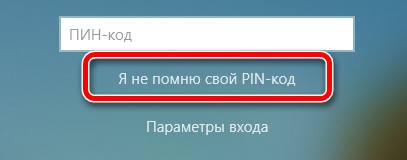
По завершении проверки личности нажмите кнопку Продолжить и дважды введите новый PIN-код в соответствующие текстовые поля; если вы считаете целесообразным добавление букв и символов, поставьте галочку в соответствующем поле. Наконец, нажмите кнопку ОК , и всё готово: если все прошло гладко, PIN-код будет изменен и его можно будет использовать, начиная со следующего запроса.
Сброс PIN-кода
В этой статье описывается, как служба сброса ПИН-кода (Майкрософт) позволяет пользователям восстановить забытый ПИН-код Windows Hello для бизнеса.
Обзор
Windows Hello для бизнеса предоставляет пользователям возможность сбрасывать забытые ПИН-коды. Существует две формы сброса ПИН-кода:
- Деструктивный сброс ПИН-кода. При использовании этого параметра существующий ПИН-код пользователя и базовые учетные данные, включая все ключи или сертификаты, добавленные в контейнер Windows Hello, удаляются из клиента и подготавливаются новый ключ входа и ПИН-код. Деструктивный сброс ПИН-кода является параметром по умолчанию и не требует настройки
- Неразрушающий сброс ПИН-кода: при использовании этого параметра пользователь Windows Hello для бизнеса контейнер и ключи сохраняются, но ПИН-код пользователя, используемый для авторизации использования ключей, изменяется. Для неразрушающего сброса ПИН-кода необходимо развернуть службу сброса ПИН-кода (Майкрософт ) и настроить политику клиентов, чтобы включить функцию восстановления ПИН-кода .
Как работает неразрушающий сброс ПИН-кода
Требования:
- Гибридные или облачные развертывания Windows Hello для бизнеса
- Выпуски Windows Корпоративная, Для образовательных учреждений и Pro. Для этой функции нет требований к лицензированию
Если на клиенте включен неразрушающий сброс ПИН-кода, 256-разрядный ключ AES создается локально. Ключ добавляется в контейнер Windows Hello для бизнеса пользователя и ключи в качестве предохранителя сброса ПИН-кода. Этот предохранитель сброса ПИН-кода шифруется с помощью открытого ключа, полученного из службы сброса ПИН-кода Майкрософт, а затем сохраняется на клиенте для последующего использования во время сброса ПИН-кода. После того как пользователь инициирует сброс ПИН-кода, завершает проверку подлинности и многофакторную проверку подлинности для Microsoft Entra идентификатора, зашифрованный предохранитель сброса ПИН-кода отправляется в службу сброса ПИН-кода Майкрософт, расшифровывается и возвращается клиенту. Расшифрованный предохранитель сброса ПИН-кода используется для изменения ПИН-кода, используемого для авторизации Windows Hello для бизнеса ключей, а затем очищается из памяти.
Используя групповая политика, Microsoft Intune или совместимое решение MDM, вы можете настроить устройства Windows для безопасного использования службы сброса ПИН-кода Майкрософт, которая позволяет пользователям сбрасывать забытый ПИН-код без необходимости повторной регистрации.
В следующей таблице сравниваются деструктивные и неразрушающие сбросы ПИН-кода.
| Категория | Деструктивный сброс ПИН-кода | Сброс неразрушающего ПИН-кода |
|---|---|---|
| Функции | Существующий ПИН-код пользователя и базовые учетные данные, включая все ключи или сертификаты, добавленные в контейнер Windows Hello, удаляются из клиента и подготавливаются новый ключ входа и ПИН-код. | Чтобы включить функцию восстановления ПИН-кода, необходимо развернуть службу сброса ПИН-кода (Майкрософт) и политику клиента. Во время неразрушающего сброса ПИН-кода Windows Hello для бизнеса пользователя контейнер и ключи сохраняются, но ПИН-код пользователя, используемый для авторизации использования ключей, изменяется. |
| Microsoft Entra присоединено | Доверие сертификатов, доверие к ключам и доверие к облачным Kerberos | Доверие сертификатов, доверие к ключам и доверие к облачным Kerberos |
| Microsoft Entra гибридное присоединение | Доверие сертификатов и облачное доверие Kerberos для параметров и выше блокировки поддерживают деструктивный сброс ПИН-кода. Доверие к ключу не поддерживает этот параметр над экраном блокировки. Это связано с задержкой синхронизации между подготовкой пользователем Windows Hello для бизнеса учетных данных и возможностью их использования для входа. Он поддерживается на странице параметров, и пользователи должны иметь корпоративное сетевое подключение к контроллеру домена. | Cert Trust, Key Trust и Cloud Kerberos trust для параметров и выше блокировки поддерживают неразрушающий сброс ПИН-кода. Сетевое подключение для контроллера домена не требуется. |
| Локальная среда | Если AD FS используется для локальных развертываний, пользователи должны иметь корпоративное сетевое подключение к службам федерации. | Служба сброса ПИН-кода использует Microsoft Entra удостоверения, поэтому она доступна только для Microsoft Entra гибридных и Microsoft Entra присоединенных устройств. |
| Требуется дополнительная конфигурация | Поддерживается по умолчанию и не требует настройки | Разверните службу сброса ПИН-кода Майкрософт и политику клиента, чтобы включить функцию восстановления ПИН-кода. |
| MSA/Enterprise | MSA и Enterprise | Только для предприятий. |
Включение службы сброса ПИН-кода (Майкрософт) в клиенте Microsoft Entra
Прежде чем использовать неразрушающий сброс ПИН-кода, необходимо зарегистрировать два приложения в клиенте Microsoft Entra:
- Microsoft Pin Reset Service Production
- Microsoft Pin Reset Client Production
Чтобы зарегистрировать приложения, выполните следующие действия.
- Перейдите на веб-сайт Microsoft PIN Reset Service Production и войдите с помощью учетной записи глобального администратора, используемой для управления клиентом Microsoft Entra. Просмотрите разрешения, запрошенные рабочим приложением Службы сброса пин-кодов (Майкрософт ), и нажмите кнопку Принять , чтобы предоставить приложению согласие на доступ к вашей организации.
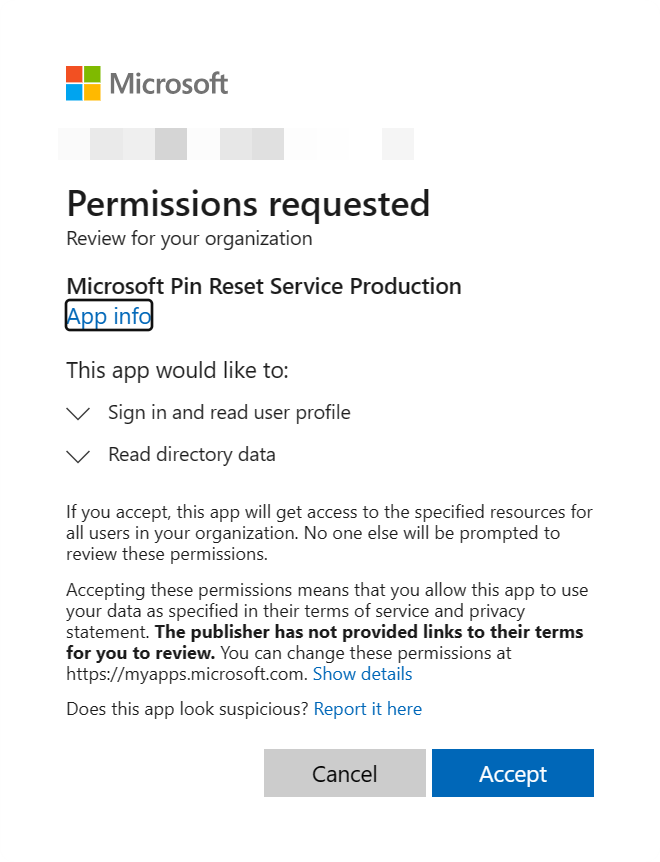
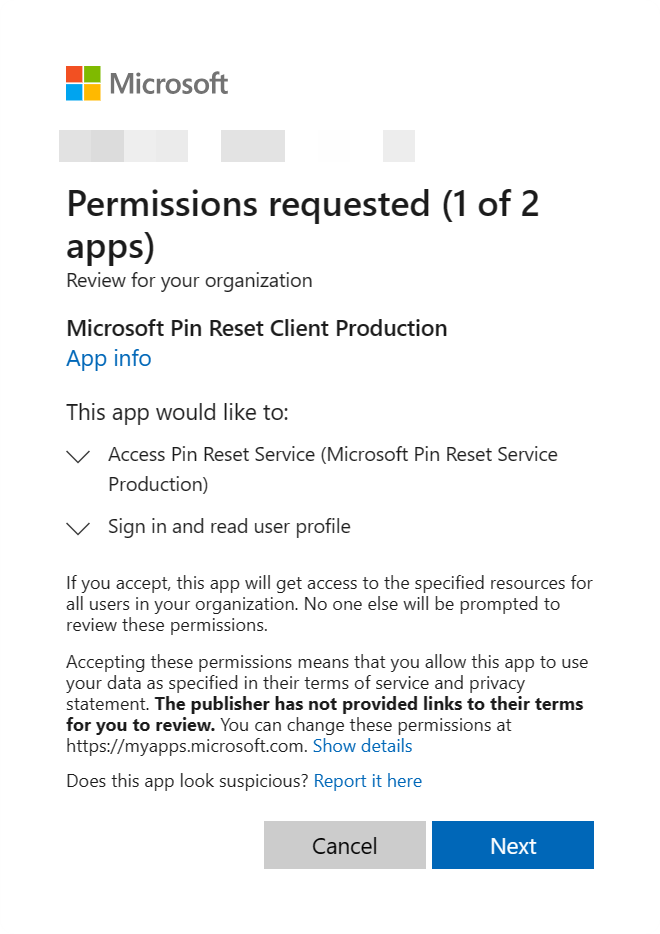
- Перейдите на веб-сайт Microsoft PIN Reset Client Production и войдите с помощью учетной записи глобального администратора, используемой для управления клиентом Microsoft Entra. Просмотрите разрешения, запрашиваемые приложением Microsoft Pin Reset Client Production , и нажмите кнопку Далее.
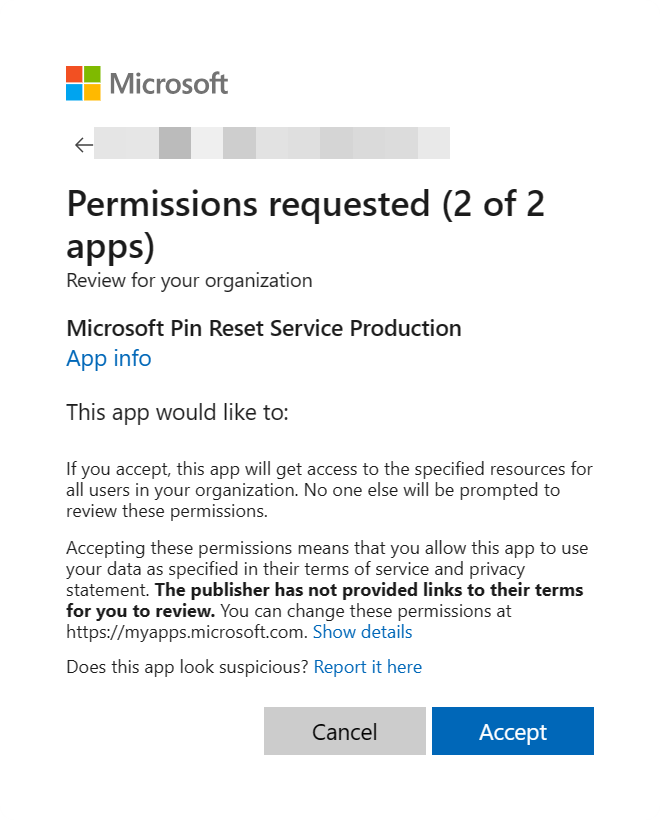
- Просмотрите разрешения, запрошенные приложением Microsoft Pin Reset Service Production , и нажмите кнопку Принять , чтобы подтвердить согласие обоим приложениям на доступ к вашей организации.
После принятия на странице перенаправления будет отображаться пустая страница. Это известное поведение.
Убедитесь, что в клиенте зарегистрированы два субъекта-службы сброса ПИН-кода.

- Войдите в Центр администрирования Microsoft Entra Manager
- Выберите Microsoft Entra id > Applications Enterprise applications (Корпоративные > приложения)
- Выполните поиск по имени приложения «Microsoft PIN- код» и убедитесь, что как Microsoft Pin Reset Service Production , так и Microsoft Pin Reset Client Production находятся на
Включение восстановления ПИН-кода на клиентах
Чтобы включить восстановление ПИН-кода на клиентах, можно использовать:
- Microsoft Intune/MDM
- Групповая политика
Ниже приведены инструкции по настройке устройств. Выберите вариант, который лучше всего соответствует вашим потребностям.
Чтобы настроить устройства с помощью Microsoft Intune, создайте политику каталога параметров и используйте следующие параметры:
| Категория | Имя параметра | Значение |
|---|---|---|
| Windows Hello для бизнеса | Включение восстановления контактов | True |
Назначьте политику группе, содержащей в качестве участников устройства или пользователей, которые вы хотите настроить.
Вы также можете настроить восстановление ПИН-кода в колонке Безопасность конечных точек :
- Вход в Центр администрирования Microsoft Intune
- Выберите Защита учетных записей безопасности > конечных > точек Создать политику
Кроме того, можно настроить устройства с помощью настраиваемой политики с помощью поставщика CSP PassportForWork.
| OMA-URI | Тип данных | Значение |
|---|---|---|
| ./Vendor/MSFT/Policy/PassportForWork/ Идентификатор клиента /Policies/EnablePinRecovery | Boolean (Логическое) | True |
Необходимо заменить TenantId идентификатором клиента Microsoft Entra. Чтобы найти идентификатор клиента, ознакомьтесь с разделом Как найти идентификатор клиента Microsoft Entra или выполните следующие действия, чтобы войти в систему с учетной записью вашей организации:
GET https://graph.microsoft.com/v1.0/organization?$select=id Чтобы настроить устройство с помощью групповой политики, используйте редактор локальных групповая политика. Чтобы настроить несколько устройств, присоединенных к Active Directory, создайте или измените объект групповой политики и используйте следующие параметры:
Чтобы настроить устройство с помощью групповой политики, используйте редактор локальных групповая политика. Чтобы настроить несколько устройств, присоединенных к Active Directory, создайте или измените объект групповой политики и используйте следующие параметры:
| Путь к групповой политике | Параметр групповой политики | Значение |
|---|---|---|
| > Конфигурация компьютера Административные шаблоны > Компоненты > Windows Windows Hello для бизнеса | Использование восстановления ПИН-кода | Enabled |
Убедитесь, что политика восстановления ПИН-кода применяется на устройствах
Конфигурацию сброса ПИН-кода можно просмотреть, запустив dsregcmd /status из командной строки. Это состояние можно найти в выходных данных в разделе пользовательского состояния как элемент строки CanReset . Если Функция CanReset отображает значение DestructiveOnly, включено только деструктивное сброс ПИН-кода. Если CanReset сообщает Об деструктивном иннонедеструкции, включено неразрушающее сброс ПИН-кода.
Пример выходных данных пользовательского состояния для деструктивного сброса ПИН-кода
+----------------------------------------------------------------------+ | User State | +----------------------------------------------------------------------+ NgcSet : YES NgcKeyId : CanReset : DestructiveOnly WorkplaceJoined : NO WamDefaultSet : YES WamDefaultAuthority : organizations WamDefaultId : https://login.microsoft.com WamDefaultGUID : < B16898C6-A148-4967-9171-64D755DA8520 >(AzureAd) +----------------------------------------------------------------------+ Пример выходных данных пользовательского состояния для неразрушающего сброса ПИН-кода
+----------------------------------------------------------------------+ | User State | +----------------------------------------------------------------------+ NgcSet : YES NgcKeyId : CanReset : DestructiveAndNonDestructive WorkplaceJoined : NO WamDefaultSet : YES WamDefaultAuthority : organizations WamDefaultId : https://login.microsoft.com WamDefaultGUID : < B16898C6-A148-4967-9171-64D755DA8520 >(AzureAd) +----------------------------------------------------------------------+ Настройка разрешенных URL-адресов для федеративных поставщиков удостоверений на устройствах, присоединенных к Microsoft Entra
Область применения: устройства, присоединенные к Microsoft Entra
Для сброса ПИН-кода на устройствах, присоединенных к Microsoft Entra, используется поток под названием веб-вход для проверки подлинности пользователей на экране блокировки. Веб-вход позволяет переходить только к определенным доменам. Если веб-вход пытается перейти к домену, который не разрешен, отображается страница с сообщением об ошибке » Не удается открыть страницу прямо сейчас».
Если у вас есть федеративная среда и проверка подлинности осуществляется с помощью AD FS или стороннего поставщика удостоверений, необходимо настроить на устройствах политику, чтобы разрешить доступ к списку доменов, к которым можно обращаться во время потоков сброса ПИН-кода. Если этот параметр задан, он гарантирует, что страницы проверки подлинности от этого поставщика удостоверений можно использовать во время Microsoft Entra сброса ПИН-кода, присоединенного.
Чтобы настроить устройства с помощью Microsoft Intune, создайте политику каталога параметров и используйте следующие параметры:
| Категория | Имя параметра | Значение |
|---|---|---|
| Authentication | Настройка разрешенных URL-адресов для веб-входа | Укажите разделенный точкой с запятой список доменов, необходимых для проверки подлинности во время сценария сброса ПИН-кода. Примером значения будет signin.contoso.com; portal.contoso.com |
Назначьте политику группе, содержащей в качестве участников устройства или пользователей, которые вы хотите настроить.
Кроме того, можно настроить устройства с помощью настраиваемой политики с помощью поставщика служб CSP политики.
Для Azure для государственных организаций существует известная проблема со сбросом ПИН-кода на Microsoft Entra присоединенных устройствах. Когда пользователь пытается запустить сброс ПИН-кода, в пользовательском интерфейсе сброса ПИН-кода отображается страница с ошибкой «Не удается открыть страницу прямо сейчас». Для решения этой проблемы можно использовать политику ConfigureWebSignInAllowedUrls. Если у вас возникла эта проблема и вы используете облако Azure для государственных организаций США, задайте login.microsoftonline.us в качестве значения политики ConfigureWebSignInAllowedUrls.
Использование сброса ПИН-кода
Сценарии деструктивного и неразрушающего сброса ПИН-кода используют те же действия для инициации сброса ПИН-кода. Если пользователи забыли свои ПИН-коды, но имеют альтернативный метод входа, они могут перейти к параметрам входа в разделе Параметры и инициировать сброс ПИН-кода из параметров ПИН-кода. Если у пользователей нет альтернативного способа входа на свои устройства, сброс ПИН-кода также можно инициировать с экрана блокировки Windows с помощью поставщика учетных данных ПИН-кода. Чтобы сбросить ПИН-код, пользователи должны пройти проверку подлинности и пройти многофакторную проверку подлинности. После завершения сброса ПИН-кода пользователи могут входить в систему с помощью нового ПИН-кода.
Для Microsoft Entra устройств с гибридным присоединением пользователи должны иметь подключение к корпоративной сети к контроллерам домена, чтобы завершить деструктивный сброс ПИН-кода. Если AD FS используется для доверия сертификатов или для локальных развертываний, пользователи также должны иметь корпоративное сетевое подключение к службам федерации для сброса ПИН-кода.
Сброс PIN-кода на странице «Параметры»
- Вход в Windows 10 с помощью альтернативных учетных данных
- Открытие параметров > Учетные > записи параметры входа
- Выберите ПИН-код (Windows Hello) > Я забыл свой ПИН-код и следуйте инструкциям
Сброс ПИН-кода с экрана блокировки
Для устройств, присоединенных к Microsoft Entra:
- Если поставщик учетных данных ДЛЯ ПИН-кода не выбран, разверните ссылку Параметры входа и щелкните значок панели ПИН-кода .
- Выберите Я забыл ПИН-код в поставщике учетных данных ДЛЯ ПИН-кода.
- Выберите параметр проверки подлинности в списке представленных параметров. Этот список основан на различных методах проверки подлинности, включенных в клиенте (например, пароль, ПИН-код, ключ безопасности).
- Следуйте инструкциям, предоставляемым в процессе подготовки
- По завершении разблокируйте рабочий стол с помощью только что созданного ПИН-кода
Для Microsoft Entra устройств с гибридным присоединением:
- Если поставщик учетных данных ДЛЯ ПИН-кода не выбран, разверните ссылку Параметры входа и щелкните значок панели ПИН-кода .
- Выберите Я забыл ПИН-код в поставщике учетных данных ДЛЯ ПИН-кода.
- Введите пароль и нажмите клавишу ВВОД.
- Следуйте инструкциям, предоставляемым в процессе подготовки
- По завершении разблокируйте рабочий стол с помощью только что созданного ПИН-кода
Доверие к ключам на Microsoft Entra устройствах, присоединенных к гибридной среде, не поддерживает деструктивный сброс ПИН-кода над экраном блокировки. Это связано с задержкой синхронизации между подготовкой пользователем Windows Hello для бизнеса учетных данных и возможностью их использования для входа. Для этой модели развертывания необходимо развернуть неразрушающий сброс ПИН-кода, чтобы сработать приведенный выше сброс ПИН-кода блокировки.
Вы можете обнаружить, что сброс ПИН-кода из параметров работает только после входа. Кроме того, функция сброса ПИН-кода на экране блокировки не работает, если у вас есть какое-либо соответствующее ограничение на самостоятельный сброс пароля с экрана блокировки. Дополнительные сведения см. в статье Включение Microsoft Entra самостоятельного сброса пароля на экране входа в Windows.
ПИН-код Windows 10: установить, изменить, отключить, сброс

Для защиты своих пользователей от несанкционированного доступа, Microsoft, в операционной системе Windows 10 предлагает быстрый и безопасный способ для входа с помощью ПИН-кода, обычного и графического пароля, а также динамической и биометрической защиты.
В данной статье рассмотрим наиболее простой и доступный из вариантов, а именно, способ установки ПИН-кода на вход в систему. Первое, что в данном случае стоит понимать, в Windows 10, PIN-код — это не только цифры, как мы привыкли думать и можно использовать, как буквы, так и символы.
В Windows 10 ПИН-код создается только для того, чтобы использовать его вместо пароля. Но зачем? Возникает логичный вопрос. Пароль по умолчанию, который используется от учетной записи также служит для доступа к электронной почте, для некоторых это может показаться несколько неудобным и небезопасным, именно поэтому целесообразным будет разделить систему и почту, и для каждого из сервиса сформировать свою уникальную кодовую комбинацию. Как именно это сделать? Давайте рассмотрим подробнее как создать, изменить и удалить ПИН-код в Windows 10.
Преимущество ПИН-кода перед паролем: в чем отличие?
Главная особенность заключается в том, что PIN-код на Windows 10 привязан только к конкретному устройству, только к той электронно-вычислительной машине на которой он создан, при этом, он хранится локально (т. е. на компьютере или ноутбуке) и не передается по сети Интернет в базу данных Microsoft.
Пароль создается для учетной записи единожды и может применяться на абсолютно любом устройстве, в любой точке мира (соответственно, это доступно не только Вам, но и злоумышленникам).
Как установить ПИН-код на Windows 10?
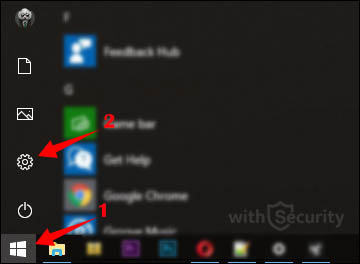
- Первое, что необходимо — перейти в меню «Пуск» и выбрать раздел «Параметры»:
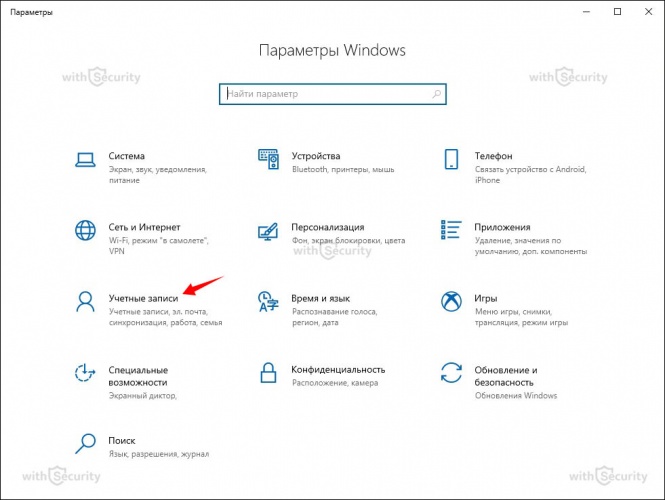
- Выбираем вкладку «Учетные записи»:
- В меню слева, ищем категорию «Параметры входа»:
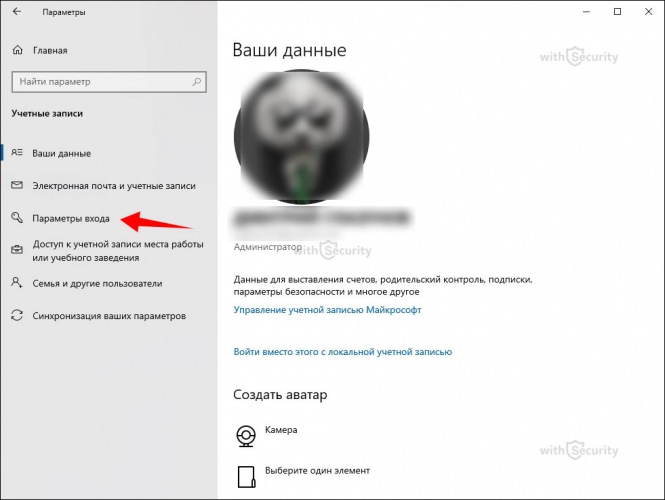
- В открывшемся окне находим раздел «ПИН-код», где требуется нажать кнопку «Добавить»:
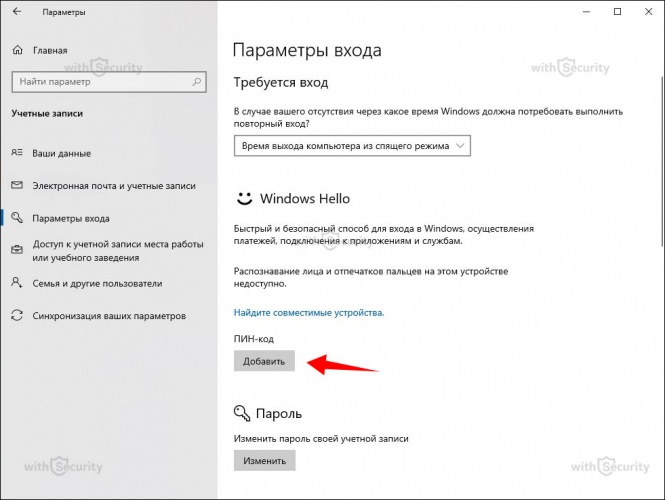
- Открывается окно «Настройка ПИН-кода», где есть два поля для того, чтобы указать необходимую кодовую комбинацию:
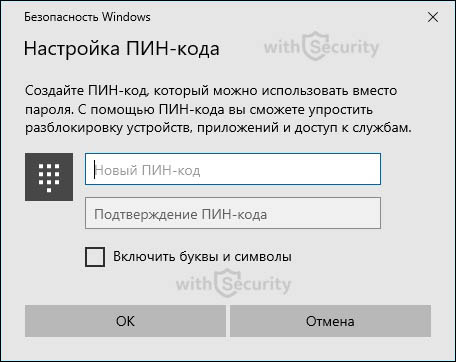
- По умолчанию можно указать только цифры, если же установить отметку напротив пункта «Включать буквы и символы», будет возможность сформировать надежный и безопасный пароль. При этом, появляется список рекомендуемых требований для ПИН-кода, а именно:
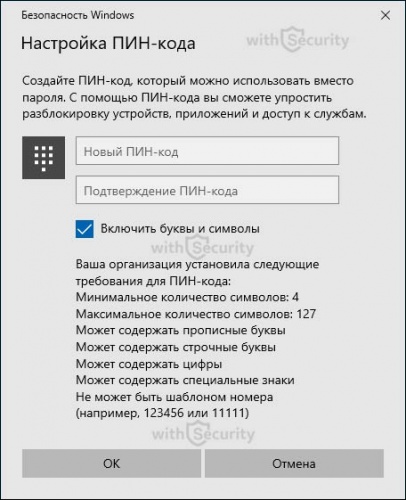
Помните, что ПИН-код должен быть таким, чтобы:
- его было трудно взломать путем перебора (брутфорса), т.е. он должен содержать все вышеперечисленные рекомендации, а еще лучше прочитайте нашу статью о том, как создать сложный ПИН-код и запомнить его;
- не создавал излишних трудностей, т.к. вводить его потребуется каждый раз при входе в систему, т.е. он не должен Вас обременять;
- не повторялся и являлся уникальным по отношению к другим Вашим учетным записям (одна учетная запись — один ПИН-код).
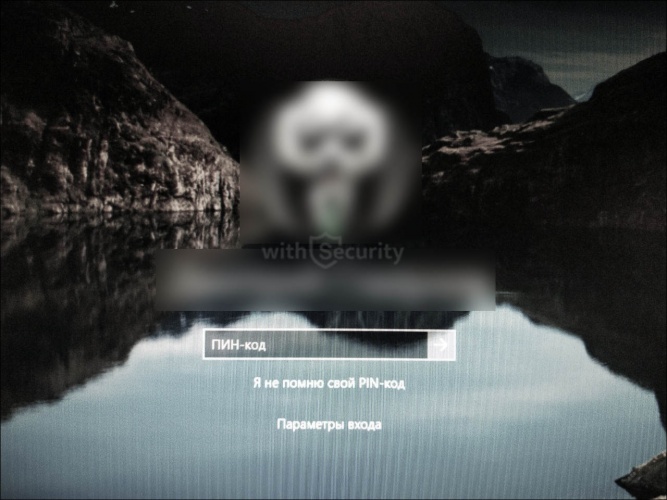
После того, как придумали надежную кодовую комбинацию нажимайте кнопку «ОК». Теперь каждый раз, когда будете заходить в систему после включения компьютера или после выхода из спящего режима, у Вас будет появляться экран блокировки, где потребуется указать ПИН-код:
Как изменить ПИН-код на Windows 10?
Бывают такие ситуации, когда ПИН-код узнал кто-то другой или просто на просто решили поменять его на другой, т. к. нынешней не самый безопасный и удобный для ввода. В этом случае есть возможность его изменить на другой. Все что потребуется:
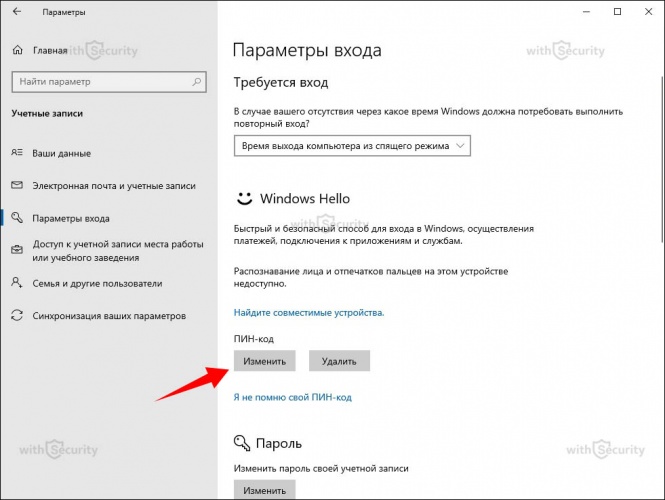
- Идем в меню «Параметры входа» и видим, что в разделе «ПИН-код» появилась кнопка «Изменить» — нажимаем ее:
- Открывается окно «Изменение ПИН-кода», где находится три поля для ввода. В первое указываем действующую кодовую комбинацию, во второе и третье — новую. Если требуется не только цифры — установите отметку напротив пункта «Включить буквы и символы»:
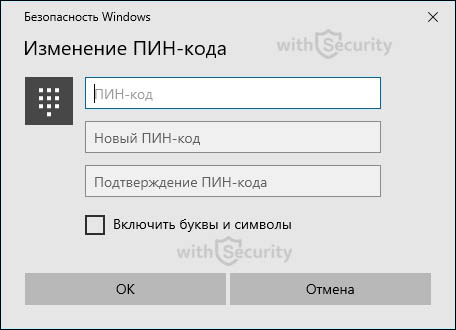
- После этого нажимаем кнопку «ОК». Изменения будут приняты и ПИН-код будет изменен на новый.
Как отключить ПИН-код на Windows 10?
Убрать ПИН-код для входа в систему в Windows 10 и отказаться от дополнительной защиты не самая лучшая идея, однако ситуации бывают разные, возможно Вы просто будете устанавливать другую форму безопасности и поэтому вариант удаления ПИН-кода так же стоит рассмотреть. Здесь все по аналогии:
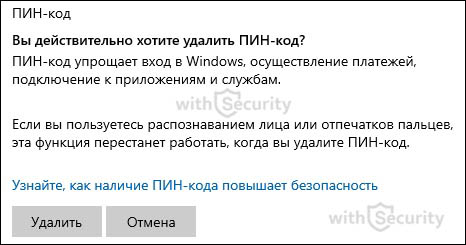
- Идем в меню «Параметры входа» и видим, что в разделе «ПИН-код» помимо кнопки «Изменить» появилась еще и кнопка «Удалить» — нажимаем ее:
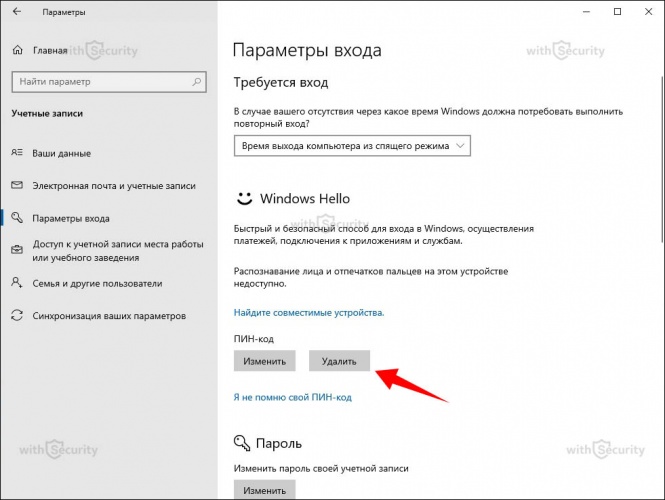
- После этого Windows начинает сомневаться в правильности такого решения и задает вопрос: «Вы действительно хотите удалить ПИН-код?», а также предупреждает о последствия, что в случае, если используются биометрические характеристики для доступа в систему — они перестанут работать, т.к. биометрика не совершенна и может давать сбой, поэтому ПИН-код всегда выступает в роли альтернативной формы доступа. Если Вы непреклонны и решение в данной ситуации не меняете необходимо нажать кнопку «Удалить» повторно:
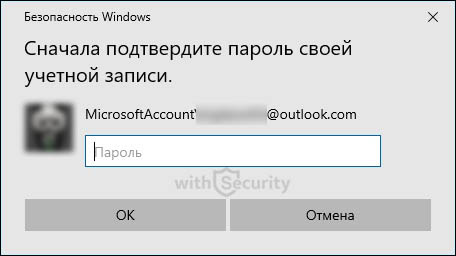
- Для того, чтобы подтвердить действие потребуется указать пароль от учетной записи Microsoft (электронной почты) и нажать кнопку «ОК»:
- Затем ПИН-код будет удален и система останется без дополнительного фактора защиты.
Что делать если забыл ПИН-код?
С кем не бывает, правда? Вероятно, что с каждым из нас приключались такие ситуации, но, как показывает практика выход есть всегда и в данном случае так же. Для тех, у кого совсем не получается вспомнить свой ПИН-код, Microsoft на Windows 10 предлагает функцию сброса. Найти ее так же просто, как и предыдущие настройки:
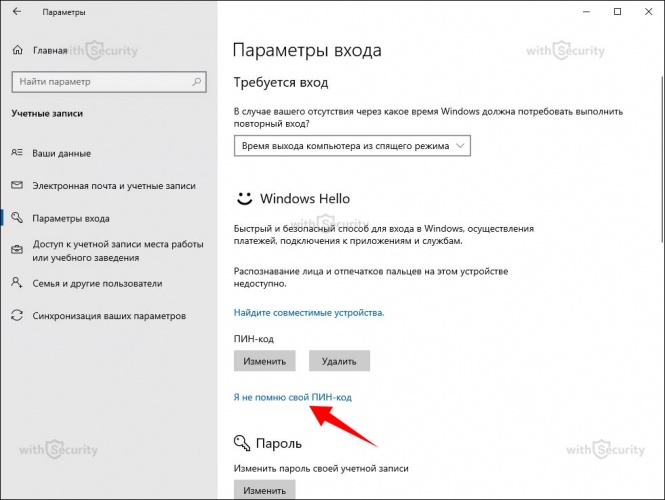
- Переходим в меню «Параметры входа» и в разделе «ПИН-код», помимо того, что появились кнопки «Изменить» и «Удалить», отображается строка «Я не помню свой ПИН-код»:
- При нажатии на нее открывается окно, где нам сообщают, что ПИН-код следует сбросить только если забыли его или он перестал работать. Если у Вас именно такая ситуация — жмите кнопку «Далее» и ПИН-код будет удален с учетной записи:
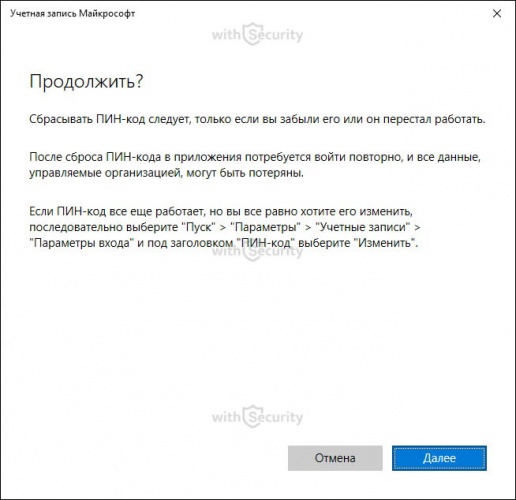
После этого будет выполнен сброс и появится возможность добавить новую и актуальную для Вас кодовую комбинацию, либо же использовать для входа в систему пароль от учетной записи Microsoft.
Смотрите так же тематическое видео на YouTube канале «Компьютерные курсы Евгения Юртаева»;