
Как настроить почту Gmail на iPhone или iPad
Самый простой способ добавить Gmail на iPhone или iPad.
Почтовый сервис Gmail по праву является самым популярным в мире. Gmail предлагает огромное хранилище для писем, мощную защиту от спама и удобную интеграцию с другими сервисами Google. В этой простой инструкции рассказали о том, как настроить почту Gmail на iPhone и iPad под управлением актуальных версий iOS.

Как настроить почту Gmail на iPhone или iPad
Шаг 1. Перейдите в меню «Настройки» → «Пароли и учетные записи» и выберите пункт «Добавить учетную запись».
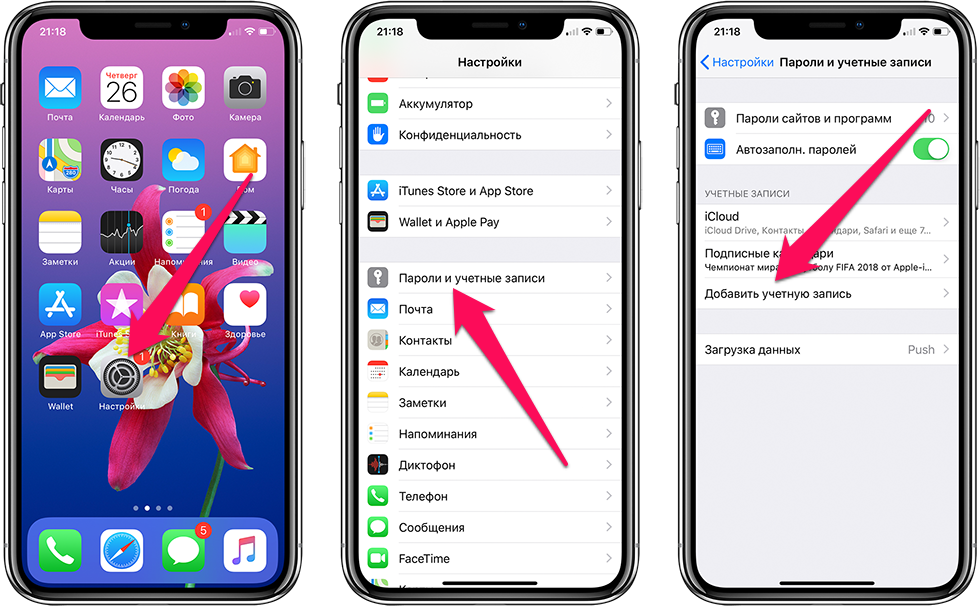
Шаг 2. В открывшемся списке возможных для добавления сервисов выберите Google. Здесь же у пользователей имеется возможность добавить учетные записи iCloud, Exchange, Yahoo!, Aol и Outlook. Кроме этого, выбрав пункт «Другое» можно добавить в стандартное приложение «Почта» совершенно любой почтовый сервис, например, «Яндекс.Почту».
Шаг 3. Введите логин и пароль от своей учетной записи Gmail.
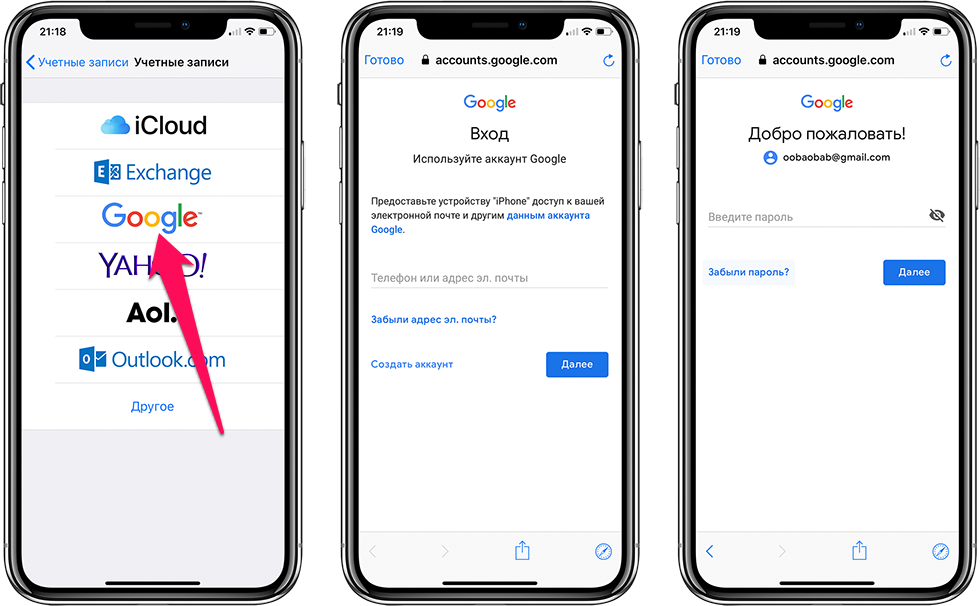
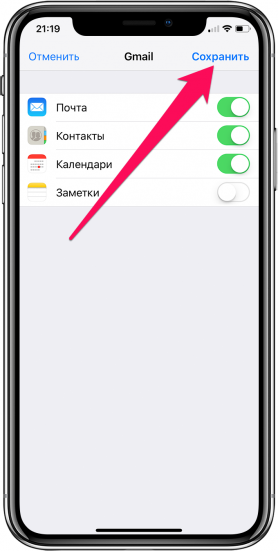
Шаг 4. После успешного ввода данных аккаунта Gmail перед вами откроется окно с настройками почтового сервиса. Здесь вы можете выбрать какие именно данные необходимо синхронизировать на ваш iPhone или iPad из Gmail.
К учетной записи Google привязаны различные данные, включая контакты, календари и заметки. В том случае, если вы хотите добавить на ваш iPhone исключительно почту, снимите флажки с пунктов «Контакты», «Календари» и «Заметки».
Шаг 5. Обязательно нажмите «Сохранить» для завершения настройки Gmail на iPhone или iPad.
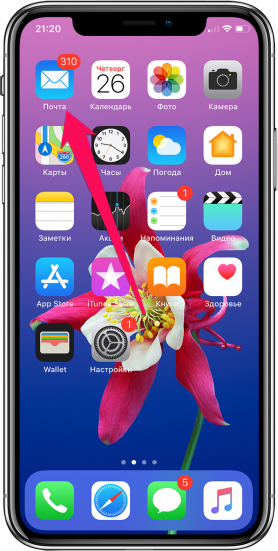
Готово! Вы успешно завершили настройку Gmail на вашем мобильном устройстве. Вся почта из Gmail моментально появится в стандартном приложении «Почта».
Важно отметить, что Google выпустила для iPhone и iPad сразу два официальных почтовых клиента: Gmail и Inbox. Оба приложения полностью бесплатны и не содержат встроенных покупок. Пользоваться своим почтовым ящиком Gmail можно и с их помощью. В частности, если вам не нравится стандартное приложение «Почта». Для получения доступа к почте в приложениях Gmail и Inbox достаточно ввести данные своей почтовой учетной записи.
- Сколько iPhone 6 и iPhone 6 Plus работают без подзарядки?
- Как в iPhone поставить музыку на будильник?
- Какая емкость аккумуляторов у всех моделей iPhone?
- Как быстрее зарядить iPhone или iPad?
- Как создать группы контактов в iPhone?
- Как конвертировать книги для iPad?
- Как вставлять смайлики на iPhone и iPad?
Теги: Инструкции для iPhone и iPad Новости Инструкции для iPhone и iPad
Как настроить почту на iPhone и iPad
В этой статье мы расскажем, чем отличаются разные почтовые протоколы, как происходит настройка почты на iPhone и iPad и что делать, если письма не отправляются и не приходят.
Если вы создали почту на хостинге и хотите настроить почтовый клиент на компьютере или Mac, воспользуйтесь инструкцией Настройка почтовых клиентов.
На устройствах iOS есть возможность создать почту, которая будет работать по протоколу POP3 и IMAP. Перед тем как войти в настройки почты на iPhone и iPad, определите, какой протокол вам подходит.
Эти протоколы отличаются способом хранения информации.
POP3 — протокол для приема сообщений электронной почты. При использовании этого протокола все электронные письма скачиваются пользователю на устройство и автоматически удаляются с сервера. Все действия с письмами производятся только на устройстве. Большой плюс этого протокола ― возможность читать письма без подключения к интернету. Однако есть много шансов потерять свои данные при поломке или заражении вирусом устройства.
IMAP — протокол, который позволяет принимать и управлять электронной почтой прямо на почтовом сервере. При использовании протокола IMAP электронные письма всегда находятся на сервере и скачиваются оттуда каждый раз при просмотре. Зайти на электронный ящик можно с любого устройства. Нужно знать только данные для авторизации. Доступ к такой почте может иметь несколько человек. Недостаток — для работы с почтой (даже со старыми письмами) необходимо подключение к интернету.
Также при настройке почты вы встретите SMTP (сервер исходящей почты). SMTP — это почтовый сервер, который отвечает только за отправку электронной почты. С его помощью вы можете отправлять письма на другие почтовые ящики.
На устройствах iOS (iPhone 11, iPhone 10, iPhone SE) удобно пользоваться электронной почтой. В iOS по умолчанию есть настройки для популярных почтовых провайдеров ― Gmail и Microsoft Outlook. Также вы можете добавить любой другой ящик или рабочую почту. Настройка корпоративной почты требует некоторых настроек вручную. О них мы расскажем в инструкции ниже.
Автоматическая настройка учётной записи на iPhone и iPad
Если вы пользуетесь сервисами iCloud, Microsoft Exchange, Google, Yahoo, AOL Mail или Outlook, можно настроить почту автоматически. Для этого:

Перейдите в раздел Настройки — Пароли и учётные записи:

Нажмите Новая учетная запись:

Выберите подходящий почтовый сервис:

Введите адрес электронной почты и пароль. Нажмите Далее:
Готово, дождитесь окончания проверки учётной записи.
Настройка почты на iPhone и iPad вручную
Если ваша почта находится на сервисе, которого нет в списке автоматической настройки учётной записи, вам нужно ввести все данные вручную. Кроме названия почтового ящика и пароля, вам понадобится имя узла, которое можно узнать у компании, которая предоставляет почтовый сервис. Если вы создали почту на хостинге Рег.ру, имя узла ― mail.hosting.reg.ru.
Также ручная установка понадобится при настройке рабочей почты. Для отправки сообщений от имени сотрудника какой-либо компании в организациях принято создавать корпоративную почту на домене. Ее можно использовать как на ПК, так и на смартфонах.
Важно: почтовые ящики на кириллических доменах (зона .рф) не поддерживаются почтовым клиентом iOS. Рекомендуем использовать ящики на доменах на латинице — .ru, .com и других.
Перейдите в раздел Настройки — Пароли и учётные записи:
Нажмите Новая учетная запись:

Выберите в списке почтовых служб категорию Другое:

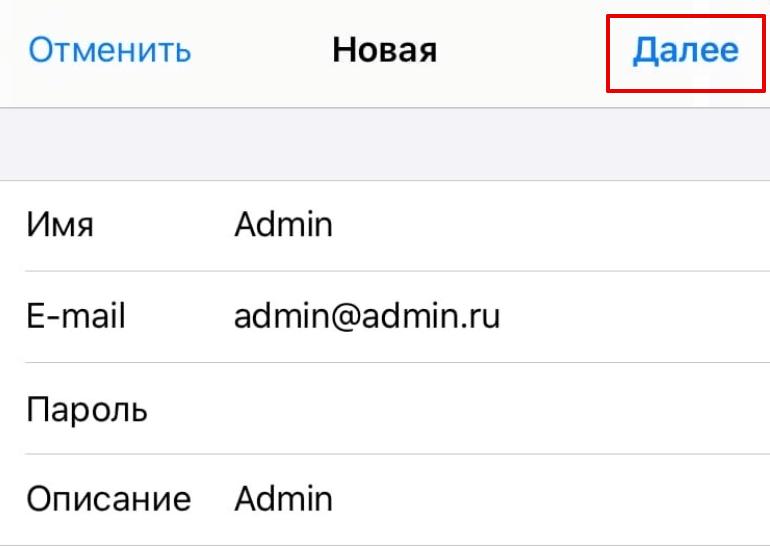
В пункте «Почта» нажмите Новая учетная запись:
- имя — любое удобное имя,
- email — название созданного вами почтового ящика полностью,
- пароль — пароль почтового ящика,
- описание — описание учётной записи.
Нажмите Далее:
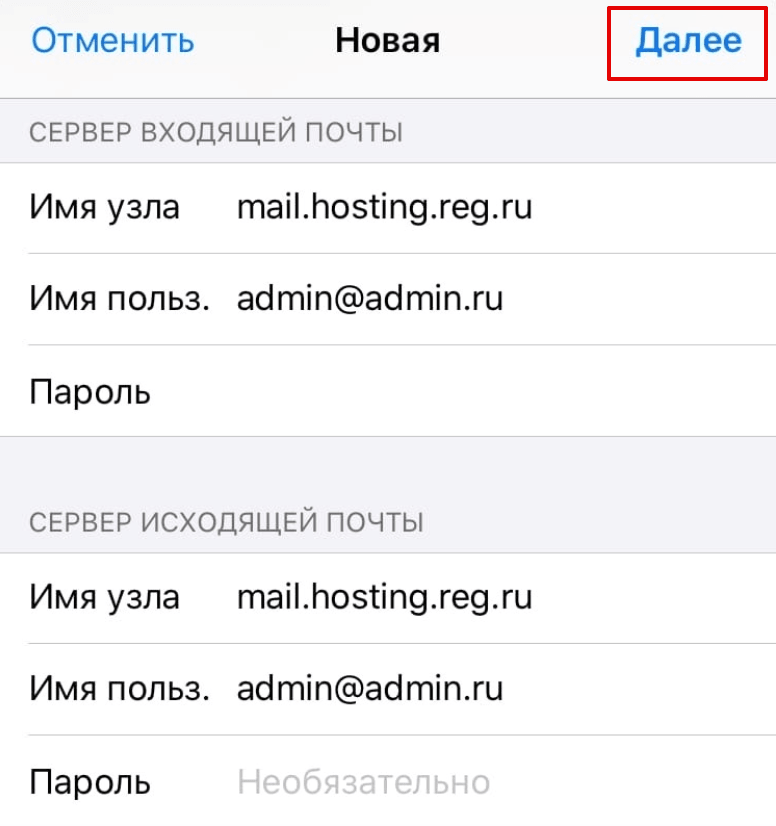
- имя узла ― mail.hosting.reg.ru,
- имя пользователя ― ваш почтовый ящик полностью,
- пароль ― пароль от почтового ящика.
После заполнения всех полей нажмите кнопку Далее и закончите настройку почты:
Готово, вы настроили почтовый клиент.
Ошибка учётной записи почты на iOS. Не приходят и не отправляются сообщения
Причин, почему не работает почта на айфоне, может быть много. Начиная от проблем с интернет-соединением, заканчивая повреждением самого электронного почтового ящика. Если у вас появились проблемы с отправкой почты на устройствах iOS, попробуйте сделать следующее:
- Проверьте подключение к интернету. Возможно, именно из-за этого не отправляется почта.
- Перезагрузите устройство. Это может помочь, если перестала работать почта неожиданно.
- Проверьте объём свободной памяти хранилища iCloud. Если он превышен, смартфон или планшет не сможет отображать новые письма.
- Убедитесь, что на вашем устройстве установлена последняя версия программного обеспечения. Старые версии перестают обслуживаться, из-за чего устройство перестаёт получать сообщения.
- Проверьте, работает ли сама почтовая служба iCloud на другом устройстве. Перейдите на iCloud.com на любом ПК.
- Убедитесь, что почта включена.
Где настройки получения почты на iPhone и iPad
Перейдите в Настройки.

Нажмите на своё имя: Ошибка почты на iPhone IMAP

Нажмите iCloud:

В строке «Почта» передвиньте переключатель вправо: Готово, теперь вы сможете отправлять и принимать сообщения.
- Убедитесь, что ваше устройство принимает новые данные автоматически.
В iOS 14 и выше перейдите в Настройки ➝ Почта ➝ Учетные записи ➝ Загрузка данных и включите параметр Push.
В iOS 13 и ниже выберите Настройки ➝ Пароли и учетные записи ➝ Загрузка данных и включите параметр Push:
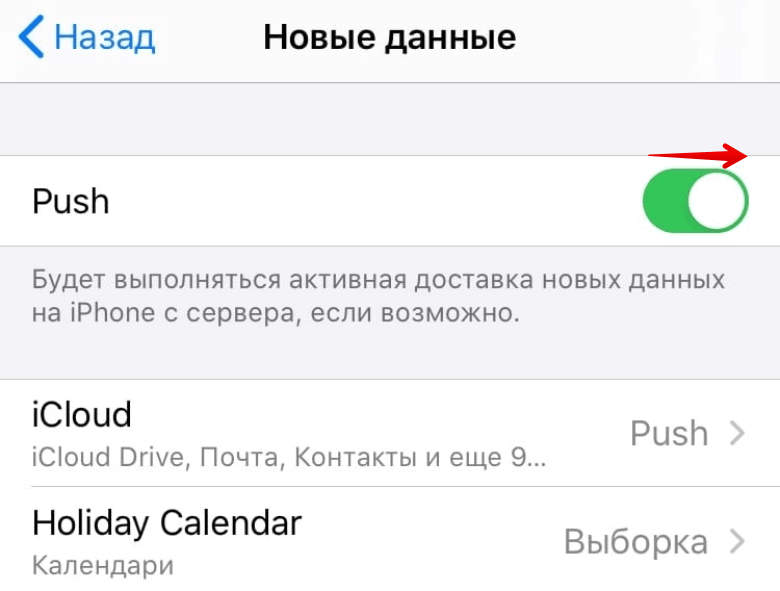
Обратите внимание: использовать почту в режиме Push можно только с одной учётной записью.
Если ни один из шагов не помог, обратитесь в службу поддержки почтовых сервисов. Возможно, проблема на стороне компании, которая предоставляет сервис.
Настройка почты Mail.ru на iPhone
Почту Mail.ru на iPhone можно использовать в стандартном почтовом клиенте iOS Почта, в официальном приложении Почта Mail.ru и в любом другом почтовом клиенте. Чтобы воспользоваться официальным клиентом Mail.ru, скачайте приложение из App Store и авторизуйтесь в своём почтовом ящике.
Для повышения безопасности аккаунта Mail.ru авторизация в сторонних почтовых клиентах возможна только по специальному паролю. Этот пароль уникален для каждого приложения. При попытке авторизоваться в приложении Почта без такого пароля возникнет ошибка и вы не сможете войти в почтовый ящик.
Как создать пароль для стороннего приложения
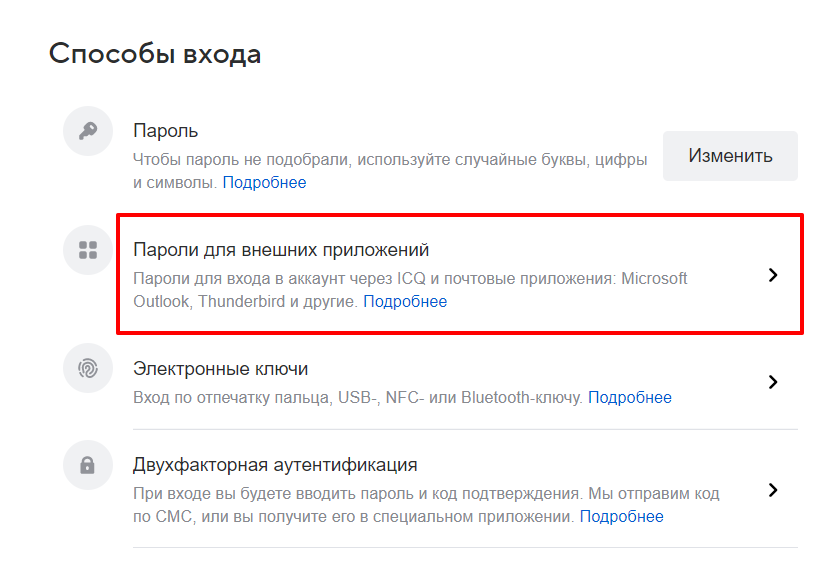
В разделе «Способы входа» выберите Пароли для внешних приложений:
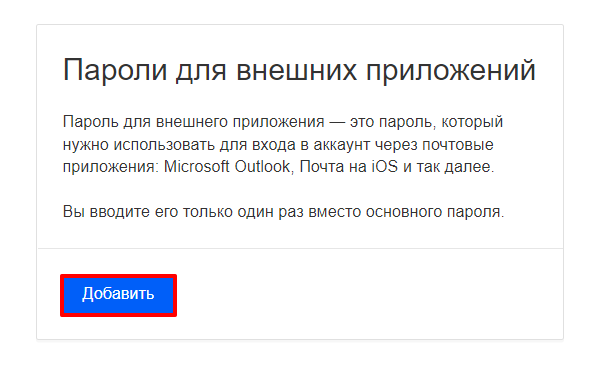
Нажмите Добавить:
Введите название приложения, в котором вы будете использовать этот пароль, и нажмите Продолжить.
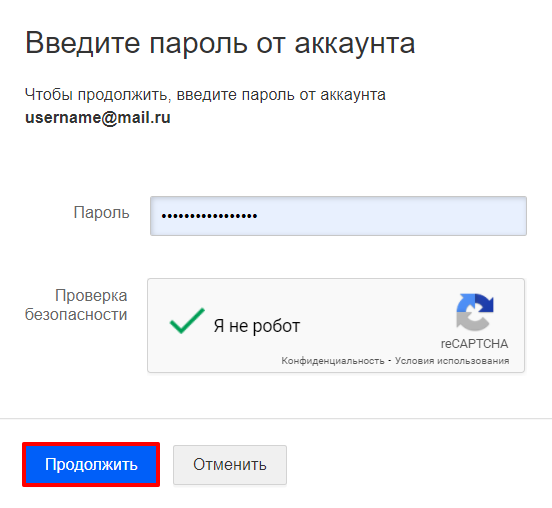
Введите основной пароль аккаунта, пройдите проверку безопасности и нажмите Продолжить:
Готово, вы создали пароль для стороннего почтового клиента. Сохраните его для дальнейшей настройки.
Как настроить почту Mail.ru на iPhone в приложении Почта
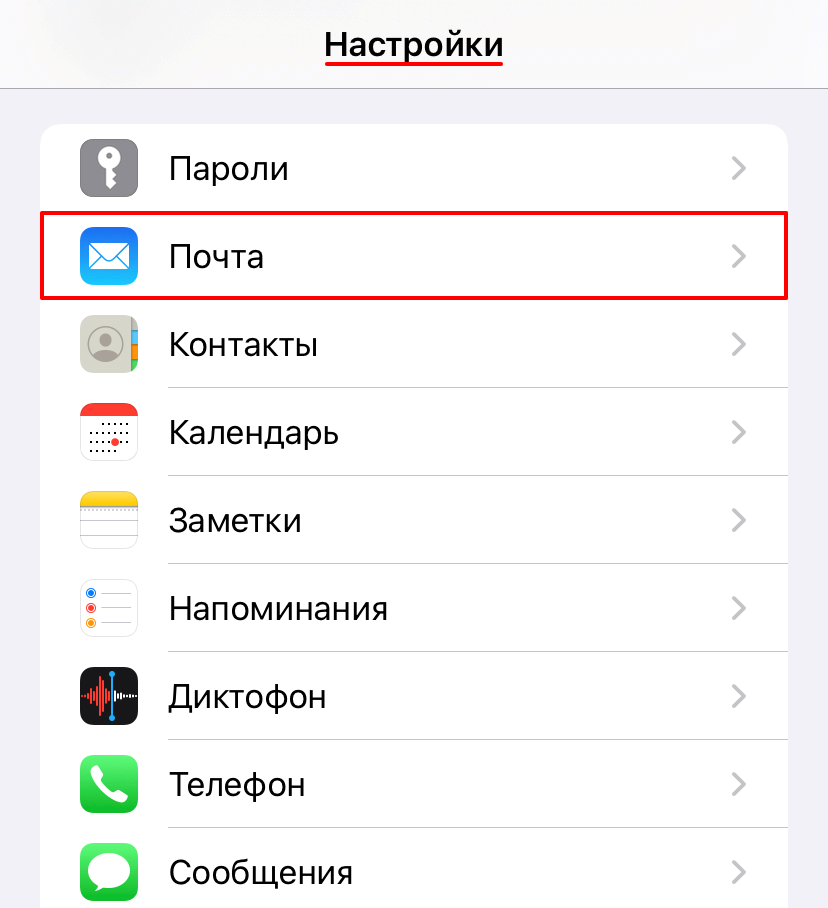
Откройте приложение Настройки на телефоне и нажмите Почта:
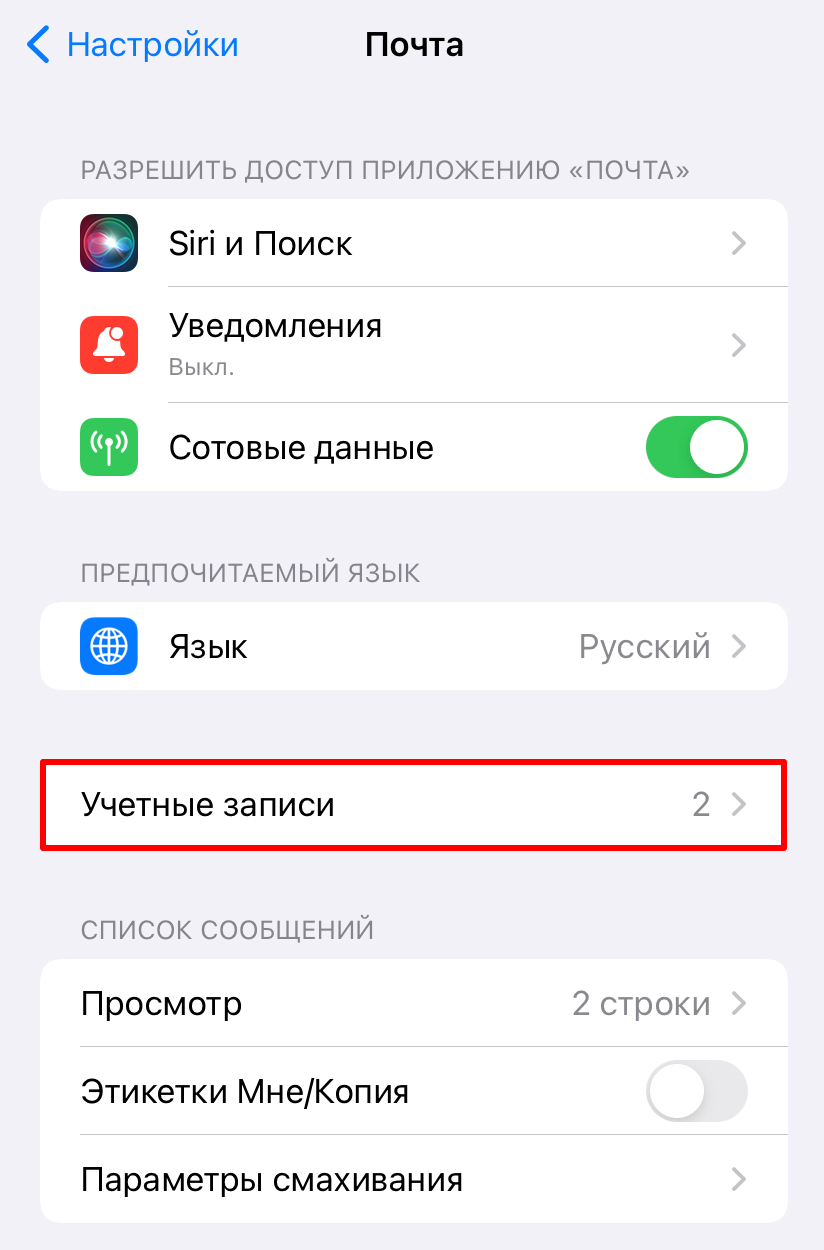
Откройте раздел Учетные записи:
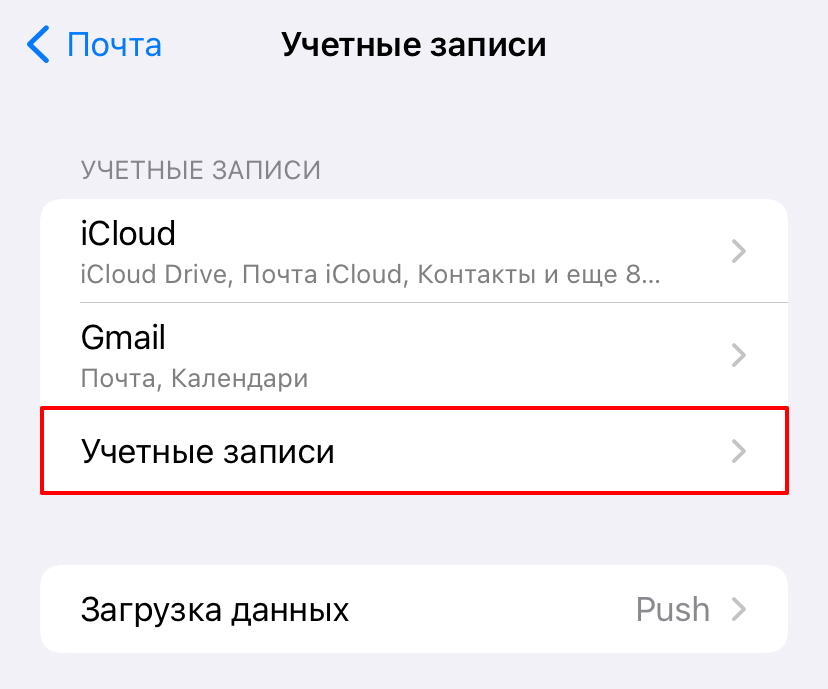
Под списком существующих аккаунтов нажмите Учетные записи:
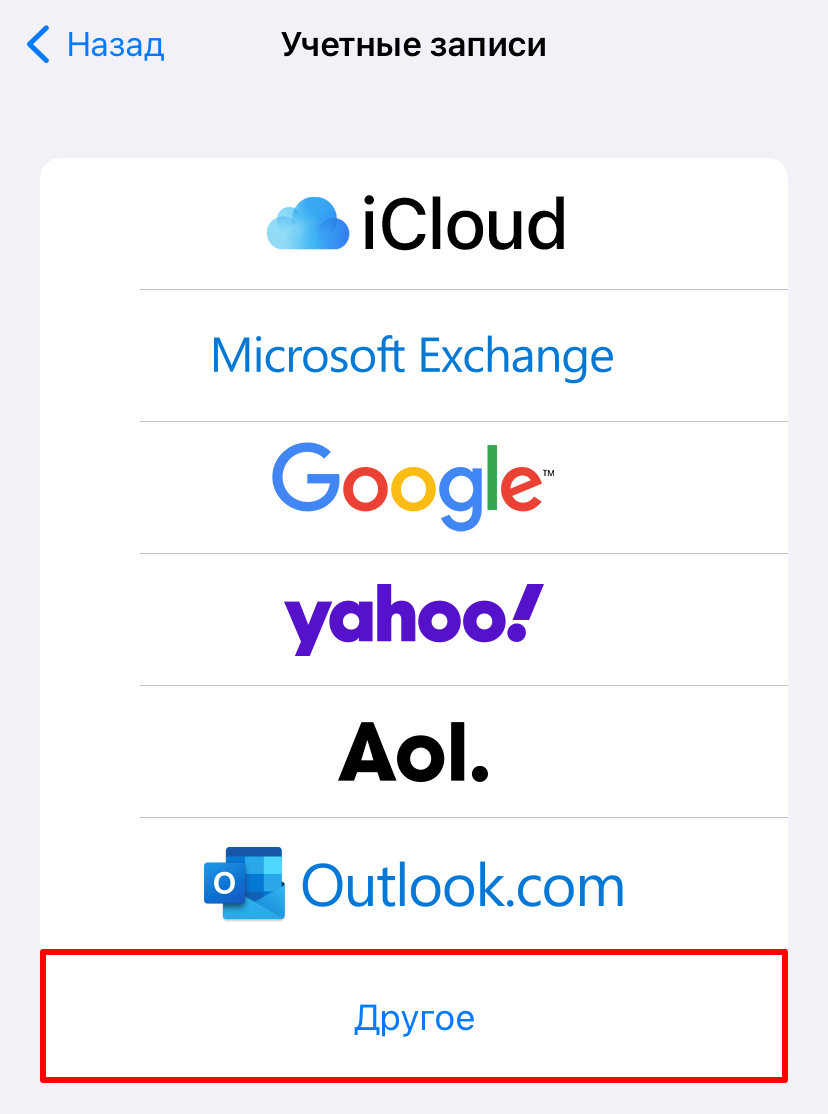
Выберите Другое:
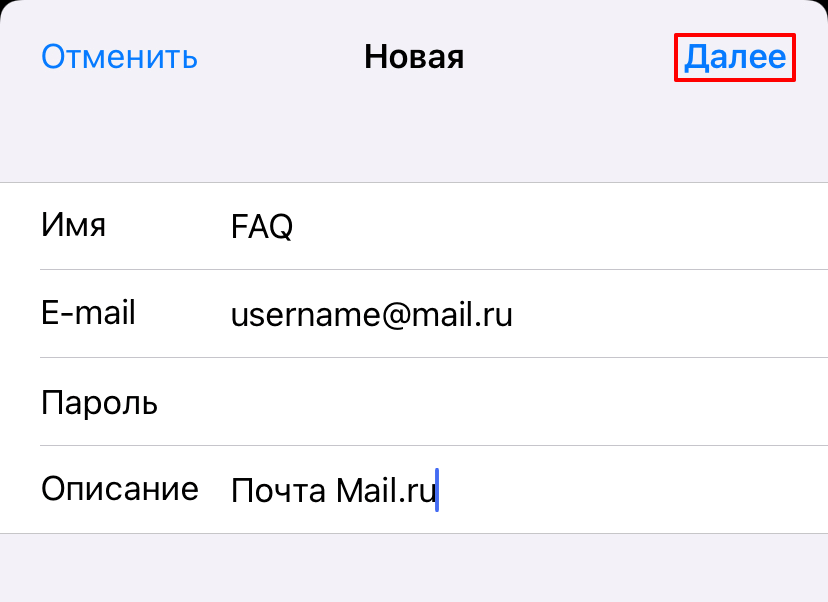
Нажмите Новая учетная запись, заполните поля и нажмите Далее: Где: Имя ― имя, которое будет отображаться в поле «От», E-mail ― имя почтового ящика, Пароль ― пароль, который вы создали в пункте Как создать пароль для стороннего приложения, Описание ― название учётной записи, которое будет отображаться в приложении Почта в iPhone.
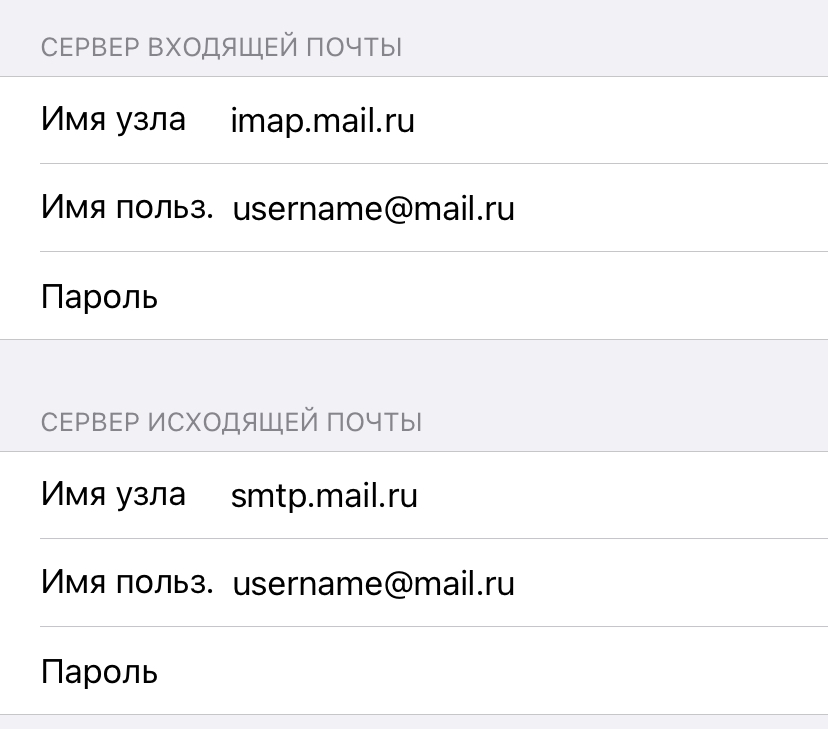
Заполните параметры для входящей и исходящей почты и нажмите Готово: Где: Имя узла ― «imap.mail.ru» для входящей, а «smtp.mail.ru» для исходящей почты, Имя пользователя ― адрес почтового ящика, Пароль* ― пароль, который вы создали в пункте Как создать пароль для стороннего приложения.
Готово, вы настроили почту Mail.ru на iPhone.
Настройка почтового ящика Яндекс на iPhone и iPad
По умолчанию в Яндекс.Почте доступ к почтовому ящику с помощью почтовых клиентов запрещён. Перед настройкой почтового клиента в iOS разрешите доступ к почтовому ящику.
Как разрешить доступ к Яндекс.Почте с помощью почтового клиента
Авторизуйтесь на странице Яндекс.Почты.
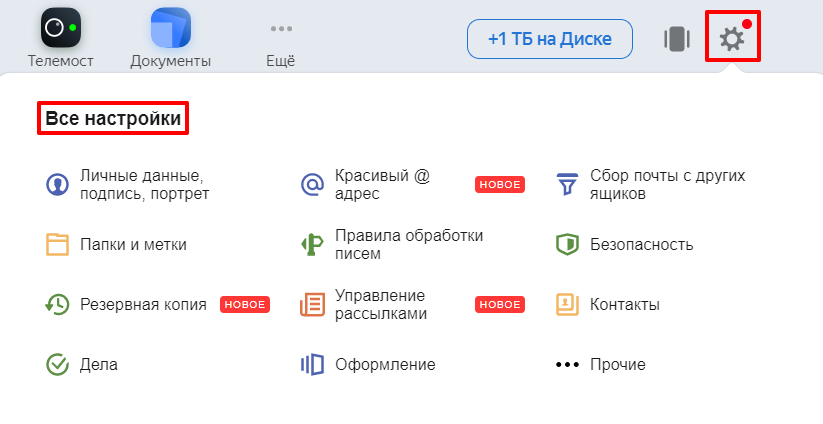
В правом верхнем углу нажмите на шестерёнку, а затем на Все настройки:
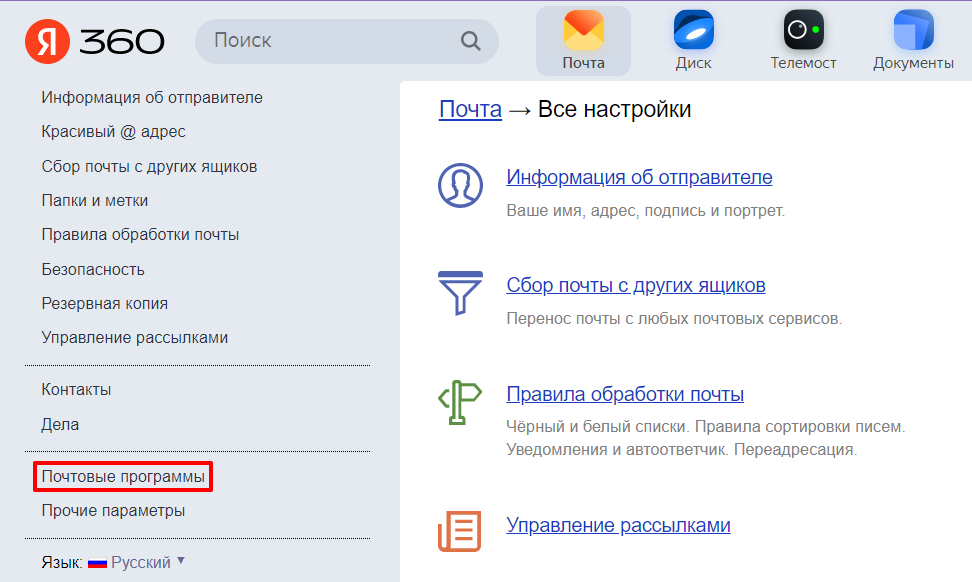
В левом меню нажмите Почтовые программы:
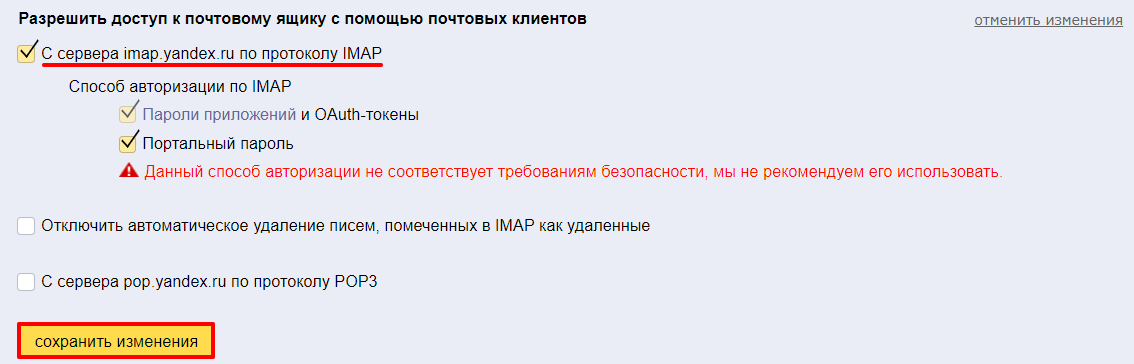
Поставьте галочку напротив «С сервера imap.yandex.ru по протоколу IMAP» и нажмите сохранить изменения:
Готово, теперь вы можете использовать почтовый ящик в почтовом клиенте.
Как настроить почтовый ящик Яндекс на iPhone и iPad
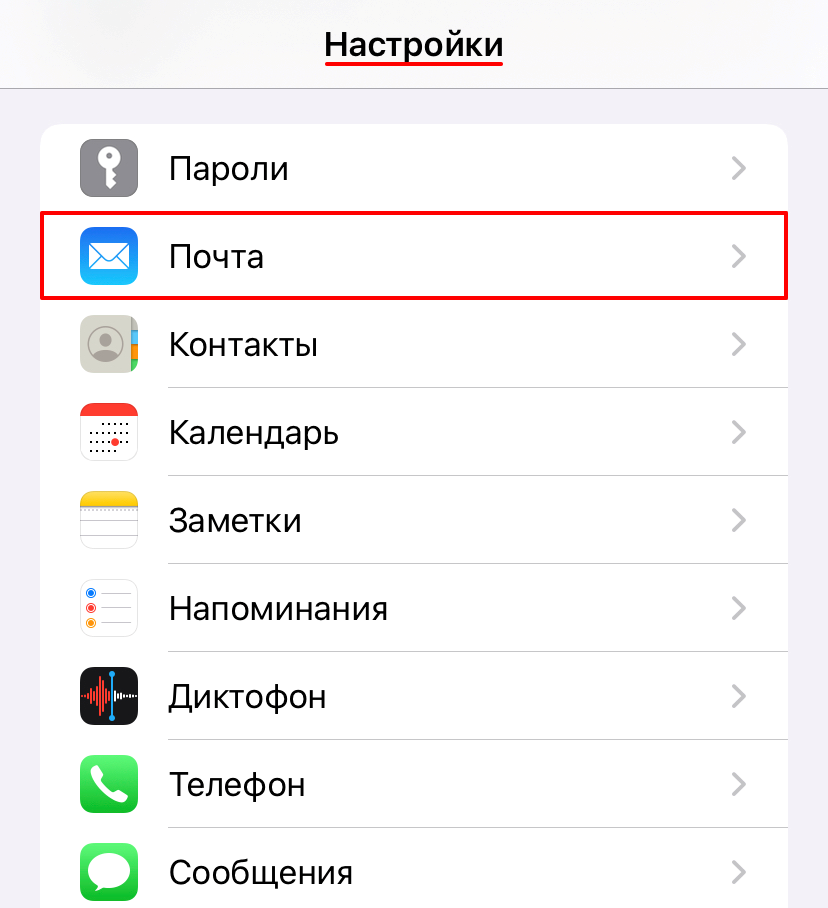
Откройте приложение Настройки на телефоне и нажмите Почта:
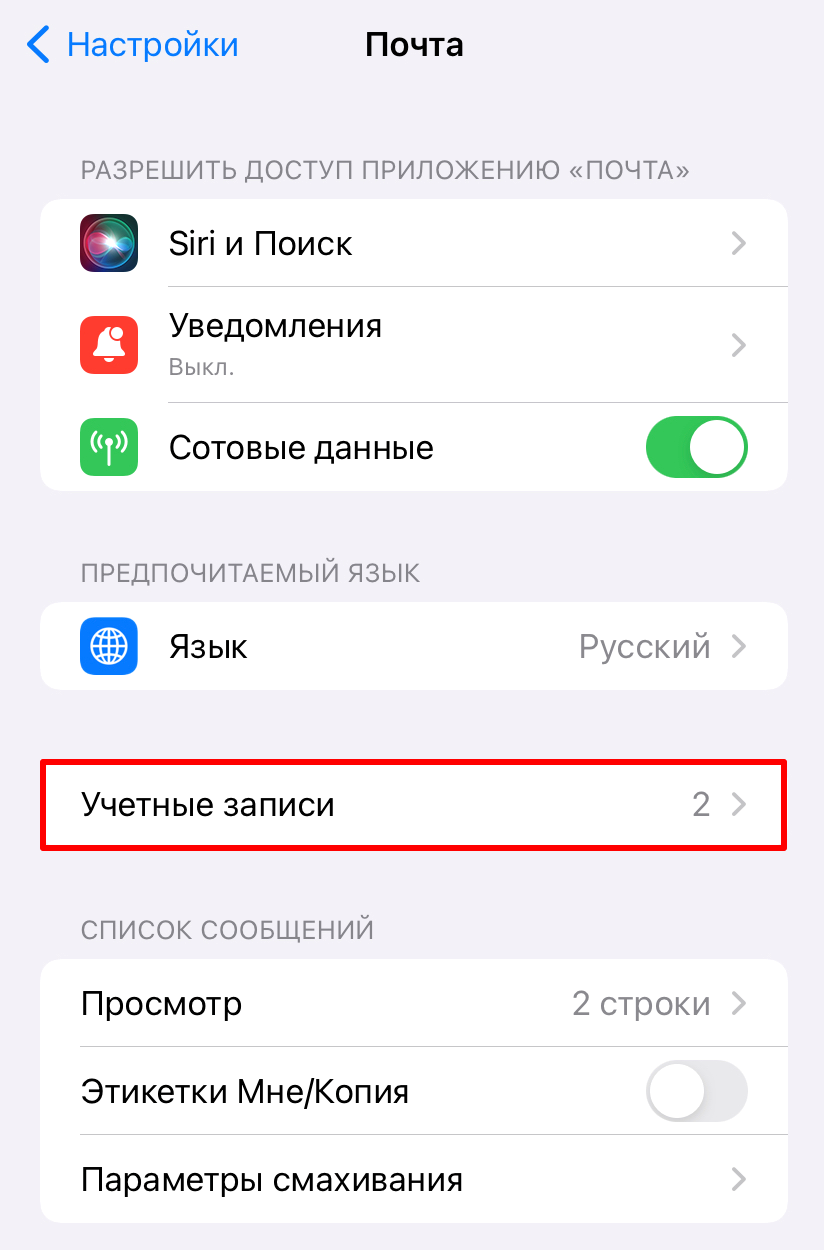
Откройте раздел Учетные записи:
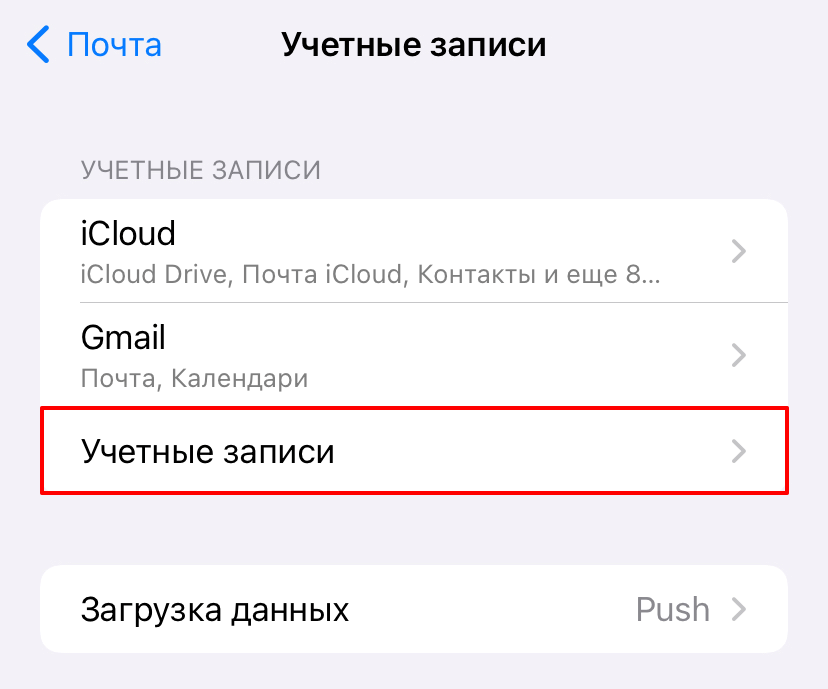
Под списком существующих аккаунтов нажмите Учетные записи:
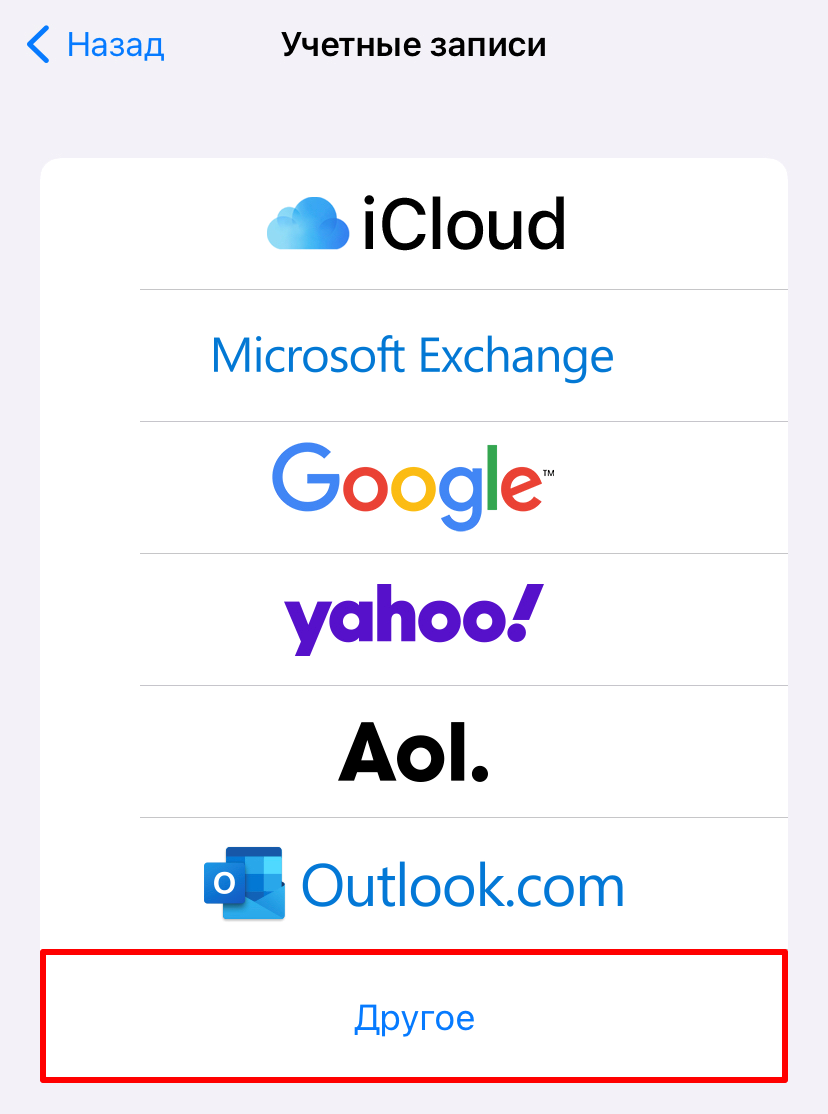
Выберите Другое:
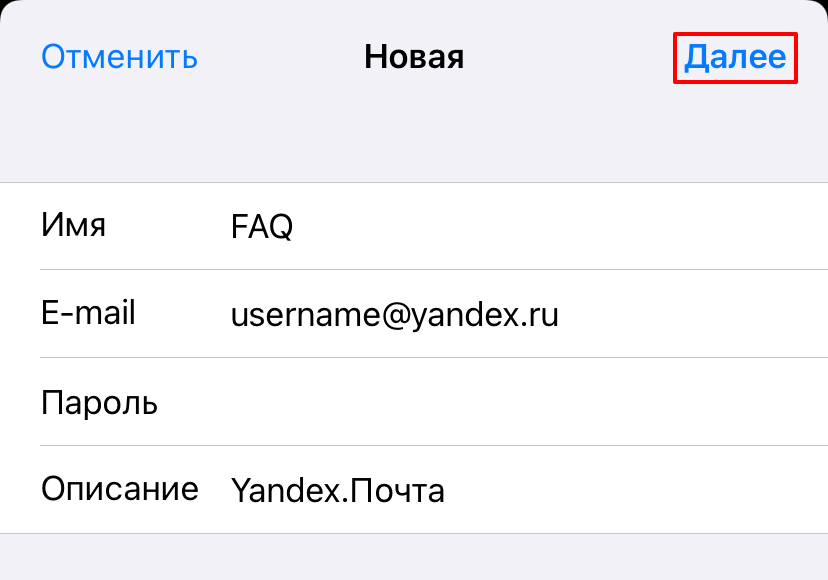
Нажмите Новая учетная запись, заполните поля и нажмите Далее: Где: Имя ― имя, которое будет отображаться в поле «От», E-mail ― имя почтового ящика, Пароль ― пароль от аккаунта Яндекс, Описание ― название учётной записи, которое будет отображаться в приложении почта в iPhone.
Готово, вы настроили Яндекс.Почту на iPhone и iPad. Если ящик не работает и вы не знаете почему, разрешите доступ почтовым клиентам.
Настройка почты Gmail на iOS
- Откройте в телефоне приложение Настройки и нажмите Почта.
- Выберите раздел Учетные записи и под списком существующих записей нажмите Учетные записи.
- Выберите Google, нажмите Далее и войдите в аккаунт на сайте Google:
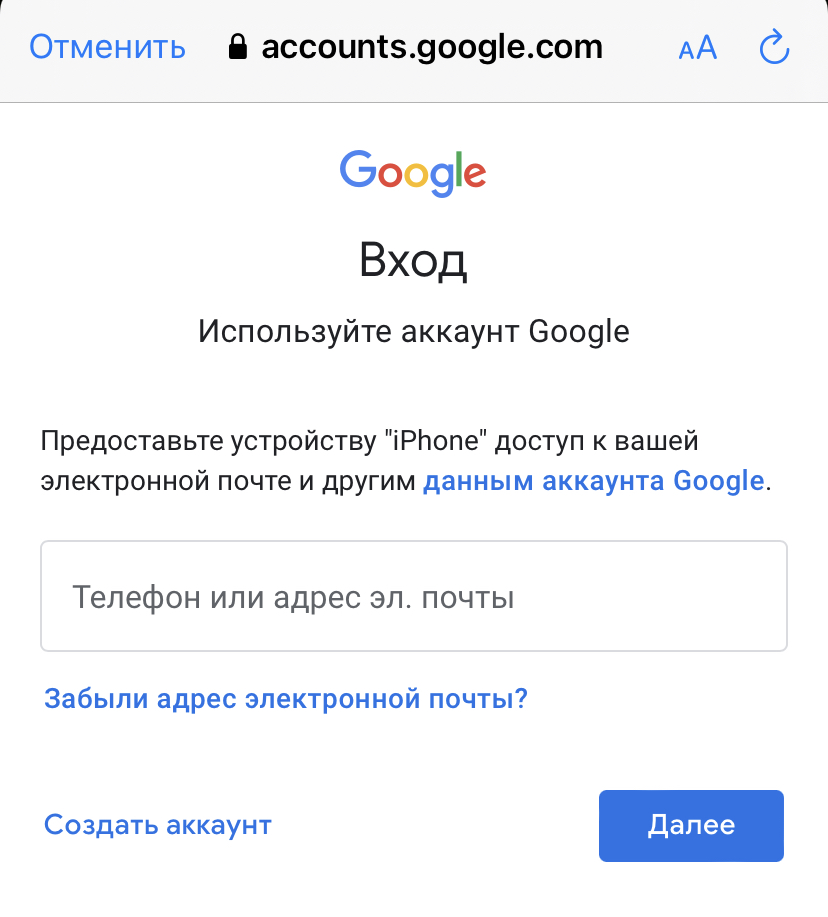
Готово, после авторизации в Google почтовый ящик появится в приложении Почта.
Настройка почты Yahoo и Outlook
Откройте в телефоне приложение Настройки и нажмите Почта.
Выберите раздел Учетные записи и под списком существующих записей нажмите Учетные записи.
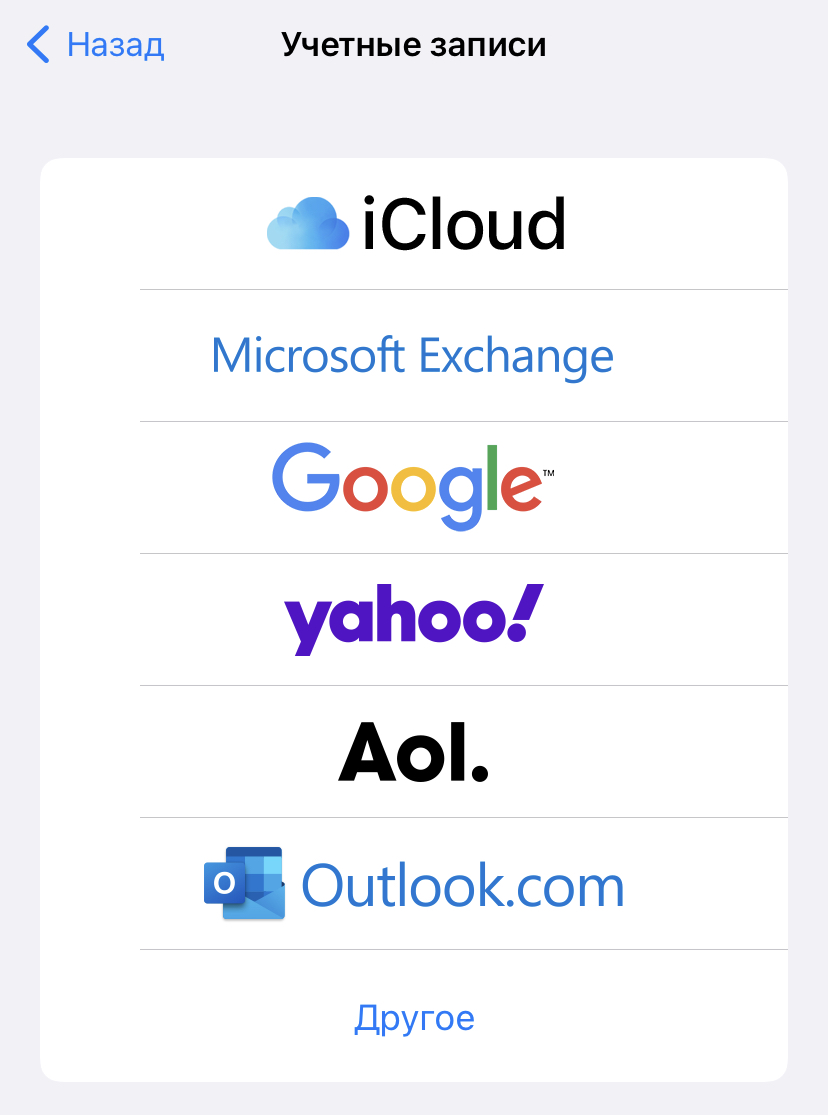
Выберите Outlook или Yahoo:
Авторизуйтесь на странице нужного почтового сервиса.
Готово, теперь вы знаете, как войти в Outlook и Yahoo на iOS. Если у вас не работает почта на айфоне, выполните наши рекомендации.
Использование сторонних почтовых клиентов в iOS
У популярных почтовых сервисов электронной почты зачастую есть собственный мобильный клиент для устройств под управлением iPadOs и iOS. Их можно скачать из AppStore. Если у вас есть ящики от разных сервисов, вам не обязательно для каждого из них использовать отдельное приложение. Вы можете добавить все свои ящики в один почтовый клиент. Такая возможность есть у следующих приложений:
- Яндекс.Почта,
- Gmail,
- Почта Mail.ru,
- Outlook,
- Yahoo Mail.
Даже если у вас есть собственный почтовый сервер, на котором находится почта на базе вашего домена, или адрес на базе Microsoft Exchange, вы сможете добавить такой ящик и полноценно им пользоваться при помощи любого почтового клиента выше.
Помогла ли вам статья?
Спасибо за оценку. Рады помочь ��
Как синхронизировать iPhone с сервисом Gmail?
Электронная почта является важной частью современной жизни. Люди сегодня могут общаться больше, быстрее и легче с помощью электронной почтой. С постоянно растущим возможностям мобильных телефонов, вы можете отправлять и получать сообщения электронной почты практически везде. IPhone представляет собой телефон с кучей функций, включая доступ к электронной почте, так что если у вас есть желание, вы можете настроить и синхронизировать телефон с вашей учётной записью в Gmail выполнив несколько простых шагов. Вы будете иметь легкий доступ к вашей учетной записи электронной почты, и ваш iPhone будет даже автоматической проверять его на предмет наличия новых сообщений электронной почты.
Настройка вашего iPhone:
Нажмите значок «Mail» на главном экране, если это ваша первая учетная запись электронной почты на вашем iPhone. Если у вас уже настроена другая учетная запись, выберите «Настройки» на главном экране, а затем выберите пункт «Учетные записи» и «Добавить аккаунт». Если ваш аккаунт Gmail уже настроен для вашего iPhone, пропустите этот раздел.
Нажмите кнопку «Google Email».
Введите свое имя при запросе.
Введите ваш адрес электронной почты и пароль для вашей учетной записи Gmail, когда ваш iPhone спросит вас о них. Многие другие параметры, необходимые для подключения к Gmail, уже имеются на вашем iPhone, так что вы просто должны подождать одну минуту.
Синхронизация с Gmail:
Выберите значок «Почта» на главном экране. Если у вас есть непрочитанные сообщения электронной почты, вы увидите значок в углу иконки приложения, с информацией о том, сколько непрочитанных сообщений.
Нажмите кнопку обновления в левом нижнем углу меню «Почта». Это синхронизирует ваш iPhone с вашей учетной записью.
Ваш iPhone должен показывать количество непрочитанных писем в правом ящике. После выбора почтового ящика, вам просто нужно нажать на электронную почту.
Как настроить почту на iPhone для Gmail, Yandex, Rambler и Mail.ru
Многие уже столкнулись с тем, что не знают как настроить почту Gmail на iPhone, так как ранее из-за сложности почта Gmail не настраивалась под IMAP, а только под POP . В процессе реформирования приложение «Gmail на iPhone» было подработано и сейчас настройка почты не составляет большого труда. Чтобы настроить почту Gmail в iPhone , достаточно выполнить вполне понятный и несложный алгоритм действий.
Как установить Gmail на айфоне
Для начала необходимо скачать и установить на ваш компьютер приложение Gmail, для чего введите это название в поисковик любого браузера. После того, как программа будет найдена, выполните ее скачивание на ПК. Далее синхронизируйте вместе айфон и компьютер, чтобы приложение появилось на вашем айфоне.
Следующим этапом запустите на айфоне приложение Gmail, и выполните вход через созданный аккаунт в Gmail . После чего вам станет доступен просмотр почты, в которую вы сможете заходить и на компьютере и на айфоне.

Как выполнить вход на иные почтовые ящики
Находясь в аккаунте Google, вы также сможете заходить на дополнительные почтовые ящики, для этого нужно нажать на расположенные вверху угла параллельные черточки, чтобы открылся перечень существующих почтовых ящиков, вход на которые вами осуществлялся с этого iPhone. Далее активируйте кнопку «Add account», добавьте свой почтовый электронный адрес и пароль соответственно, а потом активируйте кнопку «Sign In», чтоб открыть ее.

Как настроить режим уведомлений
Если вы настроите режим push-уведомлений, запустив на айфоне функцию Settings — Notification Center, то после каждого входящего письма вам на смартфон будет приходить уведомление. Для этого в приложении Gmail запустите режим звуковых уведомлений, в том числе значков или иных видов сообщений на ваш выбор.

Возможности Gmail
С помощью приложения Gmail можно не только получать почту и выполнять все возможные операции. Например, можно отослать картинку, нажав команду «Share» на Mail. Для этого нужно запустить Gmail , создать письмо и вложить в него выбранную картинку.
Чтобы использовать Mail приложение в Gmail, запустите в аккаунте Settings , в котором отыщите Mail или Calendars из перечня. Внизу параметра Accounts выполните команду Accounts , а потом запустите значок Google , где запишите адрес почты, свои данные об имени и пароле, в конце выполните команду Next, чтоб закончить проверку и открыть другую страницу.

Затем определите функции Gmail на айфоне, чтобы в дальнейшем синхронизировать с Gmail имеющиеся контакты, почту, и другие приложения, находящиеся на устройстве. При этом учтите, что включив синхронизацию контактов и другой информации, если вы не хотите их удалить, то нужно сохранить ее на айфоне, о чем нужно дополнительно указать.
Если нажать на иконку Save в углу экрана, то вы добавите свой аккаунт, о чем придет уведомление Account Added и запустится Settings . Чтобы закрыть приложение, нужно нажать на «Home».
При нажатии на значок Mail откроется входящая почта на Gmail. Пользуясь стрелками «веред» и «назад», можно переходить в разные почтовые ящики, направлять письма, прочесть входящее письмо, сохранить его и выполнить иные действия на Mail.

Как настроить аккаунт почты Gmail
Чтобы настройка почты прошла успешно, необходимо запустить Mail , а далее под функцией Accounts тапнуть на значок Gmail, дабы определиться с выбранным аккаунтом. Потом откройте дополнительные настройки работы ящика, запустив функцию Advanced .
Например, вы можете определить, куда будут сохраняться черновики: на айфон или почтовый сервер. Для этого выберите папку «Черновики» и перейдите в раздел «Удаленные», в котором определите место сохранения, а также выберите архив, в котором также определите место сохранения: сервер или айфон. Там же определитесь, нужно ли, чтобы удаленная копия письма сохранялась в архиве, либо сразу удалялась.

Для того, чтобы настроить push-параметры, нужно в Mail активировать функцию «Fetch New Data», где установить период обновления: либо в автоматическом режиме, либо установите период, по истечении которого почта будет обновляться. Кроме того, вы можете выбрать ручную настройку для экономии расхода батареи. При таком режиме обновление почты будет происходить только при вашем желании.

Доступ к аккаунту Gmail
Компания Google допускает двухуровневую систему при доступе к почтовому серверу, при котором в случае запроса доступа с незнакомого источника приложение потребует повторно ввести видимый код для обеспечения двойного уровня защиты. При создании вами аккаунта Gmail почта открывается при введении одноразового кода.
Для этого запустите функцию Google Security settings, где запишите логин и пароль почты, тапните функцию Settings , что возле кнопки App passwords, затем нажмите на опцию Mail во всплывающем окне и, наконец, нажмите параметр iPhone из предложенного списка. Далее запишите имя и нажмите функцию «Generate», чтобы запустить опцию входа с паролем. Потом выполните вход в настройки айфона, где нажмите на Mail и запустите выбранный аккаунт Gmail . Установите без пробелов сгенерированный пароль вместо старого и произведите запуск.

Как проверить IMAP на Gmail
Если есть ошибки при настройке почты Gmail , то их можно обозреть при выполнении загрузки почты на айфоне. Проверив настройки «IMAP «, можно их устранить. Для этого запустите Gmail на ПК и откройте почту. Выберите значок Параметры и запустите Settings. Во разделе Forwarding and POP/IMAP откройте параметр Status , где должна отображаться запись «IMAP is enabled «. Если такая запись не отображается, то нажмите на параметр Enable IMAP , где выберите функцию Save Changes для сохранения записи.
О чем надо помнить
Помните, если вы объединили папки Отправленные, Черновики и «Корзина, то не сможете их обнаружить в параметре «все папки», скорее всего отправленные письма попадут в папку «Корзина» или другую. Согласитесь, что это не совсем удобно. Поэтому выполните заранее переадресацию писем на нужный ящик.
После того как вы установили почту приложения Mail, проверьте правильность ее работы, зайдя в Корзину и убедившись в том, что удаленные письма попадают именно сюда, а не в другую папку. Для удобства это можно выполнить на компьютере.